استكشاف#
تعرض صفحة الاستكشاف في Ultralytics Platform محتوى عامًا من المجتمع. اكتشف مجموعات البيانات والمشاريع للاستلهام والتعلّم. صفحة الاستكشاف متاحة للجميع — حتى من دون تسجيل الدخول.
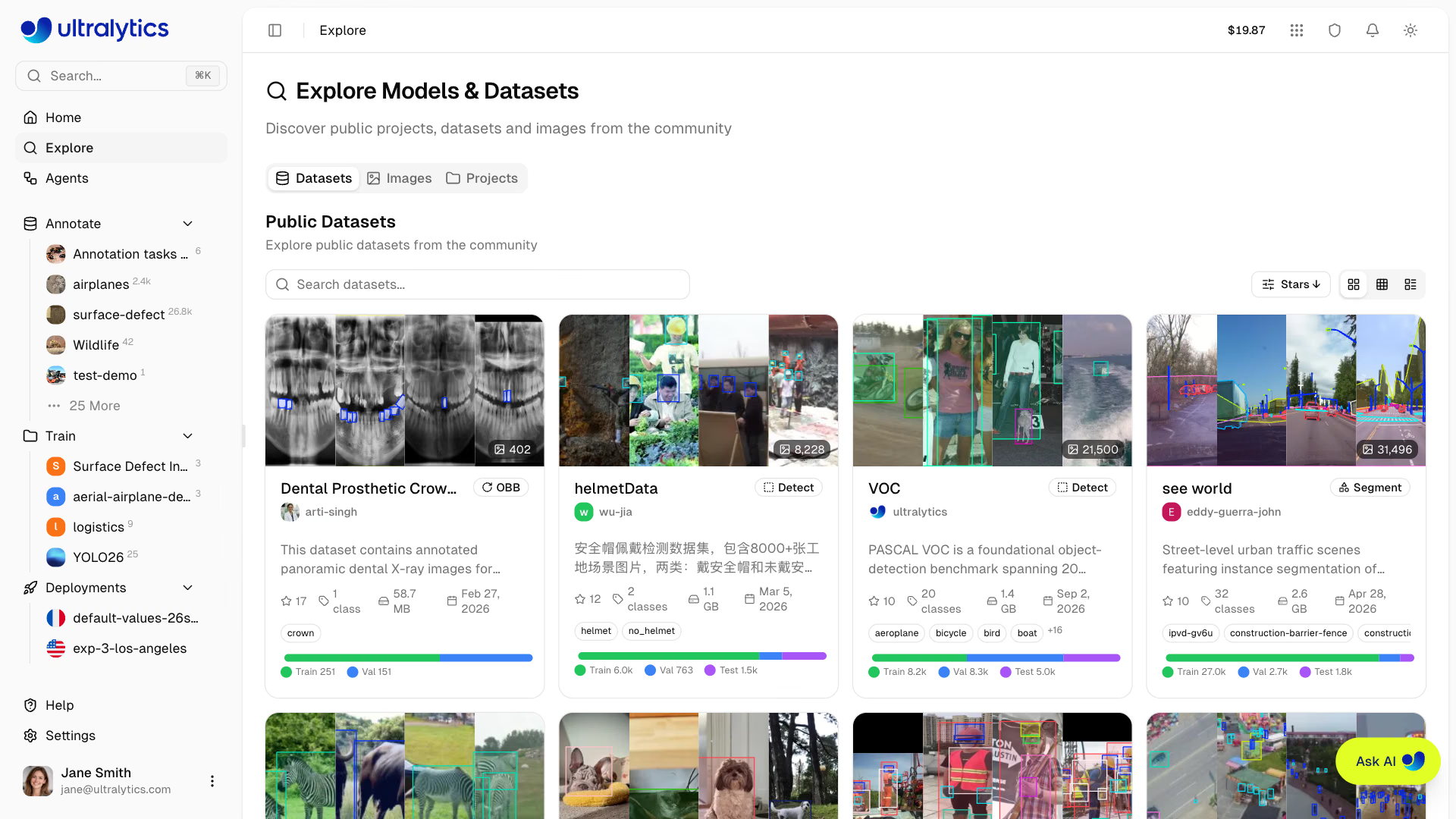
تعمل صفحة الاستكشاف من دون تسجيل الدخول. يرى الزوار غير المسجلين قسمي مجموعات البيانات والنماذج في الشريط الجانبي، اللذين يعرضان محتوى @ultralytics الرسمي، بدلًا من أقسام التعليق التوضيحي والتدريب وعمليات النشر التي تضم أعمالك. ويمكن حتى اختبار النماذج العامة في المتصفح من علامة التبويب Predict الخاصة بها. لاستنساخ المحتوى أو إنشاء محتواك الخاص، عليك إنشاء حساب.
نظرة عامة#
تضم صفحة الاستكشاف ثلاث علامات تبويب:
- مجموعات البيانات العامة: بيانات تدريب من المجتمع مع معاينات للصور
- البحث عن الصور: صور من مجموعات البيانات العامة، ومن مجموعات بياناتك ومجموعات بيانات الفريق عند تسجيل الدخول، يُعثر عليها بحسب محتواها
- المشاريع العامة: تجارب متكاملة تضم نماذج مدرّبة
تُثبّت مشاريع @ultralytics الرسمية في أعلى علامة تبويب المشاريع.
لا تظهر في صفحة الاستكشاف إلا مجموعات البيانات التي تحتوي على صورة واحدة على الأقل والمشاريع التي تحتوي على نموذج واحد على الأقل، لذا لا تظهر العناصر النائبة الفارغة في النتائج.
تصفّح المحتوى#
علامات التبويب#
تستخدم صفحة الاستكشاف واجهة بعلامات تبويب هي Datasets وImages وProjects. لكل علامة تبويب بحثها الخاص؛ كما تضم علامتا تبويب مجموعات البيانات والمشاريع عناصر تحكم للفرز ونمط العرض.
| علامة التبويب | الوصف |
|---|---|
| مجموعات البيانات | مجموعات صور معنونة للتدريب (الافتراضي) |
| الصور | صور يُعثر عليها بحسب محتواها |
| المشاريع | مجموعات نماذج منظّمة تتضمن نتائج التدريب |
بحث#
لكل علامة تبويب شريط بحث خاص بها. تُحدّث النتائج أثناء الكتابة، ويُحفظ الاستعلام في عنوان URL على هيئة ?q=، ما يسهّل وضع إشارة مرجعية على البحث أو مشاركته.
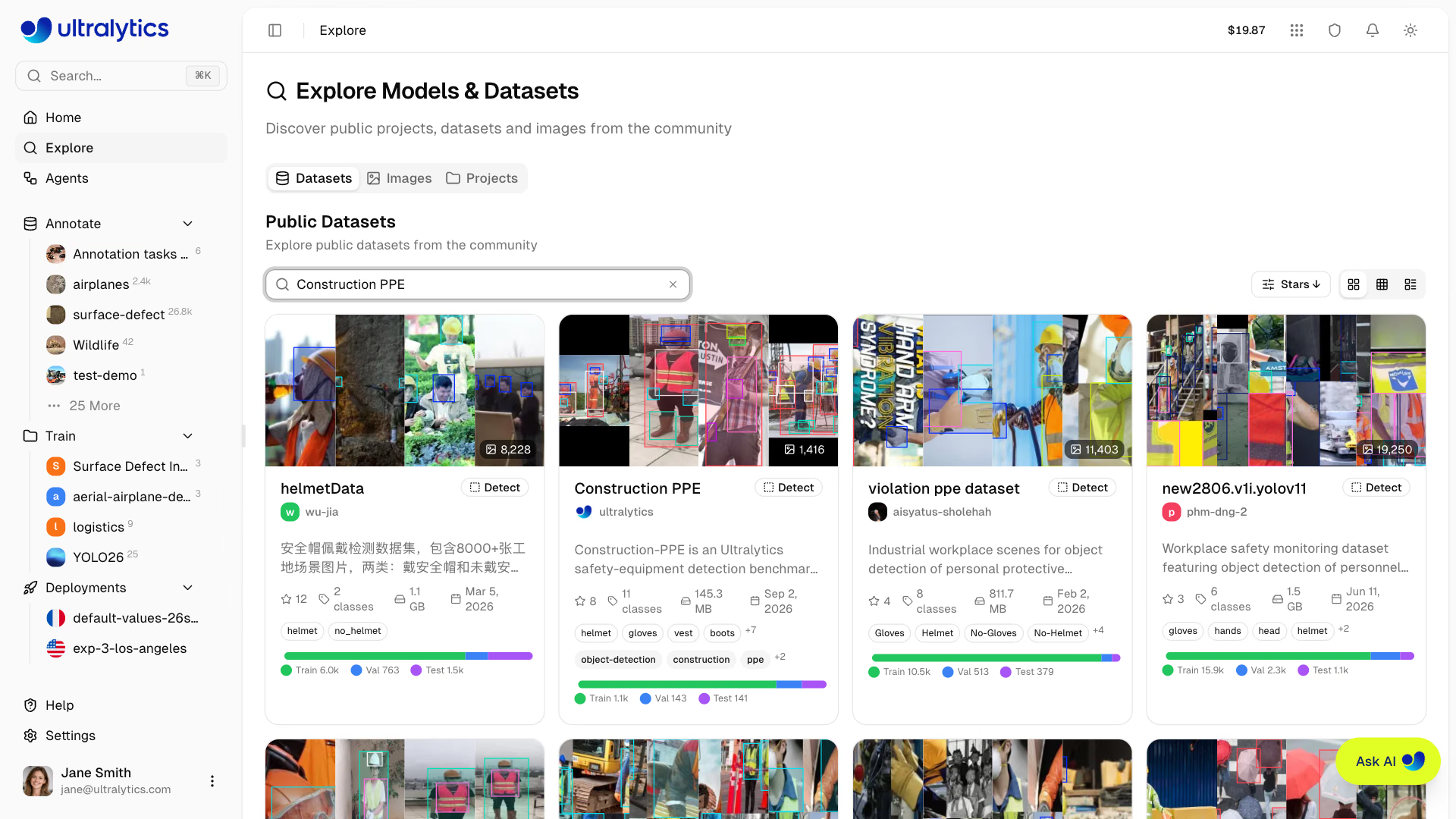
| علامة التبويب | الحقول المطابقة |
|---|---|
| مجموعات البيانات | الاسم والوصف واسم المستخدم للمالك والعلامات وأسماء الفئات |
| الصور | محتوى الصورة |
| المشاريع | الاسم والوصف واسم المستخدم للمالك والعلامات |
في علامة التبويب «مجموعات البيانات»، تظهر أولًا مجموعات البيانات المطابقة للحقول أعلاه، تليها مجموعات البيانات التي تطابق صورها البحث، وتعرض بطاقاتها الصور المطابقة. في علامة التبويب «الصور»، صِف مشهدًا مثل cats on a sofa، ثم انقر على صورة لفتح لوحة جانبية تعرض تعليقاتها التوضيحية ومجموعة بياناتها المصدر وأعداد الفئات وترخيصها، تليها حتى 24 صورة مشابهة، بما فيها صور من مجموعة البيانات نفسها، عند تسجيل الدخول؛ انقر على صورة لفتحها في اللوحة. على الشاشات الضيقة، مثل الهواتف، تُفتح الصورة بالحجم الكامل بدلًا من ذلك.
الفرز والتصفية#
تتضمن القائمة المنسدلة في شريط الأدوات خيارات الفرز في علامتي التبويب «مجموعات البيانات» و«المشروعات»، والفلاتر في علامات التبويب الثلاث:
| خيار الفرز | الوصف |
|---|---|
| مدى الصلة | الافتراضي في علامة تبويب مجموعات البيانات: أفضل نتائج البحث أولًا، والأحدث أولًا عند عدم إجراء بحث |
| النجوم | عدد نجوم المجتمع (تنازليًا) |
| تاريخ الإنشاء | تاريخ الإنشاء، من الأحدث إلى الأقدم أو العكس؛ الأحدث هو الإعداد الافتراضي لعلامة تبويب المشاريع |
| الاسم | أبجديًا، تصاعديًا أو تنازليًا |
| الصور / النماذج | عدد الصور (لمجموعات البيانات) أو النماذج (للمشاريع)، من الأكثر أو الأقل أولًا |
| عامل التصفية | علامات التبويب | التوفّر | الوصف |
|---|---|---|---|
| المهمة | مجموعات البيانات، الصور | الجميع | اعرض المحتوى المتعلق بالمهام المحددة فقط (detect، segment، semantic، depth، classify، pose، obb) |
| ما أضفته إلى المفضلة | مجموعات البيانات، الصور، المشروعات | للمستخدمين المسجلين فقط | اعرض مجموعات البيانات أو المشاريع التي وضعت عليها نجمة فقط، أو الصور من مجموعات البيانات تلك |
| عدد الصور | مجموعات البيانات | الجميع | اعرض مجموعات البيانات التي تحتوي على أقل من 1K أو 1K – 10K أو 10K – 100K أو 100K+ صورة فقط |
| الترخيص | مجموعات البيانات، الصور، المشروعات | الجميع | اعرض فقط مجموعات البيانات (أو الصور التابعة لها) أو المشروعات المنشورة بموجب التراخيص المحددة |
يُحفظ الترتيب والتصفية أيضًا في عنوان URL (dsort وpsort وtask وstarred وimageCount و license وplicense)، لذا يعيد زر الرجوع في المتصفح قائمة النتائج السابقة.
يعرض الفرز حسب النجوم مجموعات البيانات التي حصلت على نجمة واحدة على الأقل فقط، لذا تُخفى مجموعات البيانات التي لم تُقيّم أثناء تفعيله.
أنماط العرض#
في علامتي تبويب مجموعات البيانات والمشاريع، يمكنك التبديل بين ثلاثة أنماط عرض للتصفح:
| النمط | الوصف |
|---|---|
| البطاقات | شبكة من بطاقات المعاينة ذات الصور المصغرة |
| مدمج | بطاقات أصغر ضمن شبكة متجاوبة (عمودان إلى 3 أعمدة) |
| جدول | جدول مقسّم إلى صفحات بأعمدة قابلة للفرز |
تُحمّل طرق عرض البطاقات والعرض المدمج مزيدًا من النتائج عبر التمرير اللانهائي. ينقل عرض الجدول الفرز من القائمة المنسدلة إلى عناوين الأعمدة القابلة للفرز، ويبقي الفلاتر في القائمة المنسدلة، ويضيف عناصر تحكم خاصة به للتنقل بين الصفحات.
بطاقات المحتوى#
يعرض كل عنصر ما يلي:
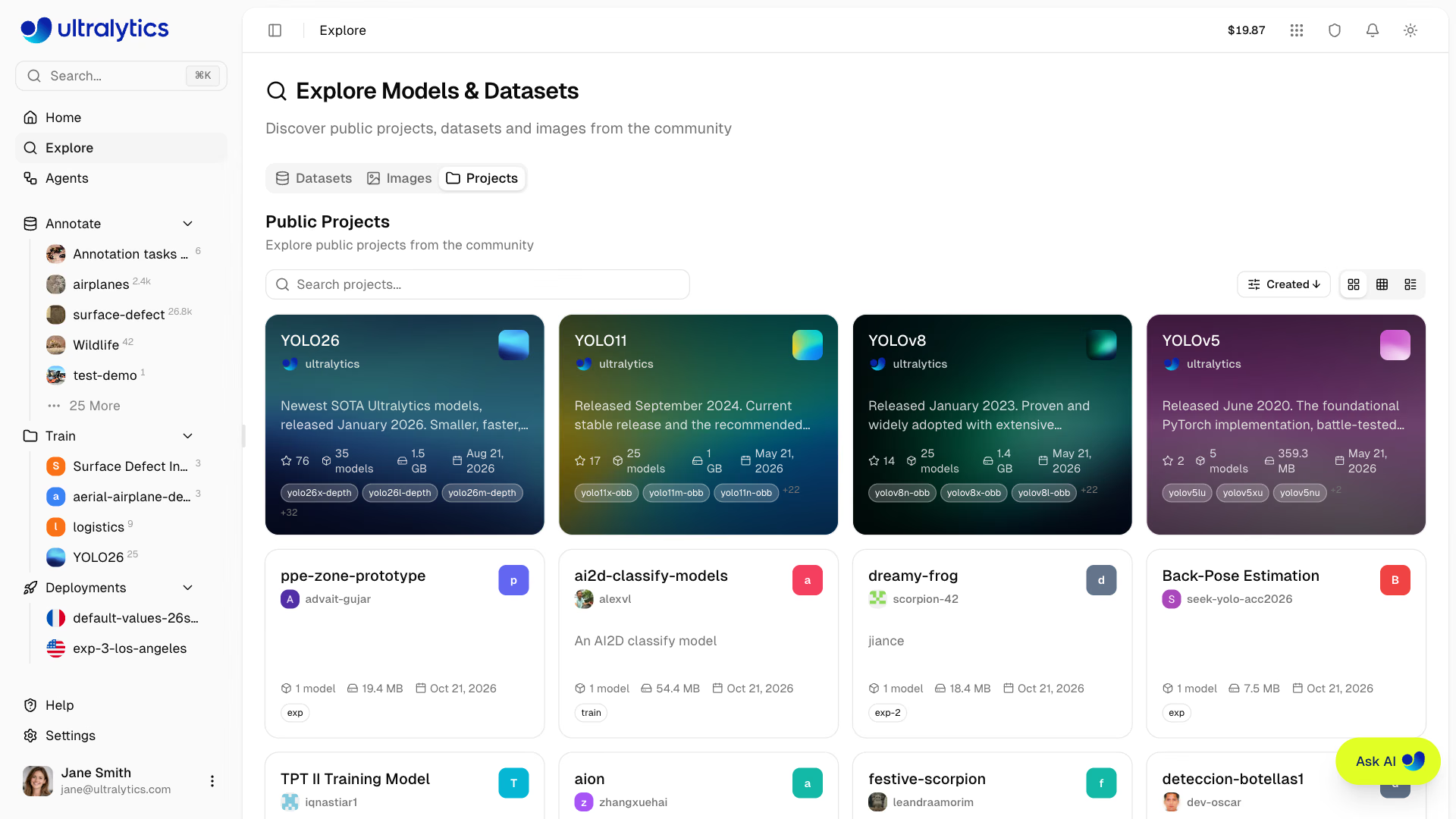
| العنصر | الوصف |
|---|---|
| الأيقونة | أيقونة المشروع بلون مخصص أو حرف أو صورة غلاف |
| الاسم | عنوان المشروع |
| المنشئ | الصورة الرمزية للمؤلف واسم المستخدم |
| الوصف | وصف موجز للمشروع |
| عدد النجوم | عدد نجوم المجتمع (يظهر إذا تجاوز الصفر) |
| عدد النماذج | عدد النماذج في المشروع |
| الحجم | إجمالي مساحة التخزين التي تستخدمها ملفات نماذج المشروع |
| آخر تحديث | تاريخ آخر تغيير في المشروع |
| علامات النماذج | أسماء النماذج الأولى في المشروع |
| العلامات | علامات المشروع |
استخدام المحتوى العام#
استنساخ مجموعة بيانات#
استخدم مجموعة بيانات عامة لتدريبك:
- انقر على مجموعة البيانات لفتح صفحة تفاصيلها
- انقر على
Clone Dataset - راجع مساحة العمل المستهدفة والاسم وإمكانية الظهور والترخيص
- انقر على
Clone Datasetللتأكيد
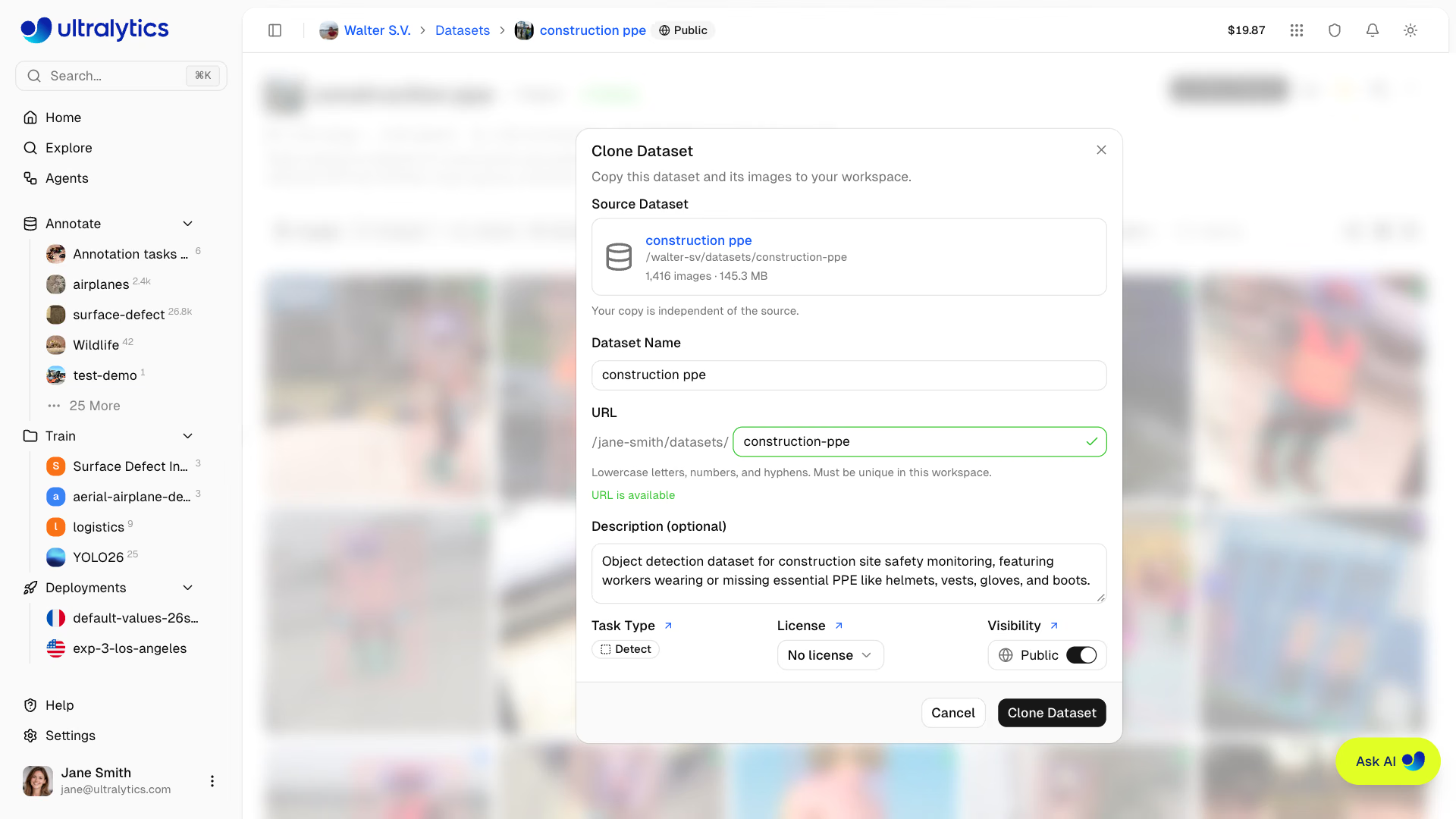
- يتيح لك مربع حوار الاستنساخ مراجعة الوجهة والاسم وإعدادات الظهور والترخيص
- تظل مجموعات البيانات العامة عامةً افتراضيًا، إلا إذا كان مستوى الرؤية الافتراضي لمجموعة البيانات في مساحة العمل هو خاص.
- يُنقل ترخيص المصدر ذي بند الحقوق المتروكة ويُقفل، وبذلك يحتفظ العنصر المستنسخ بالشروط التي نُشر بموجبها
- بالنسبة إلى مجموعة بيانات جديدة، يمنع مربع حوار الاستنساخ استخدام عنوان URL سبق استخدامه في مساحة العمل المستهدفة إلى أن تختار عنوانًا آخر.
- يمكنك تعديل الفئات والتعليقات التوضيحية والتقسيمات
- لا تؤثر التغييرات في مجموعة البيانات الأصلية
- تُعاد الاستفادة من ملفات الصور بدلًا من نسخها، لكن المجموعة المستنسخة تظل محسوبة ضمن حصة التخزين في مساحة العمل الوجهة
راجع مجموعات البيانات لإدارة مجموعة البيانات المستنسخة وإضافة التعليقات التوضيحية إليها.
تنزيل النموذج#
تنزيل نموذج عام:
- انقر على النموذج ضمن مشروع
- انقر على أيقونة التنزيل لتنزيل أوزان PyTorch بصيغة
.pt - افتح علامة التبويب Export لتنزيل أي عمليات تصدير مكتملة ومتاحة
يمكنك أيضًا استخدام النموذج للاستدلال أو كنقطة انطلاق للضبط الدقيق:
# Use a downloaded model for inference
yolo predict model=path/to/downloaded-model.pt source=image.jpg

# Fine-tune on your own dataset
yolo train model=path/to/downloaded-model.pt data=my-dataset.yaml epochs=50
استنساخ النموذج#
استنسخ نموذجًا عامًا إلى أحد مشاريعك:
- انقر على النموذج ضمن مشروع
- انقر على
Clone Model - اختر Project، أو اختر New Project لإنشاء مشروع
- يمكنك إعادة تسمية النموذج اختياريًا
- راجع ملخص النموذج المصدر، ثم انقر على
Clone Modelللتأكيد
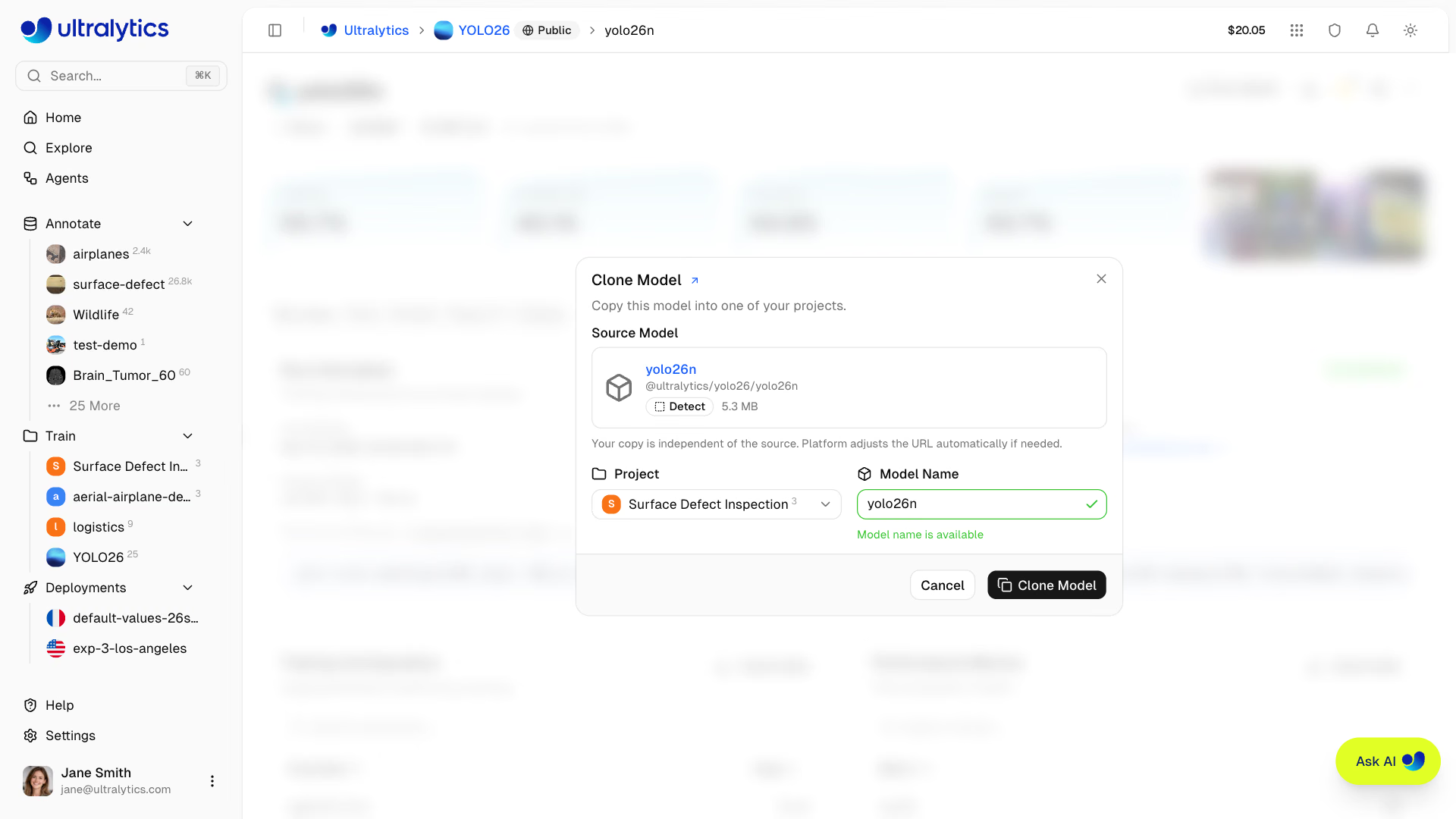
ينسخ الاستنساخ النموذج إلى مشروع على Platform لمزيد من التدريب أو النشر. أما التنزيل فيحفظ ملف النموذج على جهازك المحلي.
استنساخ المشروع#
انسخ مشروعًا عامًا إلى مساحة عملك:
- انقر على المشروع لفتح صفحة التفاصيل الخاصة به
- انقر على
Clone Project - راجع الوجهة والاسم وإعدادات الظهور والترخيص، ثم انقر على
Clone Project
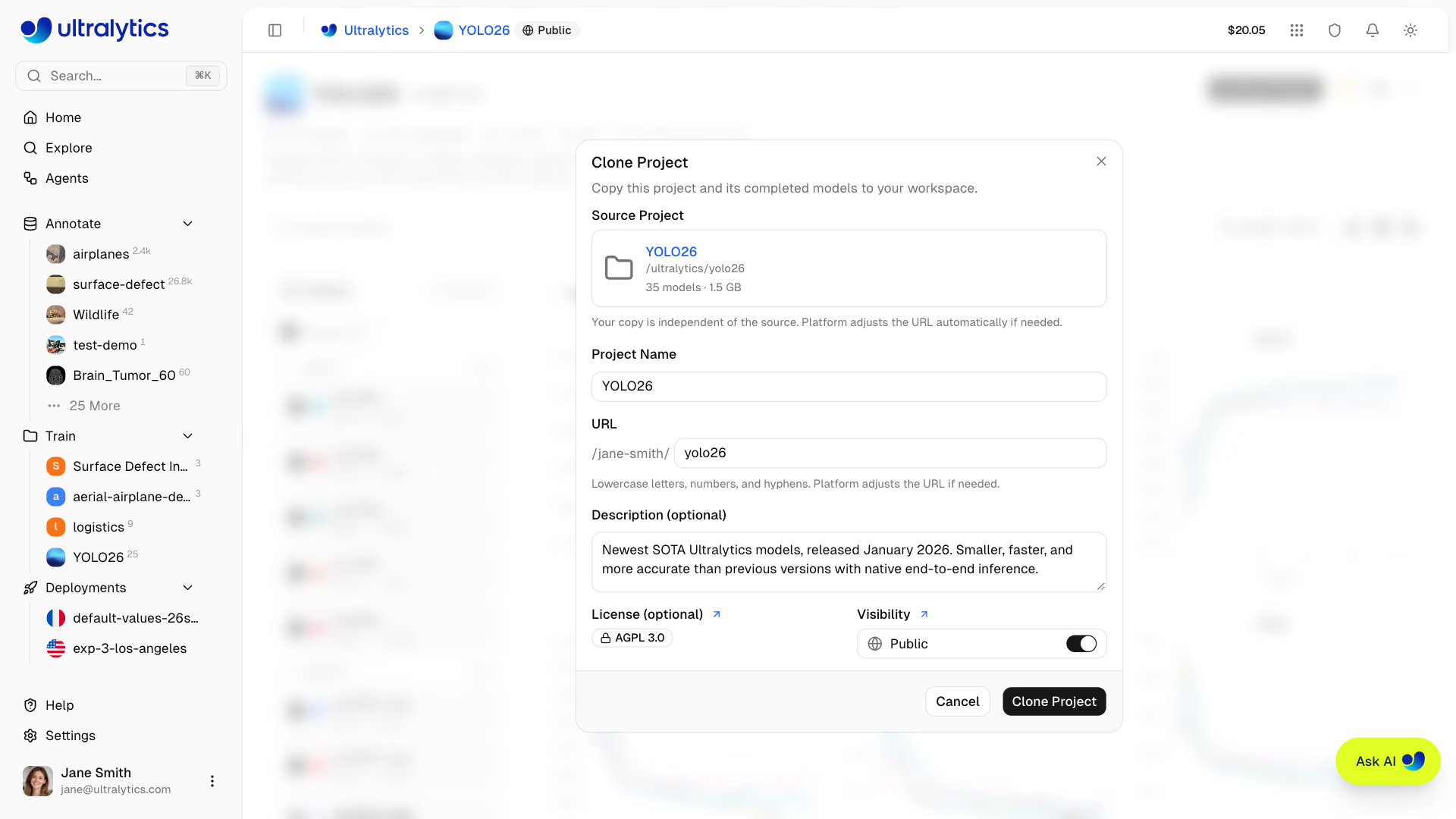
يتضمن المشروع المستنسخ النماذج المكتملة التي تحتوي على ملفات نماذج. لا تُنسخ عمليات النشر وعمليات التصدير. ويتبع إعداد الظهور الافتراضي للمشروع قواعد مساحة العمل نفسها المطبقة على استنساخ مجموعات البيانات.
راجع المشاريع لتنظيم النماذج في مشروعك.
محتوى Ultralytics الرسمي#
تُثبّت مشاريع @ultralytics الرسمية في أعلى علامة التبويب Explore Projects: YOLO26، وYOLO11، وYOLOv8، وYOLOv5. افتح مشروعًا للاطلاع على نماذجه الحالية والمهام التي يدعمها.
تشمل مجموعات البيانات الرسمية مجموعات مرجعية مثل coco8 (مجموعة فرعية من COCO تضم 8 صور)، وVOC، وafrican-wildlife، وdota8، وغيرها من مجموعات بيانات الرؤية الحاسوبية الشائعة الاستخدام.
أسرع طريقة للبدء هي ضبط نموذج رسمي مدرّب مسبقًا على مجموعة بياناتك — دون الحاجة إلى استنساخه:
- ارفع مجموعة بياناتك بأحد التنسيقات المدعومة
- انقر على New Model في صفحة مجموعة البيانات
- اختر نموذج YOLO26 من علامة التبويب Official في محدد النموذج الأساسي، وابدأ التدريب
ملفات المستخدمين الشخصية#
انقر على اسم المستخدم الخاص بمنشئ المحتوى لعرض ملفه الشخصي العام على platform.ultralytics.com/{username}. تعرض الملفات الشخصية العامة ما يلي:
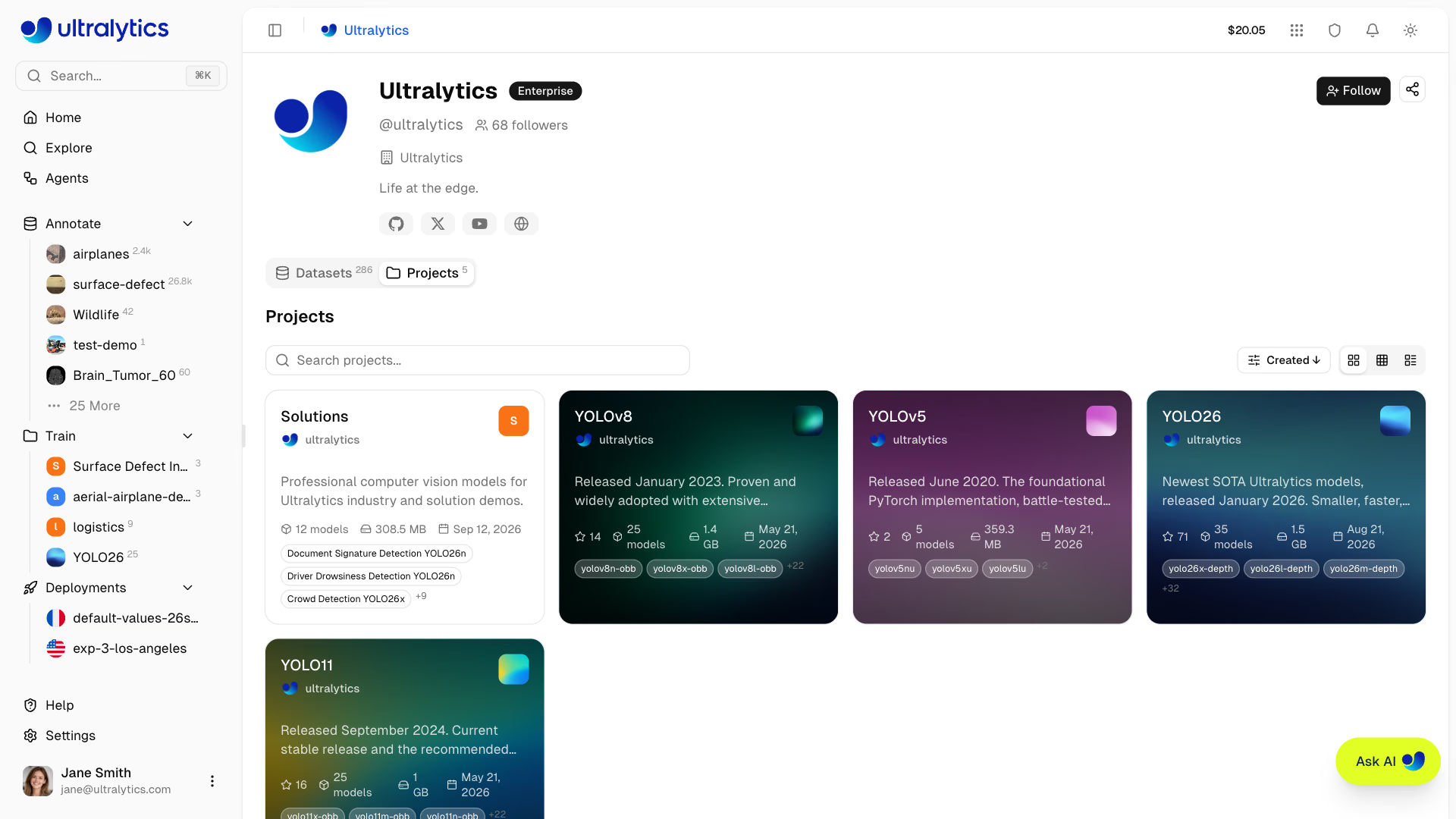
| القسم | المحتوى |
|---|---|
| الهوية | الصورة الرمزية، واسم العرض، و@username، وشارة الخطة |
| النبذة | وصف المستخدم والشركة |
| الروابط | الملفات الشخصية على الشبكات الاجتماعية |
| المتابعون | عدد المتابعين |
| مجموعات البيانات | مجموعات البيانات العامة (علامة التبويب الافتراضية) |
| المشاريع | المشاريع العامة التي تضم نماذج |
تستخدم علامتا تبويب مجموعات البيانات والمشاريع عناصر التحكم نفسها للبحث والفرز والعرض الموجودة في صفحة الاستكشاف، باستثناء الفرز حسب مدى الصلة.
متابعة المستخدمين#
انقر على زر Follow في الملف الشخصي لأي مستخدم لمتابعته أو إلغاء متابعته. تُعرض أعداد المتابعين في الملفات الشخصية العامة. وينسخ زر Share المجاور رابطًا أو يفتح منشورًا اجتماعيًا مُعدًا مسبقًا.
اجعل محتواك عامًا#
أتِح عملك للمجتمع. يكون المحتوى العام مرئيًا للجميع، بمن فيهم المستخدمون غير المسجلين. تعرض Explore مجموعات البيانات العامة التي تحتوي على صورة واحدة على الأقل، والمشاريع العامة التي تحتوي على نموذج واحد على الأقل؛ لذلك لا تظهر مجموعة البيانات الفارغة أو المشروع الذي لا يضم نماذج في صفحة Explore حتى تضيف محتوى إليه. تتبع النماذج إعداد الظهور للمشروع الذي يحتويها، ولا تحمل شارة مستقلة.
اجعل مجموعة البيانات عامة#
- انتقل إلى مجموعة البيانات
- انقر على شارة الظهور Private في شريط التنقل العلوي
- راجع التحذير وانقر على Make public
اجعل المشروع عامًا#
- انتقل إلى المشروع
- انقر على شارة الظهور Private في شريط التنقل العلوي
- راجع التحذير وانقر على Make public
قبل جعل المحتوى عامًا:
- أضف اسمًا ووصفًا واضحين ودقيقين
- حدّد أسماء الفئات في إعدادات مجموعة البيانات
- تحقق من جودة البيانات ودقة التعليقات التوضيحية
- اختبر أداء النموذج وأرفق مقاييس التدريب
يكون المحتوى العام مرئيًا للجميع على الإنترنت، بمن فيهم المستخدمون المجهولون. تأكد من أن مجموعة البيانات لا تحتوي على بيانات حساسة أو خاصة أو محمية بحقوق الطبع والنشر قبل جعلها عامة. يمكنك تغيير إعداد الظهور إلى خاص مجددًا في أي وقت.
الإرشادات#
عند المساهمة بمحتوى عام:
افعل#
- قدّم محتوى مفيدًا وعالي الجودة
- اكتب أوصافًا واضحة
- أدرج البيانات الوصفية ذات الصلة
- أجب عن الأسئلة
- اذكر مصادر البيانات
لا تفعل#
- ارفع بيانات حساسة أو خاصة
- انتهك حقوق الطبع والنشر
- ارفع محتوى غير ملائم
- أغرق المنصة بمحتوى منخفض الجودة
- قدّم معلومات مضللة عن الأداء
مشاركة المحتوى#
انقر على زر Share في أي ملف شخصي عام أو مشروع أو نموذج أو مجموعة بيانات. تظهر على أجهزة الكمبيوتر قائمة تضم Share on X وShare on LinkedIn وCopy link، بالإضافة إلى Copy embed code للموارد القابلة للتضمين. تفتح خيارات المشاركة الاجتماعية منشورًا مُعدًا مسبقًا. أما على الأجهزة المحمولة، فتُفتح لوحة المشاركة الأصلية للجهاز.
أدوات التضمين#
يمكن تضمين المحتوى العام في مواقع خارجية باستخدام عناوين URL للتضمين:
| المحتوى | نمط عنوان URL للتضمين |
|---|---|
| المشروع | platform.ultralytics.com/embed/{username}/{project} |
| النموذج | platform.ultralytics.com/embed/{username}/{project}/{model} |
| مجموعة البيانات | platform.ultralytics.com/embed/{username}/datasets/{slug} |
استخدم عناوين URL هذه في <iframe> لتضمين بطاقات معاينة عامة للمشاريع أو النماذج أو مجموعات البيانات. يرتبط كلٌّ من هذه البطاقات بالمورد الكامل على Platform. ويُنشئ خيار Copy embed code في قائمة Share مقتطف <iframe> نيابةً عنك.
عناوين URL للمحتوى العام#
يستخدم المحتوى العام على المنصة عناوين URL واضحة يسهل مشاركتها:
| المحتوى | نمط عنوان URL | مثال |
|---|---|---|
| الملف الشخصي | platform.ultralytics.com/{username} | platform.ultralytics.com/ultralytics |
| مجموعات البيانات | platform.ultralytics.com/{username}/datasets | platform.ultralytics.com/ultralytics/datasets |
| مجموعة البيانات | platform.ultralytics.com/{username}/datasets/{slug} | platform.ultralytics.com/ultralytics/datasets/coco |
| المشروع | platform.ultralytics.com/{username}/{project} | platform.ultralytics.com/ultralytics/yolo26 |
| النموذج | platform.ultralytics.com/{username}/{project}/{model} | platform.ultralytics.com/ultralytics/yolo26/yolo26n |
يمكنك مشاركة عنوان URL لأي محتوى عام مباشرةً. ويمكن للمستلمين الاطلاع على المحتوى دون تسجيل الدخول. أما للاستنساخ أو التنزيل، فسيحتاجون إلى حساب.
الأسئلة الشائعة#
تحقق من الترخيص المعروض للمشروع أو النموذج أو مجموعة البيانات المعنية. تعتمد حقوق الاستخدام على ترخيص المورد؛ تواصل مع منشئ المحتوى إذا لم يمنحك الترخيص الحقوق التي تحتاج إليها.
للإبلاغ عن محتوى غير ملائم:
- انتقل إلى الصفحة العامة التي تحتوي على المحتوى (المشروع أو مجموعة البيانات)، إن أمكن الوصول إليها
- افتح صفحة Help من الشريط الجانبي
- اختر General نوعًا للملاحظات
- صف المحتوى والمشكلة، مع تضمين رابط إلى الصفحة
- أرسل البلاغ
إذا لم يعد المحتوى متاحًا، فاستخدم صفحة المساعدة من أي صفحة، وأدرج أكبر قدر ممكن من التفاصيل (عنوان URL أو اسم المستخدم أو وصف).
نعم، يمكنك تغيير مستوى الظهور في أي وقت:
- افتح المشروع أو مجموعة البيانات
- انقر على شارة مستوى الظهور عام في شريط التنقل العلوي
- يصبح المورد خاصًا فورًا
لا تتأثر النسخ المستنسخة الحالية.