تكامل Slack#
صِل Slack بـمنصة Ultralytics لتعرف متى ينتهي العمل طويل الأمد، دون الحاجة إلى إبقاء المنصة مفتوحة. اختر قناة واحدة على Slack والنتائج المهمة لمساحة عملك.
لا تحتاج إلى مفتاح API أو خطاف ويب خاص بـ Slack، ولا إلى إعداد تقني. قبل البدء، سجّل الدخول إلى Slack وحدد القناة التي ستستقبل تنبيهات المنصة. إذا كنت تستخدم مساحة عمل جماعية في المنصة، فيجب أن تكون مسؤول مساحة العمل أو مالكها.
توصيل Slack#
- افتح الإعدادات > التكاملات واختر Slack من قائمة التكاملات.
- راجع ملخص الإعداد وانقر على المتابعة إلى Slack.
- اختر قناة وانقر على سماح. تطلب المنصة إذنًا للنشر في تلك القناة فقط. إذا عرض Slack خيار طلب الموافقة، فأرسل الطلب واطلب من مسؤول مساحة عمل Slack الموافقة على التطبيق.
- بعد العودة إلى Platform، تكون اكتمل التدريب وفشل التدريب واكتمل التوسيم وفشل التوسيم محددة ومحفوظة مسبقًا. لنشر عدد أقل من النتائج، أزل تحديد التنبيهات وانقر على حفظ التغييرات.
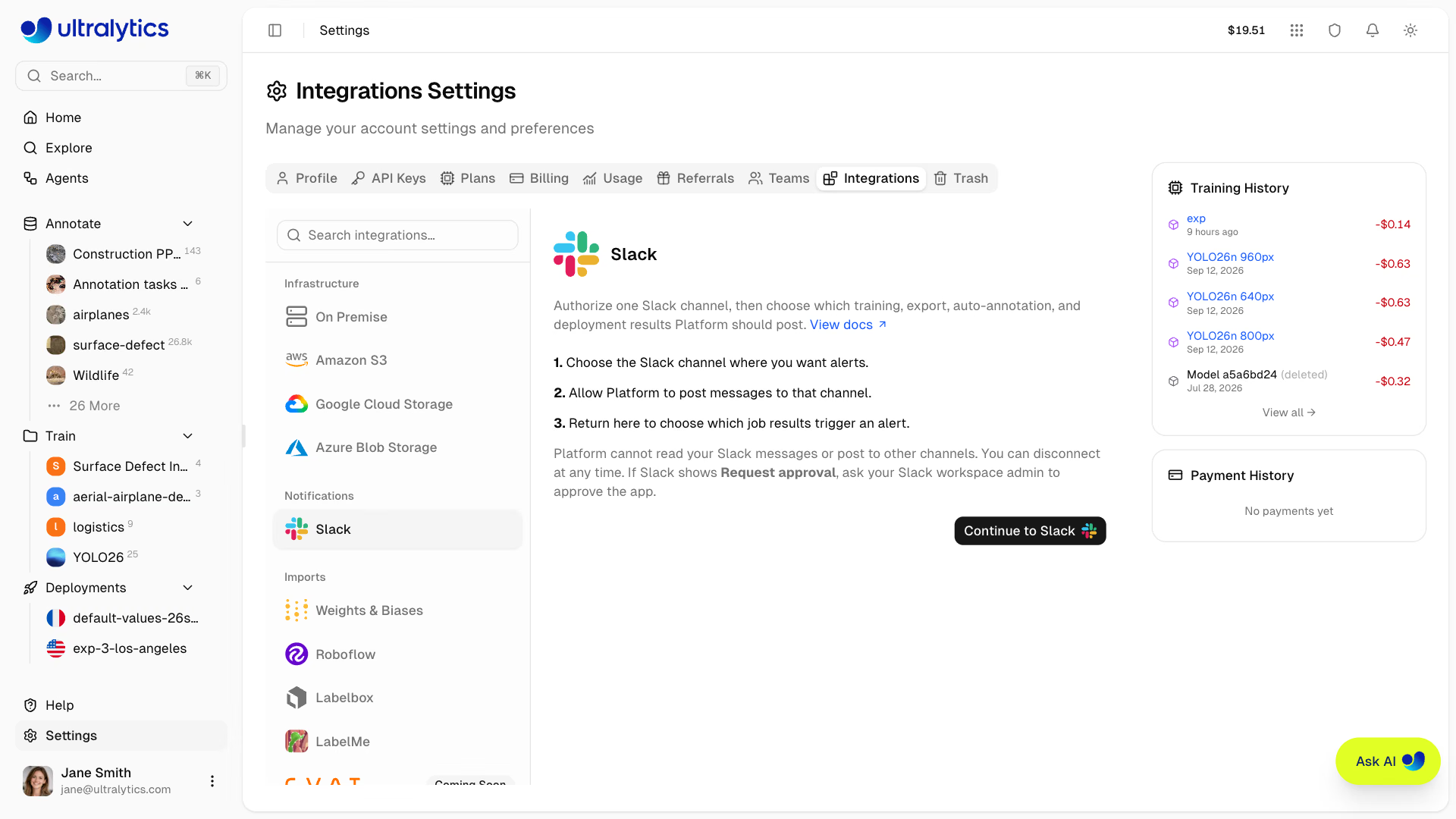
تنشر المنصة رسالة تأكيد في القناة المحددة فور نجاح الاتصال، ثم يعرض التكامل مساحة عمل Slack والقناة المتصل بهما. يدير مسؤولو مساحة العمل الاتصال وخيارات التنبيه لمساحة العمل بأكملها من علامة تبويب التكاملات.
يتيح Slack للمنصة نشر الرسائل في القناة التي تختارها. ولا يمكن للمنصة قراءة رسائل Slack أو النشر في قنوات أخرى عبر هذا الاتصال.
التنبيهات المتاحة#
| التنبيه | موعد إرساله |
|---|---|
| اكتمل التدريب | ينتهي تدريب نموذج |
| فشل التدريب | تتوقف عملية تدريب مع ظهور خطأ |
| اكتمل التصدير | يصبح تصدير النموذج جاهزًا |
| فشل التصدير | يتوقف تصدير نموذج مع ظهور خطأ |
| اكتمل التعليق التوضيحي | تنتهي مجموعة بيانات من التعليق التوضيحي التلقائي الدفعي |
| فشل التعليق التوضيحي | يتوقف التعليق التوضيحي التلقائي مع ظهور خطأ |
| أصبح النشر جاهزًا | يصبح نشر جاهزًا |
| فشل النشر | يفشل بدء عملية نشر |
توضح كل رسالة ما اكتمل، وتتضمن رابطًا مباشرًا إلى النموذج أو مجموعة البيانات أو عملية النشر ذات الصلة في المنصة. وتضيف تنبيهات التدريب اسم مجموعة البيانات، والمقياس الأساسي للنموذج، ومدة تشغيل العملية، وتكلفتها؛ وتضيف تنبيهات التصدير التنسيق وحجم الملف والمدة؛ وتضيف تنبيهات التعليق التوضيحي التلقائي عدد الصور التي عولجت والتعليقات التوضيحية التي أُنشئت؛ وتضيف تنبيهات النشر المنطقة وحجم وحدة المعالجة المركزية والذاكرة. وتتضمن تنبيهات المهام الفاشلة ملخصًا موجزًا للخطأ متى توفر، إما كملاحظة مضمّنة أو ككتلة برمجية للرسائل الأطول. تنشر المنصة التنبيهات في الخلفية وتعيد المحاولة تلقائيًا إذا تعذر الوصول إلى Slack لفترة وجيزة أو فرض قيودًا على معدل النشر في القناة، لذا لا يؤخر إرسال التنبيهات عبر Slack نتيجة التدريب أو التعليق التوضيحي التلقائي أو التصدير أو النشر ولا يغيّرها. راجع النتيجة الحالية من صفحة التدريب أو التصدير الخاصة بالنموذج، أو من علامة تبويب عمليات النشر.
رسائل سير عمل Agents#
استخدم كتلة Slack في Agents لإرسال رسالة عند تحقق شرط في سير العمل. تستخدم الكتلة القناة المتصلة نفسها. اضبط الرسالة في الكتلة وأدرج {output} لنتيجة الخطوة السابقة. وتختلف هذه الرسائل عن خيارات إشعارات المهام المذكورة أعلاه.
تغيير Slack أو قطع اتصاله#
لتغيير النتائج التي تُنشر، حدّد التنبيهات أو أزل تحديدها، ثم انقر على حفظ التغييرات. يجب أن يظل تنبيه واحد على الأقل محددًا.
لاستخدام قناة أخرى، انقر على تغيير القناة، واختر القناة الجديدة في Slack، ثم انقر على سماح. سيبقى اختيار التنبيهات كما هو، وستنشر المنصة رسالة تأكيد في القناة الجديدة.
لإيقاف جميع تنبيهات Slack، انقر على Disconnect. يسري قطع الاتصال فورًا ولا يؤثر في مهام Platform أو موارده. لإزالة التطبيق أيضًا من مساحة عمل Slack، أزِله من إعدادات إدارة التطبيقات في Slack.
استكشاف الأخطاء وإصلاحها#
- تشير رسالة تكامل Slack إلى أن مسؤول مساحة العمل يمكنه إدارته: اطلب من مسؤول مساحة عمل Platform أو مالكها إكمال الاتصال.
- يعرض Slack خيار Request approval بدلًا من Allow: أرسل الطلب واطلب من مسؤول مساحة عمل Slack الموافقة على التطبيق. لا تحتاج إلى إنشاء مفتاح API أو خطاف ويب.
- مساحة عمل Slack أو القناة غير ظاهرة: تأكد من تسجيل الدخول إلى مساحة عمل Slack الصحيحة، ومن إمكانية إضافة تطبيقات إلى القناة.
- يشير التكامل إلى أن Slack توقف عن قبول التنبيهات: رفض Slack آخر تنبيه لأن التطبيق أُزيل، أو لأن القناة أُرشفت أو حُذفت، أو لأن أحد مسؤولي Slack قيّد النشر. انقر على Change channel لإعادة ربط Slack واختيار قناة نشطة؛ يختفي التحذير عند إعادة الربط أو عند تسليم التنبيه التالي.
- انتهت مهمة دون إرسال رسالة إلى Slack: تحقق من التنبيهات المحددة في Settings > Integrations، ثم افتح النموذج أو عملية النشر ذات الصلة في Platform. تنبيهات Slack معلوماتية ولا تتحكم مطلقًا في معالجة المهام.
عُد إلى نظرة عامة على تكاملات Platform لربط البيانات أو التخزين أو خدمات On Premise.
الأسئلة الشائعة#
لا. يتم ربط Slack عبر تدفق OAuth: انقر على Continue to Slack، واختر قناة، ثم انقر على Allow. لا يحصل Platform إلا على إذن النشر في تلك القناة وحدها.
ترتبط كل مساحة عمل بقناة واحدة. لتبديل القنوات، انقر على Change channel واختر القناة الجديدة في Slack؛ وسيظل اختيار التنبيهات كما هو.
في مساحة عمل الفريق، يتولى المسؤول أو المالك ذو الدور إدارة الاتصال واختيار التنبيهات للجميع. التنبيهات متاحة في جميع الخطط.
تحقق من تحديد التنبيه المطابق في Settings > Integrations. إذا أشار التكامل إلى أن Slack stopped accepting alerts، فانقر على Change channel لإعادة ربط Slack. التنبيهات معلوماتية فقط ولا تؤثر مطلقًا في التدريب أو التصدير أو عملية النشر نفسها.