تكامل Azure Blob Storage#
يربط تكامل Azure Blob Storage حاويات حساب التخزين لديك بـ Ultralytics Platform. وتظل صورك في حاوياتك — إذ تفهرسها Platform في مكانها، بحيث يمكنك تصفحها والتعليق عليها وتدريب نماذج YOLO من دون تحميل نسخة منها.
تتطلب مجموعات بيانات Azure Blob Storage خطة Pro أو Enterprise. تظهر عملية التكامل في مساحات العمل المجانية، ويُطلب منها الترقية عند الاتصال. وتظل مجموعات بيانات Azure Blob Storage الحالية متاحة بالكامل إذا انتهى الاشتراك — ولا تتطلب Pro سوى عمليات الاتصال والاستيراد الجديدة.
الحصول على سلسلة اتصال#
لا تقرأ Platform من مساحة التخزين لديك إلا البيانات — ولا تكتب الكائنات الثنائية أو تعدّلها أو تحذفها مطلقًا. يتطلب التكامل الحالي سلسلة اتصال بمفتاح وصول الحساب، وهي تمنح امتيازات على مستوى الحساب بأكمله، رغم أن Platform لا تستخدم إلا عمليات السرد والقراءة:
- افتح حساب التخزين في مدخل Azure.
- انتقل إلى الأمان والشبكات > مفاتيح الوصول.
- انسخ سلسلة اتصال.
يجب أن تتضمن السلسلة AccountName وAccountKey وأن تستخدم HTTPS بروتوكولًا لها — وهذا هو التنسيق الذي يقدمه Azure ضمن مفاتيح الوصول. تُرفض سلاسل الاتصال التي تستخدم رموز SAS، والتي تتضمن SharedAccessSignature بدلًا من AccountKey.
تستخدم الاتصالات نقطة النهاية القياسية blob.core.windows.net. ولا تُدعم السحب السيادية (Azure China وAzure Government) ونقاط النهاية المخصصة للكائنات الثنائية.
الاتصال بـ Platform#
- انتقل إلى الإعدادات > عمليات التكامل واختر Azure Blob Storage من قائمة عمليات التكامل.
- الصق سلسلة الاتصال.
- انقر على العثور على الحاويات المتاحة، ثم اختر الحاويات المراد ربطها. ويمكنك أيضًا إدخال اسم حاوية يدويًا.
- انقر على اتصال. تتحقق Platform من قدرتها على سرد كل حاوية محددة وقراءتها قبل حفظ أي شيء.
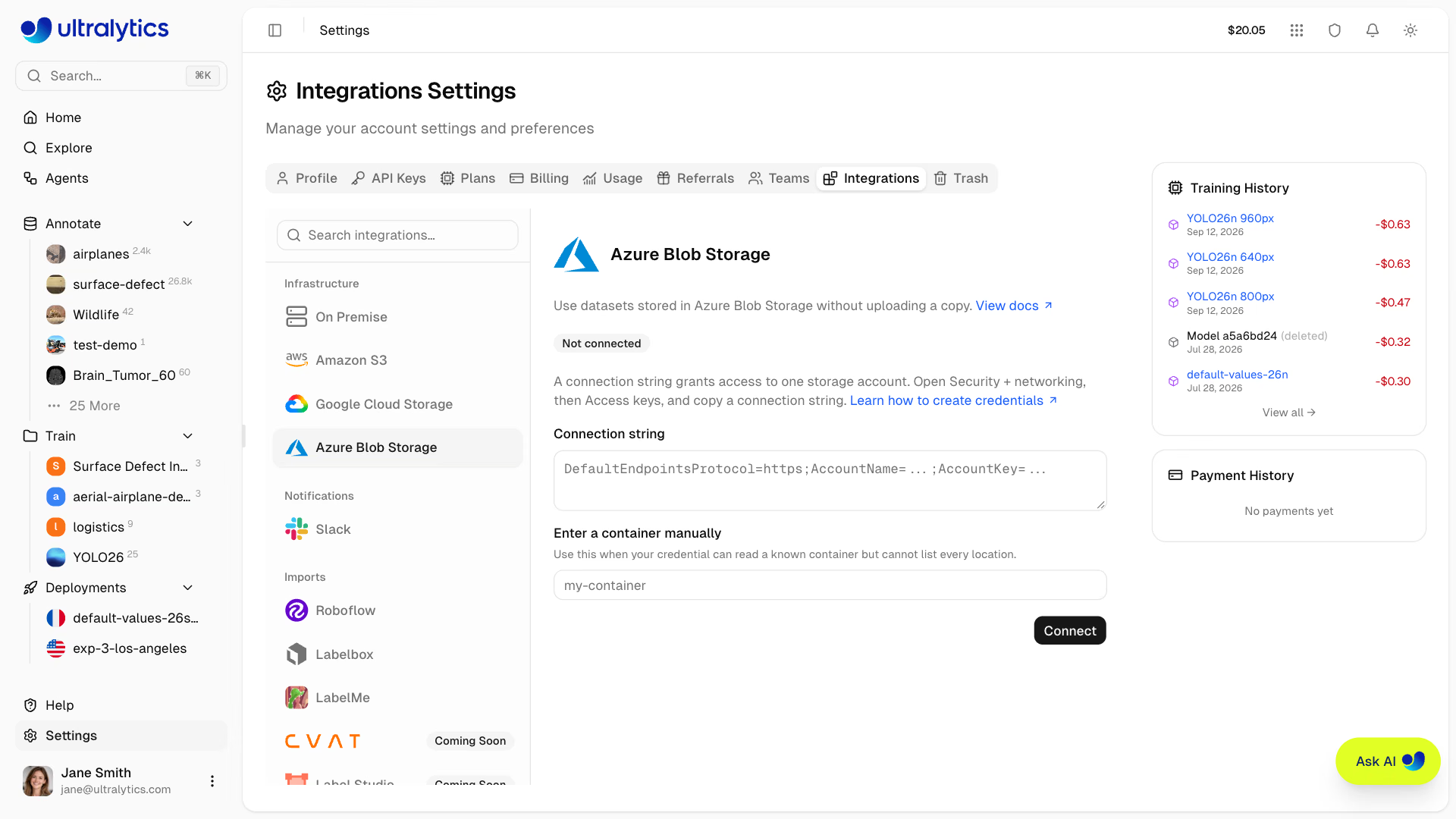
يلزم امتلاك دور مسؤول مساحة العمل أو مالكها لربط التخزين السحابي. يمكنك إضافة ما يصل إلى 50 حاوية في المرة الواحدة، ويعرض الاكتشاف ما يصل إلى 300 حاوية في حساب التخزين.
تؤدي إعادة ربط حساب التخزين نفسه لاحقًا إلى إضافة حاويات جديدة إلى التكامل الحالي. ولا تُستبدل بيانات الاعتماد المحفوظة إلا بعد التأكد من أن بيانات الاعتماد البديلة لا تزال قادرة على قراءة كل حاوية سبق ربطها. وإذا تعذرت قراءة أي حاوية، فسيذكر الخطأ اسمها، بما في ذلك الحاويات التي سبق ربطها باستخدام حساب التخزين نفسه.
يمكن لمفتاح الحساب التصريح بعمليات الكتابة والحذف أو إنشاء رموز SAS إذا كُشف خارج Platform. تُشفّر بيانات الاعتماد في وضع السكون باستخدام AES-256-GCM، ولا تُعاد مطلقًا إلى المتصفح ولا تُكشف لأحمال عمل التدريب. استخدم حساب تخزين مخصصًا متى أمكن. لإلغاء الوصول، غيّر مفاتيح الوصول لحساب التخزين في Azure.
إنشاء مجموعة بيانات من حاوية كائنات ثنائية#
- انقر New Dataset وافتح علامة التبويب Cloud.
- اختر حاوية متصلة وانتقل إلى المجلد الذي يحتوي على بياناتك.
- أكّد المجلد، وعدّل اسم مجموعة البيانات، ثم أنشئها.
تسرد Platform محتويات المجلد مرة واحدة وتفهرس ما تعثر عليه:
- الصور — تُفهرس الكائنات الثنائية
.jpgو.jpegو.pngو.webpو.avifمع قراءة الأبعاد عبر طلبات محدودة. ولا تحفظ Platform نسخة ثانية من الصورة المصدر. - التسميات — تُحلّل ملفات YOLO الجانبية
.txtوتحول إلى تعليقات توضيحية في Platform، وتُطابق وفق البنية القياسيةimages/→labels/أو بوصفها ملفات شقيقة في المجلد نفسه. - البيانات الوصفية — يوفر ملف YAML أسماء الفئات وشكل النقاط المفتاحية للوضعيات، تمامًا كما يحدث عند رفع أرشيف. ويُفضّل استخدام
data.yamlوdata.ymlإذا احتوى المجلد على عدة ملفات. - المهمة — تحدد عينة من ملفات التسميات نوع المهمة، لذا تُعرَف مجلدات التقسيم وتقدير الوضعيات وOBB من شكل التسميات، لا من المهمة التي اخترتها في مربع الحوار.
- التقسيمات — تعيّن أسماء المجلدات
trainوvalوtestفي مسار الكائن الثنائي التقسيمات تلقائيًا.
تعمل مجموعة البيانات بعد ذلك مثل أي مجموعة أخرى: استعرضها وأضف إليها تعليقات توضيحية، واجعلها عامة أو خاصة، وشاركها مع فريقك، ودرّب عليها باستخدام التدريب المُدار. وتُبث الملفات الأصلية عند الطلب، ولا تشغل الصور المفهرسة حيزًا من حصة التخزين في Platform.
تفهرس عملية استيراد واحدة ما يصل إلى 500,000 كائن ثنائي، وملفات التصنيفات أو YAML بحجم يصل إلى 1 MB لكل ملف. ينبغي تقسيم الحاويات الأكبر إلى مجموعات بيانات متعددة.
تُثبَّت كل صورة مفهرسة على ETag الكائن الثنائي الخاص بها، وتمنع Platform الاستخدام عند تغيّر كائن ثنائي من تحتها. أضف كائنات ثنائية جديدة بدلًا من الكتابة فوق الموجودة.
عمليات الاستيراد الفاشلة#
إذا فشل الاستيراد — بسبب مجلد فارغ، أو خطأ مطبعي في المسار، أو إلغاء الأذونات — فستعرض مجموعة البيانات الخطأ في صفحتها. يمكن للمحررين النقر على إعادة محاولة الاستيراد لإعادة تشغيله باستخدام الحاوية والمجلد المحفوظين، أو إنشاء مجموعة بيانات جديدة تشير إلى المسار المصحح.
تعيد محاولة الاستيراد سرد محتويات المجلد بدلًا من استئناف العملية: تُضاف الكائنات الثنائية التي أُضيفت منذ المحاولة الأولى، وتُزال من مجموعة البيانات الكائنات الثنائية التي لم تعد موجودة.
التدريب#
يتم التدريب المُدار عبر سير عمل التدريب المعتاد. يستخدم التدريب نسخ Platform الخاصة من الصور المثبّتة طوال مدة التشغيل، ولا تُكشف بيانات اعتماد Azure الخاصة بك مطلقًا لأحمال عمل التدريب.
قطع اتصال اتصال#
يؤدي قطع الاتصال إلى حذف سلسلة الاتصال المحفوظة من دون المساس بأي شيء في Azure. تظل مجموعات البيانات المنشأة من تلك الحاويات في مساحة عملك مع فئاتها وتصنيفاتها وتعليقاتها التوضيحية، لكن يتعذر تحميل صورها أو معاينتها أو التدريب عليها إلى أن يُربط حساب التخزين نفسه مجددًا. ويمكنك مع ذلك إعادة تسميتها أو تعديل تصنيفاتها أو حذفها أثناء قطع الاتصال.
لقطع الاتصال، انتقل إلى الإعدادات > عمليات التكامل، واختر Azure Blob Storage، وانقر على قطع الاتصال بجوار بيانات الاعتماد، ثم أكّد الإجراء. عند فتح إحدى مجموعات البيانات المرتبطة به، ستظهر رسالة تم قطع اتصال Azure Blob Storage مع رابط إلى هذه الإعدادات، وستعود مجموعة البيانات تلقائيًا بمجرد إعادة الاتصال.
يمكنك أيضًا قطع الاتصال باستخدام REST API، بالاستعانة بمعرّف التكامل الذي يعيده GET /api/integrations/buckets:
curl -X DELETE \
  -H "Authorization: Bearer YOUR_API_KEY" \
  https://platform.ultralytics.com/api/integrations/buckets/INTEGRATION_ID
from ultralytics_platform import Platform
client = Platform() # reads ULTRALYTICS_API_KEY
integrations = client.storage_integrations.list()
client.storage_integrations.delete("INTEGRATION_ID")لإلغاء الوصول من المصدر بدلًا من ذلك، غيّر مفاتيح الوصول لحساب التخزين في Azure.
القيود الحالية#
تستبعد مجموعات البيانات المرتبطة بـ Azure حاليًا الميزات التي تتطلب نسخًا من صورك تملكها Platform: التعليق التلقائي، وتحليل التجميع، واستنساخ مجموعات البيانات، ولقطات الإصدارات غير القابلة للتغيير.
يؤدي حذف مجموعة بيانات مستضافة على Azure، أو صور فردية منها، إلى إزالة مراجع Platform إليها فقط — ولا تُمسّ ملفاتك الثنائية مطلقًا.
راجع أيضًا تكاملَي Google Cloud Storage وAmazon S3.
الأسئلة الشائعة#
لا. تعرض Platform الحاوية مرة واحدة، وتفهرس أبعاد الصور والتسميات التي تعثر عليها. وتُبثّ الصور الأصلية عند الطلب للتصفح والتعليق التوضيحي، بينما يعتمد التدريب المُدار على نُسخ Platform الخاصة من الصور المحددة فقط طوال مدة التشغيل. لا تُحتسب الصور المفهرسة ضمن حصة التخزين الخاصة بك.
تُفهرس مجموعة البيانات مرة واحدة عند إنشائها. ولا تُلتقط العناصر الجديدة إلا عند إنشاء مجموعة بيانات جديدة أو إعادة محاولة استيراد فاشل. كما تُثبَّت كل صورة مفهرسة على إصدارها، لذا تمنع Platform الاستخدام عند الكتابة فوق عنصر ما. أضف عناصر جديدة بدلًا من استبدال العناصر الموجودة.
افصل التكامل من Settings > Integrations لحذف بيانات الاعتماد المخزنة، أو أعد تدوير مفاتيح الوصول إلى حساب التخزين في Azure. لا يؤثر أي من الإجراءين في البيانات الموجودة في حاوياتك.