موجز النشاط#
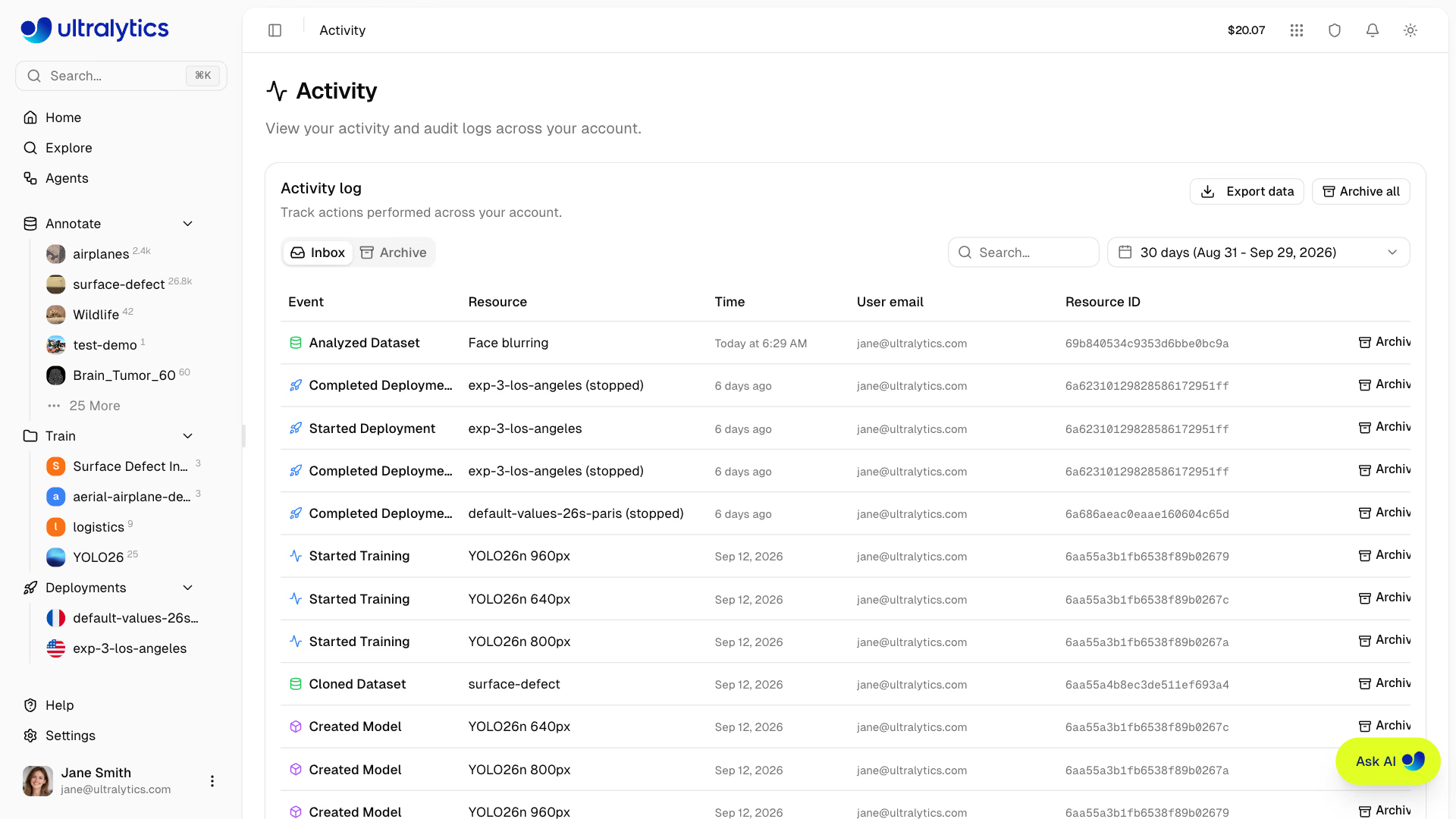
توفّر منصة Ultralytics موجزًا شاملًا للنشاط يتتبع جميع الأحداث والإجراءات في حسابك. راقب تقدم التدريب وأحداث النظام من موقع مركزي واحد.
نظرة عامة#
يوفر موجز النشاط مكانًا واحدًا لما يلي:
- تحديثات التدريب: بدء المهمة أو اكتمالها أو فشلها أو إلغاؤها
- تغييرات البيانات: إنشاء مجموعات البيانات أو تعديلها أو حذفها
- أحداث النماذج: إنشاء النماذج وتصديرها ونشرها
- أحداث المشاريع: إنشاء المشاريع وتحديثها وحذفها
- أحداث مفاتيح API: إنشاء المفاتيح وإبطالها
- تغييرات الإعدادات: تحديثات الملف الشخصي والحساب
- تنبيهات النظام: إشعارات الإعداد الأولي والحساب
الوصول إلى النشاط#
انتقل إلى موجز النشاط بإحدى الطرق التالية:
- انقر على مؤشر النشاط في شريط التنقل العلوي، ثم عرض كل النشاط
- افتح قائمة الملف الشخصي أسفل الشريط الجانبي، ثم اختر النشاط
- انتقل مباشرةً إلى
/activity
تعرض القائمة المنسدلة في الشريط العلوي أحدث الأحداث، مع إتاحة إجراءَي الأرشفة والتراجع نفسيهما الموجودين في الصفحة الكاملة.
أنواع النشاط#
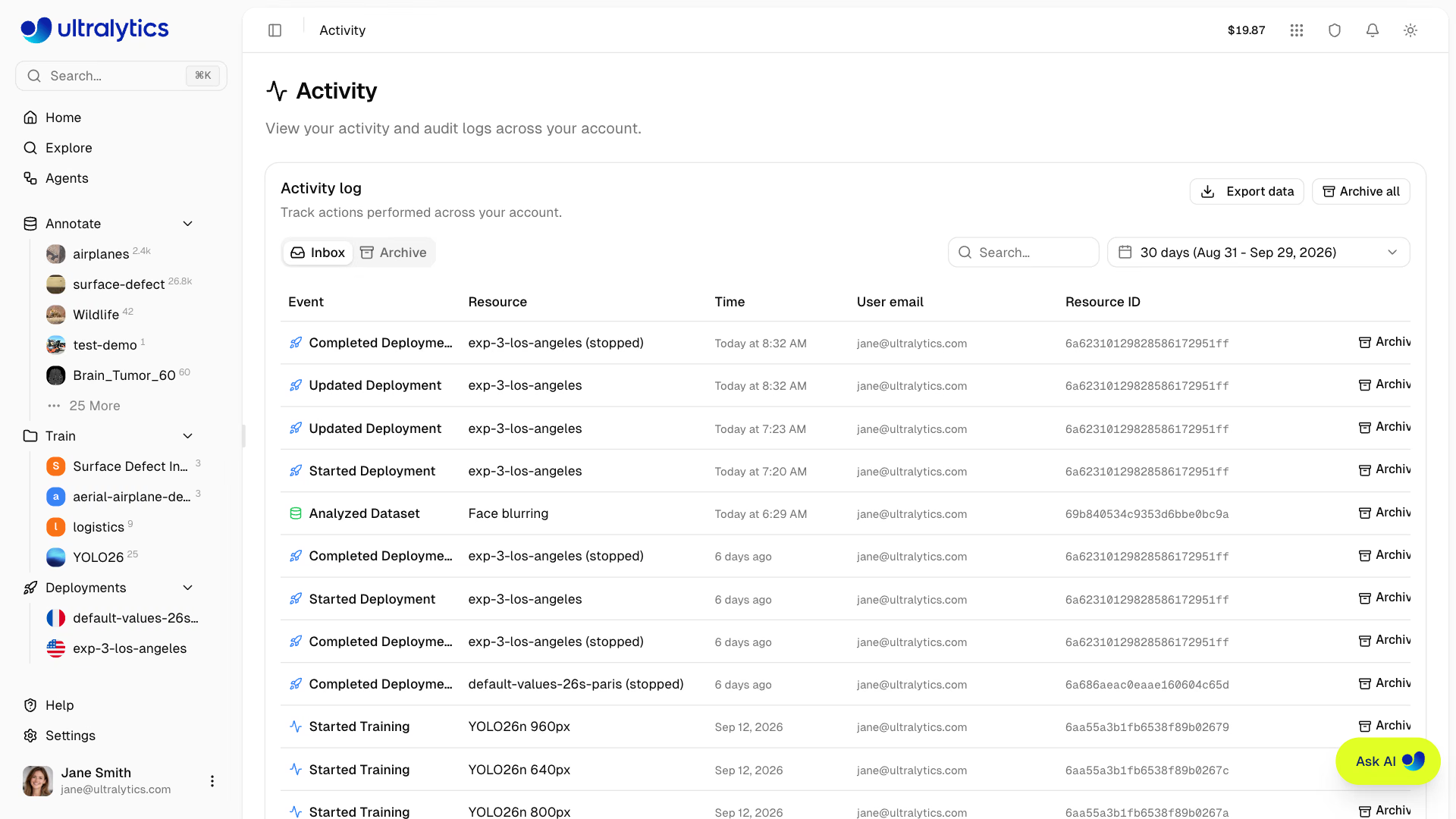
تتعقب المنصة أنواع الموارد والإجراءات التالية:
| نوع المورد | الوصف | لون الأيقونة |
|---|---|---|
| project | أحداث المشروع | أزرق |
| dataset | أحداث مجموعة البيانات | أخضر |
| model | أحداث النموذج | أرجواني |
| training | أحداث مهام التدريب | أزرق/أخضر/أحمر/رمادي |
| settings | تغييرات إعدادات الحساب | رمادي |
| api_key | إنشاء مفتاح API أو إبطاله | كهرماني |
| export | أحداث تصدير النماذج | كهرماني |
| deployment | أحداث النشر | أزرق |
| onboarding | إكمال الإعداد الأولي | أخضر |
أنواع الإجراءات#
يتضمن كل حدث نوعًا واحدًا من أنواع الإجراءات التالية:
| الإجراء | الوصف |
|---|---|
| created | تم إنشاء المورد |
| updated | تم تعديل المورد |
| deleted | حُذف المورد نهائيًا |
| trashed | نُقل المورد إلى سلة المهملات |
| restored | استُعيد المورد من سلة المهملات |
| started | بدأت مهمة التدريب أو التصدير |
| completed | اكتملت مهمة التدريب أو التصدير بنجاح |
| failed | فشلت مهمة التدريب أو التصدير |
| cancelled | أُلغيت مهمة التدريب أو التصدير |
| uploaded | تم تحميل البيانات (الصور وأوزان النماذج) |
| shared | تغيرت رؤية المورد إلى عامة |
| unshared | تغيرت رؤية المورد إلى خاصة |
| exported | تم تصدير النموذج إلى تنسيق مناسب للنشر |
| cloned | استُنسخ المورد إلى موقع آخر |
| analyzed | بدأ تحليل مجموعة البيانات (التضمينات/التجميع) |
صندوق الوارد والأرشيف#
نظّم نشاطك باستخدام علامتي التبويب:
صندوق الوارد#
يعرض صندوق الوارد أحدث الأنشطة:
- تظهر الأحداث الجديدة هنا تلقائيًا
- تُميّز الأحداث التي لم تُشاهد بخلفية ملونة
- تُعلّم الأحداث تلقائيًا على أنها شوهدت عند عرض الصفحة
- انقر على أرشفة في الأحداث الفردية لنقلها من صندوق الوارد
الأرشيف#
انقل الأحداث إلى الأرشيف للحفاظ على ترتيب صندوق الوارد:
- انقر على أرشفة في الأحداث الفردية
- انقر على أرشفة الكل لأرشفة جميع أحداث صندوق الوارد دفعة واحدة
- يمكنك الوصول إلى الأحداث المؤرشفة عبر علامة التبويب
Archive - انقر على استعادة في الأحداث المؤرشفة لنقلها مجددًا إلى صندوق الوارد
تتطلب أرشفة الأحداث واستعادتها دور المحرر أو دورًا أعلى في مساحة عمل الفريق. ويمكن للمشاهدين قراءة الموجز وتصديره، لكن عناصر التحكم في الأرشفة مخفية عنهم.
البحث والتصفية#
اعثر بسرعة على أحداث محددة:
بحث#
استخدم شريط البحث للعثور على الأحداث حسب اسم المورد أو نوعه.
النطاق الزمني#
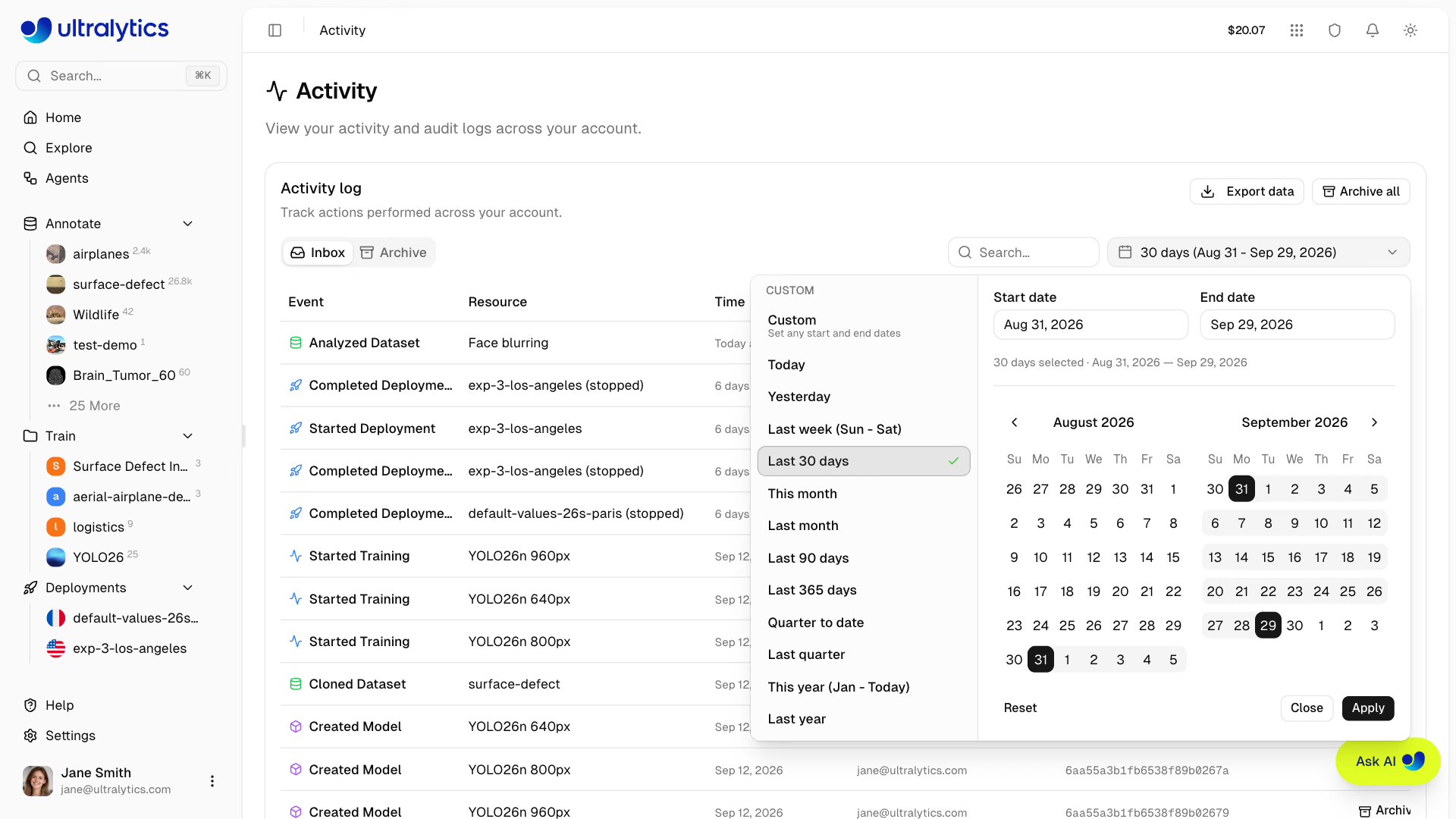
صفِّ النتائج حسب الفترة الزمنية باستخدام محدد نطاق التاريخ:
- حدّد تاريخي البدء والانتهاء
- تعرض الصفحة آخر 30 يومًا افتراضيًا
- دعم نطاقات التواريخ المخصصة
تفاصيل الأحداث#
يعرض كل صف ما يلي:
| الحقل | الوصف |
|---|---|
| الحدث | الإجراء ونوع المورد (على سبيل المثال، إنشاء مشروع) |
| المورد | اسم المورد المسجّل |
| الوقت | الطابع الزمني للحدث |
| البريد الإلكتروني للمستخدم | عضو الحساب الذي نفّذ الإجراء |
| معرّف المورد | معرّف المورد المسجّل |
| الإجراءات | تراجع أو أرشفة أو استعادة، عند توفرها |
دعم التراجع#
يمكن التراجع عن تغييرات الإعدادات مباشرةً من موجز النشاط:
- انقر على تراجع بجوار حدث الإعدادات المطابق لاستعادة القيمة السابقة.
- يظل التراجع متاحًا لمدة ساعة واحدة في جلسة المتصفح التي أُجري فيها التغيير. ويُحتفظ به في الذاكرة فقط، لذا لا يستمر بعد إعادة تحميل الصفحة أو فتح متصفح آخر.
- يمكن التراجع عن أحداث الإعدادات فقط. أما الموارد المحذوفة، فيمكن استعادتها من المهملات بدلًا من ذلك.
التقسيم إلى صفحات#
يدعم موجز النشاط التقسيم إلى صفحات:
- حجم الصفحة الافتراضي: 20 حدثًا، وبحد أقصى 100 حدث في الصفحة
- انتقل بين الصفحات وغيّر حجم الصفحة باستخدام عناصر التحكم الخاصة بالتقسيم إلى صفحات
- تظهر علامة التبويب والصفحة وحجم الصفحة والبحث ونطاق التاريخ كلها في عنوان URL، لذا يمكن وضع إشارة مرجعية على العرض المُصفّى أو مشاركته
تصدير النشاط#
استخدم قائمة التصدير في رأس البطاقة لتنزيل الأحداث في عرض «الوارد» أو «الأرشيف» الحالي بصيغة CSV أو JSON، أو لنسخها إلى الحافظة بصيغة JSON. يراعي التصدير عوامل البحث والتصفية حسب التاريخ النشطة، ويشمل جميع النتائج المُصفّاة، لا الصفحة المعروضة فقط.
يتضمن كل صف مُصدّر وقت الحدث، والإجراء ونوع المورد، واسم المورد ومعرّفه، واسم المستخدم وبريده الإلكتروني ومعرّفه، وبيانات الحدث الوصفية، وعلامتي الأرشفة والاطلاع.
الأسئلة الشائعة#
نعم. استخدم قائمة التصدير في صفحة النشاط لتنزيل العرض المُصفّى حاليًا بصيغة CSV أو JSON، أو استخدم تصدير بيانات اللائحة العامة لحماية البيانات (GDPR) في
Settings > Profileلتنزيل بيانات الحساب الوصفية، بما في ذلك سجل نشاطك الكامل.يحتفظ الحدث المسجّل بالإجراء واسم المورد ومعرّف المورد والوقت وبريد المستخدم الإلكتروني. ولا يعود المورد نفسه متاحًا بعد حذفه نهائيًا.
نعم، يعرض موجز النشاط أحداث مساحة العمل النشطة حاليًا. بدّل مساحات العمل من الشريط الجانبي للاطلاع على النشاط في مساحات عمل مختلفة.