المراقبة#
توفّر Ultralytics Platform مراقبةً لنقاط النهاية المنشورة. تتبّع طلبات نقطة النهاية وزمن الاستجابة والأخطاء والسجلات. كما توفّر نقاط النهاية المخصصة الجاهزة التي تعمل على إصدار حالي من بيئة التشغيل إحصاءات تنبؤ مباشرة وأمثلة مؤقتة يمكنك فحصها وحفظها في مجموعات البيانات.
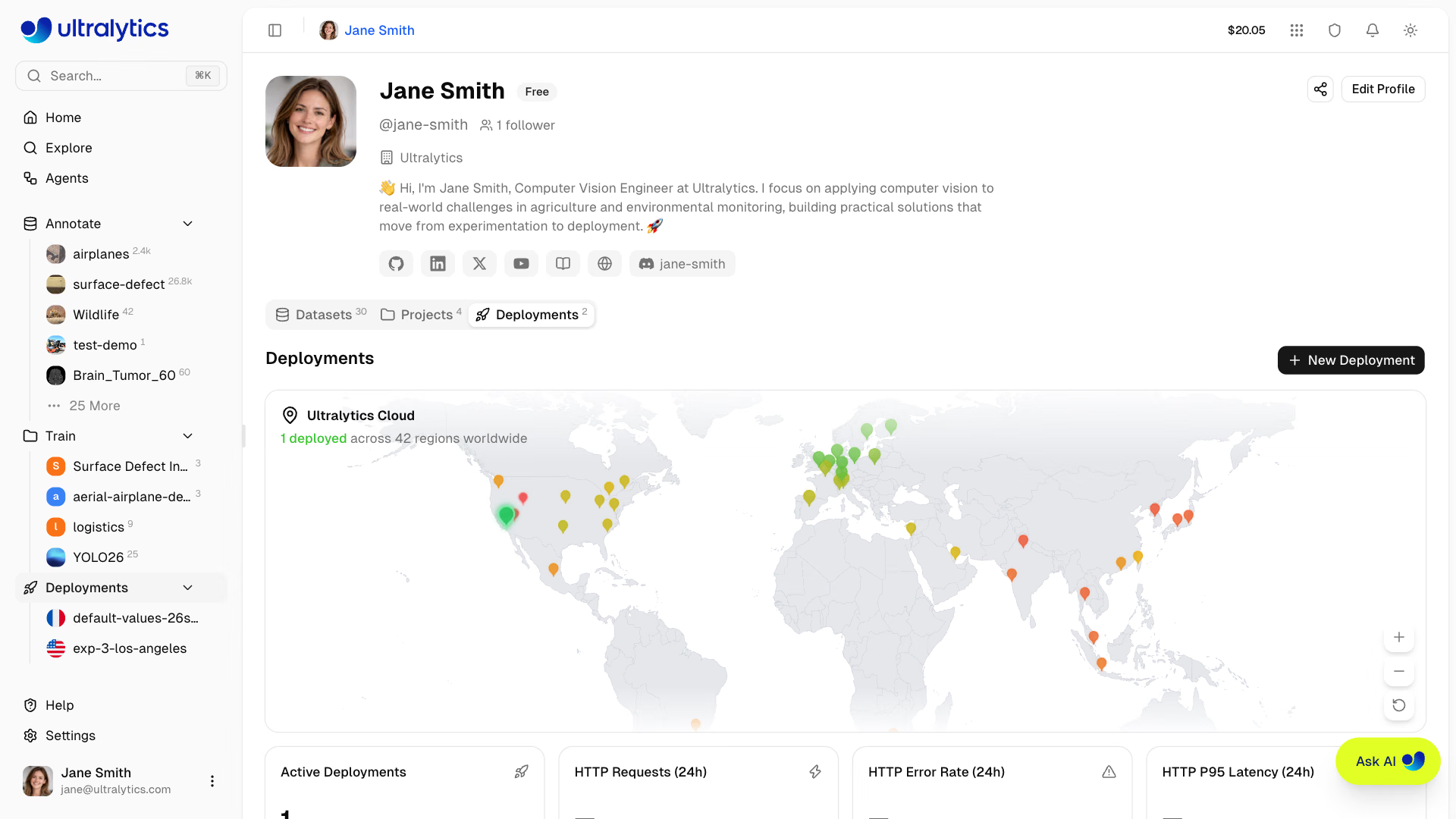
علامة تبويب عمليات النشر#
تُعد علامة التبويب Deployments في ملفك الشخصي لوحة مراقبة لجميع عمليات النشر لديك. وهي تجمع خريطة العالم ومقاييس عامة وإدارة عمليات النشر في عرض واحد. راجع نقاط النهاية المخصصة لإنشاء عمليات النشر وإدارتها.
بطاقات النظرة العامة#
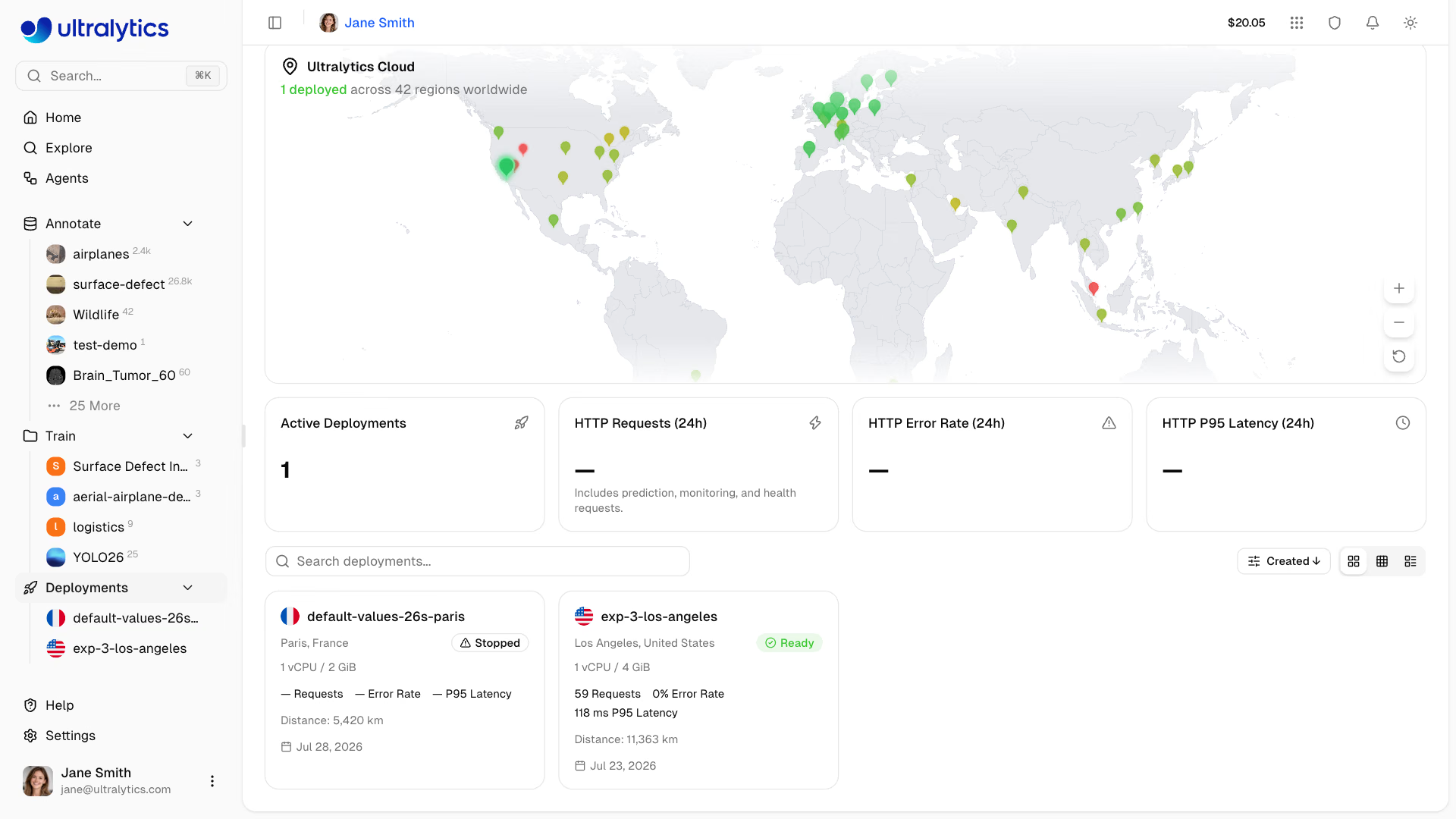
تعرض أربع بطاقات ملخص أعلى الصفحة ما يلي:
| المقياس | الوصف |
|---|---|
| عمليات النشر النشطة | نقاط النهاية الموجودة حاليًا في حالة Ready |
| طلبات HTTP (24 ساعة) | طلبات HTTP عبر نقاط النهاية، بما في ذلك طلبات التنبؤ والمراقبة وفحوصات السلامة |
| معدل أخطاء HTTP (24 ساعة) | نسبة الاستجابات ذات الحالة 4xx أو 5xx، مرجّحة حسب حجم الطلبات |
| زمن استجابة HTTP عند P95 (24 ساعة) | متوسط أزمنة الاستجابة المئوية 95 لكل ساعة، مرجّحًا حسب الحجم |
يُعرض زمن الاستجابة عند P95 بدلًا من الوسيط، لأن فحوصات السلامة تستغرق بضعة مللي ثوانٍ، وإلا لهيمنت على صورة زمن الاستجابة الفعلي للاستدلال.
تُبرز بطاقة معدل الأخطاء باللون الأحمر عندما يتجاوز المعدل 5%. تحقّق من علامة التبويب Logs في عمليات النشر الفردية لتشخيص الأخطاء.
خريطة العالم#
تعرض خريطة العالم التفاعلية ما يلي:
- علامات المناطق لجميع المناطق الـ42 المتاحة
- علامات خضراء للمناطق التي لديها عملية نشر جاهزة
- علامات زرقاء متحركة للمناطق التي لديها عمليات نشر نشطة قيد التنفيذ
- يختلف حجم العلامة حسب حالة النشر وزمن الاستجابة
انقر على أي منطقة لفتح مربع الحوار New Deployment. تُخفى الخريطة على الشاشات الصغيرة.
قائمة عمليات النشر#
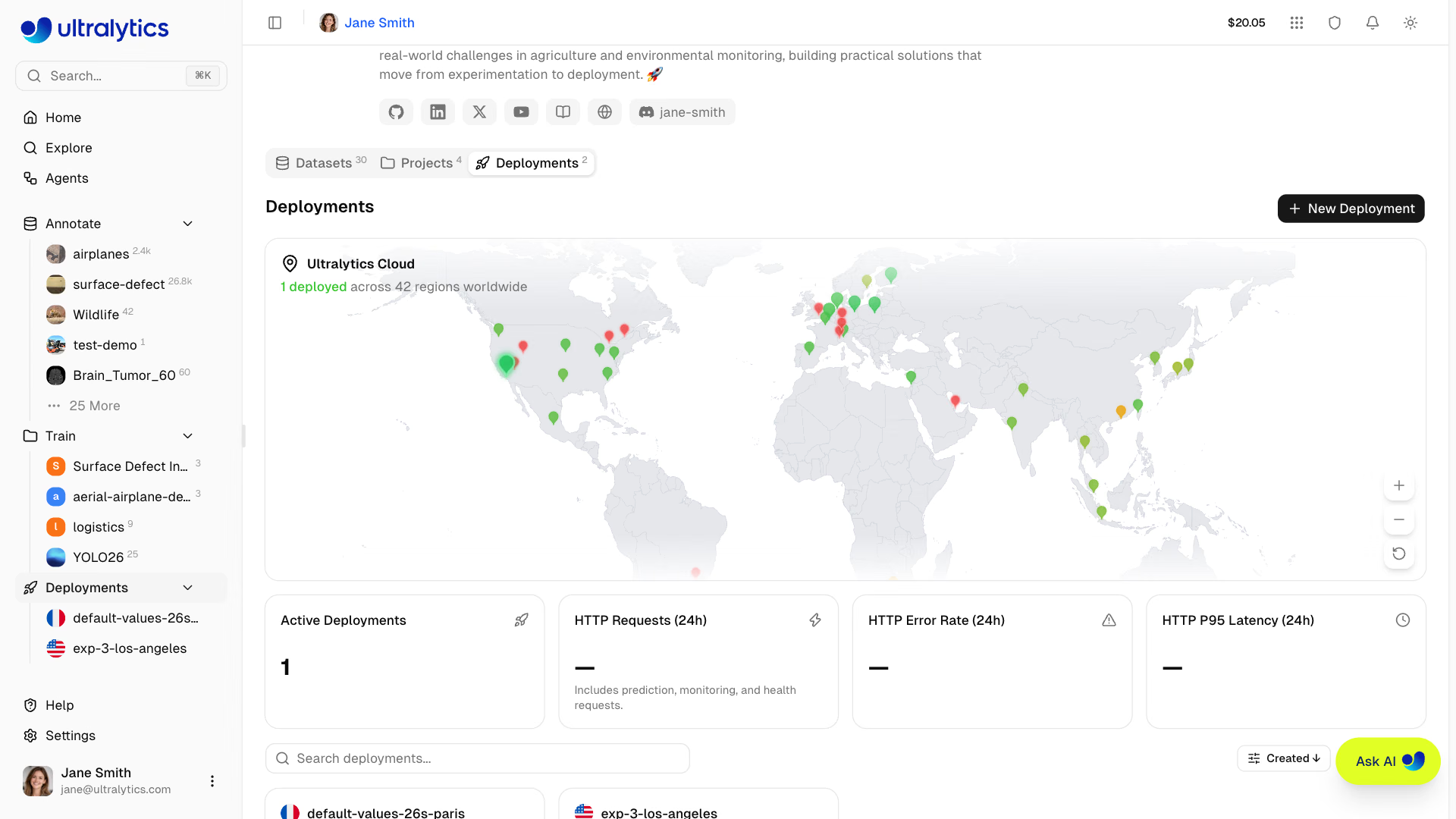
أسفل بطاقات النظرة العامة، تعرض قائمة عمليات النشر جميع نقاط النهاية عبر مشاريعك. استخدم مفتاح تبديل وضع العرض للتبديل بين:
| العرض | الوصف |
|---|---|
| البطاقات | بطاقات تعرض الحالة والحجم والمقاييس والمسافة وتاريخ النشر |
| مدمج | شبكة من البطاقات الصغيرة (من عمود إلى أربعة أعمدة) تعرض المقاييس الرئيسية |
| جدول | جدول بيانات بأعمدة قابلة للفرز، بما في ذلك CPU والذاكرة ومقاييس HTTP والمسافة |
يُحدّث هذا القسم تلقائيًا، وبوتيرة أسرع عند تغيّر حالة عملية نشر (creating أو deploying أو stopping). يرتبط كلٌّ من البطاقات والصفوف بصفحة النشر.
المقاييس لكل عملية نشر#
تعرض صفحة كل عملية نشر مقاييس آنية أعلى علامات التبويب Overview وMonitoring وPredict وLogs:
بطاقات المقاييس#
| المقياس | الوصف |
|---|---|
| طلبات HTTP (24 ساعة) | عدد الطلبات، بما في ذلك طلبات التنبؤ والمراقبة وفحوصات السلامة |
| معدل أخطاء HTTP (24 ساعة) | نسبة الاستجابات 4xx و5xx |
| زمن استجابة HTTP عند P95 (24 ساعة) | المئين 95 لأزمنة الاستجابة P95 خلال 15 دقيقة |
تعرض كل بطاقة مخططًا مصغرًا، وتُحدّث كل دقيقة، بجوار بطاقة ترتبط بالنموذج المنشور. تُجمع المقاييس لعمليات النشر الموجودة في حالة Ready فقط. وفي علامة تبويب Deployments، تُجلب المقاييس لأحدث 20 عملية نشر.
فحص الحالة#
تعرض بطاقة Endpoint في علامة التبويب Overview لعملية نشر قيد التشغيل مؤشرًا لفحص السلامة:
| المؤشر | المعنى |
|---|---|
| قلب أخضر | سليم — يعرض زمن الاستجابة |
| قلب أحمر | غير سليم — يعرض رسالة الخطأ |
| أيقونة دوّارة | فحص السلامة جارٍ |
تُعاد محاولة فحوصات السلامة تلقائيًا ما دامت نقطة النهاية غير سليمة، وتتوقف المحاولات بمجرد استجابتها. يؤدي فتح صفحة النشر إلى إجراء فحص سلامة، ويؤدي زر إعادة الفحص إلى تشغيل فحص آخر، ويمكن استخدامه أيضًا لتجهيز نقطة نهاية تم توسيعها إلى الصفر قبل إرسال حركة المرور إليها.
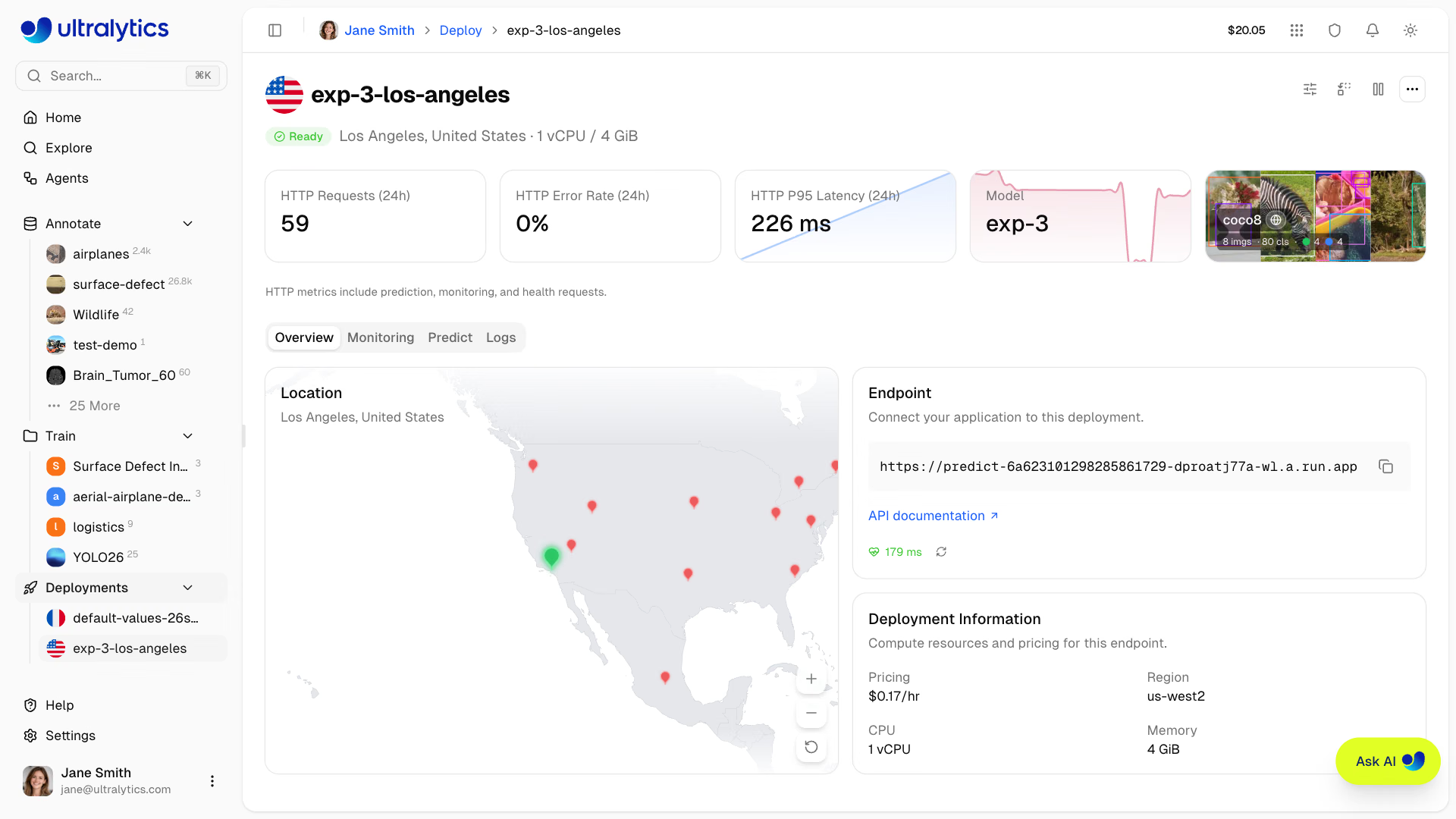
تمنح المنصة فحص السلامة وقتًا إضافيًا، وتعيد المحاولة عند إخفاقات الاتصال العابرة، ما يمنح نقطة النهاية التي تم توسيعها إلى الصفر وقتًا لبدء التشغيل. وحتى يستجيب أول فحص للسلامة، تعرض الشارة Starting، وتعرض علامتا التبويب Predict وMonitoring عبارة Endpoint is starting، ثم تُحدّثان تلقائيًا عند استجابة نقطة النهاية. وإذا فشل الفحص، تعرض الشارة Not responding وتتيح علامتا التبويب Retry.
علامة تبويب Monitoring#
افتح صفحة عملية النشر الخاصة بنقطة نهاية مخصصة جاهزة وحدّد علامة التبويب المراقبة. أرسل صورة عبر علامة التبويب تنبؤ أو عبر API نقطة النهاية، أو شغّل كاميرا تعمل في الخلفية، لملء قسمي الأمثلة المؤقتة وإحصاءات التنبؤ. قبل معالجة الصورة الأولى، تعرض علامة التبويب عبارة لم تُعالج أي صور.
تتوفر المراقبة في كل نقطة نهاية مخصصة بحالة Ready، بما في ذلك نقاط النهاية ذات الحجم الافتراضي في الخطة المجانية. لا تُحدّث نقاط النهاية الحالية تلقائيًا مع كل إصدار من بيئة التشغيل، لذا قد تعرض نقطة نهاية أقدم Monitoring unavailable إلى أن تُحدّث بيئة التشغيل الخاصة بها.
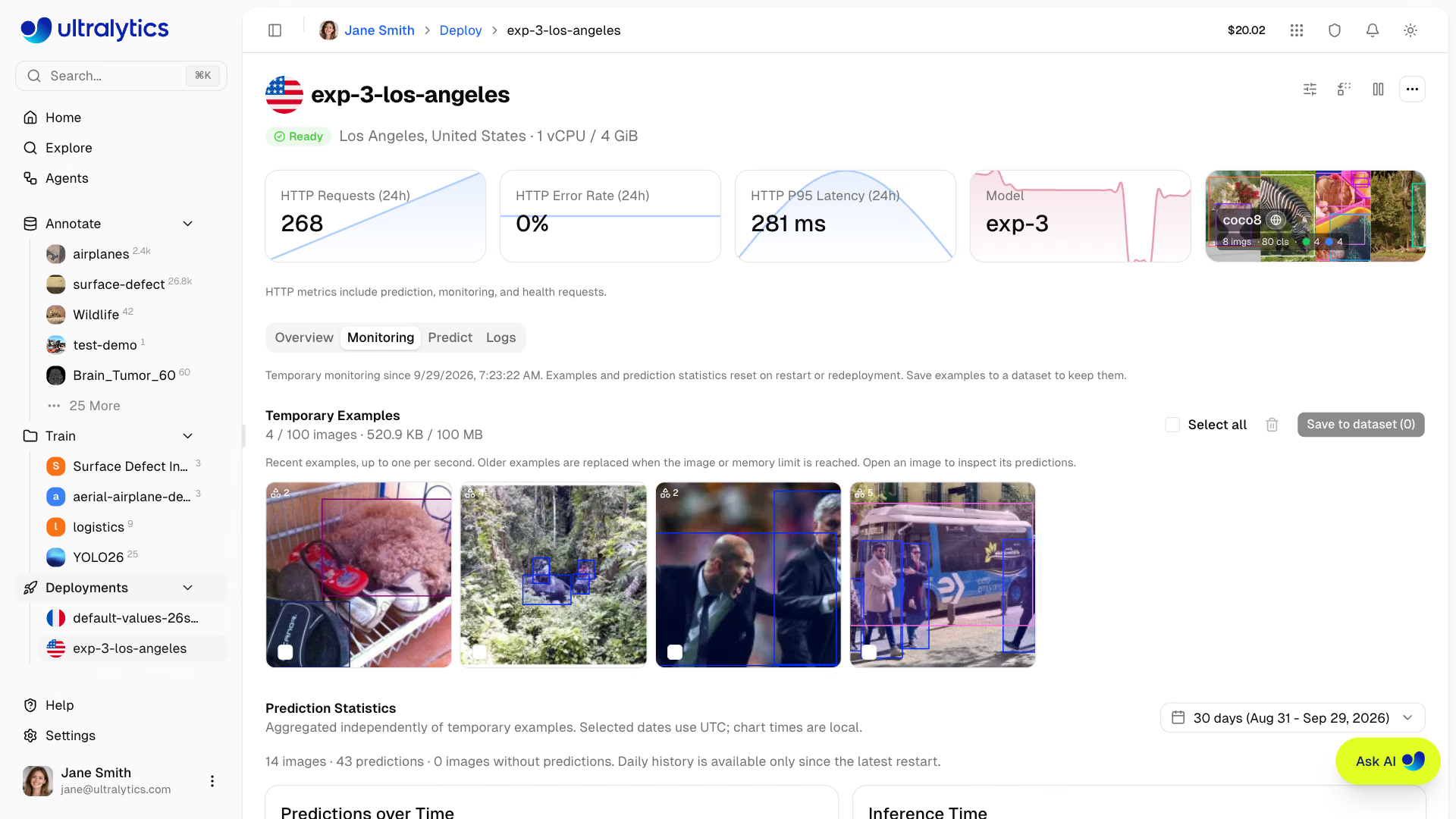
المراقبة خفيفة ومؤقتة: لا توجد المخططات وإحصاءات التنبؤ وصور الأمثلة إلا في ذاكرة مثيل الخدمة. وقد تُفقد عند إيقاف نقطة النهاية أو توقفها أو إعادة تشغيلها أو إعادة نشرها أو تغيير مواردها أو استبدال نموذجها. ولا تُستعاد السجلات عند بدء نقطة النهاية مجددًا. احفظ الأمثلة المفيدة في مجموعة بيانات، وانتظر اكتمال استيعابها قبل تغيير نقطة النهاية.
أمثلة مؤقتة#
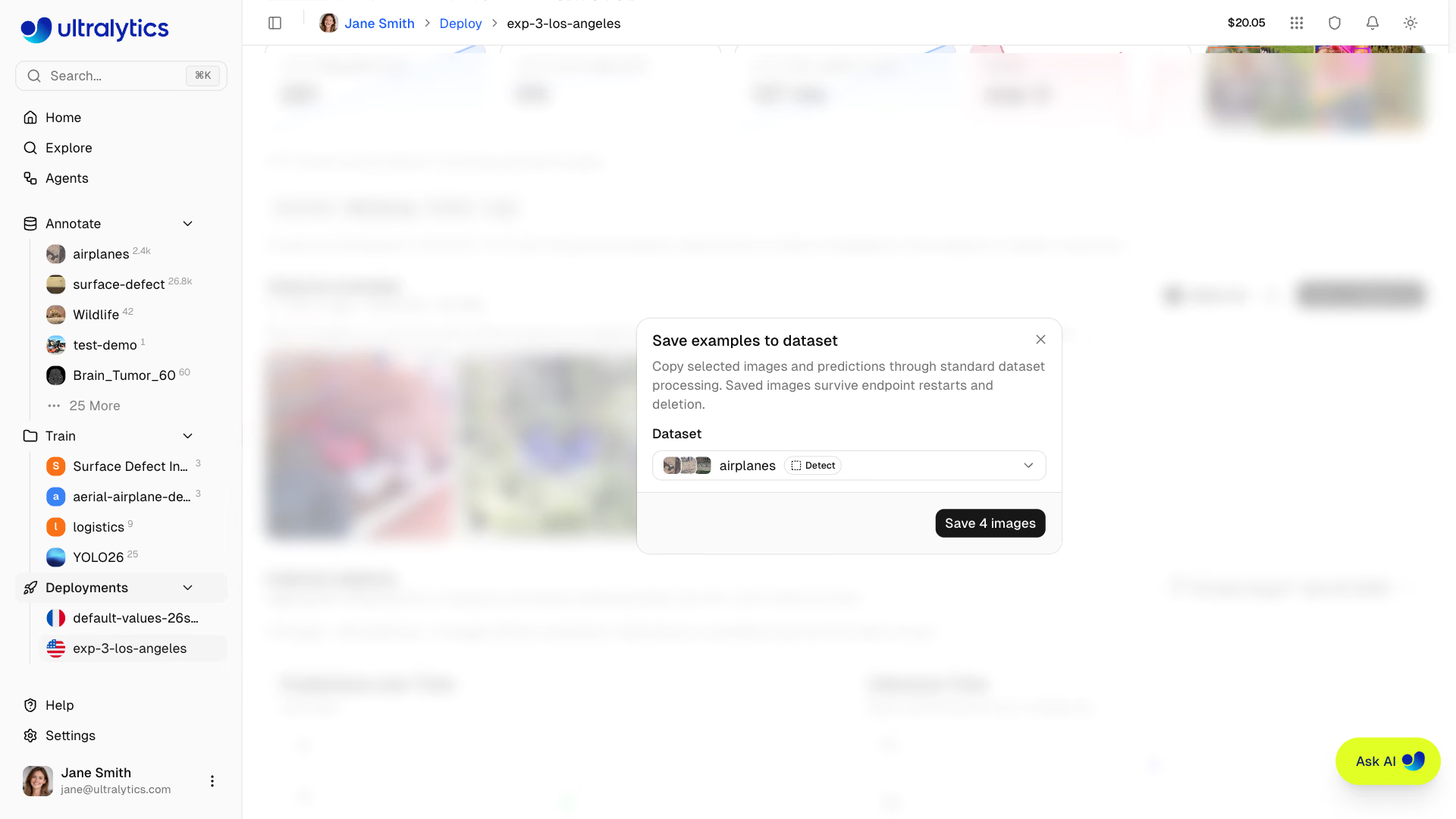
يحتوي المعرض على الصور الحديثة التي تمت معالجتها، مع تراكبات التنبؤ. افتح صورة لفحص تنبؤاتها في عارض ملء الشاشة، واستخدم عناصر التحكم في الظهور لضبط التراكبات. يعرض المعرض في البداية ما يصل إلى 12 مثالًا؛ ويؤدي Show all إلى توسيع العرض.
- الالتقاط: تظهر الصور الحديثة التي تمت معالجتها كأمثلة مؤقتة، بحد أقصى مثال واحد في الثانية. يُبذل أفضل جهد للالتقاط؛ ولا ينتظر الاستدلال ترميز الأمثلة.
- السعة: حد أقصى قدره 100 صورة ضمن ميزانية ذاكرة مشتركة تبلغ 100 MiB للصور المضغوطة والبيانات الوصفية للتنبؤ والأصول المرتبطة. تعرض الواجهة هذه الميزانية على أنها 100 MB.
- الاستبدال: تُستبدل الأمثلة الأقدم عند بلوغ أيٍّ من الحدين. وقد يصبح أحد الأمثلة غير متاح أثناء عرضه.
- التخزين: تبقى الأمثلة المؤقتة في ذاكرة نقطة النهاية. ويخضع حفظها في مجموعة بيانات لحدود التخزين والمعالجة المعتادة لمساحة العمل.
حفظ الأمثلة في مجموعة بيانات#
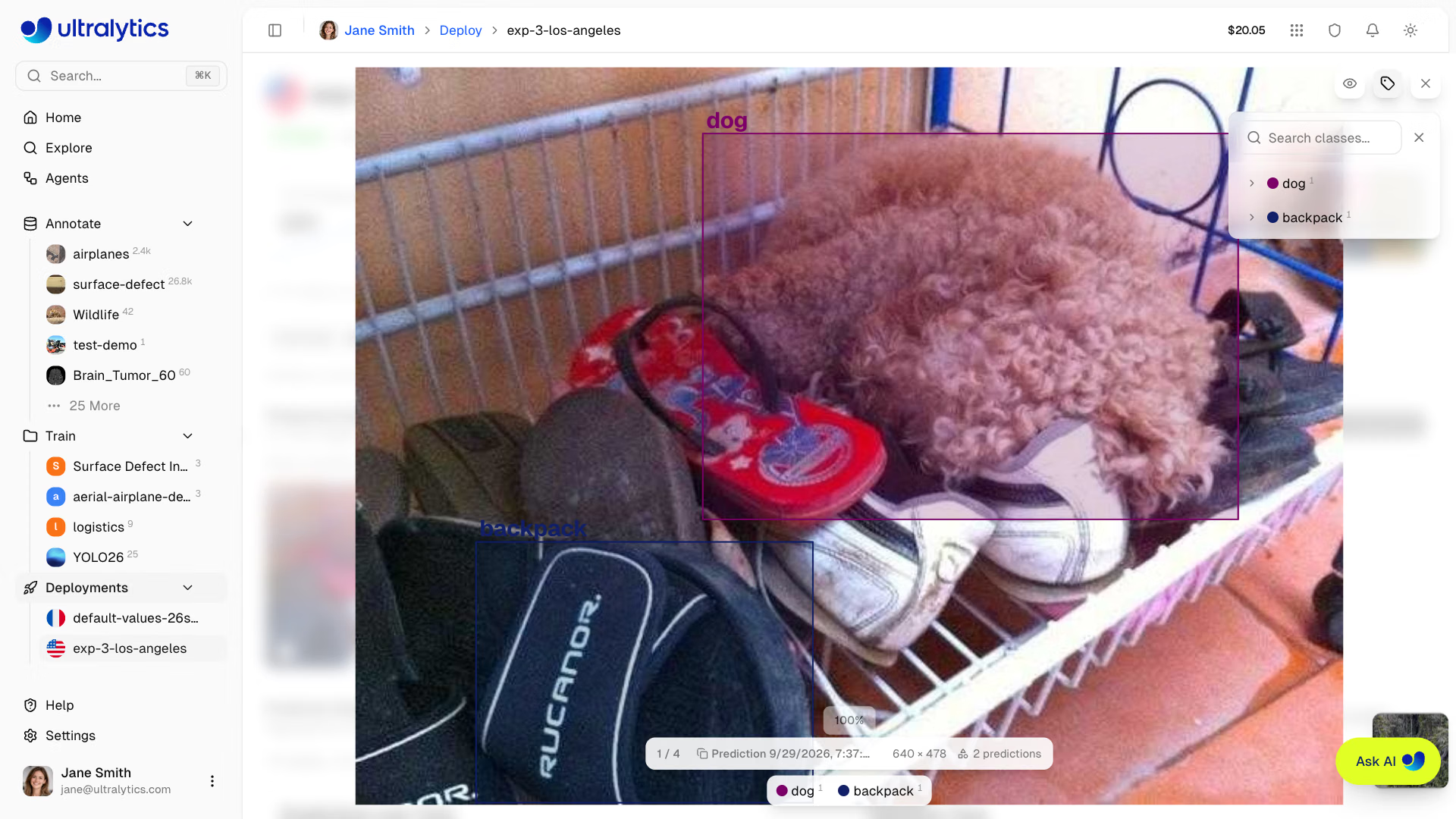
يمكن لأعضاء مساحة العمل الذين لديهم إذن تحرير المحتوى حفظ الأمثلة في مجموعة بيانات ضمن مساحة عمل نقطة النهاية:
- حدّد أمثلة فردية باستخدام مربعات الاختيار الخاصة بها، أو انقر على Select all.
- انقر على Save to dataset.
- اختر مجموعة بيانات موجودة تتطابق مهمتها مع مهمة النموذج المنشور. تُستثنى مجموعات البيانات ذات المصادر المتصلة؛ أنشئ مجموعة بيانات متوافقة أولًا إذا لم تتوفر واحدة.
- انقر على الزر Save، الذي يعرض عدد الصور المحددة، ثم افتح مجموعة البيانات لمتابعة المعالجة.
تُنسخ الصور والتنبؤات المحددة عبر سير العمل القياسي لرفع مجموعة البيانات واستيعابها. وتسري الحصص المعتادة وتعيين الفئات ومعالجة التكرارات. لا يؤدي الحفظ إلى إزالة الأمثلة المؤقتة من المعرض؛ وتبقى صور مجموعة البيانات التي استُوعبت بنجاح بعد إعادة تشغيل نقطة النهاية وحذفها. راجع التسميات المتوقعة قبل استخدامها في التدريب. يسجّل كل مثال محفوظ deploymentId وdeploymentName وdeploymentRegion وdeploymentRegionName في البيانات الوصفية المخصصة، ويطابق بحث مجموعة البيانات هذه البيانات؛ وتُسجّل الأسماء كما كانت وقت الحفظ، وتحتفظ الصورة التي تم تخطيها باعتبارها مكررة ببياناتها الوصفية الحالية.
لإزالة الأمثلة المؤقتة، استخدم عنصر سلة المهملات الذي يظهر عند تمرير المؤشر فوق الصورة، أو حدّد الأمثلة وانقر على زر سلة المهملات لتنفيذ الإجراء على دفعة، ثم أكّد Delete. لا يؤدي حذف الأمثلة إلى تغيير إحصاءات التنبؤ الإجمالية أو الصور المحفوظة مسبقًا في مجموعات البيانات.
إحصاءات التنبؤ#
تجمع الإحصاءات بيانات الصور المعالجة بشكل مستقل عن المعرض. ولا يؤدي حذف مثال أو استبداله إلى طرح مساهمته. يعرض الملخص عدد الصور والتنبؤات والصور التي لا تتضمن تنبؤات للفترة المحددة؛ أما نماذج العمق فتعرض أعداد الصور.
يُضبط منتقي التاريخ افتراضيًا على آخر 30 يومًا، ويقبل نطاقات تصل إلى 365 يومًا. وتستخدم التواريخ المحددة حدود UTC؛ أما الطوابع الزمنية للمخططات فتُعرض بالتوقيت المحلي. تستخدم النطاقات الحديثة التي تصل إلى ثلاثة أيام السجل الساعي عندما يقع النطاق بأكمله ضمن آخر 72 ساعة؛ وتستخدم النطاقات الأخرى السجل اليومي. يرشّح النطاق الزمني الإحصاءات، بينما يواصل المعرض عرض الأمثلة المؤقتة الحالية.
يقتصر السجل على 72 خانة ساعية و365 خانة يومية، ولا يتوفر إلا منذ بدء المثيل الحالي. وتعرض الفترة المحددة التي لم تُعالج فيها أي صور No images processed in this period.
تعتمد المخططات المتاحة على المهمة والتنبؤات المجموعة:
| المخطط | ما الذي يعرضه |
|---|---|
| التنبؤات بمرور الوقت | إجماليات الصور المعالجة والتنبؤات؛ وتعرض نماذج العمق الصور بمرور الوقت |
| زمن الاستدلال | متوسط زمن استدلال النموذج بالمللي ثانية، باستثناء الشبكة والنفقات الإضافية للطلبات |
| أبرز الفئات | أعداد التنبؤات حسب الفئة |
| التنبؤات لكل صورة | التوزيع، بما يشمل الصور التي لا تحتوي على تنبؤات، مع فئة أخيرة 100+؛ ويُخفى في مهمتي التصنيف والعمق |
| ثقة التنبؤ | توزيع الثقة ومتوسطها، عند توفر درجات الثقة |
| الثقة بمرور الوقت | متوسط ثقة التنبؤ لكل خانة زمنية |
| أبعاد التنبؤ | عرض التنبؤ وارتفاعه نسبةً إلى الصورة المدخلة، عند توفر أبعاد المربعات |
| مواقع التنبؤ | خريطة حرارية مكانية للتنبؤات، عند توفر بيانات الموقع |
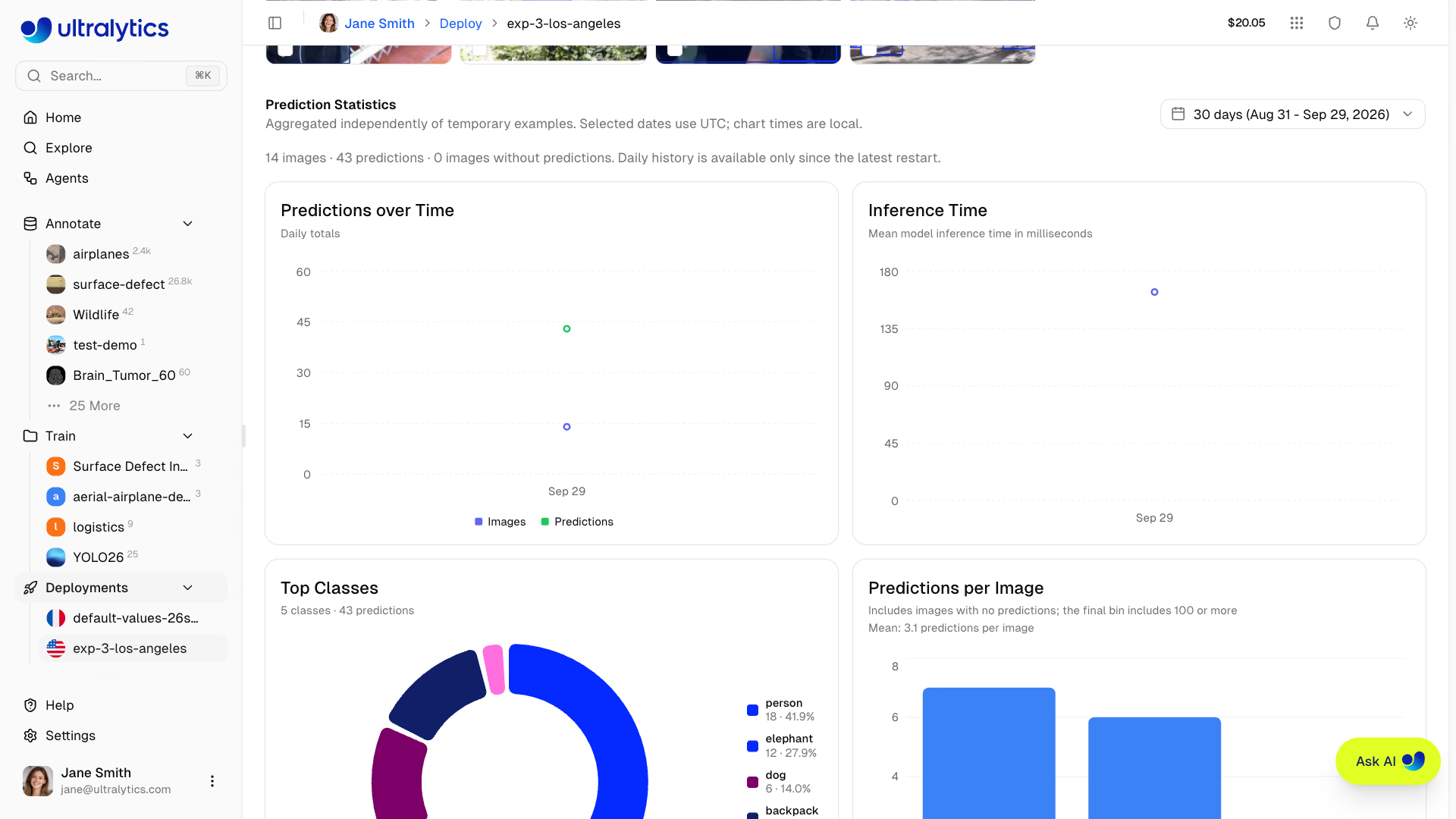
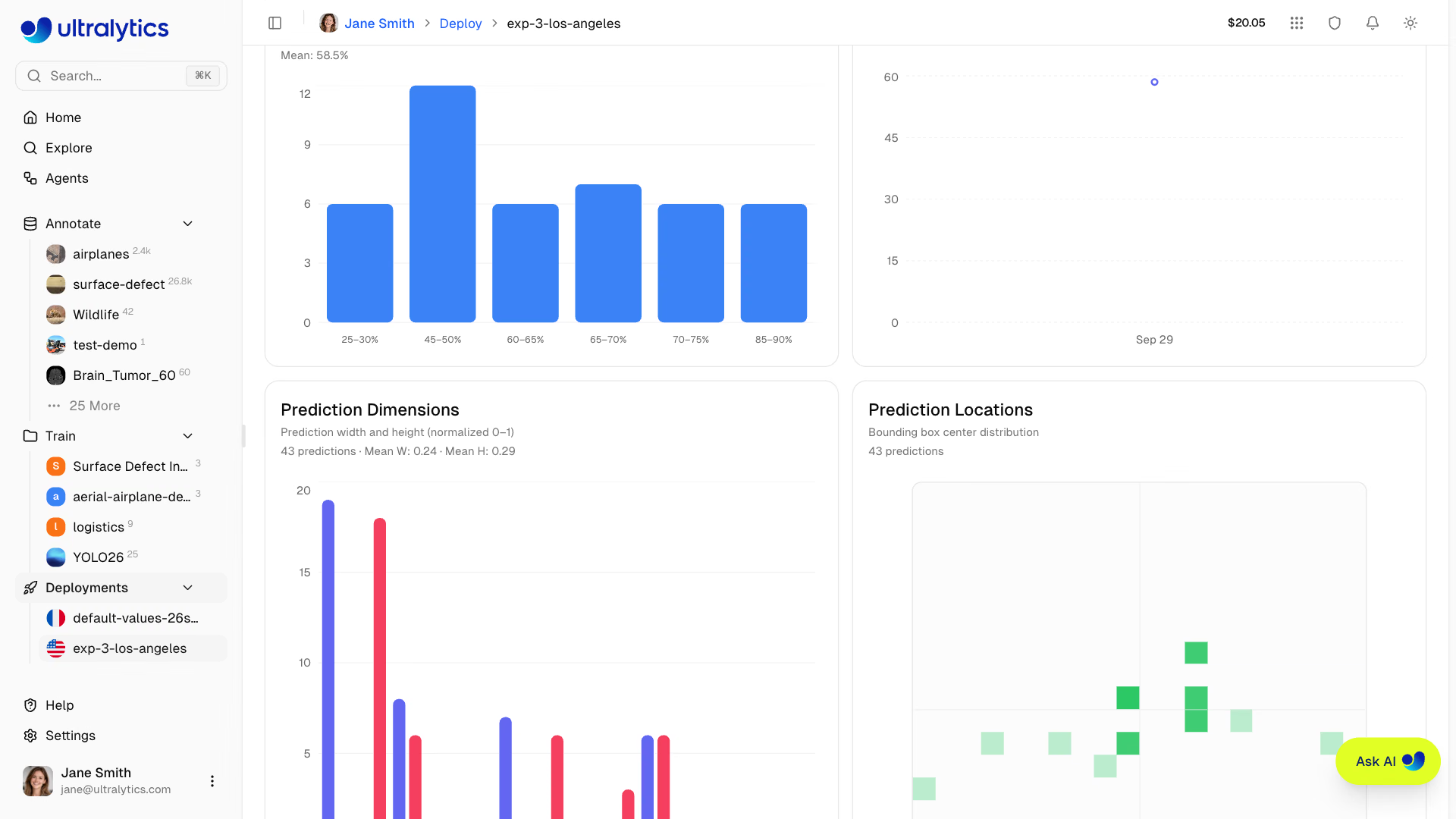
يقيس مستوى الثقة مدى يقين النموذج، لا مدى صحة النتيجة. افحص الأمثلة وقارنها بالتسميات التي تمت مراجعتها عند تقييم الدقة. يقيس زمن الاستدلال مدة تنفيذ النموذج؛ أما زمن الاستجابة عند P95 للنشر فيشمل معالجة الطلب، وقد يتأثر أيضًا بحركة مرور لا تتعلق بالاستدلال، مثل فحوصات الحالة.
يُحدَّث الرصد تلقائيًا ما دامت لوحته مفتوحة ومرئية، ويتوقف مؤقتًا عندما تكون اللوحة خارج إطار العرض أو علامة تبويب المتصفح مخفية. كما يؤدي الاستدلال الناجح عبر علامة تبويب Predict الخاصة بالنشر إلى تحديث الإحصاءات.
السجلات#
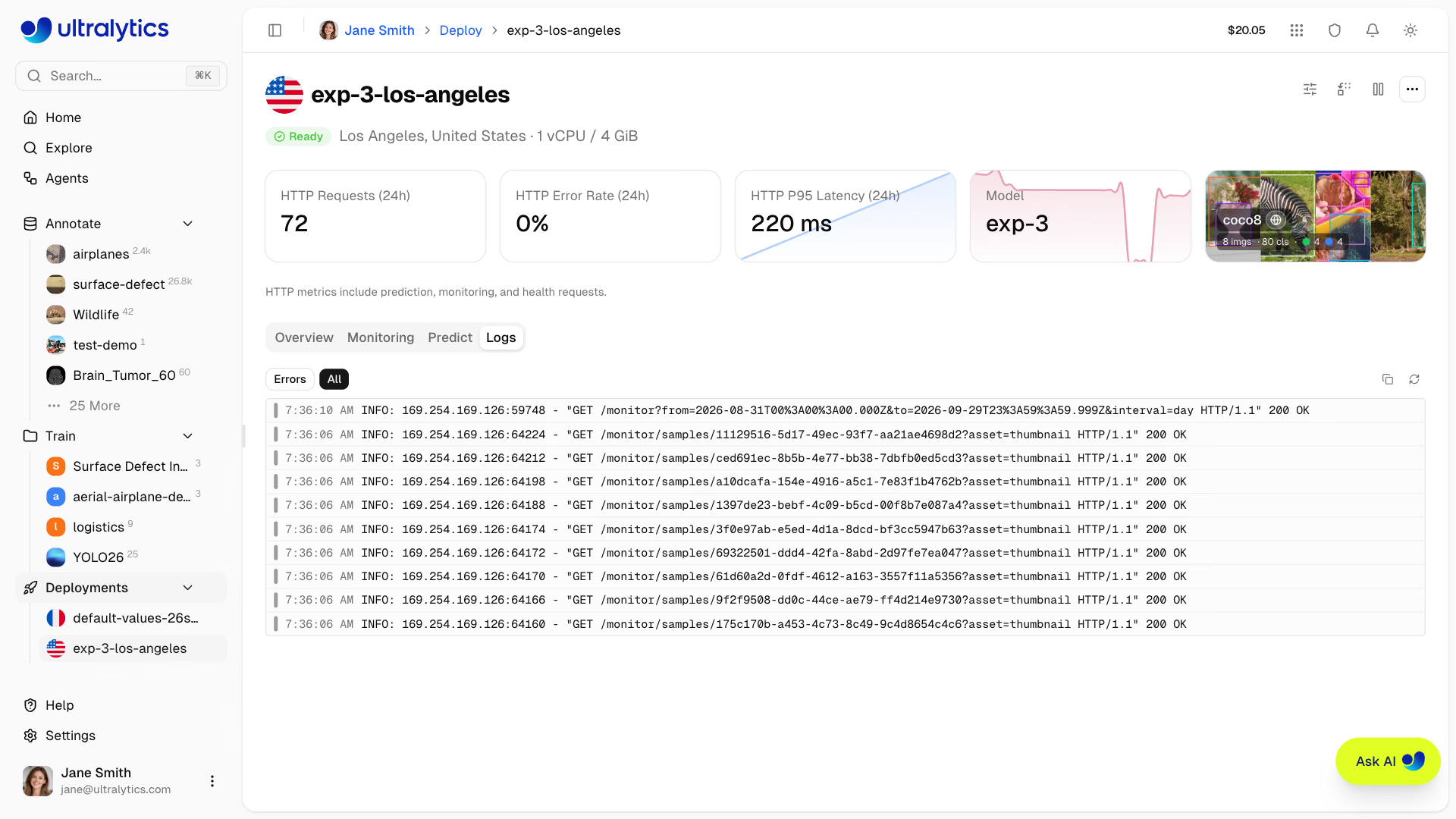
تتضمن صفحة كل عملية نشر علامة تبويب Logs لعرض أحدث إدخالات السجل:
إدخالات السجل#
يعرض كل إدخال في السجل ما يلي:
| الحقل | الوصف |
|---|---|
| مستوى الخطورة | شريط ملوّن بحسب المستوى (انظر أدناه) |
| الطابع الزمني | وقت الطلب (بالتنسيق المحلي) |
| الرسالة | محتوى السجل |
| معلومات HTTP | رمز الحالة وزمن الاستجابة (إن أمكن) |
يتضمن كل إدخال شريطًا لمستوى الخطورة مرمّزًا بالألوان:
| المستوى | اللون | الوصف |
|---|---|---|
| DEBUG | رمادي | رسائل تصحيح الأخطاء |
| INFO | أزرق | الطلبات العادية |
| WARNING | كهرماني | مشكلات غير حرجة |
| ERROR | أحمر | الطلبات الفاشلة |
| CRITICAL | أحمر | إخفاقات حرجة |
تقبل API المجموعة الكاملة لمستويات خطورة السجلات كمرشح مفصول بفواصل: DEBUG وINFO وNOTICE وWARNING وERROR وCRITICAL وALERT وEMERGENCY.
تعرض واجهة المستخدم أحدث 20 إدخالًا وتخفي الإدخالات الفارغة. وتعرض API افتراضيًا 50 إدخالًا لكل طلب (بحد أقصى 200)، وتُرجع nextPageToken للتنقل إلى الإدخالات الأقدم.
عند التحقيق في الأخطاء: انقر أولًا على Errors لتصفية الإدخالات إلى ERROR وWARNING، ثم راجع الطوابع الزمنية ورموز حالة HTTP. انسخ السجلات إلى الحافظة لمشاركتها مع فريقك.
أمثلة التعليمات البرمجية#
تعرض علامة تبويب نتائج Docs في علامة التبويب Predict الخاصة بكل عملية نشر تعليمات برمجية جاهزة للاستخدام مع عنوان URL لنقطة النهاية، كما تعرض مفتاح API المرتبط بالنشر مُعبّأً مسبقًا لمالكي مساحة العمل، ليكون جاهزًا للنسخ والتشغيل. ويرى غير المالكين عنصرًا نائبًا YOUR_API_KEY:
import requests
# نقطة نهاية النشر
url = "https://YOUR_DEPLOYMENT_URL.run.app/predict"
# الترويسات التي تتضمن مفتاح API الخاص بالنشر
headers = {"Authorization": "Bearer YOUR_API_KEY"}
# معلمات الاستدلال
data = {"conf": 0.25, "iou": 0.7, "imgsz": 640}
# إرسال صورة للاستدلال
with open("image.jpg", "rb") as f:
response = requests.post(url, headers=headers, data=data, files={"file": f})
print(response.json())في أمثلة Docs ضمن علامة التبويب Predict الخاصة بالنشر، يُعبّأ عنوان URL لنقطة النهاية، وكذلك مفتاح API المرتبط بالنشر لمالكي مساحة العمل. راجع مفاتيح API لإنشاء مفتاح.
التنبؤ بالنشر#
توفر علامة التبويب Predict في صفحة كل عملية نشر لوحة تنبؤ مضمنة — وهي الواجهة نفسها الموجودة في علامة التبويب Predict الخاصة بالنموذج، لكنها تشغّل الاستدلال عبر نقطة نهاية النشر بدلًا من الخدمة المشتركة. وهذا مفيد لاختبار نقطة نهاية منشورة مباشرةً من المتصفح. راجع الاستدلال للاطلاع على تفاصيل المعلمات وتنسيقات الاستجابة.
نقاط نهاية API#
يُحدَّد عنوان كل عملية نشر بمالكها واسمها، ويتطلب كل مسار مفتاح API. راجع مرجع API للاطلاع على تفاصيل المصادقة.
مقاييس النشر#
GET /api/deployments/{owner}/{deployment}/metrics?range=24hPython SDK: client.deployments.metrics(owner, deployment, range="24h")
يعرض الحمولة الكاملة للمقاييس الخاصة بعملية نشر: كتلة summary تتضمن إجمالي الطلبات وعدد الأخطاء ومعدلها ومتوسط زمن الاستجابة، وزمن الاستجابة عند P50 وP95 وP99، بالإضافة إلى مصفوفات timeSeries للطلبات والأخطاء وزمن الاستجابة عند P50 وP95 واستخدام CPU والذاكرة وعدد المثيلات.
| المعلمة | النوع | الوصف |
|---|---|---|
range | سلسلة نصية | النطاق الزمني: 1h أو 6h أو 24h أو 7d أو 30d (القيمة الافتراضية 24h) |
sparkline | bool | إرجاع ملخص لوحة المعلومات الموجز بدلًا من الحمولة الكاملة |
view | سلسلة نصية | لا يعرض overview سوى مقاييس الطلبات والأخطاء وزمن الاستجابة عند P95 |
مع sparkline=true، تكون الاستجابة ملخصًا موجزًا — أعداد الطلبات لكل ساعة خلال آخر 24 ساعة (مع حذف الساعات التي لم تُسجّل فيها طلبات)، بالإضافة إلى إجمالي الطلبات ومعدل الأخطاء وavgLatencyMs، وهو متوسط أزمنة الاستجابة عند P95 لكل ساعة. ومع view=overview، يحتوي summary على totalRequests وerrorRate وp95LatencyMs، بينما يحتوي timeSeries على requests وerrors وlatencyP95؛ وتستخدم بطاقات الإحصاءات في صفحة النشر هذا العرض وتُحدَّث تلقائيًا.
سجلات النشر#
GET /api/deployments/{owner}/{deployment}/logs?limit=50&severity=ERROR,WARNINGPython SDK: client.deployments.logs(owner, deployment, limit=50, severity="ERROR,WARNING")
إرجاع أحدث إدخالات السجل مع مرشح اختياري لمستوى الخطورة وترقيم الصفحات.
| المعلمة | النوع | الوصف |
|---|---|---|
limit | int | الحد الأقصى لعدد الإدخالات المطلوب إرجاعها (الافتراضي: 50، الحد الأقصى: 200) |
severity | سلسلة نصية | مرشح مستوى الخطورة، مفصول بفواصل |
pageToken | سلسلة نصية | رمز ترقيم الصفحات من الاستجابة السابقة |
حالة النشر#
GET /api/deployments/{owner}/{deployment}/healthPython SDK: client.deployments.health(owner, deployment)
يرسل إشارة إلى النشر ويُرجع حالة سلامته مع زمن الذهاب والإياب المقاس:
{
    "healthy": true,
    "status": 200,
    "latencyMs": 142
}
لا تتضمن الاستجابة غير السليمة status إذا تعذّر الوصول إلى نقطة النهاية إطلاقًا، وتضيف رسالة error.
لا تتوفر الأرقام المجمّعة في علامة تبويب Deployments عبر نقطة نهاية REST واحدة. ولإعادة إنتاجها، استدعِ مسار المقاييس لكل عملية نشر تُرجعها GET /api/deployments/{owner} (client.deployments.list(owner)).
تحسين الأداء#
استخدم بيانات الرصد لتحسين عمليات النشر:
إذا كان زمن الاستجابة مرتفعًا جدًا:
- تحقق من ملاءمة حجم النموذج
- فكّر في اختيار منطقة أقرب
- تحقق من حجم الصورة المرسلة مع كل طلب
جرّب قيمة imgsz أصغر، ثم قارن زمن الاستجابة الناتج ودقة نموذجك. انشر في منطقة أقرب إلى الجهات المستدعية لتقليل زمن استجابة الشبكة.
الأسئلة الشائعة#
تظل إحصاءات التنبؤ والأمثلة المؤقتة متاحة طوال عمر مثيل الخدمة فقط، ضمن حدود الحاوية والمعرض الموضحة أعلاه. وقد يؤدي إيقاف النموذج أو إعادة تشغيله أو نشره مجددًا أو تغيير حجمه أو استبداله إلى محوها. ولا تستمر بصورة مستقلة عن نقطة النهاية إلا الأمثلة التي حُفظت بنجاح في مجموعة بيانات.
تخضع المقاييس التشغيلية والسجلات لفترات احتفاظ منفصلة. تدعم API المقاييس نوافذ قابلة للاختيار من ساعة واحدة إلى 30 يومًا، مع أخذ العينات على نحو أقل تفصيلًا كلما زادت النافذة — من فواصل مدتها دقيقة واحدة على مدى ساعة واحدة إلى فواصل مدتها 4 ساعات على مدى 30 يومًا. تعرض علامة التبويب
Logsالخاصة بالنشر أحدث 20 إدخالًا في السجل؛ ويمكن أن تُرجع API السجلات ما يصل إلى 200 إدخال لكل طلب، كما تدعم ترقيم الصفحات.لا يُحتفظ بالمقاييس والسجلات إلا ما دام النشر موجودًا، لذا يؤدي حذف النشر إلى إنهاء إمكانية الوصول إلى سجلاته السابقة. صدّر أي بيانات تريد الاحتفاظ بها قبل حذف نقطة النهاية.
نعم، تعرض علامة تبويب Deployments في ملفك الشخصي جميع نقاط النهاية مع بطاقات نظرة عامة مجمّعة. استخدم عرض الجدول لمقارنة الأداء بين عمليات النشر.
لا. لا تُجمع المقاييس وفحوصات الحالة إلا لعمليات النشر التي تكون في حالة Ready. تحتفظ نقطة النهاية المتوقفة بصفحة النشر ونافذة السجل السابق، لكنها لا تعرض أرقامًا مباشرة إلى أن تعيد تشغيلها.