Explorar#
La página Explorar de Ultralytics Platform muestra contenido público de la comunidad. Descubre conjuntos de datos y proyectos para inspirarte y aprender. Todo el mundo puede acceder a la página Explorar, incluso sin iniciar sesión.
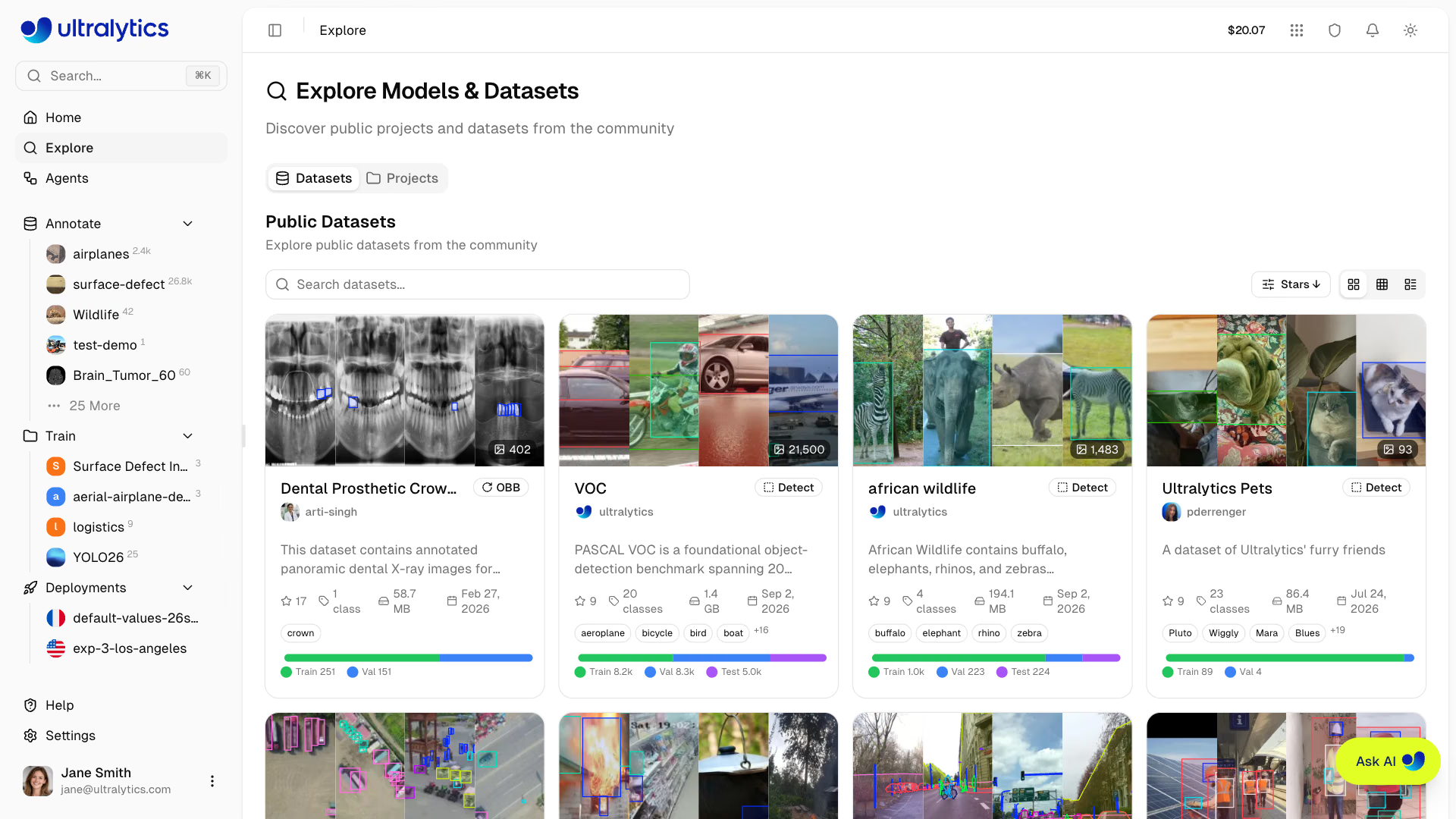
La página Explorar funciona sin iniciar sesión. En la barra lateral, los visitantes que han cerrado sesión ven las secciones Conjuntos de datos y Modelos, que muestran contenido oficial de @ultralytics, en lugar de las secciones Anotar, Entrenar e Implementaciones, donde se encuentra tu propio trabajo. Incluso puedes probar los modelos públicos en el navegador desde su pestaña Predict. Para clonar contenido o crear el tuyo, tendrás que registrarte.
Descripción general#
La página Explorar tiene tres pestañas:
- Conjuntos de datos públicos: datos de entrenamiento de la comunidad con vistas previas de imágenes
- Buscar imágenes: Imágenes de conjuntos de datos públicos y, si has iniciado sesión, de tus propios conjuntos de datos y los de tu equipo, encontradas según lo que muestran
- Proyectos públicos: experimentos completos que incluyen modelos entrenados
Los proyectos oficiales de @ultralytics aparecen fijados en la parte superior de la pestaña Proyectos.
En Explorar solo aparecen los conjuntos de datos que contienen al menos una imagen y los proyectos que contienen al menos un modelo, por lo que los elementos vacíos de ejemplo nunca aparecen en los resultados.
Explorar contenido#
Pestañas#
La página Explorar tiene una interfaz con pestañas Datasets, Images y Projects. Cada pestaña tiene su propia búsqueda; las pestañas Conjuntos de datos y Proyectos también incluyen controles para ordenar y cambiar el modo de visualización.
| Pestaña | Descripción |
|---|---|
| Conjuntos de datos | Colecciones de imágenes etiquetadas para entrenamiento (opción predeterminada) |
| Imágenes | Imágenes encontradas según lo que muestran |
| Proyectos | Colecciones de modelos organizadas con resultados de entrenamiento |
Buscar#
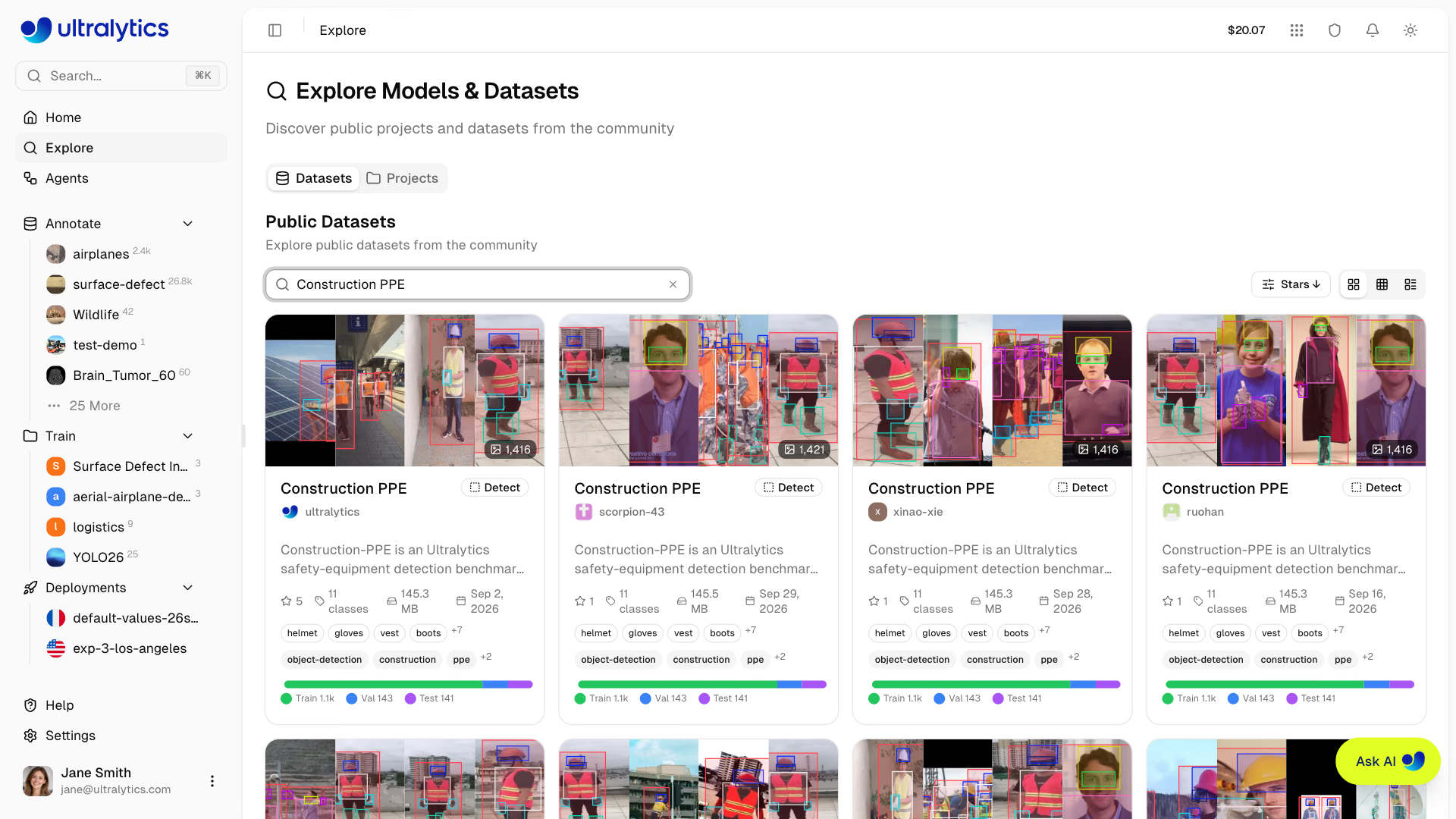
Cada pestaña tiene su propia barra de búsqueda. Los resultados se actualizan mientras escribes y la consulta se guarda en la URL como ?q=, por lo que es fácil guardar la búsqueda en marcadores o compartirla.
| Pestaña | Campos en los que se busca |
|---|---|
| Conjuntos de datos | Nombre, descripción, nombre de usuario del propietario, etiquetas y nombres de clases |
| Imágenes | Qué muestra la imagen |
| Proyectos | Nombre, descripción, nombre de usuario del propietario y etiquetas |
En la pestaña Conjuntos de datos, primero aparecen los conjuntos de datos que coinciden con los campos anteriores, seguidos de los conjuntos de datos cuyas imágenes coinciden con la búsqueda; sus tarjetas muestran las imágenes coincidentes. En la pestaña Imágenes, describe una escena como cats on a sofa y, después, haz clic en una imagen para verla a tamaño completo junto con su conjunto de datos de origen y su licencia.
Ordenar y filtrar#
El menú desplegable de la barra de herramientas contiene opciones de ordenación en las pestañas Conjuntos de datos y Proyectos, y filtros en las pestañas Conjuntos de datos e Imágenes:
| Opción de ordenación | Descripción |
|---|---|
| Estrellas | Número de estrellas de la comunidad (orden descendente) |
| Fecha de creación | Fecha de creación, primero la más reciente (opción predeterminada) o la más antigua |
| Nombre | Orden alfabético, ascendente o descendente |
| Imágenes / Modelos | Número de imágenes (conjuntos de datos) o de modelos (proyectos), de mayor a menor o de menor a mayor |
| Filtro | Disponibilidad | Descripción |
|---|---|---|
| Tipo de tarea | Todos | Muestra solo el contenido de las tareas seleccionadas (detect, segment, semantic, depth, classify, pose, obb) |
| Mis favoritos | Solo para usuarios con sesión iniciada | Muestra solo los conjuntos de datos que has marcado como favoritos, o las imágenes de esos conjuntos |
La ordenación y los filtros también se guardan en la URL (dsort, psort, task y starred), por lo que el botón Atrás del navegador restaura la lista de resultados anterior.
La ordenación por Estrellas solo muestra los conjuntos de datos con al menos una estrella, por lo que oculta los conjuntos de datos sin valorar mientras esté activa.
Modos de vista#
En las pestañas Conjuntos de datos y Proyectos, alterna entre tres modos de visualización:
| Modo | Descripción |
|---|---|
| Tarjetas | Cuadrícula de tarjetas de vista previa con miniaturas |
| Compacta | Tarjetas más pequeñas en una cuadrícula adaptable (2-3 columnas) |
| Tabla | Tabla paginada con columnas ordenables |
Las vistas de tarjetas y compacta cargan más resultados mediante desplazamiento infinito. La vista de tabla sustituye el menú desplegable de ordenación por encabezados de columna ordenables y controles de paginación propios.
Tarjetas de contenido#
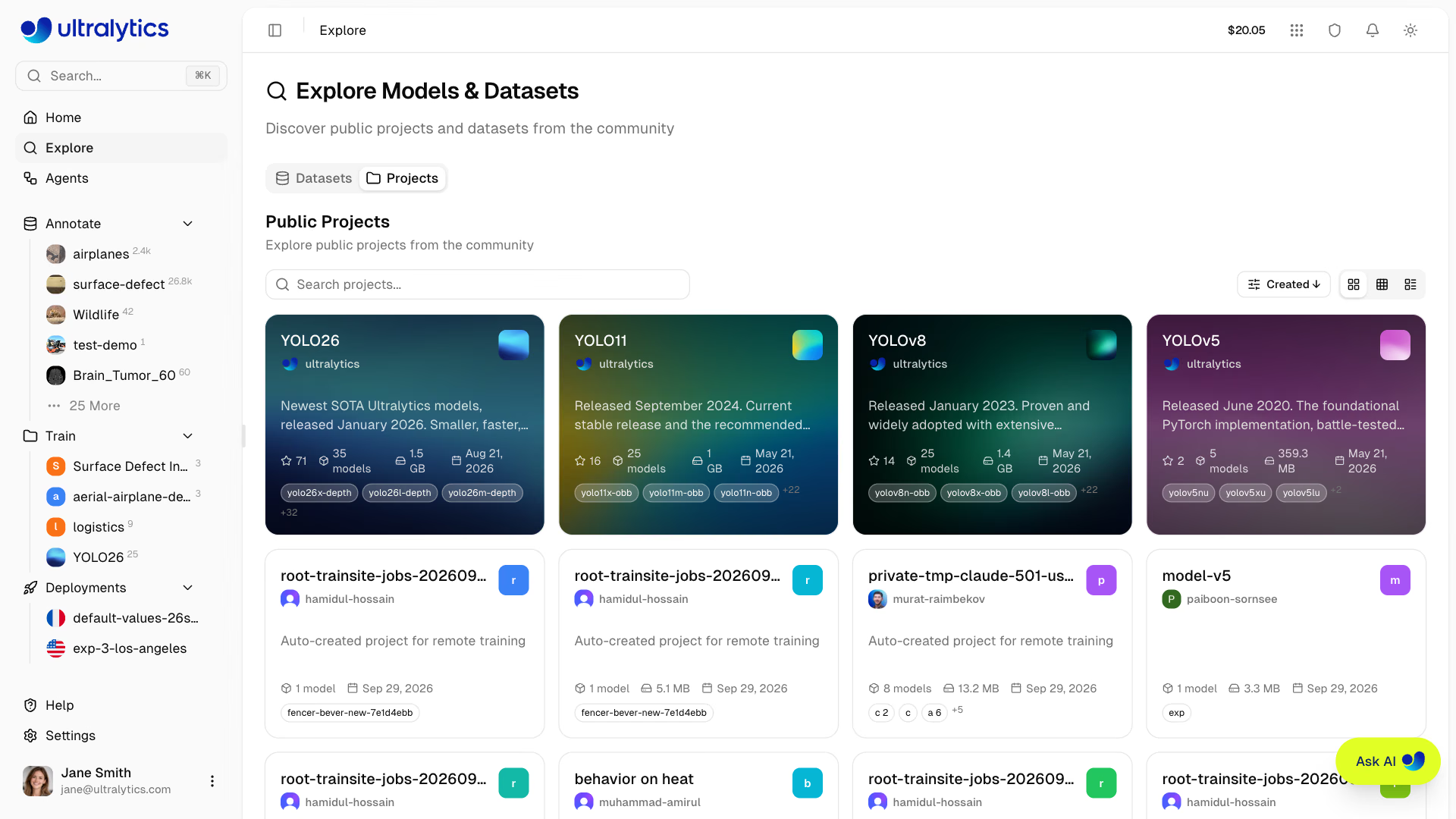
Cada elemento muestra:
| Elemento | Descripción |
|---|---|
| Icono | Icono del proyecto con color personalizado, letra o imagen de portada |
| Nombre | Título del proyecto |
| Creador | Avatar del autor y nombre de usuario |
| Descripción | Descripción breve del proyecto |
| Número de estrellas | Número de estrellas de la comunidad (se muestra si es superior a cero) |
| Número de modelos | Número de modelos del proyecto |
| Tamaño | Almacenamiento total utilizado por los archivos de modelos del proyecto |
| Actualizado | Fecha de la última modificación del proyecto |
| Etiquetas de modelos | Nombres de los primeros modelos del proyecto |
| Etiquetas | Etiquetas del proyecto |
Usar contenido público#
Clonar conjunto de datos#
Usa un conjunto de datos público para entrenar:
- Haz clic en el conjunto de datos para abrir su página de detalles
- Haz clic en
Clone Dataset - Revisa el espacio de trabajo de destino, el nombre, la visibilidad y la licencia
- Haz clic en
Clone Datasetpara confirmar
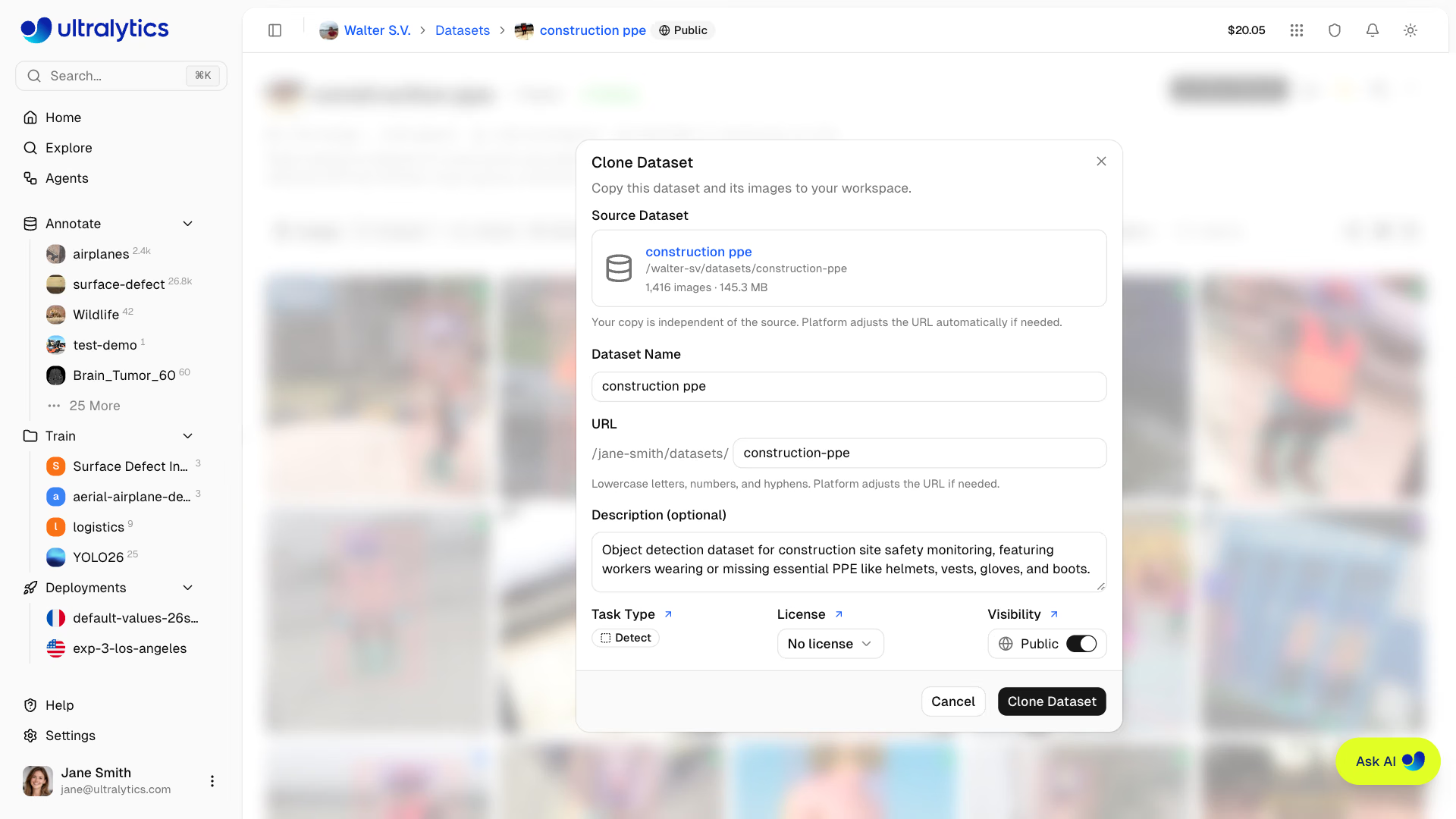
- El cuadro de diálogo de clonación te permite revisar el destino, el nombre, la visibilidad y la licencia
- Los conjuntos de datos públicos siguen siendo públicos de forma predeterminada en los espacios de trabajo cuya visibilidad predeterminada es pública; los clones de espacios de trabajo Enterprise son privados de forma predeterminada
- La licencia copyleft de origen se conserva y queda bloqueada, por lo que el clon mantiene las condiciones con las que se publicó
- El cuadro de diálogo de clonación bloquea las URL que ya se usan en el espacio de trabajo de destino hasta que elijas otra
- Puedes modificar las clases, las anotaciones y las particiones
- Los cambios no afectan al conjunto de datos original
- Los archivos de imagen se reutilizan en lugar de copiarse, pero el clon sigue contando para la cuota de almacenamiento del espacio de trabajo de destino
Consulta Conjuntos de datos para gestionar y anotar tu conjunto de datos clonado.
Descargar modelo#
Descarga un modelo público:
- Haz clic en el modelo dentro de un proyecto
- Haz clic en el icono de descarga para descargar sus pesos de PyTorch
.pt - Abre la pestaña Exportar para descargar las exportaciones completadas que estén disponibles
También puedes usar el modelo para inferencia o como punto de partida para el ajuste fino:
# Use a downloaded model for inference
yolo predict model=path/to/downloaded-model.pt source=image.jpg

# Fine-tune on your own dataset
yolo train model=path/to/downloaded-model.pt data=my-dataset.yaml epochs=50
Clonar modelo#
Clona un modelo público en uno de tus proyectos:
- Haz clic en el modelo dentro de un proyecto
- Haz clic en
Clone Model - Selecciona un Proyecto o elige Nuevo proyecto para crear uno
- Si quieres, cambia el nombre del modelo
- Revisa el resumen del modelo de origen y, a continuación, haz clic en
Clone Modelpara confirmar
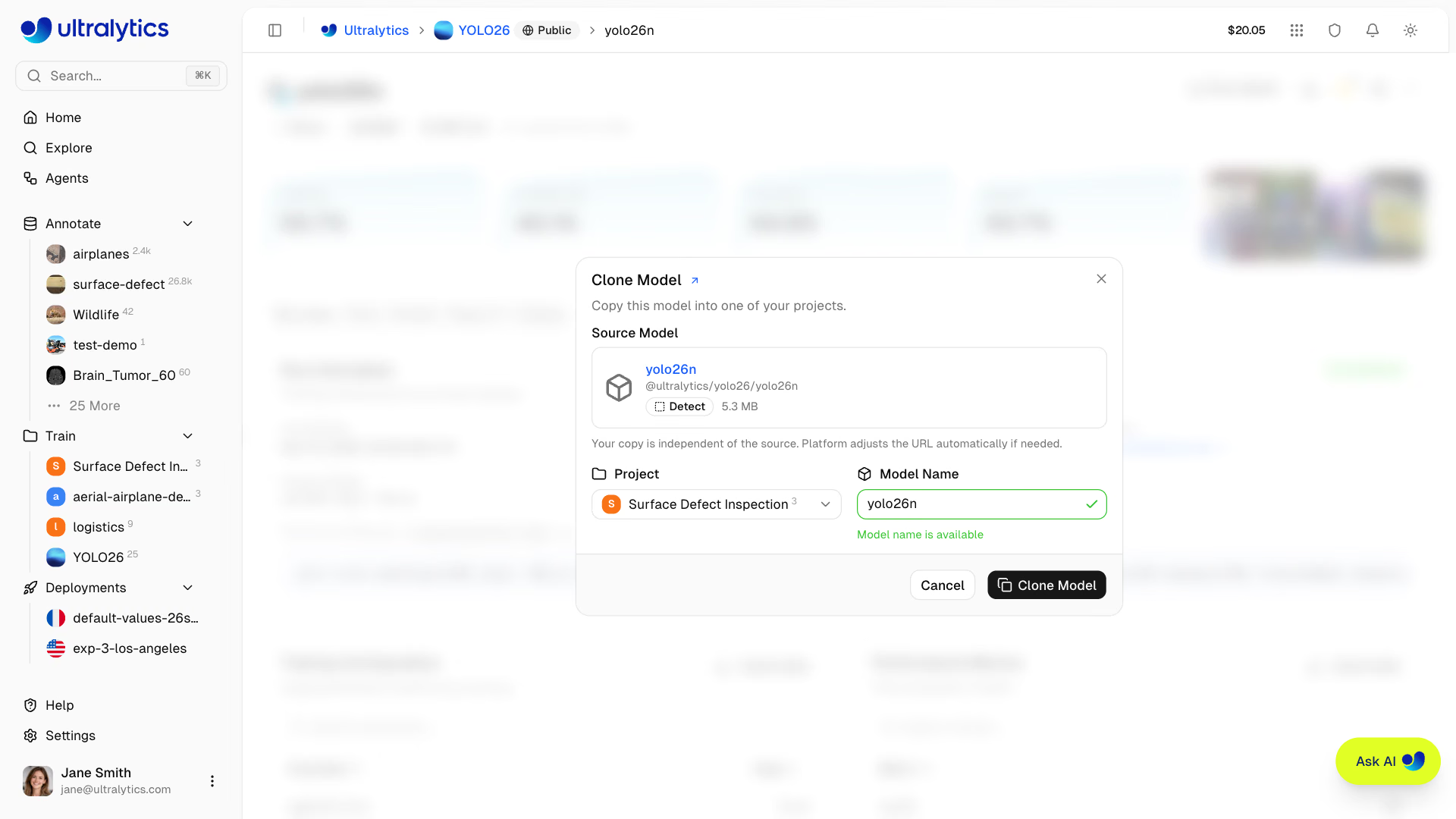
Clonar copia el modelo en un proyecto de Platform para seguir entrenándolo o desplegarlo. Descargar guarda el archivo del modelo en tu equipo.
Clonar un proyecto#
Copia un proyecto público en tu espacio de trabajo:
- Haz clic en el proyecto para abrir su página de detalles
- Haz clic en
Clone Project - Revisa el destino, el nombre, la visibilidad y la licencia y, a continuación, haz clic en
Clone Project
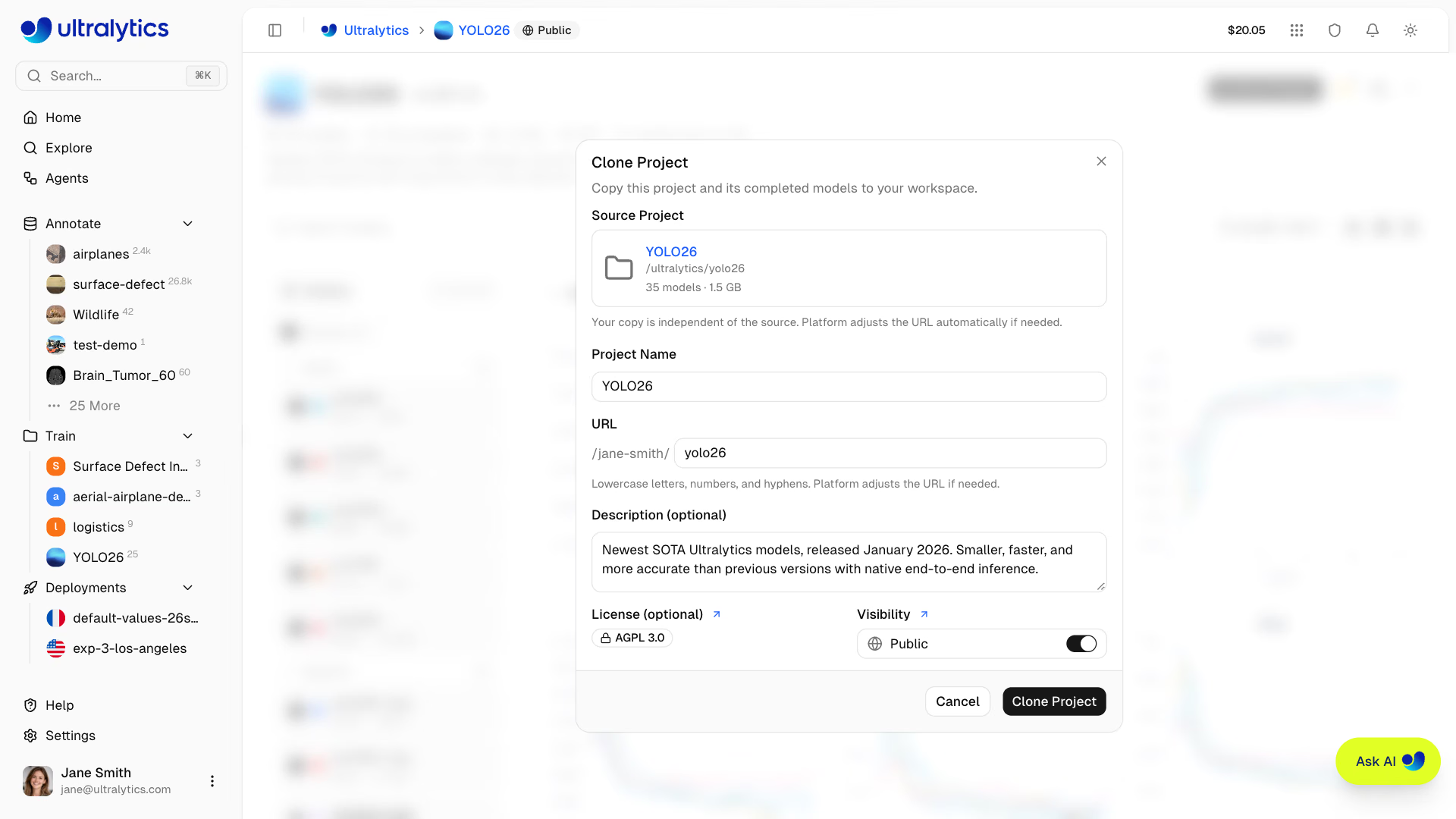
El proyecto clonado incluye los modelos completados que tienen archivos de modelo. Los despliegues y las exportaciones no se copian. Su visibilidad predeterminada sigue las mismas reglas del espacio de trabajo que la clonación de conjuntos de datos.
Consulta Proyectos para organizar modelos en tu proyecto.
Contenido oficial de Ultralytics#
Los proyectos oficiales de @ultralytics aparecen fijados en la parte superior de la pestaña Explorar proyectos: YOLO26, YOLO11, YOLOv8 y YOLOv5. Abre un proyecto para ver sus modelos actuales y las tareas compatibles.
Los conjuntos de datos oficiales incluyen conjuntos de referencia como coco8 (subconjunto de COCO con 8 imágenes), VOC, african-wildlife, dota8 y otros conjuntos de datos de visión artificial de uso habitual.
La forma más rápida de empezar es ajustar un modelo oficial preentrenado con tu propio conjunto de datos, sin necesidad de clonarlo:
- Sube tu conjunto de datos en formatos compatibles
- Haz clic en Nuevo modelo en la página del conjunto de datos
- Elige un modelo YOLO26 en la pestaña Oficial del selector de modelos base y empieza a entrenar
Perfiles de usuario#
Haz clic en el nombre de usuario de un creador para ver su perfil público en platform.ultralytics.com/{username}. Los perfiles públicos muestran:
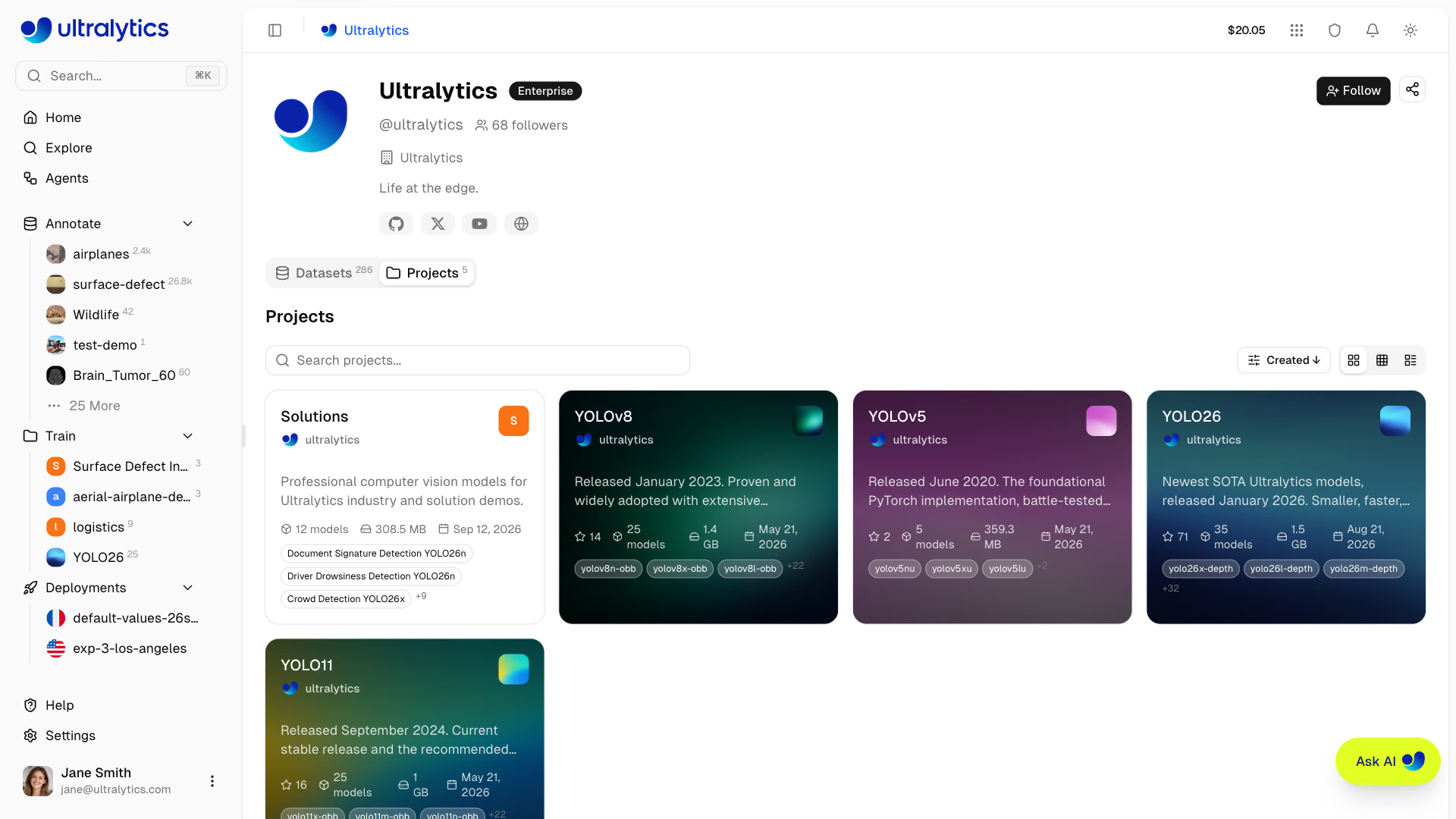
| Sección | Contenido |
|---|---|
| Identidad | Avatar, nombre visible, @username e insignia del plan |
| Biografía | Descripción del usuario y empresa |
| Enlaces | Perfiles en redes sociales |
| Seguidores | Número de seguidores |
| Conjuntos de datos | Conjuntos de datos públicos (pestaña predeterminada) |
| Proyectos | Proyectos públicos con modelos |
Las pestañas Conjuntos de datos y Proyectos usan los mismos controles de búsqueda, ordenación y vista que la página Explorar.
Seguir a usuarios#
Haz clic en el botón Seguir del perfil de cualquier usuario para seguirlo o dejar de seguirlo. El número de seguidores aparece en los perfiles públicos. El botón Compartir, situado junto a este, copia un enlace o abre una publicación social con el texto ya preparado.
Haz público tu contenido#
Pon tu trabajo a disposición de la comunidad. El contenido público es visible para todo el mundo, incluidos los usuarios que no han iniciado sesión. Explorar muestra los conjuntos de datos públicos que contienen al menos una imagen y los proyectos públicos que contienen al menos un modelo, por lo que los conjuntos de datos vacíos y los proyectos sin modelos no aparecen en la página Explorar hasta que añadas contenido. Los modelos heredan la visibilidad del proyecto que los contiene y no tienen una insignia independiente.
Haz público un conjunto de datos#
- Ve a tu conjunto de datos
- Haz clic en la insignia de visibilidad Privado de la barra de navegación superior
- Revisa la advertencia y haz clic en Hacer público
Haz público un proyecto#
- Ve a tu proyecto
- Haz clic en la insignia de visibilidad Privado de la barra de navegación superior
- Revisa la advertencia y haz clic en Hacer público
Antes de hacer público el contenido:
- Añade un nombre y una descripción claros y descriptivos
- Define los nombres de las clases en la configuración del conjunto de datos
- Verifica la calidad de los datos y la precisión de las anotaciones
- Prueba el rendimiento del modelo e incluye las métricas de entrenamiento
El contenido público es visible para todo el mundo en Internet, incluidos los usuarios anónimos. Asegúrate de que tu conjunto de datos no contiene datos sensibles, privados o sujetos a derechos de autor antes de hacerlo público. Puedes volver a cambiar la visibilidad a privada en cualquier momento.
Directrices#
Al contribuir con contenido público:
Recomendado#
- Ofrece contenido útil y de alta calidad
- Escribe descripciones claras
- Incluye metadatos pertinentes
- Responde a las preguntas
- Atribuye las fuentes de los datos
No lo hagas#
- Subir datos sensibles o privados
- Infringir derechos de autor
- Subir contenido inapropiado
- Publicar contenido de baja calidad para hacer spam
- Falsear el rendimiento
Compartir contenido#
Haz clic en el botón Compartir de cualquier perfil público, proyecto, modelo o conjunto de datos. En ordenadores, se abre un menú con Compartir en X, Compartir en LinkedIn, Copiar enlace y, para los recursos que se pueden insertar, Copiar código de inserción. Las opciones sociales abren una publicación con el texto ya preparado. En móviles, se abre la hoja para compartir nativa del dispositivo.
Widgets insertables#
Puedes insertar contenido público en sitios web externos mediante URL de inserción:
| Contenido | Formato de URL de inserción |
|---|---|
| Proyecto | platform.ultralytics.com/embed/{username}/{project} |
| Modelo | platform.ultralytics.com/embed/{username}/{project}/{model} |
| Conjunto de datos | platform.ultralytics.com/embed/{username}/datasets/{slug} |
Usa estas URL en un <iframe> para insertar tarjetas de vista previa públicas de proyectos, modelos o conjuntos de datos. Cada tarjeta enlaza con el recurso completo en Platform. Copiar código de inserción en el menú Compartir genera el fragmento <iframe> por ti.
URL de contenido público#
El contenido público de la plataforma usa URL claras y fáciles de compartir:
| Contenido | Formato de URL | Ejemplo |
|---|---|---|
| Perfil | platform.ultralytics.com/{username} | platform.ultralytics.com/ultralytics |
| Conjuntos de datos | platform.ultralytics.com/{username}/datasets | platform.ultralytics.com/ultralytics/datasets |
| Conjunto de datos | platform.ultralytics.com/{username}/datasets/{slug} | platform.ultralytics.com/ultralytics/datasets/coco |
| Proyecto | platform.ultralytics.com/{username}/{project} | platform.ultralytics.com/ultralytics/yolo26 |
| Modelo | platform.ultralytics.com/{username}/{project}/{model} | platform.ultralytics.com/ultralytics/yolo26/yolo26n |
Puedes compartir directamente la URL de cualquier contenido público. Los destinatarios pueden verlo sin iniciar sesión. Para clonarlo o descargarlo, necesitan una cuenta.
Preguntas frecuentes#
Comprueba la licencia que aparece en cada proyecto, modelo o conjunto de datos. Los derechos de uso dependen de la licencia de ese recurso; ponte en contacto con el creador si la licencia no te concede los derechos que necesitas.
Para denunciar contenido inapropiado:
- Ve a la página pública que contiene el contenido (proyecto o conjunto de datos), si puedes acceder a ella
- Abre la página Ayuda desde la barra lateral
- Selecciona General como tipo de comentario
- Describe el contenido y el problema, e incluye un enlace a la página
- Envía la denuncia
Si el contenido ya no está disponible, usa la página de Ayuda desde cualquier página e incluye todos los detalles posibles (URL, nombre de usuario o descripción).
Sí, puedes cambiar la visibilidad en cualquier momento:
- Abre el proyecto o el conjunto de datos
- Haz clic en la insignia de visibilidad Público de la barra de navegación superior
- El recurso pasa a ser privado inmediatamente
Los clones existentes no se ven afectados.