Modelos#
Ultralytics Platform ofrece una gestión integral de modelos para entrenar, analizar e implementar modelos YOLO. Sube modelos preentrenados o entrena otros nuevos directamente en la plataforma.
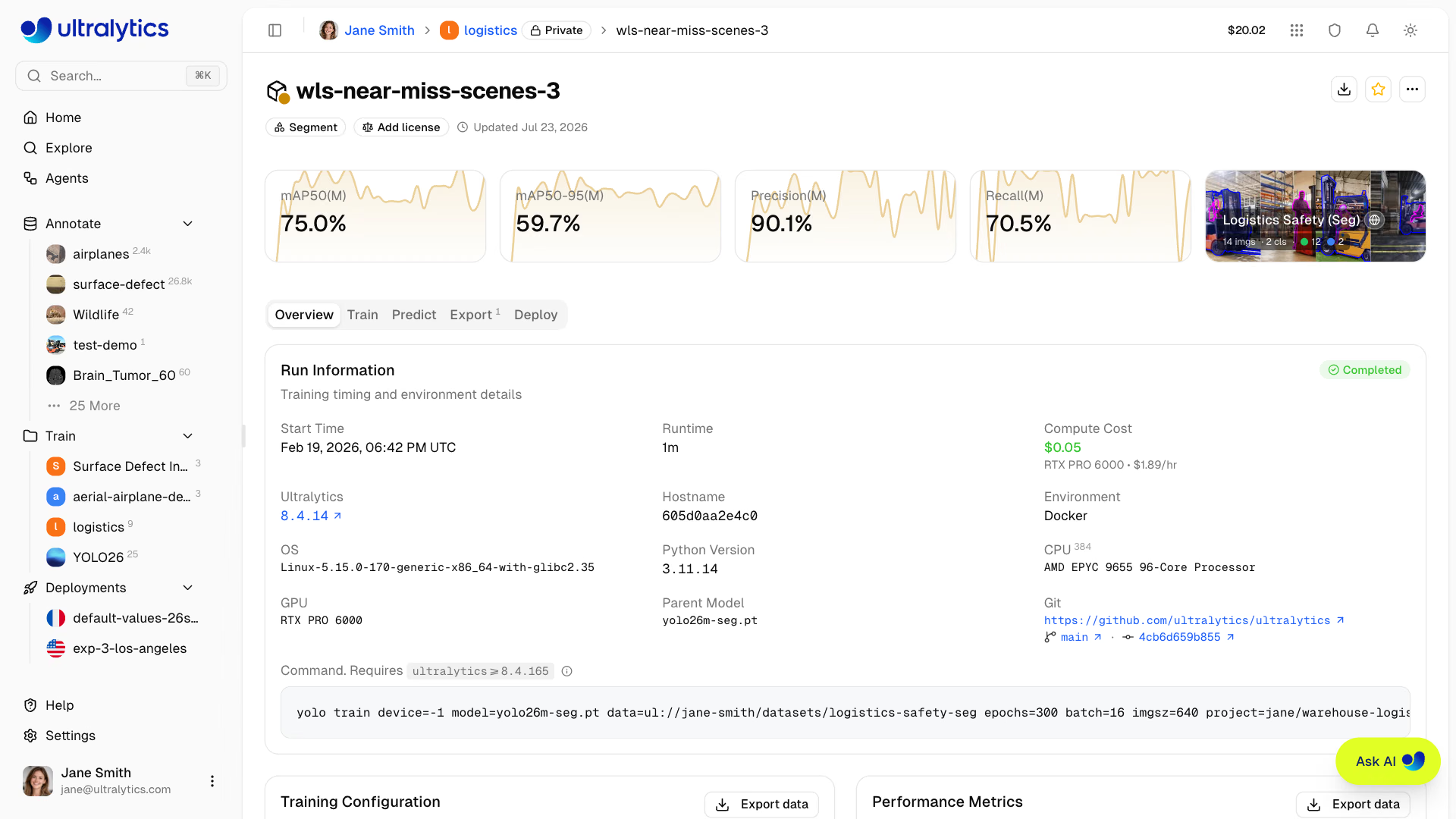
Subir modelo#
Sube pesos de modelos existentes a la plataforma:
- Ve a tu proyecto
- Arrastra y suelta archivos
.pten la página del proyecto o en la barra lateral de modelos, o haz clic en el icono Subir modelos - Los metadatos del modelo se analizan automáticamente a partir del archivo
Se pueden subir varios archivos a la vez (hasta 3 subidas simultáneas).
Para importar checkpoints existentes de W&B sin descargarlos manualmente, usa la integración de Weights & Biases. Los modelos importados utilizan el mismo flujo de carga y las mismas páginas de modelos.
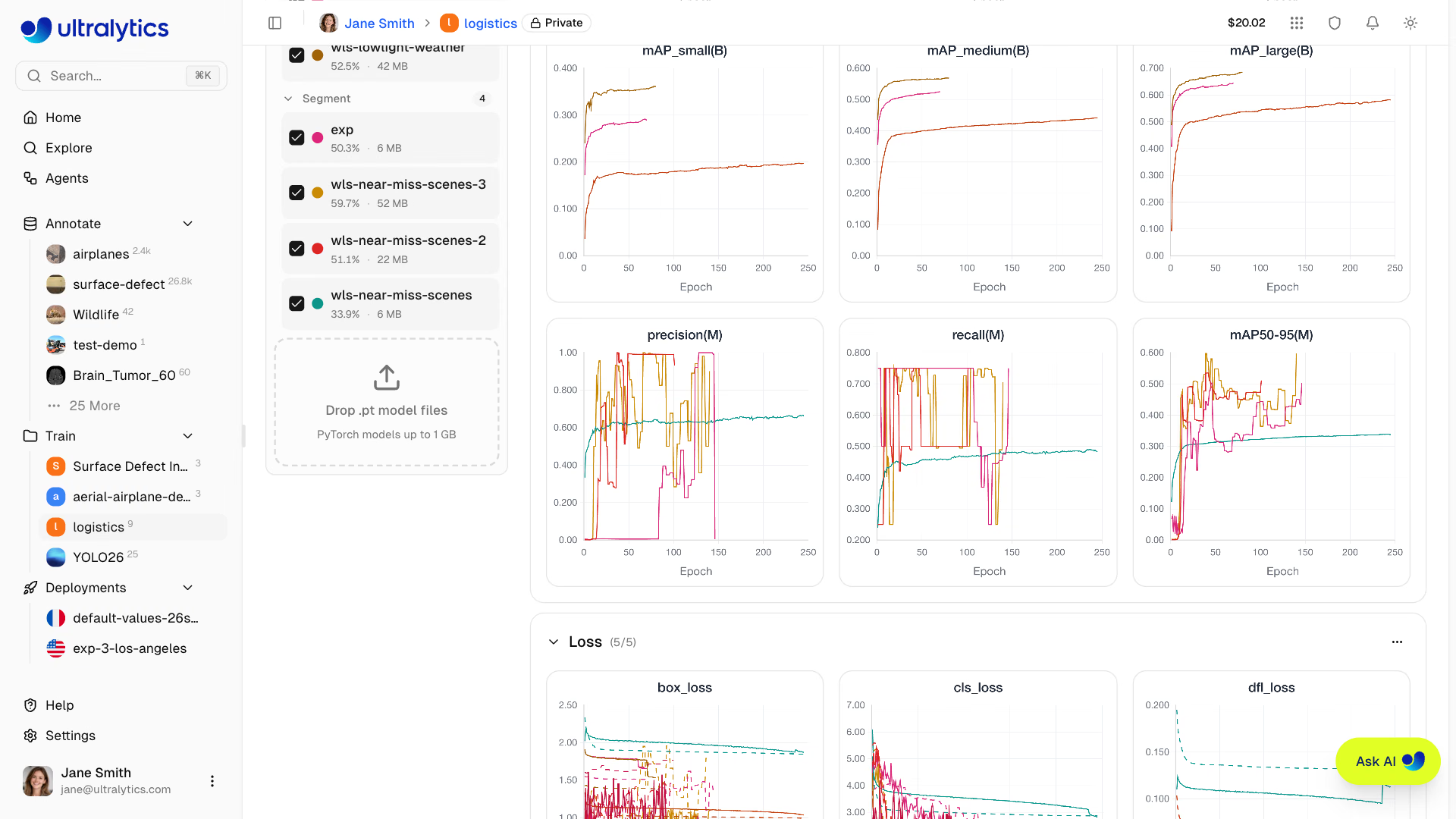
Formatos de modelo compatibles:
| Formato | Extensión | Descripción |
|---|---|---|
| PyTorch | .pt | Formato nativo de Ultralytics |
Tras la subida, la plataforma analiza los metadatos del modelo:
- Tipo de tarea (detección, segmentación, semántica, profundidad, clasificación, pose, OBB)
- Arquitectura (YOLO26n, YOLO26s, etc.)
- Nombres y número de clases
- Tamaño de entrada y parámetros
- Resultados y métricas del entrenamiento (si están presentes en el punto de control)
Entrenar modelo#
Entrena un modelo nuevo directamente en la plataforma:
- Ve a tu proyecto
- Haz clic en Nuevo modelo
- Selecciona el modelo base y el conjunto de datos
- Configura los parámetros de entrenamiento
- Elige el entrenamiento en la nube o en local
- Inicia el entrenamiento
Consulta Entrenamiento en la nube para ver instrucciones detalladas.
Ciclo de vida del modelo#
Pestañas de la página del modelo#
Cada página de modelo tiene las siguientes pestañas:
| Pestaña | Contenido |
|---|---|
| Descripción general | Metadatos del modelo, métricas clave y enlace al conjunto de datos |
| Entrenar | Gráficos de entrenamiento, salida de consola y estadísticas del sistema |
| Predecir | Inferencia interactiva en el navegador |
| Exportar | Conversión de formatos con selección de GPU |
| Desplegar | Creación y gestión de puntos de conexión |
Cabecera del modelo#
Encima de las pestañas, la cabecera muestra el color del modelo (editable), el nombre (haz clic para cambiarlo), la insignia de tarea, la versión ultralytics del punto de control y un selector de licencia. Las acciones disponibles son Clonar modelo (en modelos completados con pesos que aún no tengas), Descargar, Destacar, Compartir (modelos públicos) y un menú Más acciones con Información, Actualizar y Eliminar modelo.
Justo debajo, hay una tarjeta por cada métrica de la tarea que muestra el valor final sobre un minigráfico de su evolución durante el entrenamiento —haz clic en cualquier tarjeta para ir a los gráficos—, además de una tarjeta con un enlace al conjunto de datos utilizado para entrenar el modelo.
| Tarea | Métricas de resumen |
|---|---|
| Detección | mAP50, mAP50-95, precisión, recall |
| Segmentación | Las mismas cuatro métricas, con variantes de máscara (M) |
| Semántica | mIoU, precisión por píxel |
| Profundidad | δ1, AbsRel ↓, RMSE ↓, SILog ↓ (↓ = un valor más bajo es mejor) |
| Clasificación | Precisión Top-1, precisión Top-5 |
| Pose | Las cuatro métricas de detección, con variantes de punto clave (P) |
| OBB | mAP50, mAP50-95, precisión, recall |
Pestaña Descripción general#
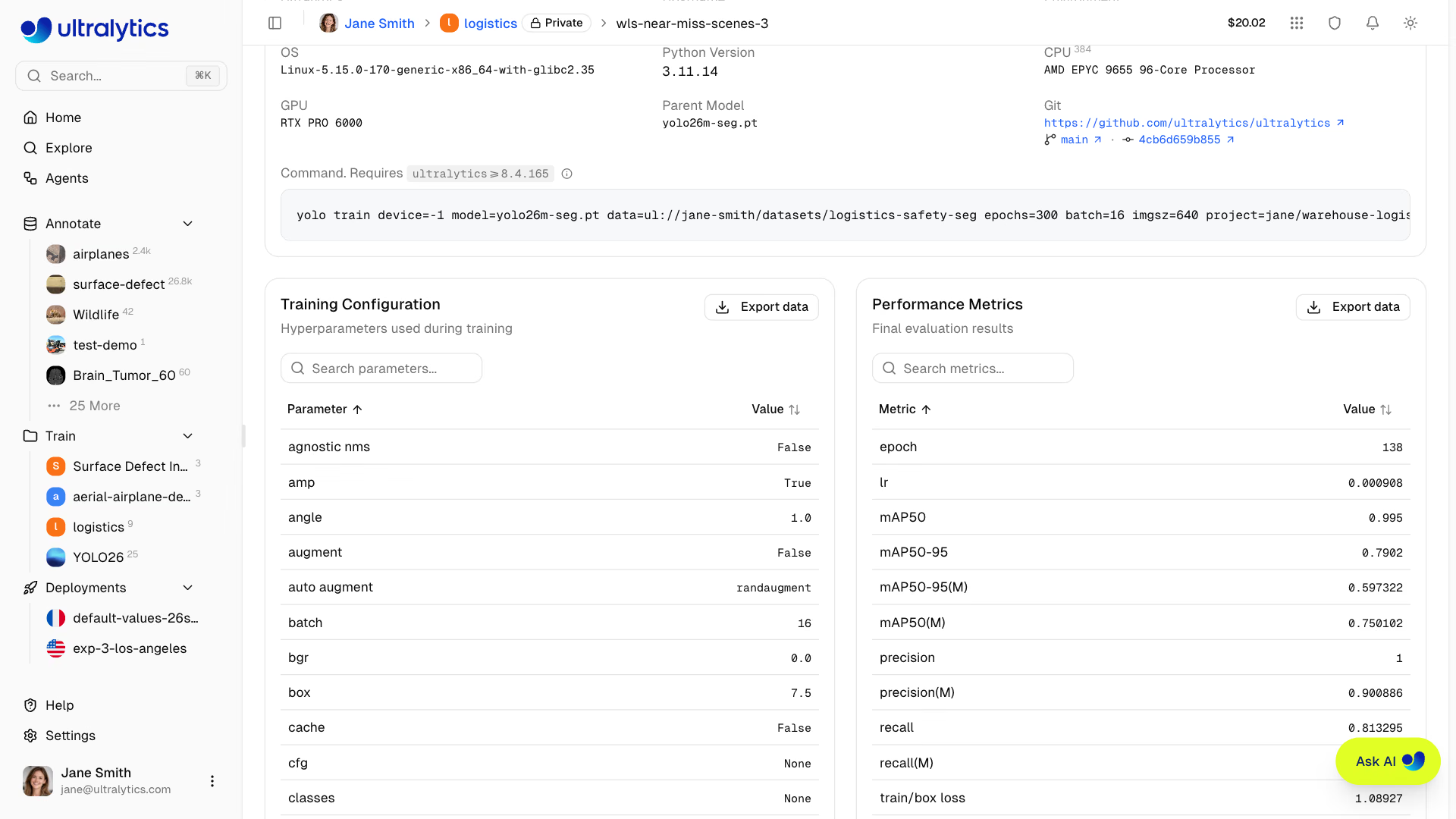
La tarjeta Información de la ejecución registra cómo se ha ejecutado la ejecución: estado, hora de inicio, duración, coste de computación con la GPU y la tarifa por hora, versión de ultralytics, detalles del host (nombre del host, entorno, SO, Python, CPU, GPU), modelo principal, versión fijada del conjunto de datos, repositorio Git, rama y commit, si la ejecución los ha indicado, y un comando yolo train reproducible que puedes copiar.
Mientras una ejecución está activa, la tarjeta muestra el progreso en tiempo real: contador de épocas, barra de progreso, tiempo transcurrido, tiempo estimado y coste acumulado; también muestra un botón Cancelar. Si una ejecución falla, un banner de error la sustituye e incluye el error capturado y la acción Ver registros completos de la consola, además de Diagnosticar con IA y Reintentar entrenamiento (rol de Editor o superior).
Debajo, Configuración del entrenamiento enumera todos los hiperparámetros utilizados y Métricas de rendimiento muestra los resultados finales de la evaluación. Ambas tablas permiten búsquedas e incluyen un menú Exportar datos (Copiar JSON, Descargar CSV y Descargar JSON).
Pestaña Entrenamiento#
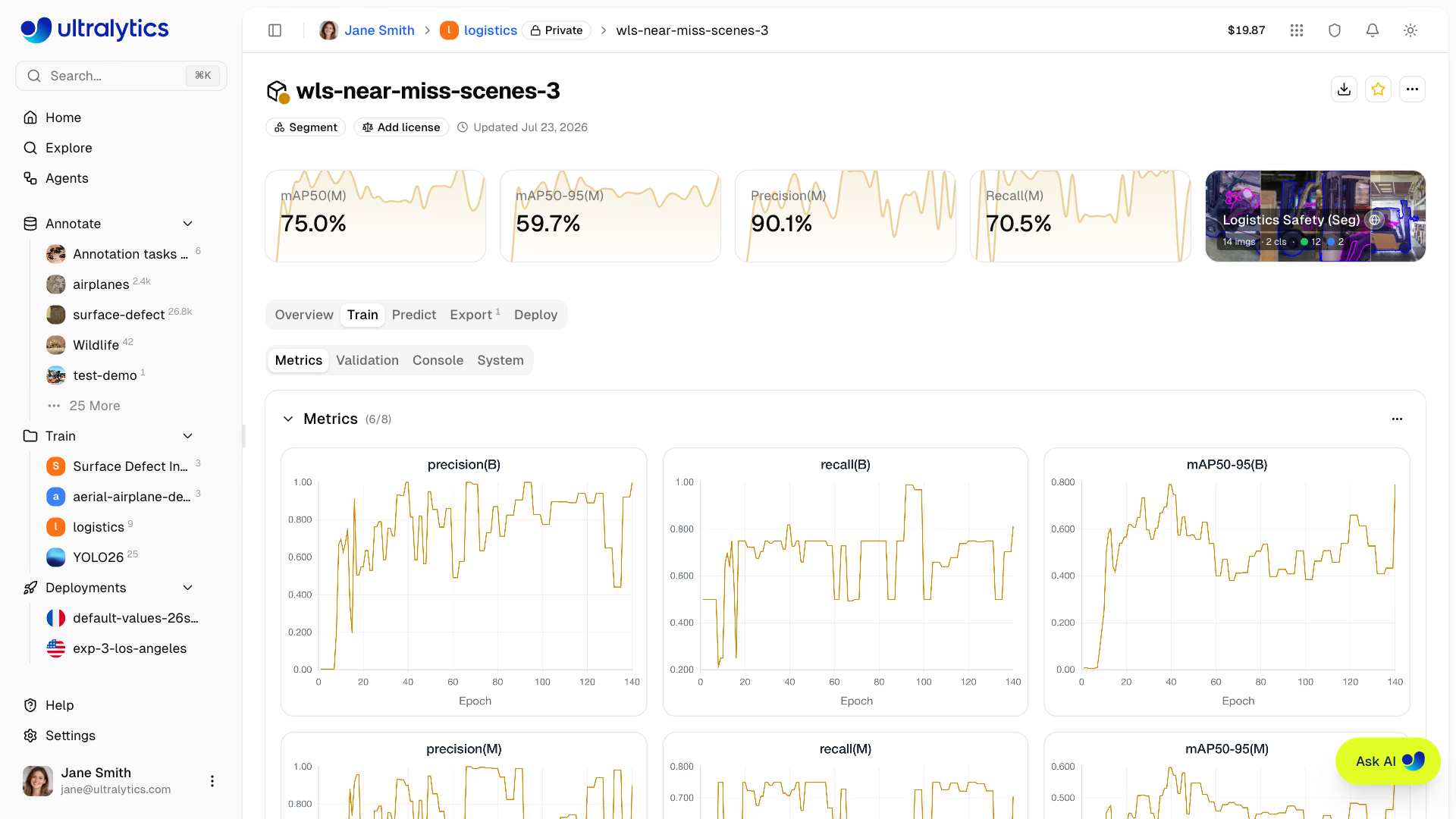
La pestaña Entrenar incluye las subpestañas Métricas, Consola y Sistema, además de Validación cuando hay resultados de validación disponibles:
Subpestaña Métricas#
Gráficos interactivos de métricas a lo largo de las épocas. Los grupos de gráficos se ajustan a las métricas que haya comunicado la ejecución:
| Grupo de gráficos | Gráficos |
|---|---|
| Métricas | Las métricas de la tarea que aparecen en Encabezado del modelo |
| Pérdida | Un gráfico por componente de pérdida (box, cls, …); entrenamiento con línea continua y validación con línea discontinua |
| Tasa de aprendizaje | lr/pg0, lr/pg1, lr/pg2 |
Cada grupo se puede contraer; su menú permite ocultar o mostrar gráficos individuales (y, en el caso de las pérdidas, las series de entrenamiento o validación), y los gráficos se pueden arrastrar y cambiar de tamaño para crear una disposición que se conserva entre sesiones.
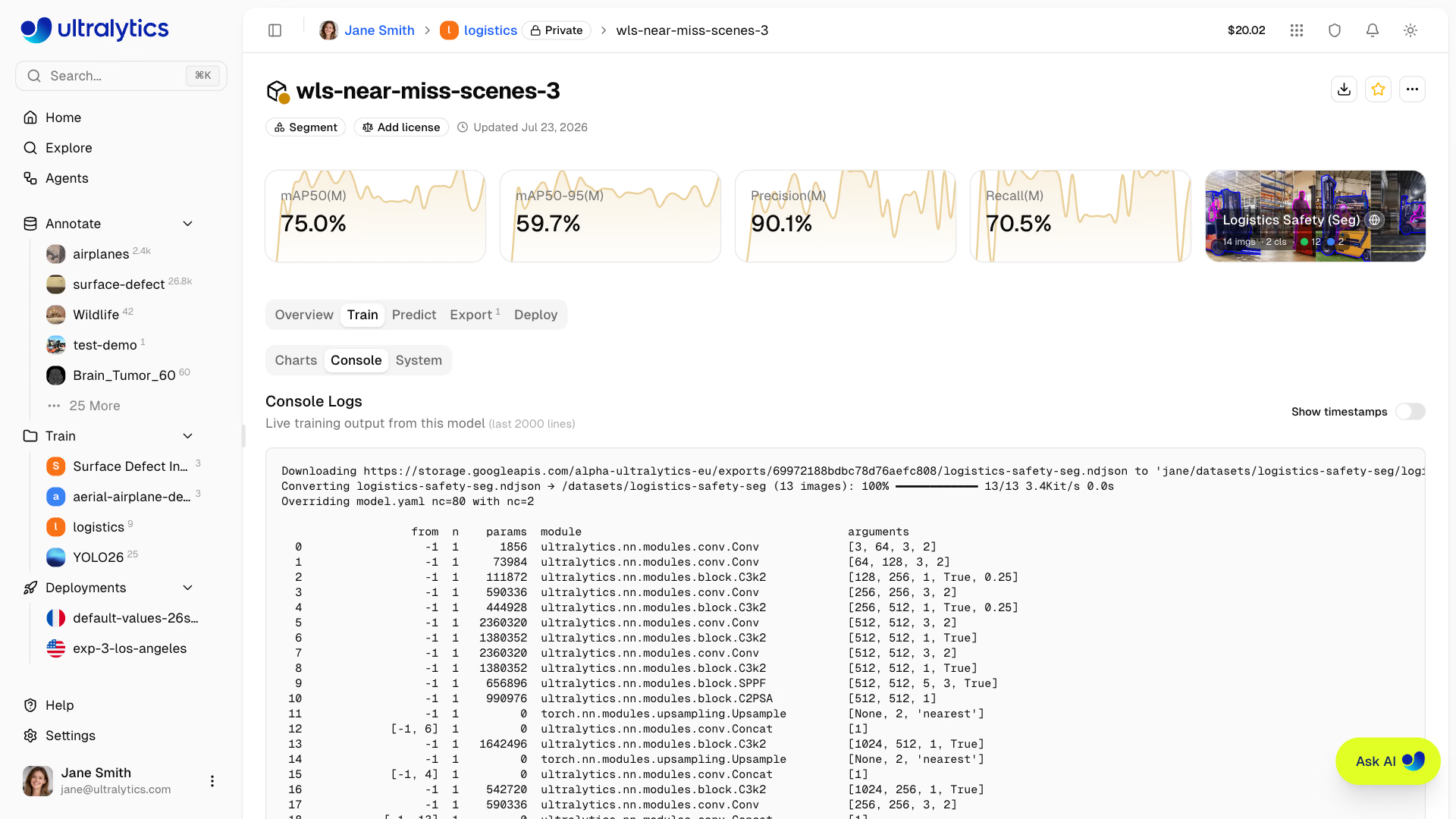
Subpestaña de consola#
Salida en directo de la consola del proceso de entrenamiento:
- Transmisión de registros en tiempo real durante el entrenamiento, con las 2000 últimas líneas
- Barras de progreso de las épocas y resultados de validación
- Detección de errores fatales que finaliza la ejecución y muestra el mensaje en un banner
- Compatibilidad con colores ANSI, columna de marcas de tiempo opcional y copia como texto sin formato con un solo clic
Subpestaña del sistema#
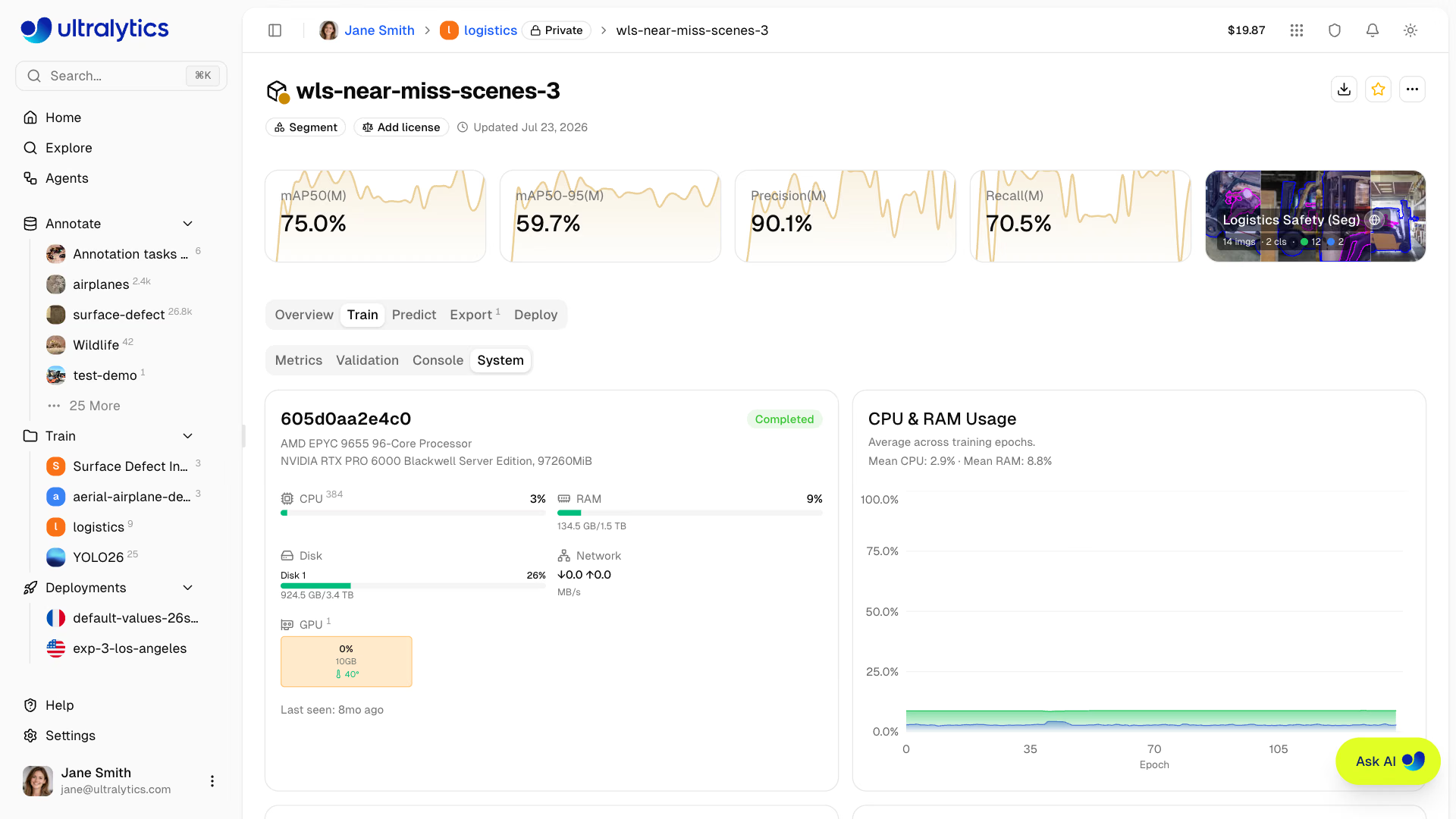
Una tarjeta del host con un resumen de la instancia de entrenamiento (nombre del host, CPU, GPU, totales de RAM y disco y cuándo se detectó por última vez), seguida de gráficos por época:
| Gráfico | Descripción |
|---|---|
| Uso de CPU y RAM | Uso de la CPU y de la memoria del sistema |
| Uso y memoria de la GPU | Uso de cálculo y memoria de la GPU |
| Temperatura de la GPU | Temperatura media de las GPU |
| E/S de red | Velocidad de descarga y subida |
| E/S de disco | Velocidad de lectura y escritura |
Los gráficos de GPU, red y disco solo aparecen si la ejecución ha registrado esos contadores.
Pestaña de predicción#
Ejecuta inferencias interactivas directamente en el navegador:
- Sube una imagen, usa imágenes de ejemplo o utiliza la cámara web
- Los resultados se muestran con cuadros delimitadores, máscaras, mapas de clases semánticas o puntos clave
- Inferencia automática al proporcionar una imagen
- Compatible con todos los tipos de tarea (detección, segmentación, semántica, profundidad, clasificación, pose, OBB)
La pestaña de predicción ejecuta inferencias en Ultralytics Cloud, así que no necesitas una GPU local. Los resultados se muestran con superposiciones interactivas que se adaptan al tipo de tarea del modelo.
Pestaña de exportación#
Exporta tu modelo a 22 formatos de implementación. Consulta Exportar modelo a continuación y la guía del modo Export principal para obtener todos los detalles.
Pestaña de despliegue#
Crea y gestiona endpoints de inferencia dedicados. Consulta Despliegues para obtener más detalles.
Gráficos de validación#
La subpestaña Validación muestra un análisis detallado cuando hay resultados de validación disponibles.
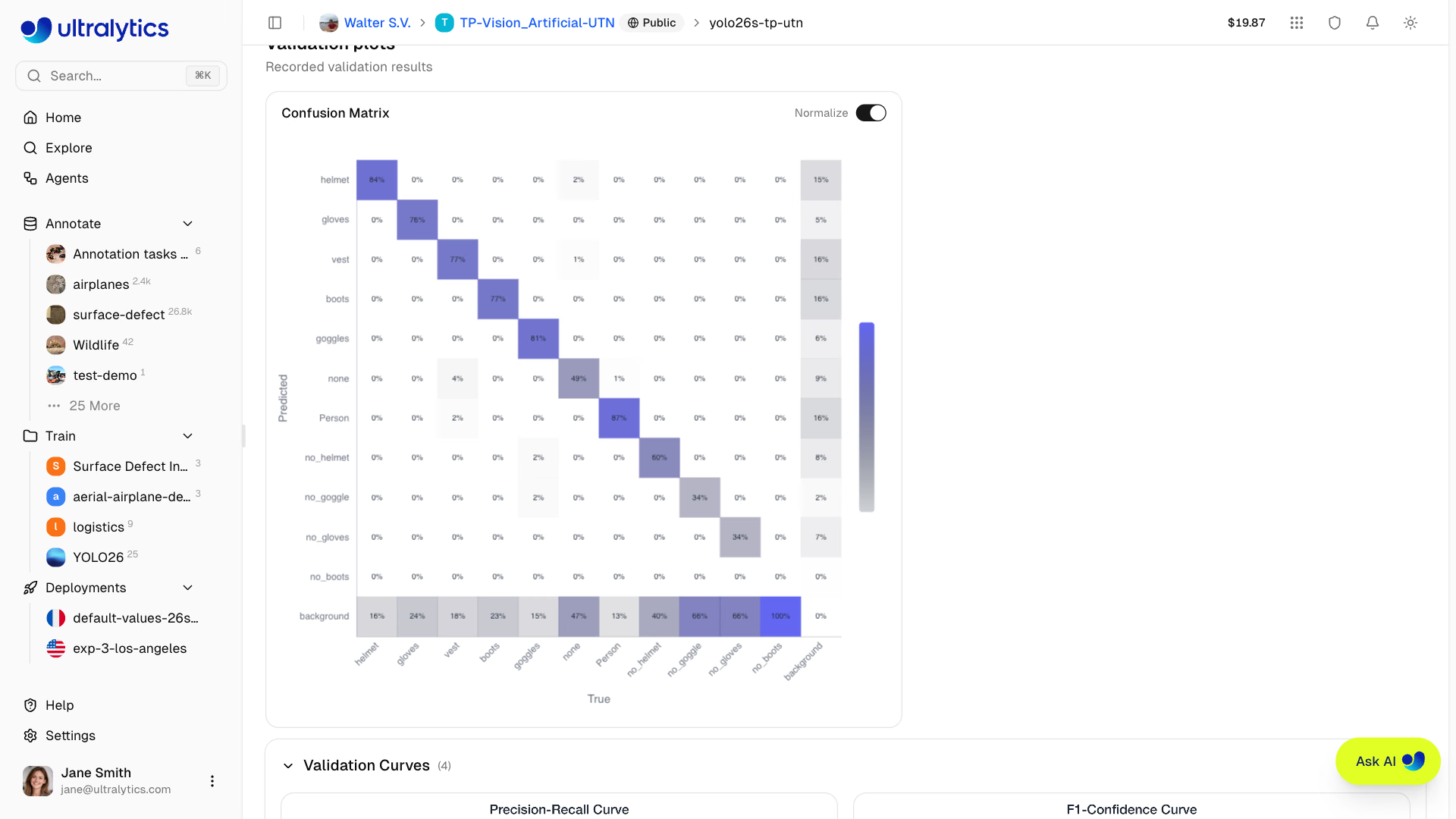
Matriz de confusión#
Mapa de calor interactivo que muestra la precisión de las predicciones por clase:
Curvas PR/F1#
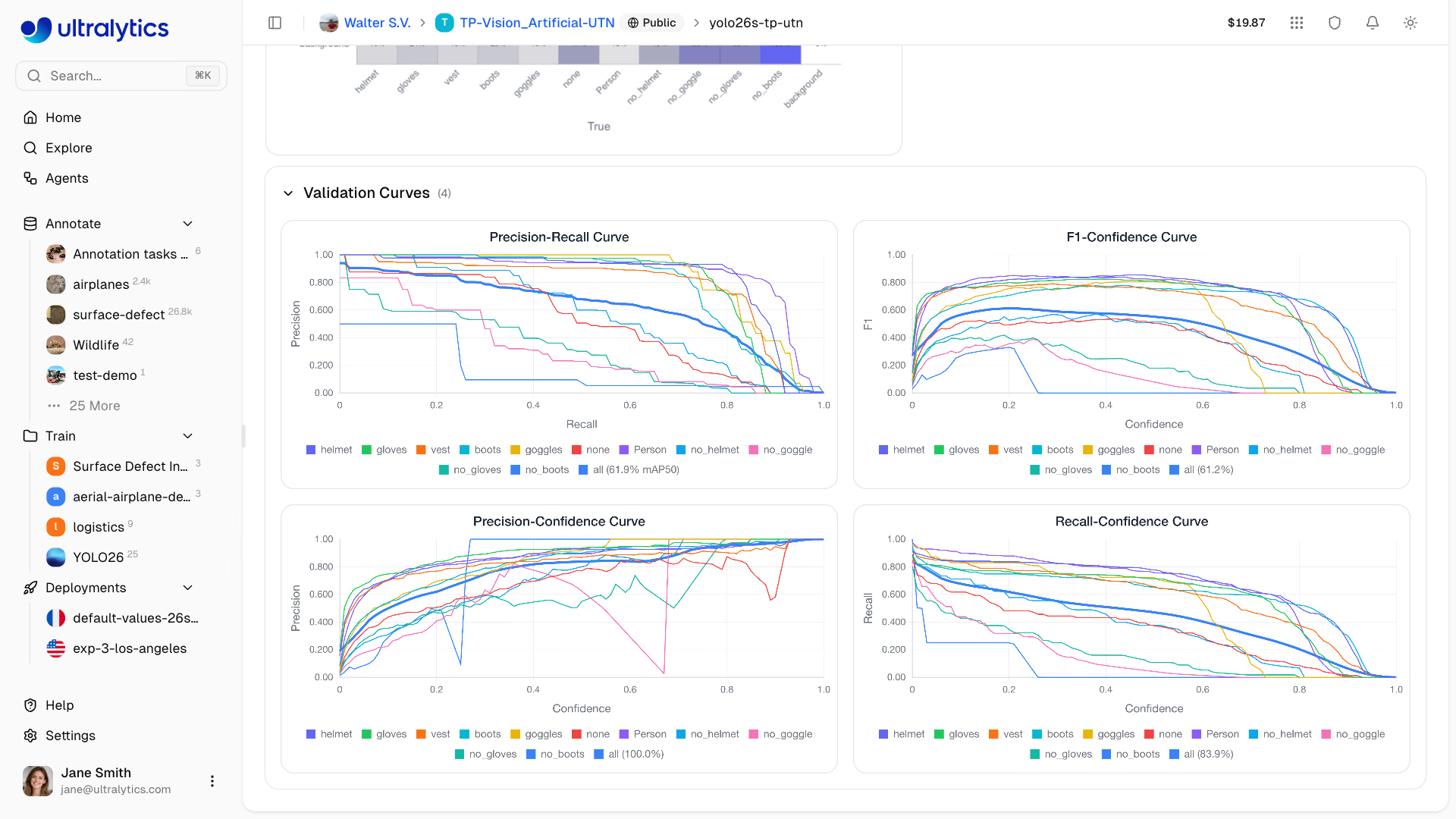
Si la ejecución de entrenamiento las proporciona, la vista de Validación también muestra curvas de rendimiento con distintos umbrales de confianza. Los gráficos de validación disponibles dependen de los artefactos generados por la ejecución.
| Curva | Descripción |
|---|---|
| Precisión-exhaustividad | Equilibrio entre precisión y exhaustividad |
| F1-confianza | Puntuación F1 con distintos niveles de confianza |
| Precisión-confianza | Precisión con distintos niveles de confianza |
| Exhaustividad-confianza | Exhaustividad con distintos niveles de confianza |
Diagnóstico por imagen#
Los modelos de detección entrenados con una versión guardada del conjunto de datos también incluyen un análisis de validación por imagen en Información de validación, dentro de la vista Validación, que señala los datos que explican una puntuación decepcionante:
- Imágenes con mejores y peores resultados, clasificadas según la puntuación F1 de cada imagen y mostradas con sus cuadros de referencia
- Explorador de características, que relaciona la puntuación F1 con el ancho y el alto de la imagen, el número de píxeles, la relación de aspecto y el número de instancias; la relación más estrecha se selecciona de forma predeterminada
- Clases asociadas a los fallos, que clasifica las clases que aparecen con mayor frecuencia en las imágenes con peores resultados
- Buscar similares, disponible en la galería de imágenes con peores resultados, en una imagen individual en la vista a pantalla completa y en una fila de clase; busca imágenes parecidas a los fallos detectados en conjuntos de datos públicos y en tus conjuntos de datos y los de tu equipo, y añade las que selecciones al conjunto de datos de entrenamiento como imágenes
trainsin etiquetar (consulta Buscar imágenes similares); se muestra cuando puedes editar el proyecto y el conjunto de datos de entrenamiento no está conectado y pertenece al mismo espacio de trabajo
El diagnóstico por imagen requiere un usuario con sesión iniciada, una ejecución de detección completada y una versión del conjunto de datos vinculada: la instantánea inmutable permite recuperar la verdad de referencia de cada imagen. Las ejecuciones que no hayan registrado métricas por imagen muestran un breve aviso.
Exportar modelo#
Exporta tu modelo a 22 formatos de implementación:
- Ve a la pestaña Exportar
- Selecciona el formato de destino
- Configura los argumentos de exportación: tamaño de imagen y precisión para cada formato, además de lote, dinámico y NMS (Posprocesamiento) cuando el formato los admita, y opciones específicas del formato, como Simplificar y Opset para ONNX (opset 9–23; déjalo en automático salvo que tu entorno de ejecución necesite una versión concreta) y Espacio de trabajo (GB) para TensorRT
- En los formatos que requieren GPU (TensorRT), selecciona un tipo de GPU
- Haz clic en Iniciar exportación
- Descarga el archivo cuando termine
Conecta las alertas de Slack para recibir un mensaje cuando una exportación esté lista o falle.
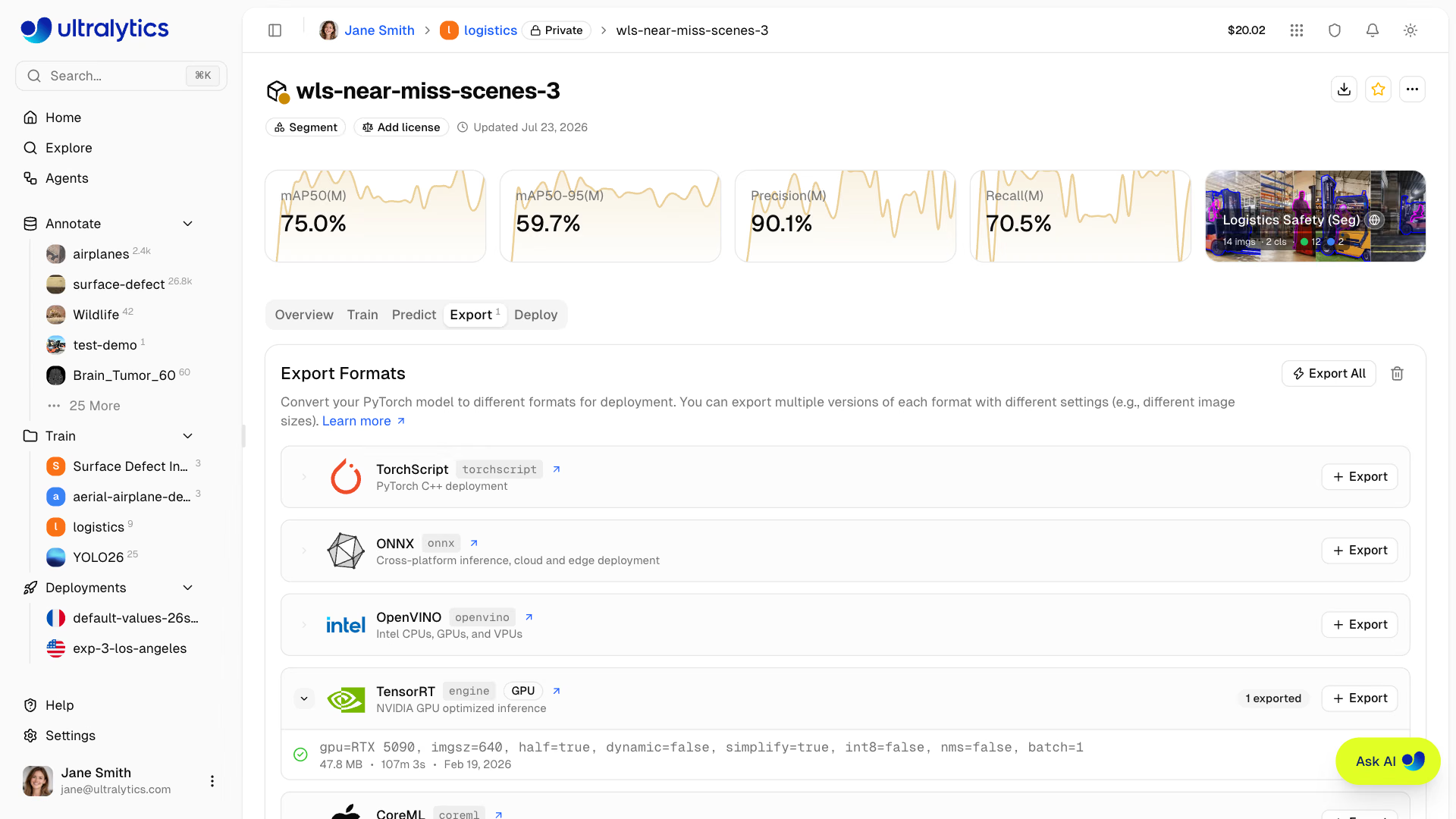
Formatos compatibles#
Platform admite la exportación a 22 formatos de implementación: TorchScript, ONNX, OpenVINO, TensorRT, CoreML, Apple Core AI, TF SavedModel, TF GraphDef, TF Edge TPU, LiteRT, PaddlePaddle, MNN, NCNN, IMX500, RKNN, ExecuTorch, Axelera, DeepX, Qualcomm (QNN), Hailo, Huawei Ascend y AMD Xilinx.
Guía para elegir el formato#
| Destino | Formato recomendado | Notas |
|---|---|---|
| GPU de NVIDIA | TensorRT | Selecciona la misma familia de GPU que el dispositivo de despliegue |
| NVIDIA Jetson | TensorRT | Selecciona el destino previsto y comprueba su estado de validación |
| Hardware de Intel | OpenVINO | CPU, GPU y VPU |
| Dispositivos Apple | CoreML o Core AI | iOS, macOS, Apple Silicon |
| Android | LiteRT o NCNN | LiteRT (el entorno de ejecución en dispositivo de Google) o NCNN para ARM |
| Navegadores web | LiteRT.js u ONNX | LiteRT.js u ONNX mediante ONNX Runtime Web |
| Dispositivos periféricos | TF Edge TPU o RKNN | Coral y Rockchip (consulta los chips compatibles) |
| AMD Versal | AMD Xilinx | NPU Versal AI Edge Series Gen 2, compiladas con AMD Vitis AI |
| General | ONNX | Compatible con la mayoría de los entornos de ejecución |
Destinos TensorRT de NVIDIA Jetson#
Ultralytics Platform ofrece las siguientes opciones de destino Jetson para las exportaciones TensorRT .engine. Las mediciones de validación de julio de 2026 que aparecen a continuación se realizaron con JetPack 7.2 / L4T r39.2, Python 3.12.3, NVIDIA PyTorch 2.12.0a0 (compilación 26.04), CUDA 13.2 y TensorRT 10.16.1.11. Describen ese entorno de prueba; comprueba los entornos de ejecución actuales del nodo de trabajo y del dispositivo de despliegue antes de volver a utilizar un motor exportado.
| Selección del destino | API gpuType | Memoria | Arquitectura de GPU | Python | CUDA | TensorRT | Exportación medida de YOLO26n en FP16 | Validación física de compilación/carga |
|---|---|---|---|---|---|---|---|---|
| Jetson Thor T5000 | jetson-thor-t5000 | 128 GB | Blackwell, CC 11.0 | 3.12.3 | 13.2 | 10.16.1.11 | ~1 min 46 s | Thor con el perfil T4000 de NVIDIA; T5000 como candidato |
| Jetson Thor T4000 | jetson-thor-t4000 | 64 GB | Blackwell, CC 11.0 | 3.12.3 | 13.2 | 10.16.1.11 | ~1 min 46 s | Thor con el perfil T4000 de NVIDIA |
| Jetson AGX Orin 64GB | jetson-agx-orin-64gb | 64 GB | Ampere, CC 8.7 | 3.12.3 | 13.2 | 10.16.1.11 | 7 min 15 s | Compilado, cargado y ejecutado para inferencia en AGX Orin de 64 GB |
| Jetson AGX Orin de 32 GB | jetson-agx-orin-32gb | 32 GB | Ampere, CC 8.7 | 3.12.3 | 13.2 | 10.16.1.11 | 5 min 34 s | Compilación/carga en AGX Orin de 64 GB; SKU de 32 GB pendiente |
| Jetson Orin NX 16GB | jetson-orin-nx-16gb | 16 GB | Ampere, CC 8.7 | 3.12.3 | 13.2 | 10.16.1.11 | 5 min 09 s | Compilación/carga en AGX Orin de 64 GB; SKU NX pendiente |
| Jetson Orin NX 8GB | jetson-orin-nx-8gb | 8 GB | Ampere, CC 8.7 | 3.12.3 | 13.2 | 10.16.1.11 | 5 min 01 s | Compilación/carga en AGX Orin de 64 GB; SKU NX pendiente |
| Jetson Orin Nano Super de 8 GB | jetson-orin-nano-8gb | 8 GB | Ampere, CC 8.7 | 3.12.3 | 13.2 | 10.16.1.11 | 4 min 59 s | Compilación/carga en AGX Orin de 64 GB; SKU Nano pendiente |
| Jetson Orin Nano de 4 GB | jetson-orin-nano-4gb | 4 GB | Ampere, CC 8.7 | 3.12.3 | 13.2 | 10.16.1.11 | 5 min 01 s | Compilación/carga en AGX Orin de 64 GB; SKU Nano pendiente |
Los tiempos son pruebas de enrutamiento de producción de extremo a extremo observadas una sola vez en julio de 2026 y redondeadas al segundo más cercano; son mediciones de referencia, no un SLA ni una prueba comparativa de rendimiento por SKU. Ambas configuraciones Thor se compilan en un kit de desarrollo T5000 con el perfil de compatibilidad T4000 de NVIDIA. Las seis rutas Orin se compilan en un AGX Orin de 64 GB, donde se cargó y ejecutó cada motor resultante.
Los motores descargados están vinculados a la plataforma de compilación, la familia de GPU, la versión de TensorRT y un entorno de ejecución de CUDA compatible. La tabla anterior recoge el entorno de implementación medido, que puede diferir de las imágenes Docker latest-nvidia-arm64 más recientes. Comprueba el entorno de ejecución real del destino antes de reutilizar un motor. Valida cada motor y comprueba que cabe en la memoria del dispositivo de implementación; para obtener los mejores resultados, realiza allí la calibración INT8. Si los entornos no coinciden, exporta el motor localmente. Consulta la guía de NVIDIA Jetson y la guía de integración de TensorRT para obtener información sobre la implementación local.
Compatibilidad con chips RKNN#
Al exportar al formato RKNN, selecciona tu dispositivo Rockchip de destino:
| Chip | Descripción |
|---|---|
| RK3588 | SoC de gama alta para el borde |
| RK3576 | SoC de gama media para el borde |
| RK3566 | SoC de gama media para el borde |
| RK3568 | SoC de gama media para el borde |
| RK3562 | SoC de entrada para el borde |
| RV1103 | Procesador de visión |
| RV1106 | Procesador de visión |
| RV1103B | Procesador de visión |
| RV1106B | Procesador de visión |
| RK2118 | Procesador de IA |
| RV1126B | Procesador de visión |
Ciclo de vida de un trabajo de exportación#
Los trabajos de exportación pasan por los siguientes estados:
| Estado | Descripción |
|---|---|
| En cola | El trabajo de exportación está esperando para empezar |
| Iniciándose | El trabajo de exportación se está inicializando |
| En ejecución | La exportación está en curso |
| Completado | La exportación ha terminado; la descarga está disponible |
| Error | La exportación ha fallado (consulta el mensaje de error) |
| Cancelado | El usuario ha cancelado la exportación |
El tiempo de exportación varía según el formato y el equipo de compilación. Las exportaciones a TensorRT pueden tardar varios minutos porque TensorRT perfila y optimiza el motor en la GPU física que se muestra en la tabla de validación de Jetson o en la GPU en la nube seleccionada.
Acciones de exportación en lote#
- Exportar todo: Haz clic en
Export Allpara iniciar trabajos de exportación con la configuración predeterminada para todos los formatos basados en CPU. Se omiten los formatos que requieren seleccionar una GPU, no están disponibles para este modelo o ya tienen una exportación; se te mostrarán en una lista. - Eliminar todas las exportaciones: Haz clic en
Delete Allpara eliminar todas las exportaciones del modelo.
Ábrelo en un iPhone o Android#
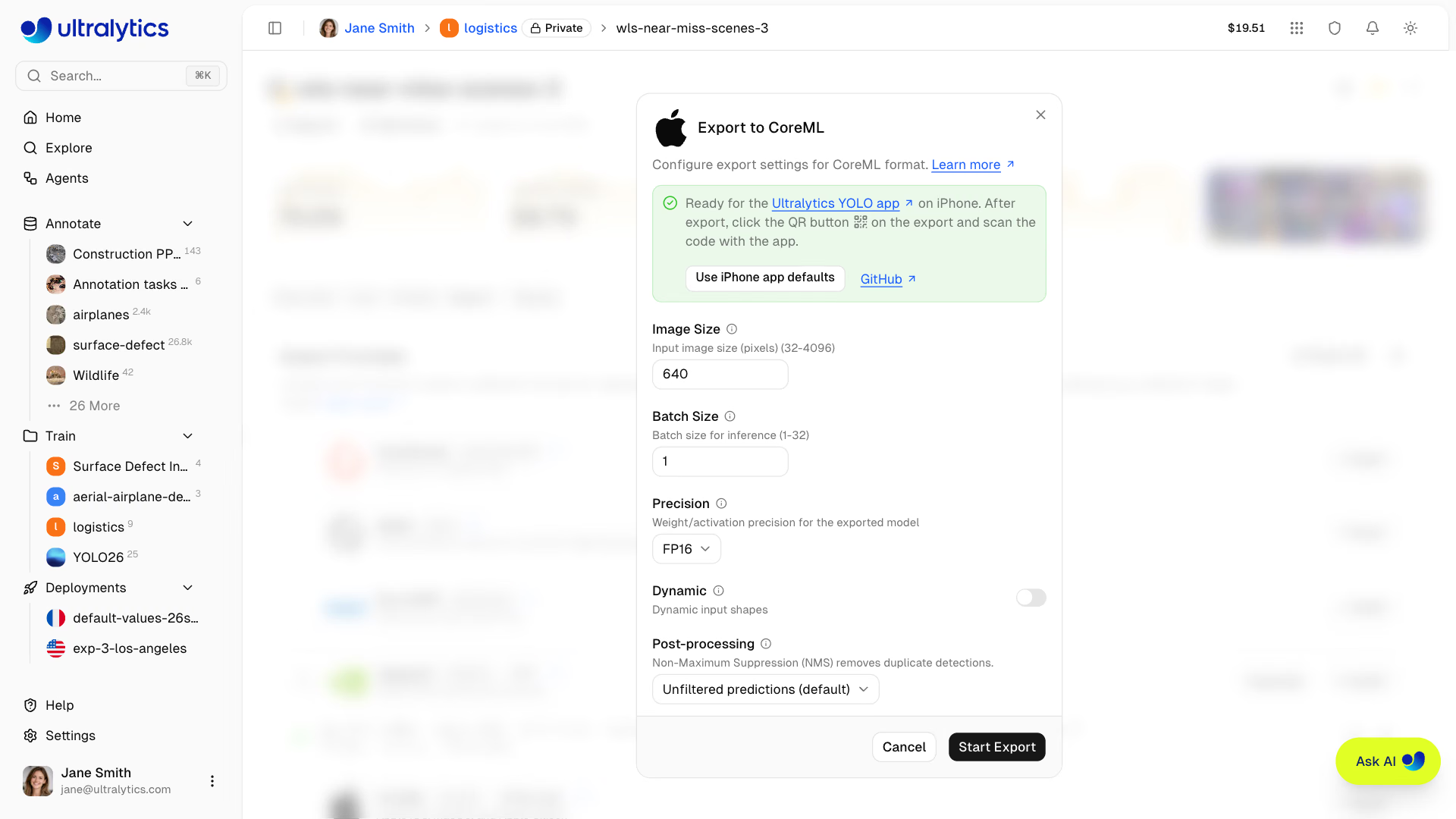
Ejecuta exportaciones de CoreML, Core AI y LiteRT en tu teléfono con la aplicación gratuita Ultralytics YOLO (App Store, Google Play):
- Abre el cuadro de diálogo de exportación de CoreML, Core AI o LiteRT. El recuadro de la aplicación muestra una marca verde cuando los ajustes funcionan en la aplicación, o una advertencia amarilla que indica qué ajuste debes cambiar. Haz clic en Usar ajustes predeterminados de la aplicación para iPhone o Usar ajustes predeterminados de la aplicación para Android para aplicar los ajustes de los modelos de la aplicación oficial: CoreML INT8 (sin NMS para YOLO26), Core AI FP16 o LiteRT W8A32, con un lote de 1 y 640 px (224 px para clasificación).
- Haz clic en Iniciar exportación y espera a que termine la exportación.
- Haz clic en el botón QR de la exportación completada.
- En la aplicación Ultralytics YOLO, toca el botón QR de la barra inferior y apunta la cámara al código.
- Confirma el nombre del modelo, la tarea y el tamaño de descarga. La aplicación instala el modelo en la sección Personalizados del selector de modelos, y funciona sin conexión.
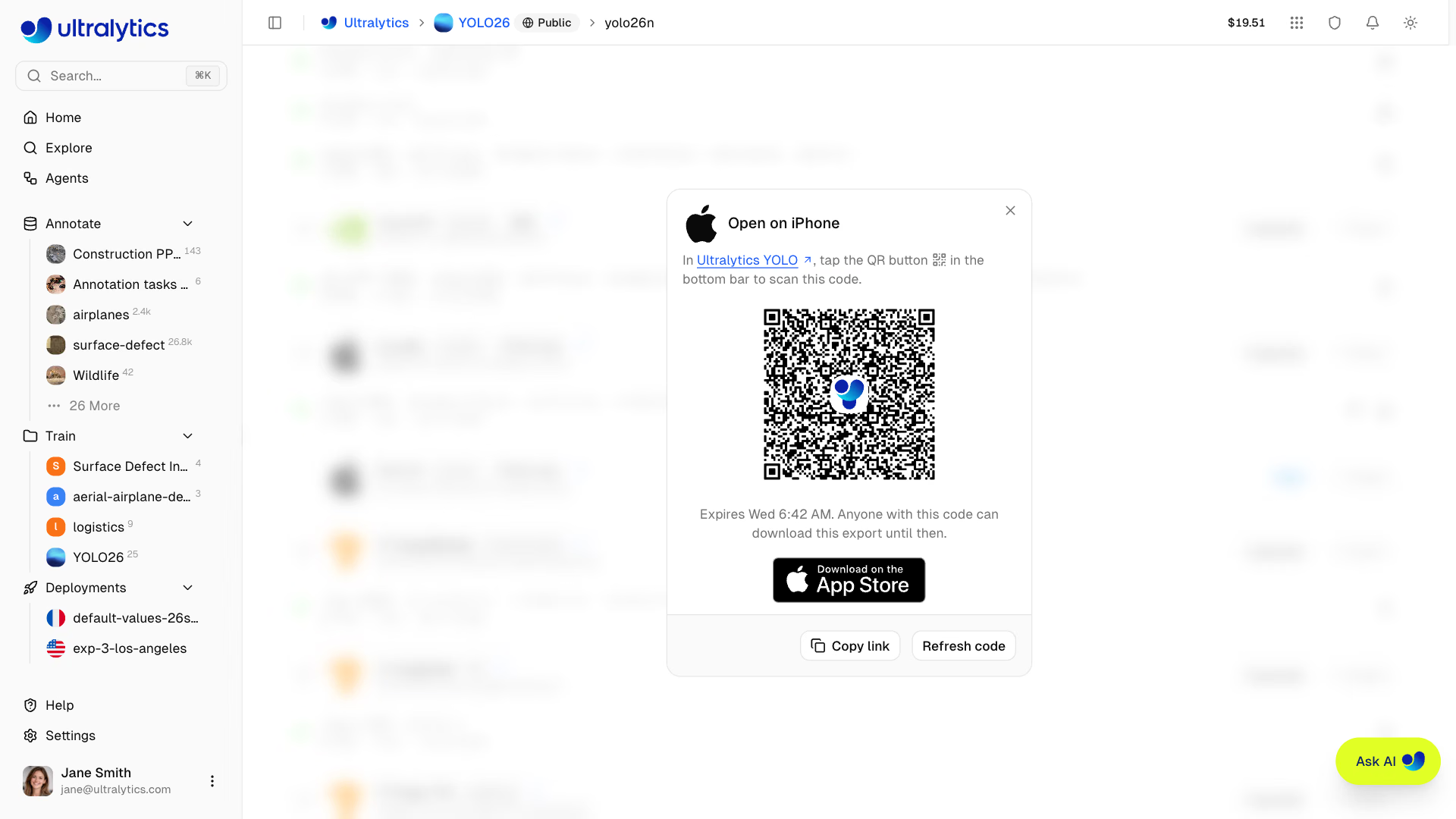
Los códigos QR caducan al cabo de 24 horas; haz clic en Actualizar código para crear uno nuevo. Cualquiera que tenga el código puede descargar la exportación hasta que caduque. Si no tienes la aplicación, al escanear el código con la cámara del teléfono se abre una página con enlaces a App Store y Google Play.
Restricciones de formato#
Algunos formatos de exportación tienen restricciones de arquitectura o de tarea:
| Formato | Restricción |
|---|---|
| IMX500 | Solo disponible para modelos de detección, segmentación, clasificación y pose YOLOv8n y YOLO11n; solo INT8 |
| Axelera | Solo INT8 |
| DeepX | Solo INT8 |
| Hailo | Salida HEF INT8; selecciona Hailo-8, Hailo-8L, Hailo-10H, Hailo-15H o Hailo-15L. Solo YOLOv8, YOLO11 y YOLO26; para YOLO26, detección, segmentación semántica, profundidad y clasificación |
| Huawei | Salida .om FP16; destinos Ascend310P1, Ascend310P3, Ascend310B1 y Ascend310B4 |
| Xilinx | Salida Vitis AI INT8; selecciona un dispositivo Versal AI Edge Series Gen 2 y compílala a .rai con AMD Vitis AI |
| Qualcomm | Cuantización W8A16 fija; selecciona un destino HTP compatible. Dragonwing IQ-8275 es compatible con name=iq-8275; IQ-615 no es compatible |
- Las exportaciones de clasificación, segmentación semántica y profundidad no incluyen NMS. CoreML incorpora NMS solo para detección, segmentación y pose, y MNN solo para detección y pose.
- La exportación INT8 a RKNN requiere un modelo de detección. Los destinos RV1103, RV1106, RV1103B y RV1106B solo admiten INT8, por lo que solo están disponibles para modelos de detección.
- Las exportaciones a CoreML con tamaños de lote superiores a
1usandynamic=true. - Las combinaciones de formato y modelo no compatibles aparecen deshabilitadas en el cuadro de diálogo de exportación antes de que inicies la exportación.
- Solo puede ejecutarse una exportación por formato a la vez para cada modelo.
Mover modelos entre proyectos#
Mueve los modelos que puedes editar a otro proyecto del mismo espacio de trabajo sin copiarlos:
- Abre el proyecto de origen y selecciona uno o varios modelos en la lista de modelos
- Haz clic con el botón derecho y elige Cortar (
Cmd/Ctrl+X) - Abre el proyecto de destino, haz clic con el botón derecho en la lista de modelos y elige Pegar (
Cmd/Ctrl+V), o arrastra los modelos seleccionados al proyecto de destino en la barra lateral
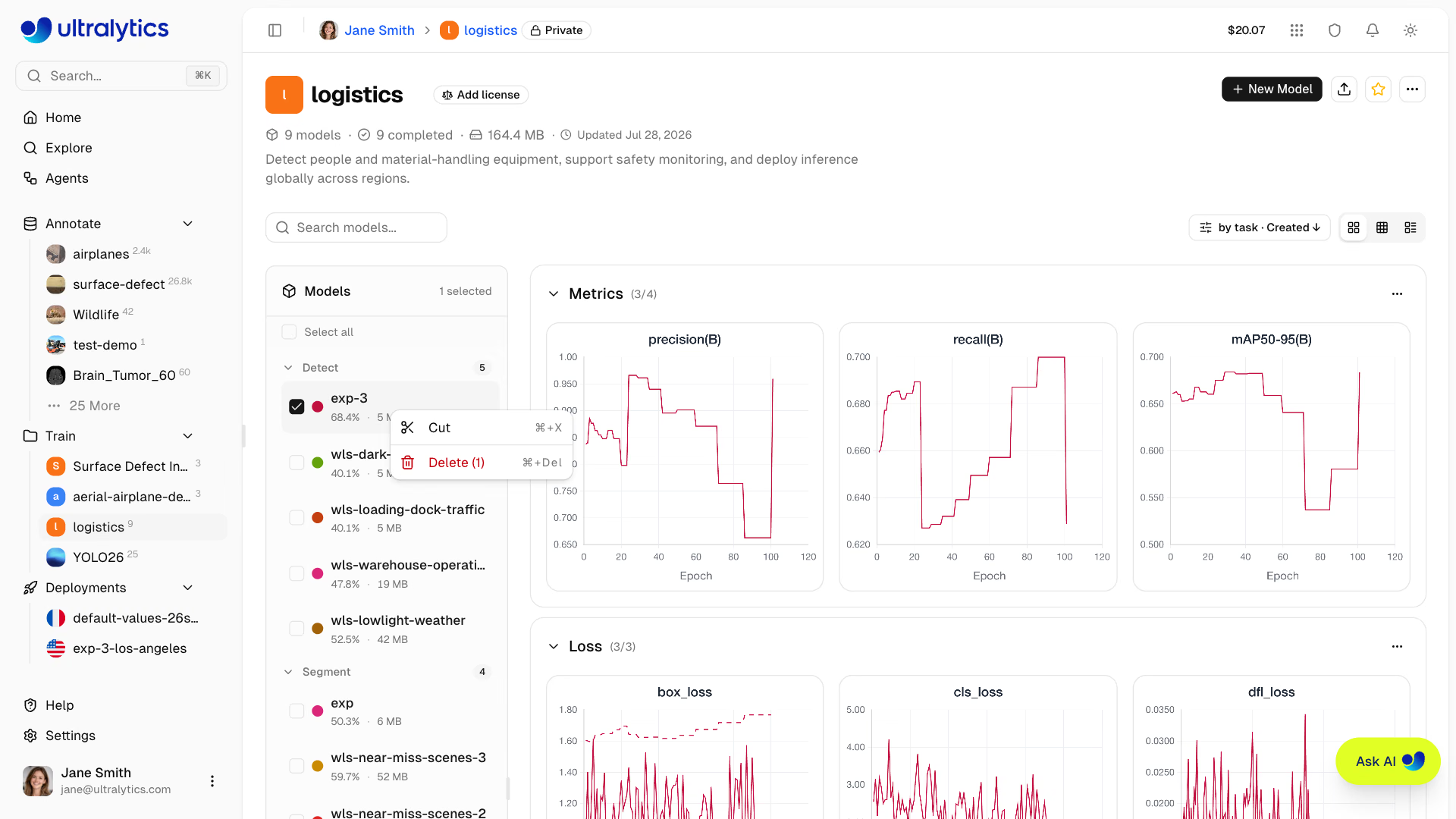
Los modelos movidos conservan sus pesos, métricas, exportaciones e implementaciones, y adoptan la URL del proyecto de destino. Si el nombre de la URL de un modelo ya está en uso en el destino, se le asigna otro nombre al llegar; los modelos que aún se están entrenando no se pueden mover, y Esc cancela un corte pendiente. Para copiar a uno de tus proyectos un modelo que no te pertenece, usa Clonar modelo.
Clonar modelo#
Clona un modelo en otro proyecto:
- Abre la página del modelo
- Haz clic en Clonar modelo
- Selecciona el proyecto de destino o elige Nuevo proyecto para crear uno en el momento
- Si quieres, asigna otro nombre al clon
- Haz clic en Clonar modelo
El modelo y sus pesos se copian al proyecto de destino. Clonar modelo aparece en los modelos completados con pesos que aún no tienes.
Descargar modelo#
Descarga los pesos de tu modelo:
- Abre la página del modelo
- Haz clic en el icono de descarga de la cabecera del modelo (disponible desde cualquier pestaña)
- El punto de control
.ptprincipal del modelo se descarga automáticamente y lleva el nombre del modelo ({model}.pt)
Puedes descargar los formatos exportados desde la pestaña Exportar cuando termine la exportación.
Vincular conjuntos de datos#
Puedes vincular los modelos a sus conjuntos de datos de origen:
- Consulta qué conjunto de datos se utilizó para el entrenamiento
- Haz clic en la tarjeta del conjunto de datos de la pestaña Resumen para acceder a él
- Haz un seguimiento del linaje de los datos
Al entrenar con conjuntos de datos de Platform usando el formato URI ul://, la vinculación es automática.
# Train with a Platform dataset — linking is automatic
yolo train model=yolo26n.pt data=ul://username/datasets/my-dataset epochs=100
El esquema ul:// apunta a tu conjunto de datos de Platform. En la pestaña Resumen del modelo entrenado aparecerá un enlace a este conjunto de datos (consulta Usar conjuntos de datos de Platform).
Metadatos personalizados#
Abre Más acciones y selecciona Información para consultar dos secciones:
- Metadatos de Ultralytics: detalles de Platform de solo lectura, como el ID del modelo, el proyecto, el conjunto de datos de origen, la tarea, el estado y las marcas de tiempo
- Metadatos personalizados: tu propio objeto JSON para el contexto de evaluación, el seguimiento de versiones, la gobernanza u otros datos específicos del modelo
Los metadatos personalizados son independientes de la información del modelo gestionada por el entrenamiento, los detalles del entorno y los argumentos de entrenamiento. Quienes tengan acceso de visualización al espacio de trabajo pueden consultarlos, mientras que los miembros con acceso de edición pueden sustituir el objeto. El objeto de metadatos serializado está limitado a 500 000 caracteres, y cada clave de nivel superior está limitada a 128 caracteres. Guarda un objeto vacío ({}) para borrar los metadatos personalizados.
Configuración de visibilidad#
Controla quién puede ver tu modelo:
| Configuración | Descripción |
|---|---|
| Privado | Solo tú y los miembros del espacio de trabajo podéis acceder |
| Público | Cualquiera puede verlo en la página Explorar |
La visibilidad se establece en el nivel del proyecto, por lo que afecta a todos los modelos del proyecto. Para cambiarla, haz clic en la insignia de visibilidad (private o public) junto al nombre del proyecto en la ruta de navegación de la parte superior de la página. El cambio a privado se aplica inmediatamente. Al cambiar a público, aparece un cuadro de diálogo de confirmación antes de aplicar el cambio.
Eliminar modelo#
Elimina un modelo que ya no necesites:
- Abre el menú Más acciones de la cabecera del modelo y selecciona Eliminar modelo
- Confirma la eliminación
Los modelos eliminados se envían a la papelera durante 30 días. Restáuralos desde Configuración > Papelera.
Consulta también#
- Inferencia: prueba modelos en el navegador con la pestaña Predecir
- Endpoints: despliega modelos en producción con endpoints dedicados
- Entrenamiento en la nube: configura y ejecuta trabajos de entrenamiento en GPU en la nube
- Formatos de exportación: guía completa de los 22 formatos de exportación
Preguntas frecuentes#
Ultralytics Platform es totalmente compatible con todas las arquitecturas YOLO, con proyectos específicos:
- YOLO26: variantes n, s, m, l y x (la más reciente y recomendada) — platform.ultralytics.com/ultralytics/yolo26
- YOLO11: variantes n, s, m, l y x — platform.ultralytics.com/ultralytics/yolo11
- YOLOv8: variantes n, s, m, l y x — platform.ultralytics.com/ultralytics/yolov8
- YOLOv5: variantes n, s, m, l y x — platform.ultralytics.com/ultralytics/yolov5
YOLO26 admite 7 tipos de tareas: detección, segmentación, semántica, profundidad, clasificación, pose y OBB. YOLO11 y YOLOv8 admiten los mismos tipos, excepto la segmentación semántica y la profundidad, mientras que YOLOv5 solo admite la detección.
Sí, descarga los pesos de tu modelo desde la página del modelo:
- Haz clic en el icono de descarga de la cabecera del modelo
- El punto de control principal
.ptdel modelo se descarga automáticamente - Puedes descargar los formatos exportados desde la pestaña Exportar
Los archivos de modelo
.ptsubidos están limitados a 1 GB; los modelos que se acerquen a ese límite pueden tardar más en subirse y procesarse.Añade las imágenes nuevas a tu conjunto de datos (y las clases nuevas que haya), haz clic en Modelo nuevo y, en el cuadro de diálogo de entrenamiento, selecciona tu modelo existente en Mis modelos como punto de partida. Esto ajusta un modelo nuevo a partir de tu punto de control; no continúa la ejecución anterior, que permanece sin cambios. La lista de clases puede cambiar: el nuevo modelo reutiliza las características que tu modelo ya ha aprendido y aprende las clases nuevas durante el entrenamiento. También puedes empezar con cualquier modelo oficial de YOLO26, YOLO11, YOLOv8 o YOLOv5, o con un archivo
.ptque hayas subido.