Proyectos#
Los proyectos de Ultralytics Platform ofrecen una forma eficaz de organizar y gestionar tus modelos. Agrupa los modelos relacionados para facilitar su gestión, comparación y desarrollo.
Crear un proyecto#
Abre Entrenar en la barra lateral y haz clic en + para abrir el cuadro de diálogo Nuevo proyecto.
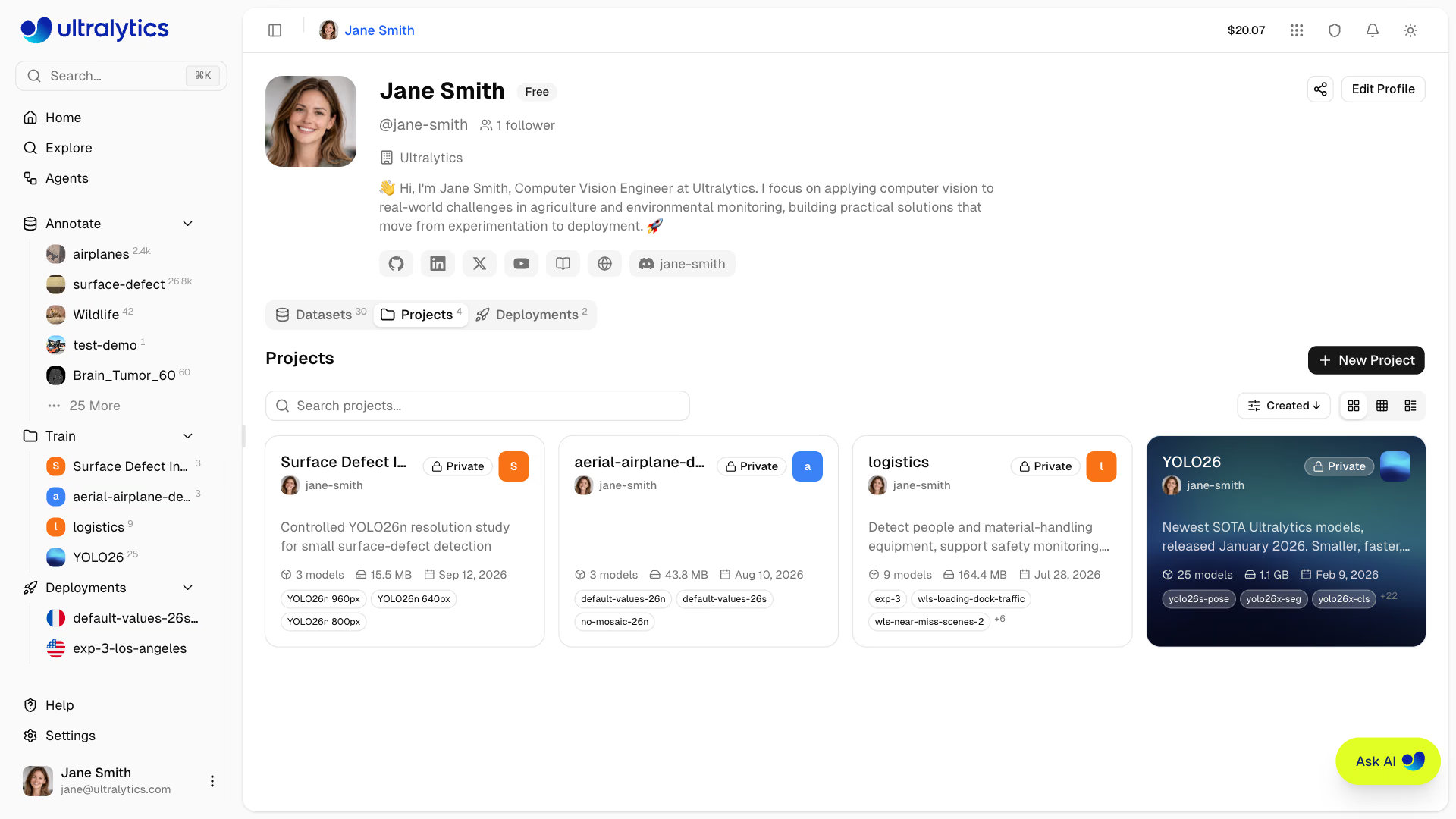
Creación rápida
También puedes crear un proyecto desde las acciones rápidas de la página de inicio.
Introduce los detalles de tu proyecto:
- Nombre: Un nombre descriptivo para tu proyecto (se genera automáticamente un nombre aleatorio)
- URL: El slug del proyecto, generado a partir del nombre y editable antes de crearlo
- Descripción: Notas opcionales sobre la finalidad del proyecto
- Visibilidad: Pública (cualquiera puede verla) o Privada (solo tú y los miembros de tu equipo pueden acceder). Los proyectos nuevos empiezan con la visibilidad predeterminada del espacio de trabajo.
- Licencia: Licencia opcional para tu proyecto (None, Apache-2.0, MIT, BSD-3-Clause, AGPL-3.0, GPL-3.0, LGPL-3.0, MPL-2.0, EUPL-1.1, Unlicense, CC0-1.0, Ultralytics-Enterprise u Other). La licencia Ultralytics-Enterprise es para uso comercial sin los requisitos de AGPL y está disponible con un plan Enterprise; consulta Licencias de Ultralytics. En los espacios de trabajo Enterprise, se selecciona de forma predeterminada para los proyectos nuevos.
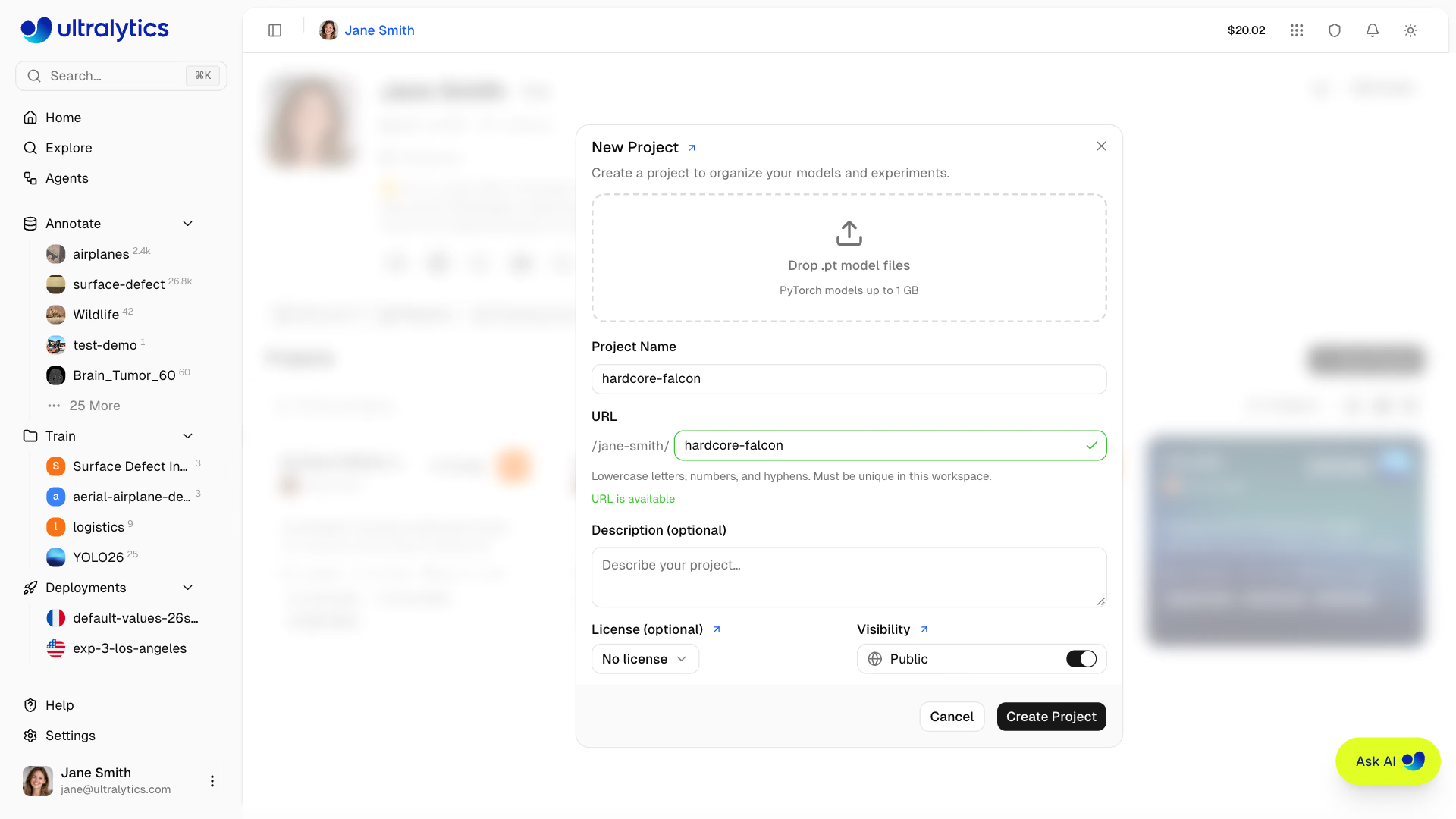
Haz clic en Crear proyecto para finalizar. Tu nuevo proyecto aparecerá en la lista de proyectos y en la barra lateral.
Página del proyecto#
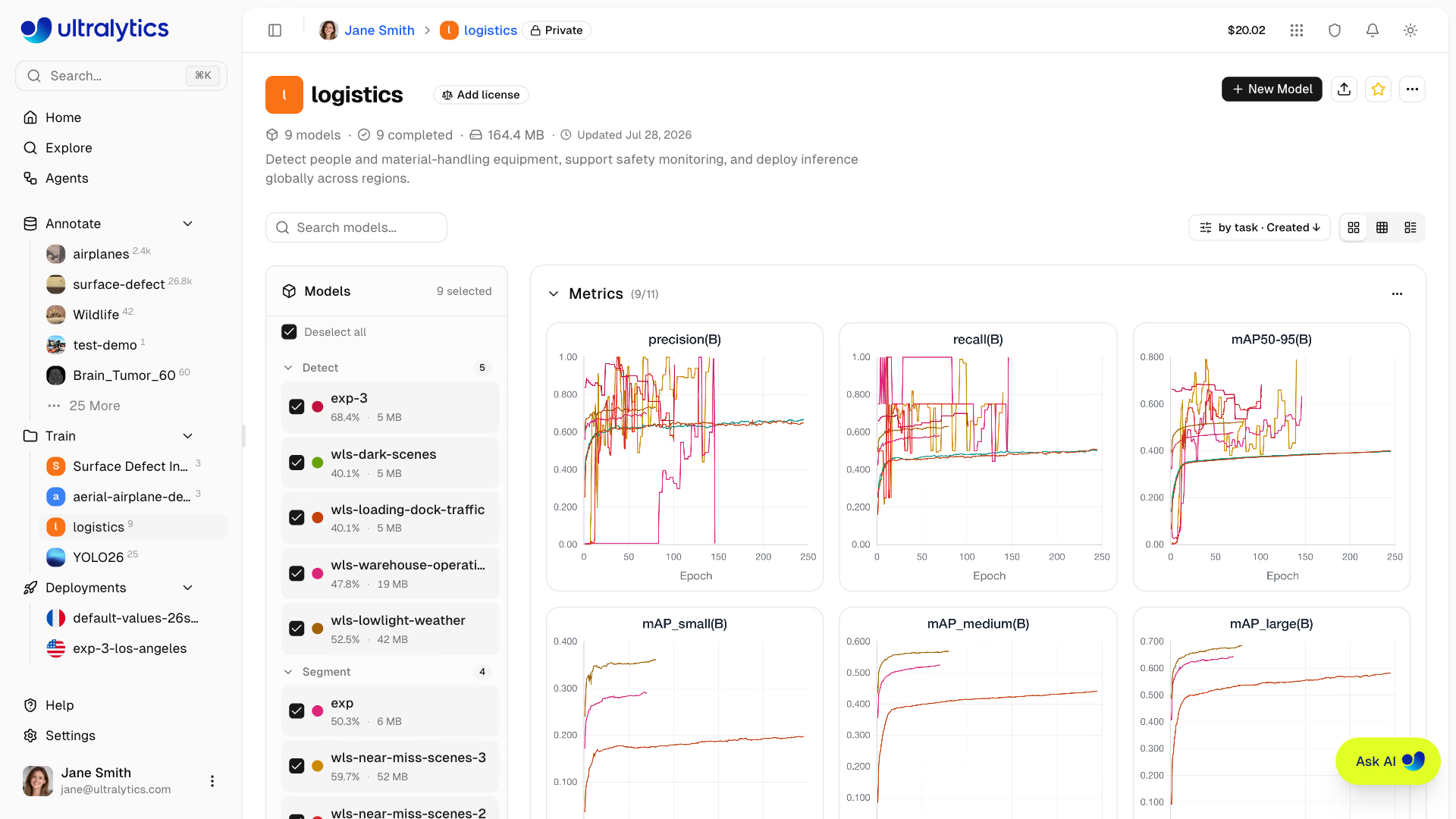
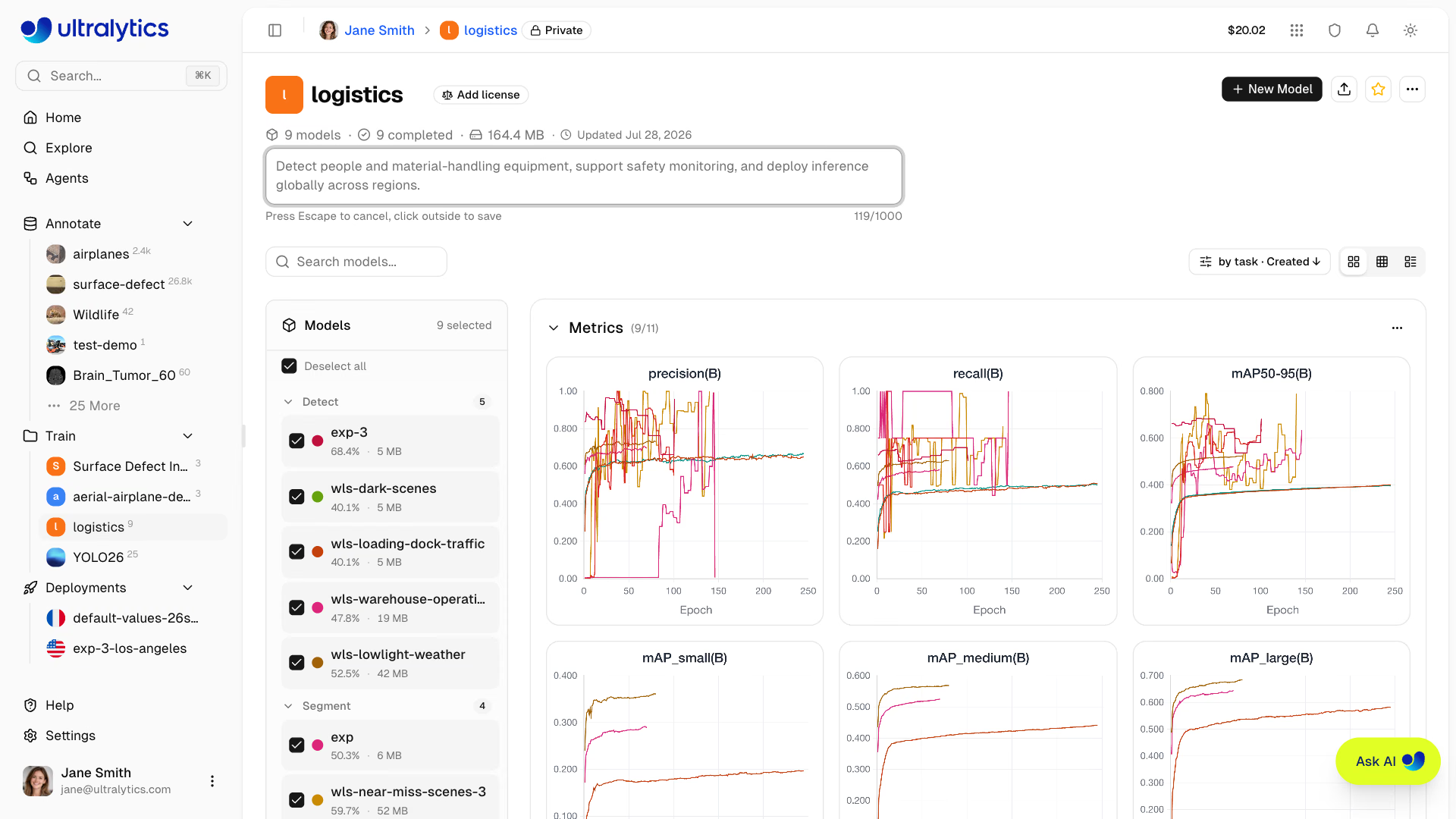
La página del proyecto tiene dos áreas principales:
| Área | Descripción |
|---|---|
| Barra lateral de modelos | Lista redimensionable de todos los modelos del proyecto, con casillas para seleccionar los que se muestran en los gráficos |
| Panel principal | Panel de gráficos o tabla comparativa (puedes alternar entre las vistas) |
Una fila de controles sobre ambas áreas contiene el cuadro de búsqueda de modelos, Comparar con IA (rol de editor o superior, cuando el proyecto ya tiene dos o más modelos completados), el conmutador Diferencias (solo en la vista de tabla, con una insignia que indica cuántas columnas difieren), el menú desplegable de opciones de visualización y el conmutador del modo de vista.
Encabezado del proyecto#
El encabezado muestra:
- Icono del proyecto (puedes personalizar el color y la letra, o subir una imagen)
- Nombre editable (haz clic para cambiarlo; el slug se actualiza automáticamente)
- Selector de licencia (haz clic para cambiarla; las licencias copyleft heredadas de una clonación están bloqueadas)
- Número de modelos, número de modelos completados, en entrenamiento o con errores, y tamaño total
- Número de clonaciones y fecha y hora de la última actualización
- Descripción (haz clic para editarla)
Botones de acción del encabezado:
| Botón | Descripción |
|---|---|
| Nuevo modelo | Abre el cuadro de diálogo de entrenamiento para los proyectos editables |
| Subir modelos | Selecciona uno o varios checkpoints .pt para un proyecto editable |
| Clonar proyecto | Clona un proyecto público y sus modelos completados en tu espacio de trabajo |
| Marcar como favorito | Marca o desmarca el proyecto como favorito |
| Compartir | Comparte o inserta un proyecto público |
| Más acciones | Información (metadatos), Actualizar y Eliminar proyecto (para propietarios) |
La insignia de visibilidad del proyecto aparece junto a su nombre, en la ruta de navegación de la parte superior de la página; haz clic en ella para alternar entre público y privado.
Modos de vista#
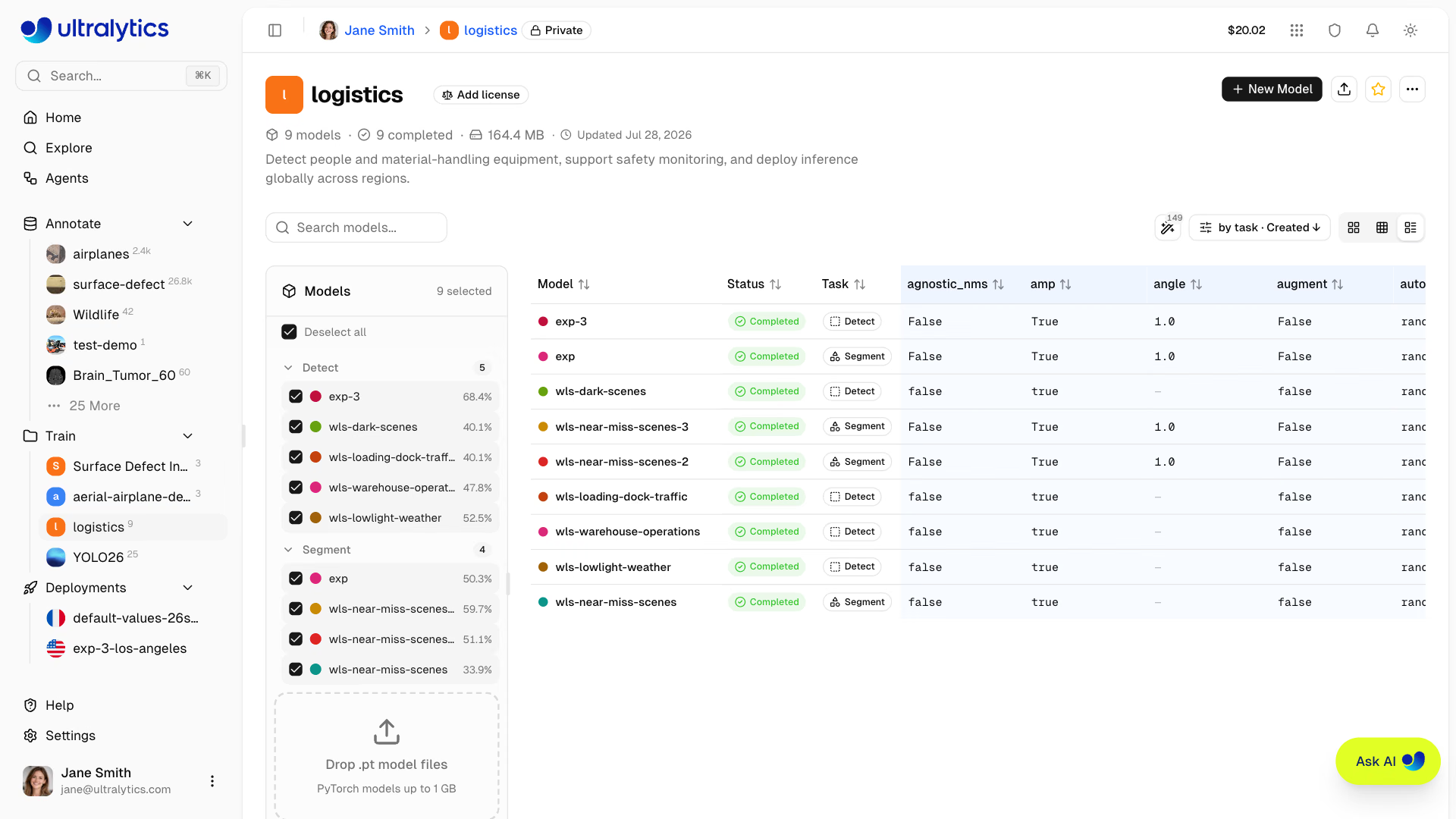
Alterna entre los tres modos de vista con los controles de vista. El modo seleccionado se guarda para cada proyecto.
- Tarjetas: Tarjetas de modelo de tamaño completo en la barra lateral y el panel de gráficos a la derecha, con curvas de pérdida y comparaciones de métricas para los modelos seleccionados.
- Compacta: Barra lateral de modelos condensada y panel de gráficos a la derecha; ofrece más espacio vertical para los modelos en proyectos con muchos experimentos.
- Tabla: Tabla comparativa que muestra, lado a lado, los argumentos de entrenamiento y las métricas finales. Activa Diferencias para mostrar solo las columnas cuyos valores varían entre modelos.
Filtrar y ordenar#
La fila de controles situada encima de la lista de modelos incluye:
- Buscar para filtrar modelos por nombre
- Filtrar por estado: Todos, Completado, Sin entrenar, En ejecución, Iniciando o Con errores
- Agrupar por: Ninguno o Tarea (opción predeterminada), en todos los modos de vista
- Ordenar por: Fecha de creación, Nombre o Tamaño, en orden ascendente o descendente
Barra lateral de modelos#
La barra lateral redimensionable muestra todos los modelos del proyecto:
- Casillas para seleccionar qué modelos aparecen en los gráficos y en la tabla comparativa; los gráficos omiten los modelos ocultos por la búsqueda, el filtro de estado o un grupo de tareas contraído
- Arrastra y suelta archivos
.ptdirectamente en la barra lateral para subir modelos (detalles sobre la subida de modelos) - Progreso del entrenamiento de los modelos en ejecución (número de épocas y barra de progreso)
- Selector del color del modelo, que se mantiene igual en todos los gráficos
Haz clic en cualquier modelo para abrir su página del modelo.
Icono del proyecto#
Personaliza el icono de tu proyecto:
- Haz clic en el icono situado junto al nombre del proyecto
- Elige un color y una letra, o sube una imagen personalizada
- Los cambios se guardan automáticamente
Configuración de visibilidad#
Controla quién puede ver tu proyecto:
| Configuración | Descripción |
|---|---|
| Público | Cualquiera puede verlo en la página Explorar |
| Privado | Solo tú y los miembros de tu equipo |
Compartir un proyecto#
No se pueden invitar colaboradores a proyectos individuales. Para compartir un proyecto con otras personas, usa uno de estos métodos:
- La visibilidad Pública permite que cualquiera vea un proyecto en Explorar.
- Equipos crean un espacio de trabajo compartido donde los miembros del equipo pueden acceder a todos los recursos (proyectos, conjuntos de datos, modelos e implementaciones) con permisos basados en roles. Usa Equipos para colaborar de forma continua.
Clonar un proyecto#
Clona un proyecto público en tu propia cuenta:
- Visita la página del proyecto público
- Haz clic en Clonar proyecto
- El proyecto y sus modelos completados se copian en tu espacio de trabajo (solo los seleccionados si eliges algunos en la lista de modelos); puedes elegir la visibilidad de la clonación en el cuadro de diálogo correspondiente.
Los proyectos clonados heredan de forma predeterminada la visibilidad del proyecto de origen, o empiezan como privados si la visibilidad predeterminada de los proyectos del espacio de trabajo es Privada; puedes elegir Pública o Privada en el cuadro de diálogo de clonación antes de confirmar. El número de clonaciones aparece en el proyecto original. Si el original tiene una licencia copyleft (p. ej., AGPL-3.0), la clonación la hereda y la bloquea.
Comparar modelos#
Haz clic en Comparar con IA para que Pregunta a la IA compare los modelos entrenados del proyecto, recomiende el más adecuado e indique si merece la pena realizar otro entrenamiento. Pregunta antes de iniciar cualquier entrenamiento.
Panel de gráficos#
Compara el rendimiento de los modelos con el panel de gráficos:
- Selecciona modelos en la barra lateral mediante las casillas
- Consulta curvas de métricas superpuestas y agrupadas por tipo (métricas, pérdida y tasa de aprendizaje)
- Arrastra los gráficos para reorganizarlos y arrastra sus bordes para cambiar su tamaño
- Pasa el cursor para ver los valores exactos, haz clic en los elementos de la leyenda para ocultar o mostrar modelos, arrastra para ampliar y haz clic para restablecer el zoom.
Grupos de gráficos disponibles:
| Grupo | Gráficos |
|---|---|
| Métricas | Métricas de la tarea, como mAP50, mAP50-95, precisión y recall para detección |
| Pérdida | Un gráfico por componente de pérdida (box, cls, …); entrenamiento con línea continua y validación con línea discontinua |
| Tasa de aprendizaje | lr/pg0, lr/pg1, lr/pg2 |
Es posible comparar modelos entrenados para tareas distintas, pero cada modelo solo aparece en los gráficos de las métricas que haya registrado.
- Pasa el cursor para ver los valores exactos
- Haz clic en los elementos de la leyenda para ocultar o mostrar modelos
- Arrastra para ampliar zonas concretas y haz clic para restablecer el zoom.
- Contrae un grupo o usa su menú para ocultar gráficos individuales y las series de pérdida de entrenamiento o validación
- Reorganiza y cambia el tamaño de los gráficos; el diseño se mantiene entre sesiones
Tabla comparativa#
Cambia a la vista de tabla para comparar en paralelo los argumentos de entrenamiento y las métricas finales:
- Haz clic en el selector de vista Tabla
- Consulta todos los modelos seleccionados en filas, con los argumentos de entrenamiento y las métricas en columnas
- Usa el botón Diferencias para mostrar solo las columnas cuyos valores varían entre modelos
Subir modelos#
También puedes importar modelos desde W&B en proyectos creados automáticamente o ya existentes.
Sube archivos de modelo .pt existentes:
- Arrastra y suelta los archivos en la página del proyecto o en la barra lateral de modelos
- Se pueden subir varios archivos a la vez (hasta 3 subidas simultáneas)
- Los metadatos del modelo (tarea, arquitectura, nombres de clase y resultados del entrenamiento) se analizan automáticamente a partir del archivo
.pt - Los gráficos se actualizan al instante con los datos analizados localmente mientras la subida termina en segundo plano
Solo se admiten archivos PyTorch .pt procedentes del entrenamiento de Ultralytics YOLO. La plataforma analiza los metadatos integrados, incluidos los resultados y argumentos del entrenamiento, el tipo de tarea y los nombres de clase. Consulta Modelos para ver los detalles de los formatos.
Editar proyecto#
Actualiza el nombre, la descripción o la configuración del proyecto:
- Haz clic en el nombre del proyecto para editarlo directamente
- Haz clic en la descripción para editarla directamente
- Haz clic en el icono para personalizarlo
- Haz clic en la insignia de licencia para cambiar la licencia
Metadatos personalizados#
Abre Más acciones y selecciona Información para consultar dos secciones:
- Metadatos de Ultralytics: detalles de solo lectura de la plataforma, como el ID del proyecto, el propietario, la visibilidad, la licencia, las etiquetas y las marcas de tiempo
- Metadatos personalizados: tu propio objeto JSON para indicar el departamento, el programa, el centro de costes, la gobernanza u otro contexto organizativo
Los usuarios con permiso de visualización del espacio de trabajo pueden consultar los metadatos, mientras que los miembros con permiso de edición pueden sustituir el objeto de metadatos personalizados. El objeto de metadatos serializado puede tener un máximo de 500 000 caracteres, y cada clave de nivel superior puede tener un máximo de 128 caracteres. Guarda un objeto vacío ({}) para borrar los metadatos personalizados.
Eliminar proyecto#
Elimina un proyecto que ya no necesites:
- Abre el menú Más acciones de la cabecera y selecciona Eliminar proyecto
- Confirma la eliminación
Al eliminar un proyecto, también se eliminan todos los modelos que contiene. Esta acción mueve los elementos a la Papelera, donde podrás restaurarlos en un plazo de 30 días.
Preguntas frecuentes#
No hay un límite independiente de modelos por proyecto. Se aplica el límite del plan para todo el espacio de trabajo, que abarca todos los proyectos: el plan Free admite 100 modelos, Pro admite 500 y Enterprise no tiene límite. Para comparar mejor:
- Agrupa los experimentos relacionados (mismo conjunto de datos o tarea)
- Mueve a la Papelera las ejecuciones obsoletas que ya no necesites
- Usa nombres de proyecto descriptivos
Sí. Los proyectos eliminados se envían a la Papelera y se pueden restaurar en un plazo de 30 días:
- Ve a Configuración > Papelera
- Busca el proyecto
- Haz clic en Restaurar
Sí. Corta y pega o arrastra los modelos entre proyectos del mismo espacio de trabajo; consulta Mover modelos entre proyectos. Clonar modelo copia en tu proyecto un modelo completado que no te pertenece.