Equipos#
Las funciones para equipos de Ultralytics Platform permiten flujos de trabajo colaborativos de visión artificial. Crea un espacio de trabajo de equipo para compartir conjuntos de datos, proyectos, modelos e implementaciones con tus compañeros mediante el control de acceso basado en roles.

Descripción general#
Los equipos permiten que varios usuarios trabajen juntos en un espacio de trabajo compartido:
- Recursos compartidos: todos los miembros del equipo pueden acceder a los conjuntos de datos, proyectos, modelos e implementaciones
- Acceso basado en roles: cuatro roles (propietario, administrador, editor, lector) determinan lo que puede hacer cada miembro
- Facturación compartida: los miembros del equipo comparten el saldo de créditos y los límites de recursos del espacio de trabajo
- Gestión de plazas: Pro admite hasta 5 miembros; Enterprise incluye 50 plazas de forma predeterminada y permite configurar otros tamaños
Las plazas para miembros requieren un plan Pro o Enterprise. En el plan Free, la pestaña Equipos muestra una referencia de roles y un botón Mejorar a Pro en lugar de una opción para enviar invitaciones.
Espacios de trabajo personales y de equipo#
Hay dos formas de colaborar y la pestaña Equipos gestiona ambas:
- Invita a miembros a tu espacio de trabajo personal. Si mejoras tu propia cuenta a Pro, tu espacio de trabajo personal se convierte en un equipo de hasta 5 personas, que aparece en
<Your Name>'s Teamen la pestaña Equipos. Los recursos siguen asociados a tu nombre de usuario. - Crea un espacio de trabajo de equipo independiente. Un espacio de trabajo de equipo tiene su propio nombre de usuario, su propio espacio de nombres de URL y su propio saldo de créditos y cuota de almacenamiento, completamente separados de tu cuenta personal.
Elige un espacio de trabajo de equipo independiente cuando el trabajo deba estar asociado a una identidad compartida o cuando quieras más de un grupo con miembros distintos.
Crear un equipo#
Crea un espacio de trabajo de equipo:
- Haz clic en el selector de espacios de trabajo de la barra lateral
- Haz clic en Crear equipo para abrir la pestaña Equipos en Configuración
- Haz clic en Mejorar a Pro
- Selecciona Equipo en el cuadro de diálogo de mejora de plan
- Introduce el nombre del equipo y una URL única, elige la facturación mensual o anual y haz clic en Crear equipo y continuar con el pago
- Completa el proceso de pago
El selector de espacios de trabajo muestra Crear equipo mientras no tengas un espacio de trabajo de equipo. Los nuevos espacios de trabajo de equipo heredan tu región de datos y empiezan con los mismos proyectos y conjuntos de datos de muestra que una cuenta nueva. Una vez creado y actualizado el plan del equipo, puedes invitar a miembros.
La URL del equipo sigue las mismas reglas que un nombre de usuario: entre 4 y 32 caracteres, letras minúsculas, números y guiones que no se repitan, y no debe estar ya ocupada.
Puedes ser propietario de hasta 5 equipos. Para crear otro, primero debes eliminar un equipo existente o transferir su propiedad.
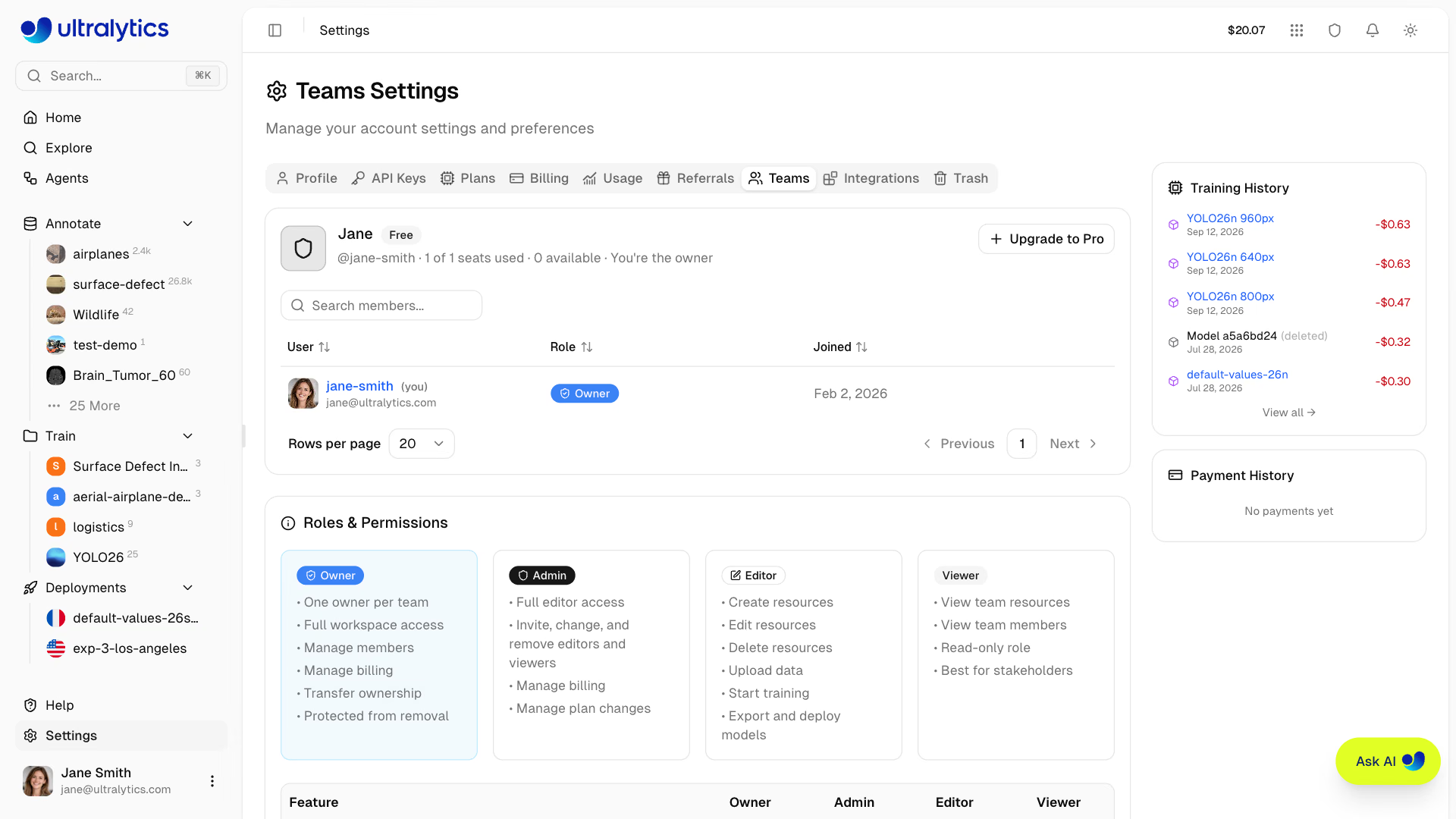
Cambiar de espacio de trabajo#
Cambia entre tu cuenta personal y los espacios de trabajo de equipo con el selector de espacios de trabajo de la barra lateral. En la lista aparecen todos los equipos a los que perteneces.
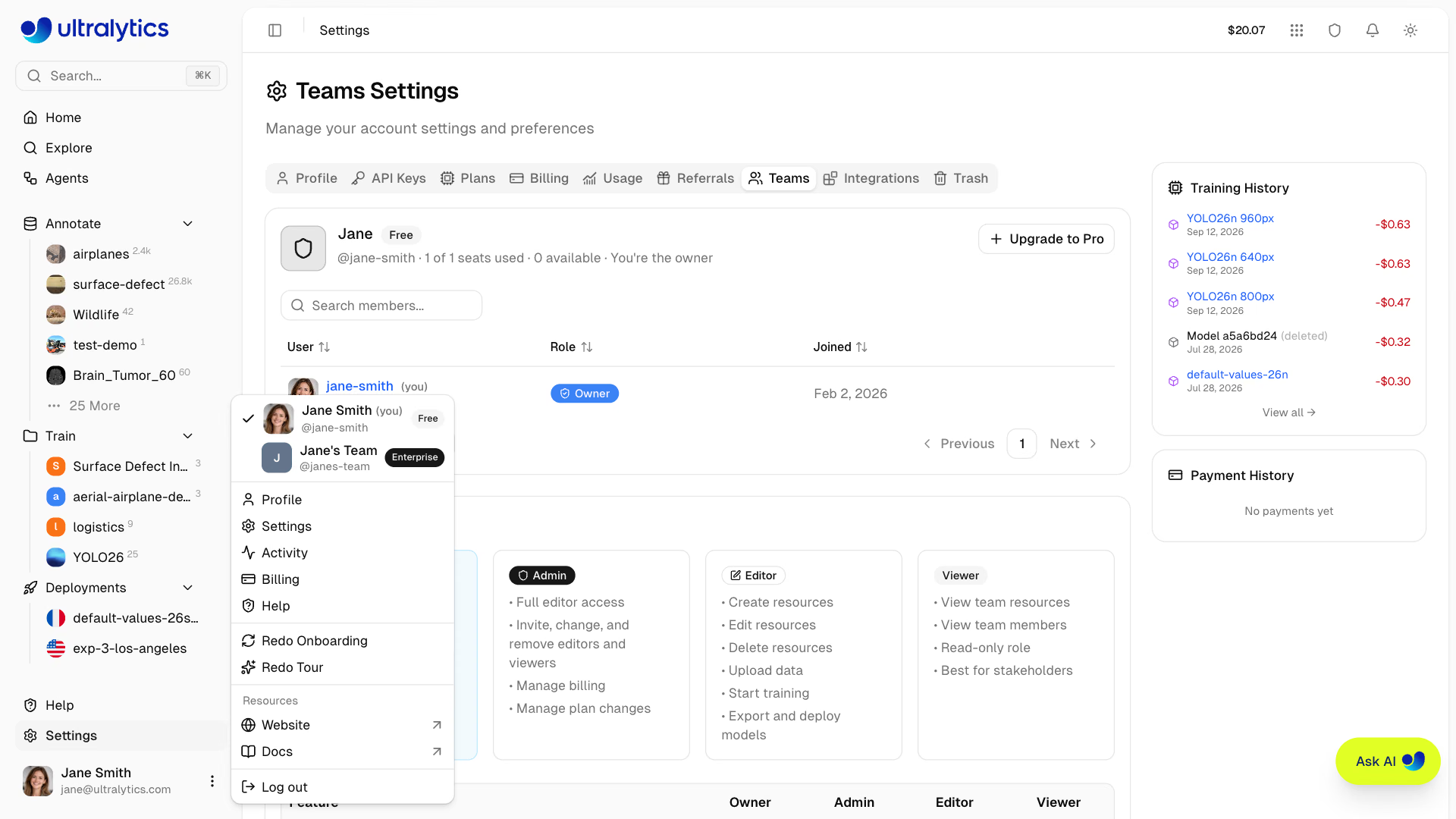
Cuando cambias a un espacio de trabajo de equipo, todos los recursos que ves y creas pertenecen a ese equipo. Los recursos de tu espacio de trabajo personal permanecen separados.
Roles y permisos#
Los equipos usan una jerarquía de cuatro roles para controlar el acceso. Cada rol hereda todos los permisos de los roles inferiores.
| Rol | Descripción |
|---|---|
| Propietario | Control total, incluidos los miembros, la facturación, la eliminación del equipo y la transferencia de propiedad |
| Administrador | Acceso completo de edición; gestión de la facturación, los ajustes y los miembros con un rol inferior al de administrador |
| Editor | Crear, editar y eliminar recursos; subir datos; entrenar, exportar e implementar modelos |
| Lector | Acceso de solo lectura a los recursos y miembros del equipo |
La pestaña Equipos de Configuración muestra la misma matriz de permisos que aparece a continuación:
| Característica | Propietario | Administrador | Editor | Lector |
|---|---|---|---|---|
| Ver recursos públicos | Sí | Sí | Sí | Sí |
| Ver recursos privados | Sí | Sí | Sí | Sí |
| Crear y editar recursos | Sí | Sí | Sí | No |
| Eliminar recursos | Sí | Sí | Sí | No |
| Subir datos y entrenar modelos | Sí | Sí | Sí | No |
| Exportar y descargar modelos | Sí | Sí | Sí | No |
| Gestionar implementaciones | Sí | Sí | Sí | No |
| Gestionar lectores y editores | Sí | Sí | No | No |
| Cambiar o eliminar administradores | Sí | No | No | No |
| Cambios de facturación y de plan | Sí | Sí | No | No |
| Transferir la propiedad | Sí | No | No | No |
Nadie puede cambiar el rol de un miembro ni eliminarlo si tiene un rol igual o superior al suyo, así que un administrador no puede degradar a otro administrador.
Cada equipo tiene exactamente un propietario. Para cambiar el propietario, transfiere la propiedad desde la pestaña Teams de Settings: pasarás a ser administrador y no podrás deshacer el cambio. Solo el propietario puede asignar o eliminar el rol de administrador.
Las claves de API del espacio de trabajo se autentican como el propietario del espacio de trabajo, así que solo el propietario puede crearlas, verlas o revocarlas, incluidos los administradores.
Recursos compartidos#
Los recursos creados en el espacio de trabajo de un equipo pertenecen al equipo, no a cada persona. Todos los miembros del equipo pueden ver proyectos, conjuntos de datos, modelos e implementaciones. Los editores y los miembros con un rol superior pueden crear y modificar recursos.
Los recursos de tu espacio de trabajo personal son independientes de los espacios de trabajo de los equipos. Para compartir un recurso, créalo mientras estés en el espacio de trabajo del equipo.
Facturación y límites compartidos#
Los miembros del equipo comparten el saldo de créditos y los límites de recursos del espacio de trabajo. Al ejecutar entrenamientos en la nube, todos los miembros utilizan el mismo monedero. Consulta Facturación para ver los límites detallados de cada plan.
La pestaña Usage permite agrupar el gasto por usuario o clave de API, para que puedas ver en qué se está utilizando el saldo compartido.
Con el plan Pro, cada miembro ocupa un puesto de pago de 29 $ al mes (o 290 $ al año, con un ahorro de aproximadamente el 17 %). Cada mes natural se añaden 30 $ en créditos por puesto al monedero compartido del equipo, y la parte que no se utilice caduca al inicio del siguiente ciclo.
Invitar a miembros#
Los administradores y los propietarios pueden invitar a nuevos miembros al equipo:
- Ve a Settings > Teams
- Haz clic en Invite
- Introduce la dirección de correo electrónico de la persona invitada
- Selecciona un rol (administrador, editor o lector)
- Haz clic en Continue, revisa el coste del puesto y, a continuación, haz clic en Confirm & invite (en los espacios de trabajo sin facturación por puesto, como Enterprise, aparece Send Invitation en su lugar)
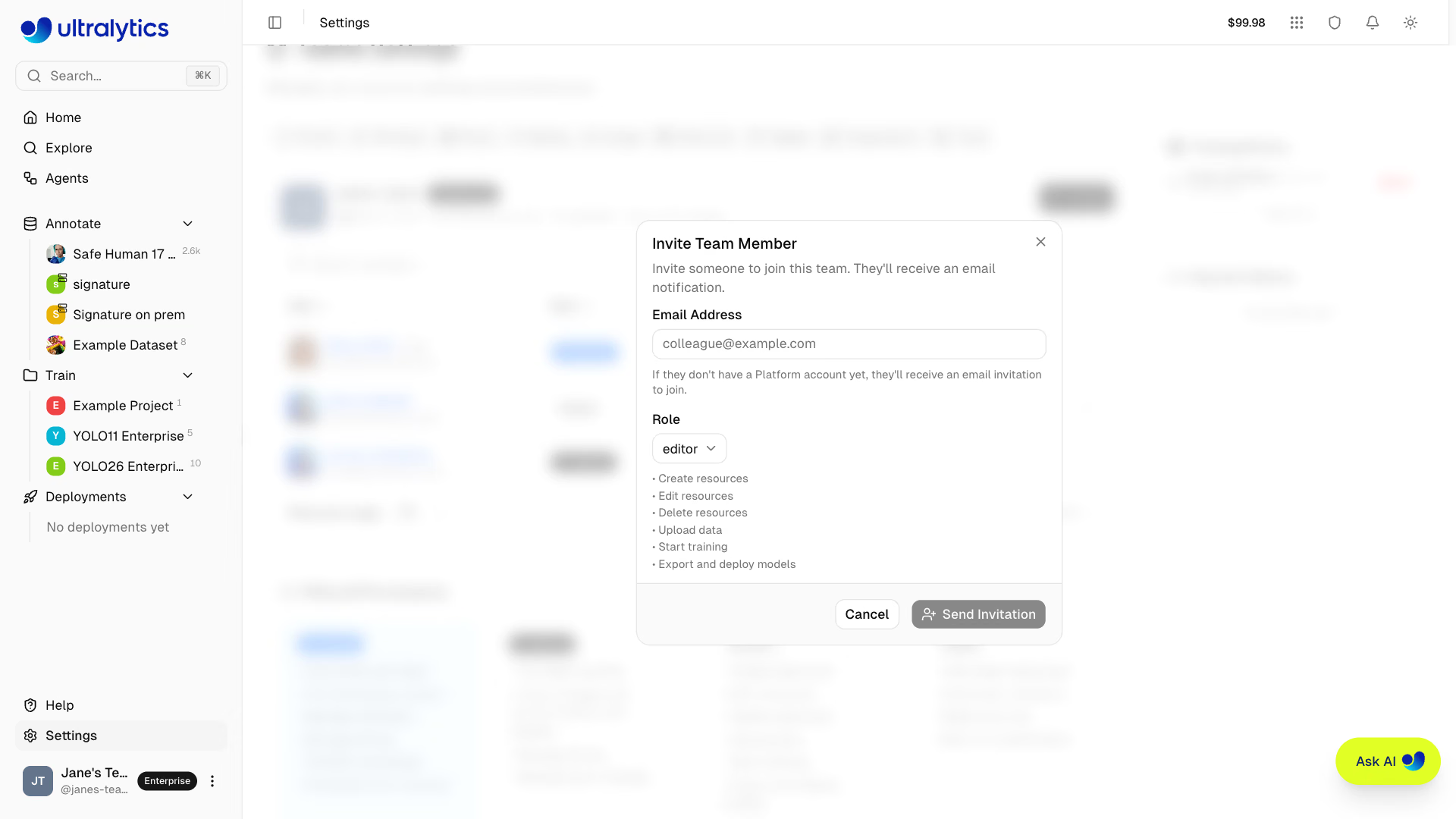
Lo que ocurre a continuación depende de si la persona invitada ya utiliza Platform:
- Ya tiene una cuenta de Platform: se añade al equipo en cuanto se procesa el cobro del puesto, sin necesidad de aceptar una invitación. El equipo aparece inmediatamente en su selector de espacios de trabajo.
- Es nueva en Platform: recibe una invitación por correo electrónico con un enlace para registrarse. El puesto queda reservado en una fila Pendiente hasta que acepte la invitación.
Las invitaciones caducan a los 14 días y se envía un correo al propietario cuando una invitación caduca. Usa Resend invite en el menú de acciones del miembro para renovar el token y reiniciar el plazo de 14 días, o Cancel invite para liberar el puesto reservado.
Cargos por puesto#
Con un plan Pro, se cobra el puesto antes de añadir al miembro. En el paso de confirmación se muestran tanto el importe prorrateado que debes pagar hoy como el nuevo total recurrente. Si hay un puesto que ya has pagado para este periodo y está vacante, el nuevo miembro lo reutiliza durante el resto del periodo sin coste adicional. Si se rechaza la tarjeta, el equipo no cambia.
Solo el propietario del equipo puede invitar a miembros con el rol de administrador. Los administradores pueden invitar a editores y lectores.
El límite de puestos incluye tanto a los miembros activos como las invitaciones pendientes. Si has alcanzado el límite, elimina a un miembro o cancela una invitación pendiente antes de enviar otra.
Abandonar equipos y eliminar miembros#
Cualquier miembro puede abandonar un equipo desde su propia fila en la tabla de miembros (Leave team), lo que le devuelve a su espacio de trabajo personal. Los propietarios y administradores pueden eliminar a miembros con un rol inferior al suyo mediante Remove from team. Ambas acciones surten efecto inmediatamente, y el puesto liberado sigue pagado durante el resto del periodo de facturación.
Un propietario no puede abandonar el equipo ni ser eliminado. Primero transfiere la propiedad y, después, abandona el equipo.
Enterprise#
Los planes Enterprise incluyen funciones adicionales para organizaciones con necesidades avanzadas, como recursos ilimitados, licencias comerciales, SSO/SAML y asistencia específica. Consulta Facturación > Enterprise para ver la comparación completa de funciones.
Si caduca una licencia Enterprise, los miembros del equipo pierden el acceso al espacio de trabajo. El propietario aún puede abrir el espacio de trabajo para gestionar la renovación y verá un aviso de Licencia Enterprise caducada en las pestañas Billing y Teams, con un contacto para renovarla. Nadie, ni siquiera el propietario, puede invitar a miembros hasta que se renueve la licencia. Consulta Licencias de Ultralytics para obtener más información.
Primeros pasos con Enterprise#
El equipo de Ultralytics configura los planes Enterprise. Consulta Licencias de Ultralytics para ver los detalles del plan. Una vez configurada tu cuenta Enterprise, recibirás una invitación de aprovisionamiento que debes aceptar como propietario del equipo; después, podrás invitar a los miembros de tu equipo.
Preguntas frecuentes#
Sí, puedes pertenecer a varios equipos a la vez. Usa el selector de espacios de trabajo para cambiar de uno a otro. Tu rol puede ser distinto en cada equipo.
Los recursos que hayas creado en el espacio de trabajo del equipo se quedan en el equipo. No se eliminan ni se transfieren a tu cuenta personal.
El equipo de Ultralytics gestiona directamente los precios y el aprovisionamiento de Enterprise. Haz clic en Request Enterprise Demo en la tarjeta Enterprise de
Settings > Planso consulta Licencias de Ultralytics para ver los detalles del plan.Se elimina a todos los miembros que no sean el propietario y se les notifica por correo electrónico; además, se cancelan las invitaciones pendientes. El propietario conserva el acceso al espacio de trabajo y a sus recursos, así que volver a contratar un plan superior y enviar nuevas invitaciones restaura el equipo. Consulta Pasar al plan Free.
Sí. El propietario puede eliminar un equipo desde la tarjeta Delete Team de
Settings > Profilemientras ese espacio de trabajo esté activo. Primero, elimina a todos los demás miembros y, después, escribeDELETEpara confirmar. Todos los recursos del equipo se eliminarán permanentemente.