Facturación#
Ultralytics Platform utiliza créditos para el cálculo facturado por uso: entrenamiento en la nube, anotación por lotes y disponibilidad de los puntos de conexión de recursos personalizados. Añade créditos, consulta el uso y gestiona tu suscripción desde Settings > Billing.
Planes#
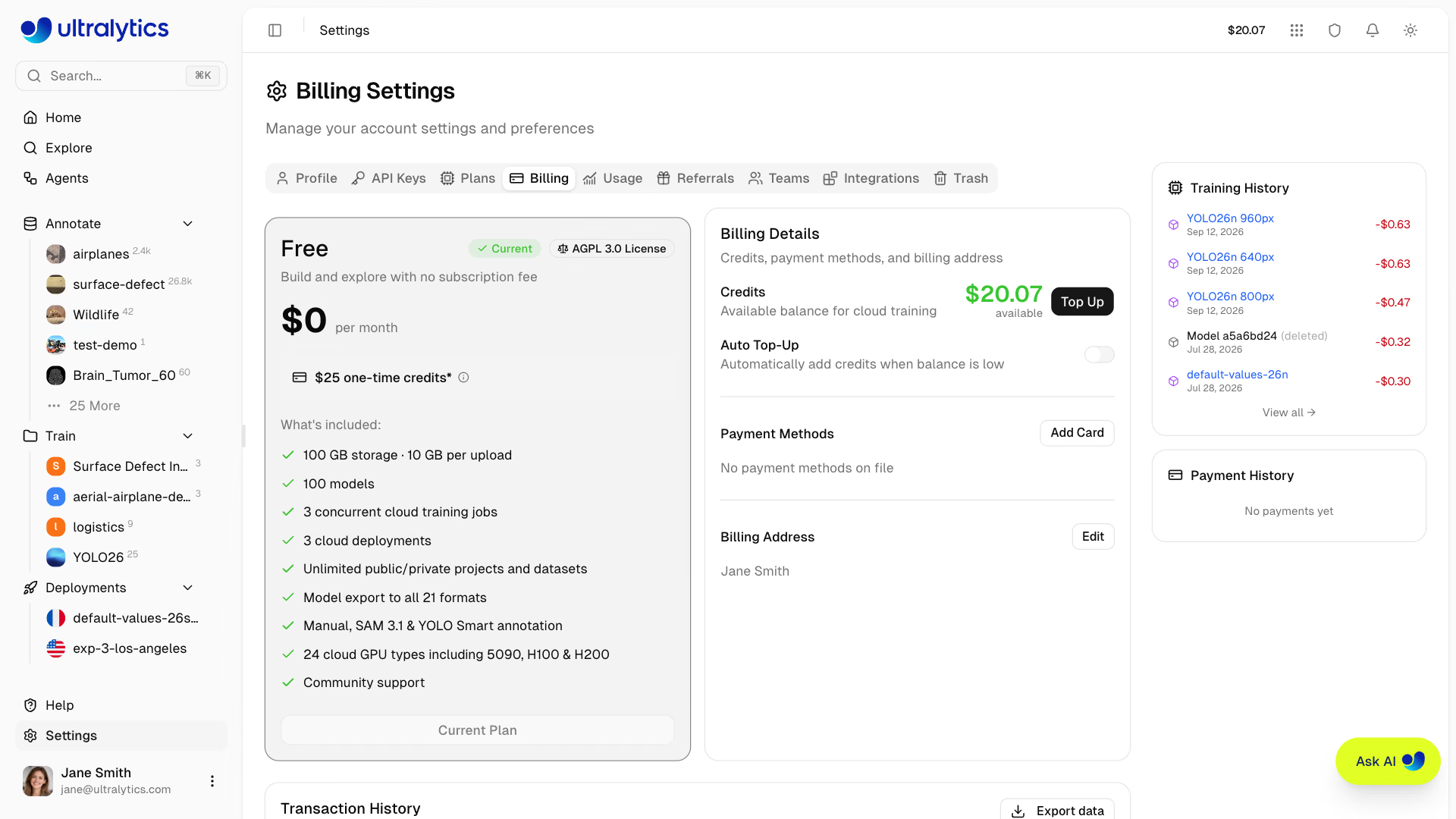
Elige el plan que mejor se adapte a tus necesidades. Compara los planes en Settings > Plans:
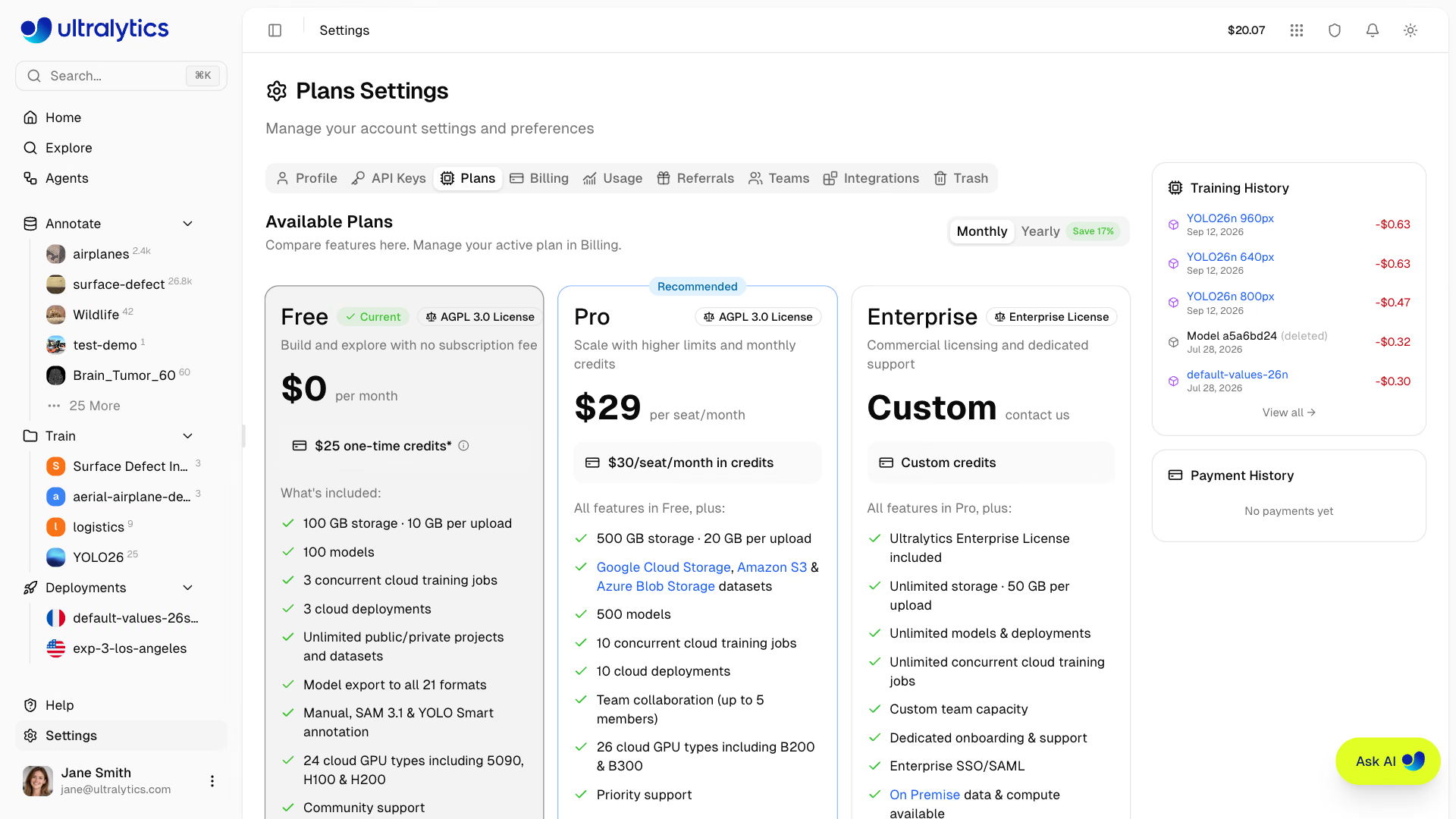
| Característica | Free | Pro (29 $/mes) | Enterprise |
|---|---|---|---|
| Crédito de registro | $5 / $25* | - | Personalizada |
| Crédito mensual | - | 30 $/puesto/mes | Personalizada |
| Modelos | 100 | 500 | Ilimitado |
| Entrenamientos simultáneos | 3 | 10 | Ilimitado |
| Almacenamiento | 100 GB | 500 GB | Ilimitado |
Carga de conjuntos de datos (ZIP/TAR, incluidos .tar.gz/.tgz/NDJSON) | 10 GB | 20 GB | 50 GB |
| Implementaciones | 3 | 10 | Ilimitado |
| Conjuntos de datos en almacenamiento en la nube (GCS, S3, Azure Blob Storage) | - | Sí | Sí |
| Tipos de GPU en la nube | 24 | 26 | 26 |
| Mejores GPU (B200, B300) | - | Sí | Sí |
| Equipos | - | Hasta 5 miembros | Tamaño personalizado |
| SSO / SAML | - | - | Sí |
| Datos y computación en local | - | - | Sí |
| Licencia Enterprise | - | - | Sí |
| Licencia | AGPL-3.0 | AGPL-3.0 | Enterprise |
*Plan Free: 5 $ al registrarte, o 25 $ si verificas una dirección de correo electrónico de empresa o de trabajo.
Plan Free#
Empieza gratis:
- 5 $ de crédito al registrarte (25 $ en total tras verificar un correo electrónico de empresa o de trabajo)
- Proyectos y conjuntos de datos públicos y privados ilimitados
- 100 modelos
- 3 trabajos de entrenamiento simultáneos en la nube
- 3 implementaciones en la nube
- 100 GB de almacenamiento · límite de carga de conjuntos de datos de 10 GB
- Exportación del modelo a los 22 formatos
- Anotación manual, con SAM 3.1 y con YOLO Smart
- 24 tipos de GPU en la nube, incluidas 5090, H100 y H200 (0,24–4,39 $/h)
- Asistencia de la comunidad
Regístrate con una dirección de correo electrónico de empresa (no gmail.com, outlook.com ni otros dominios de correo para consumidores similares) o cambia más adelante el correo de tu cuenta por uno de empresa y confírmalo para aumentar de 5 $ a 25 $ el crédito de registro. El bono se concede una sola vez por cuenta: cambia la dirección en Settings > Profile.
Plan Pro#
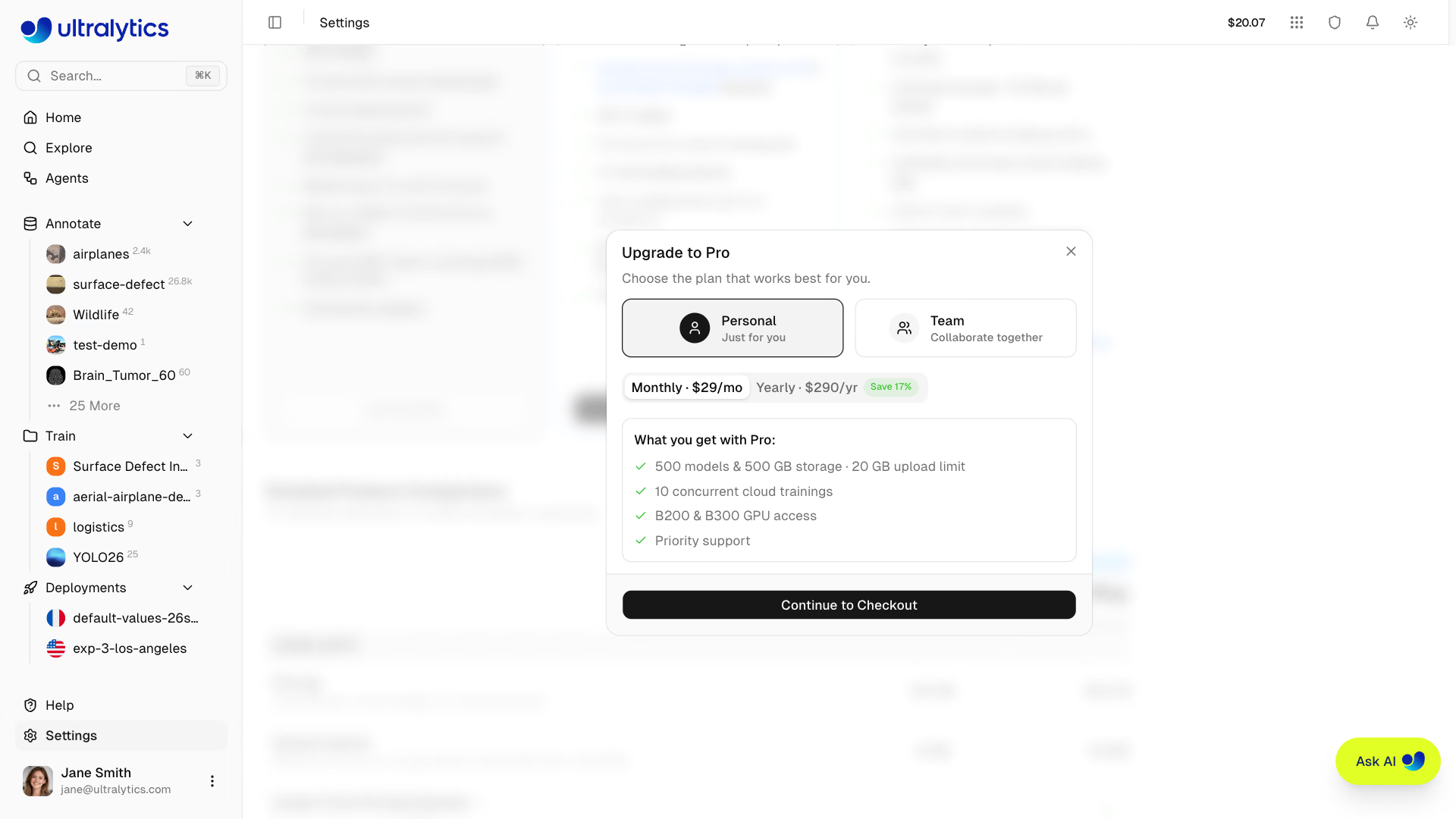
Para profesionales y equipos pequeños (29 $ por usuario/mes o 290 $ por usuario/año):
- 30 $/usuario/mes en créditos, concedidos cada mes natural
- 500 modelos
- 10 trabajos de entrenamiento en la nube simultáneos
- 500 GB de almacenamiento · límite de carga de conjuntos de datos de 20 GB
- 10 implementaciones en la nube
- Conjuntos de datos de Google Cloud Storage, Amazon S3 y Azure Blob Storage
- Colaboración en equipo con RBAC de 4 roles (hasta 5 miembros)
- Acceso a las mejores GPU (B200, B300): 26 tipos de GPU en total
- Asistencia prioritaria
Elige la facturación anual (290 $ por usuario/año) para ahorrar aproximadamente un 17 % en comparación con la facturación mensual.
Enterprise#
Para organizaciones con necesidades avanzadas:
- Asignación de créditos personalizada
- Modelos, almacenamiento, trabajos de entrenamiento e implementaciones ilimitados · límite de carga de conjuntos de datos de 50 GB
- Capacidad del equipo personalizada (50 puestos de forma predeterminada)
- Licencia Enterprise (uso comercial, no AGPL)
- Autenticación SSO / SAML
- Datos y capacidad de computación en las instalaciones
- SLA personalizados además del cumplimiento de ISO/IEC 27001:2022 y SOC 2 Tipo I
- Incorporación y asistencia dedicadas
El equipo de Ultralytics aprovisiona los planes Enterprise. Haz clic en Solicitar una demo de Enterprise en la tarjeta Enterprise de Settings > Plans para ponerte en contacto con nosotros, o consulta Licencias de Ultralytics para ver los detalles del plan.
Agradecimientos#
Los créditos son la moneda de los servicios de computación de Platform.
Saldo de créditos#
Consulta tu saldo en Settings > Billing:
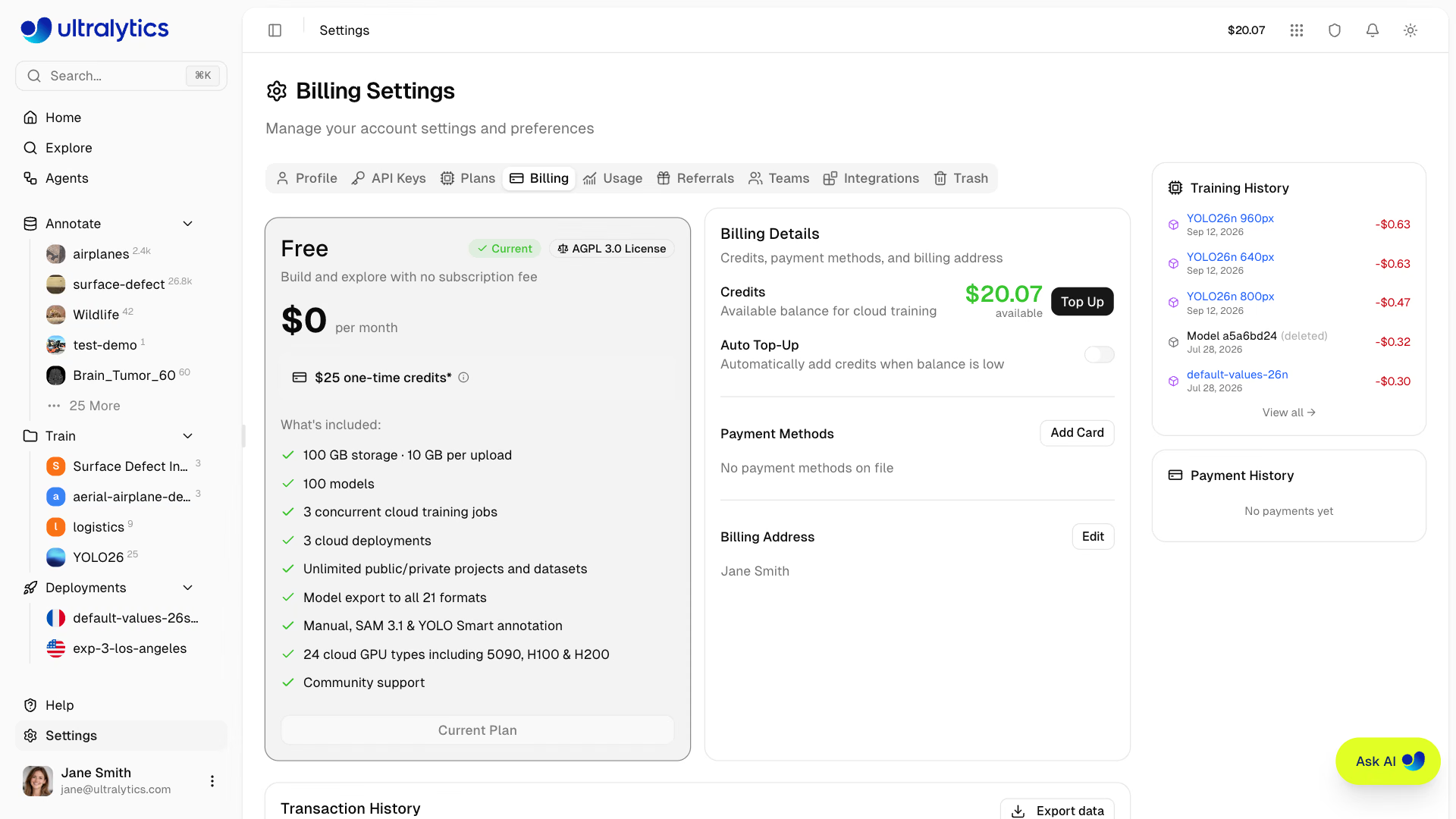
| Tipo de saldo | Descripción |
|---|---|
| Disponible | Créditos disponibles para los cargos de computación |
El saldo es una única cartera por espacio de trabajo. Puede ser negativo si la liquidación final de una ejecución de entrenamiento supera los créditos disponibles, y se muestra en rojo cuando esto ocurre.
Usos de los créditos#
Los créditos se utilizan para:
| Servicio | Tarifa |
|---|---|
| Entrenamiento en la nube | Tarifa de GPU x horas |
| Anotación por lotes | 1,00 $ por cada 1.000 imágenes, mínimo de 0,01 $ por ejecución |
| Desenfoque de rostros | 1,00 $ por cada 1.000 imágenes para un conjunto de datos completo, mínimo de 0,01 $ por ejecución; las imágenes sueltas, las vistas previas y el desenfoque al cargar son gratuitos |
| Disponibilidad del endpoint | Tarifa del recurso x horas, solo para endpoints de recursos personalizados |
Los créditos mensuales de Pro se deben usar o se pierden. Al final de cada ciclo de facturación —y cuando termina un plan Pro— se elimina cualquier parte sin usar de los créditos concedidos en ese ciclo mediante una transacción Créditos caducados. Los créditos que hayas comprado nunca caducan.
Añadir créditos#
Añade saldo a tu cuenta:
- Ve a Configuración > Facturación
- Haz clic en Añadir saldo
- Elige un importe preestablecido o selecciona Importe personalizado… e introduce entre 5 y 1.000 $
- Completa el pago en la pestaña de pago seguro que se abre
El saldo se actualiza automáticamente cuando se completa el pago; no hace falta que vuelvas a cargar la página.
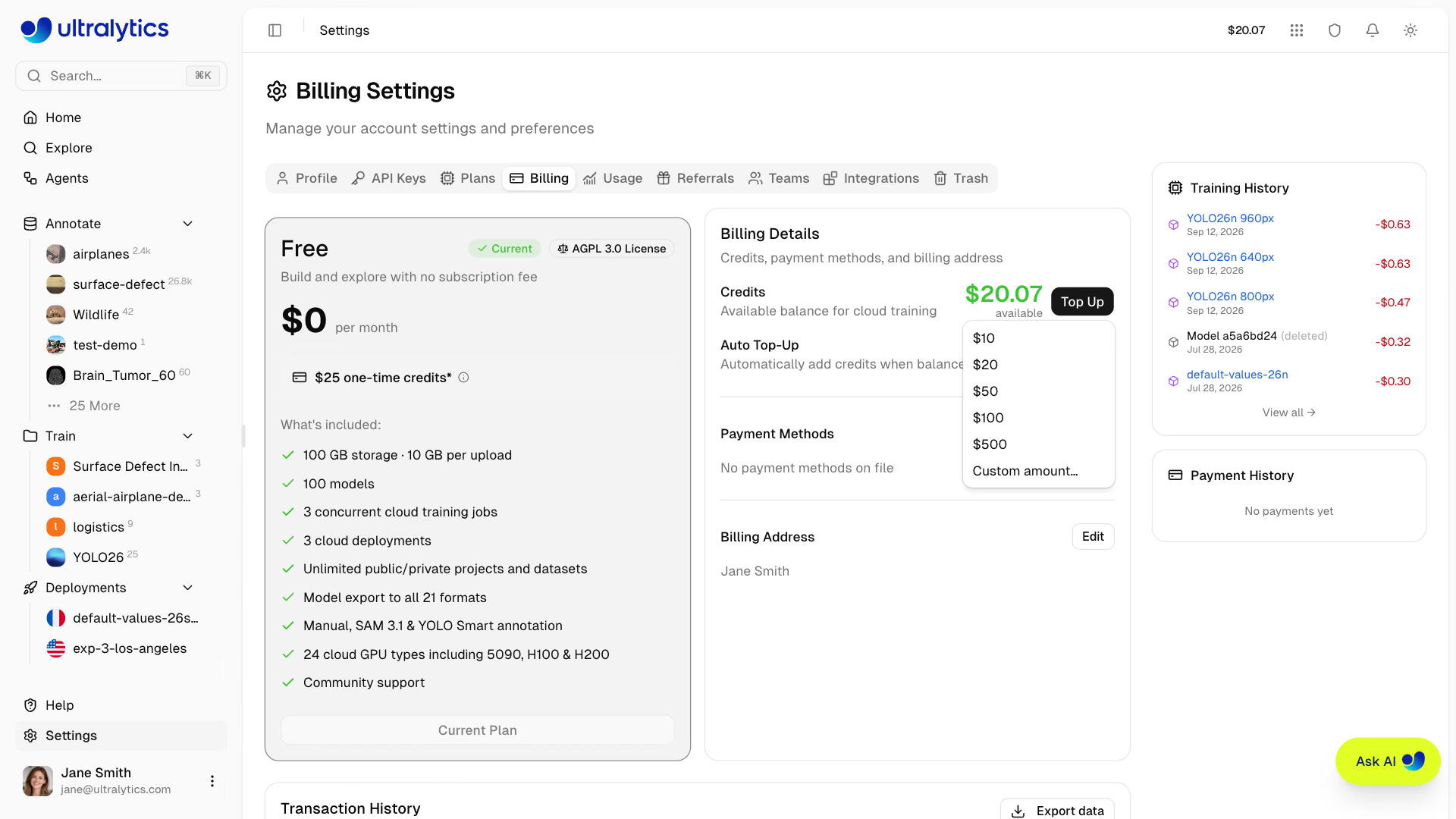
Importes preestablecidos para añadir saldo#
| Importe |
|---|
| $10 |
| $20 |
| $50 |
| $100 |
| $500 |
También se admiten importes personalizados de entre 5 y 1.000 $.
Añadir saldo automáticamente#
Activa la compra automática de créditos cuando el saldo caiga por debajo de un umbral:
- Ve a Configuración > Facturación
- Activa Añadir saldo automáticamente
- Establece el Umbral (nivel de saldo que activa la recarga)
- Establece el Importe (créditos que se comprarán al activarse, de 5 a 5.000 $)
- Haz clic en Guardar cambios
Configuración predeterminada: umbral de 20 $, importe de 100 $.
La recarga automática se evalúa cada vez que un cargo reduce tu saldo, incluidos los cargos de entrenamiento durante una ejecución, y se carga en tu método de pago predeterminado. Las recargas están sujetas brevemente a un límite de frecuencia para evitar cargos duplicados. Si se rechaza la tarjeta o no hay ninguna, se añade a tu historial de transacciones una fila Error en la recarga automática con el motivo, no se añaden créditos y la recarga automática se desactiva hasta que vuelvas a activarla.
La recarga automática puede reducir la probabilidad de que se detenga un trabajo de entrenamiento de pago en la nube por falta de créditos. Requiere un método de pago predeterminado válido.
Canjear un código promocional#
Si no aplicaste un código promocional al registrarte, puedes canjearlo más tarde:
- Cambia a tu espacio de trabajo personal y ve a Configuración > Facturación
- Introduce el código en Código promocional
- Haz clic en Canjear
Los créditos se añaden inmediatamente a tu saldo y aparecen como una transacción de Bono promocional. Cada cuenta puede canjear un solo código promocional, así que cuenta el código aplicado al registrarte. Los códigos de recomendación (REF- seguido de ocho caracteres) solo funcionan durante el registro.
Métodos de pago#
Gestiona los métodos de pago en Settings > Billing:
- Añadir tarjeta: haz clic en Añadir tarjeta para añadir una tarjeta de crédito o débito
- Establecer como predeterminado: establece un método de pago predeterminado para las recargas y las suscripciones
- Eliminar: elimina los métodos de pago que ya no necesites
Dirección de facturación#
Establece una dirección de facturación para las facturas:
- Ve a Configuración > Facturación
- Haz clic en Añadir dirección (o en Editar si ya hay una)
- Introduce tus datos de facturación (nombre, dirección, país)
- Haz clic en Guardar
Flujo de costes del entrenamiento#
El entrenamiento en la nube estima el coste antes de empezar, mide el tiempo de GPU mientras se ejecuta el trabajo y liquida el importe restante cuando termina.
Cómo funciona#
- Estimación: Platform calcula el coste estimado según el tamaño del modelo, el tamaño del conjunto de datos, las épocas y la GPU
- Autorización de inicio: se comprueba tu saldo disponible antes de que empiece el entrenamiento
- Medición: mientras se ejecuta el trabajo, el tiempo de GPU acumulado se descuenta de tu saldo por tramos, de modo que el coste de una ejecución larga aparece en tu saldo mientras el entrenamiento sigue en curso
- Liquidación: cuando el trabajo alcanza un estado terminal (completado, fallido, cancelado o terminado automáticamente), se descuenta el importe restante y se registra una única transacción de Entrenamiento por toda la ejecución
Pagas por el tiempo de computación realmente utilizado, incluidas las ejecuciones parciales que canceles. Si la medición hace que tu saldo sea negativo, se detienen tus trabajos en la nube en ejecución, después de dar tiempo a que se complete una recarga automática.
Costes de entrenamiento#
Los costes del entrenamiento en la nube dependen de la GPU que elijas:
| GPU | Generación | VRAM | Coste/hora | Ideal para |
|---|---|---|---|---|
| RTX 2000 Ada | Ada | 16 GB | $0.24 | Conjuntos de datos pequeños, pruebas |
| RTX A4500 | Ampere | 20 GB | $0.25 | Conjuntos de datos pequeños o medianos |
| RTX 4000 Ada | Ada | 20 GB | $0.26 | Conjuntos de datos medianos |
| RTX A5000 | Ampere | 24 GB | $0.27 | Conjuntos de datos medianos |
| L4 | Ada | 24 GB | $0.39 | Optimizada para inferencia |
| A40 | Ampere | 48 GB | $0.44 | Tamaños de lote mayores |
| RTX 3090 | Ampere | 24 GB | $0.46 | Entrenamiento general |
| RTX A6000 | Ampere | 48 GB | $0.49 | Modelos grandes |
| RTX PRO 4000 | Blackwell | 24 GB | $0.57 | Blackwell económica |
| RTX PRO 4500 | Blackwell | 32 GB | $0.64 | Excelente relación calidad-precio |
| RTX 4090 | Ada | 24 GB | $0.69 | Mejor relación calidad-precio |
| RTX 6000 Ada | Ada | 48 GB | $0.77 | Entrenamiento con lotes grandes |
| L40S | Ada | 48 GB | $0.86 | Entrenamiento con lotes grandes |
| RTX PRO 5000 | Blackwell | 48 GB | $0.96 | Entrenamiento con lotes grandes |
| RTX 5090 | Blackwell | 32 GB | $0.99 | Última generación de consumo |
| L40 | Ada | 48 GB | $0.99 | Modelos grandes |
| A100 PCIe | Ampere | 80 GB | $1.39 | Entrenamiento en producción |
| A100 SXM | Ampere | 80 GB | $1.49 | Entrenamiento en producción |
| RTX PRO 6000 | Blackwell | 96 GB | $2.09 | Opción predeterminada recomendada |
| H100 PCIe | Hopper | 80 GB | $2.89 | Entrenamiento de alto rendimiento |
| H100 NVL | Hopper | 94 GB | $3.19 | Máximo rendimiento |
| H100 SXM | Hopper | 80 GB | $3.29 | Entrenamiento más rápido |
| H200 NVL | Hopper | 143 GB | $3.39 | Memoria máxima |
| H200 SXM | Hopper | 141 GB | $4.39 | Máximo rendimiento |
| B200 | Blackwell | 180 GB | $5.89 | Modelos grandes (Pro+) |
| B300 | Blackwell | 288 GB | $7.39 | Los modelos más grandes (Pro+) |
Las GPU B200 y B300 requieren un plan Pro o Enterprise. El resto de las GPU están disponibles en todos los planes.
Consulta Entrenamiento en la nube para ver todas las opciones de GPU y los precios.
Cálculo del coste#
Total Cost = GPU Rate x Training Time (hours)Ejemplo: entrenamiento durante 2,5 horas con RTX PRO 6000
$2.09 x 2.5 = $5.23Pásate a Pro#
Pásate a Pro para acceder a más funciones y créditos mensuales:
- Ve a Configuración > Planes
- Haz clic en Mejorar a Pro
- Elige Personal para actualizar tu propio espacio de trabajo o Equipo para crear un nuevo espacio de trabajo de equipo al mismo tiempo
- Elige el ciclo de facturación (mensual o anual)
- Completa el proceso de pago
Ventajas Pro#
Tras cambiar de plan:
- Se añaden 30 $ por usuario y mes de forma inmediata y al inicio de cada mes natural
- El almacenamiento aumenta a 500 GB · Límite de carga de conjuntos de datos: 20 GB
- 500 modelos
- 10 trabajos de entrenamiento en la nube simultáneos
- 10 implementaciones en la nube
- Conjuntos de datos de Google Cloud Storage, Amazon S3 y Azure Blob Storage
- Colaboración en equipo (hasta 5 miembros, incluido tú)
- Acceso a las mejores GPU (B200, B300)
- Asistencia prioritaria
Renovaciones#
Ultralytics cobra el plan Pro directamente al método de pago que tengas guardado. Al final de cada periodo de facturación, se carga el método de pago predeterminado por las plazas que estén en uso en ese momento. Si el cobro falla, recibirás un correo electrónico y la plataforma volverá a intentarlo durante los días siguientes; tras tres intentos fallidos, el espacio de trabajo pasará al plan Free.
Cancelar Pro#
Cancela cuando quieras desde la pestaña Planes:
- Ve a Configuración > Planes
- Haz clic en Cancelar suscripción en la tarjeta del plan Pro
- Confirma en el cuadro de diálogo
Si cancelas antes de que termine el periodo de facturación, aparecerá el botón Reanudar suscripción; haz clic en él para deshacer la cancelación antes de que termine el periodo.
Las funciones Pro siguen activas hasta el final del periodo de facturación actual, y los planes anuales siguen recibiendo asignaciones mensuales de créditos hasta entonces.
Cambiar al plan Free#
Cuando termine tu suscripción Pro (por cancelación o vencimiento), tu cuenta volverá al plan Free. Esto es lo que ocurrirá con los recursos que ya tienes:
| Recurso | Qué ocurre |
|---|---|
| Modelos | Se conservan todos los modelos. No puedes crear modelos nuevos una vez alcanzado el límite de 100. |
| Implementaciones | Se conservan todos los despliegues. No puedes crear más una vez alcanzado el límite de 3. |
| Almacenamiento | Se conservan todos los datos. No puedes cargar más datos una vez alcanzado el límite de 100 GB. |
Carga de conjuntos de datos (ZIP/TAR, incluidos .tar.gz/.tgz/NDJSON) | El límite de carga se reduce de 20 GB a 10 GB por archivo |
| Créditos comprados | Se conservan y puedes seguir utilizándolos |
| Créditos mensuales no utilizados | Caducan al cambiar al plan inferior y se registran como una transacción de Créditos caducados |
| Créditos mensuales | Dejan de concederse los 30 $ por usuario al mes |
| Miembros del equipo | Se elimina a todos los miembros que no sean propietarios y se les notifica por correo electrónico; se cancelan las invitaciones pendientes |
| Conjuntos de datos en almacenamiento en la nube | Los conjuntos de datos de GCS, S3 y Azure Blob Storage requieren Pro o Enterprise |
| Acceso a GPU | Las GPU estándar siguen disponibles. Las mejores GPU (B200, B300) requieren Pro o Enterprise |
| Entrenamientos simultáneos | El límite se reduce de 10 a 3 |
Cambiar al plan inferior no elimina modelos, conjuntos de datos ni despliegues. El propietario del espacio de trabajo conserva el acceso, mientras que se aplican los límites de creación del plan Free y se elimina a los miembros del equipo del espacio de trabajo.
Historial de transacciones#
Consulta todas las transacciones en Settings > Billing. La tabla abarca el intervalo de fechas seleccionado (los últimos 30 días de forma predeterminada), permite buscar texto libre en todos los campos y exportar a CSV o JSON desde el menú de la cabecera de la tarjeta.
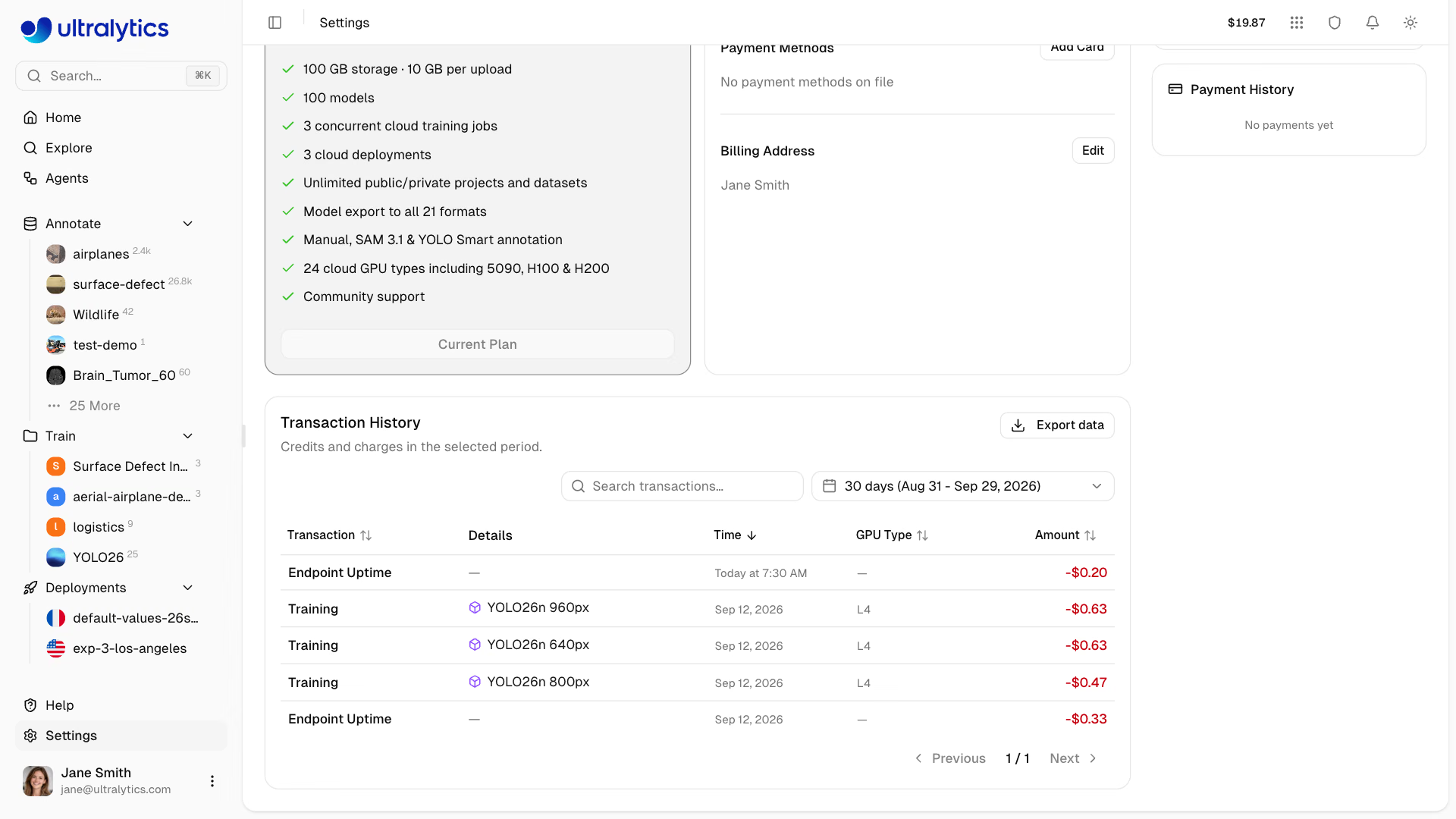
| Columna | Descripción |
|---|---|
| Transacción | Tipo de transacción (consulta la lista siguiente) |
| Detalles | Información adicional: un enlace al modelo cobrado, un enlace al recibo o un periodo de facturación |
| Fecha y hora | Cuándo se registró la transacción |
| Usuario | Miembro al que se le cobró (en espacios de trabajo de equipo con más de un usuario) |
| Tipo de GPU | GPU utilizada, en las filas en las que se haya registrado una |
| Importe | Importe de la transacción (verde para los créditos y rojo para los cargos) |
| Saldo | Saldo resultante tras la transacción |
Tipos de transacción#
| Tipo | Significado |
|---|---|
| Bonificación de registro | Crédito de registro, incluido el crédito adicional por verificar el correo electrónico de empresa |
| Compra de créditos | Recarga manual |
| Recarga automática | Recarga automática activada al alcanzar el umbral |
| Recarga automática fallida | Ha fallado una recarga automática; no se han añadido créditos |
| Suscripción | Suscripción Pro o cargo por plaza |
| Asignación mensual | Crédito mensual Pro de 30 $ por usuario |
| Créditos caducados | Créditos mensuales no utilizados que se eliminan al finalizar un ciclo o al cambiar al plan inferior |
| Entrenamiento | Coste liquidado de una ejecución de entrenamiento en la nube |
| Anotación automática | Coste liquidado de una anotación por lotes o de una ejecución de desenfoque de caras en todo un conjunto de datos |
| Disponibilidad del endpoint | Tiempo de actividad liquidado de un endpoint de recurso personalizado |
| Reembolso | Cargo reembolsado |
| Bonificación promocional | Crédito obtenido con un código promocional o una recompensa por recomendación |
| Ajuste | Corrección manual aplicada por Ultralytics |
Preguntas frecuentes#
- Entrenamiento de pago en la nube en curso: se detiene cuando el uso medido hace que el saldo sea negativo
- Entrenamientos nuevos: no puedes iniciar nuevos trabajos hasta que el saldo sea positivo
- Despliegues: Los endpoints de tamaño predeterminado siguen funcionando; los endpoints de tamaño personalizado y cualquier cámara en segundo plano que tengan se detienen automáticamente
Añade créditos para que el saldo vuelva a ser positivo antes de iniciar nuevos trabajos de entrenamiento. Activa la recarga automática para reducir la probabilidad de que se detenga un trabajo activo por falta de fondos.
Los pagos con tarjeta (compras de créditos, recargas automáticas y cargos de suscripción y licencias de Pro) muestran un enlace al recibo en la columna Detalles del historial de transacciones. El enlace abre la factura del pago, si se ha emitido una, o el recibo de la tarjeta.
Si se ha iniciado una GPU en la nube, se cobran las horas de GPU transcurridas en los trabajos fallidos, cancelados, completados y terminados automáticamente. Los errores de validación o de inicio anteriores al comienzo del cálculo en la nube no generan cargos por uso de GPU. Consulta Facturación del entrenamiento en la nube para ver el desglose completo.
No. Al final de cada ciclo de facturación, caduca el importe restante de los créditos de 30 $ por usuario de ese ciclo antes de emitir los del siguiente, y se registra como una transacción de Créditos caducados. Los créditos que hayas comprado mediante una recarga nunca caducan, por lo que el saldo formado por créditos comprados se mantiene indefinidamente.
El cuadro de invitación muestra el importe prorrateado que debes pagar hoy y el nuevo total recurrente antes de que confirmes. Si hay una plaza que ya has pagado para este periodo pero está vacante —porque un miembro se ha marchado o se ha cancelado una invitación—, el nuevo miembro la ocupa sin coste adicional durante el resto del periodo. Consulta Equipos.
El plan Free incluye 5 $ de crédito de registro y no requiere tarjeta de crédito. Para aumentarlo a 25 $, cambia el correo de tu cuenta por una dirección de empresa (no Gmail, Outlook ni otro dominio de correo para consumidores) desde tu espacio de trabajo personal en
Settings > Profiley confírmala; los 20 $ adicionales se añaden una sola vez por cuenta. Si tienes un código promocional que no usaste al registrarte, canjéalo desde tu espacio de trabajo personal en Configuración > Facturación. Consulta Canjear un código promocional.