Local#
En local permite que tu espacio de trabajo Enterprise utilice conjuntos de datos y recursos de computación en un ordenador con Linux, macOS o Windows. Las imágenes y los vídeos de origen permanecen en tu ordenador. El entrenamiento funciona como en cualquier otra ubicación de entrenamiento remoto: las métricas se transmiten a Platform y los pesos del modelo terminado se suben para descargarlos, realizar predicciones, exportarlos e implementarlos.
La configuración requiere un solo comando. Platform detecta tu sistema operativo, establece rutas de carpetas adecuadas, instala Docker si es necesario y muestra el progreso de la conexión en tiempo real.
Cómo funciona#
Límites de los datos#
| Datos | Tu ordenador local | Platform y los servicios en la nube |
|---|---|---|
| Píxeles de los conjuntos de datos originales y derivados | Se quedan en el equipo para la importación, la vista previa y el entrenamiento | Nunca se almacenan, registran ni procesan |
| Clases, etiquetas y anotaciones | Las etiquetas originales se leen durante la importación | Se almacenan como metadatos canónicos del conjunto de datos para que puedas anotar en Platform |
| Entrenamiento de modelos | La ejecución, el mejor punto de control y los demás artefactos de entrenamiento se guardan en tu carpeta de modelos | El mejor punto de control se sube para descargarlo, realizar predicciones, exportarlo e implementarlo; los demás artefactos permanecen en tu ordenador |
Los pesos del modelo, las etiquetas, las anotaciones y las métricas pueden codificar información aprendida de tus imágenes. Solo los píxeles del conjunto de datos tienen el límite estricto de permanecer en local. Las predicciones en la nube procesan únicamente las imágenes que envíes por separado a ese flujo de trabajo en la nube; el proceso nunca reenvía ninguna imagen de tu conjunto de datos montado.
Antes de empezar#
Elige un ordenador que pueda acceder a tus conjuntos de datos y permanecer encendido mientras Platform los utiliza:
| Mínimo | Recomendado | |
|---|---|---|
| Sistema operativo | Linux de 64 bits, macOS con Apple silicon o Windows x86-64 con WSL 2 | Versiones actuales del sistema operativo y Docker |
| CPU | 4 núcleos | 8 núcleos o más para entrenar con CPU |
| Memoria | 8 GB de RAM | 16 GB o más |
| Almacenamiento | 20 GB libres, además del espacio necesario para tus conjuntos de datos y modelos | SSD con espacio libre equivalente, como mínimo, al doble del tamaño de tu conjunto de datos de trabajo |
| Red | Acceso HTTPS saliente a Ultralytics Platform y a los registros de contenedores de Docker | Conexión de banda ancha estable para descargar inicialmente la imagen del contenedor |
La GPU es opcional. Todos los ordenadores pueden importar conjuntos de datos y entrenar modelos con la CPU. Una GPU NVIDIA compatible puede acelerar los trabajos de entrenamiento de mayor tamaño.
Si tu empresa restringe el tráfico saliente, permite el acceso HTTPS a Ultralytics Platform, los registros de Docker y las descargas de paquetes de Python antes de la configuración. El proceso siempre inicia la conexión con Platform, por lo que no se necesita acceso entrante a tu red.
Conecta tu ordenador#
- Abre Ultralytics Platform en el ordenador que pueda acceder a tus conjuntos de datos.
- Ve a
Settings > Integrationsy selecciona En local en la lista de integraciones. - Revisa las rutas predefinidas de Carpeta de conjuntos de datos en este equipo y Carpeta de modelos en este equipo.
- Selecciona Crear comando de instalación.
- Abre el terminal que se indica en el cuadro de diálogo, copia el comando, pégalo y pulsa Intro.
- Deja abierta la página Integrations hasta que el indicador de progreso muestre Connected.
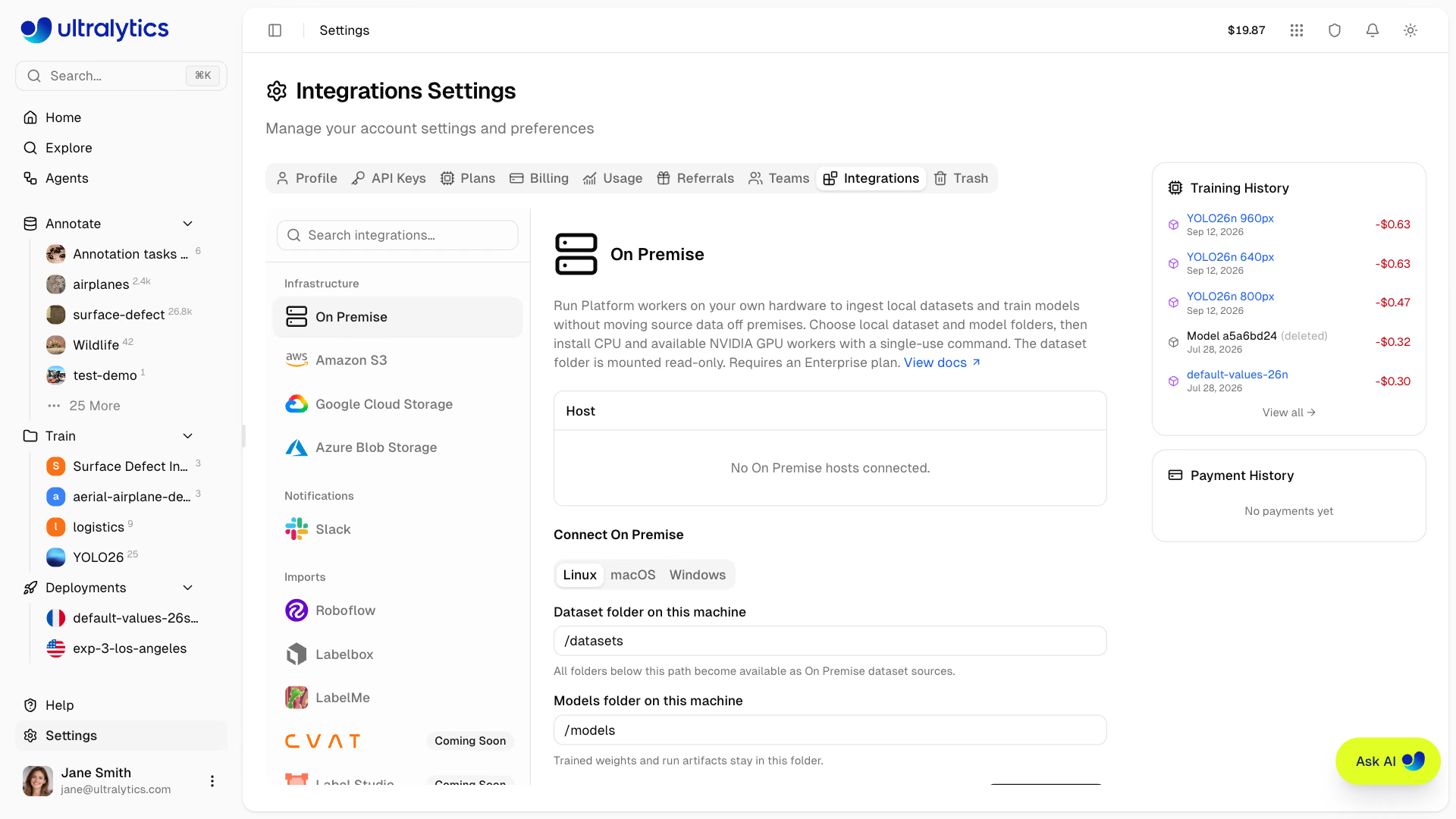
La página muestra en tiempo real los seis pasos de configuración: ejecutar el comando, descargar los archivos del proceso, descargar la imagen de Docker, compilar el proceso, iniciarlo y confirmar la conexión. Así puedes seguir el progreso sin leer el terminal. Para conectar un equipo, necesitas el rol de editor del espacio de trabajo y un plan Enterprise activo; los espacios de trabajo con otro plan muestran el botón Solicitar una demostración, que envía una solicitud de demostración de Enterprise en lugar de crear un comando de instalación.
Platform completa las rutas de las carpetas y el token de conexión de un solo uso antes de que copies el comando. El comando generado tiene el siguiente formato:
Abre Terminal y pega:
curl -fsSL 'https://platform.ultralytics.com/api/workers/install?os=linux' \
  | sudo sh -s -- \
    "/datasets" \
    "/models" \
"YOUR_CONNECTION_TOKEN"Platform incluye automáticamente el token de conexión. Este demuestra que el ordenador tiene permiso para conectarse a tu espacio de trabajo, caduca al cabo de 10 minutos y solo se puede usar una vez. No tienes que introducirlo por separado. No compartas el comando generado mientras siga siendo válido.
Los valores predeterminados funcionan sin cambios:
| Linux | macOS y Windows | |
|---|---|---|
| Carpeta de conjuntos de datos | /datasets | ~/Ultralytics/datasets |
| Carpeta de modelos | /models | ~/Ultralytics/models |
El comando de configuración crea estas carpetas, instala e inicia Docker cuando es necesario y configura la conexión para que se reinicie con el ordenador. Es posible que el sistema operativo te pida que autorices la instalación o reinicies el equipo antes de que finalice la configuración.
Imágenes base de Docker#
El instalador ejecuta un contenedor y selecciona la imagen base oficial de Ultralytics adecuada para el equipo:
| Equipo | Patrón de imagen base |
|---|---|
| Apple silicon o Linux ARM64 | ultralytics/ultralytics:latest-arm64 |
| CPU x86-64 | ultralytics/ultralytics:latest-cpu |
| x86-64 con una GPU NVIDIA compatible | ultralytics/ultralytics:latest |
La compilación del proceso añade las dependencias de conectividad y actualiza el paquete Ultralytics de la imagen a la versión más reciente. Durante la configuración se detecta CUDA, por lo que un equipo NVIDIA sigue ejecutando un solo contenedor, en lugar de procesos independientes para CPU y GPU. Los servicios en la nube de Platform se encargan de las predicciones y la exportación del modelo después de que se suba el mejor punto de control.
La configuración de CPU no requiere nada más que seguir la instalación guiada. En Linux, la aceleración de GPU NVIDIA requiere Docker >= 28.2 y NVIDIA Container Toolkit >= 1.18. Platform detecta automáticamente la ruta de GPU compatible en Linux y Windows, mientras que los equipos macOS entrenan con CPU; consulta la Guía de inicio rápido de Docker para ver los detalles de configuración.
Añade un conjunto de datos#
- Coloca tu conjunto de datos dentro de la carpeta configurada para conjuntos de datos.
- En Platform, selecciona Nuevo conjunto de datos > En local.
- Elige el ordenador conectado.
- Busca la carpeta del conjunto de datos, elige la tarea y selecciona Crear.
Platform indexa el conjunto de datos localmente y lo abre en la misma galería que se utiliza para los conjuntos de datos subidos y los almacenados en la nube. Puedes previsualizar imágenes, inspeccionar etiquetas, filtrar el conjunto de datos y anotarlo sin subir los píxeles.
Datos compatibles#
La opción En local admite los mismos formatos de importación y tareas de visión artificial que los datos subidos:
- Imágenes y vídeos
- Archivos comprimidos ZIP, TAR, TAR.GZ y TGZ
- NDJSON de Ultralytics y Labelbox, JSON de COCO y JSON de LabelMe
- Conjuntos de datos YOLO y carpetas de clasificación
- Tareas de detección, segmentación, segmentación semántica, clasificación, estimación de pose y caja delimitadora orientada (OBB)
Platform reconoce automáticamente las estructuras habituales de los conjuntos de datos, las clases, las etiquetas y las particiones de entrenamiento, validación y prueba. La carpeta del conjunto de datos se monta en modo de solo lectura, por lo que Platform nunca cambia el tamaño, vuelve a codificar, modifica ni elimina tus archivos de origen. Todo lo que se derive durante la importación —archivos comprimidos extraídos, recursos NDJSON descargados y fotogramas de vídeo— se escribe en un volumen privado de Docker en el mismo ordenador.
Previsualiza y anota#
Al abrir una imagen, el navegador la carga directamente desde el ordenador conectado. No necesitas certificados, nombres de host, VPN ni configurar la vista previa.
Las anotaciones y la organización del conjunto de datos se guardan en tu espacio de trabajo de Platform, pero las modificaciones que hagas en Platform nunca cambian tus archivos de imagen o de etiquetas originales.
Entrena un modelo#
Inicia el entrenamiento desde el cuadro de diálogo habitual de entrenamiento de Platform:
- Abre un proyecto y selecciona Nuevo modelo.
- Elige el conjunto de datos en local.
- Selecciona un modelo y los ajustes de entrenamiento.
- Inicia el entrenamiento.
Platform ejecuta el trabajo en el ordenador conectado. Utiliza una GPU NVIDIA disponible o recurre automáticamente a la CPU, por lo que un Mac puede entrenar un modelo pequeño, como YOLO26n, con COCO8 sin hardware de GPU específico.
Los archivos de entrenamiento se guardan en la carpeta de modelos configurada mientras se ejecuta el trabajo. El paquete Ultralytics utiliza las mismas devoluciones de llamada de entrenamiento remoto que cualquier equipo gestionado por el cliente: el progreso y las métricas se transmiten a Platform, el mejor punto de control se sube al almacenamiento de Platform y el modelo terminado funciona con las opciones existentes para descargarlo, realizar predicciones, exportarlo e implementarlo. Los demás artefactos de entrenamiento permanecen en tu carpeta de modelos. El entrenamiento en local no utiliza créditos de computación de Platform, y Platform nunca envía el trabajo de entrenamiento a la computación en la nube.
Gestiona la conexión#
Abre Settings > Integrations para ver cada ordenador, su nombre de host y su hardware, si su CPU y GPU están conectadas y cuándo se comunicó por última vez. Un ordenador apagado o sin conexión aparece como Sin conexión con los detalles de la última vez que estuvo activo, y sus conjuntos de datos dejan de estar disponibles temporalmente en lugar de recurrir a la computación en la nube. El worker se inicia con Docker y se vuelve a conectar por su cuenta cuando el ordenador vuelve a estar conectado; no hace falta volver a ejecutar nada.
El worker se actualiza automáticamente. Cada vez que se inicia su contenedor y cada 10 minutos mientras está inactivo, descarga de Platform cualquier código más reciente del worker y se reinicia con ese código. Nunca se reinicia durante un trabajo. Los ordenadores conectados antes de que estuviera disponible la actualización automática empiezan a actualizarse después de que ejecutes una vez un nuevo comando de instalación en ellos.
Vuelve a ejecutar el comando de instalación en un ordenador conectado para cambiar sus carpetas o actualizar su imagen de Docker. El ordenador conserva el mismo host, por lo que sus conjuntos de datos siguen funcionando y no aparece ningún host duplicado.
Un espacio de trabajo por ordenador. Un ordenador ejecuta un worker. Si ejecutas un comando de instalación desde otro espacio de trabajo, el ordenador se traslada allí y se desconecta su host del espacio de trabajo que deja.
Volver a conectar genera un nuevo comando de instalación para un host desconectado. Ejecútalo en el ordenador que deba servir a ese host; sus conjuntos de datos existentes volverán a estar disponibles sin tener que volver a importarlos. Los hosts desconectados solo siguen en la lista mientras haya conjuntos de datos o modelos que dependan de ellos.
Desconectar revoca inmediatamente el acceso de ese host. Se cancelan los trabajos en cola, en fase de inicio y en ejecución asociados a él, incluido el entrenamiento en curso, y falla un conjunto de datos cuya importación aún no había terminado con On Premise host disconnected during ingest. Los conjuntos de datos cuya importación haya terminado conservan sus clases, etiquetas y anotaciones, pero no se pueden previsualizar ni usar para entrenar hasta que vuelvas a conectar el host. No se elimina nada del ordenador y los modelos que ya se hayan subido a Platform siguen disponibles.
Limitaciones actuales#
- Sin nuevo análisis. Un conjunto de datos se indexa una sola vez, cuando lo creas. Si los archivos de origen cambian después, Platform no lo detecta: crea un nuevo conjunto de datos para incorporar los cambios.
- Las funciones que requieren copias en Platform no están disponibles. Los conjuntos de datos locales excluyen las funciones que necesitan copias de tus imágenes gestionadas por Platform: el etiquetado automático, el análisis de agrupaciones, la clonación de conjuntos de datos y las instantáneas inmutables de versiones.
- El entrenamiento no se traslada. Si el proceso del worker se detiene a mitad de una ejecución, esta falla en lugar de reiniciarse en otro lugar.
- Los archivos de modelos se quedan en el host. Si eliminas o envías a la papelera un modelo en Platform, se elimina de Platform, no de tu carpeta de modelos. Limpia esa carpeta tú cuando ya no necesites una ejecución.
Si eliminas un conjunto de datos local, o imágenes concretas de ese conjunto, solo se eliminan las referencias y anotaciones de Platform. Tus archivos no se modifican.
Si la configuración no termina#
- Docker solicita permiso: Acepta la solicitud y espera a que se inicie Docker. La configuración continuará automáticamente.
- Windows solicita reiniciar: Reinicia el ordenador, vuelve a
Settings > Integrationsy crea un nuevo comando de instalación. - El comando de configuración ha caducado: Crea un nuevo comando de instalación. Cada comando es temporal y solo funciona una vez.
- Otro ordenador ya ha vuelto a conectar este host: Otro ordenador ha ejecutado primero un comando para volver a conectar el mismo host. Crea un nuevo comando de instalación para este ordenador.
- La conexión sigue sin estar disponible: Abre Docker Desktop, vuelve a ejecutar un comando generado recientemente y mantén el terminal abierto hasta que indique que On Premise está en ejecución.
- Las previsualizaciones no se cargan: Abre Platform en un navegador del ordenador conectado. Las previsualizaciones de los conjuntos de datos se sirven directamente desde ese ordenador.
- Necesitas los registros del worker: El instalador escribe en
/opt/ultralytics-workeren Linux y en~/.ultralytics/workeren macOS y Windows. Ejecutadocker compose logs -fdesde esa carpeta para seguir la actividad del worker.
Consulta también Conjuntos de datos, Anotación y Entrenamiento.
Preguntas frecuentes#
Los píxeles de los conjuntos de datos nunca salen del ordenador. Se leen localmente para la ingesta, la previsualización y el entrenamiento. Las clases, etiquetas, anotaciones, métricas de entrenamiento y el mejor checkpoint se almacenan en Platform para que puedas anotar, descargar, predecir, exportar e implementar. Consulta Límites de los datos.
No. Todos los hosts pueden ingerir conjuntos de datos y entrenar con su CPU, y una GPU NVIDIA compatible en Linux o Windows acelera automáticamente los trabajos más grandes. El entrenamiento local no utiliza créditos de computación de Platform.
Sus conjuntos de datos dejan de estar disponibles temporalmente y los trabajos en ejecución fallan en lugar de pasar a la computación en la nube. Los conjuntos de datos cuya importación haya terminado conservan sus clases, etiquetas y anotaciones, y vuelven a funcionar cuando se conecta de nuevo el host.
Un conjunto de datos se indexa una sola vez, al crearlo, y no se vuelve a analizar. Crea un conjunto de datos nuevo a partir de la carpeta actualizada para incorporar los cambios.
El instalador escribe en
/opt/ultralytics-workeren Linux y en~/.ultralytics/workeren macOS y Windows. Ejecutadocker compose logs -fdesde esa carpeta.