Papelera y restauración#
Ultralytics Platform aplica una política de eliminación lógica de 30 días que te permite recuperar proyectos, conjuntos de datos y modelos eliminados por accidente. Los elementos eliminados se mueven a la Papelera, donde puedes restaurarlos antes de que se eliminen definitivamente.
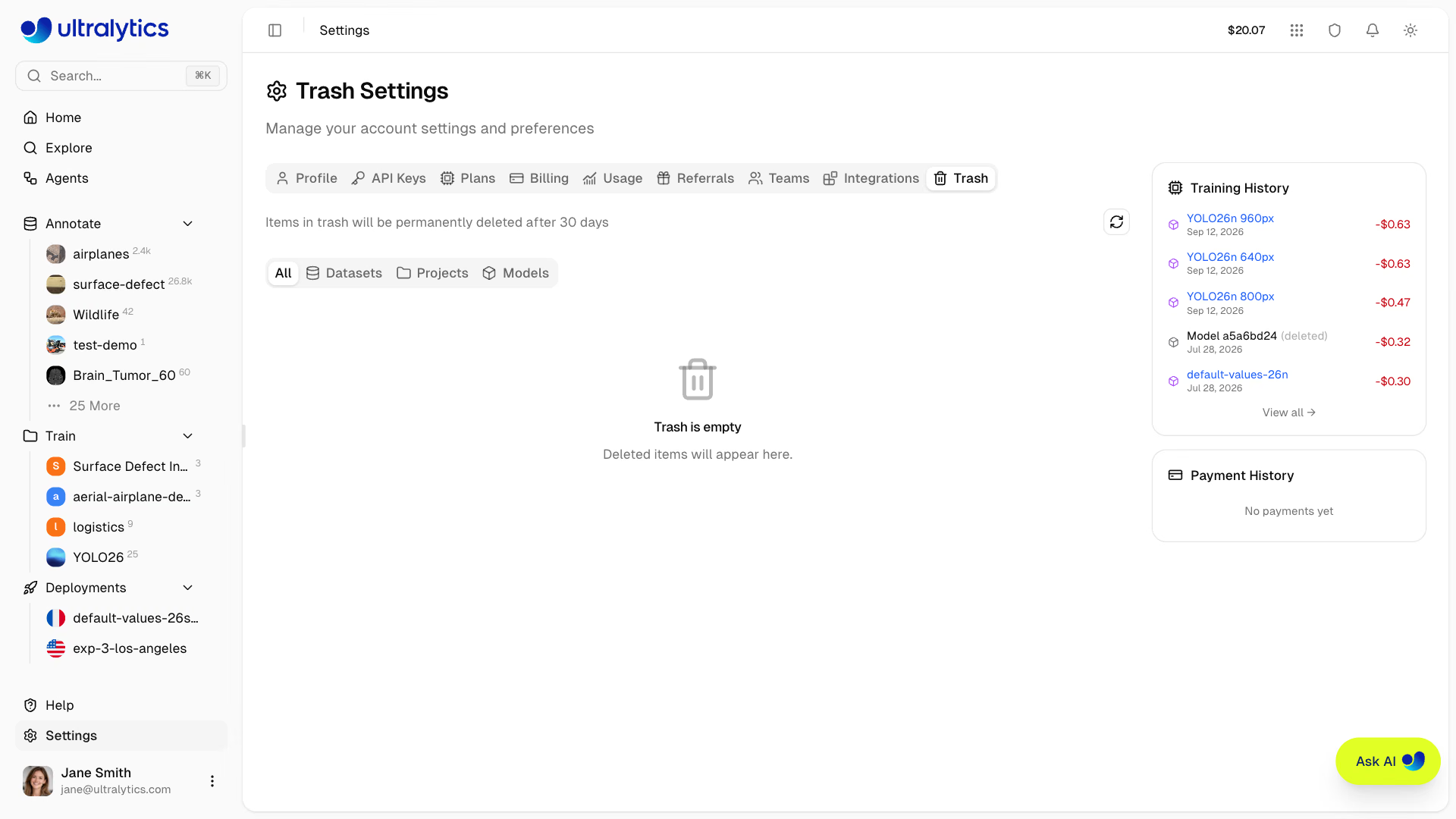
Política de eliminación lógica#
Cuando eliminas un recurso de la plataforma:
- De inmediato: el elemento se mueve a la Papelera (no se elimina definitivamente)
- Durante 30 días: el elemento se puede recuperar desde la Papelera
- Después de 30 días: el elemento se elimina definitivamente de forma automática
Tienes 30 días para restaurar cualquier elemento eliminado. Transcurrido ese plazo, el elemento y todos sus datos asociados se eliminan definitivamente y no se pueden recuperar.
Acceder a la Papelera#
Ve a la Papelera:
- Ve a Configuración y haz clic en la pestaña Papelera
- O ve directamente a
/trash(redirige aSettings > Trash)
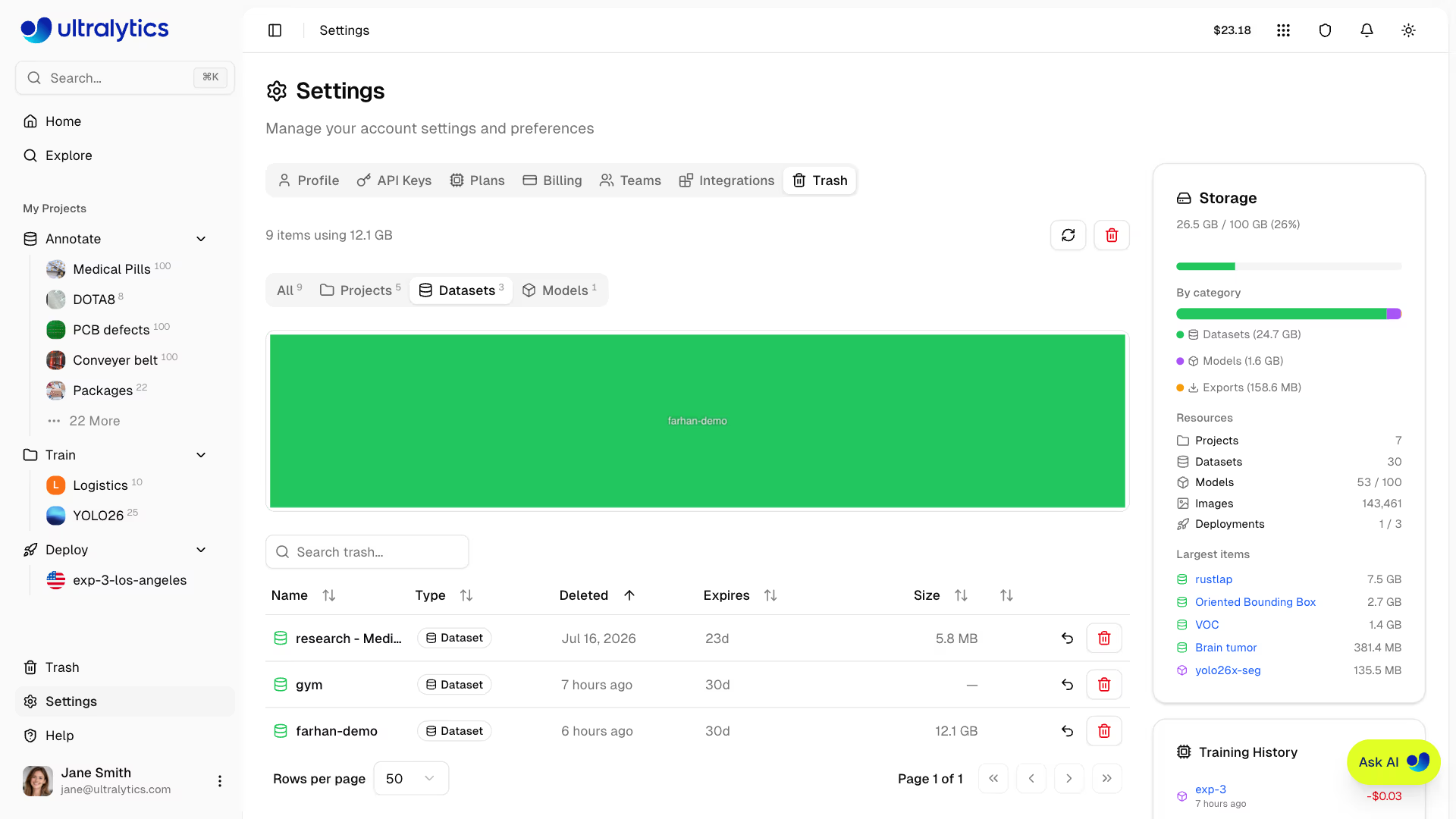
Contenido de la Papelera#
La Papelera muestra todos los recursos eliminados de forma lógica mediante pestañas de filtro, cada una con un recuento actualizado, y un cuadro de búsqueda que permite buscar por nombre y tipo:
| Filtro | Muestra |
|---|---|
| Todo | Todos los elementos de la Papelera |
| Conjuntos de datos | Conjuntos de datos en la Papelera |
| Proyectos | Proyectos en la Papelera |
| Modelos | Modelos en la Papelera |
Ver los elementos de la Papelera#
Cada elemento de la Papelera muestra:
| Campo | Descripción |
|---|---|
| Nombre | Nombre original del recurso |
| Escribir | Proyecto, conjunto de datos o modelo (identificado por colores) |
| Eliminado | Hace cuánto se eliminó el elemento |
| Caduca | Días que quedan hasta la eliminación definitiva (p. ej., «30d»); en ámbar si quedan menos de 15 días y en rojo si quedan menos de 8 |
| Tamaño | Almacenamiento utilizado por el elemento |
| En cascada | Elementos secundarios incluidos, indicados con una insignia +N junto al nombre |
(La API de la Papelera devuelve la información del proyecto principal para los modelos, pero no se muestra en la tabla de la Papelera.)
Comportamiento en cascada#
Al eliminar un recurso principal, los recursos secundarios también se mueven a la Papelera:
| Tipo de recurso | Qué se incluye al eliminar |
|---|---|
| Proyectos | Proyecto y todos los modelos que contiene |
| Conjuntos de datos | Conjunto de datos y todas las imágenes y anotaciones |
| Modelos | Pesos del modelo, historial de entrenamiento y exportaciones |
Al enviar un modelo a la Papelera —o un proyecto que lo contenga—, se cancela cualquier entrenamiento en la nube que ese modelo tenga en curso y se termina su instancia de GPU. El tiempo de GPU transcurrido se sigue facturando. Consulta Facturación.
Mapa de árbol del almacenamiento#
La pestaña Papelera incluye una visualización del almacenamiento (mapa de árbol) que muestra el tamaño relativo de los elementos de la Papelera, diferenciados por tipo mediante colores:
- Azul: proyectos
- Verde: conjuntos de datos
- Morado: modelos
Restaurar elementos#
Recupera un elemento eliminado (rol de editor o superior en un espacio de trabajo de equipo):
- Ve a Configuración > Papelera
- Busca el elemento que quieras restaurar
- Haz clic en el botón Restaurar (icono de deshacer)
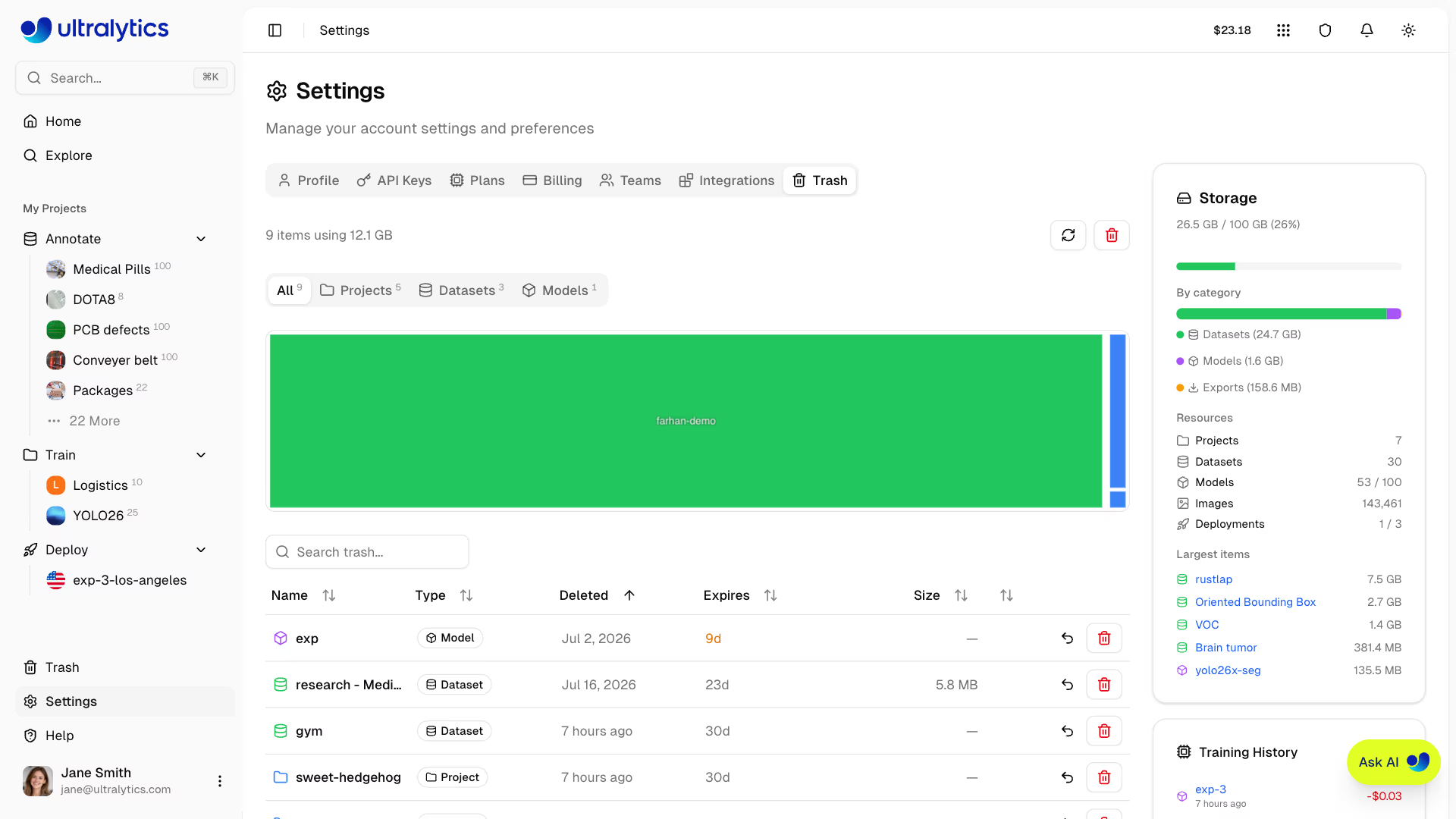
El elemento vuelve a su ubicación original con todos sus datos intactos.
Si el slug original ya está ocupado, la plataforma restaura el elemento con un slug único disponible para que puedas acceder a él de inmediato.
Comportamiento de la restauración#
| Recurso | Comportamiento de la restauración |
|---|---|
| Proyecto | Restaura el proyecto y todos los modelos que contiene |
| Conjunto de datos | Restaura el conjunto de datos con todas las imágenes y anotaciones |
| Modelo | Restaura el modelo en el proyecto original si el proyecto está activo |
La restauración de un modelo falla si su proyecto principal está en la papelera. Verás el error: "No se puede restaurar el modelo mientras su proyecto principal esté en la papelera. Restaura primero el proyecto." Restaura siempre el proyecto principal antes de restaurar modelos individuales.
Eliminación permanente#
Eliminación automática#
Los elementos de la papelera se eliminan de forma automática y permanente al cabo de 30 días.
Vaciar la papelera#
Elimina todos los elementos de forma permanente e inmediata:
- Ve a Configuración > Papelera
- Haz clic en el icono de la papelera de la cabecera
- Confirma la acción
Al vaciar la papelera, se eliminan todos los elementos de forma permanente e inmediata. Esta acción no se puede deshacer y se perderán todos los datos, incluidos los despliegues asociados, los trabajos de exportación y los archivos almacenados vinculados a los recursos de la papelera.
Eliminar un elemento de forma permanente#
Para eliminar un elemento de forma permanente sin esperar:
- Busca el elemento en la papelera
- Haz clic en el botón Eliminar permanentemente (papelera) de su fila
- Confirma la eliminación: el cuadro de diálogo indica el nombre del elemento y cuántos modelos dependientes se eliminarán con él
En el caso de los proyectos, la eliminación permanente también elimina los despliegues relacionados y los archivos de exportación que pertenecen a los recursos del espacio de trabajo eliminado. Si no se puede eliminar un despliegue, la plataforma te avisará y lo mantendrá en la pestaña Despliegues de tu perfil; abre la página del despliegue para volver a intentar eliminarlo.
Almacenamiento y papelera#
Los elementos de la papelera siguen contando para tu cuota de almacenamiento:
| Escenario | Impacto en el almacenamiento |
|---|---|
| Eliminar elemento | El almacenamiento sigue ocupado |
| Restaurar elemento | Sin cambios (seguía contando) |
| Eliminación permanente | Almacenamiento liberado |
| Eliminación automática a los 30 días | Almacenamiento liberado automáticamente |
Si te queda poco espacio de almacenamiento, vacía la papelera o elimina elementos concretos de forma permanente para recuperar espacio de inmediato. Consulta el uso del almacenamiento en Configuración y revisa Facturación para conocer los límites de almacenamiento de tu plan.
Acceso a la API#
Accede a la papelera mediante programación a través de la REST API. Las tres operaciones están en la misma ruta /api/trash y se aplican al espacio de trabajo que ha emitido la clave de API. Para gestionar la papelera de un espacio de trabajo de equipo, usa una clave de API de ese espacio de trabajo. Los ejemplos de Python utilizan el SDK ultralytics-platform:
from ultralytics_platform import Platform

client = Platform() # reads ULTRALYTICS_API_KEYcurl -H "Authorization: Bearer YOUR_API_KEY" \
"https://platform.ultralytics.com/api/trash?type=all&page=1&limit=50"trash = client.lifecycle.trash(type="all", page=1, limit=50)type acepta all, project, dataset o model. limit tiene un valor predeterminado de 50 y un máximo de 200. Para listar, necesitas acceso de visualizador o superior.
Para restaurar y eliminar, necesitas acceso de editor o superior.
Preguntas frecuentes#
No. Al cabo de 30 días, los elementos se eliminan de forma permanente y no se pueden recuperar. Asegúrate de restaurar los elementos importantes antes de la fecha de vencimiento que se muestra en la papelera.
Tanto el proyecto como todos los modelos activos que contiene se trasladan a la papelera a la vez. Al restaurar el proyecto, también se restauran los modelos que se enviaron a la papelera con él. No se puede restaurar un modelo dependiente mientras su proyecto principal siga en la papelera.
Sí, los elementos de la papelera siguen usando tu cuota de almacenamiento. Para liberar espacio, elimina los elementos de forma permanente o vacía la papelera.
No. Si se elimina un proyecto de forma permanente, también se eliminan permanentemente todos los modelos que contenía. Restaura siempre los elementos antes de que venza el plazo de 30 días.
Cada elemento de la papelera muestra una columna «Vence», con el número de días (p. ej., «30d») que faltan para que se elimine automáticamente de forma permanente.