Registro de actividad#
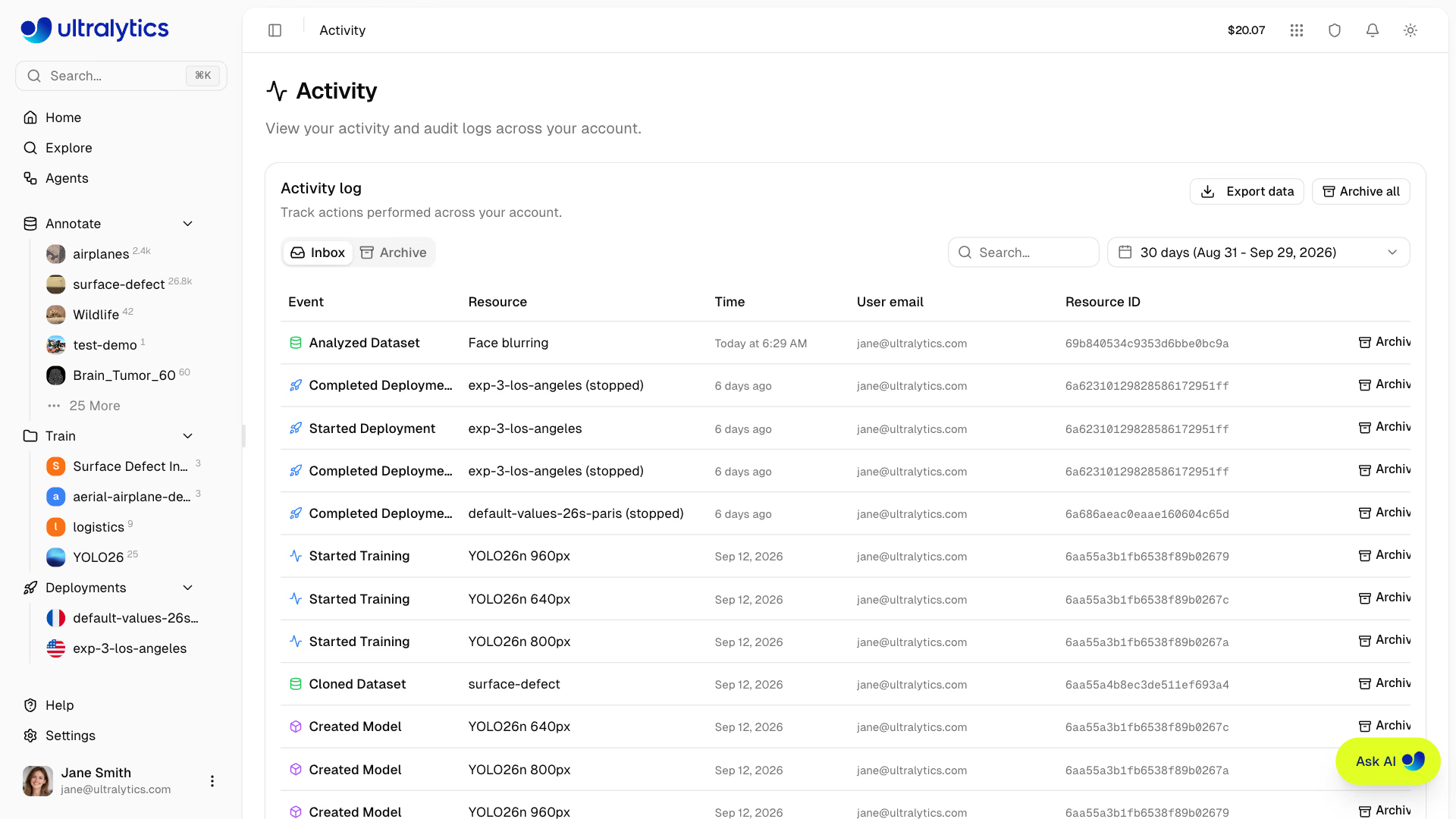
Ultralytics Platform ofrece un registro de actividad completo que realiza un seguimiento de todos los eventos y acciones de tu cuenta. Supervisa el progreso del entrenamiento y los eventos del sistema desde una ubicación centralizada.
Descripción general#
El registro de actividad reúne en un solo lugar:
- Actualizaciones del entrenamiento: trabajo iniciado, completado, fallido o cancelado
- Cambios en los datos: conjuntos de datos creados, modificados o eliminados
- Eventos de modelos: creación, exportaciones e implementaciones de modelos
- Eventos de proyectos: creación, actualizaciones y eliminación de proyectos
- Eventos de claves de API: creación y revocación de claves
- Cambios en la configuración: actualizaciones del perfil y de la cuenta
- Alertas del sistema: notificaciones de incorporación y de la cuenta
Acceder a la actividad#
Ve al registro de actividad de cualquiera de estas formas:
- Haz clic en el indicador de actividad de la barra de navegación superior y, después, en Ver toda la actividad
- Abre el menú del perfil en la parte inferior de la barra lateral y selecciona Actividad
- Ve directamente a
/activity
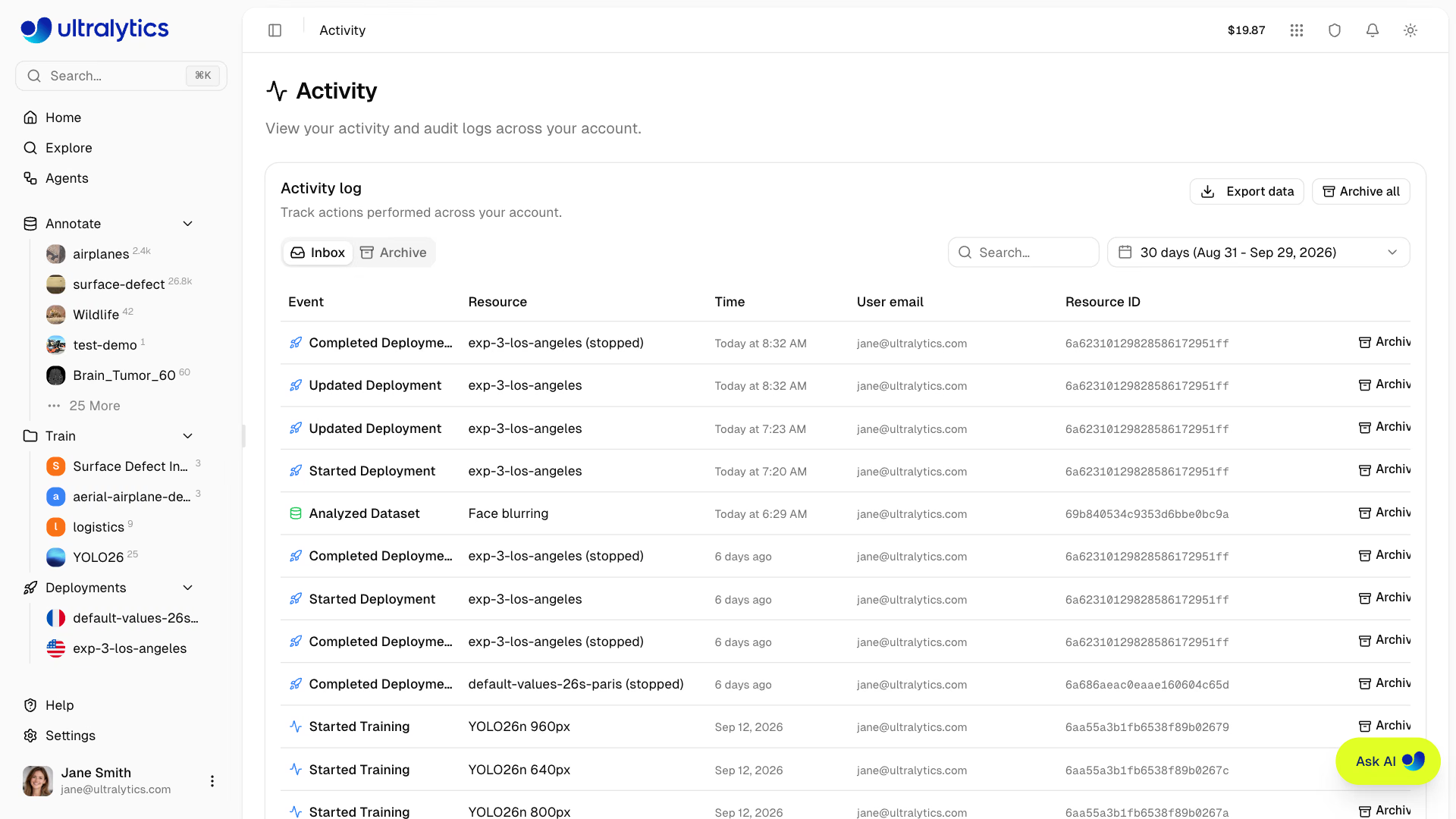
El menú desplegable de la barra superior muestra los eventos más recientes y ofrece las mismas acciones de archivar y deshacer que la página completa.
Tipos de actividad#
Platform realiza un seguimiento de los siguientes tipos de recursos y acciones:
| Tipo de recurso | Descripción | Color del icono |
|---|---|---|
| project | Eventos de proyecto | Azul |
| dataset | Eventos de conjunto de datos | Verde |
| model | Eventos de modelo | Morado |
| training | Eventos de trabajos de entrenamiento | Azul/Verde/Rojo/Gris |
| settings | Cambios en la configuración de la cuenta | Gris |
| api_key | Creación/revocación de claves de API | Ámbar |
| export | Eventos de exportación de modelos | Ámbar |
| deployment | Eventos de implementación | Azul |
| onboarding | Finalización de la incorporación | Verde |
Tipos de acción#
Cada evento incluye uno de los siguientes tipos de acción:
| Acción | Descripción |
|---|---|
| created | Se ha creado el recurso |
| updated | Se ha modificado el recurso |
| deleted | Se ha eliminado el recurso de forma permanente |
| trashed | Se ha movido el recurso a la papelera |
| restored | Se ha restaurado el recurso desde la papelera |
| started | Se ha iniciado un trabajo de entrenamiento o exportación |
| completed | El trabajo de entrenamiento o exportación ha finalizado correctamente |
| failed | Ha fallado el trabajo de entrenamiento o exportación |
| cancelled | Se ha cancelado el trabajo de entrenamiento o exportación |
| uploaded | Se han subido datos (imágenes, pesos del modelo) |
| shared | La visibilidad del recurso ha cambiado a pública |
| unshared | La visibilidad del recurso ha cambiado a privada |
| exported | Se ha exportado el modelo a un formato de implementación |
| cloned | Se ha clonado el recurso en otra ubicación |
| analyzed | Se ha iniciado el análisis del conjunto de datos (embeddings/agrupamiento) |
Bandeja de entrada y archivo#
Organiza tu actividad con dos pestañas:
Bandeja de entrada#
La bandeja de entrada muestra la actividad reciente:
- Los eventos nuevos aparecen aquí automáticamente
- Los eventos sin revisar se resaltan con un fondo de color
- Los eventos se marcan automáticamente como vistos cuando consultas la página
- Haz clic en Archivar en los eventos individuales para quitarlos de la bandeja de entrada
Archivo#
Mueve los eventos al archivo para mantener ordenada la bandeja de entrada:
- Haz clic en Archivar en los eventos individuales
- Haz clic en Archivar todo para archivar todos los eventos de la bandeja de entrada a la vez
- Accede a los eventos archivados desde la pestaña
Archive - Haz clic en Restaurar en los eventos archivados para devolverlos a la bandeja de entrada
Para archivar y restaurar, necesitas el rol de Editor o uno superior en un espacio de trabajo de equipo. Los usuarios con rol de Viewer pueden leer el registro y exportarlo, pero no ven los controles de archivo.
Búsqueda y filtros#
Encuentra rápidamente eventos concretos:
Buscar#
Usa la barra de búsqueda para encontrar eventos por nombre o tipo de recurso.
Intervalo de fechas#
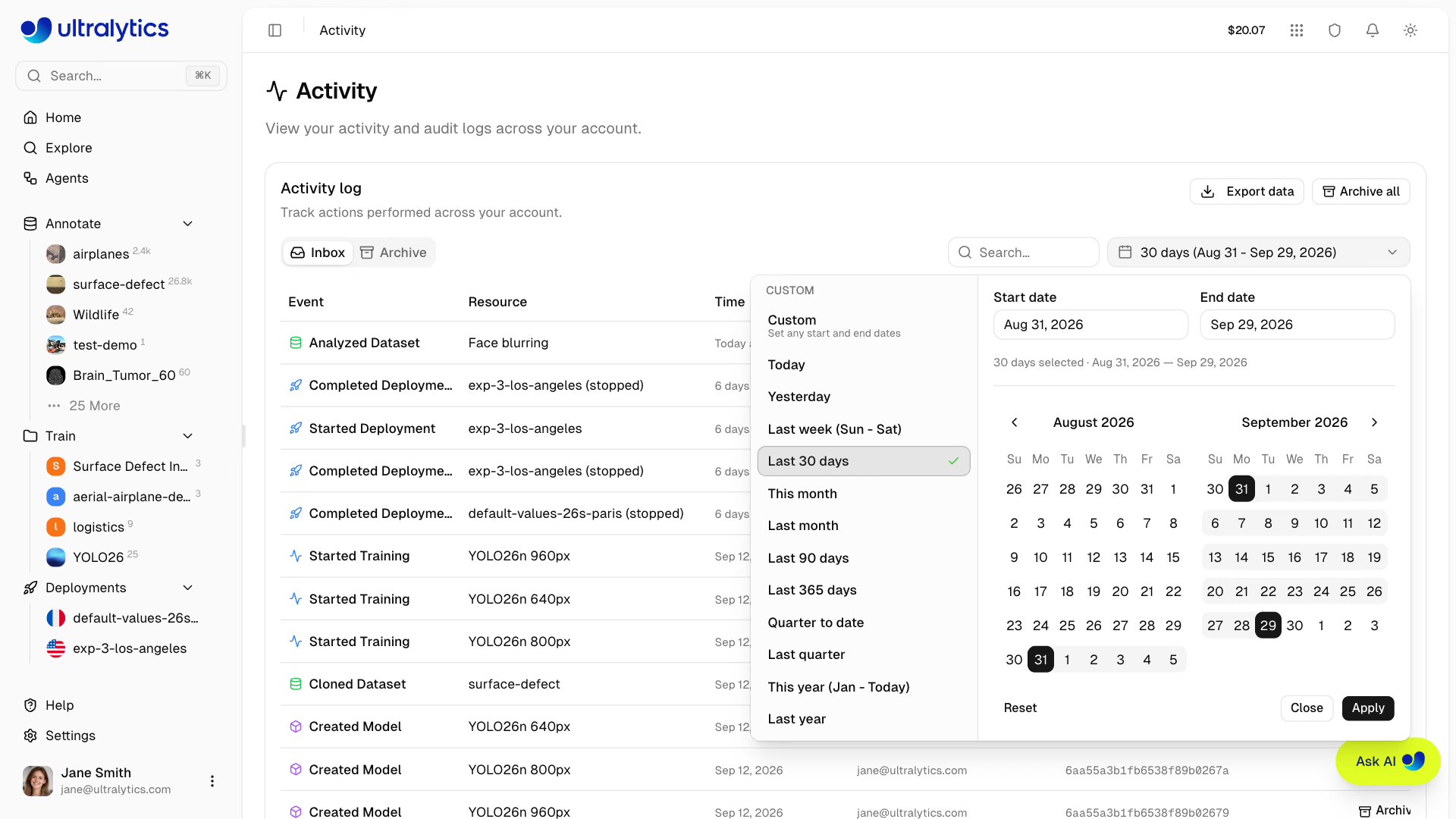
Filtra por periodo con el selector de intervalo de fechas:
- Selecciona una fecha de inicio y otra de finalización
- La página muestra por defecto los últimos 30 días
- Se admiten intervalos de fechas personalizados
Detalles del evento#
Cada fila muestra:
| Campo | Descripción |
|---|---|
| Evento | Acción y tipo de recurso (por ejemplo, Proyecto creado) |
| Recurso | Nombre del recurso registrado |
| Fecha y hora | Marca de tiempo del evento |
| Correo electrónico del usuario | Miembro de la cuenta que realizó la acción |
| ID del recurso | Identificador del recurso registrado |
| Acciones | Deshacer, archivar o restaurar cuando esté disponible |
Compatibilidad con deshacer#
Puedes deshacer los cambios en la configuración directamente desde el registro de actividad:
- Haz clic en Deshacer junto al evento de configuración correspondiente para restaurar el valor anterior.
- La opción Deshacer está disponible durante una hora en la sesión del navegador en la que se realizó el cambio. Solo se conserva en la memoria, por lo que no persiste al recargar la página ni al abrir otro navegador.
- Solo se pueden deshacer los eventos de configuración. Para recuperar los recursos eliminados, usa la Papelera.
Paginación#
El registro de actividad admite la paginación:
- Tamaño de página predeterminado: 20 eventos, hasta 100 por página
- Navega entre páginas y cambia el tamaño de página con los controles de paginación
- La pestaña, la página, el tamaño de página, la búsqueda y el intervalo de fechas se reflejan en la URL, por lo que puedes guardar en marcadores la vista filtrada o compartirla
Exportar actividad#
Usa el menú de exportación del encabezado de la tarjeta para descargar los eventos de la vista actual de la Bandeja de entrada o del Archivo como CSV o JSON, o para copiarlos al portapapeles en formato JSON. La exportación respeta los filtros de búsqueda y de fecha activos, y abarca todos los resultados filtrados, no solo la página visible.
Cada fila exportada incluye la hora del evento, la acción y el tipo de recurso, el nombre y el ID del recurso, el nombre, el correo electrónico y el ID del usuario, los metadatos del evento y los indicadores de archivado y visualización.
Preguntas frecuentes#
Sí. Usa el menú de exportación de la página Actividad para descargar la vista filtrada actual como CSV o JSON, o usa la exportación de datos del RGPD en
Settings > Profilepara descargar los metadatos de la cuenta, incluido todo tu historial de actividad.El evento registrado conserva la acción, el nombre y el ID del recurso, la hora y el correo electrónico del usuario. El recurso deja de estar disponible tras su eliminación permanente.
Sí, el registro de actividad muestra los eventos del espacio de trabajo activo en ese momento. Cambia de espacio de trabajo en la barra lateral para ver la actividad de otros espacios de trabajo.