Guía de inicio rápido de Ultralytics Platform#
Ultralytics Platform ofrece un flujo de trabajo guiado para subir conjuntos de datos, entrenar nuevos modelos YOLO a partir de pesos preentrenados, probar los modelos terminados en el navegador y configurar endpoints de inferencia dedicados.
Ver: Empieza a usar Ultralytics Platform: guía rápida
El siguiente diagrama interactivo muestra las cuatro etapas principales del flujo de trabajo de Ultralytics Platform. Haz clic en cualquier etapa para ir directamente a sus instrucciones.
Empezar#
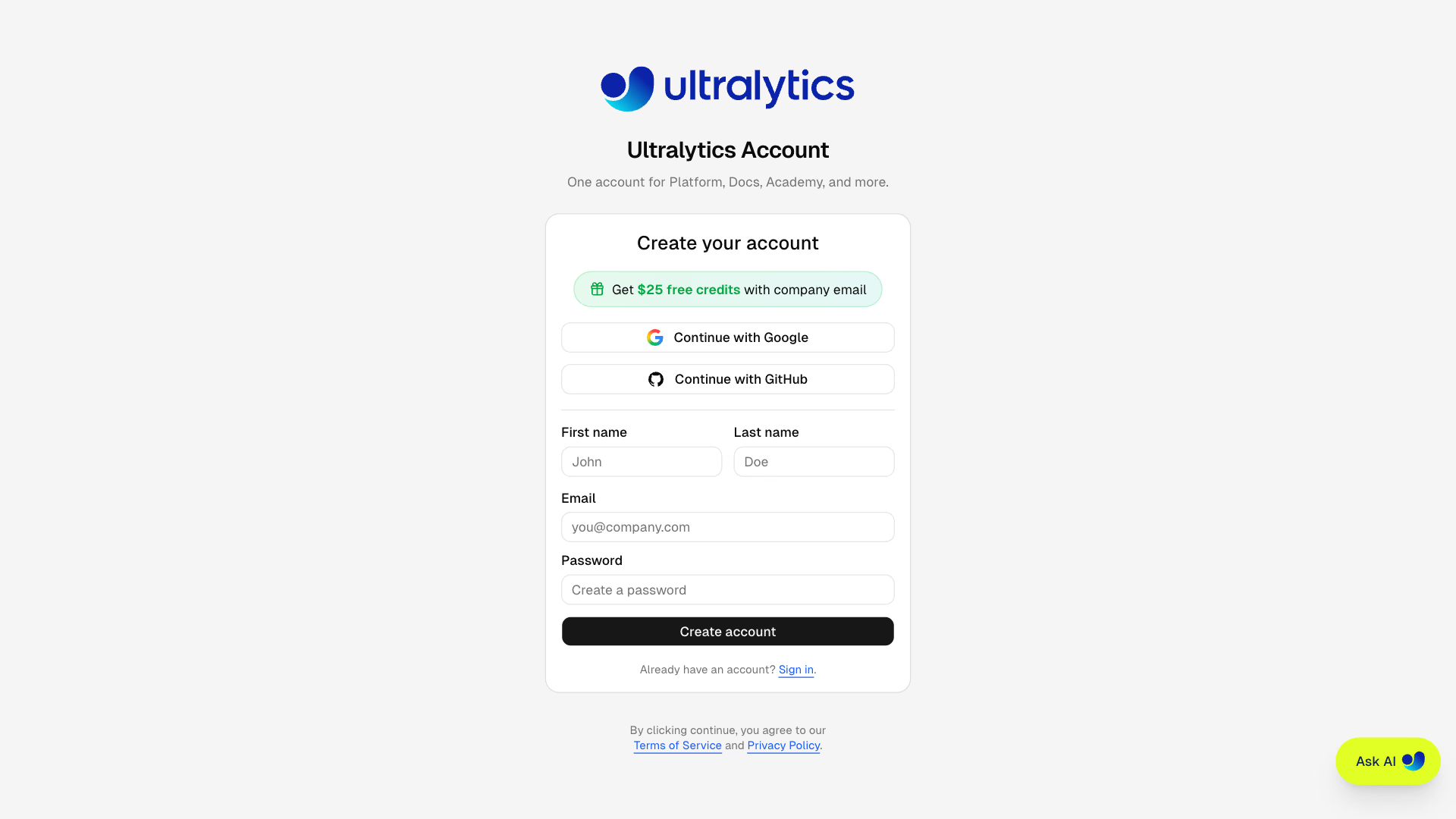
Ultralytics Platform ofrece varias opciones sencillas para registrarte. Puedes registrarte e iniciar sesión con tu cuenta de Google o GitHub, o con tu dirección de correo electrónico.
Selección de región#
Durante la configuración inicial, se te pedirá que selecciones tu región de datos. Platform mide automáticamente la latencia de cada región y recomienda la más cercana. Esta elección determina dónde se almacenan tus conjuntos de datos, modelos y datos de entrenamiento gestionado. Las regiones de los endpoints dedicados se seleccionan por separado al implementar un modelo.
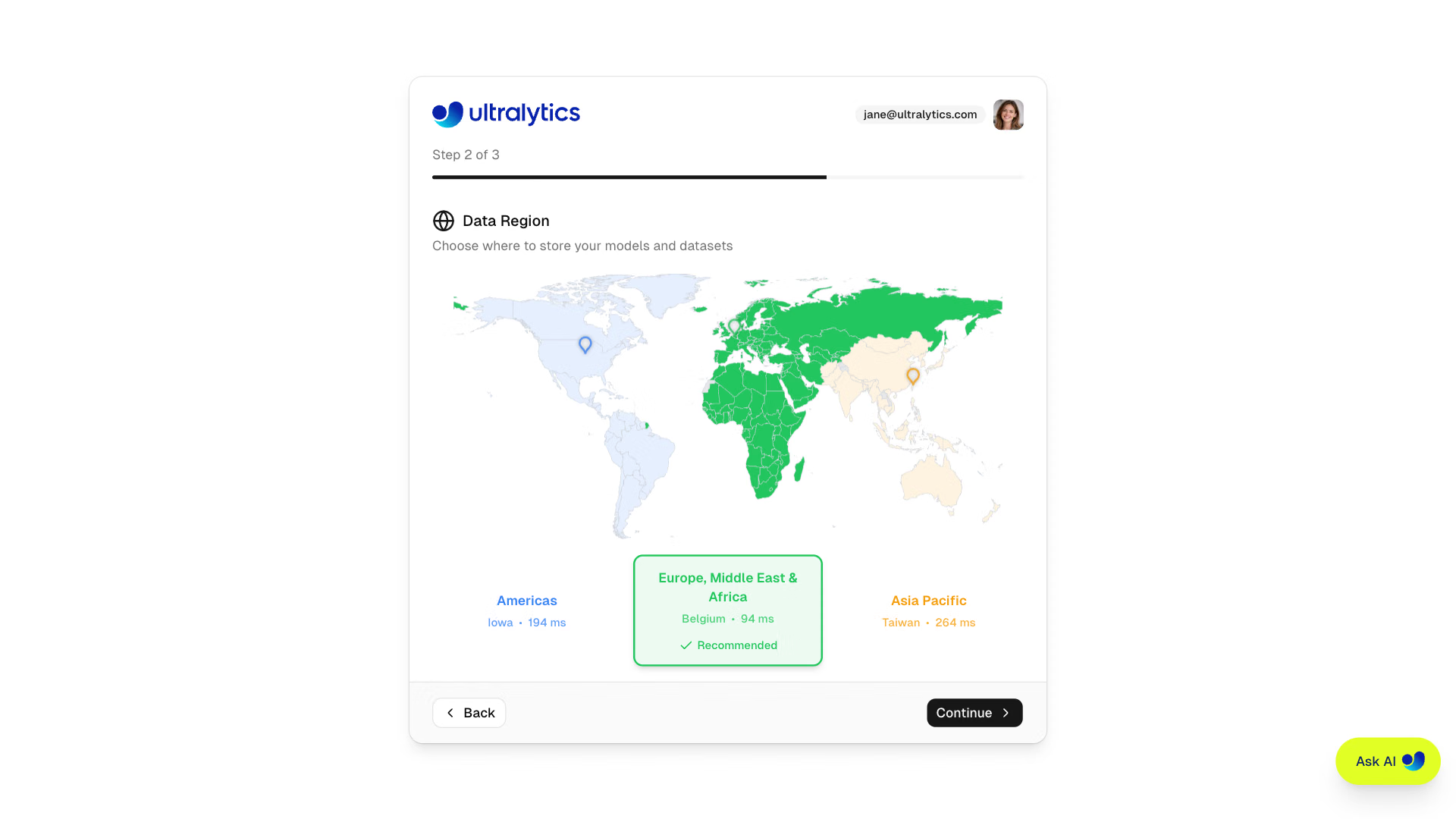
| Región | Etiqueta | Ubicación | Ideal para |
|---|---|---|---|
| EE. UU. | América | Iowa, EE. UU. | Usuarios de América; la opción más rápida para América |
| UE | Europa, Oriente Medio y África | Bélgica, Europa | Usuarios europeos; cumplimiento del RGPD |
| AP | Asia-Pacífico | Taiwán, Asia-Pacífico | Usuarios de Asia-Pacífico; la menor latencia de APAC |
La región de datos se establece durante la configuración inicial y después no podrás cambiarla por tu cuenta, así que elige la región más cercana a ti o a tus usuarios para obtener el mejor rendimiento. Si más adelante necesitas cambiar de región, ponte en contacto con el servicio de asistencia para solicitarlo.
Créditos gratuitos#
Cada cuenta nueva recibe créditos gratuitos para entrenar en la nube con GPU:
| Tipo de correo electrónico | Créditos de registro | Cómo cumplir los requisitos |
|---|---|---|
| Correo electrónico del trabajo/empresa | $25.00 | Usa el dominio de tu empresa (@company.com) |
| Correo electrónico personal | $5.00 | Gmail, Yahoo, Outlook, etc. |
Regístrate con un correo electrónico de trabajo para recibir 25 $ en crédito. Si te has registrado con un correo personal, puedes cambiarlo más adelante por uno de trabajo para desbloquear 20 $ adicionales en crédito.
Completa tu perfil#
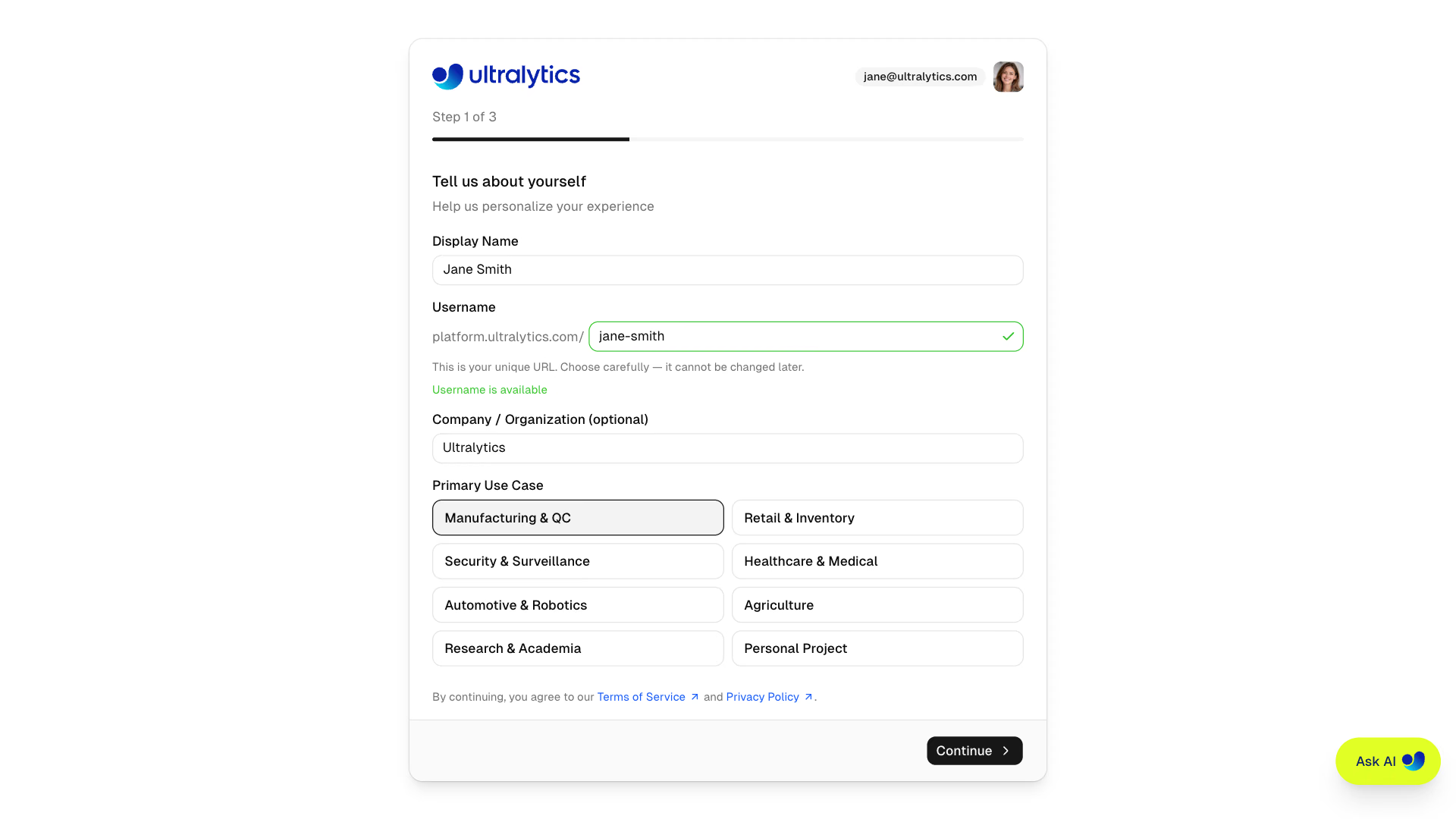
El proceso de incorporación te guía en tres pasos:
- Perfil - Introduce tu nombre visible, un nombre de usuario único (permanente y que no podrás cambiar más adelante), tu organización (opcional) y tu caso de uso principal
- Región de datos - Selecciona EE. UU., la UE o AP mediante un mapamundi visual que muestra la latencia
- Finalizar - Revisa tus selecciones, aplica un código promocional si quieres y completa el registro para reclamar tus créditos de bienvenida
Actualizar más adelante
Puedes actualizar tu perfil en cualquier momento desde Ajustes, incluidos tu nombre visible, tu biografía y tus enlaces sociales. No podrás cambiar tu nombre de usuario después de registrarte. No puedes cambiar la región de datos por tu cuenta; contacta con el servicio de asistencia para solicitar el traslado.
Panel de inicio#
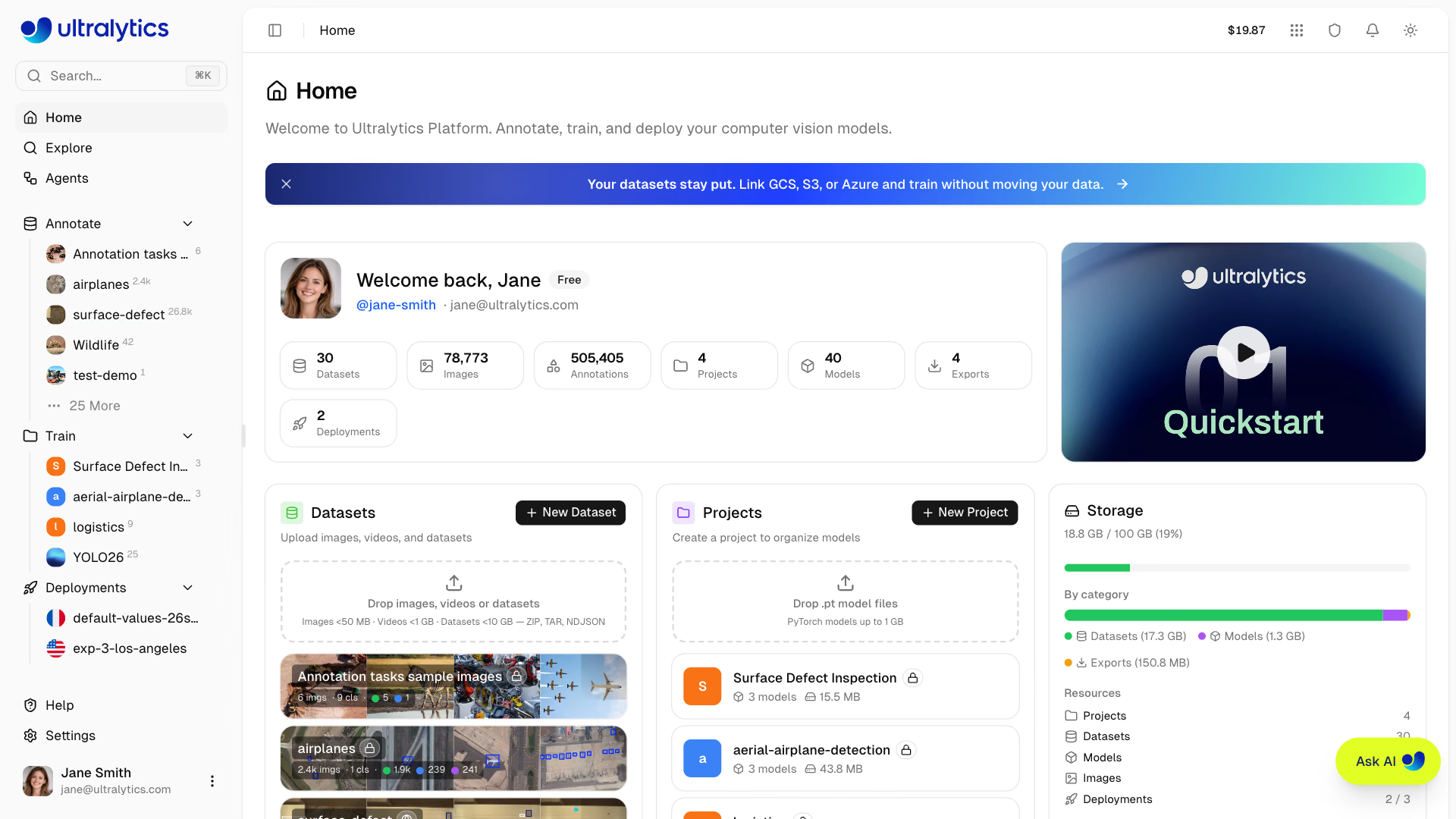
Tras iniciar sesión, accederás a la página de inicio de Ultralytics Platform, que incluye una tarjeta de bienvenida con estadísticas del espacio de trabajo, un vídeo de presentación, acceso rápido a conjuntos de datos, proyectos y almacenamiento, y un feed de actividad reciente.
Navegación de la barra lateral#
La barra lateral permite acceder a todas las secciones de Platform:
| Sección | Elemento | Descripción |
|---|---|---|
| Parte superior | Buscar | Búsqueda rápida en todos tus recursos (Cmd+K) |
| Inicio | Panel con acciones rápidas y actividad reciente | |
| Explorar | Descubre proyectos, conjuntos de datos e imágenes públicos | |
| Agentes | Crea flujos de trabajo visuales de Agentes con YOLO, condiciones y VLM | |
| Contenido | Anotar | Tus conjuntos de datos, con un acceso directo + para crear uno |
| Entrenar | Tus proyectos con modelos entrenados | |
| Implementaciones | Tus implementaciones; cada una abre su página de implementación e incluye un acceso directo + para crear una | |
| Pie de página | Ayuda | Guías, enlaces a la comunidad y formulario de comentarios integrado en la aplicación |
| Ajustes | Cuenta, facturación, equipos y preferencias | |
| Cuenta | Menú del perfil con selector de espacios de trabajo, actividad y Cerrar sesión |
Cada sección de contenido muestra tus cinco elementos más recientes y un enlace al resto. Al pasar el cursor sobre un elemento aparece la acción para eliminarlo, que lo mueve a Papelera, excepto los despliegues, que se eliminan permanentemente tras la confirmación. Puedes acceder a la propia Papelera desde la búsqueda (Cmd+K) o abriendo platform.ultralytics.com/trash.
Sin una cuenta, la misma barra lateral muestra Conjuntos de datos y Modelos públicos de @ultralytics en lugar de tu propio contenido, y el pie de página muestra una tarjeta de registro en vez del menú de cuenta.
Tarjeta de bienvenida#
La tarjeta de bienvenida muestra tu perfil, la insignia de tu plan (que enlaza a la comparación de planes) y las estadísticas del espacio de trabajo de un vistazo. Cada estadística enlaza a la vista correspondiente del espacio de trabajo:
| Estadística | Descripción |
|---|---|
| Conjuntos de datos | Número de conjuntos de datos |
| Imágenes | Número total de imágenes en todos los conjuntos de datos |
| Anotaciones | Número total de anotaciones |
| Proyectos | Número de proyectos |
| Modelos | Número total de modelos entrenados |
| Exportaciones | Número de exportaciones de modelos |
| Implementaciones | Número de implementaciones activas |
Acciones rápidas#
Debajo de la tarjeta de bienvenida, el panel muestra tres tarjetas:
- Conjuntos de datos: Crea un conjunto de datos nuevo o arrastra imágenes, vídeos o archivos de conjuntos de datos para subirlos. Muestra tus conjuntos de datos recientes.
- Proyectos: Crea un proyecto nuevo o arrastra archivos de modelos
.ptpara subirlos. Muestra tus proyectos recientes. - Almacenamiento: Vista general del uso del almacenamiento (conjuntos de datos, modelos y exportaciones) y los límites del plan.
Una tabla de Actividad reciente en la parte inferior muestra tus conjuntos de datos, proyectos e implementaciones más recientes, con su estado y la hora de la última actualización.
Búsqueda global#
Pulsa Cmd+K (Mac) o Ctrl+K (Windows/Linux) para abrir la barra de búsqueda. Busca al instante en páginas, proyectos, conjuntos de datos e implementaciones.
Asistente de chat con IA#
Haz clic en Preguntar a la IA para trabajar con un agente de IA que automatiza tareas en Ultralytics Platform. El agente trabaja directamente con tus conjuntos de datos y modelos para anotar imágenes, ejecutar experimentos de entrenamiento, comparar resultados y exportar o implementar modelos. Consulta Entrenamiento automático con Preguntar a la IA para ver ejemplos de indicaciones y cómo configurar tu propio agente de programación.
Visitas guiadas de incorporación#
Platform incluye visitas guiadas que presentan funciones clave mientras exploras distintas secciones:
| Visita guiada | Activador | Contenido |
|---|---|---|
| Visita guiada de navegación | Primera visita a Inicio después de la incorporación | Inicio, Explorar, Anotar, Entrenar, Implementar, Ajustes, Tu cuenta |
| Visita guiada de proyectos | Primera visita a la página de un proyecto | Modelos, gráficos de entrenamiento, Entrenar un modelo |
| Visita guiada de conjuntos de datos | Primera visita a la página de un conjunto de datos | Imágenes, divisiones del conjunto de datos, clases, gráficos, Entrenar un modelo, Subir imágenes, Descargar conjunto de datos |
Los usuarios con un plan Enterprise ven una visita guiada de navegación ampliada, con indicaciones específicas para empresas en el paso de entrenamiento.
Reiniciar las visitas guiadas#
Para volver a iniciar cualquier visita guiada:
- Botón Repetir visita guiada — Haz clic en el avatar de tu perfil (abajo a la izquierda de la barra lateral) para abrir el menú de cuenta y, a continuación, selecciona Repetir visita guiada. Así se reinician todas las visitas guiadas para que vuelvan a mostrarse la próxima vez que visites cada sección.
- Parámetro de URL — Añade
?tour=con el ID de la visita guiada para reiniciarla directamente:?tour=naven la página de Inicio,?tour=projecten la página de un proyecto o?tour=dataseten la página de un conjunto de datos.
Sube tu primer conjunto de datos#
Abre Annotate en la barra lateral y haz clic en + para crear un conjunto de datos nuevo. También puedes arrastrar y soltar archivos directamente en la tarjeta Conjuntos de datos del panel de inicio.
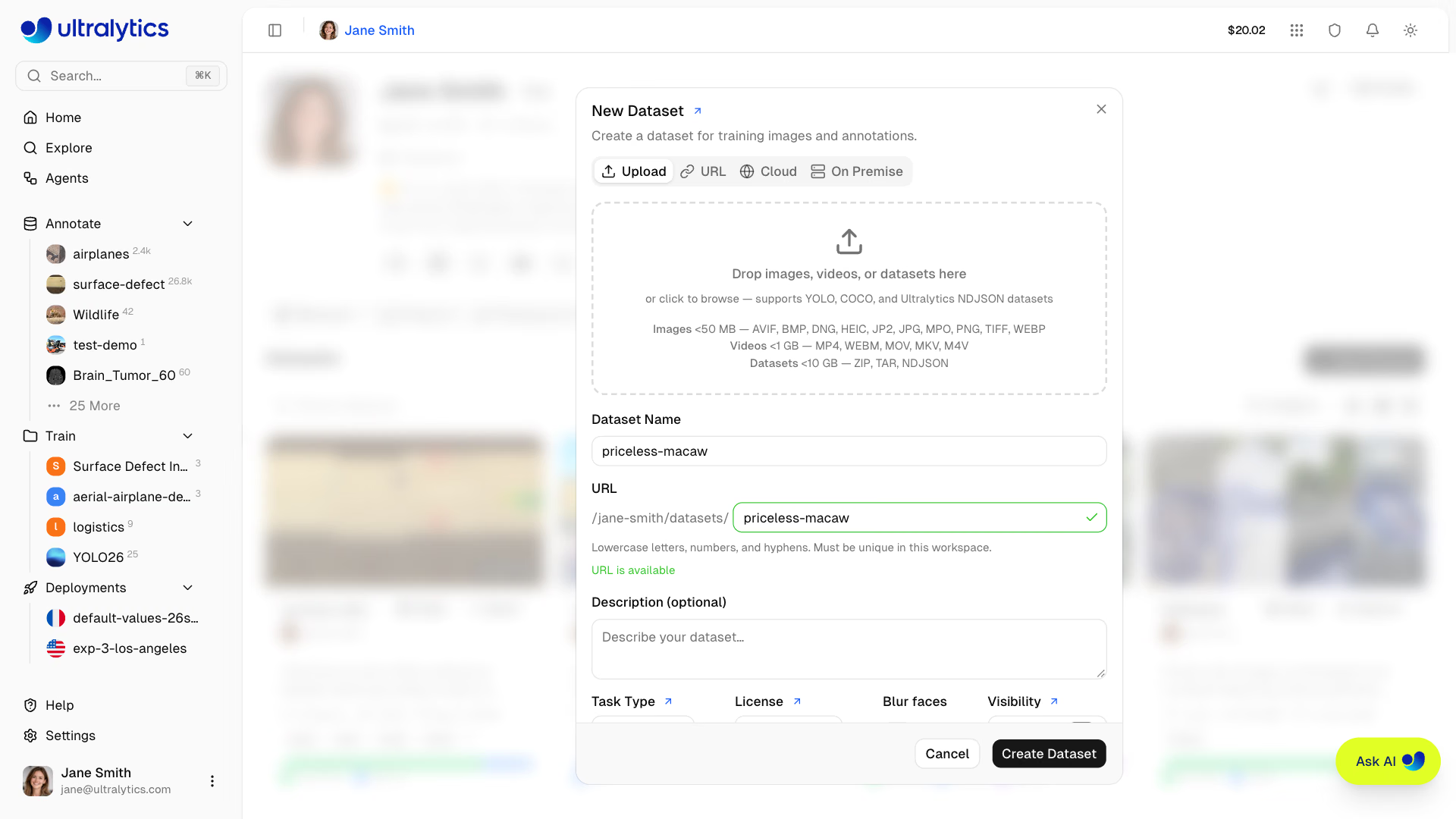
El cuadro de diálogo Nuevo conjunto de datos ofrece cuatro fuentes. En esta guía de inicio rápido se utiliza Subir; las demás se explican en Conjuntos de datos e Integraciones:
| Fuente | Disponibilidad | Descripción |
|---|---|---|
| Subir | Todos los planes | Arrastra y suelta imágenes, vídeos, archivos comprimidos o archivos NDJSON desde tu equipo |
| URL | Todos los planes | Importa desde un enlace HTTP o HTTPS directo a un archivo ZIP, TAR, TAR.GZ, TGZ o NDJSON |
| Nube | Pro y superiores | Conecta un bucket de S3, GCS o Azure |
| En las instalaciones | Enterprise | Indexa datos que permanecen en tu propio host conectado |
Las subidas admiten varios formatos (consulta todos los detalles en Conjuntos de datos):
| Formato | Tamaño máximo (Free / Pro / Enterprise) | Descripción |
|---|---|---|
| Imágenes | 50 MB | JPG, PNG, WebP, TIFF y otros formatos habituales |
| Archivo de conjunto de datos | 10 / 20 / 50 GB | Archivo ZIP o TAR (incluidos .tar.gz y .tgz) con imágenes y etiquetas |
| Vídeo | 1 GB | MP4, WebM, MOV, MKV, M4V: se extraen fotogramas a 1 FPS (máximo 100 fotogramas) |
| NDJSON | 10 / 20 / 50 GB | Formato de exportación de conjuntos de datos de Ultralytics para metadatos portátiles |
Tras la subida, la plataforma procesa automáticamente tus datos:
- Las imágenes de más de 4096 px se redimensionan (se conserva la relación de aspecto; la mayoría de los originales TIFF se guardan tal como se han subido)
- Se generan miniaturas de 256 px para agilizar la navegación
- Se analizan y validan las etiquetas de YOLO, COCO, LabelMe y NDJSON de Ultralytics o Labelbox
- Se calculan estadísticas (distribución de clases, mapas de calor y dimensiones)
Para obtener los mejores resultados, sube un archivo ZIP o TAR (incluidos .tar.gz y .tgz) con la estructura estándar de YOLO:
my-dataset.zip
├── data.yaml          # Class names and splits
├── train/
│   ├── images/
│   │   ├── img001.jpg
│   │   └── img002.jpg
│   └── labels/
│       ├── img001.txt
│       └── img002.txt
└── val/
    ├── images/
    └── labels/
Para consultar la sintaxis completa de cada tarea, consulta las guías de conjuntos de datos de detección, segmentación, pose, OBB y clasificación.
Más información sobre los conjuntos de datos y los formatos admitidos para detección, segmentación, pose, OBB y clasificación.
Crea tu primer proyecto#
Los proyectos te ayudan a organizar modelos y experimentos relacionados. Abre Train en la barra lateral y haz clic en + para crear un proyecto. También puedes arrastrar los pesos .pt hasta la tarjeta Proyectos del panel de inicio para crear un proyecto e importarlos de una sola vez.
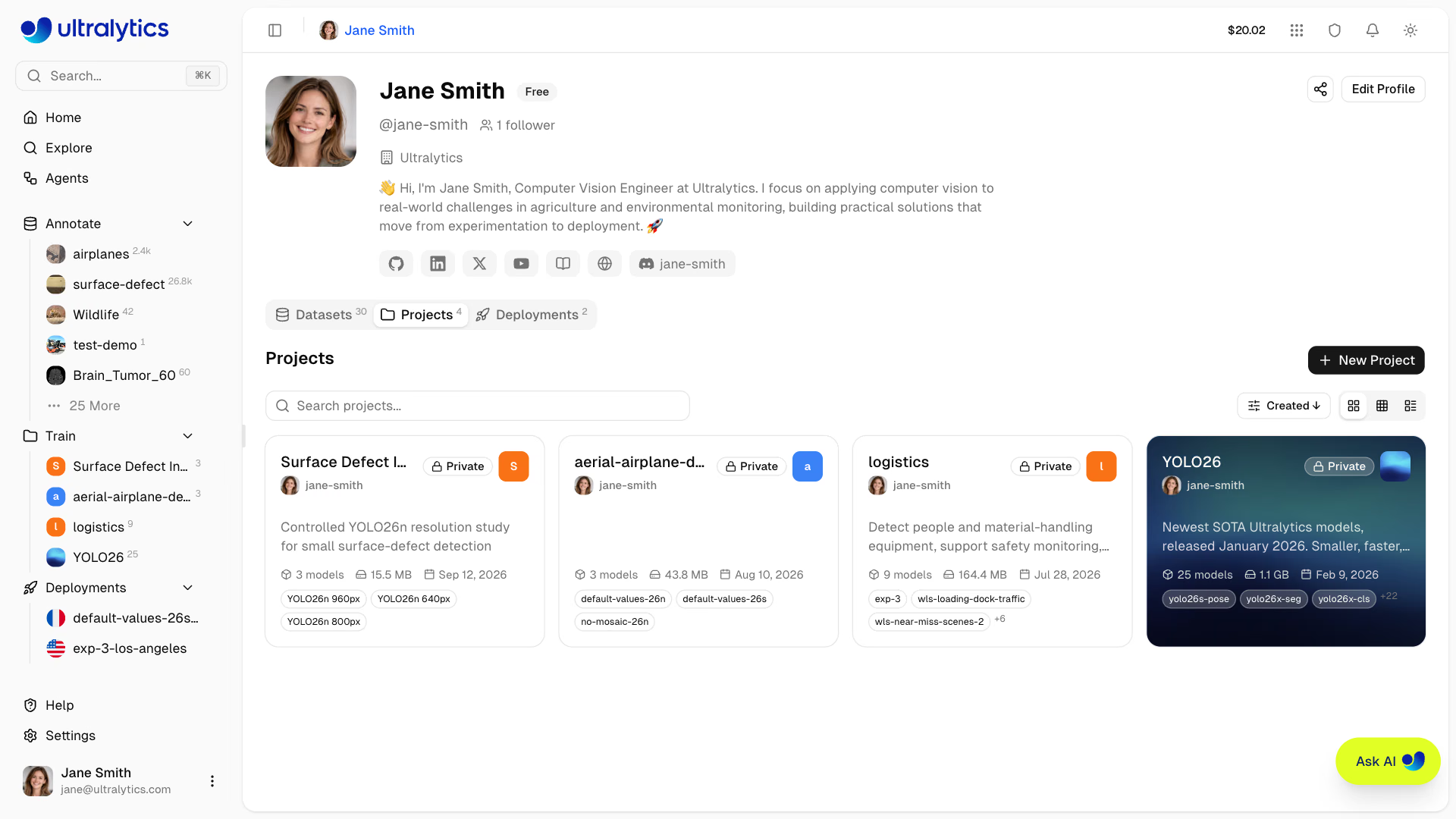
Introduce un nombre y, si quieres, una descripción. Los proyectos organizan las ejecuciones de modelos y los pesos de modelos importados o clonados, e incluyen gráficos para comparar los resultados de entrenamiento completados.
Más información sobre los proyectos.
Entrena tu primer modelo#
Desde tu proyecto, haz clic en New Model para abrir el cuadro de diálogo Entrenar un modelo nuevo. También puedes empezar desde la página de un conjunto de datos; en ese caso, el conjunto de datos queda fijado y solo tienes que elegir el proyecto de destino.
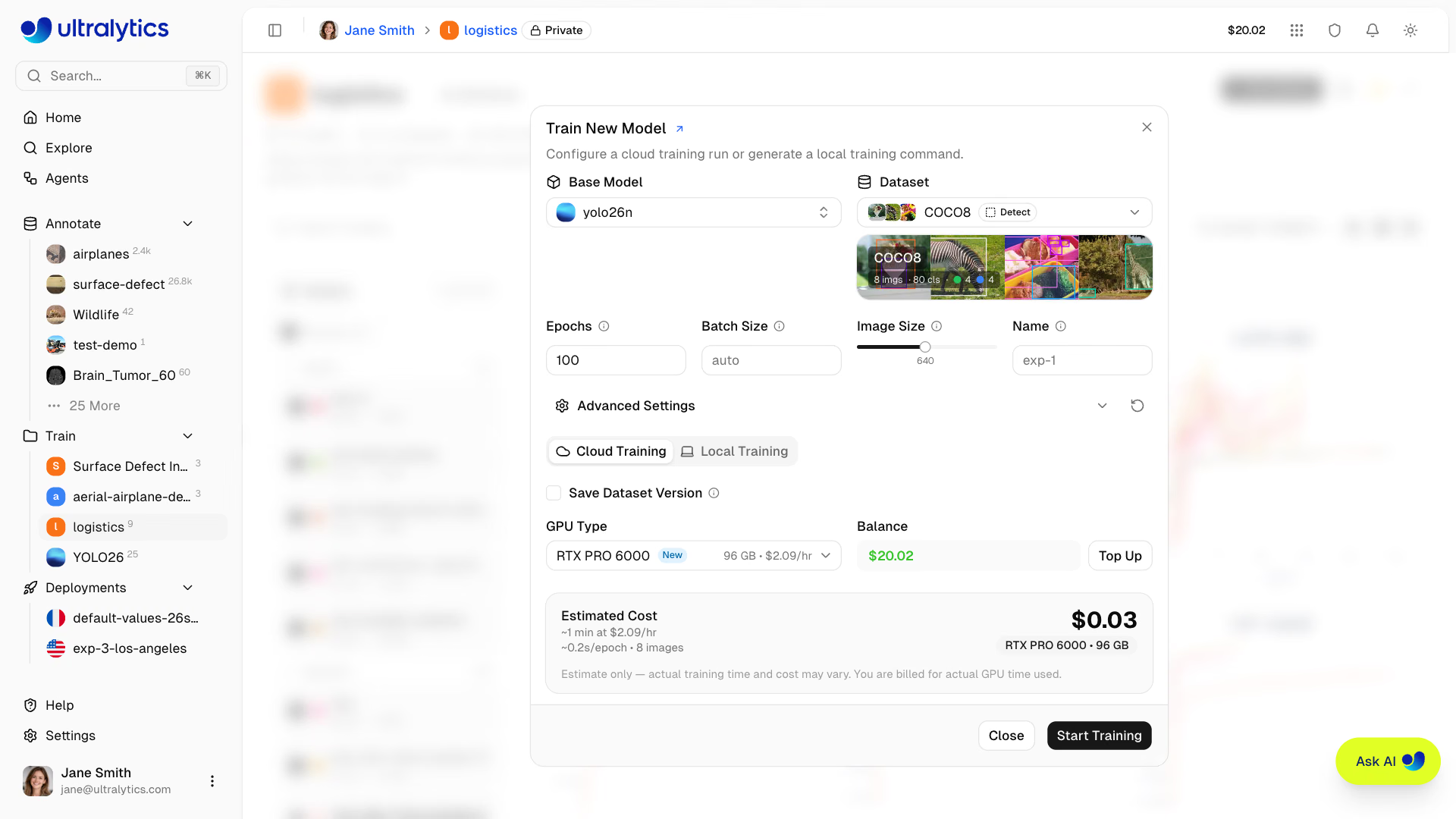
Configuración del entrenamiento#
- Modelo base: Selecciona pesos oficiales de Ultralytics o uno de tus propios modelos entrenados. El cuadro de diálogo te avisa si el modelo seleccionado no puede entrenar la tarea del conjunto de datos.
- Conjunto de datos: elige un conjunto de datos listo que tenga al menos una imagen de entrenamiento, una imagen de validación o prueba y una imagen etiquetada
- Parámetros: establece Épocas (100 de forma predeterminada), Tamaño del lote (déjalo en blanco para usar el valor automático), Tamaño de imagen (640 de forma predeterminada) y un Nombre opcional para la ejecución. Despliega Configuración avanzada para editar cualquier otro argumento de entrenamiento de Ultralytics en un editor YAML.
- Seleccionar GPU: en la pestaña Entrenamiento en la nube, elige los recursos de computación según tu presupuesto y el tamaño del modelo. La opción predeterminada es RTX PRO 6000 (96 GB Blackwell, 2,09 $/h), que admite todas las variantes de YOLO26. Consulta la tabla completa de precios de GPU o el paso de GPU del entrenamiento en la nube para ver la lista completa y los requisitos de cada nivel.
- Iniciar entrenamiento: revisa el coste y la duración estimados junto al saldo de créditos y, a continuación, haz clic en
Start Training.
Marca Guardar versión del conjunto de datos antes de empezar para crear una instantánea de un conjunto de datos alojado en Platform y vincularla a la ejecución, de modo que puedas reproducir exactamente los datos de entrenamiento más adelante. Consulta Conjuntos de datos.
El entrenamiento en la nube requiere un saldo de créditos positivo que cubra el coste estimado del trabajo. Añade saldo directamente desde el cuadro de diálogo de entrenamiento o consulta tu saldo en Settings > Billing. Las cuentas nuevas reciben créditos gratuitos (5 $ para correos personales y 25 $ para correos de trabajo).
Supervisa el entrenamiento#
Cuando empiece el entrenamiento, abre la pestaña Train del modelo para supervisar el progreso en tiempo real:
| Subpestaña | Contenido |
|---|---|
| Métricas | Curvas de pérdida de entrenamiento y validación, mAP, precisión y exhaustividad |
| Validación | Resultados de validación registrados, cuando estén disponibles |
| Consola | Salida del registro de entrenamiento en tiempo real |
| Sistema | Uso de GPU, consumo de memoria y métricas del hardware |
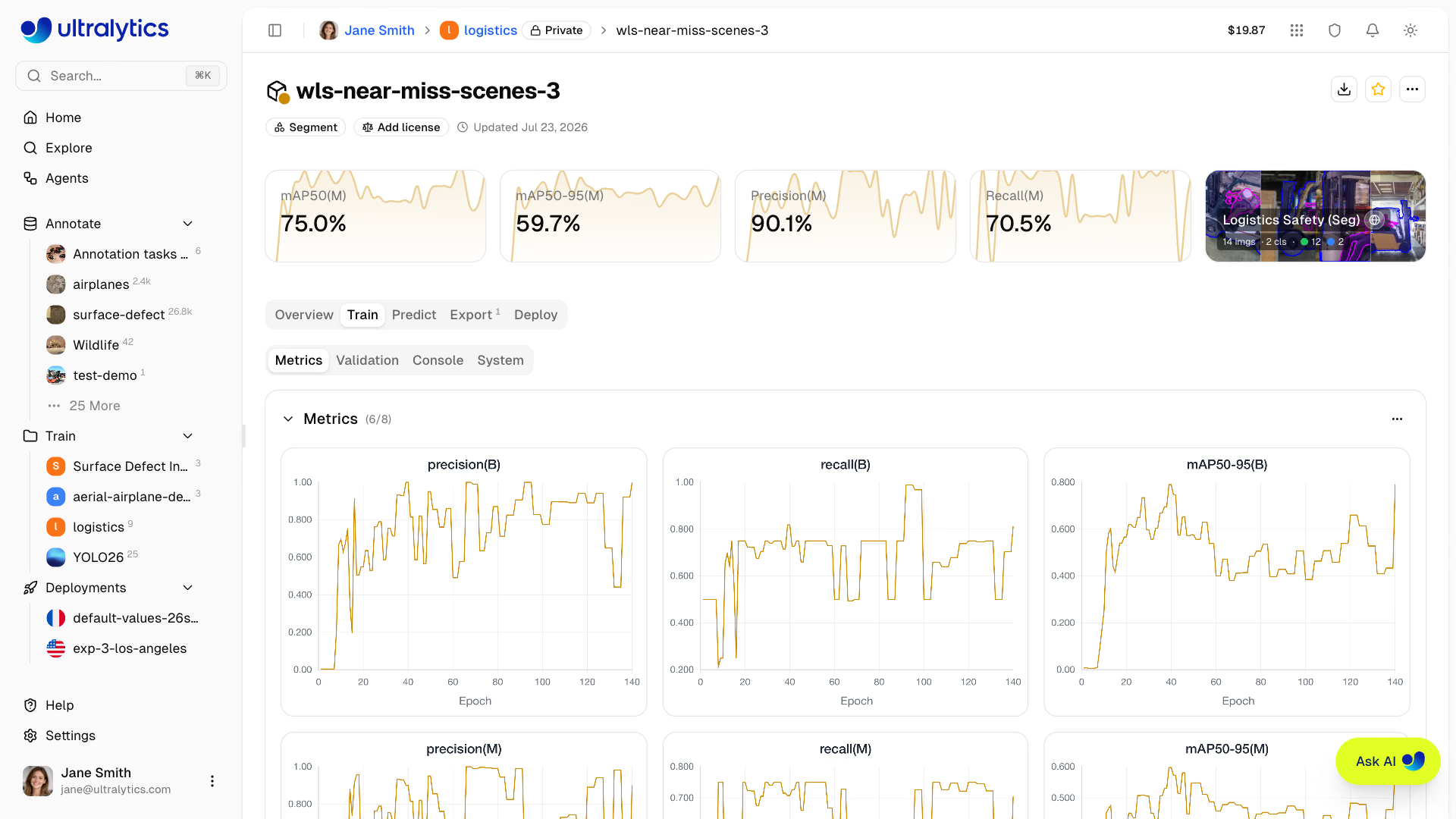
Las métricas se transmiten en tiempo real mediante SSE (eventos enviados por el servidor). La subpestaña Validación aparece cuando hay resultados de validación disponibles, incluidas la matriz de confusión, las curvas PR y las curvas F1 generadas durante la ejecución.
Puedes cancelar un trabajo de entrenamiento en curso en cualquier momento. Solo se te cobrará el tiempo de computación utilizado hasta ese momento.
Más información sobre el entrenamiento en la nube.
Prueba tu modelo#
Cuando termine el entrenamiento, prueba tu modelo directamente en el navegador:
- Ve a la pestaña
Predictde tu modelo - Sube una imagen, arrástrala y suéltala, captura una con tu cámara web o haz clic en una imagen de ejemplo (la inferencia se ejecuta automáticamente al soltarla)
- Consulta las superposiciones de predicción adecuadas para la tarea, los tiempos de cada etapa (preprocesamiento, inferencia, posprocesamiento y red) y la respuesta JSON sin procesar
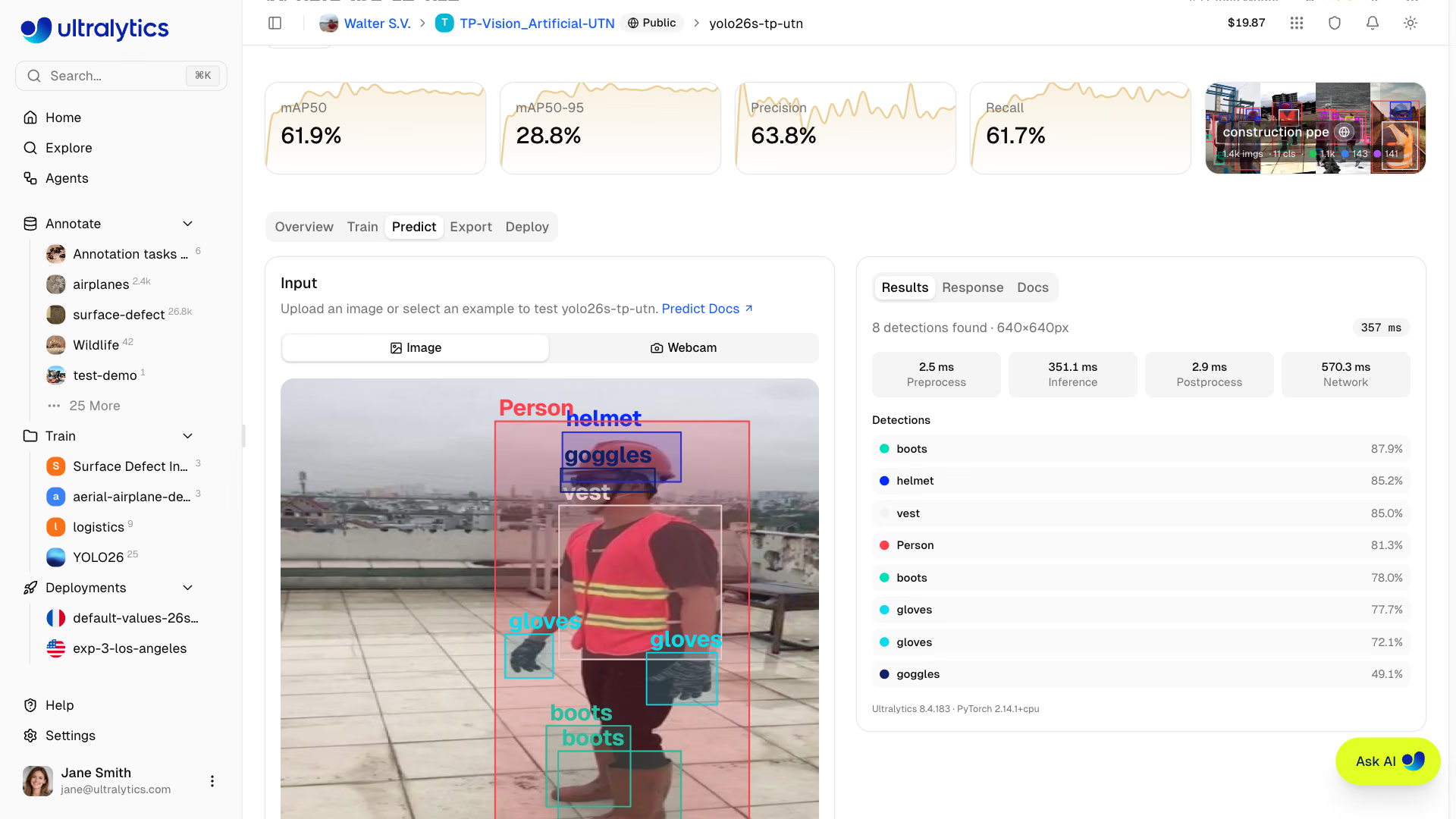
Ajusta los parámetros de inferencia:
| Parámetro | Predeterminado | Descripción |
|---|---|---|
| Confianza | 0.25 | Filtra las predicciones con poca confianza |
| IoU | 0.7 | Controla el solapamiento para NMS |
| Tamaño de imagen | 640 | Redimensiona la entrada para la inferencia |
En Documentación de la API, la pestaña Predict muestra código de ejemplo en Python, JavaScript y cURL, con los parámetros que has seleccionado arriba. Primero despliega el modelo y, después, sustituye la URL y la clave de marcador de posición por los valores de tu endpoint:
import requests

url = "https://your-deployment-url.run.app/predict"
api_key = "YOUR_API_KEY"
args = {"conf": 0.25, "iou": 0.7, "imgsz": 640}

with open("image.jpg", "rb") as f:
    response = requests.post(
        url,
        headers={"Authorization": f"Bearer {api_key}"},
        data=args,
        files={"file": f},
    )

print(response.json())La pestaña Predict ejecuta inferencias automáticamente al soltar una imagen, sin necesidad de hacer clic en ningún botón, y las vuelve a ejecutar cada vez que cambias la confianza, IoU o el tamaño de la imagen. Hay imágenes de ejemplo precargadas para probarlo al instante.
Más información sobre la inferencia.
Despliega en producción#
Despliega tu modelo en un endpoint dedicado para usarlo en producción:
- Ve a la pestaña
Deployde tu modelo - Platform mide la latencia en las 42 regiones y la representa en un mapa mundial con un degradado de verde a rojo (menos latencia aparece en verde y más latencia, en rojo)
- En la tabla Latencia por región, debajo del mapa y ordenada por latencia desde tu ubicación, busca la región que quieras. Usa
Rescanpara volver a medirla cuando quieras. - Haz clic en
Deployen esa fila para crear el endpoint
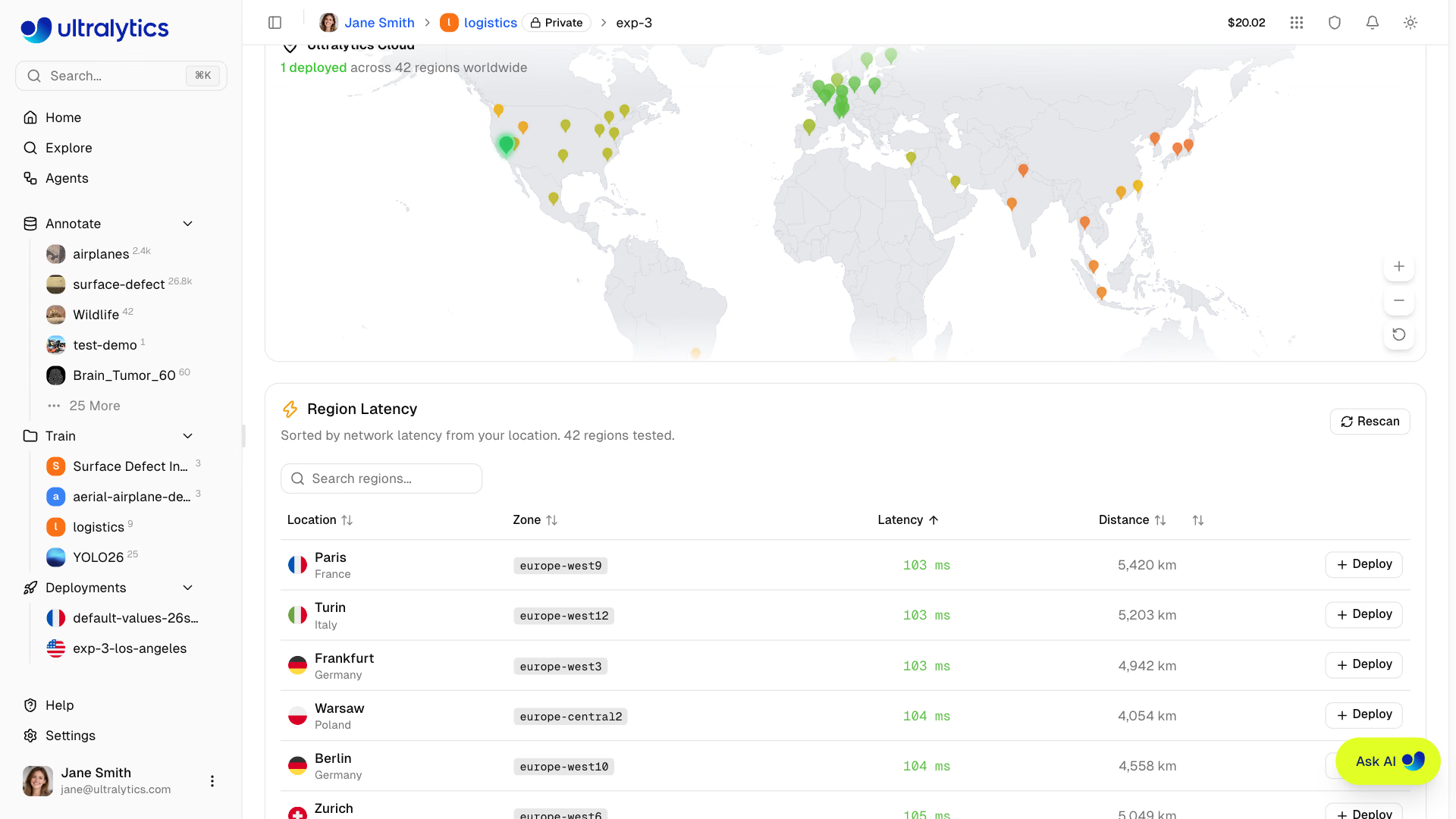
Cuando finalice el aprovisionamiento, tu endpoint ofrecerá:
- URL única: endpoint HTTPS para llamadas a la API
- Comportamiento de reducción a cero: Los endpoints inactivos de tamaño predeterminado se reducen a cero; los tamaños personalizados se mantienen activos y usan facturación por tiempo de actividad por hora (actualmente, los despliegues ejecutan una única instancia activa).
- Supervisión: métricas y registros de solicitudes
Los endpoints se pueden iniciar, detener y eliminar. Los endpoints detenidos conservan su configuración y se pueden reiniciar con un solo clic.
Tras el despliegue, puedes gestionar todos tus endpoints desde la pestaña Despliegues de tu perfil, a la que se accede desde la sección Deployments de la barra lateral. La pestaña muestra un mapa global con tus despliegues activos, métricas de las últimas 24 horas (despliegues activos, solicitudes totales, tasa de errores y latencia P95) y una lista de todos los endpoints.
Más información sobre los endpoints.
Entrenamiento remoto (opcional)#
Si prefieres entrenar en tu propio hardware, puedes usar tu clave de API para entrenar en cualquier lugar y transmitir métricas a Ultralytics Platform.
La forma más rápida es usar la pestaña Entrenamiento local del cuadro de diálogo de entrenamiento: genera el comando completo para el modelo, el conjunto de datos y los parámetros seleccionados, y añade una clave de API (crea una si aún no tienes). Cópialo y ejecútalo en tu terminal.
Para crear el comando por tu cuenta:
- Genera una clave de API en
Settings > API Keys - Establece la variable de entorno y entrena con un valor
username/projectparaproject:
export ULTRALYTICS_API_KEY="YOUR_API_KEY"

yolo train model=yolo26n.pt data=coco.yaml epochs=100 project=username/my-project name=exp1El entrenamiento local con transmisión de métricas requiere Python>=3.11 y ultralytics>=8.4.120. Las claves de API empiezan por ul_, seguido de 40 caracteres hexadecimales (43 caracteres en total), y son tokens de acceso completo asociados a tu espacio de trabajo.
Lee más sobre las claves de API, los URI de conjuntos de datos y el entrenamiento remoto.
Comentarios y ayuda#
La página Ayuda del pie de la barra lateral reúne enlaces a la documentación, guías en vídeo y recursos de la comunidad, e incluye un formulario de comentarios integrado en la aplicación. Puedes valorar tu experiencia de 1 a 5 estrellas, elegir un tipo de comentario (Error, Funcionalidad o General) y adjuntar una captura de pantalla.
Si necesitas más ayuda:
- Chat con IA: haz clic en el widget de chat flotante de cualquier página para obtener ayuda al instante.
- Documentación: consulta estos documentos para encontrar guías detalladas sobre conjuntos de datos, anotación, entrenamiento, despliegue y facturación.
- Discord: únete a la comunidad de Discord para participar en debates.
- GitHub: notifica los problemas en GitHub.
- REST API y SDK de Python: consulta la referencia de la API, instala el cliente
ultralytics-platformo prueba la documentación interactiva de la API para acceder mediante programación a todas las funciones de Platform.
Preguntas frecuentes#
No. Cada cuenta nueva recibe créditos de entrenamiento gratuitos al registrarse: 25 $ si usas un correo del trabajo o 5 $ si usas un correo personal. Puedes subir conjuntos de datos, anotarlos y probar modelos sin añadir un método de pago. Consulta Facturación para ver los planes y saber cómo añadir créditos más adelante.
Tu nombre de usuario es permanente y la región de datos se establece durante la configuración inicial; no puedes cambiarla por tu cuenta. Ponte en contacto con el equipo de asistencia si necesitas cambiar de región. Puedes actualizar el nombre visible, la biografía y los enlaces a redes sociales en cualquier momento en Configuración.
Sube un archivo ZIP, TAR o TAR.GZ en formato YOLO, COCO JSON, JSON de LabelMe, NDJSON de Ultralytics o Labelbox, o una carpeta normal de imágenes para anotarlas en Platform. Platform detecta la tarea y las divisiones a partir de la estructura del archivo. Consulta Conjuntos de datos para ver la lista completa.
Sí. Usa la pestaña Entrenamiento local del cuadro de diálogo de entrenamiento para copiar un comando listo para usar, o configura
ULTRALYTICS_API_KEYy pasaproject=username/my-projectayolo train. Las métricas se transmiten a Platform en tiempo real y los pesos finales se suben al terminar el entrenamiento. Consulta Entrenamiento remoto.Descarga los pesos de PyTorch (
{model}.pt, el mejor punto de control) desde la página del modelo, expórtalos a formatos como ONNX, TensorRT o CoreML, o llama al modelo a través de un punto de conexión dedicado. También puedes cargarlo directamente conYOLO("ul://username/project/model")en el paqueteultralytics.