Preparación de datos#
La preparación de datos es la base de los modelos de visión artificial eficaces. Ultralytics Platform ofrece herramientas completas para gestionar tus datos de entrenamiento, desde la carga hasta el análisis, pasando por la anotación.
Ver: Empieza a usar Ultralytics Platform: datos
Descripción general#
La sección Data de Ultralytics Platform te permite:
- Cargar imágenes, vídeos y archivos de conjuntos de datos (ZIP, TAR incluidos
.tar.gz/.tgz, NDJSON) - Importar desde una URL pegando un enlace directo a un archivo comprimido o una exportación NDJSON, o desde Roboflow
- Conectar Google Cloud Storage, Amazon S3 o Azure Blob Storage y usar tus datos in situ, sin cargar una copia
- Mantener los píxeles en tus instalaciones con los trabajadores CPU/GPU de On Premise para Enterprise
- Anotar con herramientas de dibujo manual y anotación inteligente con SAM (SAM 2.1, SAM 3 o el SAM 3.1 predeterminado), modelos YOLO o modelos guiados por clases —modelos alojados de código abierto o de proveedores de pago— en conjuntos de datos de detección con entre 1 y 200 clases
- Gestionar clases cambiándoles el nombre y el color, combinándolas y eliminándolas en todo el conjunto de datos
- Ampliar conjuntos de datos con Buscar imágenes similares o Generar imágenes similares y, después, anotar las imágenes que conserves
- Difuminar caras en imágenes existentes o futuras cargas
- Analizar tus datos con estadísticas, visualizaciones y agrupación en clústeres basada en incrustaciones
- Exportar en formato NDJSON para el entrenamiento local
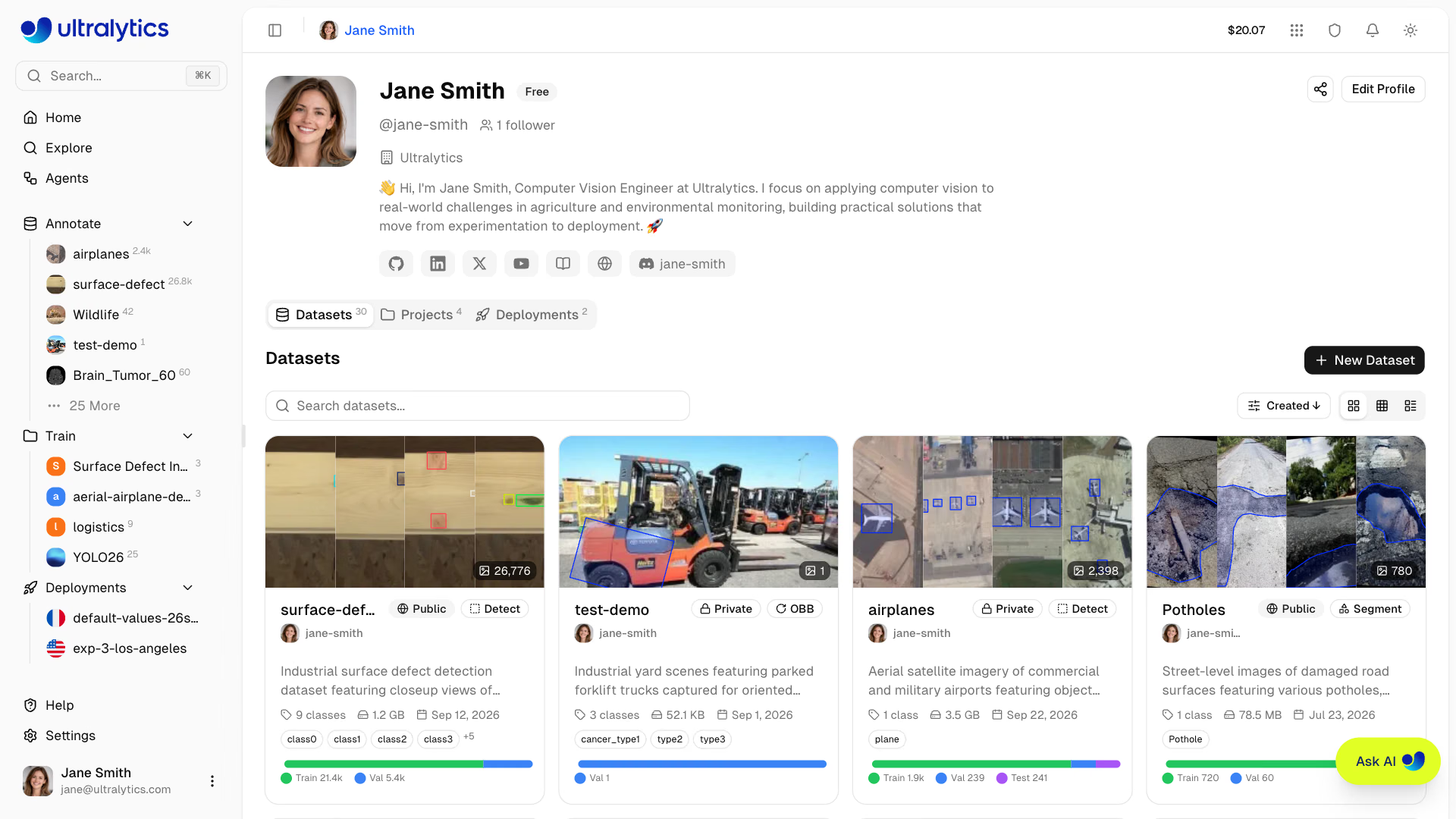
Flujo de trabajo#
| Etapa | Descripción |
|---|---|
| Subir | Importa imágenes, vídeos o archivos comprimidos con procesamiento automático |
| Anotar | Etiqueta datos con herramientas manuales o usa la anotación inteligente con SAM (detección, segmentación, semántica y OBB), YOLO o modelos guiados por clases —modelos alojados de código abierto o de proveedores de pago— en conjuntos de datos de detección con entre 1 y 200 clases |
| Analizar | Consulta distribuciones de clases, mapas de calor espaciales, estadísticas de dimensiones y clústeres de incrustaciones |
| Exportar | Descarga en formato NDJSON para usarlo sin conexión |
Tareas compatibles#
Los conjuntos de datos de Ultralytics Platform admiten los 7 tipos de tareas de YOLO:
| Tarea | Descripción | Herramienta de anotación |
|---|---|---|
| Detectar | Detección de objetos con cuadros delimitadores | Herramienta de rectángulo |
| Segmentar | Segmentación de instancias con máscaras de píxeles | Herramienta de polígonos |
| Semántica | Segmentación semántica con regiones de píxeles para cada clase | Herramienta de polígonos |
| Profundidad | Mapas de profundidad métrica por píxel | Objetivos importados |
| Clasificar | Clasificación a nivel de imagen | Selector de clases |
| Pose | Estimación de puntos clave con plantillas de esqueleto integradas y personalizadas | Herramienta de puntos clave |
| OBB | Cuadros delimitadores orientados para objetos rotados | Herramienta de cuadros orientados |
El tipo de tarea se establece al crear un conjunto de datos y determina qué herramientas de anotación están disponibles. Puedes cambiarlo más adelante desde el selector de tareas de la cabecera del conjunto de datos, pero las anotaciones incompatibles no se mostrarán después del cambio. Solo se permite cambiar a profundidad o desde profundidad mientras el conjunto de datos esté vacío; consulta Editar conjunto de datos.
Características principales#
Almacenamiento inteligente#
Ultralytics Platform gestiona el almacenamiento de forma eficiente:
- Deduplicación: las imágenes idénticas de una misma región de datos se almacenan una sola vez
- Integridad: se verifica la integridad de los datos cargados
- Eficiencia: almacenamiento optimizado y procesamiento rápido
URI de conjuntos de datos#
Referencia conjuntos de datos con el formato de URI ul:// (consulta Uso de conjuntos de datos de Platform):
yolo train model=yolo26n.pt data=ul://username/datasets/my-datasetEsto permite entrenar con los conjuntos de datos de la plataforma desde cualquier equipo en el que hayas configurado tu clave de API.
from ultralytics import YOLO

model = YOLO("yolo26n.pt")
model.train(data="ul://username/datasets/my-dataset", epochs=100)
Control de versiones de conjuntos de datos#
Crea instantáneas NDJSON inmutables de tu conjunto de datos para reproducir el entrenamiento. Cada versión registra el número de imágenes, clases y anotaciones en el momento de su creación. Consulta la pestaña Versions para obtener más información.
Pestañas de los conjuntos de datos#
Las páginas de los conjuntos de datos pueden mostrar hasta seis pestañas, según el estado del conjunto de datos y tus permisos:
| Pestaña | Descripción |
|---|---|
| Imágenes | Explora las imágenes en vista de cuadrícula, compacta o de tabla, con las anotaciones superpuestas |
| Clases | Consulta, cambia el nombre y el color de las clases, combínalas y elimínalas, con el recuento de etiquetas de cada clase |
| Gráficos | Estadísticas automáticas: distribución de divisiones, recuentos de clases y mapas de calor |
| Modelos | Modelos entrenados con este conjunto de datos, con métricas y estado |
| Versiones | Crea, compara, descarga y restaura instantáneas NDJSON inmutables |
| Errores | Imágenes cuyo procesamiento ha fallado, con detalles del error e indicaciones para solucionarlo |
Classes aparece cuando el conjunto de datos tiene imágenes y la tarea tiene clases, mientras que Charts aparece siempre que hay imágenes. Errors aparece solo si hay errores de procesamiento. Versions aparece cuando tienes acceso de edición o, en modo de solo lectura, cuando ya existen versiones.
Agrupación en clústeres#
Explora tu conjunto de datos como un gráfico de dispersión 2D interactivo en el que las imágenes visualmente similares aparecen cerca unas de otras; resulta útil para detectar clústeres, duplicados y valores atípicos, y para examinar cómo se distribuyen las divisiones o las clases en tus datos. Dibuja un lazo alrededor de una región o haz clic en un punto para filtrar la galería y mostrar esas imágenes. El análisis requiere entre 20 y 200 000 imágenes sin errores. Las mismas incrustaciones te permiten buscar imágenes similares en conjuntos de datos públicos, propios y de equipo, y añadirlas al tuyo. Consulta Agrupación en clústeres para obtener más información.
Estadísticas y visualización#
La pestaña Charts ofrece análisis automáticos, entre los que se incluyen:
- Distribución de divisiones: gráfico de anillos con el recuento de imágenes de train/val/test
- Clases principales: gráfico de anillos con las 10 clases de anotación más frecuentes
- Dimensiones de imagen: histograma de la distribución del ancho y el alto de las imágenes (en píxeles)
- Dimensiones de imagen 2D: mapa de calor 2D del ancho frente al alto con líneas de referencia de la relación de aspecto
- Ubicaciones de las anotaciones: mapa de calor 2D de las posiciones centrales de los cuadros delimitadores
- Puntos por instancia: distribución del número de vértices de polígonos o puntos clave (conjuntos de datos de segmentación/pose)
Consulta la pestaña Gráficos para ver la lista completa.
Enlaces rápidos#
- Conjuntos de datos: sube, gestiona y exporta tus datos de entrenamiento
- Anotación: etiqueta datos con herramientas manuales y asistidas por IA
- Entrenamiento en la nube: entrena modelos con tus conjuntos de datos anotados
- URI del conjunto de datos: usa URI de
ul://para entrenar desde cualquier lugar
Preguntas frecuentes#
Ultralytics Platform admite:
Imágenes: JPEG, PNG, WebP, BMP, TIFF, HEIC, AVIF, JP2, DNG, MPO (máx. 50 MB cada una)
Vídeos: MP4, WebM, MOV, MKV, M4V (máx. 1 GB, fotogramas extraídos a 1 FPS, máx. 100 fotogramas)
Archivos de conjuntos de datos: archivos ZIP o TAR que incluyan
.tar.gzy.tgz(máx. 10 GB en Free, 20 GB en Pro y 50 GB en Enterprise) con imágenes y, opcionalmente, etiquetas en formato YOLO, JSON de COCO o JSON de LabelMe, máscaras PNG semánticas o mapas de profundidad, además de exportaciones NDJSON de Ultralytics o LabelboxTambién puedes importar cualquiera de estos formatos de archivo o NDJSON pegando un enlace HTTP(S) directo en la pestaña
URLdel cuadro de diálogoNew Dataset. Las etiquetas XML de Pascal VOC se detectan, pero no se importan.Los límites de almacenamiento dependen de tu plan:
Plan Límite de almacenamiento Free 100 GB Pro 500 GB Enterprise Ilimitado Límites por archivo: imágenes de 50 MB, vídeos de 1 GB y conjuntos de datos de 10 GB en Free / 20 GB en Pro / 50 GB en Enterprise
¡Sí! Usa el formato de URI del conjunto de datos para entrenar en local:
export ULTRALYTICS_API_KEY="YOUR_API_KEY"
yolo train model=yolo26n.pt data=ul://username/datasets/my-dataset epochs=100
O exporta tu conjunto de datos en formato NDJSON para transferir sus metadatos, divisiones, anotaciones y URL de imagen firmadas.