Claves de API#
Las claves de API de Ultralytics Platform permiten un acceso programático seguro para el entrenamiento remoto, la inferencia y la automatización. Crea claves con nombre y cifrado AES-256-GCM para distintos casos de uso.
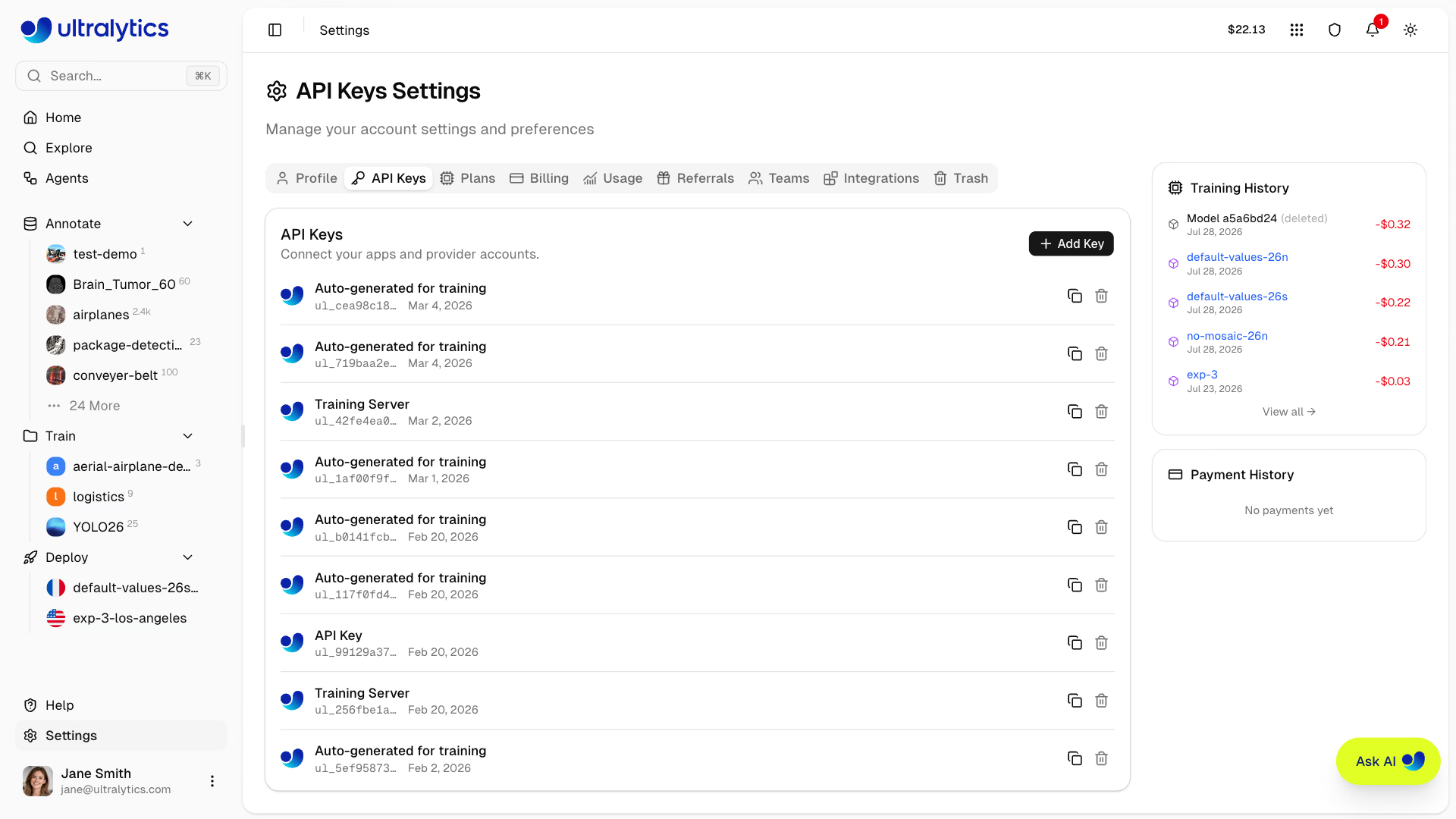
Solo el propietario del espacio de trabajo puede crear, ver o revocar las claves de API de Ultralytics del espacio de trabajo, ya que estas claves se autentican como el propietario. Los demás miembros no pueden ver la lista de claves. Pueden consultar el estado de conexión de los proveedores externos, pero no ver sus claves completas ni modificar esas conexiones. Las claves de API no pueden crear ni revocar otras claves de API. La única excepción son las claves de los workers locales, que se revocan al desconectar el host de la integración local.
Crear una clave de API#
Crea una clave de API nueva:
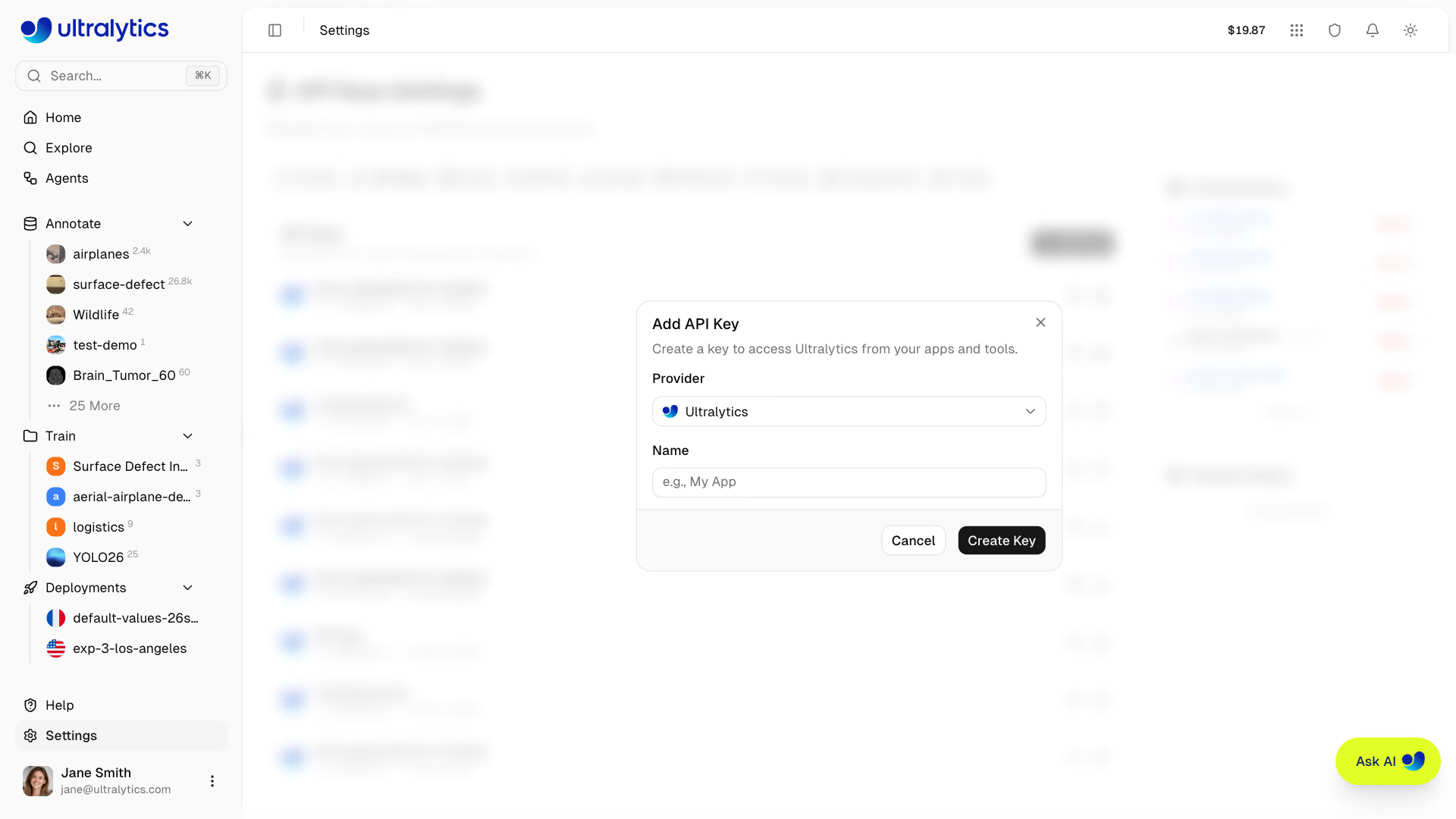
- Ve a Ajustes > Claves de API
- Haz clic en Añadir clave y selecciona Ultralytics como proveedor
- Escribe un nombre para la clave (por ejemplo, «Servidor de entrenamiento»)
- Haz clic en Crear clave
Nombre de la clave#
Ponle un nombre descriptivo a la clave:
training-server- Para máquinas de entrenamiento remotoci-pipeline- Para la integración de CI/CDlocal-dev- Para desarrollo local
Visualización de la clave#
Después de crearla, la clave se muestra en un cuadro de diálogo de confirmación:
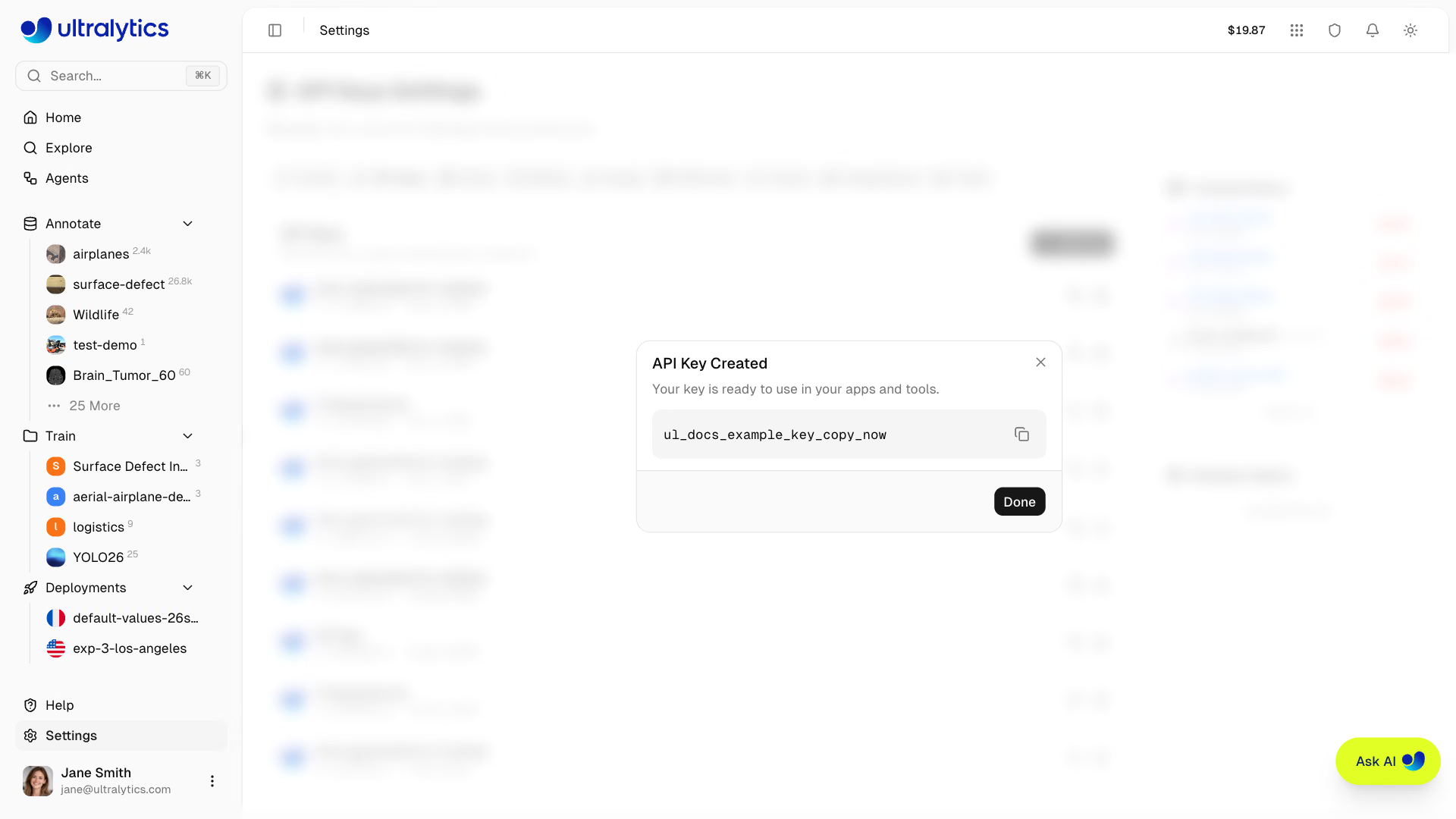
Copia la clave después de crearla para tenerla a mano. También puedes usar el botón de copiar de la lista de claves cuando quieras; en la lista solo se muestra el prefijo de cada clave.
Claves de proveedores para agentes y anotación#
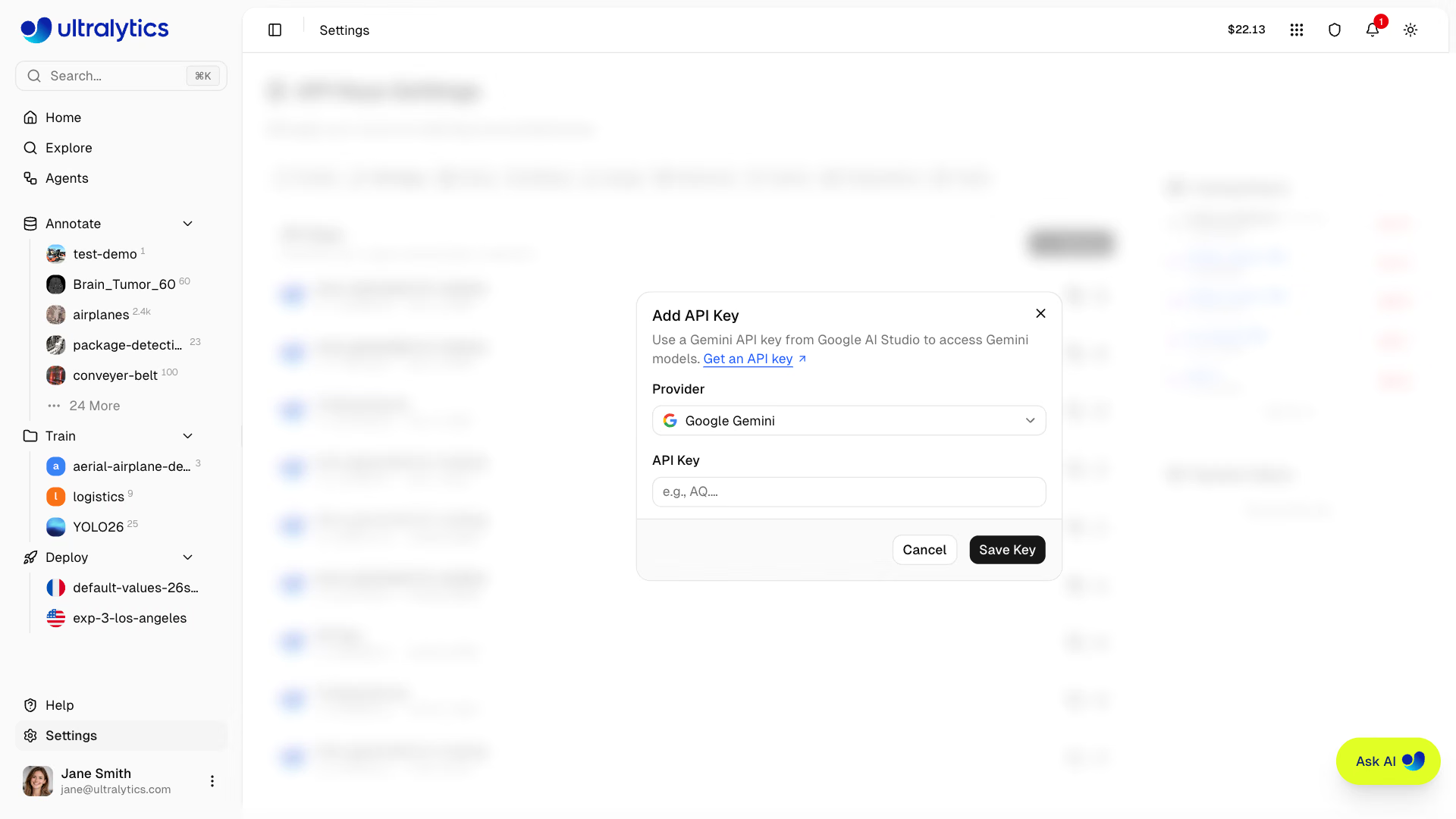
La misma pestaña Ajustes > Claves de API también almacena las claves de proveedores externos de modelos que usan los agentes y los modelos de pago de la anotación guiada por clases; la anotación utiliza la clave guardada en el espacio de trabajo del conjunto de datos. Solo el propietario del espacio de trabajo puede añadir, sustituir o eliminar estas claves; los miembros del equipo pueden ver qué proveedores están conectados. Pide al propietario que conecte cualquier proveedor que falte. Para conectar un proveedor como propietario:
- Haz clic en Añadir clave.
- Selecciona el proveedor que corresponda al modelo de lenguaje o de visión y lenguaje de tu flujo de trabajo, o al modelo de anotación que quieras ejecutar.
- Pega la clave de API del proveedor en Clave de API y haz clic en Guardar clave. El enlace Obtener una clave de API del cuadro de diálogo abre la página de claves del proveedor.
Una clave de Ultralytics no sirve para autenticarte con proveedores externos de modelos. El uso de los proveedores se factura a través de la cuenta asociada a la clave guardada. Usa el control de edición de la fila de la clave para sustituir la clave de un proveedor.
Formato de la clave#
Las claves de API tienen este formato:
ul_a1b2c3d4e5f60718293a4b5c6d7e8f90a1b2c3d4- Prefijo:
ul_identifica las claves de Ultralytics - Cuerpo: 40 caracteres hexadecimales aleatorios
- Total: 43 caracteres
Seguridad de las claves#
- Las claves se almacenan con cifrado AES-256-GCM, nunca en texto sin formato
- Los primeros 11 caracteres (
ul_más 8 caracteres hexadecimales) sirven como prefijo visible, lo que permite identificar una clave sin exponerla
Uso de claves de API#
Variable de entorno#
Define tu clave como variable de entorno:
export ULTRALYTICS_API_KEY="YOUR_API_KEY"CLI de YOLO#
Valida y guarda la clave con la CLI de YOLO en Python>=3.11:
yolo login YOUR_API_KEYElimina la clave guardada con yolo logout.
Cabeceras HTTP#
Incluye la clave en las solicitudes de API:
curl -H "Authorization: Bearer YOUR_API_KEY" \
  https://platform.ultralytics.com/api/...
También puedes pasarla al SDK de Python (pip install "ultralytics-platform>=0.1.45"), que lee ULTRALYTICS_API_KEY o la clave guardada por yolo login si se omite api_key:
from ultralytics_platform import Platform

client = Platform(api_key="YOUR_API_KEY")
Consulta la referencia de la REST API para ver todos los endpoints disponibles.
Entrenamiento remoto#
Activa la transmisión de métricas con tu clave.
Instala o actualiza el paquete Ultralytics en Python>=3.11 antes de empezar:
pip install -U ultralyticsexport ULTRALYTICS_API_KEY="YOUR_API_KEY"
yolo train model=yolo26n.pt data=coco.yaml project=username/project name=exp1Consulta Entrenamiento en la nube para ver la guía completa de entrenamiento remoto.
Gestionar claves#
Ver claves#
Todas las claves aparecen en la pestaña Settings > API Keys:
Cada fila de clave muestra el nombre y el prefijo de la clave, la fecha de creación, un botón para copiar la clave completa y un botón para eliminarla (papelera).
Revocar una clave#
Revoca una clave que se haya visto comprometida o que ya no necesites:
- Busca la clave en la sección Claves de API
- Haz clic en el botón para eliminarla (papelera)
- Haz clic en Eliminar clave para confirmar
La revocación es inmediata y permanente: se elimina el registro de la clave, no se desactiva. Las aplicaciones que usen esa clave dejarán de funcionar.
Regenerar una clave#
Si una clave se ha visto comprometida:
- Crea una clave nueva con el mismo nombre
- Actualiza tus aplicaciones
- Revoca la clave antigua
Claves de API del espacio de trabajo#
Las claves de API se limitan al espacio de trabajo activo en ese momento:
- Espacio de trabajo personal: las claves te autentican como titular de tu cuenta personal
- Espacio de trabajo de equipo: las claves autentican al propietario del espacio de trabajo del equipo y tienen todos los permisos de propietario en ese espacio de trabajo
Al cambiar de espacio de trabajo en la barra lateral, la sección Claves de API muestra las claves de ese espacio de trabajo. Como una clave del espacio de trabajo tiene permisos de propietario, solo el propietario puede crearla, verla o revocarla. Consulta Equipos para obtener información sobre los roles.
Claves de workers locales#
Al conectar un host local, se genera una clave de worker independiente. Las claves de worker se gestionan desde la integración local, no desde esta pestaña; nunca aparecen junto a tus claves de API y se revocan al desconectar el host, lo que también cancela los trabajos en cola y en ejecución de ese host.
Buenas prácticas de seguridad#
Recomendado#
- Guarda las claves en variables de entorno
- Usa claves distintas para cada entorno
- Revoca cuanto antes las claves que no uses
- Rota las claves periódicamente
- Usa nombres descriptivos para identificar la finalidad de cada clave
No lo hagas#
- No incluyas claves en el control de versiones
- No compartas claves entre aplicaciones
- No registres claves en la salida de la aplicación
- No incluyas claves en el código del lado del cliente
Rotación de claves#
Rota las claves periódicamente por seguridad:
- Crea una clave nueva con el mismo nombre
- Actualiza las aplicaciones para que usen la clave nueva
- Comprueba que las aplicaciones funcionan correctamente
- Revoca la clave antigua
Plantéate rotar las claves cada 90 días en las aplicaciones sensibles.
Solución de problemas#
Error de clave no válida#
Error: Invalid API keySoluciones:
- Comprueba que has copiado la clave correctamente (incluido el prefijo
ul_) - Comprueba que no se haya revocado la clave
- Confirma que la variable de entorno está definida
- Asegúrate de que usas Python>=3.11 y
ultralytics>=8.4.120
Permiso denegado#
Error: Permission denied for this operationSoluciones:
- Comprueba que eres el propietario del recurso o que tienes los permisos adecuados en el espacio de trabajo
- Comprueba que la clave pertenece al espacio de trabajo correcto
- Si gestionas claves en un espacio de trabajo de equipo, confirma que eres el propietario del espacio de trabajo: los demás roles reciben
Workspace owner access required - Crea una clave nueva si es necesario
Límite de solicitudes alcanzado#
Error: Rate limit exceededSoluciones:
- Reduce la frecuencia de las solicitudes; consulta la tabla de límites de solicitudes para ver los límites de cada categoría
- Implementa una espera exponencial usando la cabecera
Retry-After - Usa un endpoint dedicado cuando necesites capacidad de inferencia aislada
Preguntas frecuentes#
No hay un límite estricto para las claves de API. Crea todas las que necesites para distintas aplicaciones y entornos.
Las claves no caducan automáticamente. Siguen siendo válidas hasta que las revocas. Plantéate implementar una rotación por seguridad.
Sí. La lista de claves de
Settings > API Keysmuestra el prefijo de cada clave y su botón de copia permite copiar el valor completo de la clave en cualquier momento.Las claves funcionan en todas las regiones, pero solo acceden a los datos de la región de tu cuenta.
No. Una clave pertenece al espacio de trabajo en el que se creó y solo permite acceder a los recursos de ese espacio. Crea una clave distinta para cada espacio de trabajo que automatices.