Explorer#
La page Explorer d’Ultralytics Platform présente des contenus publics de la communauté. Découvre des jeux de données et des projets pour t’inspirer et apprendre. Tout le monde peut accéder à la page Explorer, même sans se connecter.
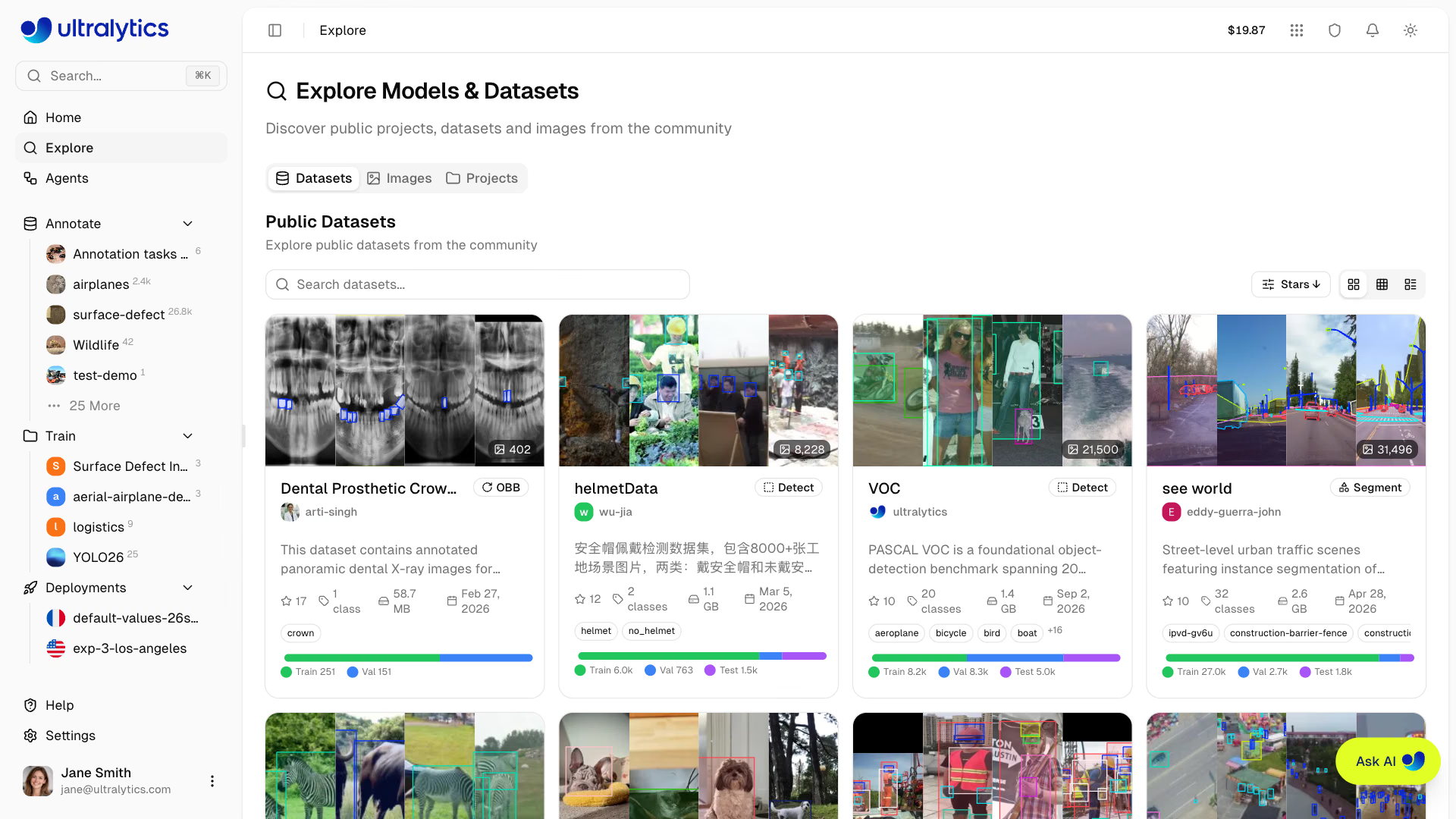
La page Explorer fonctionne sans connexion. Les visiteurs déconnectés trouvent les sections Jeux de données et Modèles dans la barre latérale, qui répertorient les contenus officiels @ultralytics, à la place des sections Annoter, Entraîner et Déploiements, qui contiennent tes propres travaux. Tu peux même tester les modèles publics dans le navigateur depuis leur onglet Predict. Pour cloner du contenu ou créer le tien, tu dois t’inscrire.
Présentation#
La page Explorer comporte trois onglets :
- Jeux de données publics : données d’entraînement de la communauté avec aperçus des images
- Rechercher des images : images issues de jeux de données publics, ainsi que de tes propres jeux de données et de ceux de ton équipe lorsque tu es connecté, trouvées en fonction de leur contenu
- Projets publics : expériences complètes contenant des modèles entraînés
Les projets officiels @ultralytics sont épinglés en haut de l’onglet Projets.
Seuls les jeux de données contenant au moins une image et les projets contenant au moins un modèle apparaissent dans Explorer ; les espaces réservés vides ne sont donc jamais affichés dans les résultats.
Parcourir le contenu#
Onglets#
La page Explorer utilise une interface à onglets comprenant Datasets, Images et Projects. Chaque onglet possède sa propre recherche ; les onglets Jeux de données et Projets disposent également de commandes de tri et de mode d’affichage.
| Onglet | Description |
|---|---|
| Jeux de données | Collections d’images annotées pour l’entraînement (par défaut) |
| Images | Images trouvées en fonction de leur contenu |
| Projets | Collections de modèles organisées avec les résultats d’entraînement |
Recherche#
Chaque onglet dispose de sa propre barre de recherche. Les résultats se mettent à jour au fur et à mesure de la saisie, et la requête est conservée dans l’URL sous la forme ?q=, ce qui permet d’ajouter facilement une recherche aux favoris ou de la partager.
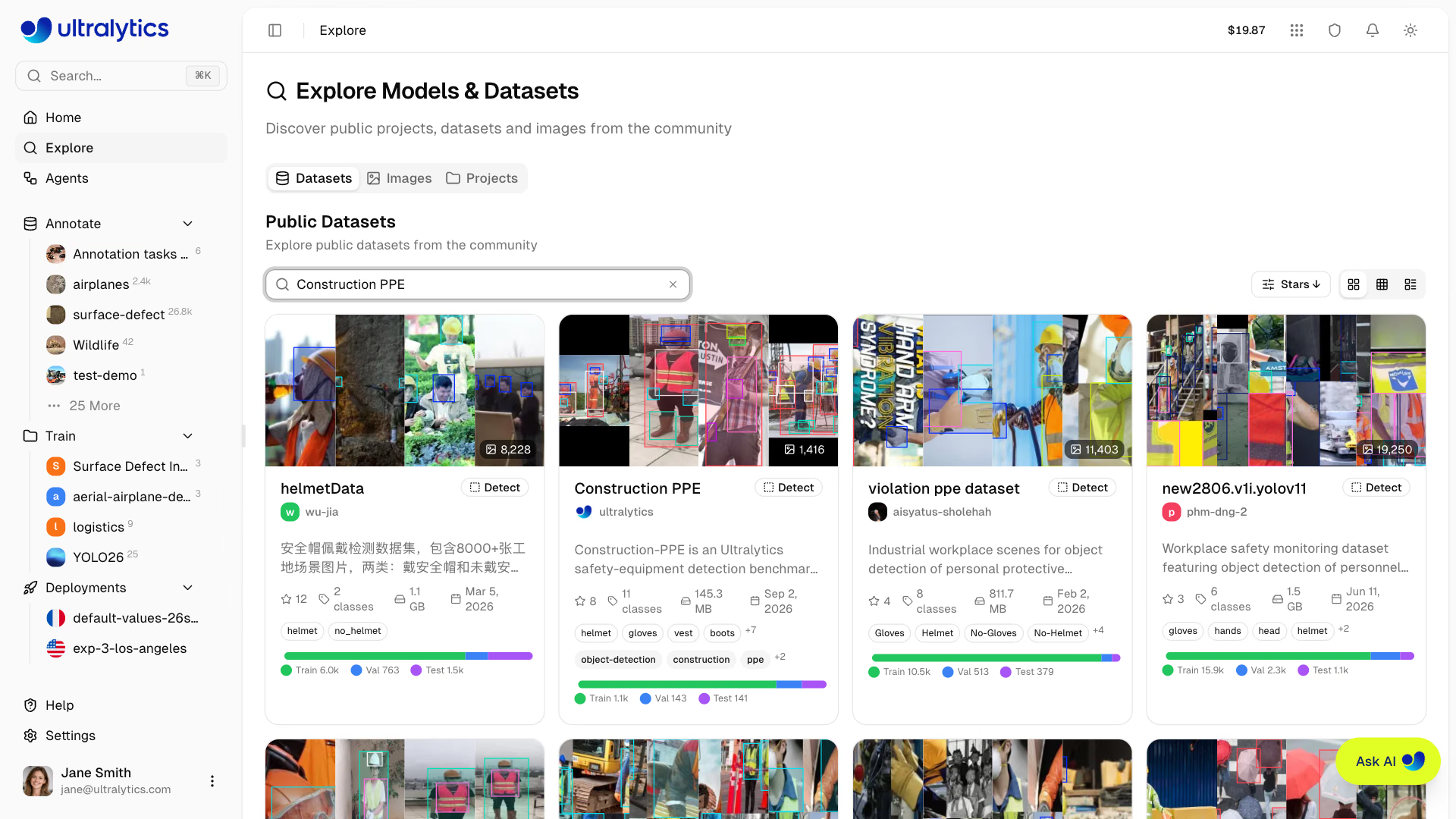
| Onglet | Champs pris en compte |
|---|---|
| Jeux de données | Nom, description, nom d’utilisateur du propriétaire, tags et noms des classes |
| Images | Contenu de l’image |
| Projets | Nom, description, nom d’utilisateur du propriétaire et tags |
Dans l’onglet Jeux de données, les jeux de données correspondant aux champs ci-dessus apparaissent en premier, suivis des jeux de données contenant des images correspondant à la recherche ; leurs vignettes montrent les images correspondantes. Dans l’onglet Images, décris une scène comme cats on a sofa, puis clique sur une image pour ouvrir un panneau latéral contenant ses annotations, son jeu de données source, le nombre de classes et sa licence, suivis de jusqu’à 24 images similaires, y compris celles du même jeu de données, si tu es connecté ; clique sur l’une d’elles pour l’ouvrir dans le panneau. Sur les écrans étroits, comme ceux des téléphones, l’image s’ouvre plutôt en taille réelle.
Tri et filtres#
Le menu déroulant de la barre d’outils contient les options de tri dans les onglets Jeux de données et Projets, et les filtres dans les trois onglets :
| Option de tri | Description |
|---|---|
| Pertinence | Onglet Datasets par défaut : meilleurs résultats de recherche en premier, puis les plus récents en l'absence de recherche |
| Étoiles | Nombre d’étoiles attribuées par la communauté (ordre décroissant) |
| Date de création | Date de création, de la plus récente à la plus ancienne ou inversement ; les plus récents en premier par défaut dans l'onglet Projects |
| Nom | Ordre alphabétique croissant ou décroissant |
| Images / Modèles | Nombre d’images (jeux de données) ou de modèles (projets), du plus élevé au plus faible, ou inversement |
| Filtre | Onglets | Disponibilité | Description |
|---|---|---|---|
| Tâche | Jeux de données, Images | Tout le monde | Afficher uniquement le contenu correspondant aux tâches sélectionnées (détection, segmentation, sémantique, profondeur, classification, pose, obb) |
| Mes favoris | Jeux de données, Images, Projets | Uniquement si tu es connecté | Afficher uniquement les jeux de données ou projets que tu as ajoutés à tes favoris, ou les images de ces jeux de données |
| Nombre d’images | Ensembles de données | Tout le monde | Afficher uniquement les jeux de données contenant Moins de 1K, 1K – 10K, 10K – 100K ou 100K+ images |
| Licence | Jeux de données, Images, Projets | Tout le monde | Afficher uniquement les jeux de données (ou les images qui en proviennent) ou les projets publiés sous les licences sélectionnées |
Le tri et le filtrage sont également enregistrés dans l’URL (dsort, psort, task, starred, imageCount, license et plicense), de sorte que le bouton Précédent du navigateur restaure la liste de résultats précédente.
Le tri par Étoiles n’affiche que les jeux de données ayant au moins une étoile ; les jeux de données sans note sont donc masqués tant que ce tri est actif.
Modes d’affichage#
Dans les onglets Jeux de données et Projets, choisis l’un des trois modes d’affichage pour parcourir le contenu :
| Mode | Description |
|---|---|
| Cartes | Grille de cartes d’aperçu avec miniatures |
| Compact | Cartes plus petites dans une grille adaptative (2 à 3 colonnes) |
| Tableau | Tableau paginé avec colonnes triables |
Les vues en cartes et compactes chargent davantage de résultats par défilement infini. La vue en tableau déplace le tri du menu déroulant vers des en-têtes de colonnes triables, conserve les filtres dans le menu déroulant et ajoute ses propres commandes de pagination.
Cartes de contenu#
Chaque élément affiche :
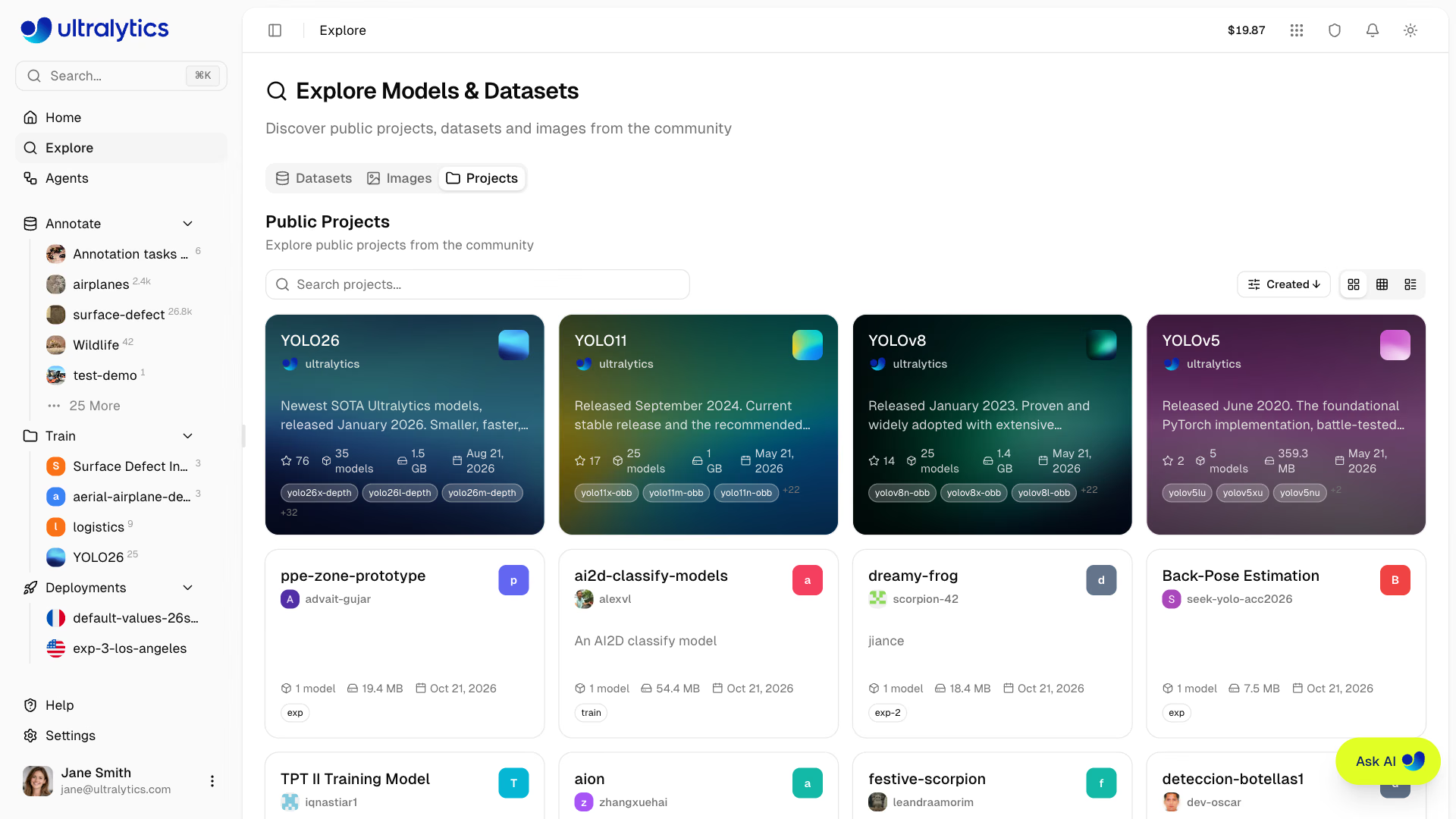
| Élément | Description |
|---|---|
| Icône | Icône du projet avec une couleur personnalisée, une lettre ou une image de couverture |
| Nom | Titre du projet |
| Créateur | Avatar de l’auteur et nom d’utilisateur |
| Description | Brève description du projet |
| Nombre d’étoiles | Nombre d’étoiles attribuées par la communauté (affiché s’il est supérieur à zéro) |
| Nombre de modèles | Nombre de modèles dans le projet |
| Taille | Espace de stockage total utilisé par les fichiers de modèles du projet |
| Mis à jour | Date de la dernière modification du projet |
| Tags des modèles | Noms des premiers modèles du projet |
| Tags | Tags du projet |
Utiliser du contenu public#
Cloner le jeu de données#
Utilise un jeu de données public pour ton entraînement :
- Clique sur le jeu de données pour ouvrir sa page de détails
- Clique sur
Clone Dataset - Vérifie l’espace de travail de destination, le nom, la visibilité et la licence
- Clique sur
Clone Datasetpour confirmer
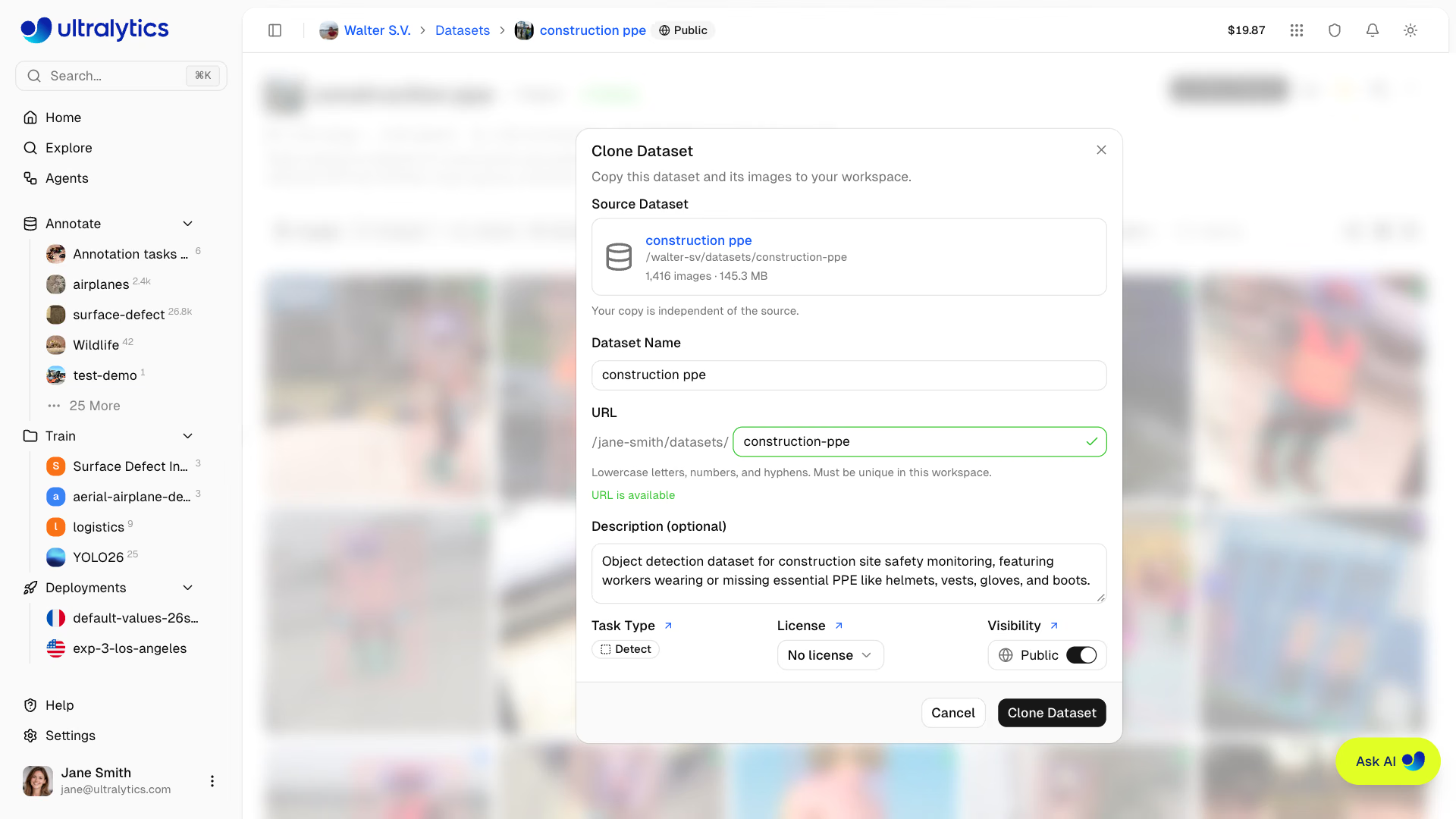
- La boîte de dialogue de clonage te permet de vérifier la destination, le nom, la visibilité et la licence.
- Par défaut, les jeux de données publics restent publics, sauf si la visibilité par défaut des jeux de données de l’espace de travail est Privé.
- La licence copyleft de la source est conservée et verrouillée, de sorte que le clone garde les conditions sous lesquelles il a été publié.
- Pour un nouveau jeu de données, la boîte de dialogue de clonage bloque une URL déjà utilisée dans l’espace de travail cible jusqu’à ce que tu en choisisses une autre.
- Tu peux modifier les classes, les annotations et les partitions.
- Les modifications n’affectent pas le jeu de données d’origine.
- Les fichiers image sont réutilisés au lieu d’être copiés, mais le clone est tout de même comptabilisé dans le quota de stockage de l’espace de travail de destination.
Consulte Jeux de données pour gérer et annoter ton jeu de données cloné.
Télécharger le modèle#
Télécharger un modèle public :
- Clique sur le modèle dans un projet.
- Clique sur l’icône de téléchargement pour télécharger ses poids PyTorch
.pt. - Ouvre l’onglet Export pour télécharger les exports terminés disponibles.
Tu peux aussi utiliser le modèle pour l’inférence ou comme point de départ pour un fine-tuning :
# Use a downloaded model for inference
yolo predict model=path/to/downloaded-model.pt source=image.jpg

# Fine-tune on your own dataset
yolo train model=path/to/downloaded-model.pt data=my-dataset.yaml epochs=50
Cloner le modèle#
Cloner un modèle public dans l’un de tes projets :
- Clique sur le modèle dans un projet.
- Clique sur
Clone Model - Sélectionne un Projet, ou choisis Nouveau projet pour en créer un.
- Tu peux aussi renommer le modèle.
- Vérifie le résumé du modèle source, puis clique sur
Clone Modelpour confirmer.
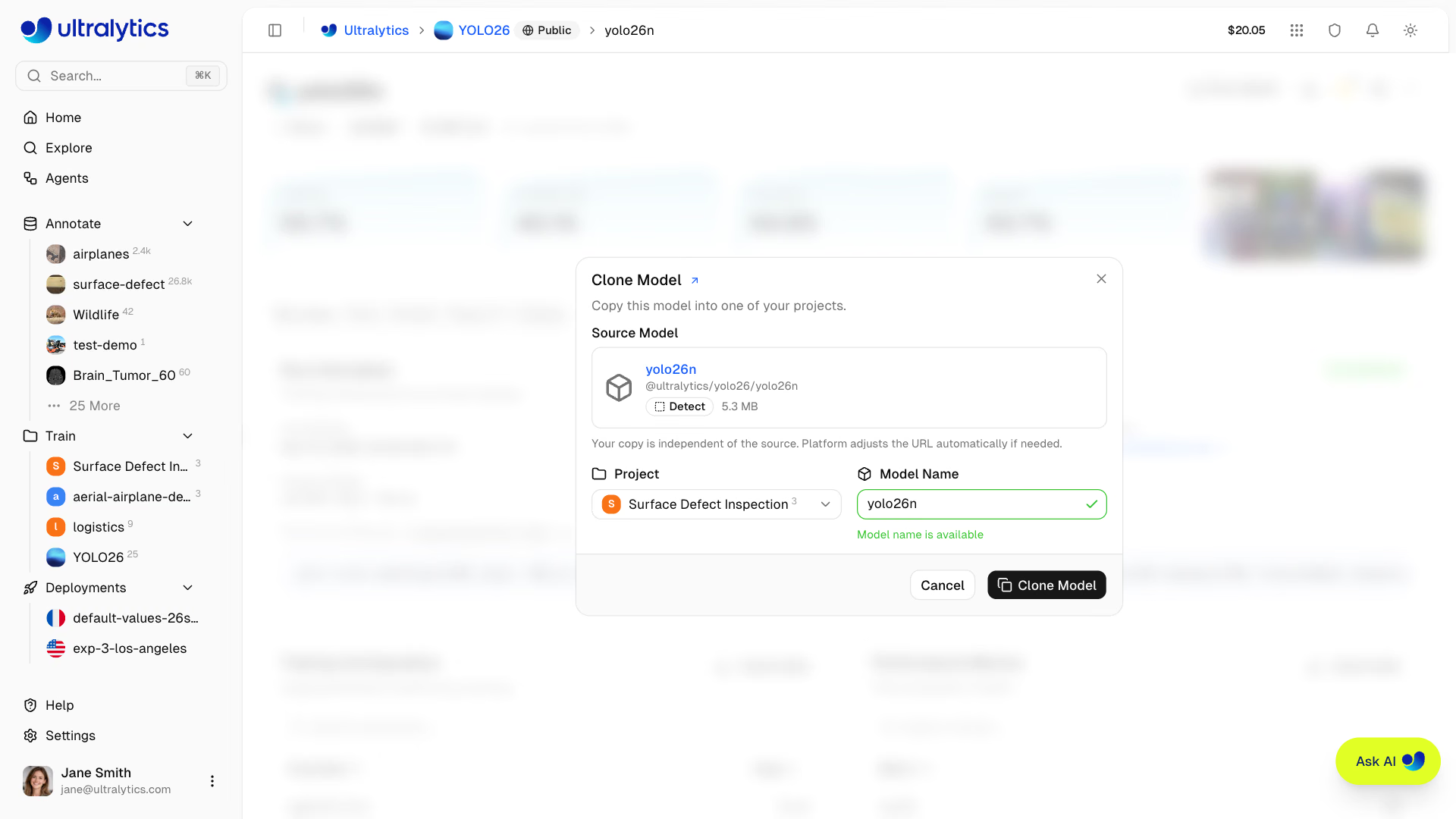
Cloner copie le modèle dans un projet sur la plateforme pour poursuivre l’entraînement ou le déploiement. Télécharger enregistre le fichier du modèle sur ta machine.
Cloner un projet#
Copier un projet public dans ton espace de travail :
- Clique sur le projet pour ouvrir sa page de détails.
- Clique sur
Clone Project - Vérifie la destination, le nom, la visibilité et la licence, puis clique sur
Clone Project.
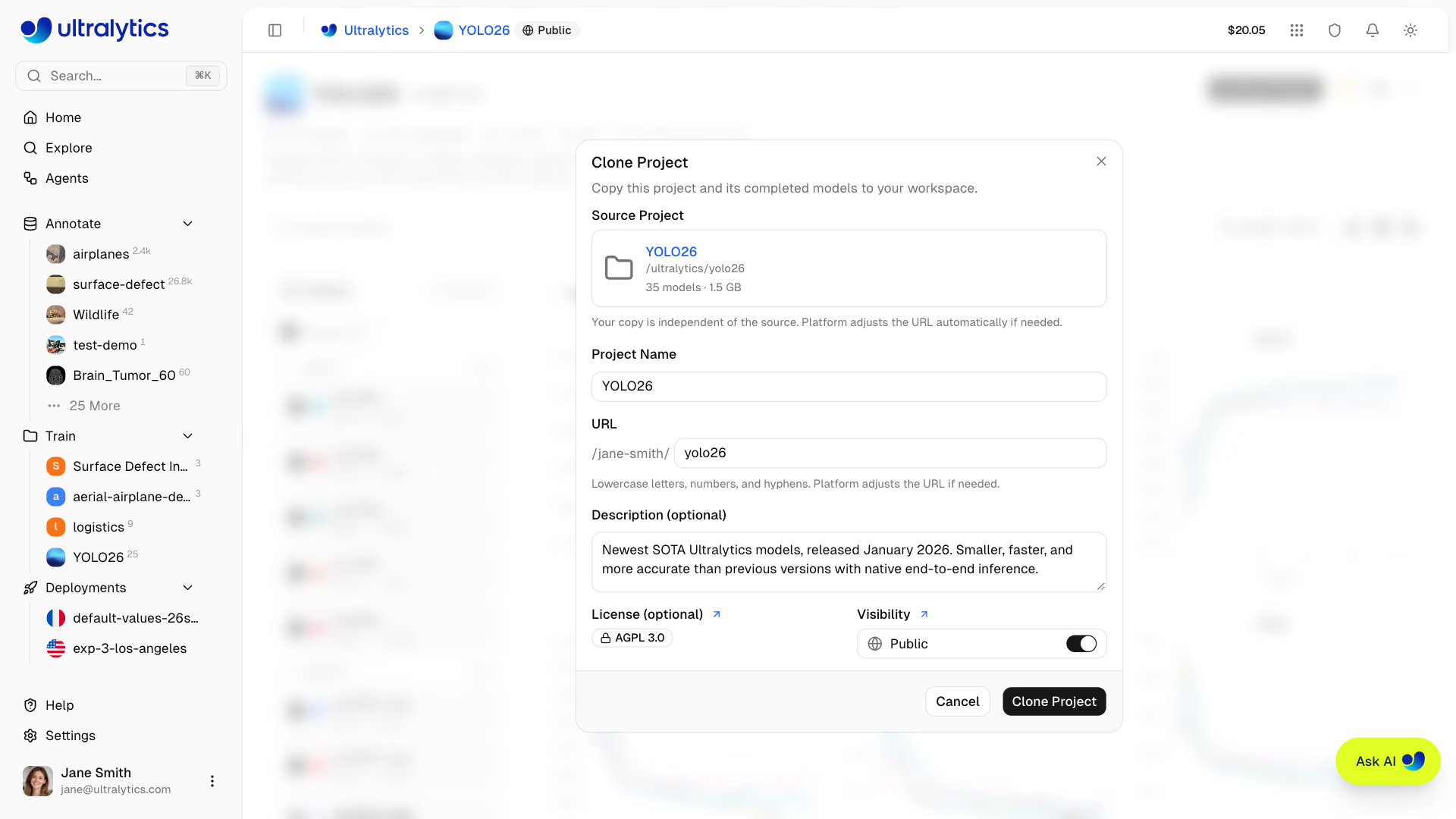
Le projet cloné comprend les modèles terminés qui possèdent des fichiers de modèle. Les déploiements et les exports ne sont pas copiés. Sa visibilité par défaut suit les mêmes règles d’espace de travail que le clonage de jeux de données.
Consulte Projets pour organiser les modèles de ton projet.
Contenu officiel d’Ultralytics#
Les projets officiels @ultralytics sont épinglés en haut de l’onglet Explorer les projets : YOLO26, YOLO11, YOLOv8 et YOLOv5. Ouvre un projet pour voir ses modèles actuels et les tâches prises en charge.
Les jeux de données officiels comprennent des jeux de données de référence comme coco8 (sous-ensemble COCO de 8 images), VOC, african-wildlife, dota8 et d’autres jeux de données couramment utilisés en vision par ordinateur.
Le moyen le plus rapide de commencer consiste à effectuer un fine-tuning d’un modèle officiel préentraîné sur ton propre jeu de données — sans clonage :
- Importe ton jeu de données dans l’un des formats pris en charge.
- Clique sur Nouveau modèle sur la page du jeu de données.
- Choisis un modèle YOLO26 dans l’onglet Officiel du sélecteur de modèle de base et lance l’entraînement.
Profils utilisateur#
Clique sur le nom d’utilisateur d’un créateur pour consulter son profil public sur platform.ultralytics.com/{username}. Les profils publics affichent :
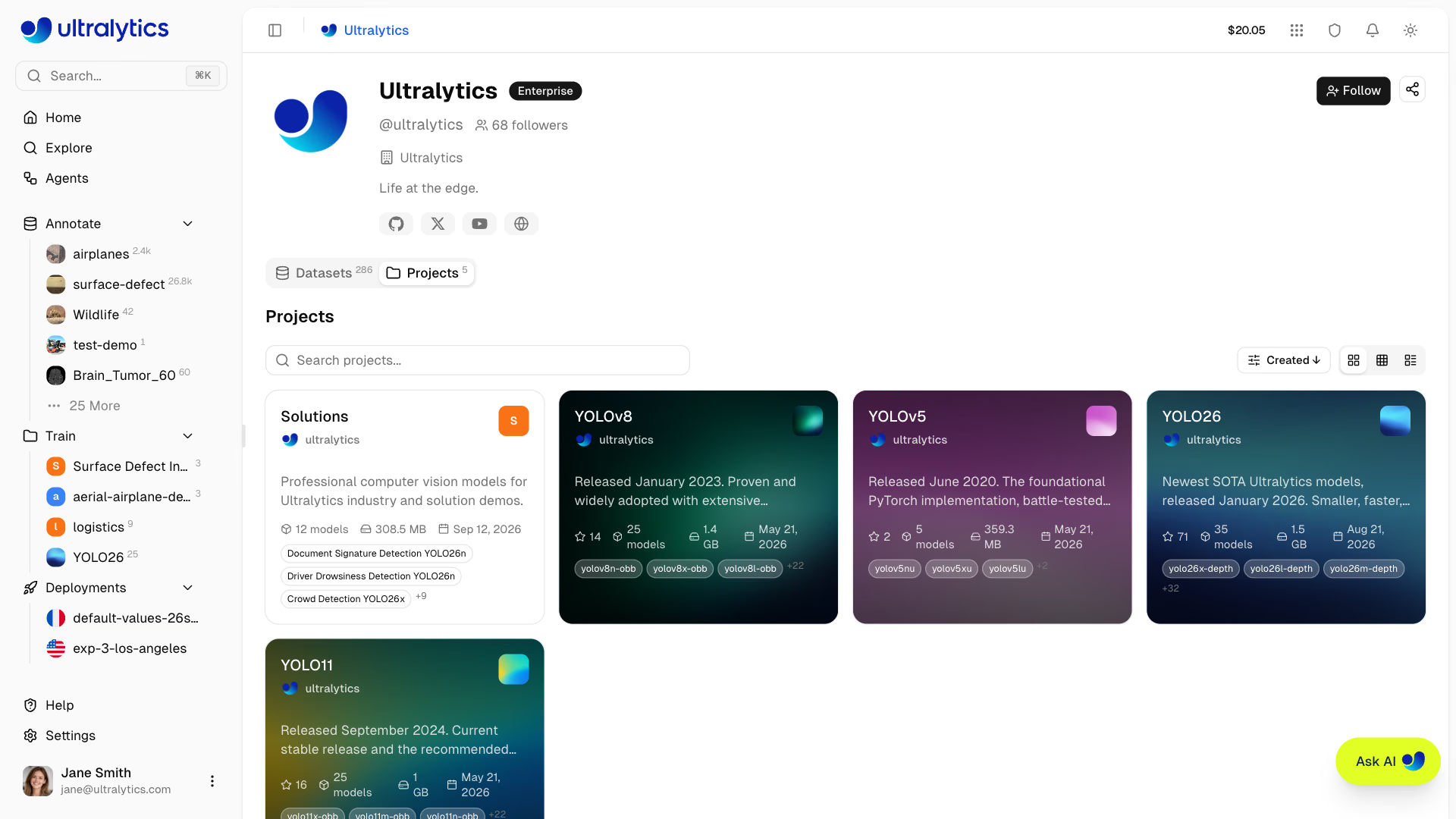
| Section | Contenu |
|---|---|
| Identité | Avatar, nom d’affichage, @username et badge de forfait |
| Bio | Description de l’utilisateur et entreprise |
| Liens | Profils sur les réseaux sociaux |
| Abonnés | Nombre d’abonnés |
| Jeux de données | Jeux de données publics (onglet par défaut) |
| Projets | Projets publics contenant des modèles |
Les onglets Datasets et Projects utilisent les mêmes commandes de recherche, de tri et d'affichage que la page Explore, sans le tri Pertinence.
Suivre des utilisateurs#
Clique sur le bouton Suivre sur le profil d’un utilisateur pour le suivre ou cesser de le suivre. Le nombre d’abonnés s’affiche sur les profils publics. Le bouton Partager situé à côté copie un lien ou ouvre une publication préremplie pour les réseaux sociaux.
Rendre ton contenu public#
Mets ton travail à la disposition de la communauté. Le contenu public est visible par tout le monde, y compris les utilisateurs qui ne sont pas connectés. Explorer répertorie les jeux de données publics contenant au moins une image et les projets publics contenant au moins un modèle ; un jeu de données vide ou un projet sans modèle reste donc absent de la page Explorer jusqu’à ce que tu y ajoutes du contenu. Les modèles héritent de la visibilité du projet qui les héberge et n’ont pas de badge distinct.
Rendre un jeu de données public#
- Accède à ton jeu de données.
- Clique sur le badge de visibilité Privé dans la barre de navigation supérieure.
- Lis l’avertissement, puis clique sur Rendre public.
Rendre un projet public#
- Accède à ton projet.
- Clique sur le badge de visibilité Privé dans la barre de navigation supérieure.
- Lis l’avertissement, puis clique sur Rendre public.
Avant de rendre un contenu public :
- Ajoute un nom et une description clairs et explicites.
- Définis les noms des classes dans les paramètres du jeu de données.
- Vérifie la qualité des données et l’exactitude des annotations.
- Teste les performances du modèle et inclus les métriques d’entraînement.
Le contenu public est visible par tout le monde sur Internet, y compris les utilisateurs anonymes. Vérifie que ton jeu de données ne contient aucune donnée sensible, privée ou protégée par des droits d’auteur avant de le rendre public. Tu peux à tout moment rétablir sa visibilité privée.
Consignes#
Lorsque tu contribues du contenu public :
À faire#
- Propose du contenu utile et de grande qualité.
- Rédige des descriptions claires.
- Ajoute des métadonnées pertinentes.
- Réponds aux questions.
- Crédite les sources des données.
Ne#
- Importer des données sensibles ou privées
- Porter atteinte aux droits d’auteur
- Importer du contenu inapproprié
- Publier du contenu de mauvaise qualité à répétition
- Présenter les performances de manière trompeuse
Partager du contenu#
Clique sur le bouton Partager sur n’importe quel profil, projet, modèle ou jeu de données public. Sur ordinateur, un menu s’ouvre avec les options Partager sur X, Partager sur LinkedIn, Copier le lien et, pour les ressources intégrables, Copier le code d’intégration. Les options de réseaux sociaux ouvrent une publication préremplie. Sur mobile, le partage est transféré vers la feuille de partage native de ton appareil.
Widgets intégrés#
Le contenu public peut être intégré à des sites web externes à l’aide d’URL d’intégration :
| Contenu | Modèle d’URL d’intégration |
|---|---|
| Projet | platform.ultralytics.com/embed/{username}/{project} |
| Modèle | platform.ultralytics.com/embed/{username}/{project}/{model} |
| Jeu de données | platform.ultralytics.com/embed/{username}/datasets/{slug} |
Utilise ces URL dans un <iframe> pour intégrer des cartes d’aperçu public de projets, de modèles ou de jeux de données. Chaque carte renvoie vers la ressource complète sur la plateforme. L’option Copier le code d’intégration du menu Partager génère pour toi l’extrait <iframe>.
URL du contenu public#
Le contenu public de la plateforme utilise des URL simples et faciles à partager :
| Contenu | Modèle d’URL | Exemple |
|---|---|---|
| Profil | platform.ultralytics.com/{username} | platform.ultralytics.com/ultralytics |
| Ensembles de données | platform.ultralytics.com/{username}/datasets | platform.ultralytics.com/ultralytics/datasets |
| Jeu de données | platform.ultralytics.com/{username}/datasets/{slug} | platform.ultralytics.com/ultralytics/datasets/coco |
| Projet | platform.ultralytics.com/{username}/{project} | platform.ultralytics.com/ultralytics/yolo26 |
| Modèle | platform.ultralytics.com/{username}/{project}/{model} | platform.ultralytics.com/ultralytics/yolo26/yolo26n |
Tu peux partager directement l’URL de n’importe quel contenu public. Les destinataires peuvent consulter le contenu sans se connecter. Pour le cloner ou le télécharger, ils auront besoin d’un compte.
FAQ#
Vérifie la licence indiquée sur le projet, le modèle ou le jeu de données concerné. Les droits d’utilisation dépendent de la licence de cette ressource ; contacte son créateur si la licence ne t’accorde pas les droits dont tu as besoin.
Pour signaler du contenu inapproprié :
- Accède à la page publique contenant le contenu (projet ou jeu de données), si elle est accessible.
- Ouvre la page Aide depuis la barre latérale.
- Sélectionne Général comme type de commentaire.
- Décris le contenu et le problème, en incluant un lien vers la page.
- Envoie le signalement.
Si le contenu n’est plus accessible, consulte la page Aide depuis n’importe quelle page et donne autant de détails que possible (URL, nom d’utilisateur ou description).
Oui, tu peux modifier la visibilité à tout moment :
- Ouvre le projet ou le jeu de données
- Clique sur le badge de visibilité Public dans la barre de navigation supérieure
- La ressource devient immédiatement privée
Les clones existants ne sont pas affectés.