Modèles#
Ultralytics Platform fournit des outils complets de gestion des modèles pour entraîner, analyser et déployer des modèles YOLO. Importe des modèles préentraînés ou entraîne-en de nouveaux directement sur la plateforme.
Importer un modèle#
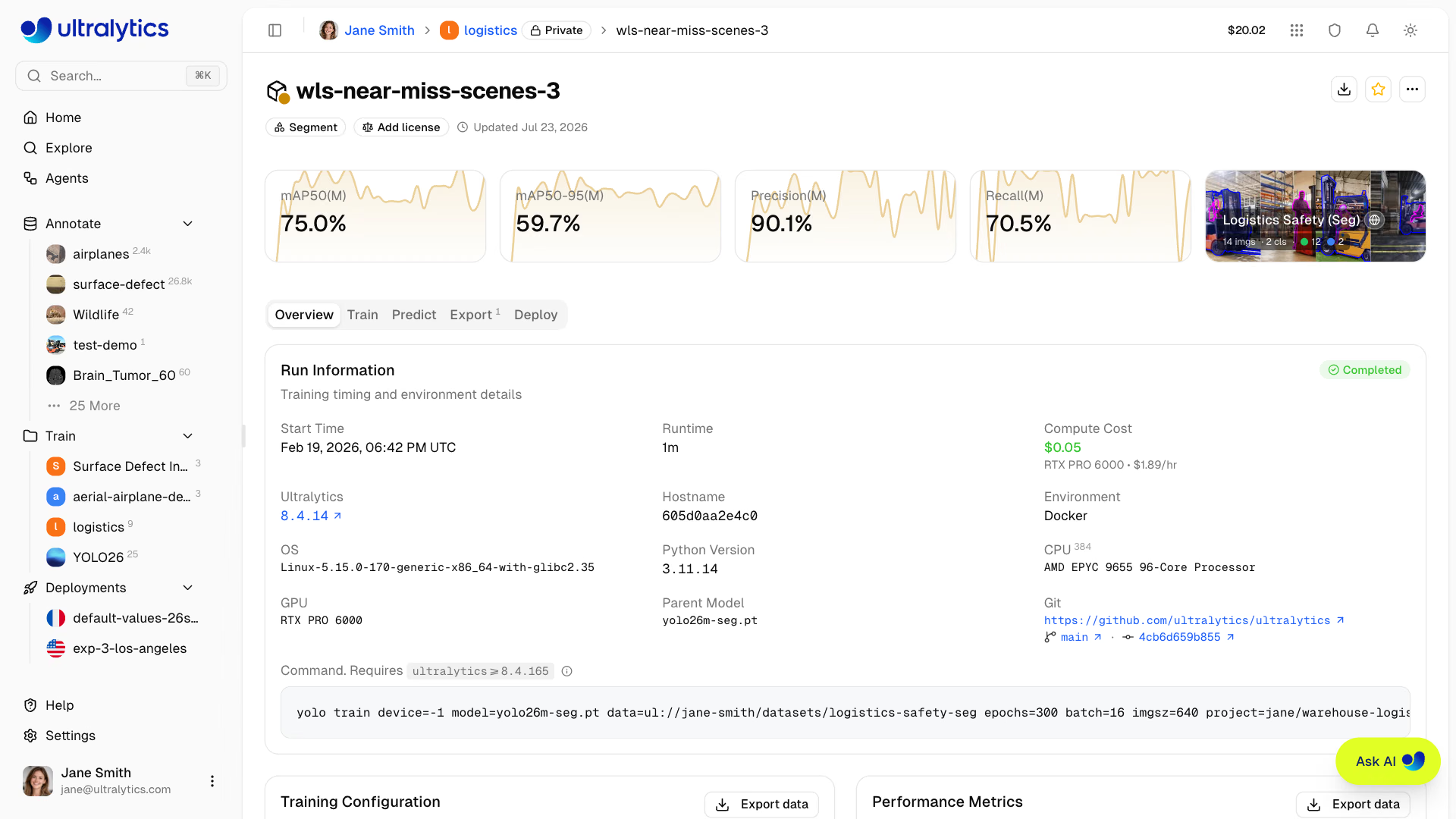
Importe les poids d’un modèle existant sur la plateforme :
- Accède à ton projet
- Fais glisser-déposer les fichiers
.ptsur la page du projet ou dans la barre latérale des modèles, ou clique sur l’icône Upload models - Les métadonnées du modèle sont automatiquement extraites du fichier
Plusieurs fichiers peuvent être importés simultanément (jusqu’à 3 importations en parallèle).
Pour importer des points de contrôle W&B existants sans les télécharger manuellement, utilise l'intégration Weights & Biases. Les modèles importés suivent le même processus de téléversement et utilisent les mêmes pages de modèle.
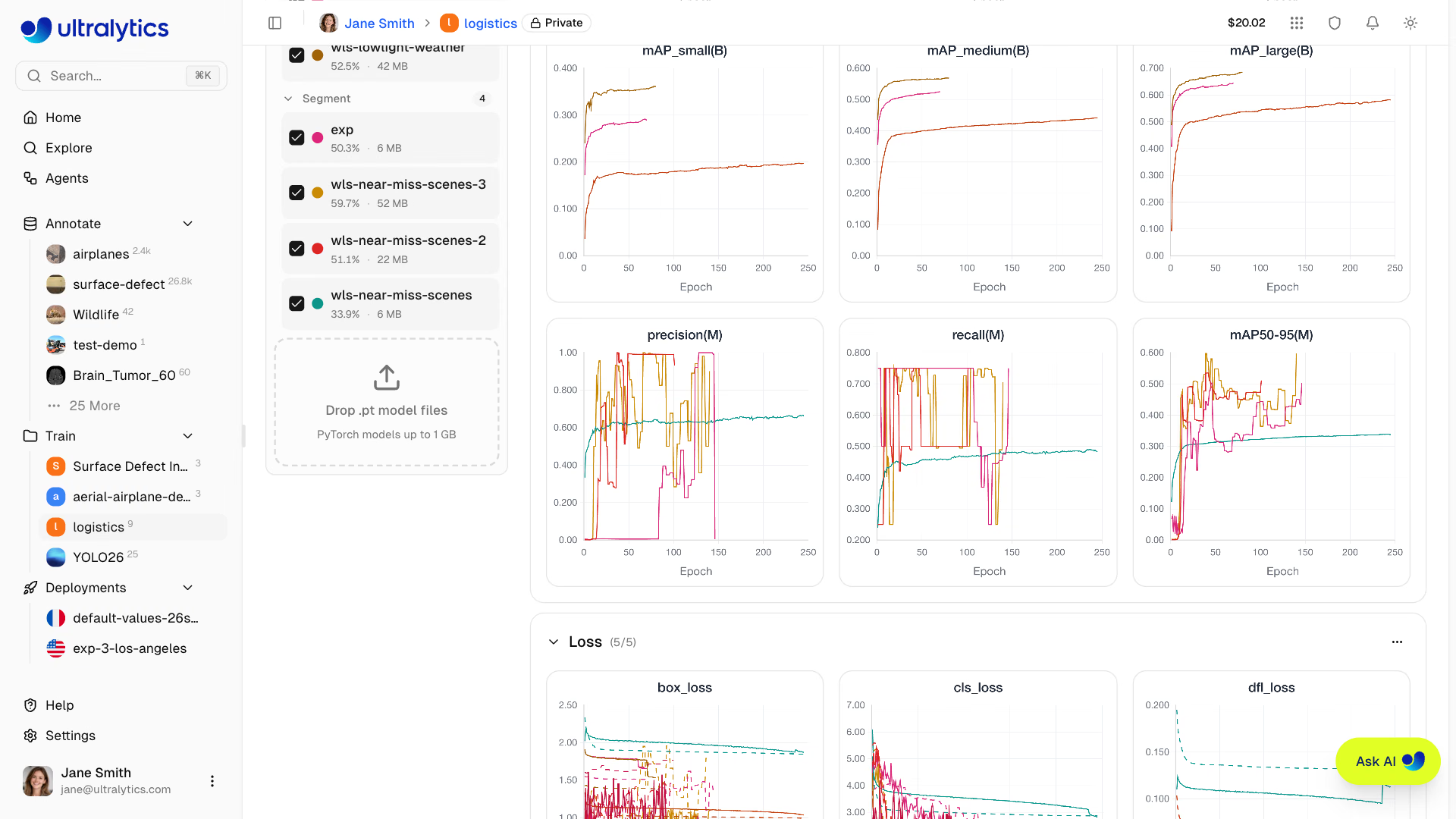
Formats de modèle pris en charge :
| Format | Extension | Description |
|---|---|---|
| PyTorch | .pt | Format natif Ultralytics |
Après l’importation, la plateforme extrait les métadonnées du modèle :
- Type de tâche (détection, segmentation, sémantique, profondeur, classification, pose, OBB)
- Architecture (YOLO26n, YOLO26s, etc.)
- Noms et nombre de classes
- Taille et paramètres d’entrée
- Résultats et métriques d’entraînement (si présents dans le point de contrôle)
Entraîner un modèle#
Entraîne un nouveau modèle directement sur la plateforme :
- Accède à ton projet
- Clique sur New Model
- Sélectionne le modèle de base et le jeu de données
- Configure les paramètres d’entraînement
- Choisis un entraînement dans le cloud ou en local
- Lance l’entraînement
Consulte Entraînement dans le cloud pour des instructions détaillées.
Cycle de vie du modèle#
Onglets de la page du modèle#
Chaque page de modèle comporte les onglets suivants :
| Onglet | Contenu |
|---|---|
| Vue d’ensemble | Métadonnées du modèle, métriques clés, lien vers le jeu de données |
| Entraîner | Graphiques d’entraînement, sortie de la console, statistiques système |
| Prédiction | Inférence interactive dans le navigateur |
| Exporter | Conversion de format avec sélection du GPU |
| Déployer | Création et gestion de points de terminaison |
En-tête du modèle#
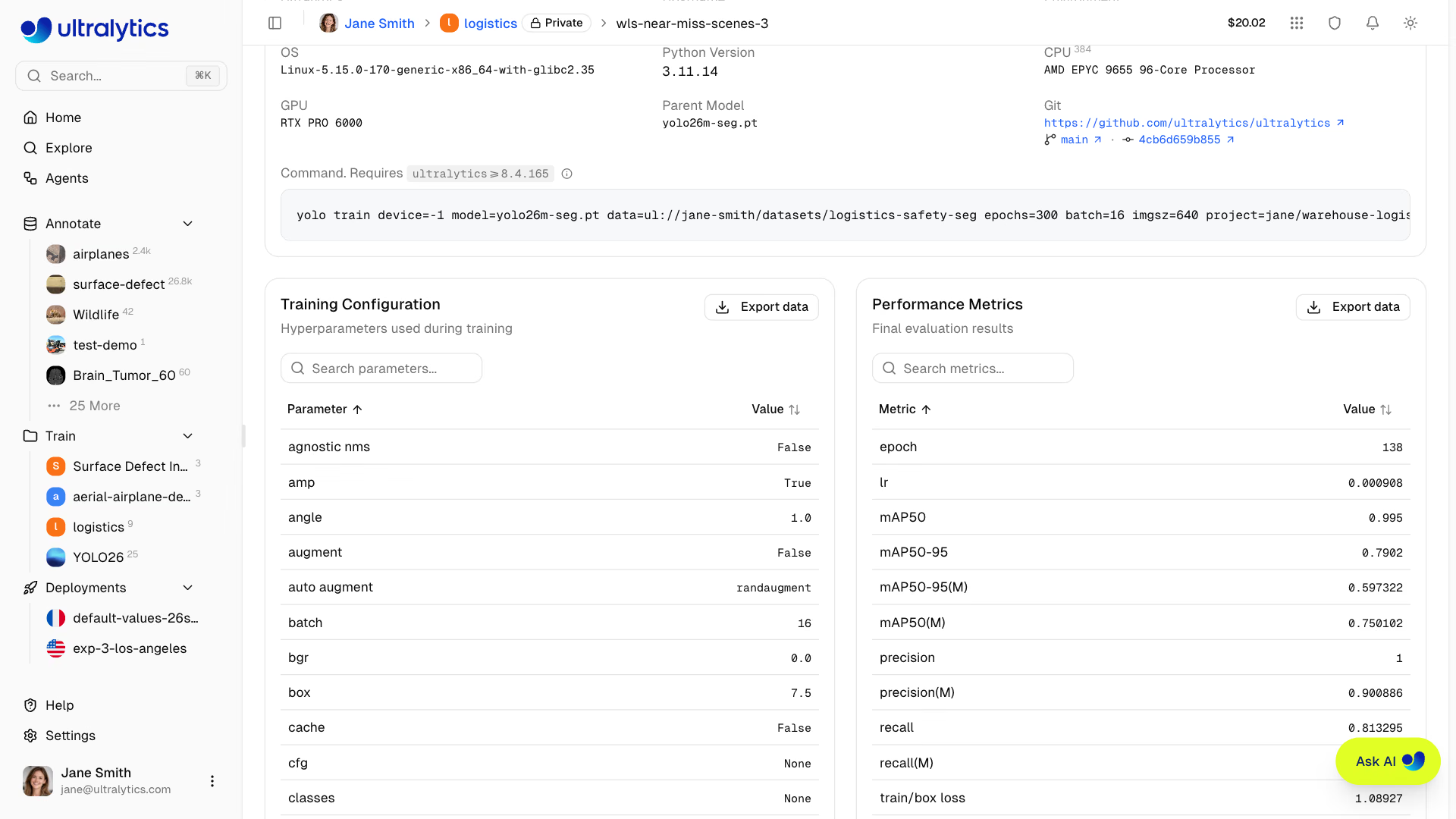
Au-dessus des onglets, l’en-tête affiche la couleur du modèle (modifiable), son nom (clique dessus pour le renommer), le badge de tâche, la version ultralytics du point de contrôle et un sélecteur de licence. Les actions disponibles sont Clone Model (pour les modèles terminés avec des poids que tu ne possèdes pas déjà), Download, Star, Share (modèles publics) et un menu More actions proposant Information, Refresh et Delete Model.
Juste en dessous, une carte par métrique de tâche affiche sa valeur finale au-dessus d’une courbe de son évolution pendant l’entraînement — clique sur une carte pour accéder aux graphiques — ainsi qu’une carte menant au jeu de données utilisé pour entraîner le modèle.
| Tâche | Métriques récapitulatives |
|---|---|
| Détection | mAP50, mAP50-95, précision, rappel |
| Segmentation | Les mêmes quatre métriques, avec leurs variantes pour les masques (M) |
| Sémantique | mIoU, précision au pixel |
| Profondeur | δ1, AbsRel ↓, RMSE ↓, SILog ↓ (↓ = plus faible est préférable) |
| Classification | Précision Top-1, précision Top-5 |
| Pose | Les quatre métriques de détection, avec leurs variantes pour les points clés (P) |
| OBB | mAP50, mAP50-95, précision, rappel |
Onglet Vue d’ensemble#
La carte Run Information indique comment l’exécution s’est déroulée : état, heure de début, durée, coût de calcul avec le GPU et le tarif horaire, version ultralytics, détails de l’hôte (nom d’hôte, environnement, système d’exploitation, Python, CPU, GPU), modèle parent, version épinglée du jeu de données, dépôt Git, branche et commit lorsque ces informations ont été communiquées par l’exécution, ainsi qu’une commande yolo train reproductible que tu peux copier.
Pendant qu’une exécution est active, la carte affiche la progression en temps réel — compteur d’époques, barre de progression, temps écoulé, estimation du temps restant et coût cumulé — ainsi qu’un bouton Annuler. En cas d’échec, une bannière d’erreur contenant l’erreur capturée la remplace, avec une action Afficher les journaux complets de la console, ainsi que Diagnostiquer avec l’IA et Réessayer l’entraînement (rôle Éditeur ou supérieur).
En dessous, Training Configuration répertorie tous les hyperparamètres utilisés et Performance Metrics répertorie les résultats finaux de l’évaluation. Les deux tableaux sont consultables par recherche et proposent un menu Export data (Copier JSON, Télécharger CSV, Télécharger JSON).
Onglet Entraînement#
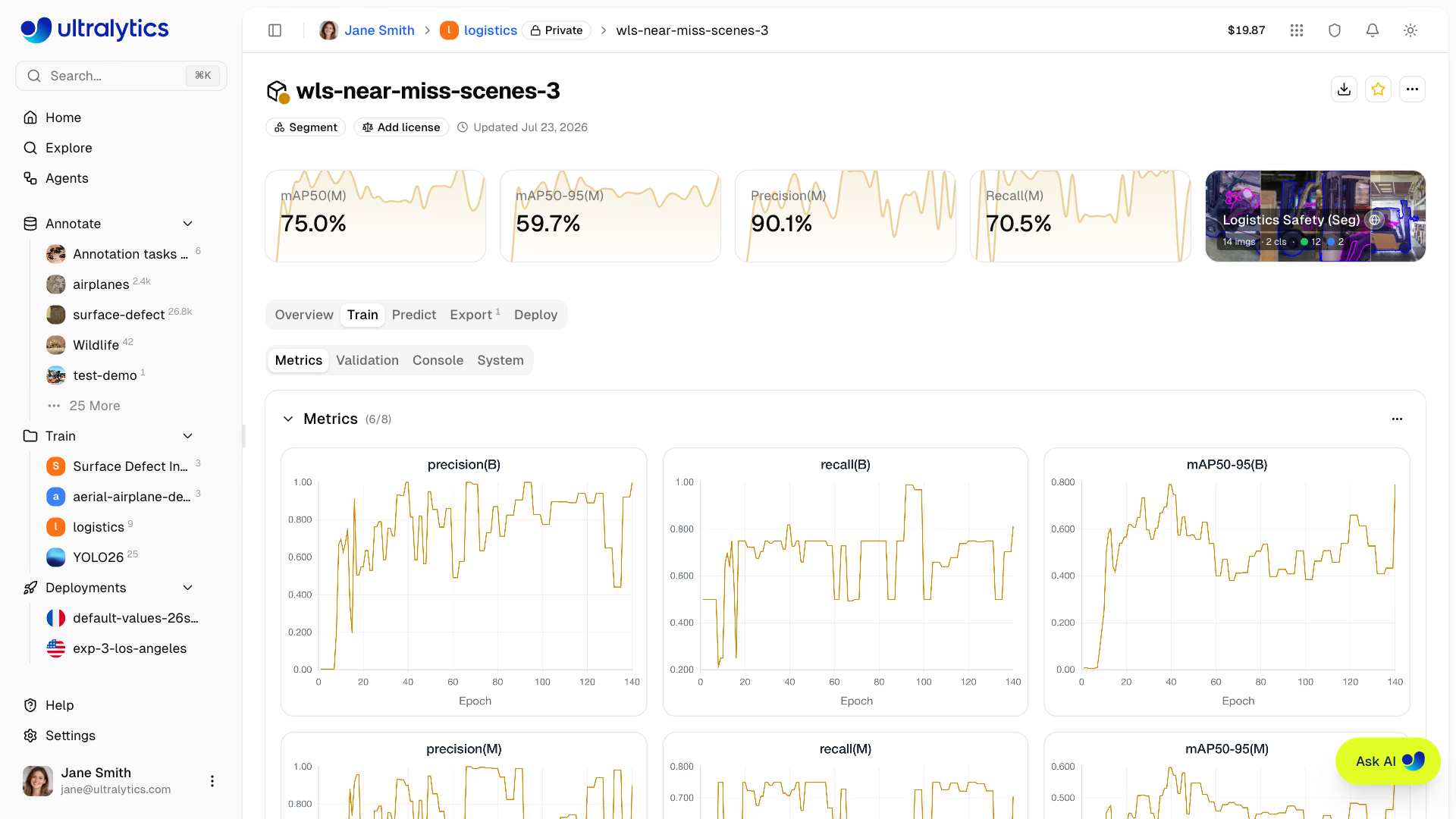
L'onglet Entraîner comprend les sous-onglets Métriques, Console et Système, ainsi que Validation lorsque des résultats de validation sont disponibles :
Sous-onglet Métriques#
Graphiques interactifs des métriques au fil des époques. Les groupes de graphiques correspondent aux métriques rapportées par l'exécution :
| Groupe de graphiques | Graphiques |
|---|---|
| Métriques | Les métriques de la tâche répertoriées sous En-tête du modèle |
| Perte | Un graphique par composante de perte (box, cls, …), avec l’entraînement en trait plein et la validation en pointillés |
| Taux d’apprentissage | lr/pg0, lr/pg1, lr/pg2 |
Chaque groupe peut être réduit, son menu permet d’afficher ou de masquer des graphiques individuels (et, pour les pertes, les séries d’entraînement ou de validation), et les graphiques peuvent être déplacés et redimensionnés pour créer une disposition conservée d’une session à l’autre.
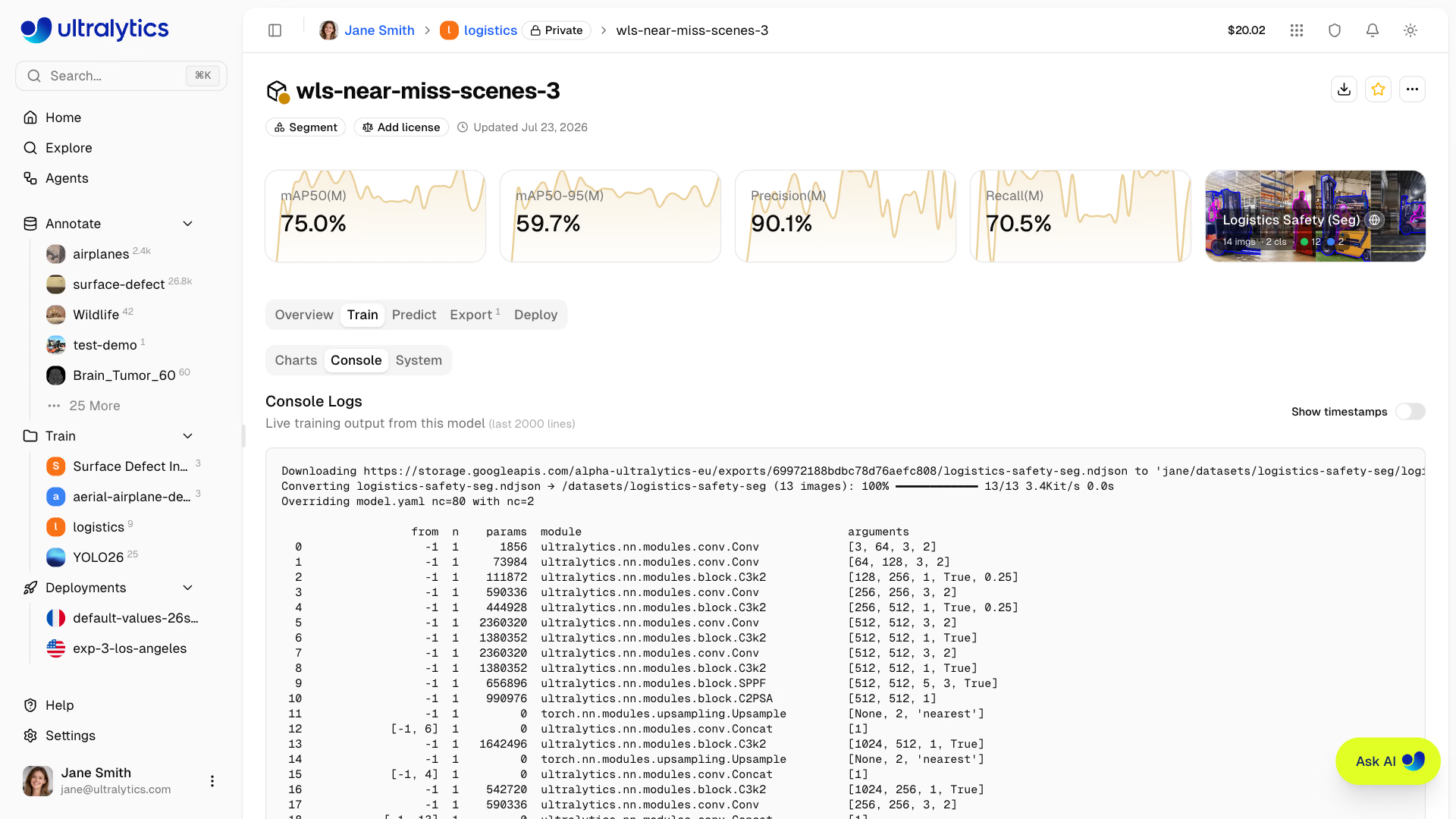
Sous-onglet Console#
Sortie en direct de la console du processus d’entraînement :
- Diffusion des journaux en temps réel pendant l’entraînement, avec conservation des 2000 dernières lignes
- Barres de progression des époques et résultats de validation
- Détection des erreurs fatales, qui met fin à l’exécution et affiche le message dans une bannière
- Prise en charge des couleurs ANSI, colonne d’horodatage facultative et copie en texte brut en un clic
Sous-onglet Système#
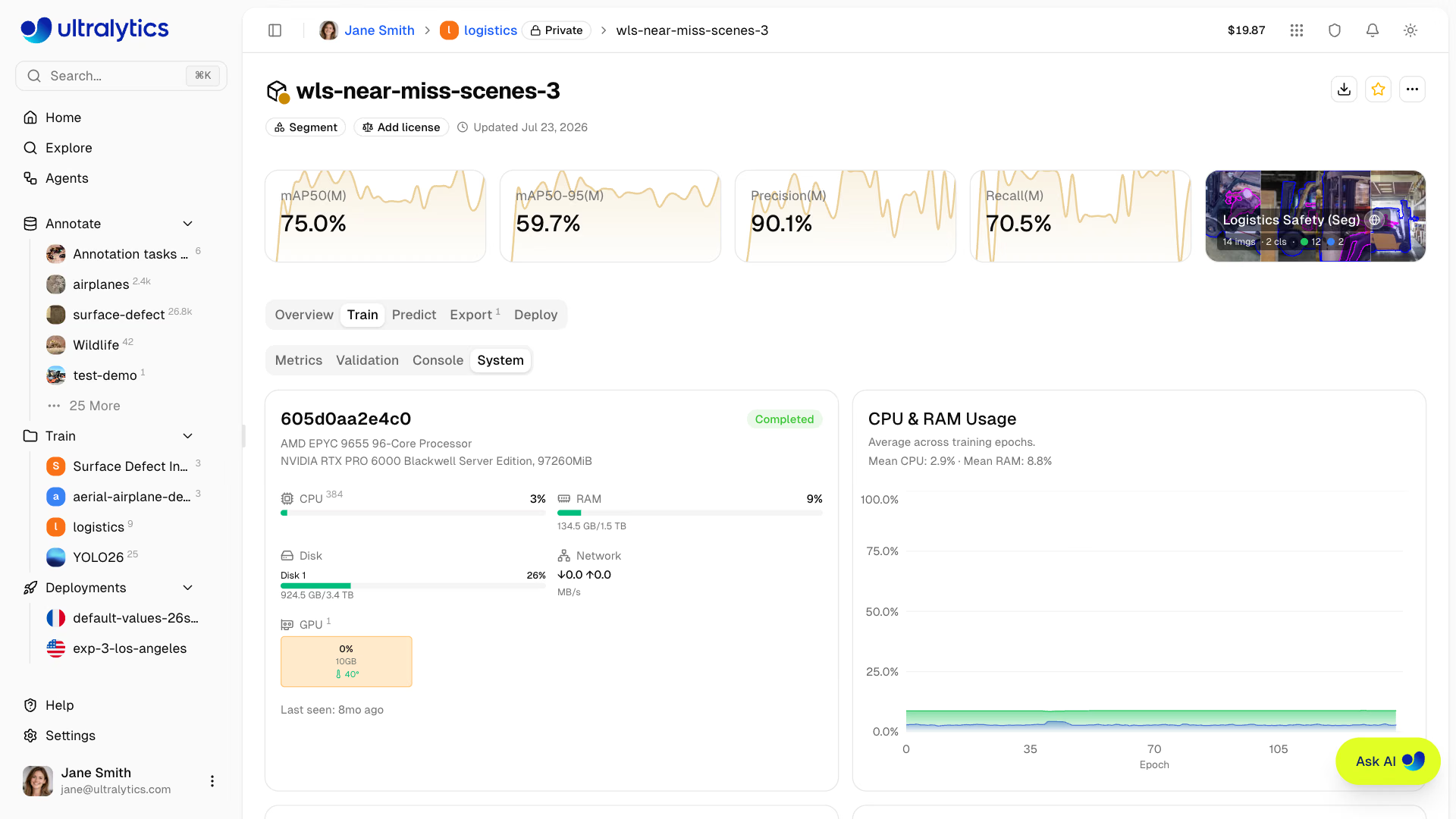
Une carte d’hôte récapitulant l’instance d’entraînement (nom d’hôte, CPU, GPU, totaux de RAM et de disque, et date de la dernière détection), suivie de graphiques par époque :
| Graphique | Description |
|---|---|
| Utilisation du CPU et de la RAM | Utilisation du CPU et de la mémoire système |
| Utilisation et mémoire du GPU | Utilisation de calcul du GPU et de la mémoire du GPU |
| Température du GPU | Température moyenne des GPU |
| E/S réseau | Débits de téléchargement et d’envoi |
| E/S disque | Débits de lecture et d’écriture |
Les graphiques du GPU, du réseau et du disque ne s’affichent que si l’exécution a rapporté ces compteurs.
Onglet Predict#
Exécute l’inférence de manière interactive, directement dans le navigateur :
- Importe une image, utilise des images d’exemple ou la webcam
- Les résultats s’affichent avec des boîtes englobantes, des masques, des cartes de classes sémantiques ou des points clés
- Inférence automatique lorsqu’une image est fournie
- Prend en charge tous les types de tâches (détection, segmentation, sémantique, profondeur, classification, pose, OBB)
L’onglet Predict exécute l’inférence sur Ultralytics Cloud : tu n’as donc pas besoin d’un GPU local. Les résultats s’affichent avec des superpositions interactives adaptées au type de tâche du modèle.
Onglet Export#
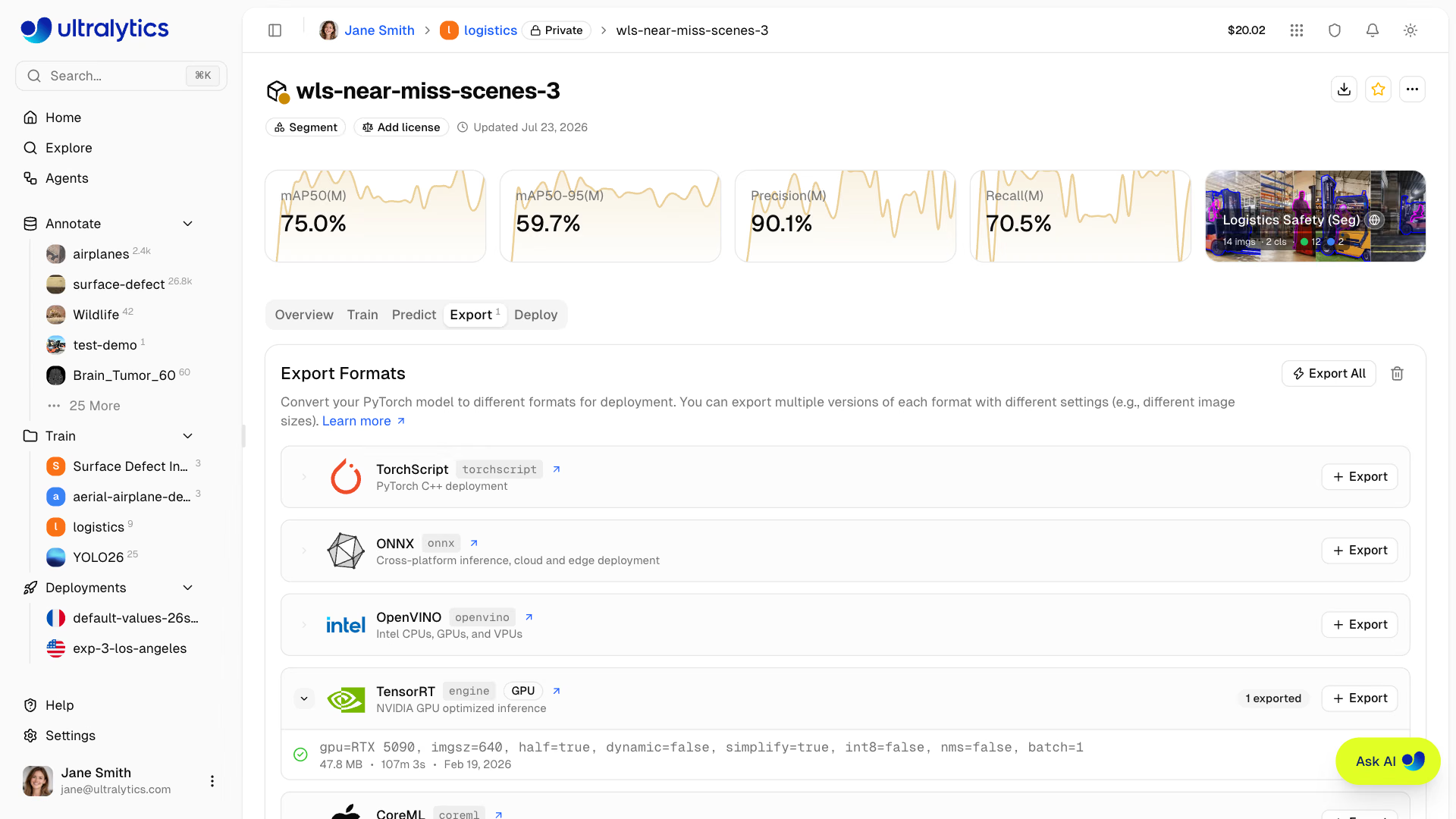
Exporte ton modèle vers 22 formats de déploiement. Consulte Exporter un modèle ci-dessous et le guide principal du mode Export pour tous les détails.
Onglet Deploy#
Crée et gère des points de terminaison d’inférence dédiés. Consulte Déploiements pour plus de détails.
Graphiques de validation#
Le sous-onglet Validation présente une analyse détaillée lorsque des résultats de validation sont disponibles.
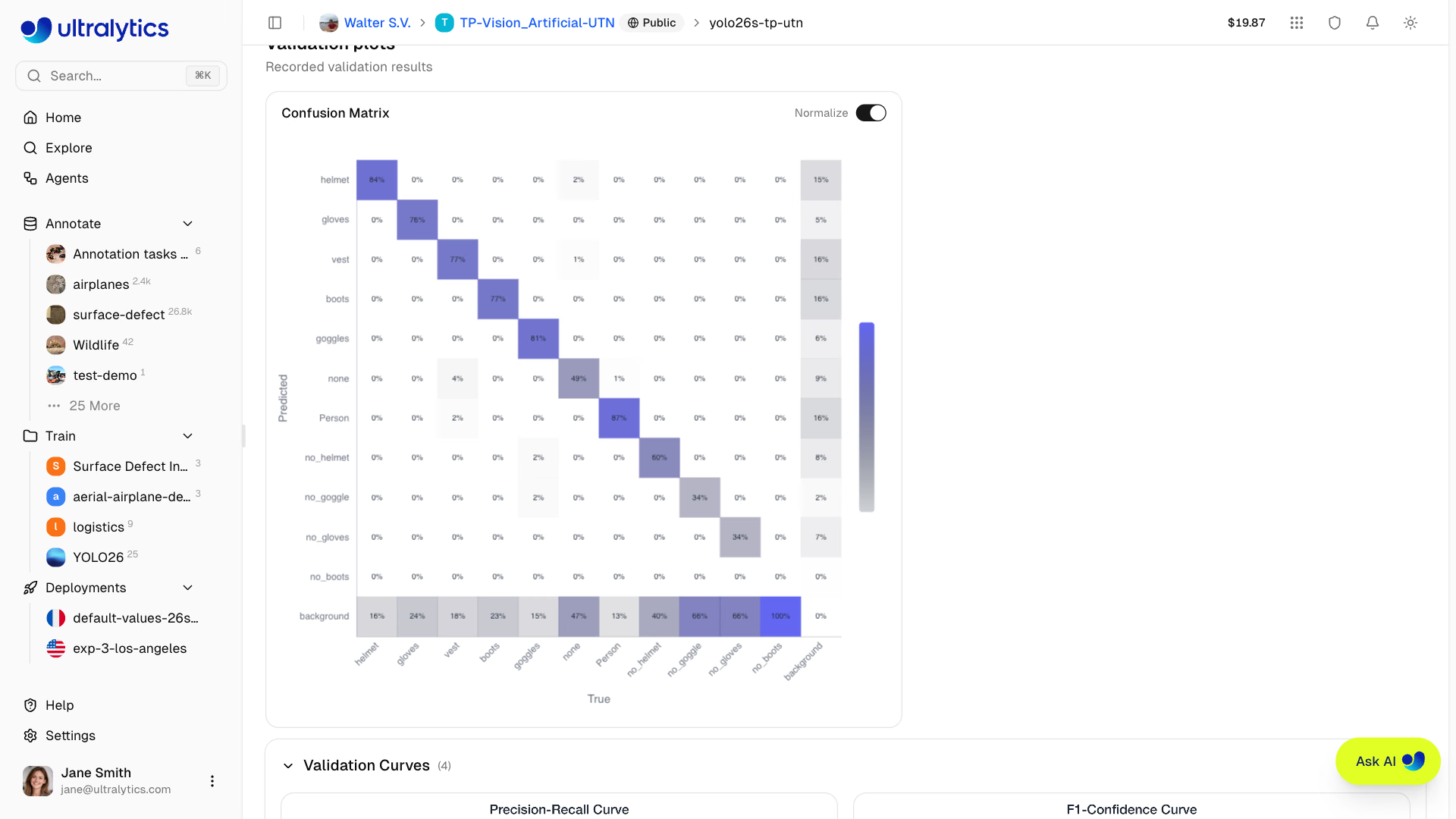
Matrice de confusion#
Carte thermique interactive présentant la précision des prédictions par classe :
Courbes PR/F1#
Lorsque l’exécution d’entraînement les fournit, la vue Validation affiche également des courbes de performance pour différents seuils de confiance. Les graphiques de validation disponibles dépendent des artefacts produits par l’exécution.
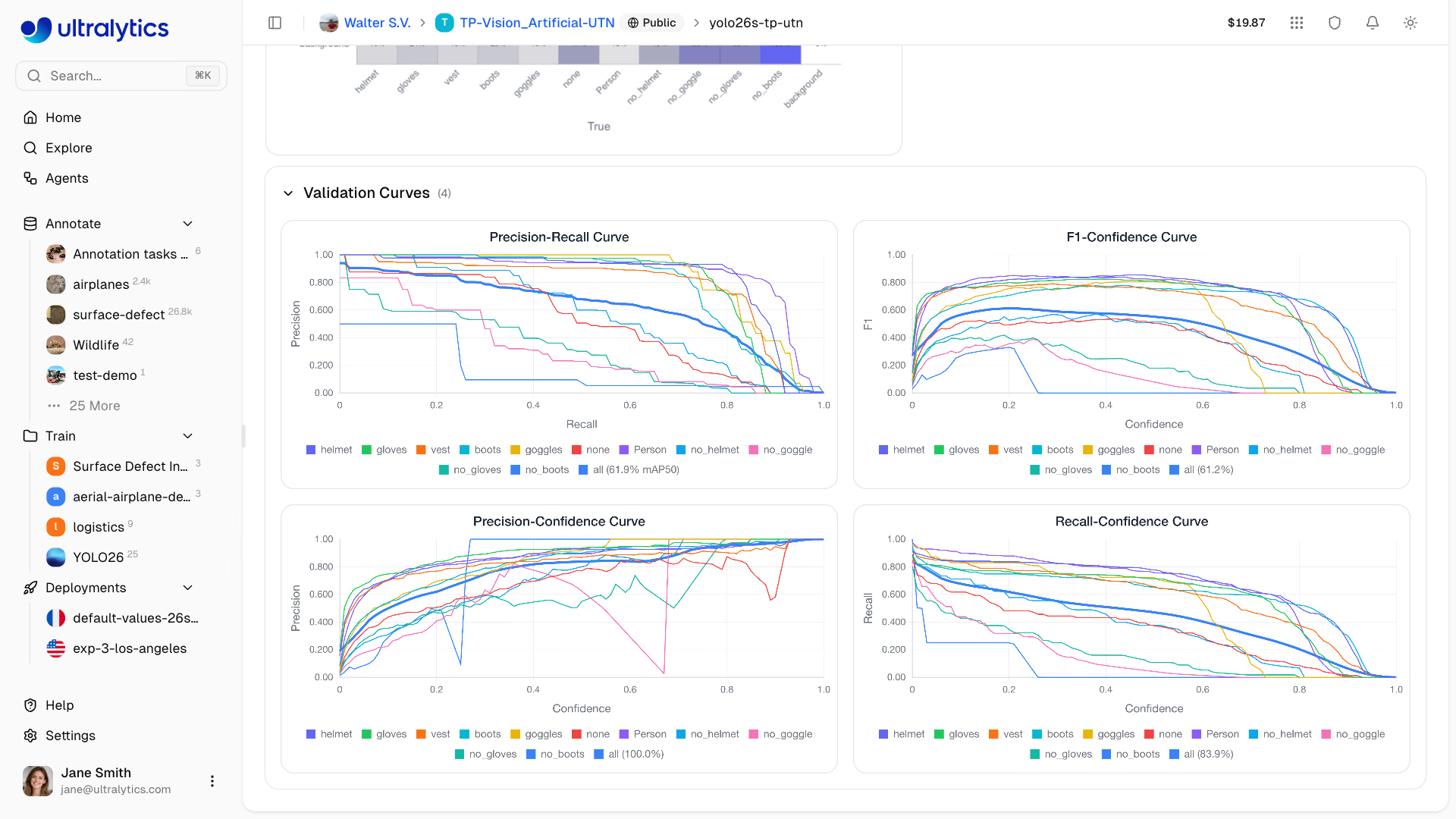
| Courbe | Description |
|---|---|
| Précision-rappel | Compromis entre la précision et le rappel |
| F1-confiance | Score F1 pour différents niveaux de confiance |
| Précision-confiance | Précision pour différents niveaux de confiance |
| Rappel-confiance | Rappel pour différents niveaux de confiance |
Diagnostics par image#
Les modèles de détection entraînés avec une version enregistrée du jeu de données bénéficient également d’une analyse de validation par image sous Analyses de validation dans la vue Validation, qui permet d’identifier les données à l’origine d’un score décevant :
- Images aux performances les plus faibles et les plus élevées, classées selon le score F1 par image et affichées avec leurs boîtes de vérité terrain
- Explorateur de caractéristiques, qui met en corrélation le score F1 avec la largeur, la hauteur, le nombre de pixels, le rapport hauteur/largeur et le nombre d’instances de l’image, en sélectionnant par défaut la relation la plus forte
- Classes associées aux échecs, classées selon leur fréquence d’apparition dans les images les moins performantes
- Trouver des images similaires, depuis la galerie des images les moins performantes, une image unique en plein écran et une ligne de classe. Cette fonction recherche dans les jeux de données publics, ainsi que dans tes propres jeux de données et ceux de ton équipe, des images similaires aux échecs observés et ajoute celles que tu sélectionnes au jeu de données d’entraînement comme images
trainnon annotées (voir Trouver des images similaires) ; cette fonction s’affiche lorsque tu peux modifier le projet et que le jeu de données d’entraînement est un jeu de données non connecté du même espace de travail.
Les diagnostics par image nécessitent un utilisateur connecté, une exécution de détection terminée et une version de jeu de données associée — cet instantané immuable permet de récupérer la vérité terrain de chaque image. Les exécutions qui n’ont pas enregistré de métriques par image affichent plutôt un bref avis.
Exporter le modèle#
Exporte ton modèle vers 22 formats de déploiement :
- Va dans l’onglet Export
- Sélectionne le format cible
- Configure les paramètres d’exportation : taille d’image et précision pour chaque format, ainsi que la taille de lot, le mode dynamique et NMS (Post-traitement) lorsque le format les prend en charge, et des options propres au format telles que Simplifier et Opset pour ONNX (opset 9–23 ; laisse le réglage automatique, sauf si ton environnement d’exécution nécessite une version spécifique) et Espace de travail (Go) pour TensorRT
- Pour les formats nécessitant un GPU (TensorRT), sélectionne un type de GPU
- Clique sur Démarrer l’exportation
- Télécharge le modèle une fois l’exportation terminée
Connecte les alertes Slack pour recevoir un message lorsqu’une exportation est prête ou échoue.
Formats pris en charge#
La Platform prend en charge l’export vers 22 formats de déploiement : TorchScript, ONNX, OpenVINO, TensorRT, CoreML, Apple Core AI, TF SavedModel, TF GraphDef, TF Edge TPU, LiteRT, PaddlePaddle, MNN, NCNN, IMX500, RKNN, ExecuTorch, Axelera, DeepX, Qualcomm (QNN), Hailo, Huawei Ascend et AMD Xilinx.
Guide de sélection du format#
| Cible | Format recommandé | Remarques |
|---|---|---|
| GPU NVIDIA | TensorRT | Sélectionne la même famille de GPU que celle de l’appareil de déploiement |
| NVIDIA Jetson | TensorRT | Sélectionne la cible prévue et vérifie son état de validation |
| Matériel Intel | OpenVINO | CPU, GPU et VPU |
| Appareils Apple | CoreML ou Core AI | iOS, macOS, Apple Silicon |
| Android | LiteRT ou NCNN | LiteRT (environnement d’exécution embarqué de Google) ou NCNN pour ARM |
| Navigateurs Web | LiteRT.js ou ONNX | LiteRT.js ou ONNX via ONNX Runtime Web |
| Appareils Edge | TF Edge TPU ou RKNN | Coral et Rockchip (voir les puces prises en charge) |
| AMD Versal | AMD Xilinx | NPU Versal AI Edge Series Gen 2, avec compilation par AMD Vitis AI |
| Général | ONNX | Compatible avec la plupart des environnements d’exécution |
Cibles TensorRT NVIDIA Jetson#
Ultralytics Platform propose les sélections de cibles Jetson suivantes pour les exportations TensorRT .engine. Les mesures de validation de juillet 2026 ci-dessous ont été obtenues avec JetPack 7.2 / L4T r39.2, Python 3.12.3, NVIDIA PyTorch 2.12.0a0 (build 26.04), CUDA 13.2 et TensorRT 10.16.1.11. Elles décrivent cet environnement testé ; vérifie les environnements d’exécution actuels du worker et de l’appareil de déploiement avant de réutiliser un moteur exporté.
| Sélection de la cible | API gpuType | Mémoire | Architecture GPU | Python | CUDA | TensorRT | Export YOLO26n FP16 mesuré | Validation physique de la compilation et du chargement |
|---|---|---|---|---|---|---|---|---|
| Jetson Thor T5000 | jetson-thor-t5000 | 128 GB | Blackwell, CC 11.0 | 3.12.3 | 13.2 | 10.16.1.11 | ~1 min 46 s | Thor avec le profil NVIDIA T4000 ; T5000 envisagé |
| Jetson Thor T4000 | jetson-thor-t4000 | 64 GB | Blackwell, CC 11.0 | 3.12.3 | 13.2 | 10.16.1.11 | ~1 min 46 s | Thor avec le profil NVIDIA T4000 |
| Jetson AGX Orin 64GB | jetson-agx-orin-64gb | 64 GB | Ampere, CC 8.7 | 3.12.3 | 13.2 | 10.16.1.11 | 7 min 15 s | Compilé, chargé et utilisé pour l'inférence sur AGX Orin 64GB |
| Jetson AGX Orin 32GB | jetson-agx-orin-32gb | 32 GB | Ampere, CC 8.7 | 3.12.3 | 13.2 | 10.16.1.11 | 5 min 34 s | Compilation/chargement sur AGX Orin 64GB ; SKU 32GB en attente |
| Jetson Orin NX 16GB | jetson-orin-nx-16gb | 16 GB | Ampere, CC 8.7 | 3.12.3 | 13.2 | 10.16.1.11 | 5 min 09 s | Compilation/chargement sur AGX Orin 64GB ; SKU NX en attente |
| Jetson Orin NX 8 Go | jetson-orin-nx-8gb | 8 GB | Ampere, CC 8.7 | 3.12.3 | 13.2 | 10.16.1.11 | 5 min 01 s | Compilation/chargement sur AGX Orin 64GB ; SKU NX en attente |
| Jetson Orin Nano 8GB Super | jetson-orin-nano-8gb | 8 GB | Ampere, CC 8.7 | 3.12.3 | 13.2 | 10.16.1.11 | 4 min 59 s | Compilation/chargement sur AGX Orin 64GB ; SKU Nano en attente |
| Jetson Orin Nano 4GB | jetson-orin-nano-4gb | 4 GB | Ampere, CC 8.7 | 3.12.3 | 13.2 | 10.16.1.11 | 5 min 01 s | Compilation/chargement sur AGX Orin 64GB ; SKU Nano en attente |
Les durées correspondent à des tests de routage en production de bout en bout, observés une seule fois en juillet 2026 et arrondis à la seconde la plus proche ; ce sont des mesures de référence, pas un SLA ni un benchmark de performances par SKU. Les deux configurations Thor sont compilées sur un kit de développement T5000, avec le profil de compatibilité T4000 de NVIDIA. Les six routes Orin sont compilées sur un AGX Orin 64GB, où chaque moteur obtenu a été chargé et exécuté.
Les moteurs téléchargés sont liés à leur plateforme de compilation, à leur famille de GPU, à leur version de TensorRT et à un runtime CUDA compatible. Le tableau ci-dessus indique l'environnement de déploiement mesuré, qui peut différer des images Docker latest-nvidia-arm64 plus récentes. Vérifie le runtime réel de la cible avant de réutiliser un moteur. Valide chaque moteur et son adéquation mémoire sur l'appareil de déploiement, et effectue-y le calibrage INT8 pour obtenir les meilleurs résultats. Si les environnements ne correspondent pas, exporte plutôt le moteur localement. Consulte le guide NVIDIA Jetson et le guide d'intégration TensorRT pour les détails du déploiement local.
Prise en charge des puces RKNN#
Lors de l'export au format RKNN, sélectionne ton appareil Rockchip cible :
| Puce | Description |
|---|---|
| RK3588 | SoC edge haut de gamme |
| RK3576 | SoC edge de milieu de gamme |
| RK3566 | SoC edge de milieu de gamme |
| RK3568 | SoC edge de milieu de gamme |
| RK3562 | SoC edge d'entrée de gamme |
| RV1103 | Processeur de vision |
| RV1106 | Processeur de vision |
| RV1103B | Processeur de vision |
| RV1106B | Processeur de vision |
| RK2118 | Processeur d'IA |
| RV1126B | Processeur de vision |
Cycle de vie des tâches d'export#
Les tâches d'export passent par les statuts suivants :
| Statut | Description |
|---|---|
| En file d'attente | La tâche d'export attend de démarrer |
| Démarrage | La tâche d'export s'initialise |
| En cours | L'export est en cours |
| Terminé | Export terminé — téléchargement disponible |
| Échec | Échec de l'export (consulte le message d'erreur) |
| Annulé | L'utilisateur a annulé l'export |
La durée de l'export varie selon le format et l'hôte de compilation. Les exports TensorRT peuvent prendre plusieurs minutes, car TensorRT profile et optimise le moteur sur le GPU physique indiqué dans le tableau de validation Jetson ou sur le GPU cloud sélectionné.
Actions d'export en masse#
- Tout exporter : clique sur
Export Allpour lancer les tâches d'export de tous les formats basés sur le CPU avec les paramètres par défaut. Les formats qui nécessitent de sélectionner un GPU, qui ne sont pas disponibles pour ce modèle ou pour lesquels un export existe déjà sont ignorés et répertoriés. - Supprimer tous les exports : clique sur
Delete Allpour supprimer tous les exports du modèle.
Ouvre sur iPhone ou Android#
Exécute les exports CoreML, Core AI et LiteRT sur ton téléphone avec l’application gratuite Ultralytics YOLO (App Store, Google Play) :
- Ouvre la boîte de dialogue d’exportation pour CoreML, Core AI ou LiteRT. La boîte de l’application affiche une coche verte si les paramètres fonctionnent dans l’application, ou un avertissement jaune indiquant le paramètre à modifier. Clique sur Utiliser les paramètres par défaut de l’application iPhone ou Utiliser les paramètres par défaut de l’application Android pour appliquer les paramètres des modèles de l’application officielle : CoreML INT8 (sans NMS pour YOLO26), Core AI FP16 ou LiteRT W8A32, avec une taille de lot de 1 et 640 px (224 px pour la classification).
- Clique sur Démarrer l’exportation et attends que l’exportation soit terminée.
- Clique sur le bouton QR de l’exportation terminée.
- Dans l’application Ultralytics YOLO, appuie sur le bouton QR de la barre inférieure et pointe l’appareil photo vers le code.
- Vérifie le nom du modèle, la tâche et la taille du téléchargement. L’application installe le modèle dans la section Personnalisé du sélecteur de modèles, où il fonctionne hors ligne.
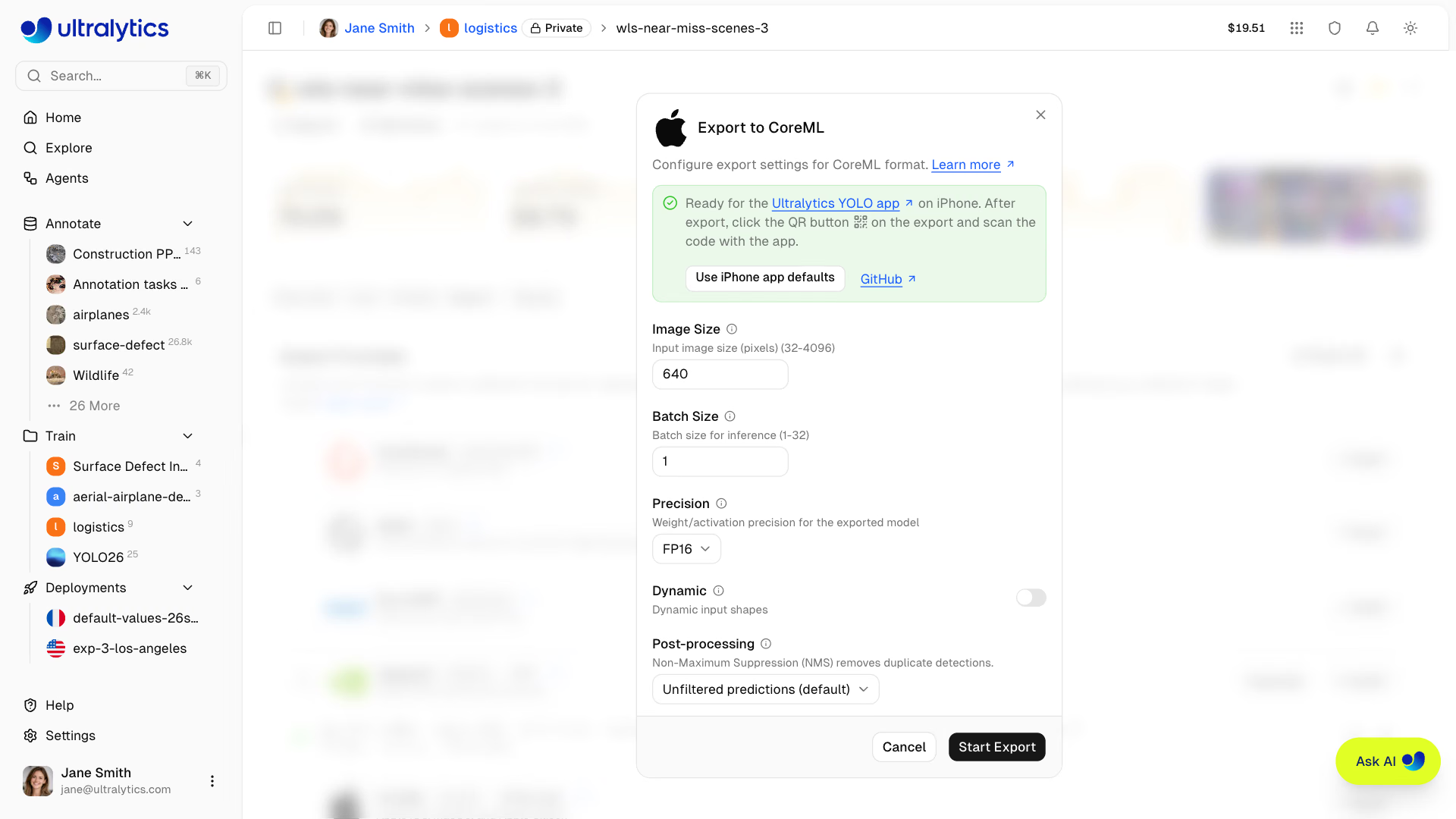
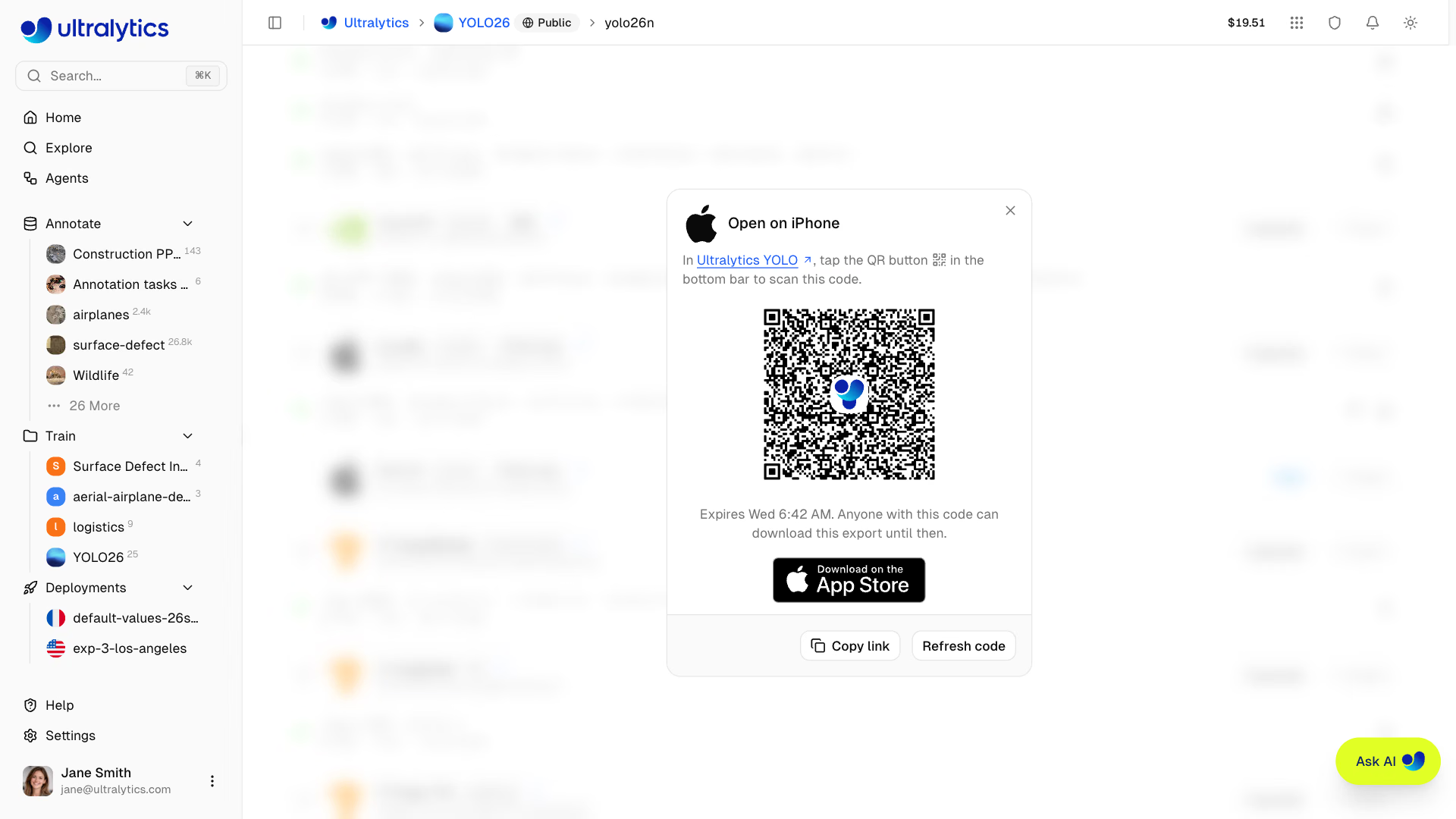
Les codes QR expirent après 24 heures ; clique sur Actualiser le code pour en créer un nouveau. Toute personne disposant du code peut télécharger l’exportation jusqu’à son expiration. Si l’application n’est pas installée, scanner le code avec l’appareil photo du téléphone ouvre une page contenant des liens vers l’App Store et Google Play.
Restrictions de format#
Certains formats d'export présentent des restrictions liées à l'architecture ou à la tâche :
| Format | Restriction |
|---|---|
| IMX500 | Disponible uniquement pour les modèles de détection, de segmentation, de classification et de pose YOLOv8n et YOLO11n ; INT8 uniquement |
| Axelera | INT8 uniquement |
| DeepX | INT8 uniquement |
| Hailo | Sortie HEF INT8 ; sélectionne Hailo-8, Hailo-8L, Hailo-10H, Hailo-15H ou Hailo-15L. YOLOv8, YOLO11 et YOLO26 uniquement ; pour YOLO26 : détection, segmentation sémantique, profondeur et classification |
| Huawei | Sortie .om FP16 ; cibles Ascend310P1, Ascend310P3, Ascend310B1 et Ascend310B4 |
| Xilinx | Sortie Vitis AI INT8 ; sélectionne un appareil Versal AI Edge Series Gen 2 et compile-le en .rai avec AMD Vitis AI |
| Qualcomm | Quantification W8A16 fixe ; sélectionne une cible HTP prise en charge. Dragonwing IQ-8275 est pris en charge avec name=iq-8275 ; IQ-615 n'est pas pris en charge |
- Les exports de classification, de segmentation sémantique et de profondeur n'incluent pas NMS. CoreML intègre NMS uniquement pour la détection, la segmentation et la pose, et MNN uniquement pour la détection et la pose.
- L'export RKNN INT8 nécessite un modèle de détection. Les cibles RV1103, RV1106, RV1103B et RV1106B sont compatibles uniquement avec INT8 ; elles ne sont donc disponibles que pour les modèles de détection.
- Les exports CoreML avec des tailles de lot supérieures à
1utilisentdynamic=true. - Les combinaisons de formats et de modèles non prises en charge sont désactivées dans la boîte de dialogue d'export avant que tu ne lances l'opération.
- Un seul export par format peut être exécuté à la fois pour un modèle donné.
Déplacer des modèles entre projets#
Déplace les modèles que tu peux modifier vers un autre projet du même espace de travail, sans les copier :
- Ouvre le projet source et sélectionne un ou plusieurs modèles dans la liste des modèles
- Fais un clic droit et choisis Couper (
Cmd/Ctrl+X) - Ouvre le projet de destination, fais un clic droit sur la liste des modèles et choisis Coller (
Cmd/Ctrl+V), ou fais glisser les modèles sélectionnés vers le projet de destination dans la barre latérale
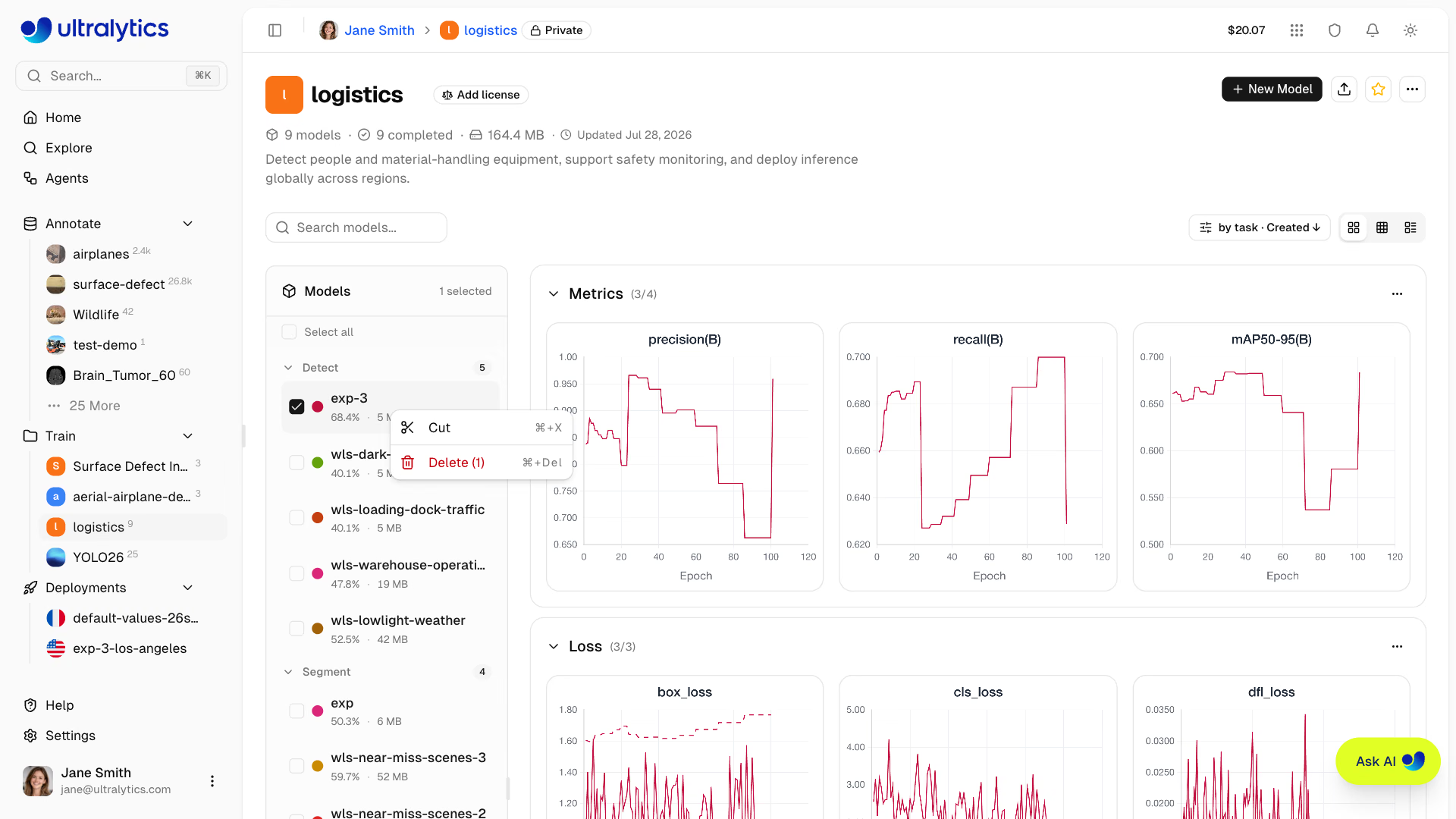
Les modèles déplacés conservent leurs poids, leurs métriques, leurs exports et leurs déploiements, et adoptent l'URL du projet de destination. Si le nom d'URL d'un modèle est déjà utilisé dans le projet de destination, le modèle est renommé à son arrivée ; les modèles encore en cours d'entraînement ne peuvent pas être déplacés, et Esc annule une coupe en attente. Pour copier dans l'un de tes projets un modèle dont tu n'es pas propriétaire, utilise Cloner le modèle.
Cloner le modèle#
Clone un modèle vers un autre projet :
- Ouvre la page du modèle
- Clique sur Cloner le modèle
- Sélectionne le projet de destination, ou choisis Nouveau projet pour en créer un directement
- Tu peux éventuellement donner un autre nom au clone
- Clique sur Cloner le modèle
Le modèle et ses poids sont copiés dans le projet cible. L'option Cloner le modèle apparaît pour les modèles terminés avec des poids dont tu n'es pas déjà propriétaire.
Télécharger le modèle#
Télécharge les poids de ton modèle :
- Ouvre la page du modèle
- Clique sur l’icône de téléchargement dans l’en-tête du modèle (disponible depuis n’importe quel onglet)
- Le checkpoint
.ptprincipal du modèle est téléchargé automatiquement et porte le nom du modèle ({model}.pt).
Les formats exportés peuvent être téléchargés depuis l’onglet Export une fois l’exportation terminée.
Association de jeux de données#
Les modèles peuvent être associés à leur jeu de données source :
- Consulte le jeu de données utilisé pour l’entraînement
- Clique sur la carte du jeu de données dans l’onglet Overview pour y accéder
- Suivre la lignée des données
Lorsque tu entraînes un modèle avec les jeux de données de la plateforme au format URI ul:// URI format, l’association est automatique.
# Train with a Platform dataset — linking is automatic
yolo train model=yolo26n.pt data=ul://username/datasets/my-dataset epochs=100
Le schéma ul:// pointe vers ton jeu de données de la plateforme. L’onglet Overview du modèle entraîné affiche un lien vers ce jeu de données (voir Utiliser les jeux de données de la plateforme).
Métadonnées personnalisées#
Ouvre Plus d’actions et sélectionne Informations pour consulter deux sections :
- Métadonnées Ultralytics : détails en lecture seule de la plateforme, tels que l’identifiant du modèle, le projet, le jeu de données source, la tâche, l’état et les horodatages
- Métadonnées personnalisées : ton propre objet JSON pour le contexte d’évaluation, le suivi des versions, la gouvernance ou d’autres données propres au modèle
Les métadonnées personnalisées sont distinctes des informations du modèle liées à l’entraînement, des détails de l’environnement et des arguments d’entraînement. Les personnes qui consultent l’espace de travail peuvent les examiner, tandis que les membres disposant d’un accès en modification peuvent remplacer l’objet. L’objet de métadonnées sérialisé est limité à 500 000 caractères, et chaque clé de premier niveau est limitée à 128 caractères. Enregistre un objet vide ({}) pour effacer les métadonnées personnalisées.
Paramètres de visibilité#
Contrôle qui peut voir ton modèle :
| Paramètre | Description |
|---|---|
| Privé | Seuls toi et les membres de l’espace de travail pouvez y accéder |
| Public | Tout le monde peut le voir sur la page Explore |
La visibilité est définie au niveau du projet et s’applique donc à tous les modèles du projet. Pour la modifier, clique sur le badge de visibilité (private ou public) à côté du nom du projet dans le fil d’Ariane en haut de la page. Le passage au mode privé prend effet immédiatement. Le passage au mode public affiche une boîte de dialogue de confirmation avant l’application.
Supprimer le modèle#
Supprime un modèle dont tu n’as plus besoin :
- Ouvre le menu More actions dans l’en-tête du modèle et sélectionne Delete Model
- Confirme la suppression
Les modèles supprimés sont placés dans la corbeille pendant 30 jours. Restaure-les depuis Paramètres > Corbeille.
Voir aussi#
- Inférence : teste les modèles dans le navigateur avec l’onglet Predict
- Points de terminaison : déploie des modèles en production à l’aide de points de terminaison dédiés
- Entraînement dans le cloud : configure et exécute des tâches d’entraînement sur des GPU cloud
- Formats d’export : guide complet des 22 formats d’export
FAQ#
Ultralytics Platform prend entièrement en charge toutes les architectures YOLO avec des projets dédiés :
- YOLO26 : variantes n, s, m, l, x (la plus récente, recommandée) — platform.ultralytics.com/ultralytics/yolo26
- YOLO11 : variantes n, s, m, l, x — platform.ultralytics.com/ultralytics/yolo11
- YOLOv8 : variantes n, s, m, l, x — platform.ultralytics.com/ultralytics/yolov8
- YOLOv5 : variantes n, s, m, l, x — platform.ultralytics.com/ultralytics/yolov5
YOLO26 prend en charge 7 types de tâches : détection, segmentation, sémantique, profondeur, classification, pose et OBB. YOLO11 et YOLOv8 prennent en charge le même ensemble, à l’exception de la segmentation sémantique et de la profondeur, tandis que YOLOv5 ne prend en charge que la détection.
Oui, télécharge les poids de ton modèle depuis la page du modèle :
- Clique sur l’icône de téléchargement dans l’en-tête du modèle
- Le checkpoint principal
.ptdu modèle est téléchargé automatiquement - Les formats exportés peuvent être téléchargés depuis l’onglet Export
La taille des fichiers de modèle
.pttéléversés est limitée à 1 Go ; les modèles proches de cette limite peuvent mettre plus de temps à être téléversés et traités.Ajoute les nouvelles images à ton jeu de données (ainsi que les nouvelles classes, le cas échéant), puis clique sur Nouveau modèle et sélectionne ton modèle existant dans Mes modèles dans la boîte de dialogue d'entraînement pour l'utiliser comme point de départ. Cela affine un nouveau modèle à partir de ton point de contrôle ; cette opération ne reprend pas l'ancien entraînement, qui reste inchangé. La liste des classes peut changer : le nouveau modèle réutilise les caractéristiques déjà apprises par ton modèle et apprend les nouvelles classes pendant l'entraînement. Tu peux aussi partir de n'importe quel modèle YOLO26, YOLO11, YOLOv8 ou YOLOv5 officiel, ou d'un fichier
.ptque tu as téléversé.