Démarrage rapide d’Ultralytics Platform#
Ultralytics Platform propose un flux de travail guidé pour téléverser des jeux de données, entraîner de nouveaux modèles YOLO à partir de poids préentraînés, tester les modèles finalisés dans le navigateur et configurer des points de terminaison d’inférence dédiés.
À regarder : Bien démarrer avec la plateforme Ultralytics - Démarrage rapide
Le diagramme interactif ci-dessous présente les quatre principales étapes du workflow de la plateforme Ultralytics. Clique sur une étape pour accéder aux instructions correspondantes.
Commencer#
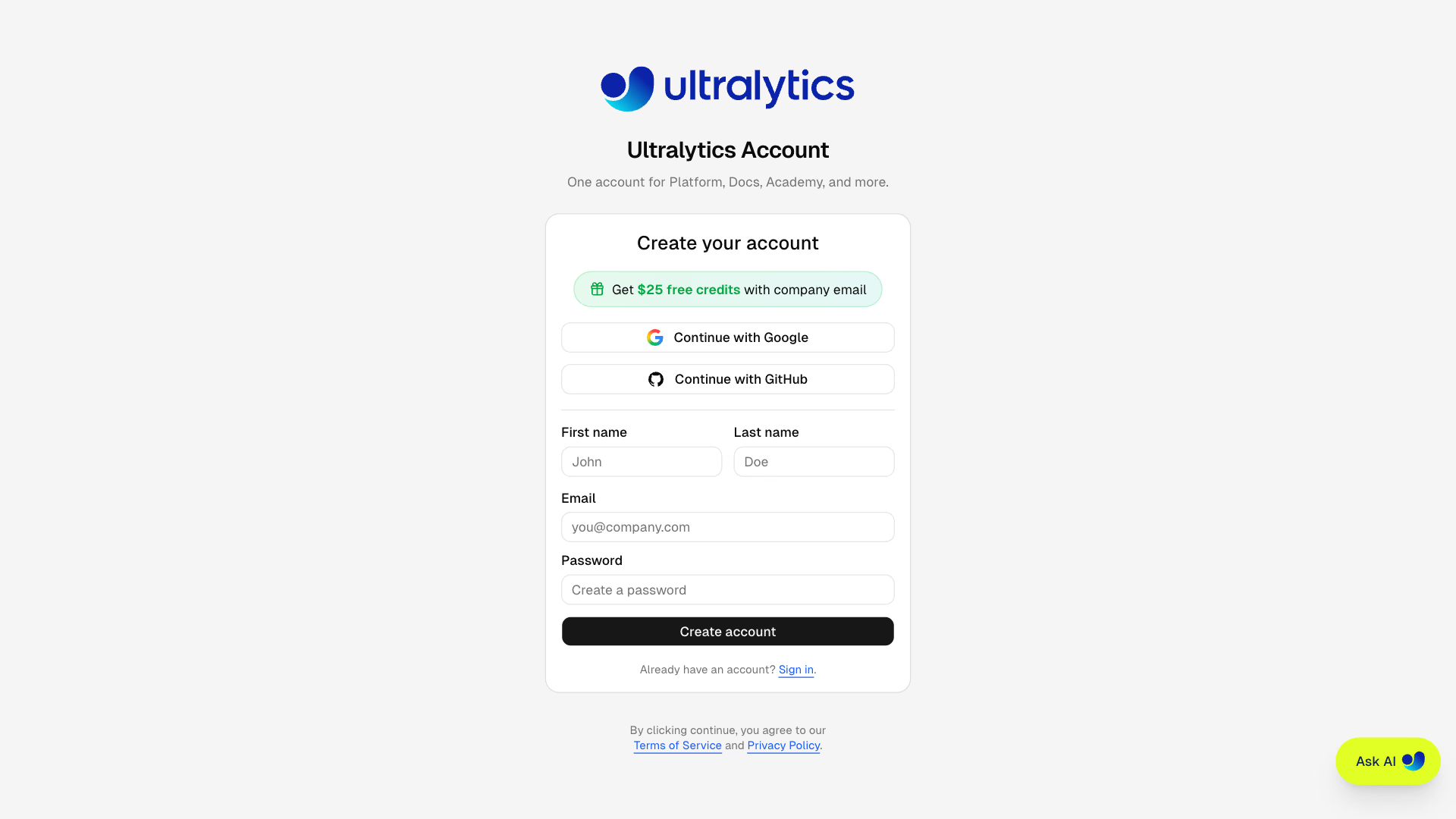
Ultralytics Platform propose plusieurs options d’inscription simples. Tu peux créer un compte et te connecter avec ton compte Google ou GitHub, ou avec ton adresse e-mail.
Sélection de la région#
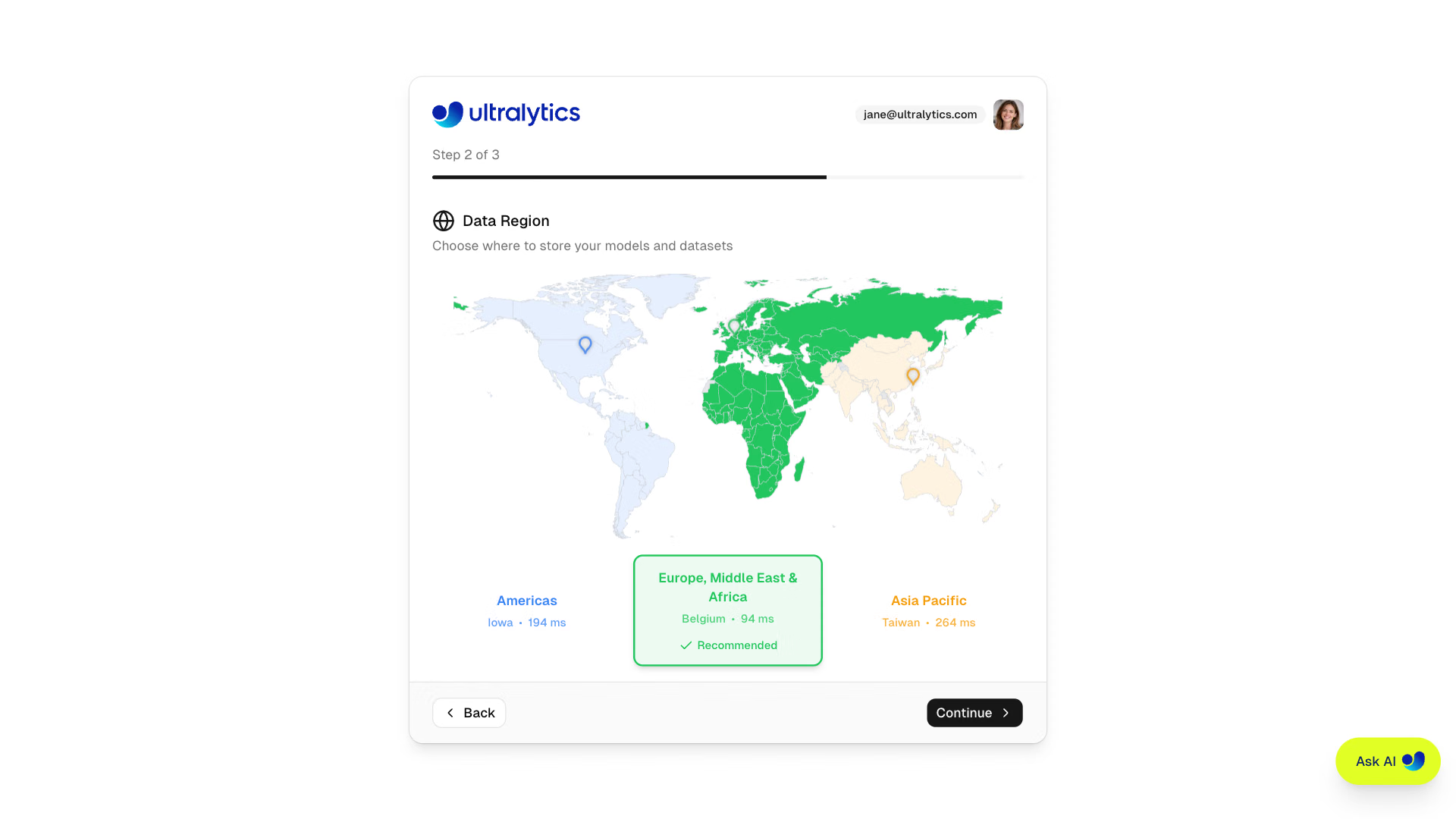
Pendant la prise en main, tu devras sélectionner ta région de données. Platform mesure automatiquement la latence vers chaque région et te recommande la plus proche. Ce choix détermine où sont stockés tes jeux de données, tes modèles et tes données d’entraînement gérées. Les régions des points de terminaison dédiés sont sélectionnées séparément lors du déploiement d’un modèle.
| Région | Libellé | Emplacement | Idéal pour |
|---|---|---|---|
| US | Amériques | Iowa, États-Unis | Utilisateurs des Amériques, performances optimales pour les Amériques |
| EU | Europe, Moyen-Orient et Afrique | Belgique, Europe | Utilisateurs européens, conformité au RGPD |
| AP | Asie-Pacifique | Taïwan, Asie-Pacifique | Utilisateurs d'Asie-Pacifique, latence minimale dans la région |
Ta région de données est définie pendant la prise en main et tu ne peux pas la modifier toi-même par la suite. Choisis donc la région la plus proche de toi ou de tes utilisateurs pour obtenir les meilleures performances. Si tu dois changer de région plus tard, contacte l’assistance pour en faire la demande.
Crédits gratuits#
Chaque nouveau compte reçoit des crédits gratuits pour l’entraînement sur GPU dans le cloud :
| Type d’e-mail | Crédits d’inscription | Conditions d’éligibilité |
|---|---|---|
| E-mail professionnel | $25.00 | Utilise le domaine de ton entreprise (@company.com) |
| E-mail personnel | $5.00 | Gmail, Yahoo, Outlook, etc. |
Inscris-toi avec une adresse e-mail professionnelle pour recevoir 25 $ de crédits. Si tu t'es inscrit avec une adresse e-mail personnelle, tu peux remplacer l'adresse e-mail de ton compte par une adresse professionnelle plus tard afin de débloquer les 20 $ de crédits supplémentaires.
Complète ton profil#
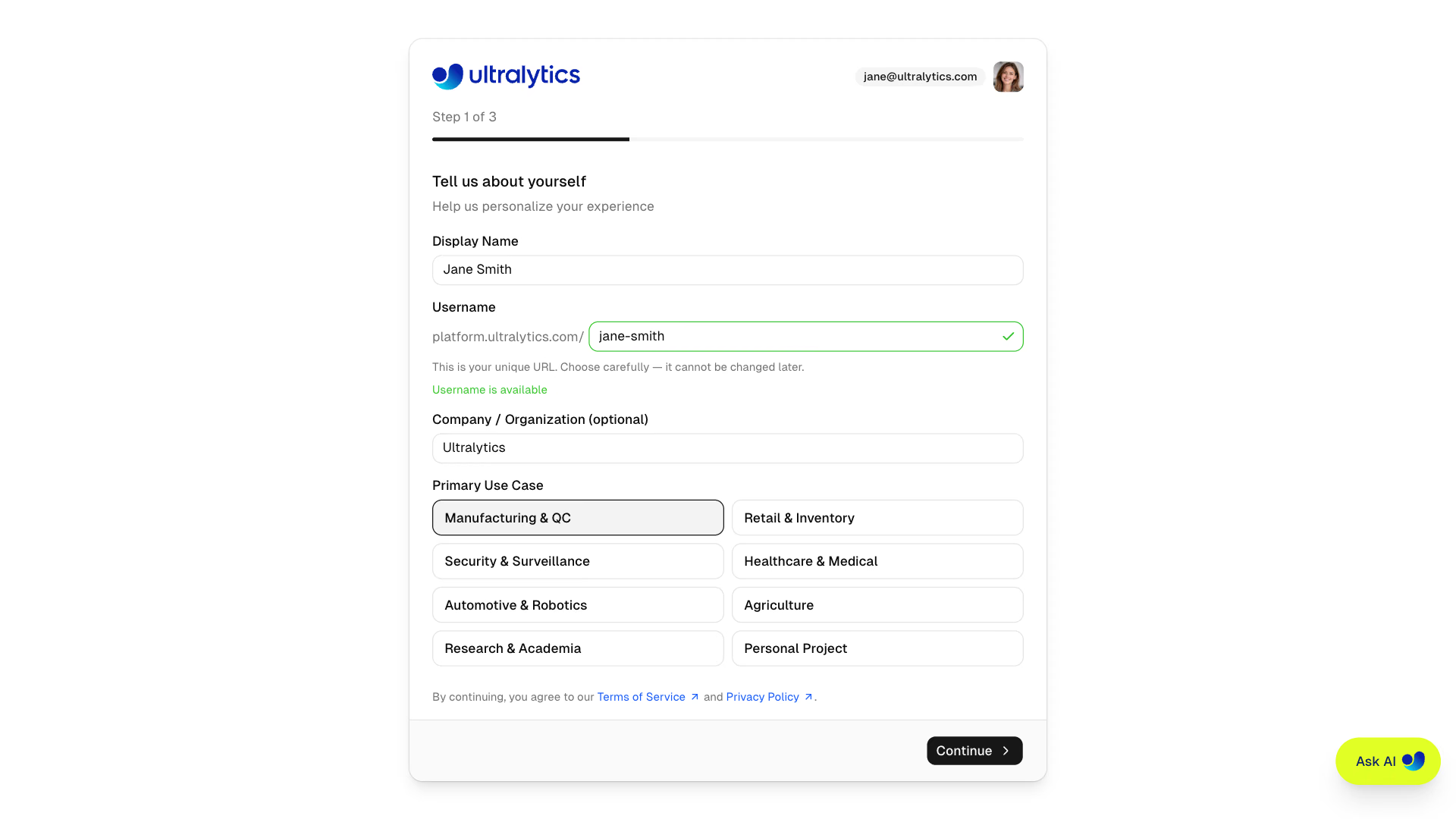
Le processus de prise en main te guide en trois étapes :
- Profil - Saisis ton nom d’affichage, ton nom d’utilisateur unique (définitif, il ne pourra pas être modifié plus tard), ton organisation (facultatif) et ton principal cas d’utilisation
- Région des données - Choisis les États-Unis, l’UE ou l’Asie-Pacifique à l’aide d’une carte du monde indiquant la latence
- Terminer - Vérifie tes choix, applique éventuellement un code promo et termine ton inscription pour obtenir tes crédits de bienvenue
Mettre à jour plus tard
Tu peux mettre à jour ton profil à tout moment depuis les Paramètres, notamment ton nom d’affichage, ta biographie et tes liens vers les réseaux sociaux. Tu ne peux pas modifier ton nom d’utilisateur après l’inscription. Il n’est pas possible de modifier toi-même la région des données ; contacte l’assistance pour demander un changement.
Tableau de bord d’accueil#
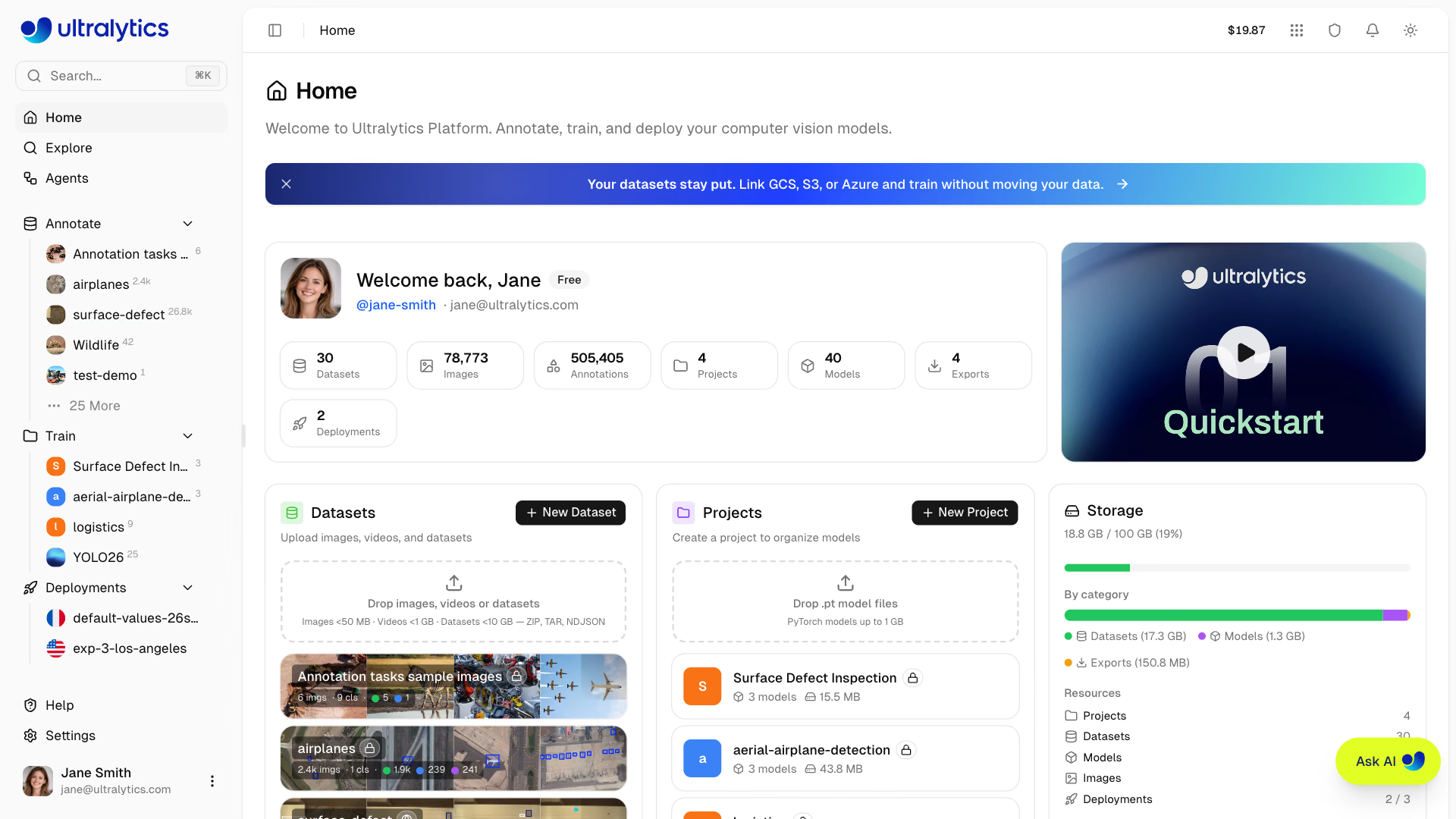
Après ta connexion, tu seras dirigé vers la page d’accueil de Ultralytics Platform, qui comprend une carte de bienvenue avec les statistiques de ton espace de travail, une vidéo de présentation, un accès rapide aux jeux de données, aux projets et au stockage, ainsi qu’un fil d’activité récente.
Navigation latérale#
La barre latérale donne accès à toutes les sections de Platform :
| Section | Élément | Description |
|---|---|---|
| Haut | Recherche | Recherche rapide dans toutes tes ressources (Cmd+K) |
| Accueil | Tableau de bord avec actions rapides et activité récente | |
| Explorer | Découvre des projets, des jeux de données et des images publics | |
| Agents | Crée des workflows visuels avec Agents, YOLO, des conditions et des VLM | |
| Contenu | Annoter | Tes jeux de données, avec un raccourci + pour en créer un |
| Entraînement | Tes projets contenant des modèles entraînés | |
| Déploiements | Tes déploiements, chacun ouvrant sa page de déploiement, avec un raccourci + pour en créer un | |
| Pied de page | Aide | Guides, liens vers la communauté et formulaire de commentaires intégré à l’application |
| Paramètres | Compte, facturation, équipes et préférences | |
| Compte | Menu du profil avec sélecteur d’espace de travail, activité et Se déconnecter |
Chaque section de contenu répertorie tes cinq éléments les plus récents et propose un lien vers les autres. Survole un élément pour afficher une action de suppression qui le déplace vers la Corbeille, sauf pour les déploiements, qui sont supprimés définitivement après confirmation ; tu peux accéder à la Corbeille à partir de la recherche (Cmd+K) ou en ouvrant platform.ultralytics.com/trash.
Sans compte, la même barre latérale affiche des Jeux de données et des Modèles publics depuis @ultralytics plutôt que ton propre contenu, et le pied de page affiche une carte d’inscription à la place du menu du compte.
Carte de bienvenue#
La carte de bienvenue affiche ton profil, le badge de ton offre (qui renvoie vers la comparaison des offres) et les statistiques de ton espace de travail en un coup d’œil. Chaque statistique renvoie vers la vue correspondante de l’espace de travail :
| Statistique | Description |
|---|---|
| Jeux de données | Nombre de jeux de données |
| Images | Nombre total d’images dans tous les jeux de données |
| Annotations | Nombre total d’annotations |
| Projets | Nombre de projets |
| Modèles | Nombre total de modèles entraînés |
| Exports | Nombre d’exports de modèles |
| Déploiements | Nombre de déploiements actifs |
Actions rapides#
Sous la carte de bienvenue, le tableau de bord affiche trois cartes :
- Jeux de données : crée un jeu de données ou dépose des images, des vidéos ou des fichiers de jeux de données à téléverser. Affiche tes jeux de données récents.
- Projets : crée un projet ou dépose des fichiers de modèle
.ptà téléverser. Affiche tes projets récents. - Stockage : aperçu de ton utilisation du stockage (jeux de données, modèles, exports) et des limites de ton offre.
Un tableau Activité récente au bas de la page affiche tes derniers jeux de données, projets et déploiements, ainsi que leur état et la date de leur dernière mise à jour.
Recherche globale#
Appuie sur Cmd+K (Mac) ou Ctrl+K (Windows/Linux) pour ouvrir la barre de recherche. Recherche instantanément dans les pages, les projets, les jeux de données et les déploiements.
Assistant de chat IA#
Clique sur Demander à l’IA pour travailler avec un agent IA qui automatise des tâches dans Ultralytics Platform. Il travaille directement avec tes jeux de données et tes modèles pour annoter des images, lancer des expériences d’entraînement, comparer les résultats et exporter ou déployer des modèles. Consulte AutoTrain avec Ask AI pour découvrir des exemples de prompts et configurer ton propre agent de programmation.
Visites guidées de prise en main#
Platform propose des visites guidées qui te présentent les principales fonctionnalités à mesure que tu explores les différentes sections :
| Visite guidée | Déclencheur | Contenu présenté |
|---|---|---|
| Visite de navigation | Première visite de l’accueil après la prise en main | Accueil, Explorer, Annoter, Entraîner, Déployer, Paramètres, Ton compte |
| Visite du projet | Première visite d’une page de projet | Modèles, graphiques d’entraînement, entraîner un modèle |
| Visite du jeu de données | Première visite d’une page de jeu de données | Images, divisions du jeu de données, classes, graphiques, entraîner un modèle, téléverser des images, télécharger le jeu de données |
Les utilisateurs de l’offre Enterprise bénéficient d’une visite de navigation enrichie, avec des conseils propres à l’entreprise pour l’étape d’entraînement.
Relancer les visites guidées#
Pour relancer une visite guidée :
- Bouton Refaire la visite — Clique sur l’avatar de ton profil (en bas à gauche de la barre latérale) pour ouvrir le menu du compte, puis sélectionne Refaire la visite. Toutes les visites sont réinitialisées et seront relancées lors de ta prochaine visite de chaque section.
- Paramètre d’URL — Ajoute
?tour=avec l’identifiant de la visite guidée pour en relancer une directement :?tour=navsur la page d’accueil,?tour=projectsur une page de projet ou?tour=datasetsur une page de jeu de données.
Téléverser ton premier jeu de données#
Ouvre Annotate dans la barre latérale et clique sur + pour créer un jeu de données. Tu peux aussi faire glisser des fichiers et les déposer directement sur la carte Jeux de données du tableau de bord d’accueil.
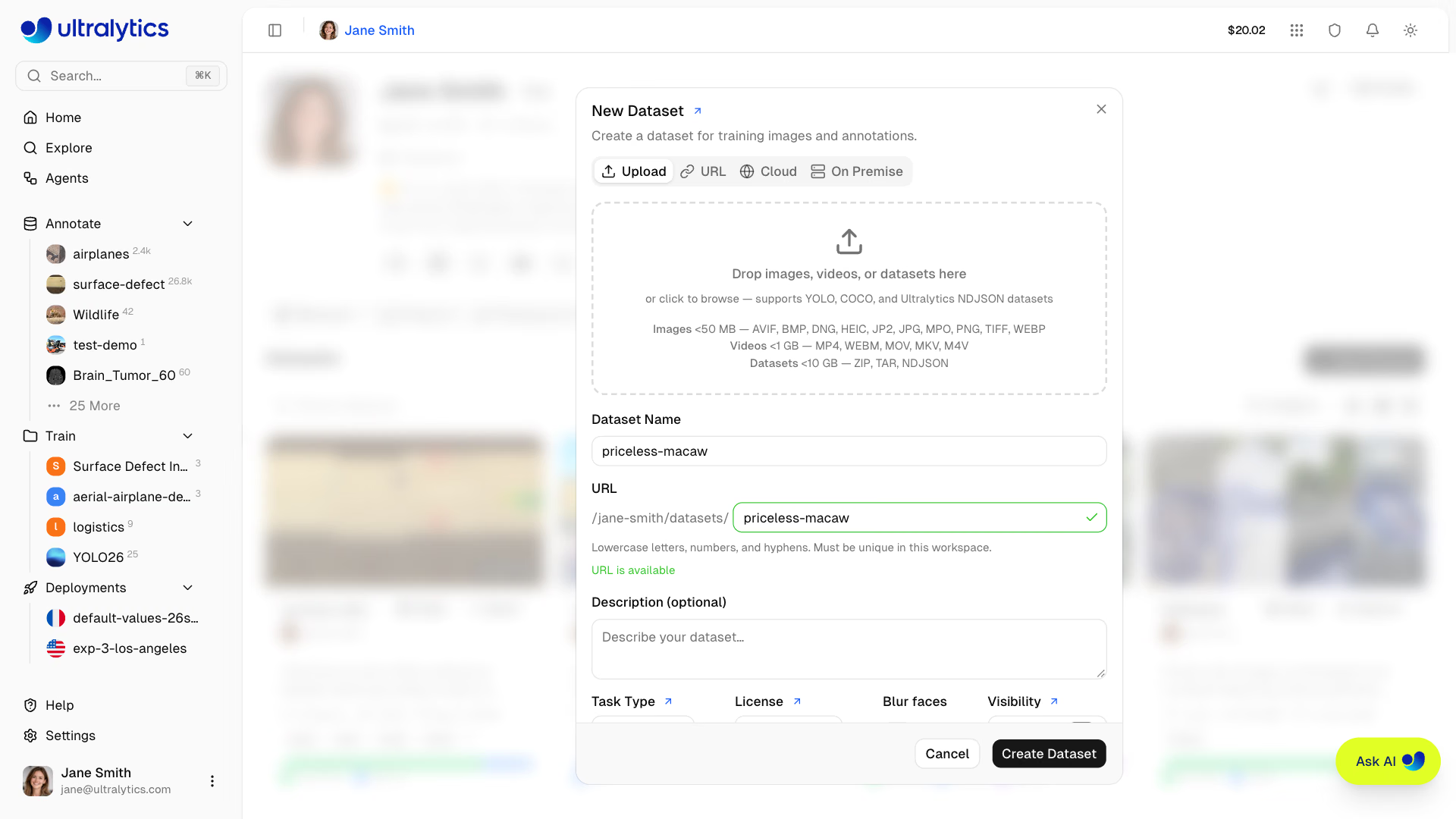
La boîte de dialogue Nouveau jeu de données propose quatre sources. Ce guide de démarrage rapide utilise Importer ; les autres sont présentées dans Jeux de données et Intégrations :
| Source | Disponibilité | Description |
|---|---|---|
| Téléverser | Tous les forfaits | Dépose des images, des vidéos, des archives ou des fichiers NDJSON depuis ta machine |
| URL | Tous les forfaits | Importe un fichier ZIP, TAR, TAR.GZ, TGZ ou NDJSON depuis un lien HTTP ou HTTPS direct |
| Cloud | Forfait Pro et supérieur | Connecte un bucket S3, GCS ou Azure |
| Sur site | Enterprise | Indexe les données qui restent sur ton hôte connecté |
Les imports acceptent plusieurs formats (tous les détails dans Jeux de données ) :
| Format | Taille maximale (gratuit / Pro / Enterprise) | Description |
|---|---|---|
| Images | 50 MB | JPG, PNG, WebP, TIFF et autres formats courants |
| Archive de jeu de données | 10 / 20 / 50 GB | Archive ZIP ou TAR (y compris .tar.gz et .tgz) contenant des images et des annotations |
| Vidéo | 1 GB | MP4, WebM, MOV, MKV, M4V - images extraites à 1 FPS (100 images max.) |
| NDJSON | 10 / 20 / 50 GB | Format d'export de jeux de données Ultralytics pour des métadonnées portables |
Après l'import, la plateforme traite automatiquement tes données :
- Les images de plus de 4096 px sont redimensionnées (en préservant le rapport hauteur/largeur ; la plupart des originaux TIFF sont stockés tels qu'ils ont été importés).
- Des miniatures de 256px sont générées pour accélérer la navigation
- Les annotations YOLO, COCO, LabelMe et NDJSON d'Ultralytics ou Labelbox sont analysées et validées
- Des statistiques sont calculées (distribution des classes, cartes thermiques, dimensions)
Pour obtenir les meilleurs résultats, importe une archive ZIP ou TAR (y compris .tar.gz et .tgz) avec la structure YOLO standard :
my-dataset.zip
├── data.yaml          # Class names and splits
├── train/
│   ├── images/
│   │   ├── img001.jpg
│   │   └── img002.jpg
│   └── labels/
│       ├── img001.txt
│       └── img002.txt
└── val/
    ├── images/
    └── labels/
Pour connaître la syntaxe complète de chaque tâche, consulte les guides des jeux de données détection, segmentation, pose, OBB et classification.
Pour en savoir plus sur les jeux de données et les formats pris en charge pour la détection, la segmentation, la pose, l'OBB et la classification.
Crée ton premier projet#
Les projets t'aident à organiser des modèles et des expériences connexes. Ouvre Train dans la barre latérale et clique sur + pour créer un projet. Tu peux aussi déposer des poids .pt sur la carte Projets du tableau de bord d'accueil pour créer un projet et les importer en une seule étape.
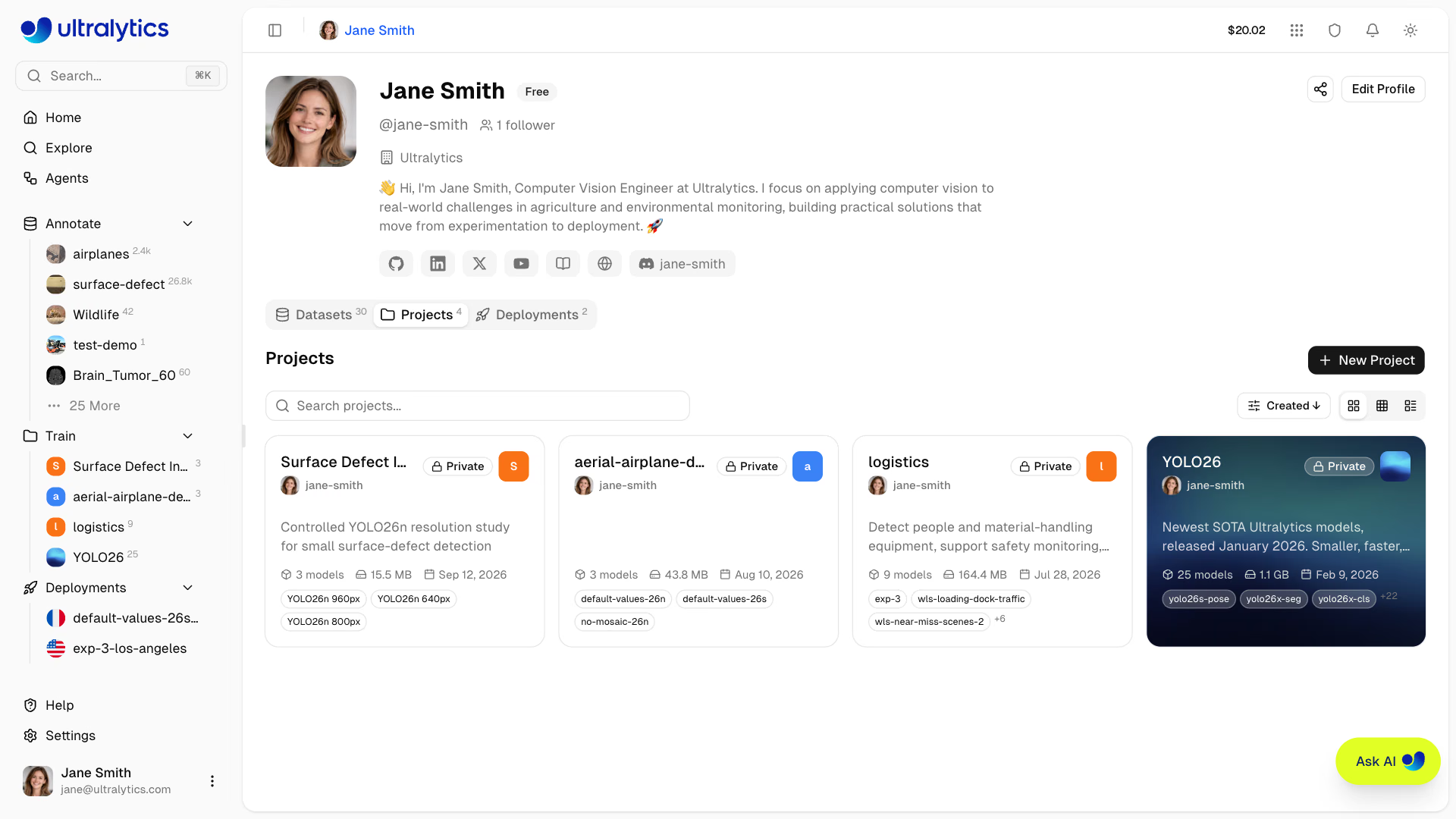
Saisis un nom et, si tu le souhaites, une description. Les projets organisent les exécutions de modèles et les poids de modèles importés ou clonés, avec des graphiques permettant de comparer les résultats d'entraînement terminés.
Pour en savoir plus sur les projets.
Entraîne ton premier modèle#
Dans ton projet, clique sur New Model pour ouvrir la boîte de dialogue Entraîner un nouveau modèle. Tu peux aussi démarrer depuis une page de jeu de données ; dans ce cas, le jeu de données est déjà sélectionné et tu choisis le projet de destination.
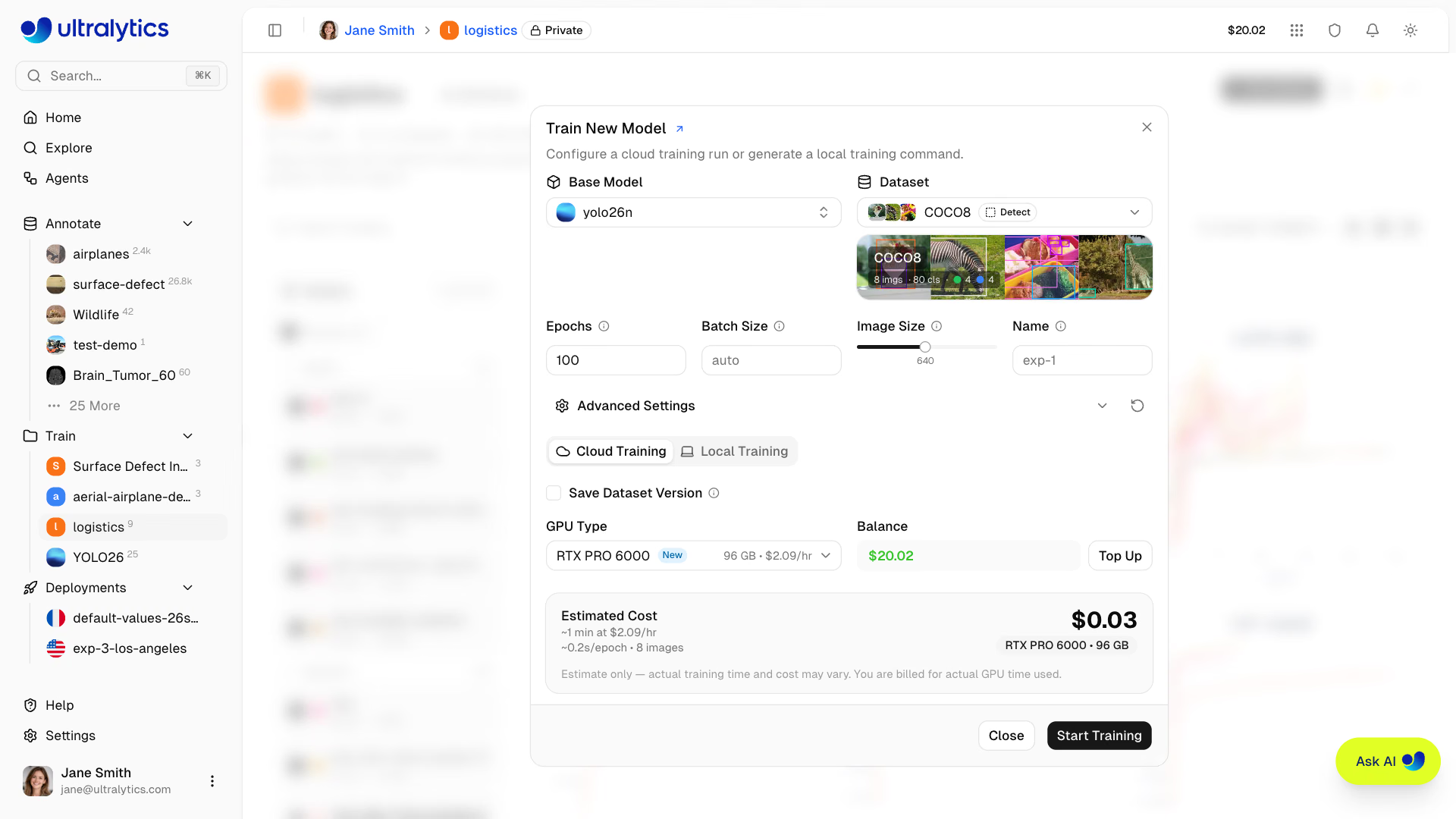
Configuration de l'entraînement#
- Modèle de base : sélectionne des poids Ultralytics officiels ou l’un de tes propres modèles entraînés. La boîte de dialogue t’avertit si le modèle sélectionné ne peut pas entraîner la tâche du jeu de données.
- Jeu de données : choisis un jeu de données prêt à l'emploi contenant au moins une image d'entraînement, au moins une image de validation ou de test et au moins une image annotée
- Paramètres : définis les Époques (100 par défaut), la Taille du lot (laisse le champ vide pour le mode automatique), la Taille de l'image (640 par défaut) et, si tu le souhaites, un Nom d'exécution. Développe Paramètres avancés pour modifier tout autre argument d'entraînement Ultralytics dans un éditeur YAML.
- Sélectionner un GPU : dans l'onglet Entraînement dans le cloud, choisis une capacité de calcul en fonction de ton budget et de la taille du modèle. La valeur par défaut est RTX PRO 6000 (96 Go Blackwell, 2,09 $/h), qui prend en charge toutes les variantes YOLO26. Consulte le tableau complet des tarifs des GPU ou l'étape GPU de l'entraînement dans le cloud pour obtenir la liste complète et connaître les restrictions selon le forfait.
- Démarrer l'entraînement : vérifie le coût et la durée estimés à côté de ton solde de crédits, puis clique sur
Start Training.
Coche Enregistrer la version du jeu de données avant de démarrer pour créer un instantané d'un jeu de données hébergé sur la Platform et le lier à l'exécution, afin de pouvoir reproduire exactement les données d'entraînement par la suite. Consulte Jeux de données.
L'entraînement dans le cloud nécessite un solde de crédits positif suffisant pour couvrir le coût estimé de la tâche. Recharge ton compte directement depuis la boîte de dialogue d'entraînement ou consulte ton solde dans Settings > Billing. Les nouveaux comptes reçoivent des crédits gratuits (5 $ pour une adresse e-mail personnelle, 25 $ pour une adresse professionnelle).
Suivre l'entraînement#
Une fois l'entraînement lancé, ouvre l'onglet Train du modèle pour suivre sa progression en temps réel :
| Sous-onglet | Contenu |
|---|---|
| Métriques | Courbes de perte d'entraînement/validation, mAP, précision, rappel |
| Validation | Résultats de validation enregistrés, lorsqu'ils sont disponibles |
| Console | Sortie du journal d'entraînement en direct |
| Système | Utilisation du GPU, utilisation de la mémoire, métriques matérielles |
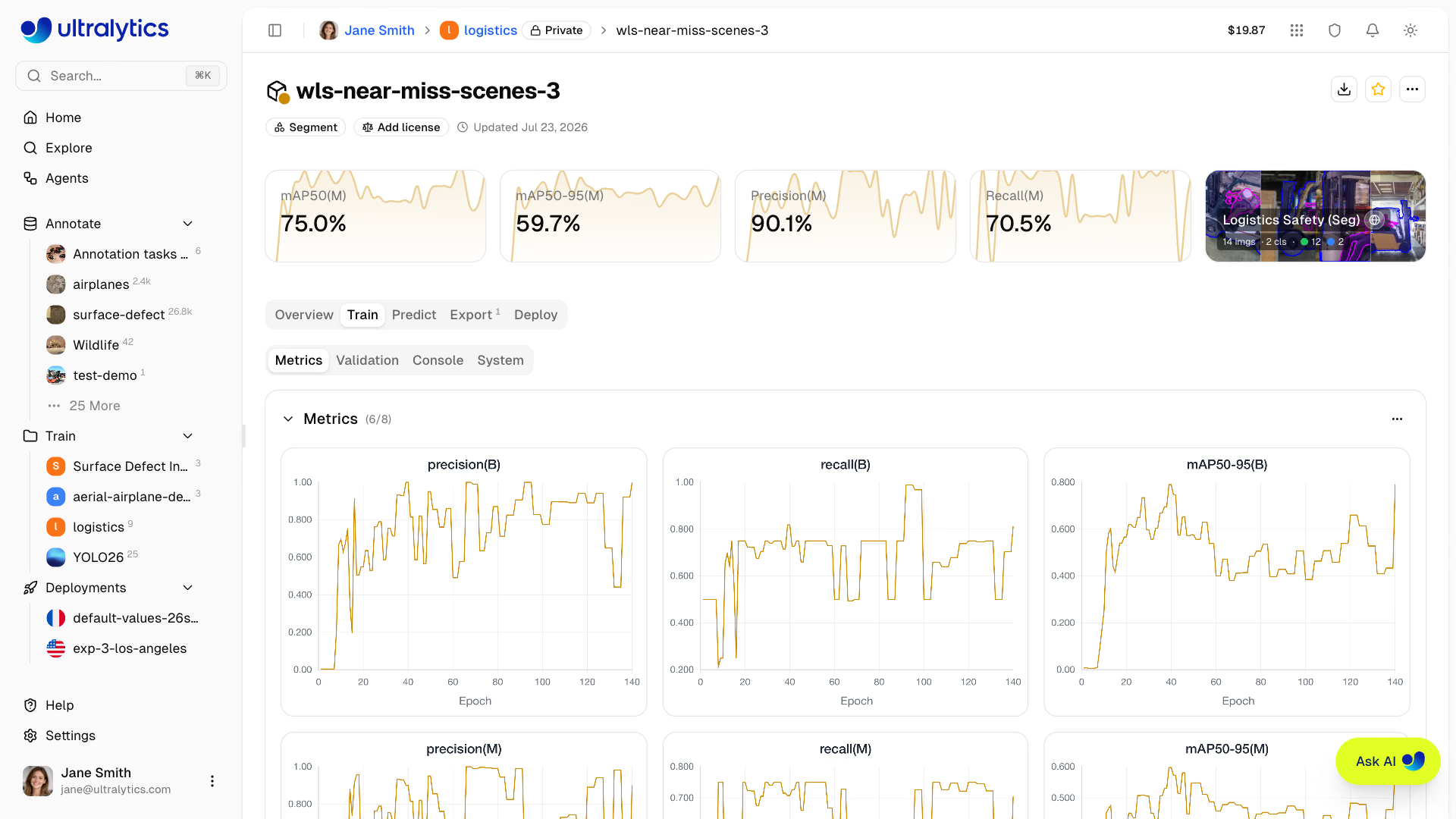
Les métriques sont transmises en temps réel via SSE (événements envoyés par le serveur). Le sous-onglet Validation apparaît lorsque des résultats de validation sont disponibles, notamment la matrice de confusion, les courbes PR et les courbes F1 générées par l'exécution.
Tu peux annuler une tâche d'entraînement en cours à tout moment. Seul le temps de calcul utilisé jusque-là te sera facturé.
Pour en savoir plus sur l'entraînement dans le cloud.
Tester ton modèle#
Une fois l'entraînement terminé, teste ton modèle directement dans le navigateur :
- Accède à l'onglet
Predictde ton modèle - Importe une image, fais-la glisser-déposer, capture-en une avec ta webcam ou clique sur une image d'exemple (l'inférence se lance automatiquement au dépôt)
- Affiche les superpositions de prédiction adaptées à la tâche, les durées par étape (prétraitement, inférence, post-traitement, réseau) et la réponse JSON brute
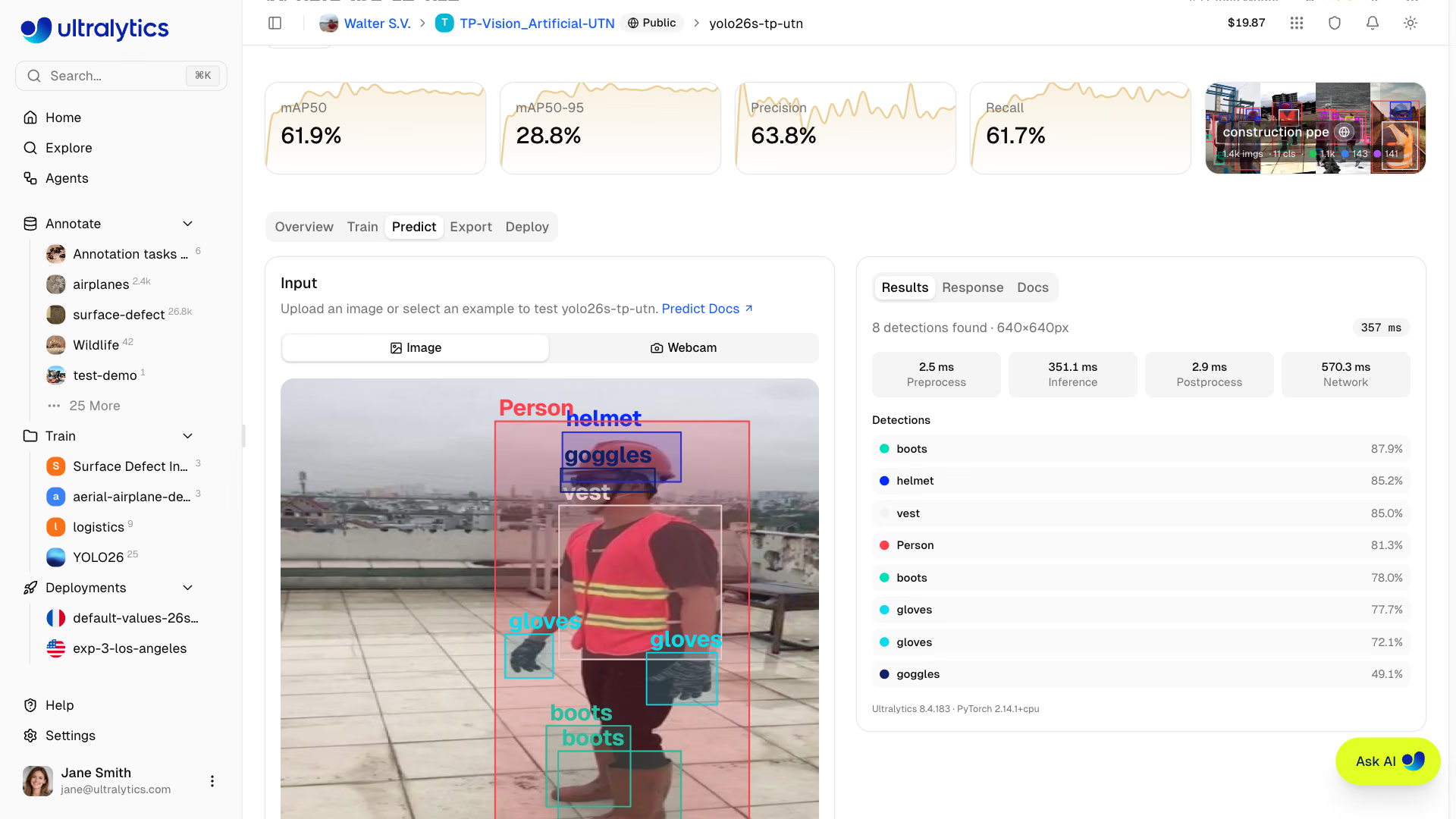
Ajuste les paramètres d'inférence :
| Paramètre | Valeur par défaut | Description |
|---|---|---|
| Confiance | 0.25 | Filtrer les prédictions à faible confiance |
| IoU | 0.7 | Contrôler le chevauchement pour la NMS |
| Taille de l'image | 640 | Redimensionner l'entrée pour l'inférence |
Sous Documentation de l'API, l'onglet Predict affiche des exemples de code en Python, JavaScript et cURL, préremplis avec les paramètres que tu as sélectionnés ci-dessus. Déploie d'abord le modèle, puis remplace l'URL et la clé de remplacement par les valeurs de ton point de terminaison :
import requests

url = "https://your-deployment-url.run.app/predict"
api_key = "YOUR_API_KEY"
args = {"conf": 0.25, "iou": 0.7, "imgsz": 640}

with open("image.jpg", "rb") as f:
    response = requests.post(
        url,
        headers={"Authorization": f"Bearer {api_key}"},
        data=args,
        files={"file": f},
    )

print(response.json())L’onglet Predict lance automatiquement l’inférence lorsque tu déposes une image — sans avoir besoin de cliquer sur un bouton — et la relance chaque fois que tu modifies le seuil de confiance, l’IoU ou la taille de l’image. Des images d’exemple sont préchargées pour permettre des tests immédiats.
Pour en savoir plus sur l'inférence.
Déployer en production#
Déploie ton modèle sur un point de terminaison dédié pour l'utiliser en production :
- Accède à l'onglet
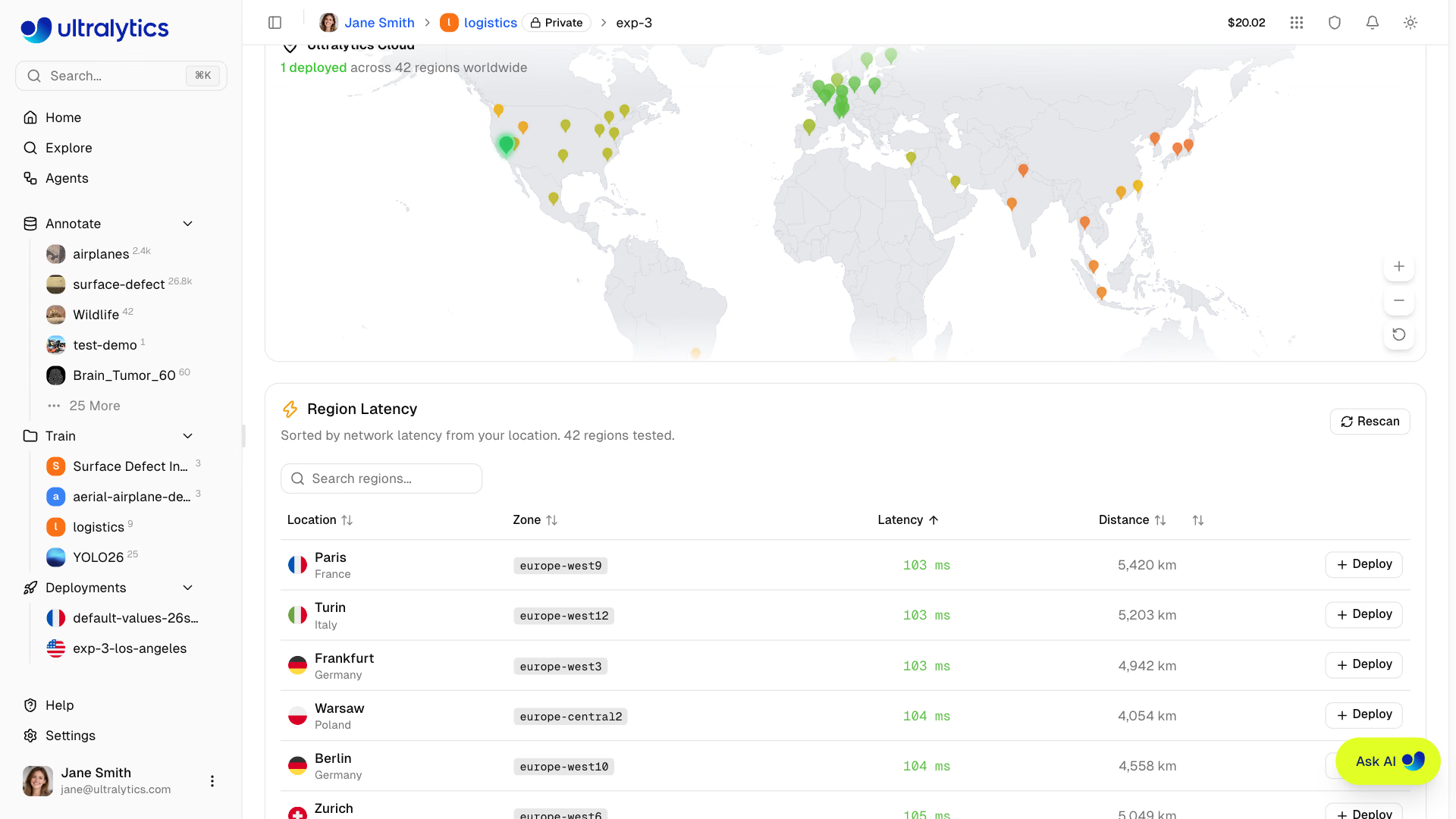
Deployde ton modèle - La Platform mesure la latence dans les 42 régions et les affiche sur une carte du monde, avec un dégradé du vert au rouge (une latence faible est plus verte, une latence élevée plus rouge)
- Dans le tableau Latence par région sous la carte, trié par latence depuis ton emplacement, trouve la région souhaitée. Utilise
Rescanpour relancer la mesure à tout moment. - Clique sur
Deploydans cette ligne pour créer ton point de terminaison
Une fois le provisionnement terminé, ton point de terminaison fournit :
- URL unique : point de terminaison HTTPS pour les appels API
- Comportement de réduction à zéro : les points de terminaison inactifs de taille par défaut passent à zéro ; les tailles personnalisées restent actives et sont facturées selon la durée de fonctionnement horaire (les déploiements exécutent actuellement une seule instance active)
- Surveillance : métriques et journaux des requêtes
Les points de terminaison peuvent être démarrés, arrêtés et supprimés. Les points de terminaison arrêtés conservent leur configuration et peuvent être redémarrés en un clic.
Après le déploiement, tu peux gérer tous tes points de terminaison depuis l'onglet Déploiements de ton profil, accessible depuis la section Deployments dans la barre latérale. L'onglet affiche une carte globale avec tes déploiements actifs, les métriques sur 24 heures (déploiements actifs, requêtes totales, taux d'erreur et latence P95) et la liste de tous les points de terminaison.
Pour en savoir plus sur les points de terminaison.
Entraînement à distance (facultatif)#
Si tu préfères entraîner tes modèles sur ton propre matériel, tu peux utiliser ta clé API pour les entraîner où tu veux et transmettre les métriques à Ultralytics Platform.
Le moyen le plus rapide est d'utiliser l'onglet Entraînement local dans la boîte de dialogue d'entraînement : il génère la commande complète pour le modèle, le jeu de données et les paramètres sélectionnés, puis renseigne une clé API (en en créant une si tu n'en as pas encore). Copie-la et exécute-la dans ton terminal.
Pour composer la commande toi-même :
- Génère une clé API dans
Settings > API Keys - Définis la variable d'environnement et lance l'entraînement avec une valeur
username/projectpourproject:
export ULTRALYTICS_API_KEY="YOUR_API_KEY"

yolo train model=yolo26n.pt data=coco.yaml epochs=100 project=username/my-project name=exp1L’entraînement local avec diffusion des métriques nécessite Python>=3.11 et ultralytics>=8.4.120. Les clés API commencent par ul_, suivi de 40 caractères hexadécimaux (43 caractères au total), et sont des jetons à accès complet associés à ton espace de travail.
Pour en savoir plus, consulte les clés API, les URI de jeux de données et l’entraînement à distance.
Commentaires et aide#
La page Aide, dans le pied de page de la barre latérale, regroupe des liens vers la documentation, des tutoriels vidéo et des ressources communautaires, et comprend un formulaire de commentaires intégré à l’application. Tu peux évaluer ton expérience de 1 à 5 étoiles, choisir un type de commentaire (Bug, Fonctionnalité ou Général) et joindre une capture d’écran.
Si tu as besoin d’aide supplémentaire :
- Chat IA : clique sur le widget de chat flottant sur n’importe quelle page pour obtenir une aide immédiate
- Documentation : consulte ces documents pour obtenir des guides détaillés sur les jeux de données, l’annotation, l’entraînement, le déploiement et la facturation
- Discord : rejoins notre communauté Discord pour participer aux discussions
- GitHub : signale les problèmes sur GitHub
- REST API et SDK Python : consulte la référence de l’API, installe le client
ultralytics-platformou essaie la documentation interactive de l’API pour accéder par programmation à toutes les fonctionnalités de la plateforme
FAQ#
Non. Chaque nouveau compte reçoit des crédits d’entraînement gratuits à l’inscription : 25 $ avec une adresse e-mail professionnelle ou 5 $ avec une adresse e-mail personnelle. Tu peux téléverser des jeux de données, les annoter et tester des modèles sans ajouter de moyen de paiement. Consulte la page Facturation pour découvrir les offres et savoir comment ajouter des crédits par la suite.
Ton nom d’utilisateur est définitif, et la région des données est définie pendant la configuration initiale et ne peut pas être modifiée par toi-même. Contacte l’assistance si tu dois changer de région. Tu peux modifier à tout moment ton nom d’affichage, ta biographie et tes liens vers les réseaux sociaux dans les Paramètres.
Téléverse une archive ZIP, TAR ou TAR.GZ au format YOLO, en JSON COCO, en JSON LabelMe, ou en NDJSON Ultralytics ou Labelbox. Tu peux aussi téléverser un dossier d’images classique à annoter dans Platform. Platform détecte la tâche et les partitions à partir de la structure de l’archive. Consulte Jeux de données pour obtenir la liste complète.
Oui. Utilise l’onglet Entraînement local dans la boîte de dialogue d’entraînement pour copier une commande prête à l’emploi, ou définis
ULTRALYTICS_API_KEYet transmetsproject=username/my-projectàyolo train. Les métriques sont transmises à Platform en temps réel, et les poids finaux sont téléversés à la fin de l’entraînement. Consulte la page Entraînement à distance.Télécharge les poids PyTorch (
{model}.pt, le meilleur checkpoint) depuis la page du modèle, exporte le modèle vers des formats tels que ONNX, TensorRT ou CoreML, ou appelle le modèle via un point de terminaison dédié. Tu peux aussi le charger directement avecYOLO("ul://username/project/model")dans le packageultralytics.