Facturation#
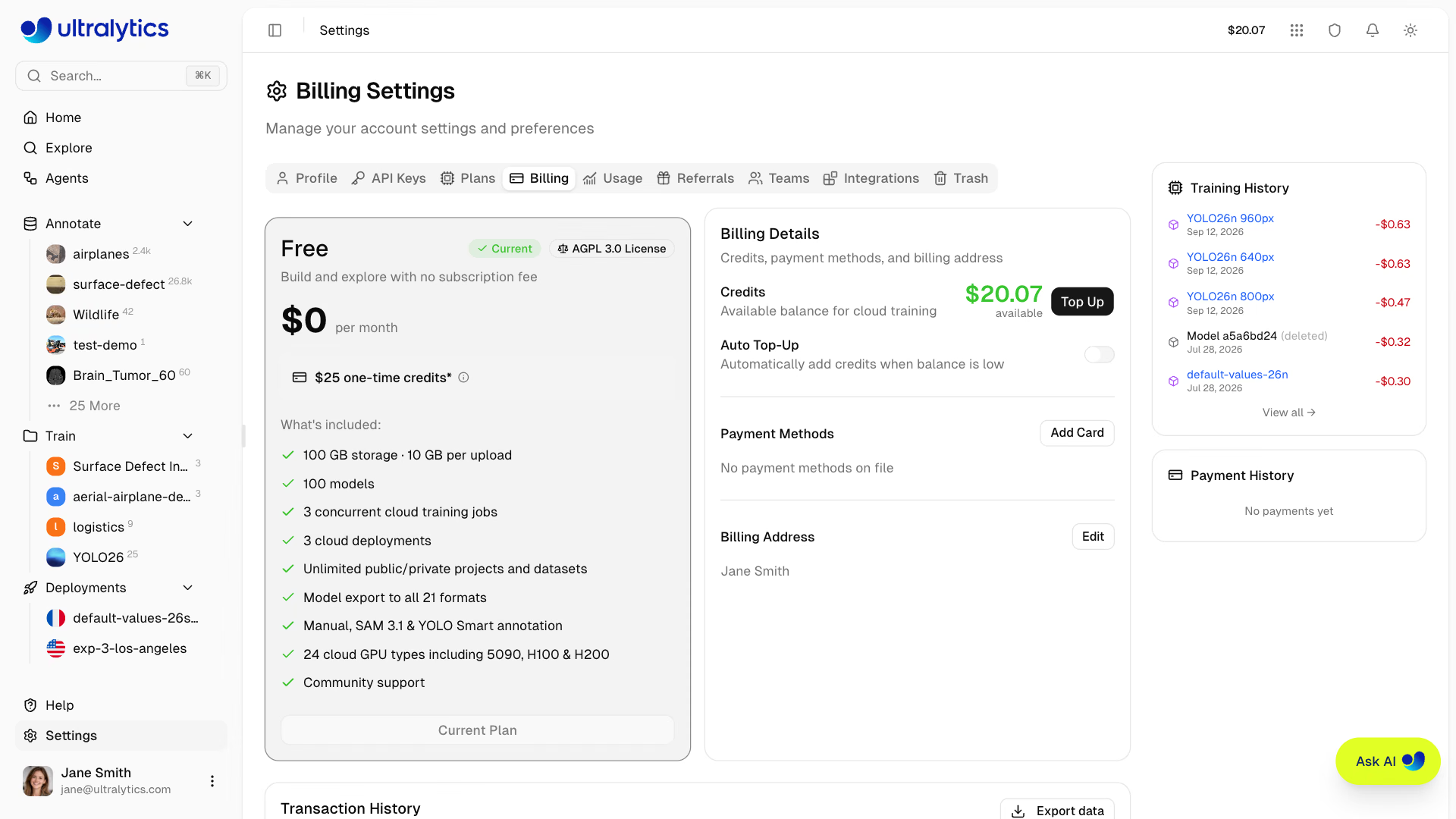
Ultralytics Platform utilise des crédits pour les ressources facturées à l’usage : entraînement dans le cloud, annotation par lots et disponibilité des points de terminaison de ressources personnalisées. Ajoute des crédits, suis l’utilisation et gère ton abonnement depuis Settings > Billing.
Forfaits#
Choisis le forfait adapté à tes besoins. Compare les forfaits dans Settings > Plans :
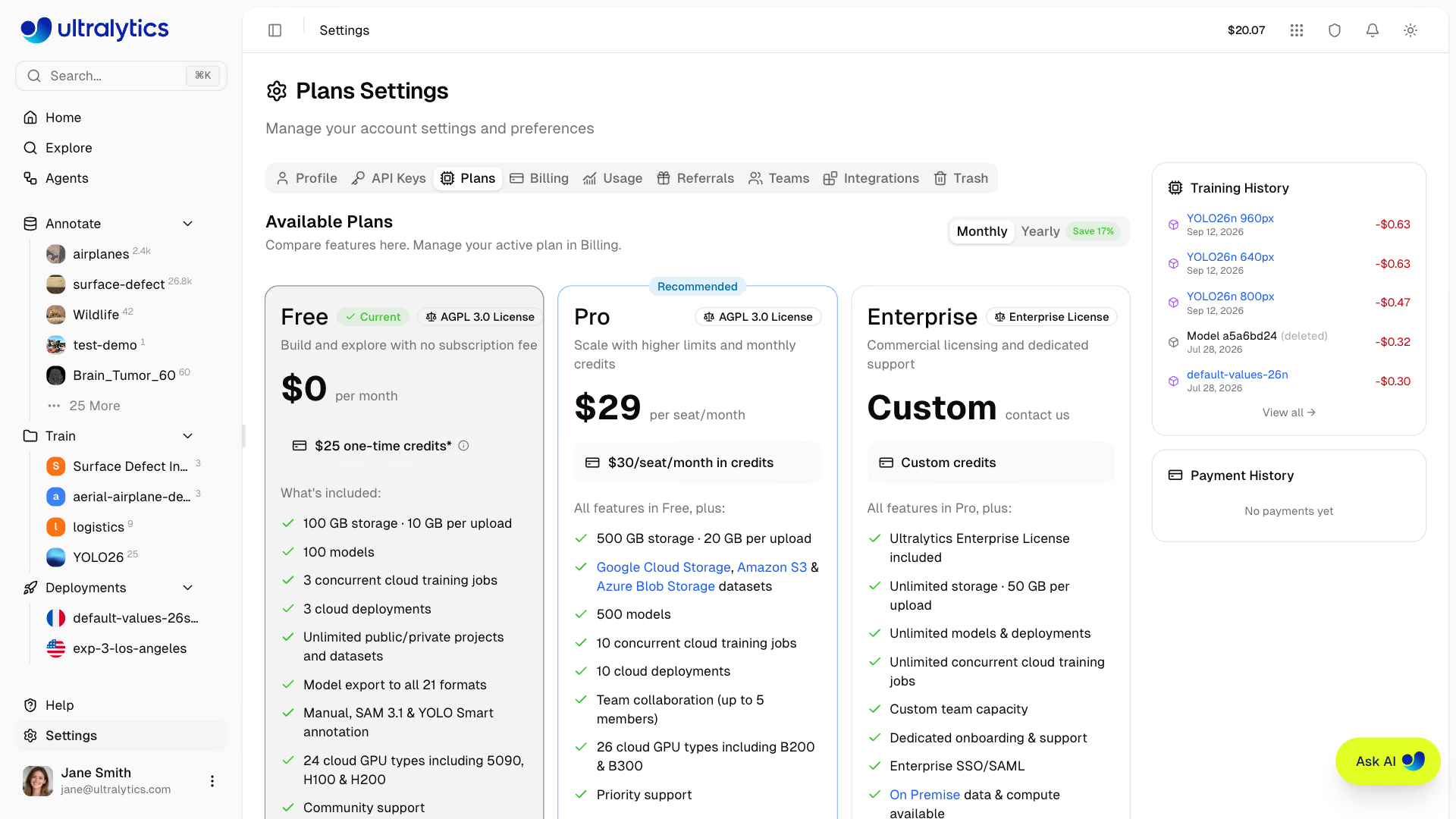
| Fonctionnalité | Free | Pro (29 $/mois) | Enterprise |
|---|---|---|---|
| Crédit d’inscription | $5 / $25* | - | Personnalisée |
| Crédit mensuel | - | 30 $/siège/mois | Personnalisée |
| Modèles | 100 | 500 | Illimité |
| Entraînements simultanés | 3 | 10 | Illimité |
| Stockage | 100 GB | 500 GB | Illimité |
Envoi de jeux de données (ZIP/TAR, y compris .tar.gz/.tgz/NDJSON) | 10 GB | 20 GB | 50 GB |
| Déploiements | 3 | 10 | Illimité |
| Jeux de données sur le stockage cloud (GCS, S3, Azure Blob Storage) | - | Oui | Oui |
| Types de GPU cloud | 24 | 26 | 26 |
| Meilleurs GPU (B200, B300) | - | Oui | Oui |
| Équipes | - | Jusqu’à 5 membres | Taille personnalisée |
| SSO / SAML | - | - | Oui |
| Données et calcul sur site | - | - | Oui |
| Licence Enterprise | - | - | Oui |
| Licence | AGPL-3.0 | AGPL-3.0 | Enterprise |
*Forfait gratuit : 5 $ à l’inscription, ou 25 $ après vérification d’une adresse e-mail professionnelle ou d’entreprise.
Forfait gratuit#
Commence gratuitement :
- Crédit d’inscription de 5 $ (25 $ au total après vérification d’une adresse e-mail professionnelle ou d’entreprise)
- Projets et jeux de données publics et privés illimités
- 100 modèles
- 3 tâches d’entraînement cloud simultanées
- 3 déploiements cloud
- 100 Go de stockage · limite de 10 Go pour l’envoi de jeux de données
- Exportation du modèle dans les 22 formats
- Annotation manuelle, SAM 3.1 et YOLO Smart
- 24 types de GPU cloud, dont 5090, H100 et H200 (0,24–4,39 $/h)
- Assistance communautaire
Inscris-toi avec une adresse e-mail professionnelle ou d’entreprise (pas gmail.com, outlook.com ni d’autres domaines grand public), ou ajoute et vérifie une telle adresse plus tard, pour faire passer ton crédit d’inscription de 5 $ à 25 $. Le bonus est accordé une seule fois par compte : ajoute l’adresse dans Settings > Profile.
Forfait Pro#
Pour les professionnels et les petites équipes (29 $ par siège/mois ou 290 $ par siège/an) :
- 30 $ de crédits par siège/mois, accordés chaque mois civil
- 500 modèles
- 10 tâches d’entraînement simultanées dans le cloud
- 500 Go de stockage · limite de téléversement des jeux de données de 20 Go
- 10 déploiements dans le cloud
- Jeux de données Google Cloud Storage, Amazon S3 et Azure Blob Storage
- Collaboration en équipe avec un contrôle d’accès basé sur les rôles (RBAC) à 4 rôles (jusqu’à 5 membres)
- Accès aux meilleurs GPU (B200, B300) — 26 types de GPU au total
- Assistance prioritaire
Choisis la facturation annuelle (290 $ par siège/an) pour économiser environ 17 % par rapport à la facturation mensuelle.
Enterprise#
Pour les organisations aux besoins avancés :
- Attribution personnalisée de crédits
- Modèles, stockage, tâches d’entraînement et déploiements illimités · limite de téléversement des jeux de données de 50 Go
- Capacité d’équipe personnalisée (50 sièges par défaut)
- Licence d’entreprise (usage commercial, hors AGPL)
- Authentification SSO / SAML
- Données et calcul sur site
- SLA personnalisés en complément de la conformité à la norme ISO/IEC 27001:2022 et au référentiel SOC 2 Type I
- Accompagnement à l’intégration et assistance dédiés
Les forfaits Entreprise sont activés par l’équipe Ultralytics. Clique sur Demander une démo Entreprise sur la carte Entreprise dans Settings > Plans pour nous contacter, ou consulte Licences Ultralytics pour obtenir les détails des forfaits.
Remerciements#
Les crédits servent de monnaie pour les services de calcul de la Platform.
Solde de crédits#
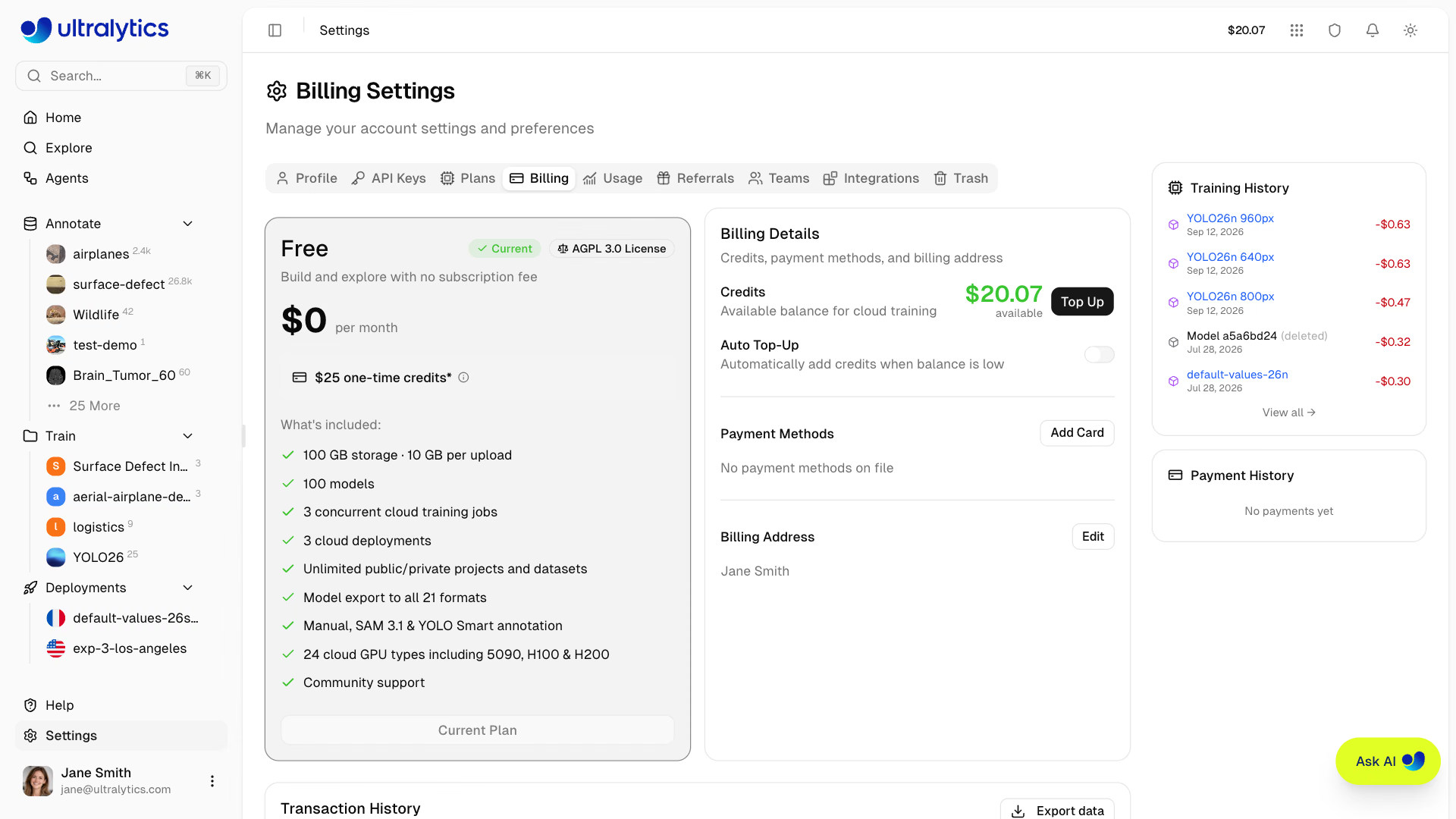
Consulte ton solde dans Settings > Billing :
| Type de solde | Description |
|---|---|
| Disponible | Crédits disponibles pour les frais de calcul |
Le solde correspond à un portefeuille unique par espace de travail. Il peut devenir négatif si le règlement final d’une tâche d’entraînement dépasse les crédits disponibles, et s’affiche alors en rouge.
Utilisation des crédits#
Les crédits sont utilisés pour :
| Service | Tarif |
|---|---|
| Entraînement dans le cloud | Tarif du GPU × heures |
| Annotation par lots | 1,00 $ pour 1 000 images, minimum de 0,01 $ par exécution |
| Floutage des visages | 1,00 $ pour 1 000 images pour un jeu de données entier, minimum de 0,01 $ par exécution ; les images individuelles, les aperçus et le floutage lors du téléversement sont gratuits |
| Disponibilité du point de terminaison | Tarif de la ressource × heures, uniquement pour les points de terminaison utilisant des ressources personnalisées |
Les crédits mensuels du forfait Pro doivent être utilisés avant leur expiration. À chaque fin de cycle de facturation — et à la fin d’un forfait Pro — toute portion inutilisée des crédits accordés pendant le cycle est supprimée via une transaction Crédits expirés. Les crédits que tu as achetés toi-même n’expirent jamais.
Ajouter des crédits#
Recharge ton solde :
- Va dans Paramètres > Facturation
- Clique sur Recharger
- Choisis un montant prédéfini, ou sélectionne Montant personnalisé… et saisis une somme entre 5 $ et 1 000 $
- Effectue le paiement dans l’onglet de paiement sécurisé qui s’ouvre
Ton solde est mis à jour automatiquement une fois le paiement effectué — tu n’as pas besoin de recharger la page.
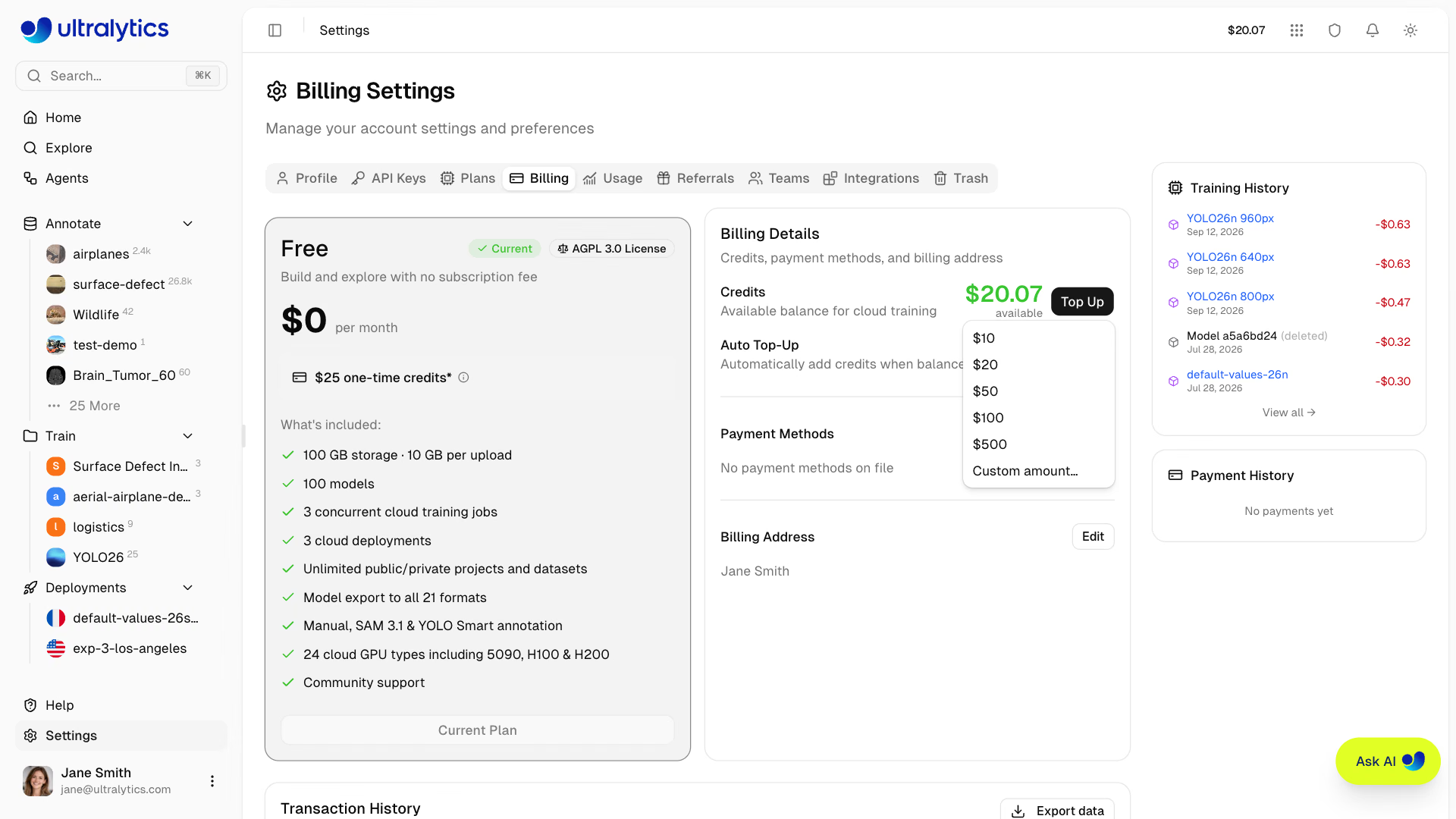
Montants de recharge prédéfinis#
| Montant |
|---|
| $10 |
| $20 |
| $50 |
| $100 |
| $500 |
Les montants personnalisés entre 5 $ et 1 000 $ sont également acceptés.
Recharge automatique#
Active l’achat automatique de crédits lorsque ton solde passe sous un seuil :
- Va dans Paramètres > Facturation
- Active Recharge automatique
- Définis le Seuil (niveau de solde qui déclenche une recharge)
- Définis le Montant (crédits à acheter lorsque le seuil est atteint, entre 5 $ et 5 000 $)
- Clique sur Enregistrer
Paramètres par défaut : seuil de 20 $, montant de 100 $.
Le rechargement automatique est évalué chaque fois qu’un débit réduit ton solde, y compris les frais d’entraînement en cours d’exécution, et les frais sont prélevés sur ton moyen de paiement par défaut. Les rechargements sont brièvement limités en fréquence pour éviter les prélèvements en double. Si la carte est refusée ou absente, une ligne Échec du rechargement automatique est ajoutée à l’historique des transactions avec le motif ; aucun crédit n’est ajouté et le rechargement automatique est désactivé jusqu’à ce que tu le réactives.
La recharge automatique peut réduire le risque d’arrêt d’une tâche d’entraînement payante dans le cloud faute de crédits. Elle nécessite un moyen de paiement par défaut valide.
Utiliser un code promotionnel#
Si tu n’as pas saisi de code promotionnel lors de l’inscription, tu peux en utiliser un plus tard :
- Passe à ton espace de travail personnel et va dans Paramètres > Facturation
- Saisis le code sous Code promotionnel
- Clique sur Utiliser
Les crédits sont ajoutés immédiatement à ton solde et apparaissent sous la forme d’une transaction Bonus promotionnel. Chaque compte ne peut utiliser qu’un seul code promotionnel au total ; un code saisi lors de l’inscription compte donc. Les codes de parrainage (REF- suivi de huit caractères) ne fonctionnent que lors de l’inscription.
Modes de paiement#
Gère tes moyens de paiement dans Settings > Billing :
- Ajouter une carte : clique sur Ajouter une carte pour ajouter une carte de crédit ou de débit
- Définir par défaut : définis un moyen de paiement par défaut pour les recharges et les abonnements
- Supprimer : supprime les moyens de paiement dont tu n’as plus besoin
Adresse de facturation#
Définis une adresse de facturation pour les factures :
- Va dans Paramètres > Facturation
- Clique sur Ajouter une adresse (ou sur Modifier si une adresse est déjà définie)
- Saisis tes coordonnées de facturation (nom, adresse, pays)
- Clique sur Enregistrer
Déroulement des coûts d’entraînement#
L’entraînement dans le cloud estime le coût avant le démarrage, mesure le temps d’utilisation du GPU pendant l’exécution et règle le montant restant à la fin de celle-ci.
Fonctionnement#
- Estimation : Platform calcule le coût estimé en fonction de la taille du modèle, de celle du jeu de données, du nombre d’époques et du GPU
- Autorisation du démarrage : ton solde disponible est vérifié avant le début de l’entraînement
- Décompte : pendant l’exécution de la tâche, le temps d’utilisation du GPU accumulé est débité de ton solde par étapes — ainsi, le coût d’une longue exécution apparaît sur ton solde pendant que l’entraînement est toujours en cours
- Règlement : lorsque la tâche atteint un état final (terminée, échouée, annulée ou arrêtée automatiquement), le montant restant est débité et une seule transaction Entraînement est enregistrée pour toute l’exécution
Tu paies le temps de calcul réellement utilisé, y compris pour les exécutions partielles annulées. Si le décompte fait passer ton solde sous zéro, tes tâches en cours dans le cloud sont arrêtées — après que la recharge automatique a eu la possibilité d’être effectuée.
Coûts de l’entraînement#
Le coût de l’entraînement dans le cloud dépend du GPU choisi :
| GPU | Génération | VRAM | Coût/heure | Idéal pour |
|---|---|---|---|---|
| RTX 2000 Ada | Ada | 16 GB | $0.24 | Petits jeux de données, tests |
| RTX A4500 | Ampere | 20 GB | $0.25 | Jeux de données petits à moyens |
| RTX 4000 Ada | Ada | 20 GB | $0.26 | Jeux de données moyens |
| RTX A5000 | Ampere | 24 GB | $0.27 | Jeux de données moyens |
| L4 | Ada | 24 GB | $0.39 | Optimisé pour l’inférence |
| A40 | Ampere | 48 GB | $0.44 | Tailles de lot plus importantes |
| RTX 3090 | Ampere | 24 GB | $0.46 | Entraînement général |
| RTX A6000 | Ampere | 48 GB | $0.49 | Grands modèles |
| RTX PRO 4000 | Blackwell | 24 GB | $0.57 | Blackwell économique |
| RTX PRO 4500 | Blackwell | 32 GB | $0.64 | Excellent rapport qualité-prix |
| RTX 4090 | Ada | 24 GB | $0.69 | Meilleur rapport qualité-prix |
| RTX 6000 Ada | Ada | 48 GB | $0.77 | Entraînement avec de grandes tailles de lot |
| L40S | Ada | 48 GB | $0.86 | Entraînement avec de grandes tailles de lot |
| RTX PRO 5000 | Blackwell | 48 GB | $0.96 | Entraînement avec de grandes tailles de lot |
| RTX 5090 | Blackwell | 32 GB | $0.99 | Dernière génération grand public |
| L40 | Ada | 48 GB | $0.99 | Grands modèles |
| A100 PCIe | Ampere | 80 GB | $1.39 | Entraînement en production |
| A100 SXM | Ampere | 80 GB | $1.49 | Entraînement en production |
| RTX PRO 6000 | Blackwell | 96 GB | $2.09 | Option par défaut recommandée |
| H100 PCIe | Hopper | 80 GB | $2.89 | Entraînement haute performance |
| H100 NVL | Hopper | 94 GB | $3.19 | Performances maximales |
| H100 SXM | Hopper | 80 GB | $3.29 | Entraînement le plus rapide |
| H200 NVL | Hopper | 143 GB | $3.39 | Mémoire maximale |
| H200 SXM | Hopper | 141 GB | $4.39 | Performances maximales |
| B200 | Blackwell | 180 GB | $5.89 | Grands modèles (Pro+) |
| B300 | Blackwell | 288 GB | $7.39 | Les plus grands modèles (Pro+) |
Les GPU B200 et B300 nécessitent un forfait Pro ou Entreprise. Tous les autres GPU sont disponibles avec tous les forfaits.
Consulte la page Entraînement dans le cloud pour connaître toutes les options de GPU et les tarifs.
Calcul du coût#
Total Cost = GPU Rate x Training Time (hours)Exemple : entraînement de 2,5 heures sur RTX PRO 6000
$2.09 x 2.5 = $5.23Passer au forfait Pro#
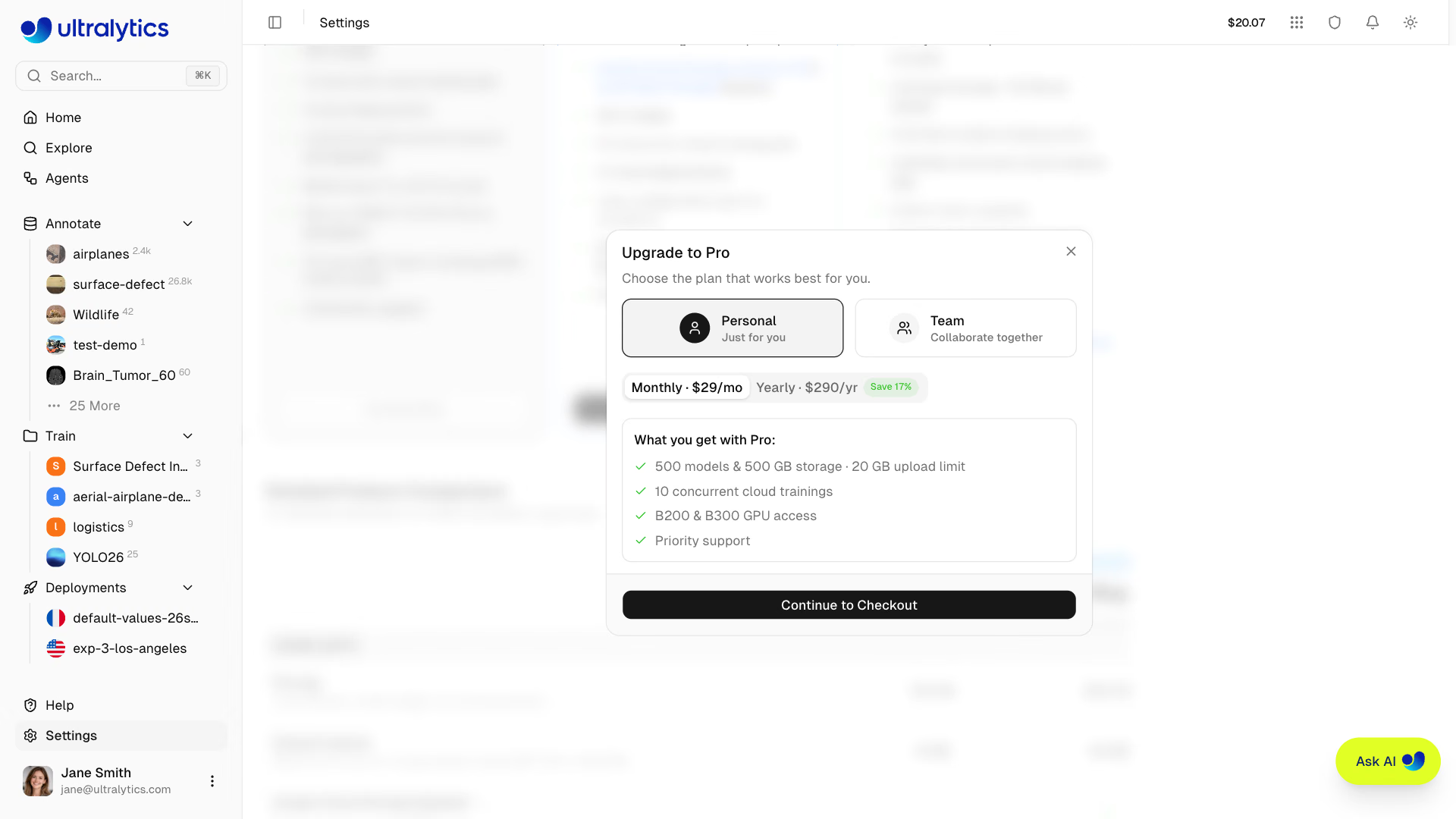
Passe à un forfait supérieur pour profiter de fonctionnalités supplémentaires et de crédits mensuels :
- Va dans Paramètres > Forfaits
- Clique sur Passer à Pro
- Choisis Personnel pour faire évoluer ton propre espace de travail, ou Équipe pour créer en même temps un nouvel espace de travail d’équipe
- Choisis un cycle de facturation (mensuel ou annuel)
- Finalise le paiement
Avantages Pro#
Après la mise à niveau :
- Crédit de 30 $/siège/mois ajouté immédiatement, puis chaque mois civil
- Stockage porté à 500 Go · limite de téléversement des jeux de données de 20 Go
- 500 modèles
- 10 tâches d’entraînement simultanées dans le cloud
- 10 déploiements dans le cloud
- Jeux de données Google Cloud Storage, Amazon S3 et Azure Blob Storage
- Collaboration en équipe (jusqu’à 5 membres, toi compris)
- Accès aux meilleurs GPU (B200, B300)
- Assistance prioritaire
Renouvellements#
Ultralytics facture directement le forfait Pro sur le moyen de paiement enregistré. À la fin de chaque période de facturation, le moyen de paiement par défaut est débité pour les sièges utilisés à ce moment-là. Si le paiement échoue, tu reçois un e-mail et la plateforme réessaie les jours suivants — après trois tentatives infructueuses, l’espace de travail passe au forfait Free.
Résilier Pro#
Résilie à tout moment depuis l’onglet Forfaits :
- Va dans Paramètres > Forfaits
- Clique sur Résilier l’abonnement sur la carte du forfait Pro
- Confirme dans la boîte de dialogue
Si tu résilies avant la fin de ta période de facturation, un bouton Reprendre l’abonnement apparaît — clique dessus pour annuler la résiliation avant la fin de la période.
Les fonctionnalités Pro restent actives jusqu’à la fin de ta période de facturation en cours, et les forfaits annuels continuent de recevoir des crédits mensuels jusque-là.
Passage au forfait Free#
À la fin de ton abonnement Pro (résilié ou arrivé à expiration), ton compte repasse au forfait Free. Voici ce qu’il advient de tes ressources existantes :
| Ressource | Conséquence |
|---|---|
| Modèles | Tous les modèles sont conservés. Impossible d’en créer d’autres au-delà de la limite de 100 modèles |
| Déploiements | Tous les déploiements sont conservés. Impossible d’en créer d’autres au-delà de la limite de 3 déploiements |
| Stockage | Toutes les données sont conservées. Impossible de téléverser d’autres données au-delà de la limite de 100 Go |
Envoi de jeux de données (ZIP/TAR, y compris .tar.gz/.tgz/NDJSON) | Limite de téléversement réduite de 20 Go à 10 Go par fichier |
| Crédits achetés | Conservés et utilisables |
| Crédits mensuels inutilisés | Expirent lors du passage au forfait inférieur et sont enregistrés comme transaction Crédits expirés |
| Crédits mensuels | Les attributions de 30 $/siège/mois cessent |
| Membres de l’équipe | Tous les membres autres que le propriétaire sont supprimés et avertis par e-mail ; les invitations en attente sont annulées |
| Jeux de données du stockage cloud | Les jeux de données sur GCS, S3 et Azure Blob Storage nécessitent le forfait Pro ou Enterprise |
| Accès aux GPU | Les GPU standard restent disponibles. Les meilleurs GPU (B200, B300) nécessitent le forfait Pro ou Enterprise |
| Entraînements simultanés | Limite réduite de 10 à 3 |
Le passage au forfait inférieur ne supprime ni les modèles, ni les jeux de données, ni les déploiements. Le propriétaire de l’espace de travail conserve l’accès, tandis que les limites de création du forfait Free s’appliquent et que les membres de l’équipe sont retirés de l’espace de travail.
Historique des transactions#
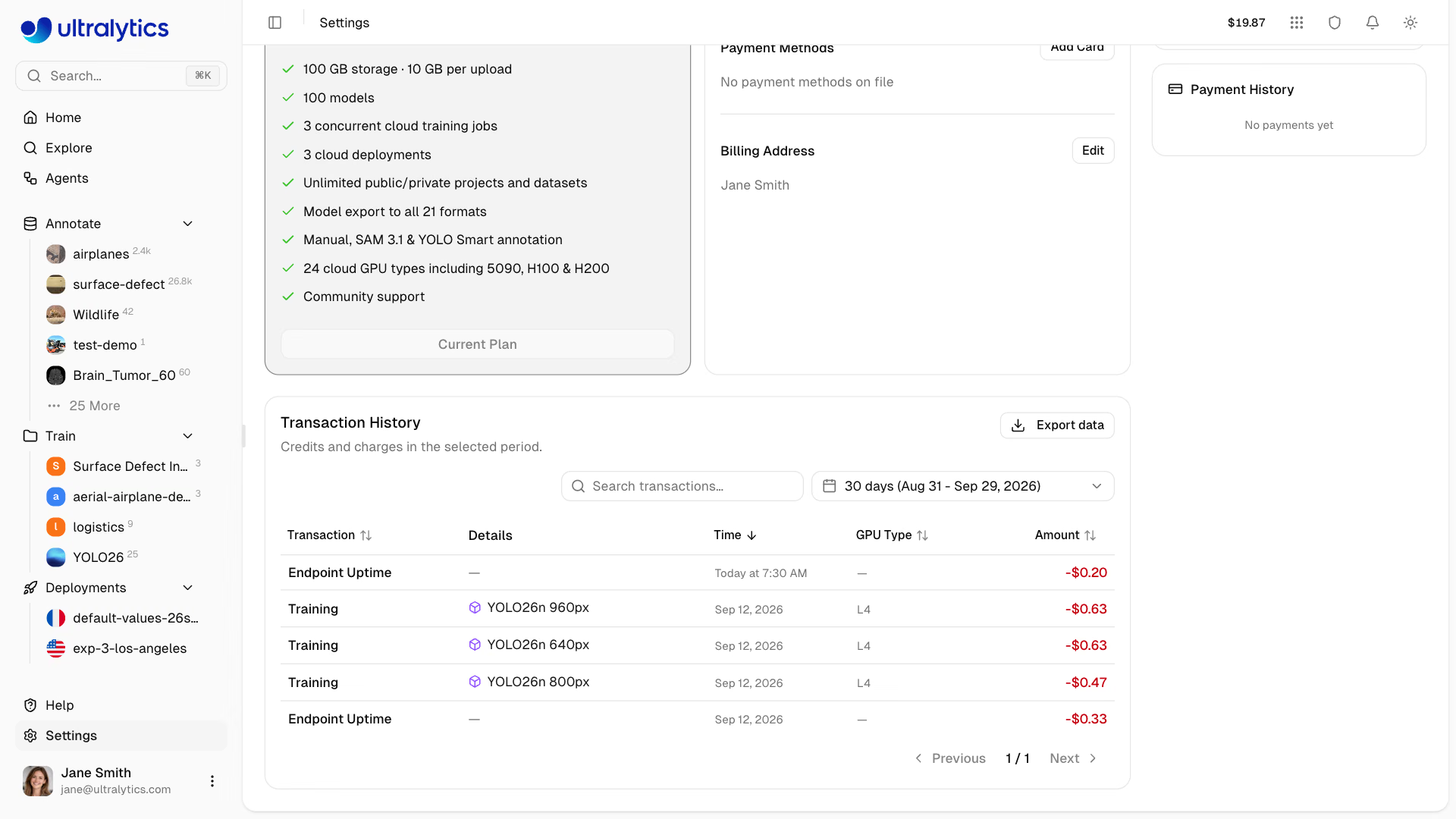
Consulte toutes les transactions dans Settings > Billing. Le tableau couvre la période sélectionnée (30 derniers jours par défaut), permet d’effectuer une recherche en texte libre dans tous les champs et propose l’export au format CSV ou JSON depuis le menu de l’en-tête de la carte.
| Colonne | Description |
|---|---|
| Transaction | Type de transaction (voir ci-dessous) |
| Détails | Informations supplémentaires — lien vers le modèle facturé, reçu ou période de facturation |
| Heure | Moment où la transaction a été enregistrée |
| Utilisateur | Membre à l’origine de la facturation (espaces de travail d’équipe avec plusieurs utilisateurs) |
| Type de GPU | GPU utilisé, pour les lignes où il a été enregistré |
| Montant | Montant de la transaction (vert pour les crédits, rouge pour les frais) |
| Solde | Solde après la transaction |
Types de transactions#
| Type | Signification |
|---|---|
| Bonus d’inscription | Crédit d’inscription, y compris le crédit supplémentaire lié à l’adresse e-mail professionnelle |
| Achat de crédits | Ajout manuel de crédits |
| Ajout automatique de crédits | Ajout automatique de crédits déclenché lorsque le seuil est atteint |
| Échec de l’ajout automatique de crédits | Un rechargement automatique a échoué ; aucun crédit n’a été ajouté |
| Abonnement | Abonnement Pro ou frais de siège |
| Attribution mensuelle | Crédit Pro mensuel de 30 $/siège |
| Crédits expirés | Crédits mensuels inutilisés supprimés à la fin d’un cycle ou lors du passage au forfait inférieur |
| Entraînement | Coût réglé d’un entraînement cloud |
| Annotation automatique | Coût réglé d’une annotation par lot ou d’un floutage des visages sur un jeu de données complet |
| Disponibilité du point de terminaison | Disponibilité réglée d’un point de terminaison utilisant une ressource personnalisée |
| Remboursement | Frais remboursés |
| Bonus promotionnel | Crédit provenant d’un code promotionnel ou d’une récompense de parrainage |
| Ajustement | Correction manuelle appliquée par Ultralytics |
FAQ#
- Entraînement cloud payant en cours : il s’arrête lorsque l’utilisation facturée à la consommation fait passer le solde sous zéro
- Nouvel entraînement : impossible de lancer de nouvelles tâches tant que le solde n’est pas positif
- Déploiements : les points de terminaison de taille par défaut restent actifs ; les points de terminaison de taille personnalisée et toute caméra en arrière-plan qui leur est associée sont arrêtés automatiquement
Ajoute des crédits pour rétablir un solde positif avant de lancer de nouvelles tâches d’entraînement. Active l’ajout automatique de crédits pour réduire le risque qu’une tâche en cours soit interrompue faute de fonds.
Les paiements par carte (achats de crédits, rechargements automatiques et frais d’abonnement Pro et de sièges) affichent un lien vers un reçu dans la colonne Détails de l’historique des transactions. Ce lien ouvre la facture du paiement, si elle a été émise, ou le reçu de carte.
Si un GPU cloud a démarré, les tâches échouées, annulées, terminées et arrêtées automatiquement sont facturées en fonction du temps d’utilisation du GPU. Les échecs de validation ou de lancement survenant avant le démarrage du calcul cloud n’entraînent aucun frais d’utilisation du GPU. Consulte Facturation de l’entraînement cloud pour connaître le détail complet.
Non. À la fin de chaque cycle de facturation, le solde restant des attributions de 30 $/siège de ce cycle expire avant l’émission des crédits du cycle suivant, et cette expiration est enregistrée comme transaction Crédits expirés. Les crédits achetés par ajout ne périment jamais : un solde constitué de crédits achetés est donc reporté indéfiniment.
La boîte de dialogue d’invitation indique le montant au prorata dû aujourd’hui et le nouveau montant récurrent avant confirmation. Si un siège déjà payé pour cette période est vacant — parce qu’un membre est parti ou qu’une invitation a été annulée — le nouveau membre le reprend sans frais supplémentaires pour le reste de la période. Consulte Équipes.
L'offre gratuite comprend 5 $ de crédit à l'inscription, et aucune carte bancaire n'est requise. Pour porter ce montant à 25 $, ajoute et vérifie une adresse e-mail professionnelle (pas Gmail, Outlook ni un autre domaine grand public) depuis ton espace de travail personnel dans
Settings > Profile; les 20 $ supplémentaires sont ajoutés une seule fois par compte. Si tu as un code promotionnel que tu n'as pas utilisé lors de ton inscription, utilise-le depuis ton espace de travail personnel dans Paramètres > Facturation. Consulte Utiliser un code promotionnel.