Sur site#
On Premise permet à ton espace de travail Enterprise d’utiliser des jeux de données et des ressources de calcul sur un ordinateur Linux, macOS ou Windows. Les images et vidéos sources restent sur ton ordinateur. L’entraînement fonctionne comme dans tout autre emplacement d’entraînement à distance : les métriques sont transmises à Platform et les poids du modèle terminé sont téléversés pour le téléchargement, la prédiction, l’export et le déploiement.
La configuration ne nécessite qu’une seule commande. Platform détecte ton système d’exploitation, renseigne des emplacements de dossiers adaptés, installe Docker si nécessaire et affiche la progression de la connexion en direct.
Fonctionnement#
Limites des données#
| Données | Ton ordinateur On Premise | Platform et les services cloud |
|---|---|---|
| Pixels des jeux de données sources et dérivés | Les données restent locales pour l’importation, l’aperçu et l’entraînement | Jamais stockés, consignés ni traités |
| Classes, étiquettes et annotations | Les étiquettes sources sont lues lors de l’importation | Stockées comme métadonnées canoniques du jeu de données pour que tu puisses annoter dans Platform |
| Entraînement des modèles | L’exécution, le meilleur point de contrôle et les autres artefacts d’entraînement sont enregistrés dans ton dossier de modèles | Le meilleur point de contrôle est téléversé pour le téléchargement, la prédiction, l’export et le déploiement ; les autres artefacts restent sur ton ordinateur |
Les poids des modèles, les étiquettes, les annotations et les métriques peuvent encoder des informations apprises à partir de tes images. Seuls les pixels du jeu de données bénéficient d’une stricte limite de traitement local. La prédiction cloud traite uniquement les images que tu soumets séparément à ce flux de travail cloud ; le processus de travail ne transmet jamais d’image provenant de ton jeu de données monté.
Avant de commencer#
Choisis un ordinateur qui peut accéder à tes jeux de données et rester allumé pendant leur utilisation par Platform :
| Minimum | Recommandé | |
|---|---|---|
| Système d’exploitation | Linux 64 bits, macOS avec puce Apple ou Windows x86-64 avec WSL 2 | Versions actuelles du système d’exploitation et de Docker |
| CPU | 4 cœurs | 8 cœurs ou plus pour l’entraînement sur CPU |
| Mémoire | 8 Go de RAM | 16 Go ou plus |
| Stockage | 20 Go d’espace libre, plus l’espace nécessaire pour tes jeux de données et tes modèles | SSD avec au moins deux fois la taille de ton jeu de données de travail en espace libre |
| Réseau | Accès HTTPS sortant à Ultralytics Platform et aux registres de conteneurs Docker | Connexion haut débit stable pour le téléchargement initial de l’image du conteneur |
Un GPU est facultatif. Tous les ordinateurs peuvent importer des jeux de données et entraîner des modèles sur leur CPU. Un GPU NVIDIA compatible peut accélérer les tâches d’entraînement de grande taille.
Si ton entreprise limite le trafic sortant, autorise l’accès HTTPS à Ultralytics Platform, aux registres Docker et aux téléchargements de paquets Python avant la configuration. Le processus de travail établit toujours la connexion avec Platform depuis l’extérieur ; aucun accès entrant à ton réseau n’est donc nécessaire.
Connecter ton ordinateur#
- Ouvre Ultralytics Platform sur l’ordinateur qui peut accéder à tes jeux de données.
- Accède à
Settings > Integrationset sélectionne On Premise dans la liste des intégrations. - Vérifie les chemins préremplis Dataset folder on this machine et Models folder on this machine.
- Sélectionne Create install command.
- Ouvre le terminal indiqué dans la boîte de dialogue, copie la commande, colle-la et appuie sur Entrée.
- Garde la page Integrations ouverte jusqu’à ce que l’indicateur de progression affiche Connected.
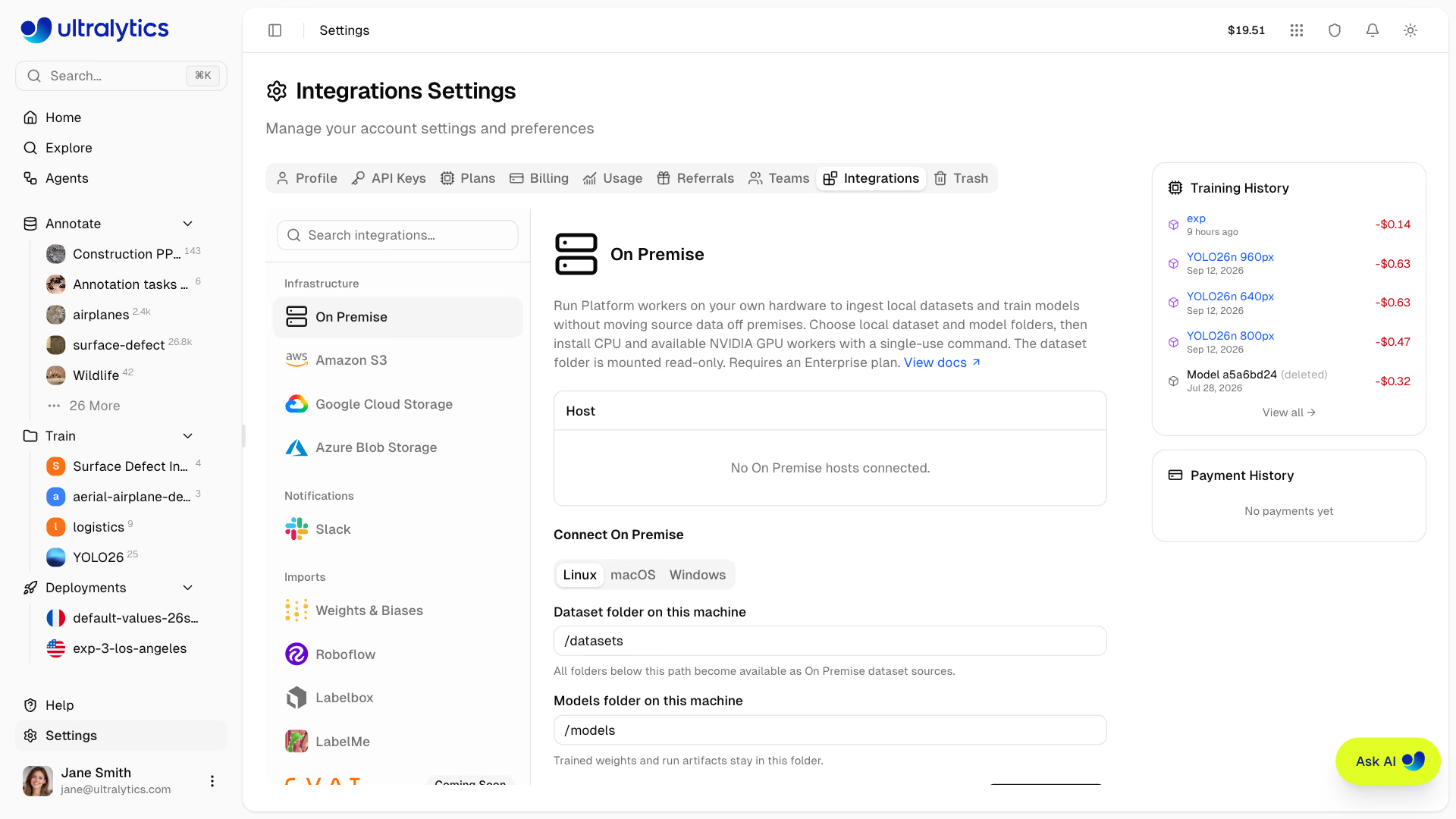
La page suit en direct les six étapes de configuration — exécution de la commande, téléchargement des fichiers du processus de travail, téléchargement de l’image Docker, création du processus de travail, démarrage de celui-ci et confirmation de la connexion — pour que tu puisses suivre la progression sans lire le terminal. Pour connecter un hôte, tu dois avoir le rôle d’éditeur de l’espace de travail et un forfait Enterprise actif ; les espaces de travail qui utilisent un autre forfait voient un bouton Request a demo, qui envoie une demande de démonstration Enterprise au lieu de créer une commande d’installation.
Platform renseigne les dossiers et le jeton de connexion à usage unique avant que tu copies la commande. La commande générée respecte le format ci-dessous :
Ouvre Terminal et colle :
curl -fsSL 'https://platform.ultralytics.com/api/workers/install?os=linux' \
  | sudo sh -s -- \
    "/datasets" \
    "/models" \
"YOUR_CONNECTION_TOKEN"Platform inclut automatiquement le jeton de connexion. Il prouve que cet ordinateur est autorisé à se connecter à ton espace de travail, expire au bout de 10 minutes et ne fonctionne qu’une fois. Tu n’as pas à le saisir séparément. Ne partage pas la commande générée tant qu’elle est valide.
Les valeurs par défaut fonctionnent sans modification :
| Linux | macOS et Windows | |
|---|---|---|
| Dossier du jeu de données | /datasets | ~/Ultralytics/datasets |
| Dossier des modèles | /models | ~/Ultralytics/models |
La commande de configuration crée ces dossiers, installe et démarre Docker si nécessaire, puis configure le redémarrage de la connexion avec ton ordinateur. Ton système d’exploitation peut te demander d’approuver l’installation ou de redémarrer avant la fin de la configuration.
Images de base Docker#
Le programme d’installation exécute un seul conteneur et sélectionne l’image de base officielle d’Ultralytics adaptée à l’hôte :
| Hôte | Modèle d’image de base |
|---|---|
| Apple silicon ou Linux ARM64 | ultralytics/ultralytics:latest-arm64 |
| CPU x86-64 | ultralytics/ultralytics:latest-cpu |
| x86-64 avec un GPU NVIDIA pris en charge | ultralytics/ultralytics:latest |
La création du processus de travail ajoute ses dépendances de connectivité et met à jour le paquet Ultralytics de l’image vers la dernière version. La configuration détecte CUDA : un hôte NVIDIA utilise donc un seul conteneur plutôt que des processus de travail distincts pour le CPU et le GPU. Les services cloud de Platform gèrent la prédiction et l’export du modèle après le téléversement du meilleur point de contrôle.
La configuration CPU ne nécessite rien de plus que l’installation guidée. Sous Linux, l’accélération par GPU NVIDIA nécessite Docker >= 28.2 et NVIDIA Container Toolkit >= 1.18. Platform détecte automatiquement la méthode d’accès au GPU prise en charge sous Linux et Windows, tandis que les hôtes macOS effectuent l’entraînement sur CPU ; consulte le guide de démarrage rapide Docker pour les détails de configuration.
Ajouter un jeu de données#
- Place ton jeu de données dans le dossier configuré à cet effet.
- Dans Platform, sélectionne New Dataset > On Premise.
- Choisis l’ordinateur connecté.
- Parcours le dossier du jeu de données, choisis la tâche et sélectionne Create.
Platform indexe le jeu de données localement et l’ouvre dans la même galerie que les jeux de données téléversés et ceux du stockage cloud. Tu peux prévisualiser les images, examiner les étiquettes, filtrer le jeu de données et annoter sans téléverser les pixels.
Données prises en charge#
On Premise prend en charge les mêmes formats d’importation et tâches de vision par ordinateur que les données téléversées :
- Images et vidéos
- Archives ZIP, TAR, TAR.GZ et TGZ
- Formats NDJSON Ultralytics et Labelbox, COCO JSON et JSON LabelMe
- Jeux de données YOLO et dossiers de classification
- Tâches de détection, de segmentation, de segmentation sémantique, de classification, d’estimation de pose et de boîtes englobantes orientées (OBB)
Platform reconnaît automatiquement les structures courantes des jeux de données, les classes, les étiquettes et les répartitions entraînement/validation/test. Le dossier du jeu de données est monté en lecture seule : Platform ne redimensionne, ne réencode, ne modifie et ne supprime donc jamais tes fichiers sources. Tout ce qui est dérivé lors de l’importation — archives extraites, ressources NDJSON téléchargées et images vidéo — est écrit dans un volume Docker privé sur le même ordinateur.
Prévisualiser et annoter#
Lorsque tu ouvres une image, ton navigateur la charge directement depuis l’ordinateur connecté. Aucun certificat, nom d’hôte, VPN ni réglage d’aperçu n’est nécessaire.
Les annotations et l’organisation du jeu de données sont enregistrées dans ton espace de travail Platform, mais les modifications effectuées dans Platform ne changent jamais tes fichiers sources d’image ou d’étiquettes.
Entraîner un modèle#
Lance l’entraînement avec la boîte de dialogue habituelle de Platform :
- Ouvre un projet et sélectionne New Model.
- Choisis le jeu de données On Premise.
- Sélectionne un modèle et les paramètres d’entraînement.
- Lance l’entraînement.
Platform exécute la tâche sur l’ordinateur connecté. Le système utilise un GPU NVIDIA disponible ou passe automatiquement au CPU, ce qui permet à un Mac d’entraîner un petit modèle comme YOLO26n sur COCO8 sans matériel GPU dédié.
Les fichiers d’entraînement sont écrits dans le dossier de modèles configuré pendant l’exécution. Le paquet Ultralytics utilise les mêmes rappels que pour l’entraînement à distance sur toute machine gérée par le client : la progression et les métriques sont transmises à Platform, le meilleur point de contrôle est téléversé vers le stockage Platform et le modèle terminé est compatible avec les processus existants de téléchargement, de prédiction, d’export et de déploiement. Les autres artefacts d’entraînement restent dans ton dossier de modèles. L’entraînement On Premise n’utilise pas de crédits de calcul Platform, et Platform n’envoie jamais la tâche d’entraînement vers des ressources de calcul cloud.
Gérer la connexion#
Ouvre Settings > Integrations pour voir chaque ordinateur, son nom d’hôte et son matériel, savoir si son CPU et son GPU sont en ligne, et connaître la date de son dernier signalement. Un ordinateur éteint ou déconnecté apparaît comme Offline avec les détails de sa dernière activité, et ses jeux de données deviennent temporairement indisponibles au lieu de basculer vers le calcul cloud. Le worker démarre avec Docker et se reconnecte automatiquement dès que l’ordinateur est de nouveau en ligne ; aucune commande n’a besoin d’être relancée.
Le worker se met à jour automatiquement. À chaque démarrage de son conteneur, puis toutes les 10 minutes lorsqu’il est inactif, il télécharge depuis Platform tout nouveau code du worker et redémarre avec celui-ci. Il ne redémarre jamais pendant une tâche. Les ordinateurs connectés avant la disponibilité des mises à jour automatiques commencent à se mettre à jour après que tu y as exécuté une nouvelle commande d’installation.
Exécute à nouveau la commande d’installation sur un ordinateur connecté pour modifier ses dossiers ou actualiser son image Docker. L’ordinateur conserve le même hôte, donc ses jeux de données continuent de fonctionner et aucun hôte en double n’apparaît.
Un espace de travail par ordinateur. Un ordinateur exécute un seul worker. Si tu exécutes une commande d’installation depuis un autre espace de travail, l’ordinateur y est déplacé et son hôte est déconnecté de l’espace de travail qu’il quitte.
Reconnecter génère une nouvelle commande d’installation pour un hôte déconnecté. Exécute-la sur l’ordinateur qui doit servir cet hôte ; ses jeux de données existants sont alors de nouveau disponibles sans nouvelle importation. Les hôtes déconnectés restent répertoriés uniquement tant que des jeux de données ou des modèles en dépendent.
Déconnecter révoque immédiatement l’accès de cet hôte. Les tâches en file d’attente, en cours de démarrage et en cours d’exécution qui lui sont attribuées sont annulées, y compris les entraînements en cours, et l’importation d’un jeu de données encore en cours échoue avec On Premise host disconnected during ingest.. Les jeux de données dont l’importation est terminée conservent leurs classes, étiquettes et annotations, mais ne peuvent pas être prévisualisés ni utilisés pour l’entraînement tant que tu ne te reconnectes pas. Rien n’est supprimé de l’ordinateur, et les modèles déjà téléversés sur Platform restent disponibles.
Limites actuelles#
- Aucune nouvelle analyse. Un jeu de données est indexé une seule fois, lors de sa création. Si les fichiers source changent ensuite, Platform ne le détecte pas : crée un nouveau jeu de données pour prendre en compte les modifications.
- Les fonctionnalités d’IA ne sont pas disponibles. Les images sur site ne quittent jamais ton hôte ; l’annotation intelligente, l’annotation automatique, la recherche d’images similaires, l’analyse de regroupement, l’entraînement dans le cloud et la génération d’images ne sont donc pas disponibles, pas plus que le clonage de jeux de données et les instantanés de version immuables.
- L’entraînement ne se déplace pas. Si le processus du worker s’arrête en cours d’exécution, l’exécution échoue au lieu de redémarrer ailleurs.
- Les fichiers de modèle restent sur l’hôte. Supprimer ou mettre à la corbeille un modèle dans Platform le supprime de Platform, mais pas de ton dossier de modèles : nettoie ce dossier toi-même lorsqu’une exécution n’est plus nécessaire.
La suppression d’un jeu de données On Premise, ou d’images individuelles qu’il contient, supprime uniquement les références et les annotations de Platform. Tes fichiers ne sont jamais modifiés.
Si la configuration ne se termine pas#
- Docker demande une autorisation : approuve la demande et attends que Docker démarre. La configuration se poursuit automatiquement.
- Windows demande un redémarrage : redémarre l’ordinateur, retourne à
Settings > Integrationset crée une nouvelle commande d’installation. - La commande de configuration a expiré : crée une nouvelle commande d’installation. Chaque commande est temporaire et ne fonctionne qu’une fois.
- Un autre ordinateur a déjà reconnecté cet hôte : un autre ordinateur a exécuté en premier une commande Reconnecter pour le même hôte. Crée une nouvelle commande d’installation pour cet ordinateur.
- La connexion reste hors ligne : ouvre Docker Desktop, exécute de nouveau une commande fraîchement générée et laisse le terminal ouvert jusqu’à ce qu’il indique qu’On Premise est en cours d’exécution.
- Les aperçus ne se chargent pas : ouvre Platform dans un navigateur sur l’ordinateur connecté. Les aperçus des jeux de données proviennent directement de cet ordinateur.
- Tu as besoin des journaux du worker : le programme d’installation écrit dans
/opt/ultralytics-workersous Linux et dans~/.ultralytics/workersous macOS et Windows. Exécutedocker compose logs -fdepuis ce dossier pour suivre le worker.
Voir aussi Jeux de données, Annotation et Entraînement.
FAQ#
Les pixels des jeux de données ne quittent jamais l’ordinateur. Ils sont lus localement pour l’ingestion, l’aperçu et l’entraînement. Les classes, les étiquettes, les annotations, les métriques d’entraînement et le meilleur checkpoint sont stockés dans Platform afin que tu puisses annoter, télécharger, effectuer des prédictions, exporter et déployer. Consulte Limites des données.
Non. Chaque hôte peut ingérer des jeux de données et effectuer l’entraînement sur son CPU, et un GPU NVIDIA compatible sous Linux ou Windows accélère automatiquement les tâches plus volumineuses. L’entraînement On Premise n’utilise pas de crédits de calcul Platform.
Ses jeux de données deviennent temporairement indisponibles et les tâches en cours échouent au lieu de basculer vers le calcul cloud. Les jeux de données dont l’importation est terminée conservent leurs classes, leurs étiquettes et leurs annotations, et redeviennent utilisables dès que l’hôte se reconnecte.
Un jeu de données est indexé une seule fois lors de sa création et n’est pas réanalysé. Crée un nouveau jeu de données à partir du dossier mis à jour pour prendre en compte les modifications.
Le programme d’installation écrit dans
/opt/ultralytics-workersous Linux et dans~/.ultralytics/workersous macOS et Windows. Exécutedocker compose logs -fdepuis ce dossier.