Éditeur d’annotations#
La plateforme Ultralytics comprend un éditeur d’annotation pour étiqueter des images avec des boîtes englobantes, des polygones, des points clés, des boîtes orientées et des classes. L’éditeur prend en charge le dessin manuel, l’annotation intelligente optimisée par SAM et les prédictions de modèles YOLO compatibles ou, pour les jeux de données de détection comportant de 1 à 200 classes, de modèles guidés par les classes : des modèles open source hébergés ou des modèles payants de fournisseurs.
Types de tâches pris en charge#
L’éditeur d’annotations fournit des outils d’annotation pour 6 types de tâches YOLO :
| Tâche | Outil | Format d’annotation |
|---|---|---|
| Détection | Rectangle | Cadres de délimitation (x, y, largeur, hauteur) |
| Segmentation | Polygone | Masques précis au pixel près (sommets du polygone) |
| Sémantique | Polygone | Masques de région par classe (sommets du polygone) |
| Classification | Sélecteur de classe | Étiquettes au niveau de l’image |
| Pose | Point clé | Modèles de squelette (personne, main, chien, visage, boîte, personnalisé) |
| OBB | Cadre orienté | Cadres de délimitation pivotés (4 coins) |
Les 6 types d’annotations sont stockés ensemble sur chaque image. Tu peux changer le type de tâche actif du jeu de données sans perdre les annotations existantes : elles sont conservées et réapparaissent lorsque tu reviens à leur type de tâche.
La vérité terrain de profondeur est une carte associée que tu téléverses, et non un élément que tu dessines. L’éditeur s’ouvre donc en lecture seule pour un jeu de données de profondeur.
Détails des tâches#
Détection d’objets
Fonction : identifie les objets et leur emplacement à l’aide de cadres de délimitation alignés sur les axes.
Format des étiquettes : class_id center_x center_y width height (toutes normalisées entre 0 et 1)
Exemple : 0 0.5 0.5 0.2 0.3 — classe 0 centrée en (50 %, 50 %), avec une largeur de 20 % et une hauteur de 30 %
Cas d’utilisation : comptage des stocks, surveillance du trafic, détection de la faune, systèmes de sécurité
Segmentation d’instances
Fonction : crée des masques précis au pixel près pour chaque instance d’objet.
Format des étiquettes : class_id x1 y1 x2 y2 x3 y3 ... (sommets du polygone, normalisés entre 0 et 1)
Exemple : 0 0.1 0.1 0.9 0.1 0.9 0.9 0.1 0.9 — masque quadrilatère
Cas d’utilisation : imagerie médicale, véhicules autonomes, retouche photo, analyse agricole
Estimation de pose
Fonction : détecte les points clés du corps pour le suivi des squelettes.
Format des étiquettes : class_id cx cy w h kx1 ky1 v1 kx2 ky2 v2 ...
- Indicateurs de visibilité :
0=non étiqueté,1=étiqueté mais occulté,2=étiqueté et visible
Exemple : 0 0.5 0.5 0.2 0.3 0.6 0.7 2 0.4 0.8 1 — personne avec 2 points clés
Cas d’utilisation : analyse sportive, kinésithérapie, animation, reconnaissance des gestes
Cadre de délimitation orienté (OBB)
Fonction : détecte les objets pivotés à l’aide de cadres de délimitation tenant compte de l’angle.
Format des étiquettes : class_id x1 y1 x2 y2 x3 y3 x4 y4 (quatre points d’angle, normalisés)
Exemple : 0 0.1 0.1 0.9 0.1 0.9 0.9 0.1 0.9 — rectangle pivoté
Cas d’utilisation : imagerie aérienne, analyse de documents, inspection industrielle, détection de navires
Classification d’images
Fonction : attribue une seule étiquette à l’image entière.
Format des étiquettes : Basé sur des dossiers — images organisées par nom de classe (train/cats/, train/dogs/)
Cas d’utilisation : modération de contenu, contrôle qualité, diagnostic médical, reconnaissance de scènes
Premiers pas#
Pour annoter des images :
- Accède à ton jeu de données
- Clique une fois sur une image pour ouvrir l’éditeur d’annotations en plein écran
- Utilise le mode par défaut
Drawou passe àSmartlorsqu’il est pris en charge - Sélectionne une classe et ajoute ou ajuste directement les annotations sur l’image
- Passe à une autre image ou ferme l’éditeur ; les modifications sont enregistrées automatiquement après chaque édition.
Pour les jeux de données que tu peux modifier, les commandes d’annotation sont actives dès que la visionneuse plein écran s’ouvre sur ordinateur. Il n’y a ni mode d’édition distinct ni bouton Edit. Sur mobile, et si tu n’as pas les droits de modification, la visionneuse plein écran est en lecture seule.
Modes d’annotation#
Draw est le mode par défaut pour les tâches d’annotation spatiale. Pour les jeux de données de détection, de segmentation, sémantiques, de pose et OBB, la barre d’outils propose également le mode Smart lorsque l’annotation intelligente est disponible :
| Mode | Description | Raccourci |
|---|---|---|
| Dessin | Mode manuel par défaut avec des outils de dessin adaptés à chaque tâche | V |
| Intelligent | Annotation assistée par modèle avec SAM pour les jeux de données de détection, de segmentation, sémantiques et OBB, avec des modèles YOLO pour ces jeux de données et ceux de pose, ou avec des modèles guidés par des classes (modèles open source hébergés ou modèles payants de fournisseurs) pour les jeux de données de détection comportant de 1 à 200 classes. | S |
L’annotation de pose utilise Draw avec un modèle de squelette ; son mode Smart propose uniquement des modèles YOLO de pose, sans sélecteur SAM ni option d’application automatique. La classification utilise directement la barre latérale des classes et n’affiche ni barre d’outils de dessin ni bouton Smart.
L’annotation intelligente nécessite que les fonctionnalités d’IA soient activées pour les jeux de données stockés dans le cloud. Elle n’est pas disponible pour les jeux de données sur site ni pour ceux qui comportent plus de trois canaux d’image.
L’éditeur mémorise dans ton navigateur le mode, le modèle et le choix d’application automatique pour chaque jeu de données.
Outils du mode Dessin#
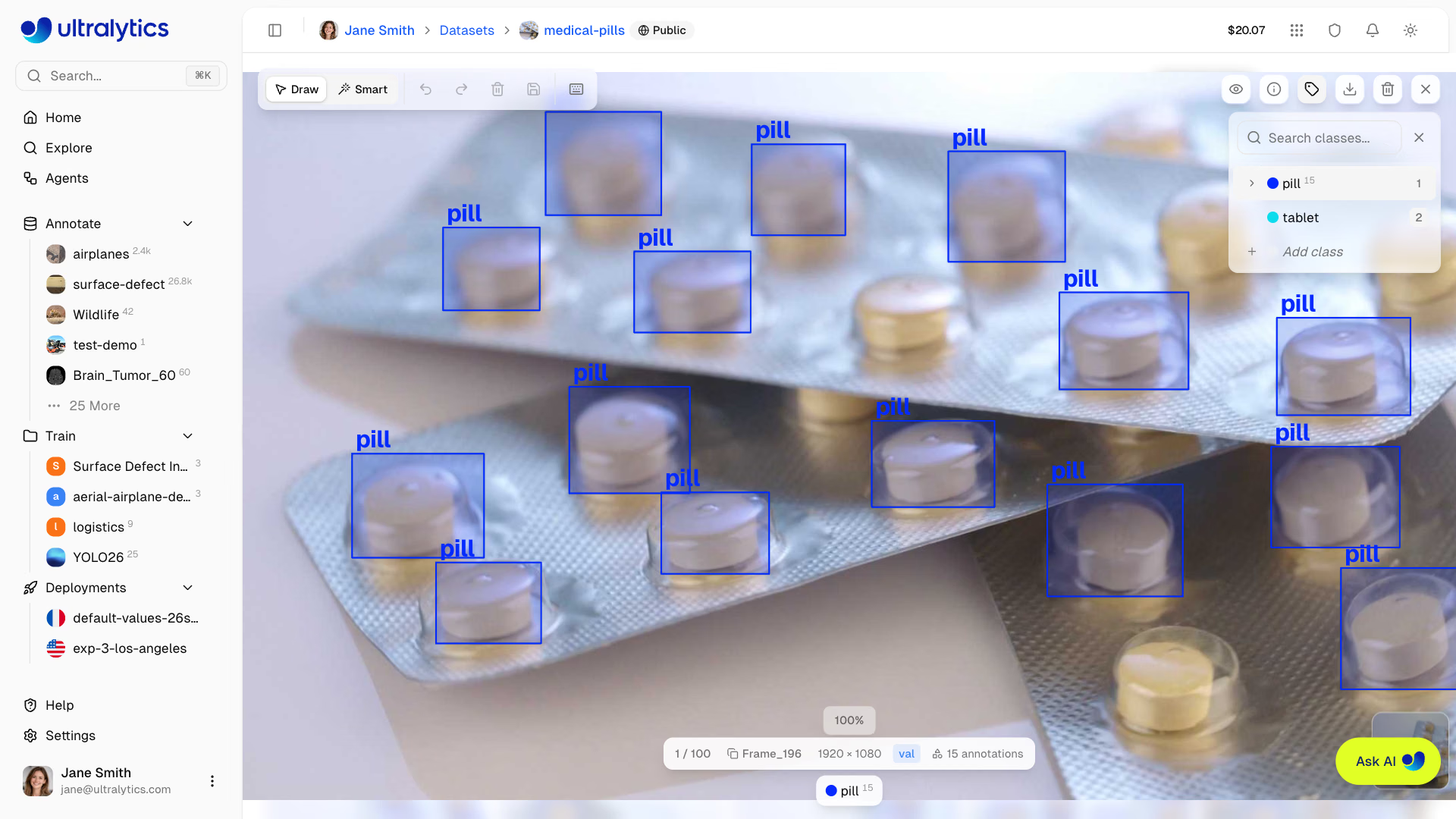
Boîte englobante (détection)#
Dessine des boîtes rectangulaires autour des objets :
- Sélectionne une classe dans la barre latérale des classes
- Dans le mode par défaut
Draw, clique et fais glisser pour dessiner un rectangle - Relâche le bouton pour terminer la boîte
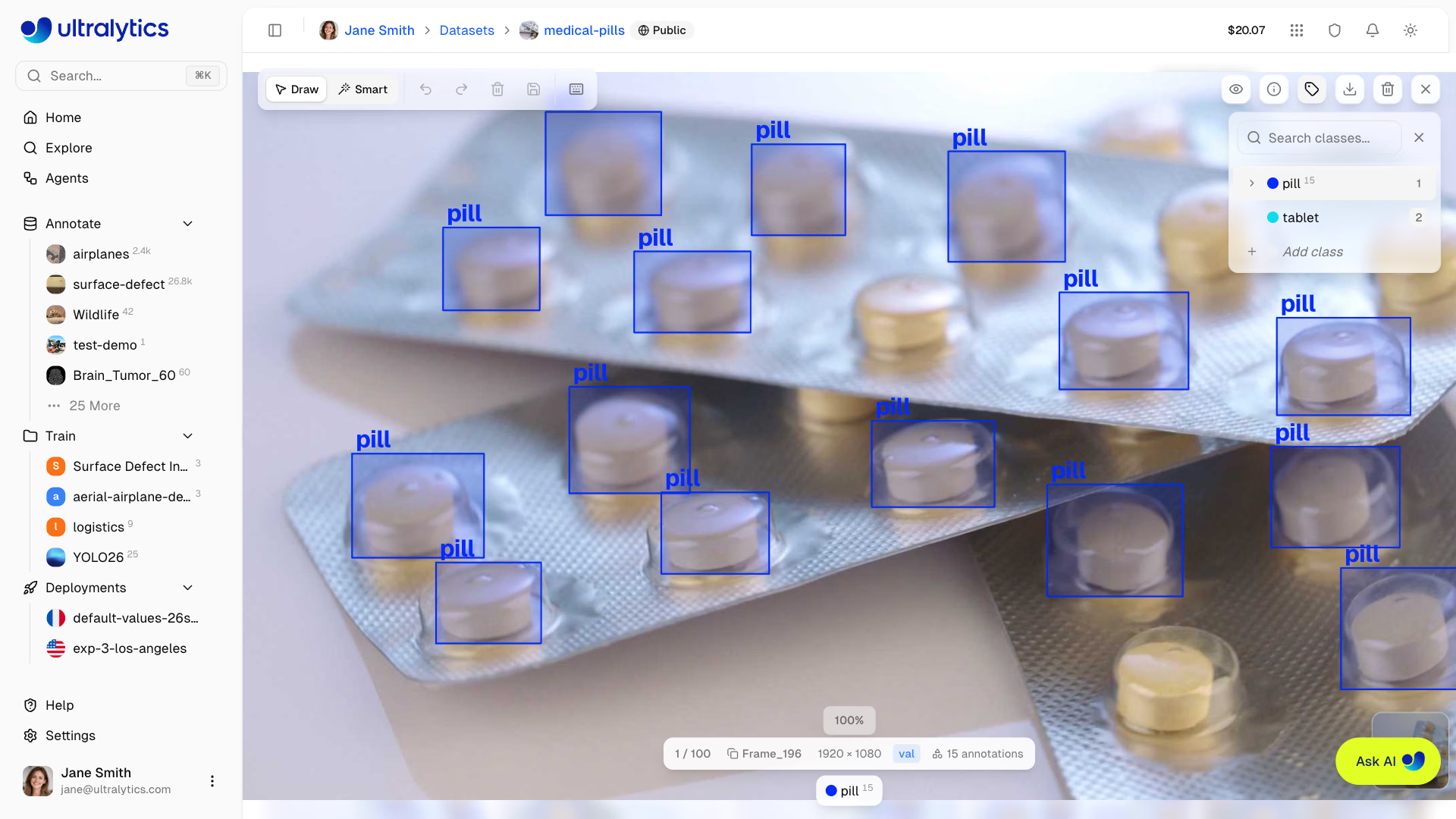
- Fais glisser les 8 poignées des coins et des bords pour redimensionner
- Fais glisser le centre pour déplacer
- Appuie sur
DeleteouBackspacepour supprimer l’annotation sélectionnée
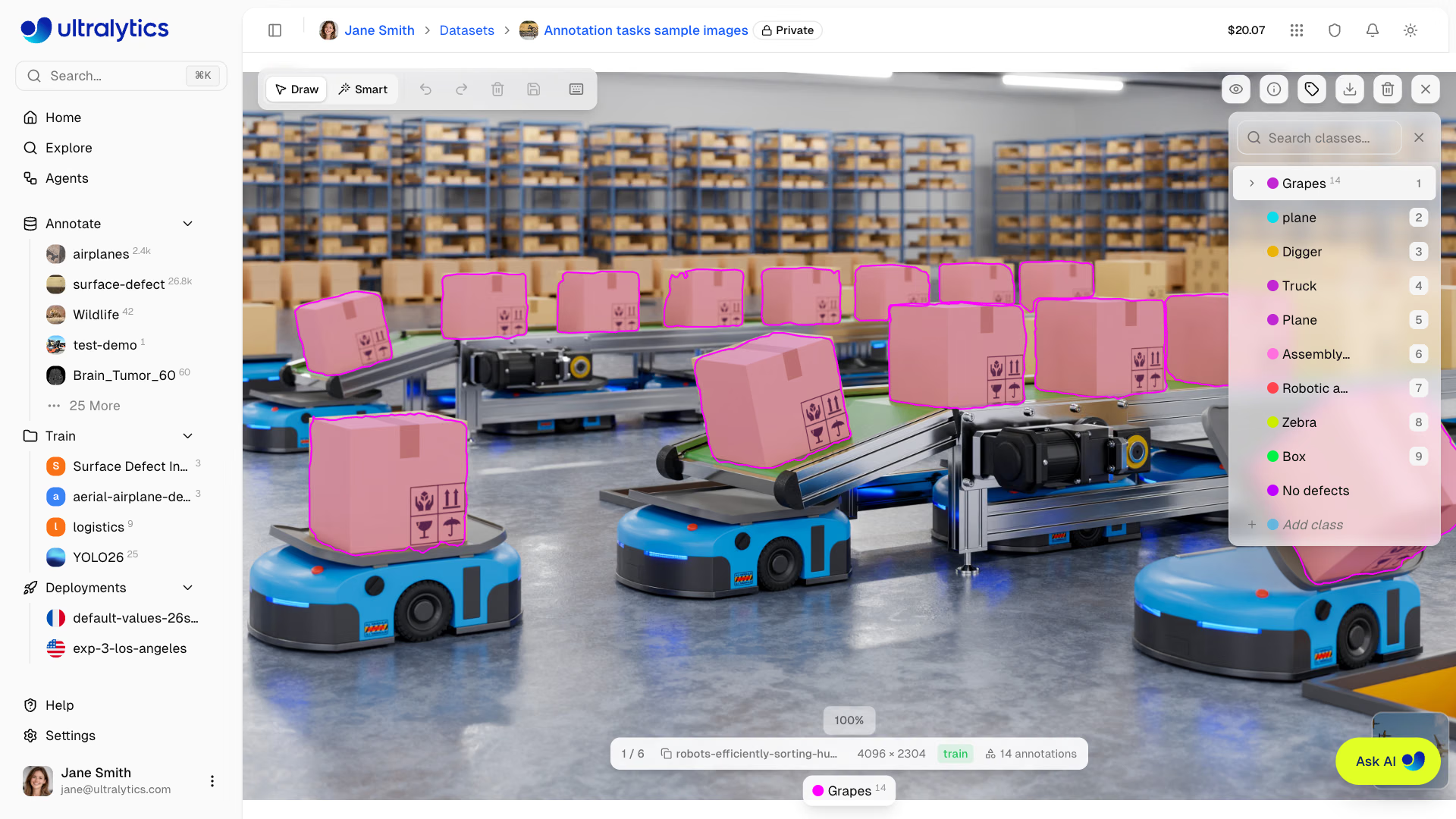
Polygone (segmentation)#
Dessine des masques polygonaux précis :
- Sélectionne une classe dans la barre latérale des classes
- Dans le mode par défaut
Draw, clique pour ajouter des sommets, ou maintiensShiftet déplace la souris pour tracer à main levée une série dense de points - Double-clique, clique sur le premier sommet, ou appuie sur
EnterouEscapepour fermer le polygone
Pendant le tracé, appuie sur Z pour supprimer le dernier sommet, ou sur Delete pour abandonner le polygone.
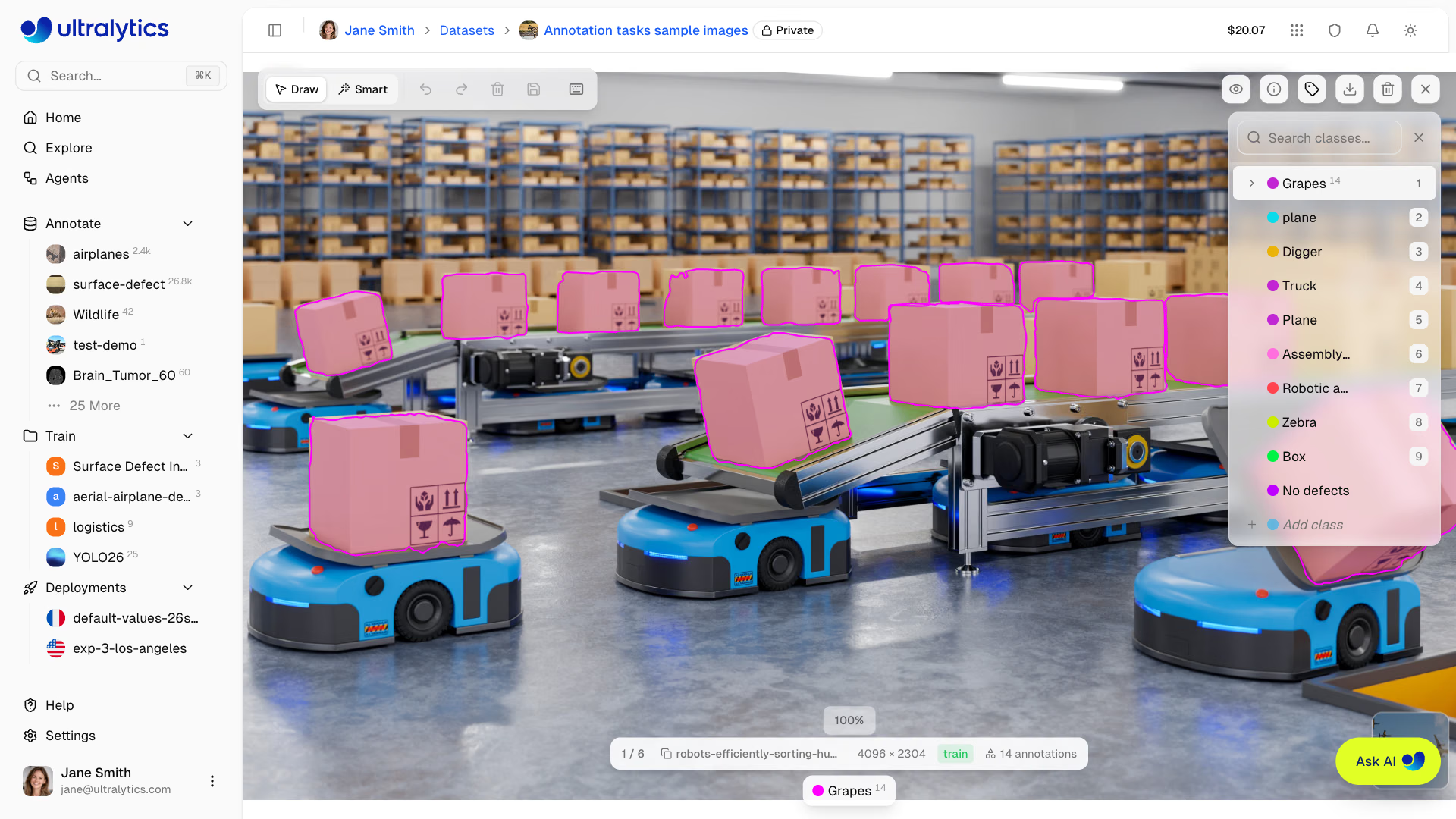
- Fais glisser les sommets individuellement pour les ajuster
- Fais glisser le polygone entier pour le déplacer
- Clique sur un bord du polygone sélectionné ou fais-le glisser pour insérer un sommet
- Clique avec le bouton droit sur un sommet et choisis Supprimer le point (les polygones conservent au moins 3 sommets), ou clique avec le bouton droit sur un bord et choisis Ajouter un point
Point clé (pose)#
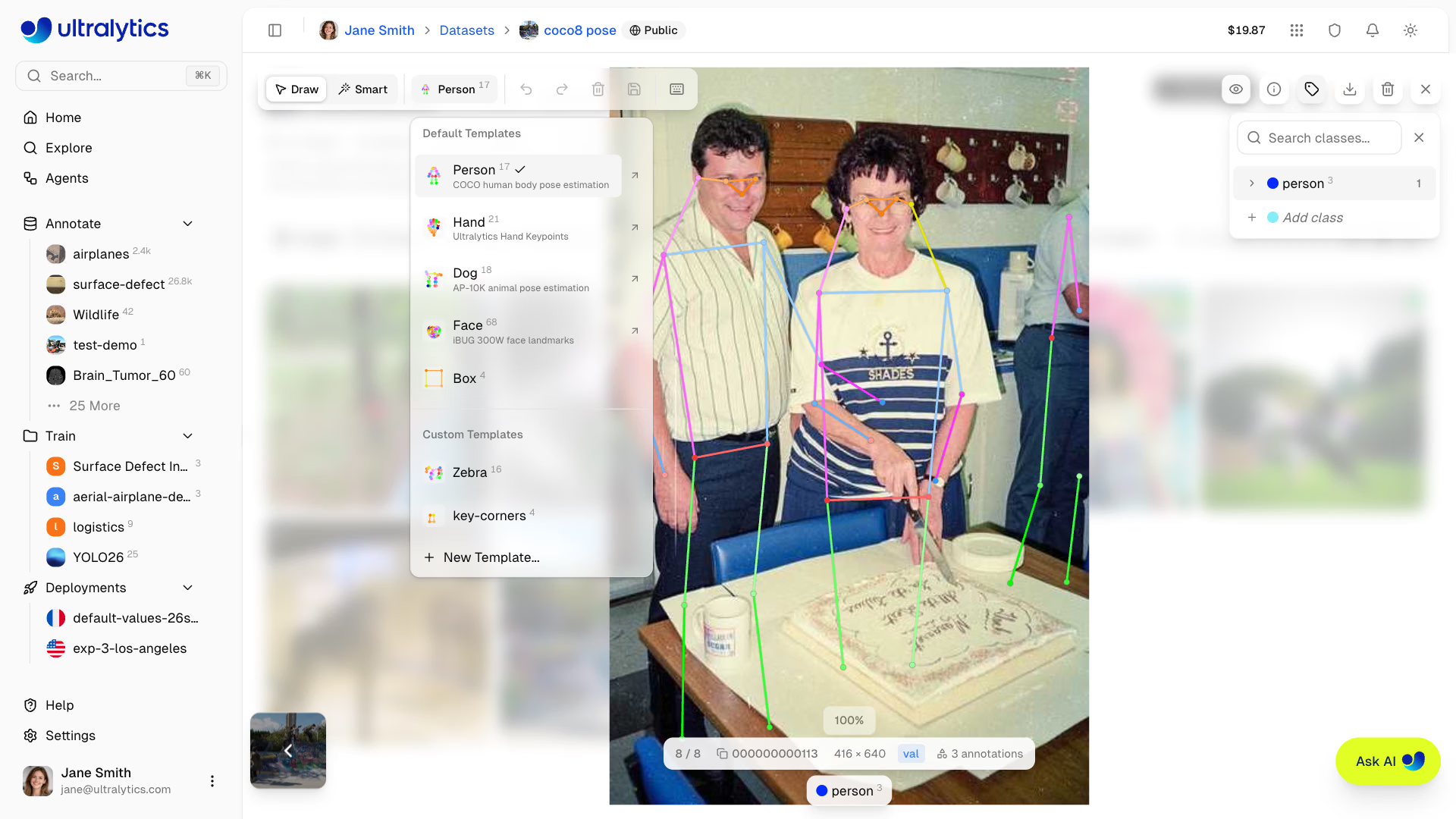
Annote les poses à l’aide de modèles de squelette. Sélectionne un modèle dans la barre d’outils, clique une fois pour placer tous les points clés, puis fais glisser chaque point clé pour ajuster sa position.
- Sélectionne une classe dans la barre latérale des classes
- Dans le mode par défaut
Draw, choisis un modèle de squelette dans le sélecteur de modèles de la barre d’outils - Clique sur l’image pour placer tous les points clés en une seule fois
- Fais glisser les points clés individuellement pour ajuster leur position
Modèles de squelette intégrés#
L’éditeur comprend 5 modèles intégrés :
| Modèle | Points clés | Description |
|---|---|---|
| Personne | 17 | Pose du corps humain COCO — nez, yeux, oreilles, épaules, coudes, poignets, hanches, genoux, chevilles |
| Main | 21 | Points clés de la main Ultralytics — poignet, articulations du pouce, de l’index, du majeur, de l’annulaire et de l’auriculaire |
| Chien | 18 | Pose animale AP-10K — nez, tête, cou, épaules, base de la queue, queue et 4 pattes (coudes, genoux, pattes) |
| Visage | 68 | Repères faciaux iBUG 300W — mâchoire, sourcils, nez, yeux, bouche |
| Boîte | 4 | Points clés des coins — en haut à gauche, en haut à droite, en bas à droite, en bas à gauche |
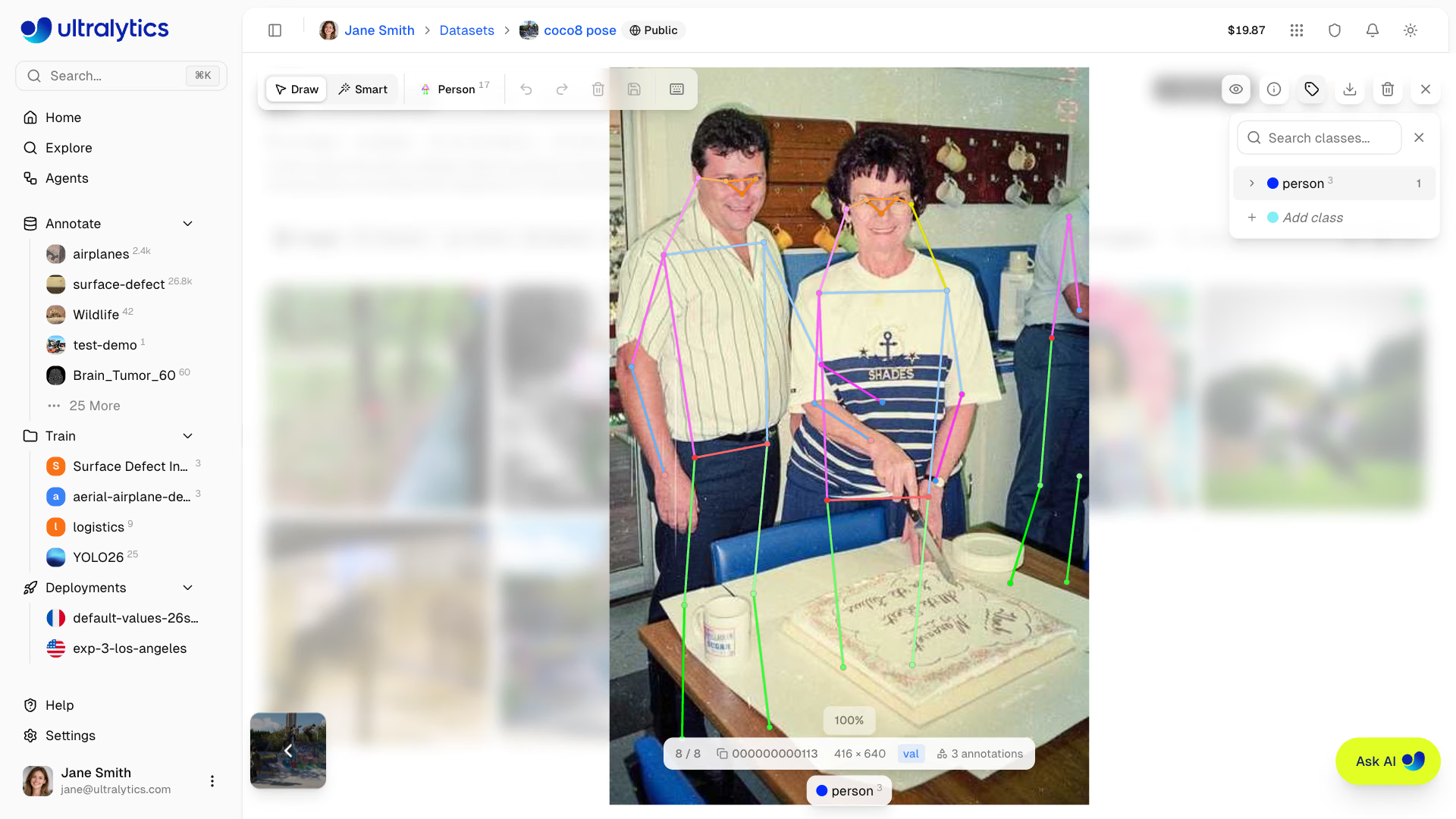
Modèles de squelette personnalisés#
Crée des modèles personnalisés pour toute structure de pose :
- Ouvre le sélecteur de modèles dans la barre d’outils et choisis Nouveau modèle...
- Si tu le souhaites, clique sur Partir de... pour charger les points clés et les connexions d’un modèle existant et t’en servir comme point de départ
- Place les points clés sur la zone de travail en cliquant
- Donne un nom à chaque point clé et personnalise les couleurs
- Relie les points clés en sélectionnant deux points (les connexions sont tracées automatiquement lorsque tu places des points clés à la suite)
- Enregistre le modèle pour le réutiliser dans tout ton jeu de données
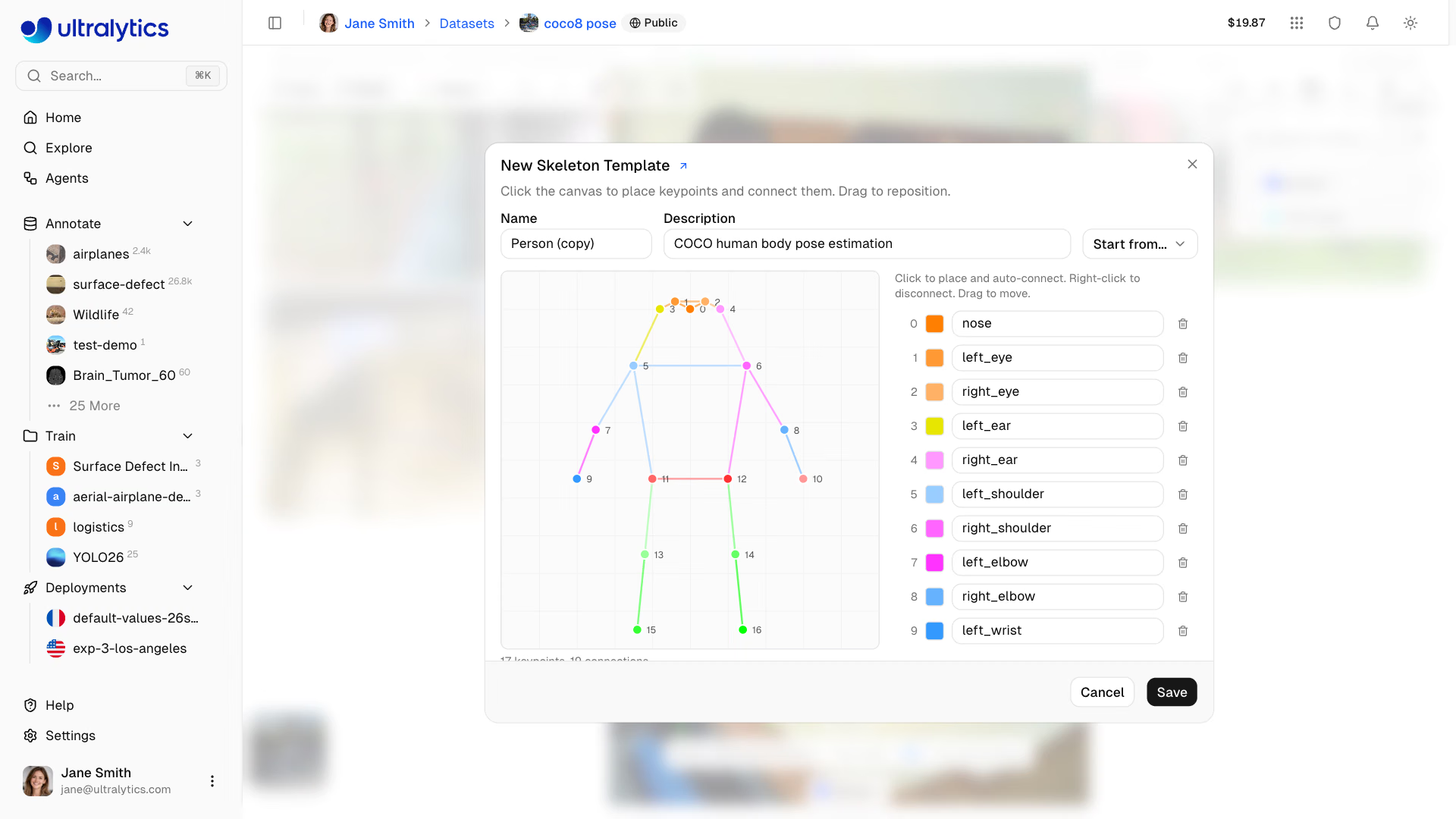
Les modèles personnalisés sont enregistrés dans l’espace de travail du jeu de données et disponibles dans tous ses jeux de données de pose. Modifie-les ou supprime-les depuis le sélecteur de modèles.
Le système de modèles remplace le placement manuel et séquentiel des points clés. Au lieu de cliquer 17 fois pour créer un squelette COCO, sélectionne le modèle Personne et clique une fois : tous les points clés sont placés selon la disposition correcte du squelette. Fais ensuite glisser les points pour ajuster leur position en fonction de la pose spécifique.
Chaque point clé possède un indicateur de visibilité : 0 = non annoté, 1 = annoté mais occulté, 2 = annoté et visible. Les points clés que tu places sont marqués comme annotés et visibles (2). Clique avec le bouton droit sur un point clé et choisis Masquer le point pour le marquer comme non annoté (0), ou clique avec le bouton droit sur la pose et choisis Réinitialiser la visibilité pour afficher à nouveau ses points clés masqués. Les annotations importées conservent leurs indicateurs de visibilité.
Boîte englobante orientée (OBB)#
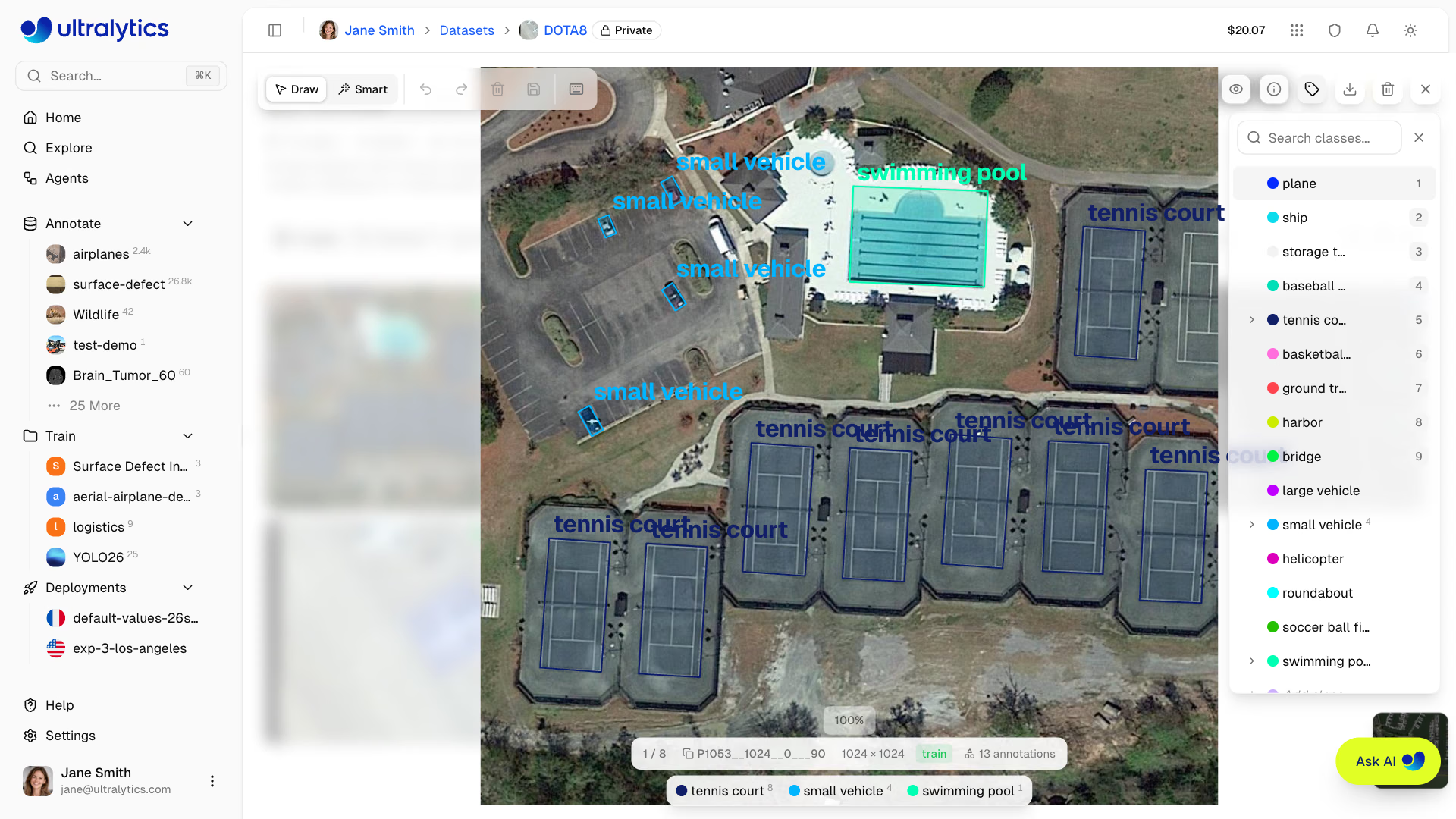
Dessine des boîtes pivotées autour des objets inclinés :
- Sélectionne une classe dans la barre latérale des classes
- Dans le mode par défaut
Draw, clique et fais glisser pour dessiner une boîte initiale - Utilise la poignée de rotation pour ajuster l’angle
- Fais glisser les poignées des coins pour redimensionner
Classification (classer)#
Attribue des étiquettes de classe au niveau de l’image :
- Clique sur une image pour ouvrir l’éditeur plein écran
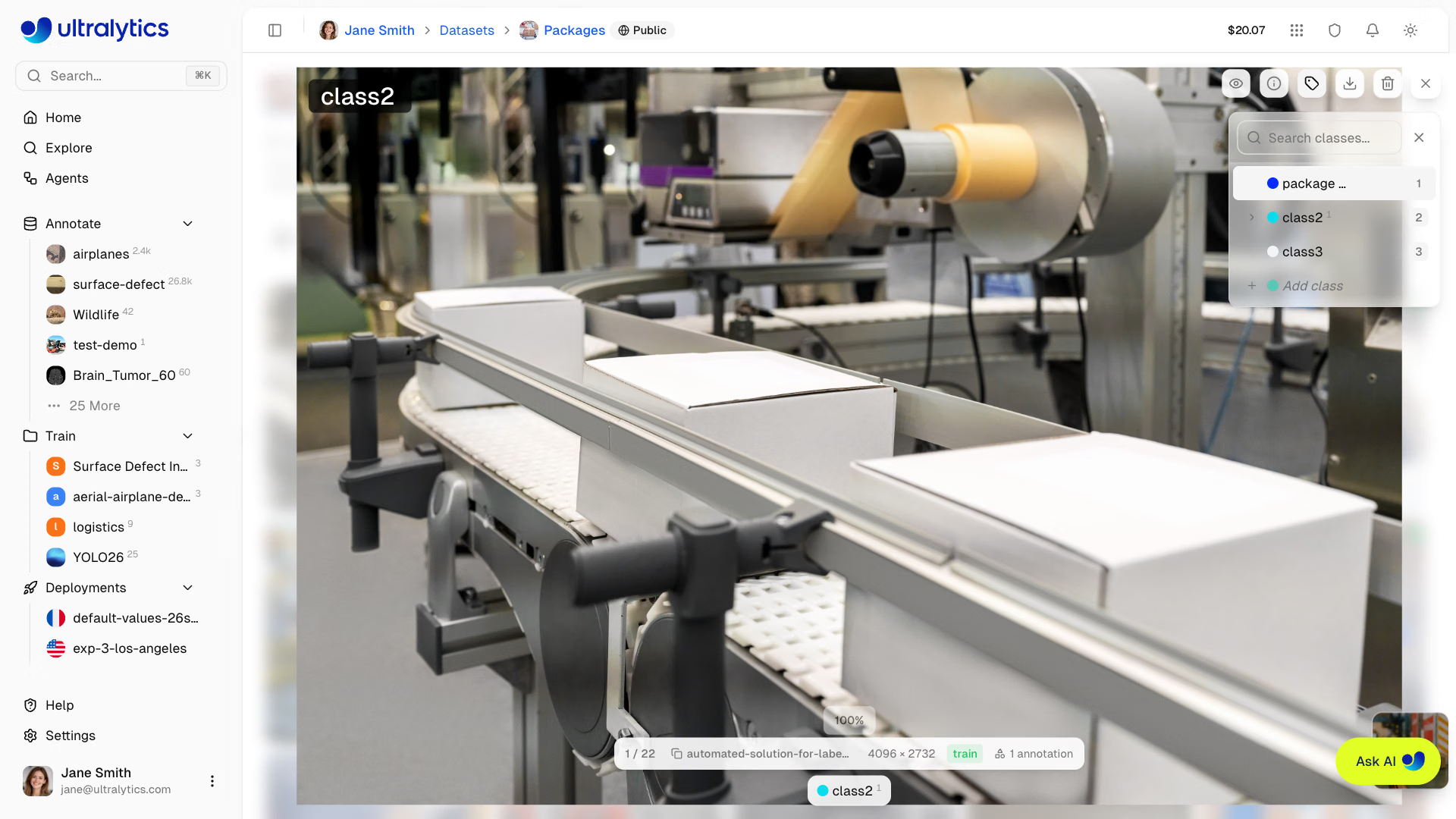
- Sélectionne une classe dans la barre latérale des classes, ou appuie sur une touche numérique de
1-9
Annotation intelligente#
L’annotation intelligente ajoute à l’éditeur l’annotation assistée par modèle. En mode Intelligent, tu peux utiliser le modèle de segmentation universelle (SAM) pour annoter par clics, ou utiliser des modèles Ultralytics YOLO préentraînés et tes propres modèles YOLO affinés pour ajouter des prédictions sous forme d’annotations. Pour les jeux de données de détection comportant de 1 à 200 classes, le sélecteur propose aussi des modèles guidés par les classes qui détectent les classes du jeu de données : huit modèles open source hébergés, SAM 3 et SAM 3.1 hébergés et guidés par du texte, ainsi que des modèles de vision payants de neuf fournisseurs. L’annotation intelligente avec SAM est disponible pour les tâches detect, segment, semantic et OBB ; l’annotation intelligente avec YOLO prend également en charge pose.
Annotation intelligente SAM#
Après avoir sélectionné un modèle SAM :
- Sélectionne
Smartou appuie surS - Clique sur l’objet que tu veux annoter : SAM génère un masque initial en temps réel
- Affine le masque avec des clics supplémentaires : clique à l’extérieur du masque actuel pour étendre la zone couverte, ou clique à l’intérieur du masque pour soustraire des régions
- Appuie sur
EnterouEscapepour enregistrer l’annotation, ou active l’application automatique pour annoter en un clic
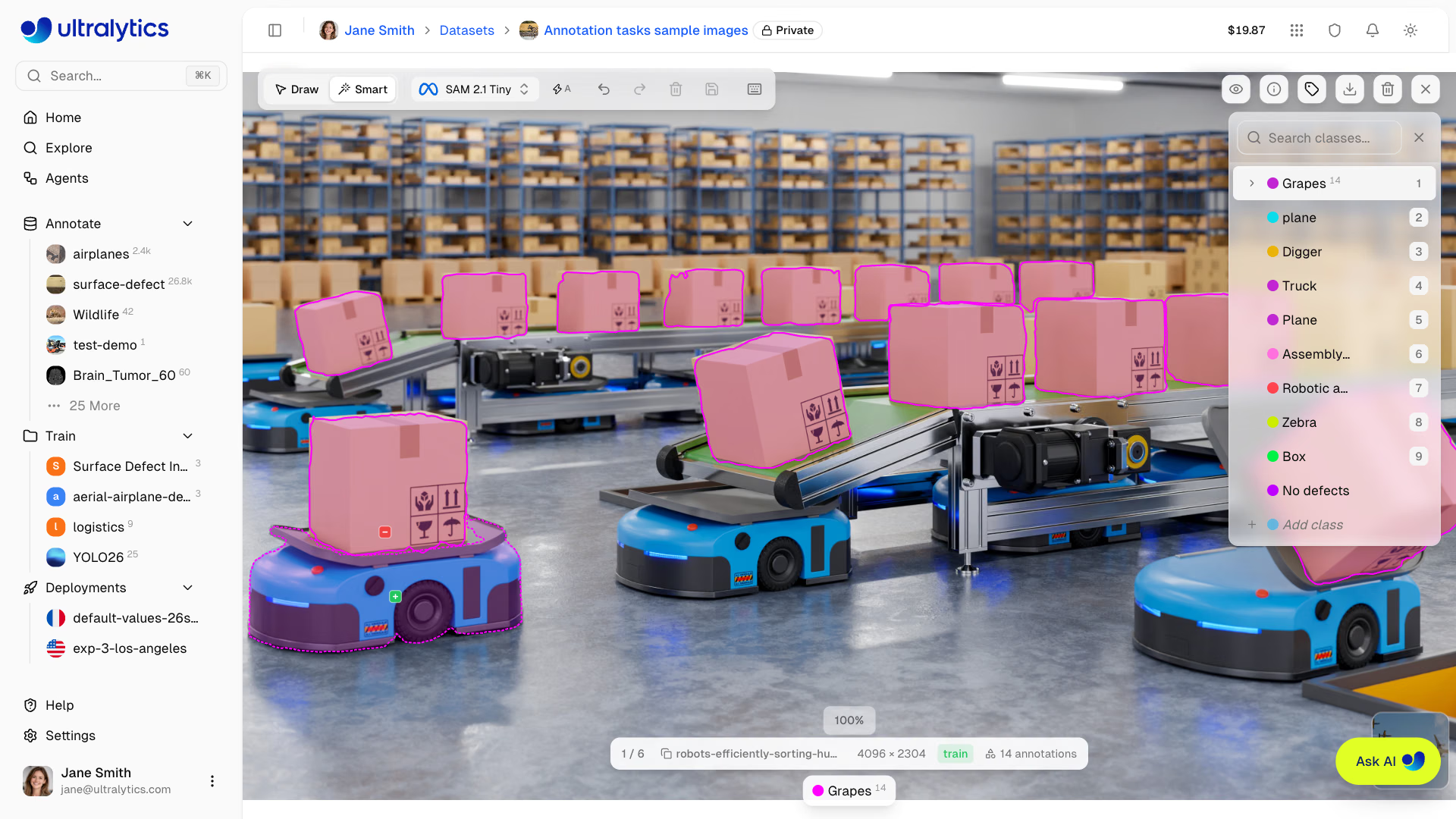
- Commence par cliquer au centre de l’objet
- Clique à nouveau à l’extérieur du masque pour étendre la zone couverte
- Clique à l’intérieur du masque pour soustraire les régions indésirables
- Active l’application automatique (
A) pour annoter en un clic - Maintiens
Shiftpendant que l’application automatique est activée pour placer plusieurs points avant l’application du masque - Fonctionne mieux avec des objets distincts aux contours bien définis
- Utilise quelques clics d’affinage pour les objets allongés ou qui se chevauchent
L’annotation intelligente SAM peut générer :
- Des polygones pour les tâches de segmentation
- Des boîtes englobantes pour les tâches de détection
- Des boîtes orientées pour les tâches OBB
L’annotation intelligente SAM est uniquement disponible pour les tâches détection, segmentation, sémantique et OBB. Pour les jeux de données de pose, utilise plutôt l’annotation intelligente YOLO, et l’annotation des jeux de données de classification doit être effectuée manuellement.
Mode d’application automatique#
Le mode d’application automatique accélère l’annotation intelligente en enregistrant automatiquement le masque SAM après chaque clic — inutile d’appuyer sur Enter. Active ou désactive cette option avec le bouton d’application automatique de la barre d’outils ou appuie sur A.
| Mode | Comportement |
|---|---|
| Application automatique activée | Le masque est appliqué automatiquement après chaque clic |
Application automatique activée + Shift | Place plusieurs points d’abord ; le masque est appliqué au relâchement |
| Application automatique désactivée (par défaut) | Place librement des points, puis appuie sur Enter pour appliquer |
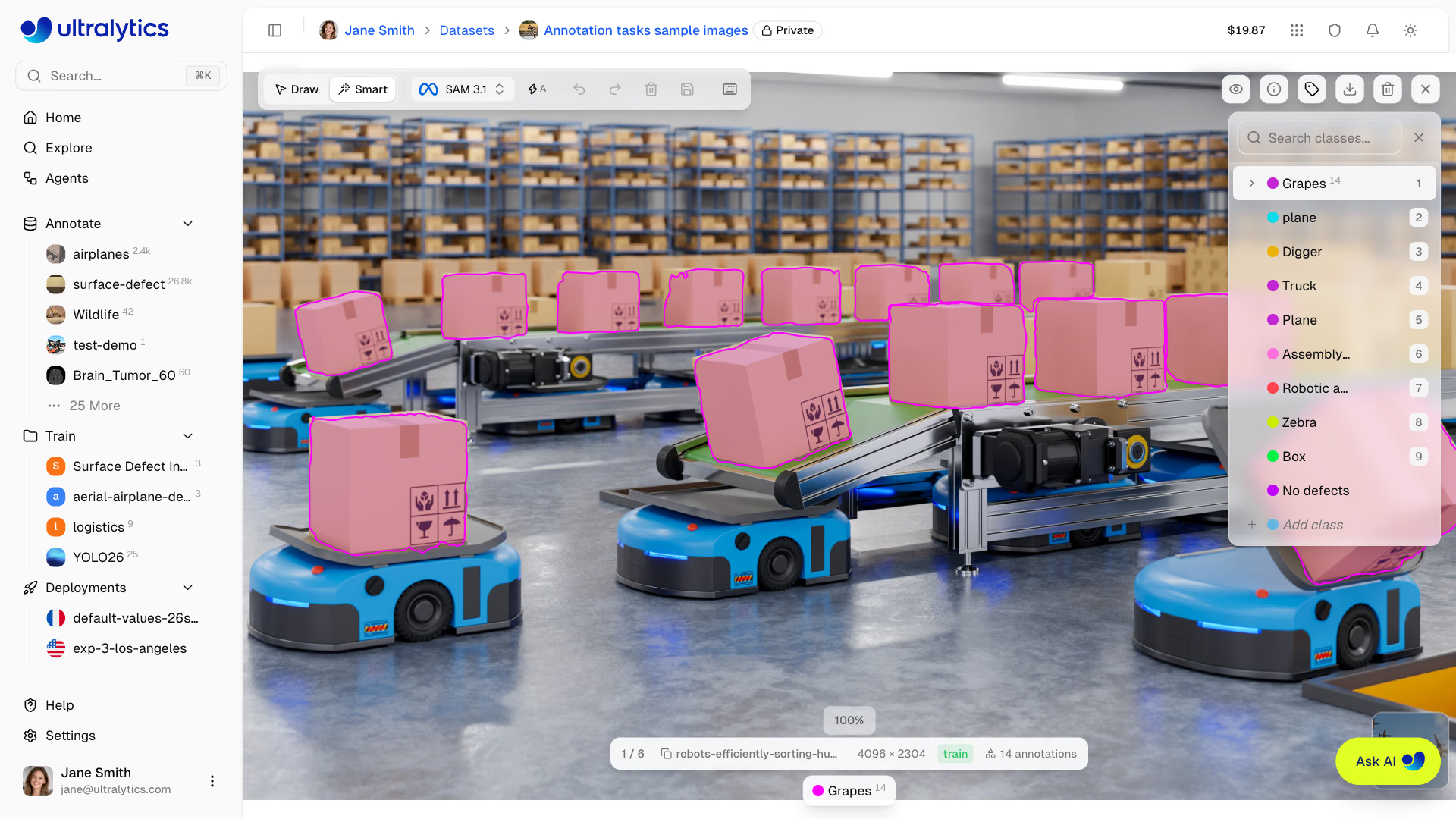
L’application automatique est idéale pour les jeux de données contenant des objets bien séparés, lorsqu’un seul clic produit un masque précis. Pour les objets complexes ou qui se chevauchent, désactive l’application automatique et utilise plusieurs points positifs et négatifs pour affiner le masque avant de l’enregistrer.
Sélection du modèle SAM#
Lorsque le mode intelligent est actif, un sélecteur de modèle apparaît dans la barre d’outils. Six modèles SAM sont disponibles — choisis celui qui offre le compromis vitesse-précision adapté à ton jeu de données :
| Modèle | Paramètres | Vitesse | Remarques |
|---|---|---|---|
| SAM 2.1 Tiny | 0.04B | Le plus rapide | |
| SAM 2.1 Small | 0.05B | Rapide | |
| SAM 2.1 Base | 0.08B | Modéré | |
| SAM 2.1 Large | 0.22B | Plus lent | Le plus précis de SAM 2.1 |
| SAM 3 | 0.86B | Le plus lent | |
| SAM 3.1 | 0.87B | Le plus lent | Par défaut, dernière génération |
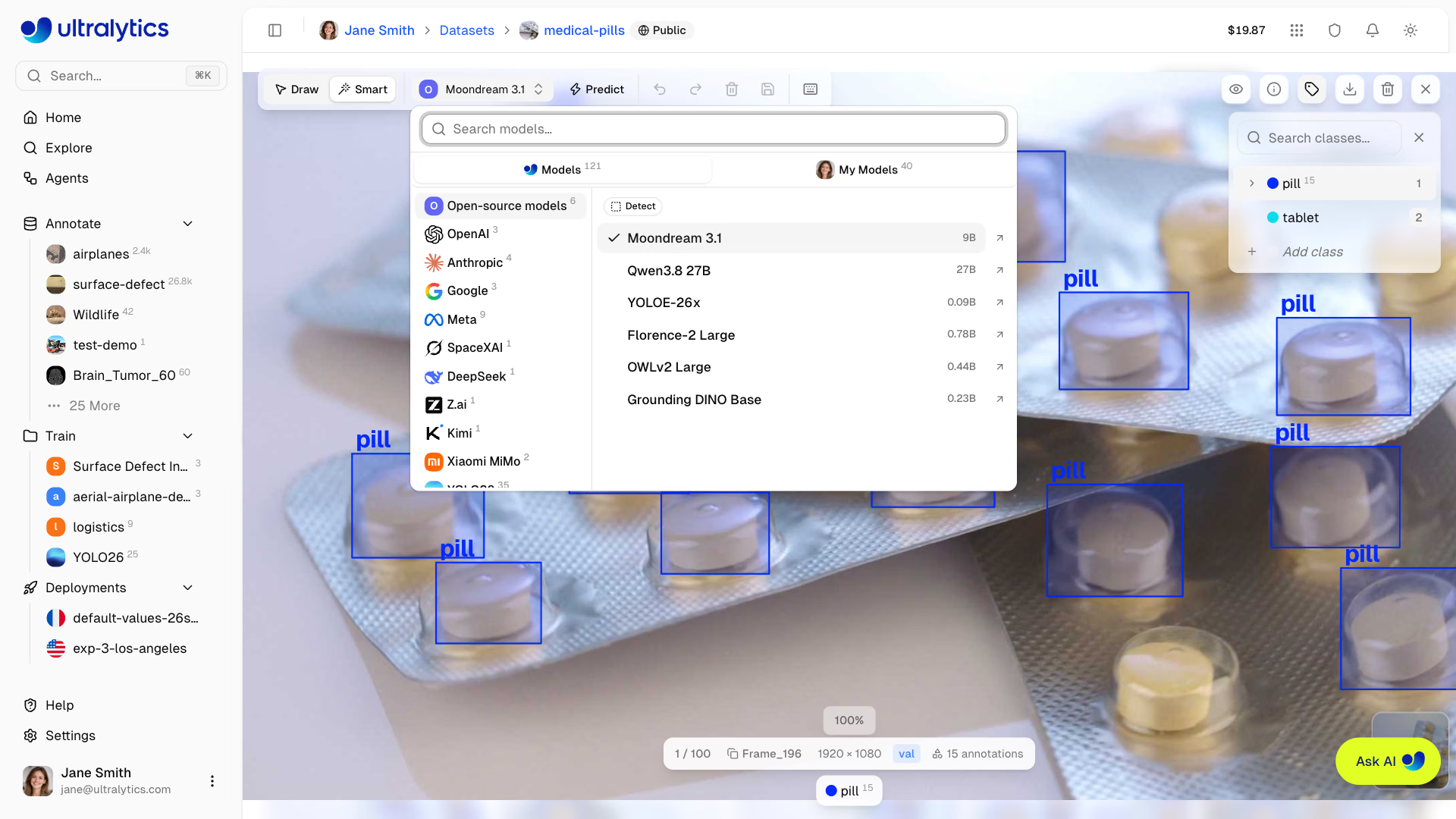
Changer de modèle lorsque le mode intelligent est actif réinitialise automatiquement le prédicteur pour l’image en cours.
Annotation intelligente YOLO#
Lorsqu’un modèle YOLO est sélectionné, l’annotation intelligente peut ajouter des prédictions provenant de modèles Ultralytics préentraînés ou de tes propres modèles affinés.
- Sélectionne
Smartou appuie surS - Sélectionne un modèle YOLO dans le sélecteur de modèle de la barre d’outils (
ModelsouMy Models). - Clique sur
Predict - Vérifie les annotations ajoutées et apporte les corrections nécessaires
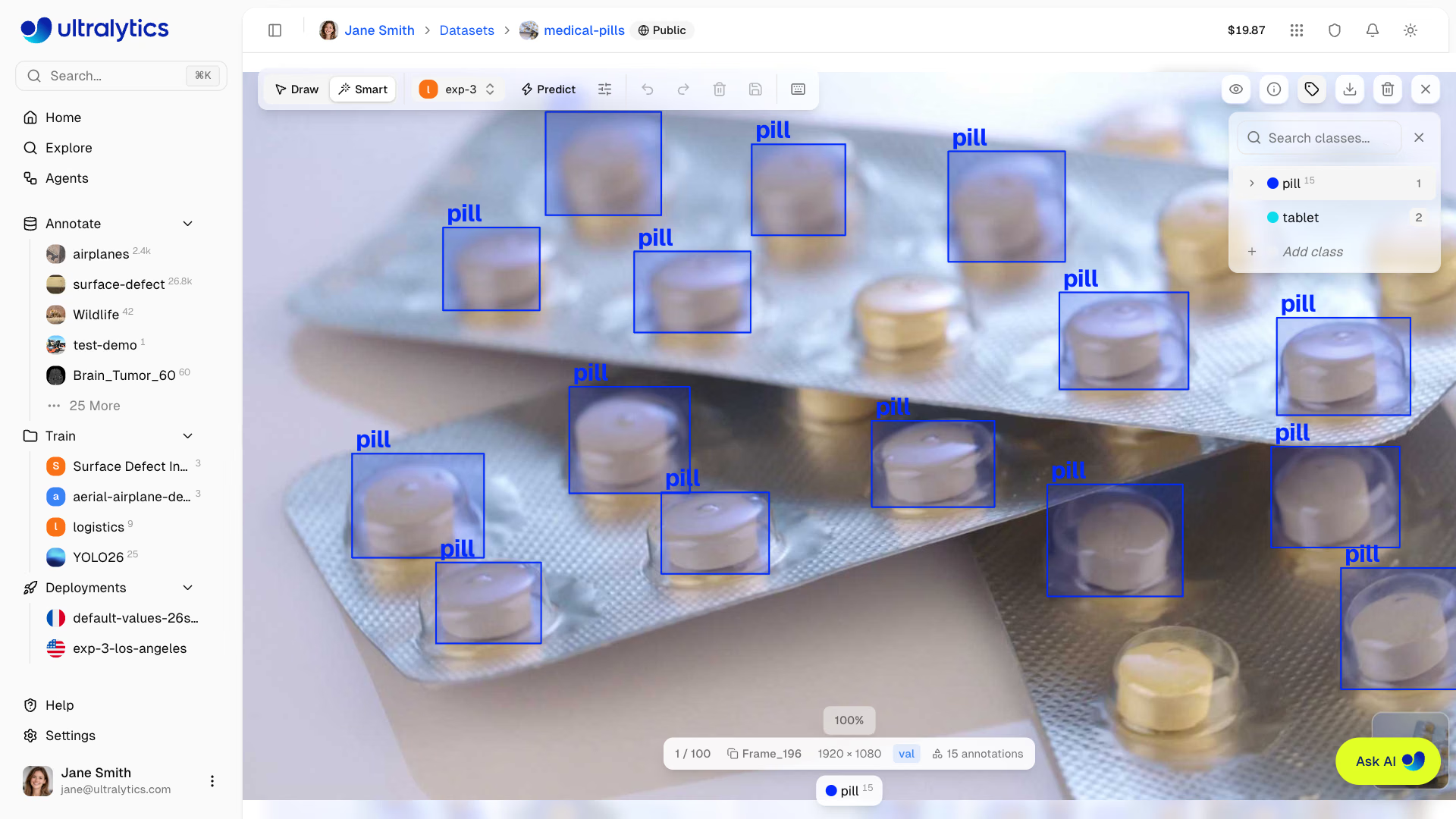
- Le sélecteur de modèle répertorie les modèles correspondant à la tâche du jeu de données en cours ; un jeu de données de pose propose donc des modèles de pose. Les jeux de données de détection et de segmentation affichent aussi les modèles de l’autre tâche, mais ceux-ci sont désactivés.
- Si les classes du modèle diffèrent de celles du jeu de données, une boîte de dialogue Mapper les classes permet d’associer chaque classe du modèle à une classe du jeu de données ou de l’ignorer. Si le jeu de données n’a pas de classes, la boîte de dialogue les crée.
- Les prédictions en double sont ignorées lorsqu’elles chevauchent une annotation existante de la même classe avec un IoU supérieur ou égal à
0.7.
Annotation intelligente avec invite de classe#
Sur un jeu de données de détection comportant de 1 à 200 classes, sélectionne un modèle guidé par classes et clique sur Predict (ou appuie sur P) : il détecte les classes du jeu de données dans toute l’image à l’aide de seuils propres au modèle, puis ajoute des boîtes modifiables que tu peux vérifier et enregistrer comme des prédictions YOLO. Ces modèles ne renvoient aucun score de confiance ; les paramètres de prédiction (confiance et IoU) sont donc masqués lorsqu’un modèle est sélectionné.
Les modèles hébergés s’exécutent sur Ultralytics Platform sans clé de fournisseur ; Moondream 3.1 est le modèle par défaut :
| Modèle | Projet du sélecteur | Paramètres |
|---|---|---|
| Moondream 3.1 | Modèles open source | 9B |
| Gemma 4 26B | Modèles open source | 26B |
| Qwen3.8 27B | Modèles open source | 27B |
| Nemotron 3 Nano Omni | Modèles open source | 30B |
| YOLOE-26x | Modèles open source | 0.09B |
| Florence-2 Large | Modèles open source | 0.78B |
| OWLv2 Large | Modèles open source | 0.44B |
| Grounding DINO Base | Modèles open source | 0.23B |
| SAM 3 Text | Meta | 0.86B |
| SAM 3.1 Text | Meta | 0.87B |
Les modèles de vision payants d’OpenAI (notamment GPT-6 Astra et GPT-6.1 Sol), d’Anthropic (notamment Claude Fable 5.1 et Claude Opus 5.5), de Google (notamment Gemini 4 Argon), de Meta, SpaceXAI, DeepSeek, Z.ai, Kimi, Xiaomi MiMo, Alibaba et MiniMax apparaissent sous le projet de chaque fournisseur dans le sélecteur, sous leur nom d’API :
| Provider | Model | Cost per 1M tokens (input / output) |
|---|---|---|
| OpenAI | GPT-6 Astra gpt-6-astra | $10.00 / $50.00 |
| OpenAI | GPT-6.1 Sol gpt-6.1-sol | $2.00 / $10.00 |
| OpenAI | GPT-6.1 Terra gpt-6.1-terra | $1.00 / $5.00 |
| OpenAI | GPT-6 Luna gpt-6-luna | $0.10 / $0.50 |
| Anthropic | Claude Fable 5.1 claude-fable-5-1 | $10.00 / $50.00 |
| Anthropic | Claude Opus 5.5 claude-opus-5-5 | $4.00 / $20.00 |
| Anthropic | Claude Sonnet 5.5 claude-sonnet-5-5 | $2.00 / $10.00 |
| Anthropic | Claude Haiku 5.5 claude-haiku-5-5 | $0.10 / $0.50 |
Gemini 4 Argon gemini-4-argon | $2.00 / $10.00 | |
Gemini 3.8 Flash gemini-3.8-flash | $0.75 / $3.75 | |
Gemini 3.5 Flash-Lite gemini-3.5-flash-lite | $0.30 / $2.50 | |
| Meta | Muse Wonder 1.0 muse-wonder-1.0 | $4.00 / $20.00 |
| Meta | Muse Spark 1.3 muse-spark-1.3 | $1.25 / $4.25 |
| SpaceXAI | Grok 4.7 grok-4.7 | $2.00 / $6.00 |
| DeepSeek | DeepSeek Flash deepseek-flash | $0.30 / $1.20 |
| Z.ai | GLM-5.3-Flash glm-5.3-flash | $0.15 / $0.50 |
| Kimi | Kimi K3 kimi-k3 | $3.00 / $15.00 |
| Kimi | Kimi K3.1 Pro kimi-k3.1-pro | $2.00 / $10.00 |
| Xiaomi MiMo | MiMo-V2.6-Pro mimo-v2.6-pro | $0.435 / $0.87 |
| Xiaomi MiMo | MiMo-V2.6-Flash mimo-v2.6-flash | $0.14 / $0.28 |
| Alibaba | Qwen3.8-Max qwen3.8-max | $2.00 / $6.00 |
| MiniMax | MiniMax-M3.1-Flash minimax-m3.1-flash | $0.15 / $0.60 |
Un modèle payant d’un fournisseur s’exécute avec la clé du fournisseur enregistrée dans Paramètres > Clés API de l’espace de travail du jeu de données ; sans clé, la prédiction échoue et propose l’action Ajouter une clé API. Le fournisseur facture ta clé pour chaque prédiction. Après chaque prédiction, une notification affiche le nombre d’objets détectés, le temps écoulé et le coût : Gratuit pour un modèle hébergé ; pour un modèle payant, le coût estimé facturé par le fournisseur s’il est communiqué, sinon la mention Facturé par suivie du nom du fournisseur.
Annotation par lots#
Batch Annotation exécute un seul modèle — un modèle YOLO ou, sur les jeux de données de détection comptant de 1 à 200 classes, un modèle guidé par des invites de classe — sur un jeu de données entier plutôt que sur l’image ouverte. Ouvre cette fonction depuis la page du jeu de données avec Plus d’actions > Annotation par lots, ou depuis l’action Tout annoter de la notification affichée après une prédiction dans l’éditeur qui détecte des objets, ou après que Rechercher des images similaires a ajouté des images. Cette fonction est disponible pour les éditeurs de jeux de données hébergés sur Platform, comportant jusqu’à trois canaux d’image, pour toutes les tâches sauf la profondeur.
- Sélectionne un modèle dans le sélecteur (
Models, y compris les projets Modèles open source et ceux des fournisseurs pour les jeux de données de détection comportant 1 à 200 classes, ouMy Models) ; sur un jeu de données de détection, la boîte de dialogue s’ouvre avec Moondream 3.1 sélectionné - Pour un modèle YOLO, règle les curseurs de confiance (valeur par défaut
0.25) et d’IoU (valeur par défaut0.7) — les images d’exemple à côté des paramètres montrent ce que le modèle détecte pendant que tu les ajustes. Un modèle avec invite de classe détecte les classes du jeu de données (1 à 200) avec ses propres seuils au lieu d’utiliser ces paramètres, et ne renvoie aucun score - Active Inclure les images annotées pour traiter aussi les images qui possèdent déjà des étiquettes ; l’exécution ajoute les éléments détectés par le modèle et conserve les étiquettes existantes
- Vérifie le Coût estimé, puis clique sur Démarrer
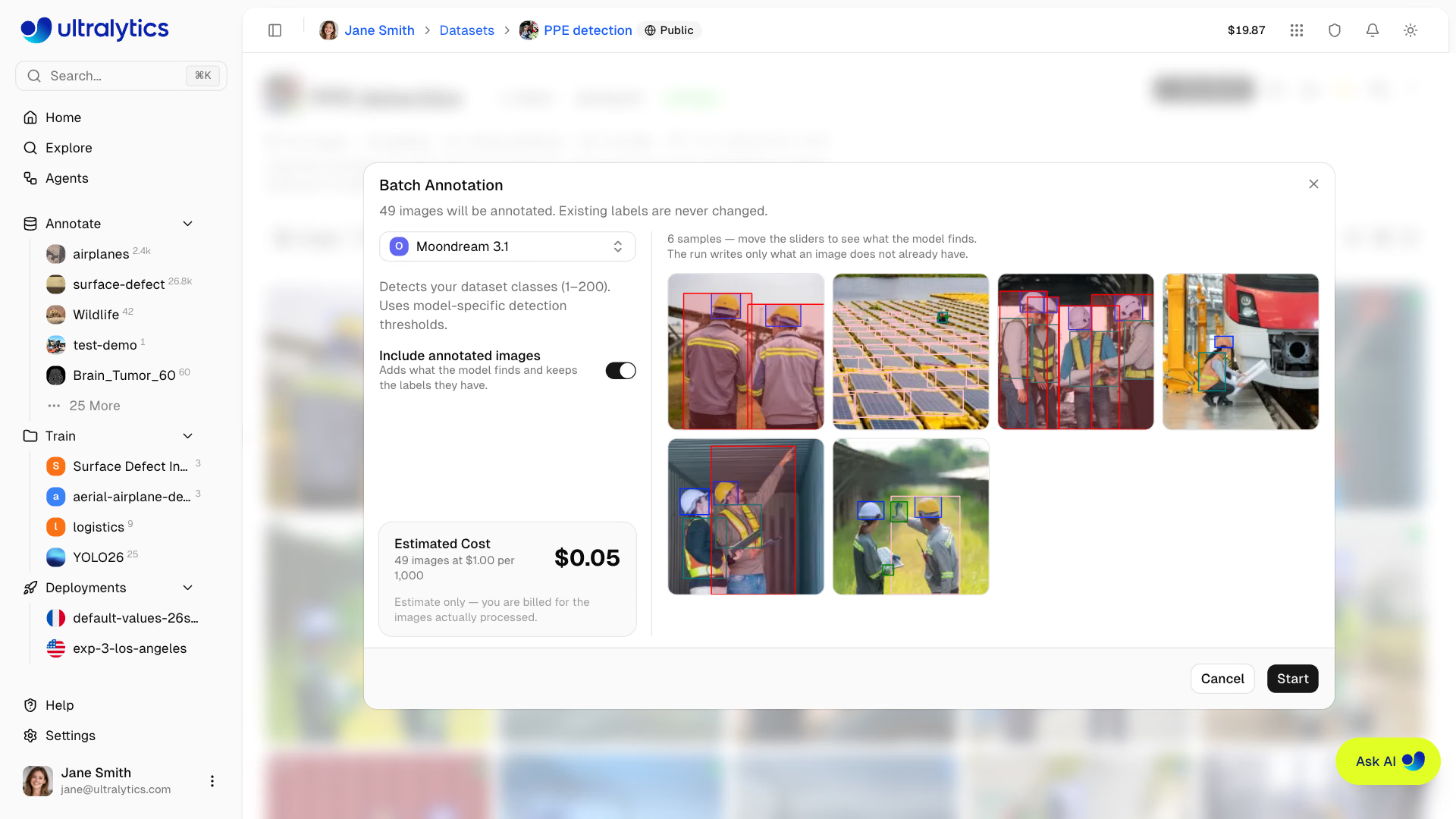
Par défaut, seules les images sans étiquette sont annotées, et les étiquettes existantes ne sont jamais modifiées. Une exécution nécessite des classes dans le jeu de données. Pour un modèle YOLO, si les classes du modèle diffèrent de celles du jeu de données, une étape Mapper les classes permet d’associer chaque classe du modèle à une classe du jeu de données ou de l’ignorer. Si le jeu de données n’a pas de classes, cette étape les crée ; l’exécution ne démarre qu’une fois les classes créées. Le démarrage d’une exécution enregistre d’abord une version du jeu de données, ce qui te permet de restaurer le jeu de données si le résultat ne te convient pas.
La page du jeu de données affiche la progression de l’exécution, et Arrêter conserve et facture les images déjà traitées. À la fin de l’exécution, un récapitulatif indique le nombre d’images traitées, ainsi que les annotations et les classes ajoutées. Si un fournisseur payant rejette ta clé ou en limite le débit pour trois images consécutives, l’exécution s’arrête prématurément et indique le nombre d’images qui n’ont pas été traitées.
L’annotation par lots coûte 1,00 $ pour 1 000 images traitées, avec un minimum de 0,01 $ par exécution. Le montant estimé est réservé sur ton solde au démarrage, puis ajusté en fonction du nombre réel d’images traitées ; les frais apparaissent dans l’onglet Facturation sous Annotation automatique lorsque tu fermes le récapitulatif de l’exécution. Avec un modèle payant d’un fournisseur, ces frais couvrent uniquement le traitement par Platform : le fournisseur facture également ta clé API pour les aperçus de test et les annotations.
Barre latérale des classes#
L’éditeur d’annotations comprend une barre latérale des classes, repliable, à droite du canevas. Elle permet de :
- Rechercher des classes : filtre la liste des classes en saisissant du texte dans le champ de recherche. Appuie sur
Enterlorsqu’un résultat correspond exactement pour le sélectionner, ou crée une classe si aucune correspondance n’existe. - Créer une classe sans quitter la liste : clique sur
Add classen bas de la liste, saisis un nom et choisis éventuellement une couleur personnalisée. Appuie surEnterpour créer la classe. - Modifier le nom d’une classe sans quitter la liste : survole le nom d’une classe et clique sur l’icône en forme de crayon pour la renommer.
- Sélecteur de couleur : clique sur l’échantillon de couleur à côté d’une classe pour modifier sa couleur.
- Nombre d’annotations par classe : chaque ligne de classe affiche en exposant le nombre d’annotations.
- Développer/réduire : clique sur le chevron pour développer une classe et afficher les annotations individuelles en dessous.
- Mise en surbrillance bidirectionnelle au survol : le survol d’une annotation sur le canevas la met en surbrillance dans la barre latérale, et inversement. La barre latérale défile automatiquement jusqu’à la classe correspondante. Le survol d’une ligne de classe ou de son étiquette dans la répartition des classes sous l’image met en surbrillance toutes les annotations de cette classe.
- Masquer/afficher une classe entière : clique sur l’icône en forme d’œil d’une ligne de classe pour masquer ou afficher d’un coup toutes les annotations de cette classe.
- Masquer/afficher des annotations individuelles : clique sur l’icône en forme d’œil d’une ligne d’annotation pour activer ou désactiver sa visibilité sur le canevas.
- Supprimer des annotations : clique sur l’icône de corbeille d’une ligne d’annotation pour la supprimer.
- Raccourcis clavier : appuie sur
1-9pour sélectionner rapidement les 9 premières classes, surHpour activer ou désactiver la visibilité de toutes les annotations de l’image, ou sur]pour afficher ou masquer la barre latérale.
Menu contextuel#
Fais un clic droit sur une annotation pour ouvrir un menu contextuel proposant :
| Action | Raccourci |
|---|---|
| Mettre au premier plan | Cmd/Ctrl+Shift+] |
| Envoyer à l’arrière-plan | Cmd/Ctrl+Shift+[ |
| Avancer d’un plan | Cmd/Ctrl+] |
| Reculer d’un plan | Cmd/Ctrl+[ |
| Masquer les annotations | |
| Supprimer les annotations | Delete / Backspace |
Un clic droit sur un sommet ou une arête de polygone affiche Supprimer le point ou Ajouter un point ; un clic droit sur un point clé de pose affiche Masquer le point et Réinitialiser la visibilité. Le menu propose également Flouter les visages lorsque cette option est disponible et, pour les jeux de données de détection, de segmentation et OBB avec annotation intelligente, Annoter les éléments similaires : YOLOE-26x utilise chaque étiquette des classes sélectionnées dans l'image (200 au maximum) comme invite visuelle, puis prévisualise les correspondances à l'aide de curseurs de confiance et d'IoU ; Appliquer les ajoute à cette image sans frais, en ignorant les doublons des étiquettes existantes. Un clic droit sur l'image, en dehors de toute annotation, propose également Annoter les éléments similaires ; toutes les annotations de la tâche du jeu de données présentes dans l'image servent alors d'exemples (200 au maximum) ; l'option reste désactivée jusqu'à ce que l'image en contienne une.
Commandes de visibilité#
Le menu déroulant de visibilité (icône en forme d’œil) permet d’activer ou de désactiver l’affichage des éléments suivants :
| Activer/désactiver | Description |
|---|---|
| Annotations | Afficher ou masquer toutes les superpositions d’annotations |
| Étiquettes de classe | Afficher ou masquer les noms de classe sur les annotations |
| Afficher les pixels | Activer ou désactiver le rendu pixellisé pour inspecter l’image en zoom (plein écran) |
| Réticule | Afficher un curseur en croix avec les coordonnées des pixels pendant l’annotation |
| Vignettes de navigation | Afficher la bande de vignettes de navigation (plein écran) |
| Barre d’informations inférieure | Afficher ou masquer la barre d’informations de l’image en bas (plein écran) |
| Tout afficher | Activer ou désactiver simultanément les annotations, les étiquettes, le réticule, les vignettes et la barre d’informations inférieure (sans effet sur l’affichage pixellisé) |
Curseur en croix#
Pendant l’annotation, un réticule suit la position du curseur et affiche les coordonnées des pixels sur le canevas. Cela permet de placer les annotations avec précision. Active ou désactive cette option dans le menu déroulant de visibilité.
Aperçu au survol SAM#
En mode intelligent, SAM affiche un aperçu en temps réel au survol, avant que tu ne cliques sur un point. Cet aperçu est disponible pour les tâches détection, segmentation, sémantique et OBB. Après l’ajout de clics d’affinage, l’aperçu se met à jour pour refléter le masque actuel et le type d’annotation de la tâche active.
Modification des sommets d’un polygone#
Pour les annotations de segmentation et sémantiques, tu peux modifier les sommets du polygone après l’avoir tracé :
- Déplacer les sommets : fais glisser une poignée de sommet pour la repositionner
- Ajouter des sommets : clique sur un bord du polygone sélectionné ou fais-le glisser, ou fais un clic droit sur un bord et choisis Ajouter un point
- Supprimer des sommets : fais un clic droit sur un sommet et choisis Supprimer le point ; les polygones conservent au moins 3 sommets
Gestion des classes#
Créer des classes#
Définis les classes d’annotation de ton jeu de données dans l’onglet Classes :
- Accède à l’onglet
Classes - Saisis le nom d’une classe dans le champ de saisie en bas
- Clique sur
Addou appuie surEnter - Une couleur est automatiquement attribuée à partir de la palette Ultralytics
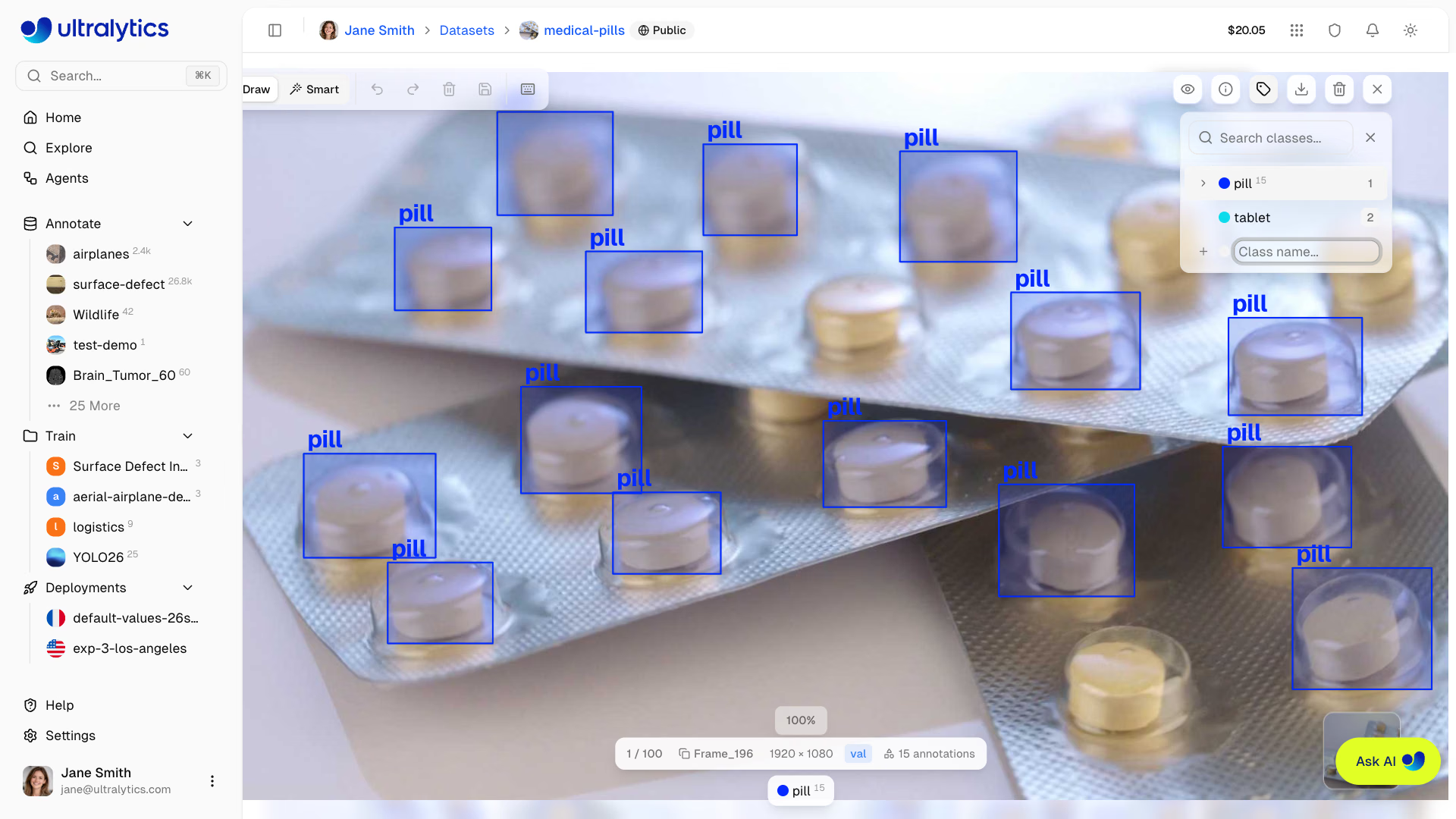
Ajouter une nouvelle classe pendant l’annotation#
Tu peux créer de nouvelles classes directement pendant l’annotation, sans quitter l’éditeur :
- Dessine une annotation sur l’image
- Dans la barre latérale des classes, clique sur
Add class(ou saisis un nouveau nom dans le champ de recherche de la barre latérale) - Saisis le nom de la classe
- Appuie sur Entrée pour créer et attribuer la classe
Tu peux ainsi suivre un flux de travail fluide et définir des classes à mesure que tu rencontres de nouveaux types d’objets dans tes données.
Toutes les classes de ton jeu de données sont gérées dans un tableau unifié. Les changements de nom ou de couleur des classes s’appliquent automatiquement à l’ensemble du jeu de données.
Modifier les classes#
- Renommer : clique sur le nom d’une classe dans le tableau pour le modifier directement
- Changer la couleur : clique sur l’échantillon de couleur pour ouvrir le sélecteur de couleurs
- Rechercher : utilise le champ de recherche pour filtrer les classes par nom
- Trier : clique sur les en-têtes de colonne pour trier par index, nom, nombre d’annotations ou nombre d’images
Couleurs des classes#
Une couleur de la palette Ultralytics est attribuée à chaque classe. Tu peux personnaliser les couleurs avec le sélecteur de couleurs de l’onglet Classes ; les couleurs sélectionnées sont utilisées dans tout le jeu de données concerné.
Raccourcis clavier#
Réalise tes annotations efficacement avec les raccourcis clavier :
| Raccourci | Action |
|---|---|
Cmd/Ctrl+S | Enregistrer les annotations |
Cmd/Ctrl+Z | Annuler |
Cmd/Ctrl+Y | Rétablir |
Escape | Enregistrer / Désélectionner / Quitter |
Delete / Backspace | Supprimer l’annotation sélectionnée |
Cmd/Ctrl+Delete | Supprimer l’image |
H | Afficher ou masquer toutes les annotations |
] | Afficher ou masquer la barre latérale des classes |
← / → | Image précédente / suivante |
1-9 | Sélectionner la classe 1 à 9 |
Cmd/Ctrl+Scroll | Zoom avant/arrière |
Cmd/Ctrl++ ou Cmd/Ctrl+= | Zoom avant |
Cmd/Ctrl+- | Zoom arrière |
Cmd/Ctrl+0 | Réinitialiser pour ajuster |
Space+Drag ou glisser avec le bouton du milieu | Déplacer la zone de dessin |
Shift+Click | Sélection multiple d’annotations |
Cmd/Ctrl+A | Sélectionner toutes les annotations |
Cmd/Ctrl+C | Copier les annotations sélectionnées |
Cmd/Ctrl+X | Couper les annotations sélectionnées |
Cmd/Ctrl+V | Coller les annotations |
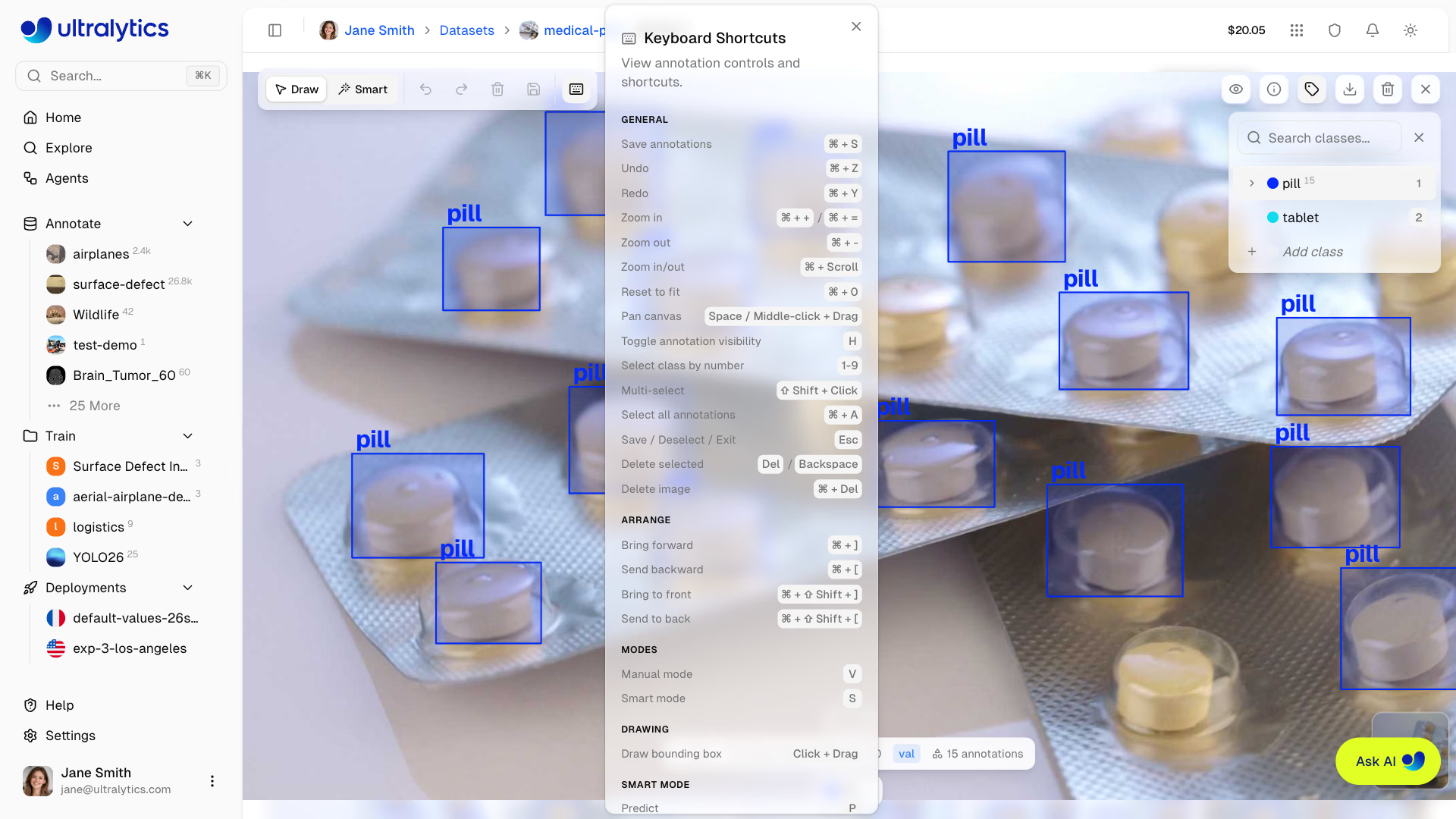
Afficher tous les raccourcis
Clique sur l’icône du clavier dans la barre d’outils d’annotation pour ouvrir la liste des raccourcis.
Annuler/Rétablir#
L’éditeur d’annotations conserve un historique complet des actions à annuler et à rétablir :
- Annuler :
Cmd/Ctrl+Z - Rétablir :
Cmd/Ctrl+Y
L’historique suit les actions suivantes :
- Ajout d’annotations (individuel et par lot)
- Modification d’annotations (déplacement, redimensionnement, rotation)
- Suppression d’annotations (individuelle et par lot)
- Changement de classe (individuel et par lot)
- Réorganisation des annotations (ordre Z)
- Modification des sommets de polygone (ajout, suppression, déplacement)
- Déplacement des points clés
La pile d’annulation n’a pas de limite fixe : tu peux annuler les modifications apportées depuis l’ouverture de l’image.
Enregistrer les annotations#
Les modifications sont enregistrées automatiquement une seconde après la dernière modification d’annotation. Elles sont également enregistrées lorsque tu passes à une autre image ou que tu fermes l’éditeur en plein écran.
- Enregistrer maintenant : clique sur le bouton d’enregistrement ou appuie sur
Cmd/Ctrl+S - Fermer : clique sur le bouton de fermeture, clique en dehors de l’image ou appuie sur
Escape; la fermeture déclenche l’enregistrement en arrière-plan des modifications en attente
Attends que l’état Saving... ou Unsaved disparaisse de la barre d’informations de l’image avant de fermer l’onglet du navigateur. Tu peux enregistrer manuellement à tout moment avec le bouton d’enregistrement ou Cmd/Ctrl+S.
FAQ#
SAM produit des masques de grande qualité pour la plupart des objets. La précision dépend des facteurs suivants :
- Le caractère distinctif de l’objet par rapport à l’arrière-plan
- La qualité et la résolution de l’image
- Le nombre de points positifs/négatifs fournis
Pour obtenir les meilleurs résultats, commence par cliquer au centre de l’objet, puis clique en dehors du masque pour étendre la zone couverte et à l’intérieur du masque pour soustraire les objets ou l’arrière-plan à proximité.
Oui. Téléverse ton jeu de données avec des fichiers d’étiquettes au format YOLO, des fichiers d’annotation JSON COCO, des fichiers JSON LabelMe, ou un export NDJSON Ultralytics ou Labelbox. Platform les analyse pendant le traitement et les affiche dans l’éditeur. Les étiquettes Pascal VOC au format XML ne sont pas importées — convertis-les d’abord au format YOLO ou COCO. Consulte Préparer ton jeu de données.
Après avoir dessiné une annotation :
- Garde la même classe sélectionnée
- Dessine l’annotation suivante
- Répète l’opération jusqu’à ce que tous les objets soient étiquetés
Le raccourci clavier
1-9permet de sélectionner rapidement des classes.Oui, mais pour obtenir les meilleurs résultats :
- Annote tous les objets de tes classes cibles dans chaque image
- Utilise le filtre
Annotationsdéfini surUnannotatedpour repérer les images qui doivent encore être annotées
SAM 3.1 est le modèle par défaut et la dernière génération : commence par celui-ci pour obtenir des masques de la meilleure qualité, sachant que SAM 3 reste disponible. Passe à SAM 2.1 Small pour un flux de travail interactif plus rapide sur les objets courants, ou à SAM 2.1 Large si tu as besoin de masques plus précis sur des formes complexes. Utilise SAM 2.1 Tiny pour une vitesse maximale sur des objets simples à fort contraste.
L’annotation intelligente SAM est disponible pour les tâches detect, segment, semantic et OBB. Pour les jeux de données de pose, le mode
Smartexécute uniquement l’annotation intelligente YOLO, et la classification utilise uniquement l’annotation manuelle. Pour les jeux de données stockés dans le cloud, les fonctionnalités d’IA doivent être activées. Cette fonctionnalité n’est pas disponible pour les jeux de données sur site ni pour ceux qui comportent plus de trois canaux d’image.Oui. Utilise Annotation par lots depuis Plus d'actions > Annotation par lots sur la page du jeu de données. Cette fonctionnalité exécute un modèle sur l'ensemble du jeu de données : un modèle YOLO officiel, l'un de tes propres modèles entraînés ou téléversés depuis
My Models, ou, pour les jeux de données de détection comportant de 1 à 200 classes, un modèle guidé par des noms de classe, comme SAM 3.1 Text, qui détecte les noms de tes classes. Par défaut, seules les images sans annotation sont annotées, les annotations existantes sont conservées et une version du jeu de données est d'abord enregistrée afin que tu puisses la restaurer. Le coût est de 1,00 $ par tranche de 1 000 images traitées (minimum 0,01 $), et les modèles payants fournis par des prestataires sont également facturés par ces derniers. L'annotation par lots fonctionne avec les jeux de données hébergés sur la plateforme comportant jusqu'à trois canaux d'image et n'est pas disponible pour les données de profondeur.Oui. Sur les jeux de données de détection comportant de 1 à 200 classes, l’annotation intelligente et l’annotation par lots peuvent utiliser des modèles de vision payants tels que Gemini 4 Argon, GPT-6.1 Sol, GPT-6 Astra, Claude Opus 5.5 et Claude Fable 5.1 avec ta propre clé de fournisseur, accessible depuis Paramètres > Clés API. Sélectionne le modèle sous son fournisseur dans le sélecteur de modèles, puis clique sur
Predict; le fournisseur facture chaque prédiction à ta clé. La section des modèles guidés par classes répertorie tous les modèles disponibles actuellement.Le classement VLM classe les modèles guidés par les classes selon leur mAP50 et compare leur coût et leur vitesse sur 360 images issues de 36 jeux de données de détection du monde réel, couvrant les domaines médical, aérien, industriel et commercial, ainsi que des scènes du quotidien. Dans les résultats d’octobre 2026, les modèles payants de pointe comme Gemini 4 Argon (
gemini-4-argon), Claude Opus 5.5 et GPT-6 Astra étaient les plus précis ; Claude Haiku 5.5 (claude-haiku-5-5) et Gemini 3.5 Flash-Lite (gemini-3.5-flash-lite) étaient les modèles économiques les plus précis ; et Qwen3.8 27B et Gemma 4 26B étaient les modèles hébergés les plus précis, sans clé de fournisseur nécessaire. La précision dépend fortement du domaine : les modèles qui trouvent presque tous les objets dans les photos du quotidien manquent de nombreux objets dans les images de circuits imprimés, de radiographies, de commerces et de circulation, ainsi que dans certains jeux de données médicaux ; lance donc quelques prédictions sur tes propres images avant de commencer l’annotation par lots.Oui. Ouvre le sélecteur de modèles de squelette et choisis New Template... pour ouvrir l’éditeur de modèles. Place des points clés, nomme-les, trace des connexions, puis enregistre. Les modèles personnalisés sont stockés dans l’espace de travail du jeu de données et sont disponibles dans tous ses jeux de données de pose.
Clique sur le menu déroulant du sélecteur de modèles dans la barre d’outils d’annotation. Choisis un modèle intégré (Person, Hand, Dog, Face, Box) ou l’un de tes modèles personnalisés enregistrés. Le modèle sélectionné détermine les points clés placés lorsque tu cliques sur l’image.
Oui. Sélectionne une ou plusieurs annotations, appuie sur
Cmd/Ctrl+Cpour les copier (ou surCmd/Ctrl+Xpour les couper), passe à une autre image avec les touches fléchées ou la bande de miniatures, puis appuie surCmd/Ctrl+Vpour les coller. Le contenu du presse-papiers est conservé tant que l’éditeur plein écran reste ouvert.