Importer des annotations LabelMe dans Ultralytics Platform#
LabelMe est un outil hors ligne d'annotation d'images doté d'une application Python open source. Il n'y a ni connexion LabelMe en direct ni clé API à configurer dans Ultralytics Platform, et aucune étape de conversion : Platform lit directement les fichiers JSON LabelMe. Annote dans LabelMe, compresse le dossier au format ZIP, puis importe-le comme jeu de données dans Platform.
1. Annote les images dans LabelMe#
Installe LabelMe à l'aide de l'application de bureau ou du package Python open source, puis ouvre le répertoire qui contient tes images. Le guide de démarrage LabelMe explique comment ouvrir des images, dessiner des formes et enregistrer des annotations.
Dessine des rectangles pour un jeu de données de détection ou des polygones pour un jeu de données de segmentation. LabelMe enregistre les annotations de chaque image dans un fichier JSON placé à côté :
your_dataset/
├── image_001.jpg
├── image_001.json
├── image_002.jpg
└── image_002.json
2. Crée l'archive ZIP#
Compresse le dossier contenant les images et les fichiers JSON. Sous macOS ou Linux :
zip -r your_dataset.zip your_datasetSous Windows PowerShell :
Compress-Archive -Path .\your_dataset -DestinationPath .\your_dataset.zipUn dossier parent, des sous-dossiers imbriqués ainsi que des dossiers séparés pour les images et les annotations fonctionnent tous, à condition que le imagePath de chaque fichier JSON pointe vers une image contenue dans le ZIP. Platform lit ce fichier image, et non la copie que LabelMe peut intégrer au JSON sous forme de imageData ; conserve donc les fichiers image dans l'archive. Les images contenues dans des dossiers dont le nom commence par train, val ou test conservent cette répartition. Le JSON LabelMe n'est lu que si l'archive ne contient aucun fichier data.yaml ni fichier JSON COCO ; n'inclus donc pas ces fichiers dans un ZIP LabelMe.
3. Importe dans Ultralytics Platform#
- Ouvre Paramètres > Intégrations > LabelMe.
- Clique sur Importer l'exportation.
- Importe
your_dataset.zipet termine la création du jeu de données. - Attends la fin du traitement, puis vérifie les images, les classes et les annotations.
- Modifie les annotations, entraîne un modèle et déploie-le depuis le même espace de travail.
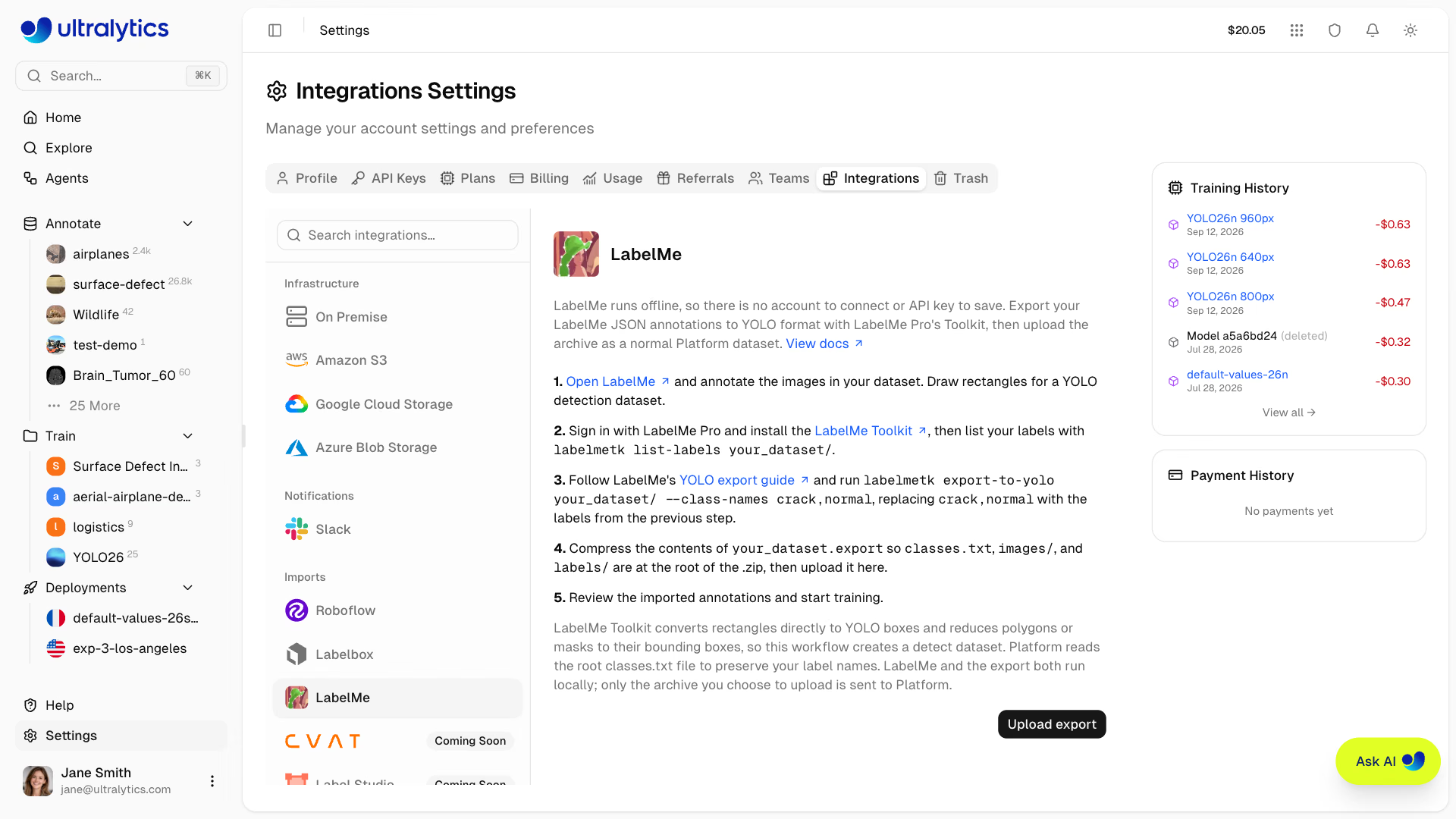
LabelMe fonctionne entièrement hors ligne. Seul le fichier ZIP que tu sélectionnes dans la boîte de dialogue d'importation est envoyé à Platform.
Importation des formes LabelMe#
| Forme LabelMe | Importé en tant que |
|---|---|
rectangle | Boîte englobante, ou polygone à 4 points dans un jeu de données de segmentation |
polygon | Polygone |
oriented_rectangle | Polygone à 4 points |
circle | Polygone à 32 points |
mask | Polygone tracé à partir du contour extérieur du masque, les trous étant remplis |
line, linestrip, point, points | Ignorées, car ces formes n'ont aucune surface exploitable pour l'entraînement |
- Tâche : un jeu de données annoté uniquement avec des rectangles est importé comme jeu de données de détection. La présence de polygones, rectangles orientés, cercles ou masques en fait un jeu de données de segmentation, et ses rectangles sont convertis en polygones à 4 points pour qu'aucune annotation ne soit perdue.
- Classes : les noms d'étiquette LabelMe deviennent les noms de classe, par ordre alphabétique. Lors de l'importation dans un jeu de données existant, les étiquettes sont associées aux classes par leur nom et les autres sont ajoutées.
- Formes regroupées : les formes qui partagent une étiquette et un identifiant de groupe constituent un seul objet. Leurs parties sont fusionnées en un seul polygone, ou en une seule boîte dans un jeu de données de détection.
- Ignorées : les formes sans étiquette, les formes étiquetées
__ignore__et les indicateurs au niveau de l'image ne sont pas importés. Les formes qui dépassent les limites de l'image sont recadrées à ses bords.
Dépannage#
- Images importées sans annotations : vérifie que les fichiers JSON se trouvent dans le ZIP et que le
imagePathde chaque fichier désigne une image de l'archive. Platform fait également la correspondance par nom de fichier ; un ancien chemin absolu reste donc valide si le nom du fichier image n'a pas changé. - Les polygones sont devenus des boîtes à 4 points : les rectangles sont convertis en polygones à 4 points dans les jeux de données de segmentation. Dessine des polygones pour les objets qui nécessitent un contour précis.
- Les lignes ou les points sont absents : ces formes n'ont aucune surface ; elles ne peuvent donc pas servir à la détection ou à la segmentation et sont ignorées.
- Le jeu de données ne contient aucune image : LabelMe peut intégrer des images dans les fichiers JSON, mais Platform lit les fichiers image. Ajoute les images au ZIP.
FAQ#
Non. LabelMe fonctionne localement, Platform lit directement ses fichiers JSON et seul le ZIP que tu importes est envoyé à Platform. Aucun abonnement LabelMe Pro ni export Toolkit n'est nécessaire.
Oui. Les polygones, rectangles orientés, cercles et masques sont importés sous forme de polygones de segmentation, et le jeu de données devient un jeu de données de segmentation.
Les noms de classe proviennent des étiquettes LabelMe, triées par ordre alphabétique, de sorte que les mêmes étiquettes correspondent toujours aux mêmes ID de classe. Lorsque tu ajoutes des éléments à un jeu de données existant, les étiquettes sont associées aux classes par leur nom.
Oui. Un export
labelmetk export-to-yoloest importé comme un jeu de données YOLO ordinaire. Conserve leclasses.txtde l'export dans le ZIP (Platform lit celui qui est le moins imbriqué) afin de préserver les noms de classe.