Intégration Roboflow
L’intégration Roboflow importe dans Ultralytics Platform, dans leur version la plus récente, les jeux de données compatibles que tu sélectionnes dans ton espace de travail Roboflow. Relance l’import à tout moment pour récupérer les jeux de données que tu as ajoutés depuis ton dernier import.
Importer depuis Roboflow#
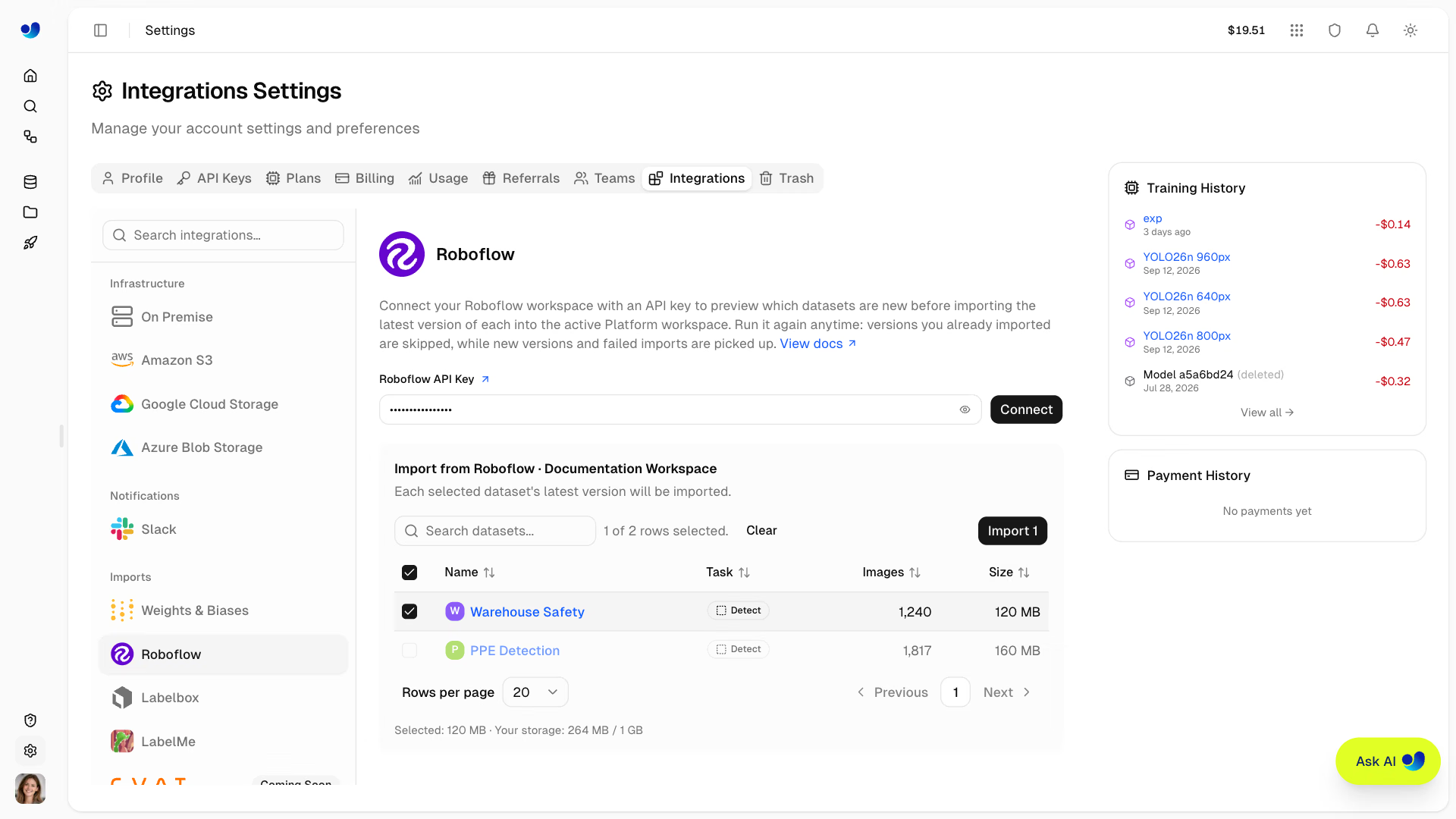
- Va dans Settings > Integrations et sélectionne Roboflow dans la liste des intégrations.
- Colle ta clé API Roboflow et clique sur Connecter. Si l'espace de travail dispose d'une clé Roboflow enregistrée, l'aperçu s'ouvre automatiquement avec cette clé.
- Vérifie l’aperçu Importer depuis Roboflow :
- Un tableau de jeux de données (nom, tâche, images, taille), sans élément sélectionné par défaut ; sélectionne les nouveaux jeux de données à importer
- Les versions déjà importées apparaissent sous forme de lignes grisées non sélectionnables, avec une info-bulle Déjà importé
- Nombre de tâches non prises en charge et de jeux de données dont la taille n'a pas pu être déterminée
- La taille de ta sélection par rapport à ton espace de stockage.
- Clique sur Importer N pour importer les N jeux de données sélectionnés ; le bouton reste désactivé tant que la sélection ne tient pas dans ton espace de stockage.
L'aperçu reste ouvert après une importation. Les jeux de données lancés et déjà importés restent visibles, mais ne peuvent pas être sélectionnés, tandis que les jeux de données dont l'importation n'a pas pu démarrer restent sélectionnés pour une nouvelle tentative. Clique à nouveau sur Connect pour actualiser l'aperçu et l'utilisation du stockage ; les limites de stockage sont vérifiées de nouveau lors de l'importation.
Les jeux de données importés reprennent la visibilité par défaut des jeux de données de l’espace de travail et apparaissent immédiatement dans ta liste Jeux de données avec le statut processing. Ils sont prêts une fois l’importation des images et des annotations terminée.
Tout éditeur de l’espace de travail peut lancer l’importation. L’aperçu est l’étape la plus lente : Roboflow génère l’archive d’exportation de chaque nouveau jeu de données avant de pouvoir en indiquer la taille ; l’aperçu d’un espace de travail contenant de nombreuses versions récentes peut donc prendre une minute ou plus. Si l’expiration du délai interrompt l’opération pour un espace de travail très volumineux, relance-la : Roboflow continue de générer les exportations déjà lancées, donc l’aperçu suivant attendra moins longtemps.
Si l’importation de certains jeux de données ne peut pas démarrer, par exemple parce que l’un d’eux dépasse la limite de taille par importation de ton forfait, les autres sont tout de même importés et la notification qui s’affiche après ta confirmation indique le premier échec et sa cause. Les requêtes limitées par le débit, qui échouent avec une erreur serveur ou dont le délai expire sont automatiquement réessayées ; un incident isolé ne fait donc pas échouer l’ensemble de l’espace de travail.
Types de tâches pris en charge#
Les projets Roboflow sont associés au type de tâche YOLO correspondant :
| Type de projet Roboflow | Tâche Platform |
|---|---|
| Détection d’objets | Détecter |
| Segmentation d’instances | Segmenter |
| Classification à étiquette unique | Classifier |
| Détection de points clés | Pose |
Suis le guide de Roboflow pour trouver ta clé API.
Les projets associés à des types de tâches non pris en charge (comme la classification multilabel et la segmentation sémantique), ainsi que ceux pour lesquels aucune version n’a encore été générée, sont ignorés ; l’aperçu indique le nombre de projets non pris en charge. Un jeu de données dont Roboflow ne peut pas communiquer la taille d’export à temps est également exclu et comptabilisé dans taille impossible à calculer, réessaie plus tard.
Les versions de jeux de données déjà importées sont détectées et ignorées automatiquement. Tu peux donc relancer l’importation sans risque pour récupérer les nouveaux jeux de données, sans créer de doublons. L’importation d’un jeu de données ayant échoué est réessayée sur place plutôt que d’être ignorée. Augmenter le numéro de version d’un projet dans Roboflow en fait un nouveau jeu de données à importer, et non une mise à jour de celui que tu as déjà.
Un jeu de données précédemment importé que tu as déplacé dans la corbeille est toujours détecté et ignoré, car il continue d’occuper de l’espace de stockage pendant la période de conservation. Supprime-le définitivement avant de réimporter la même version Roboflow.
FAQ#
Oui, lorsque le propriétaire de l'espace de travail s'y connecte ; consulte les clés de fournisseur enregistrées.
Les projets de détection d'objets, de segmentation d'instances, de classification à étiquette unique et de détection de points clés disposant d'au moins une version générée. Les projets de classification multilabel et de segmentation sémantique, ainsi que les projets sans version, sont ignorés. Sélectionne dans l'aperçu les nouveaux jeux de données à importer.
Relance l’importation. Les jeux de données déjà importés, y compris ceux qui se trouvent dans la corbeille, sont ignorés ; seuls les nouveaux projets et les nouvelles versions sont donc transférés.
Ouvre le jeu de données pour voir pourquoi l’import a échoué, puis relance-le. L’aperçu affiche le jeu de données en échec parmi les nouveaux jeux de données et l’import réessaie de l’importer au même endroit au lieu d’en créer une deuxième copie.
Roboflow génère une archive d’exportation pour chaque nouvelle version d’un jeu de données avant de pouvoir en indiquer la taille ; l’aperçu des espaces de travail comportant de nombreuses versions récentes peut donc prendre une minute ou plus. Si le délai expire, relance l’opération : Roboflow continue de générer les exportations déjà lancées, donc l’aperçu suivant attendra moins longtemps.


Commentaires
Pose une question, partage tes résultats ou aide quelqu’un d’autre.