Corbeille et restauration#
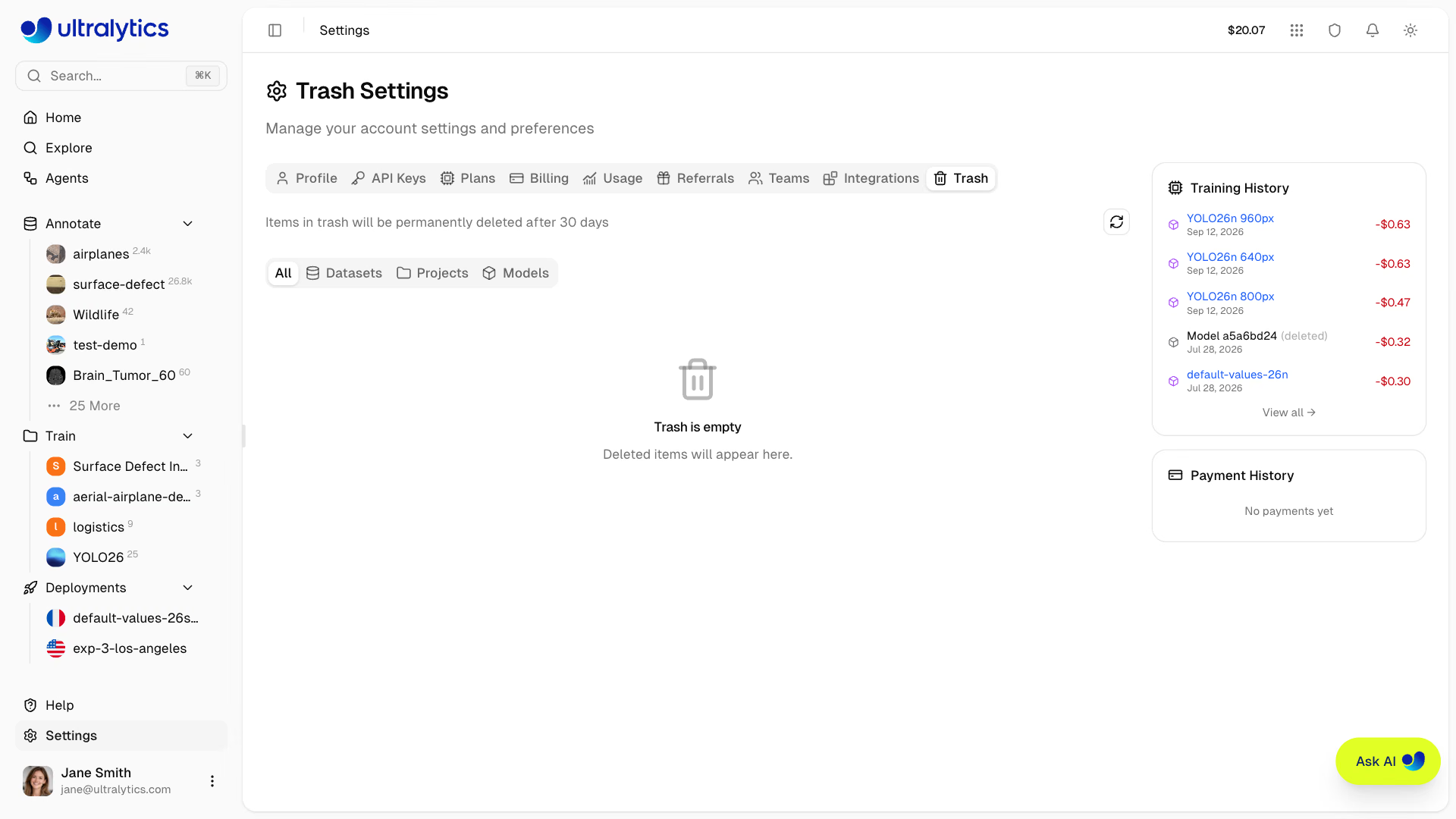
Ultralytics Platform applique une politique de suppression réversible de 30 jours, qui te permet de récupérer les projets, jeux de données et modèles supprimés par erreur. Les éléments supprimés sont déplacés dans la Corbeille, où tu peux les restaurer avant leur suppression définitive.
Politique de suppression réversible#
Lorsque tu supprimes une ressource sur la plateforme :
- Immédiatement : l’élément est déplacé dans la Corbeille (il n’est pas supprimé définitivement)
- Après 30 jours : l’élément reste récupérable dans la Corbeille
- Au bout de 30 jours : l’élément est supprimé définitivement de façon automatique
Tu as 30 jours pour restaurer tout élément supprimé. Passé ce délai, l’élément et toutes les données associées sont définitivement supprimés et ne peuvent pas être récupérés.
Accéder à la Corbeille#
Accède à ta Corbeille :
- Va dans Paramètres, puis clique sur l’onglet Corbeille
- Ou accède directement à
/trash(qui redirige versSettings > Trash)
Contenu de la Corbeille#
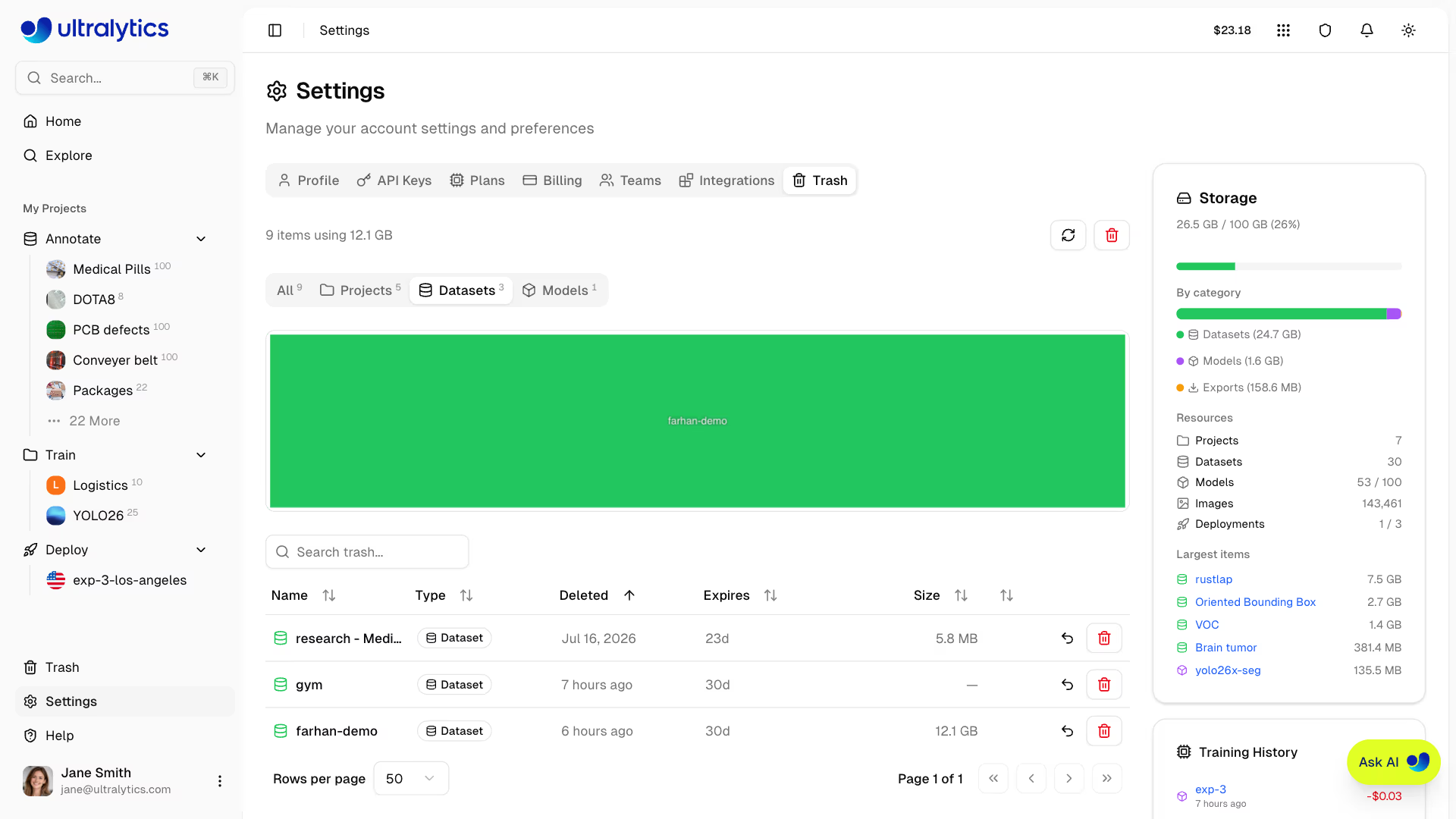
La Corbeille affiche toutes les ressources supprimées de façon réversible avec des onglets de filtre indiquant chacun un décompte actualisé, ainsi qu’un champ de recherche portant sur le nom et le type :
| Filtre | Affiche |
|---|---|
| Tout | Tous les éléments dans la Corbeille |
| Jeux de données | Jeux de données dans la Corbeille |
| Projets | Projets dans la Corbeille |
| Modèles | Modèles dans la Corbeille |
Consulter les éléments de la Corbeille#
Chaque élément de la Corbeille affiche :
| Champ | Description |
|---|---|
| Nom | Nom d’origine de la ressource |
| Saisir | Projet, jeu de données ou modèle (avec un code couleur) |
| Supprimé | Temps écoulé depuis la suppression de l’élément |
| Expire | Nombre de jours avant la suppression définitive (p. ex. « 30j »), en ambre à moins de 15 jours et en rouge à moins de 8 jours |
| Taille | Espace de stockage utilisé par l’élément |
| En cascade | Éléments enfants inclus, signalés par un badge +N à côté du nom |
(L’API de la Corbeille renvoie les informations sur le projet parent des modèles, mais celles-ci ne sont pas affichées dans le tableau de la Corbeille.)
Comportement en cascade#
Lorsque tu supprimes une ressource parent, les ressources enfants sont également déplacées dans la Corbeille :
| Type de ressource | Éléments inclus lors de la suppression |
|---|---|
| Projets | Projet et tous les modèles qu’il contient |
| Jeux de données | Jeu de données et toutes les images et annotations |
| Modèles | Poids du modèle, historique d’entraînement et exportations |
La mise à la Corbeille d’un modèle, ou d’un projet qui en contient un, annule tout entraînement cloud en cours pour ce modèle et arrête son instance GPU. Le temps GPU écoulé reste facturé. Consulte la page Facturation.
Visualisation arborescente du stockage#
L’onglet Corbeille comprend une visualisation du stockage (carte arborescente) qui indique la taille relative des éléments dans la Corbeille, avec un code couleur par type :
- Bleu : projets
- Vert : jeux de données
- Violet : modèles
Restaurer des éléments#
Récupère un élément supprimé (rôle Éditeur ou supérieur dans un espace de travail d’équipe) :
- Va dans Paramètres > Corbeille
- Trouve l’élément que tu veux restaurer
- Clique sur le bouton Restaurer (icône d’annulation)
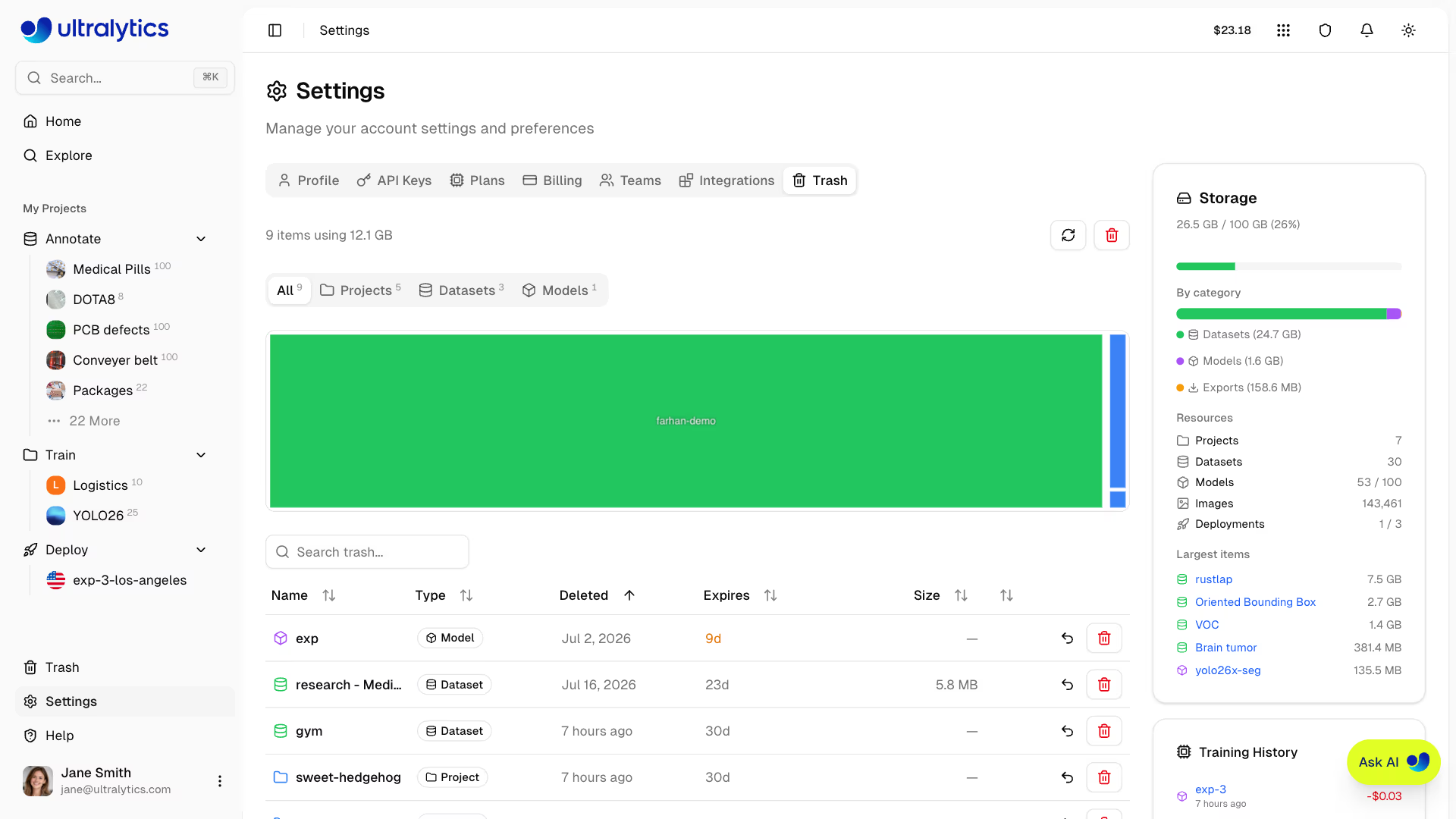
L’élément retrouve son emplacement d’origine avec toutes ses données intactes.
Si le slug d’origine est déjà utilisé, la plateforme restaure l’élément avec un slug unique disponible pour que tu puisses y accéder immédiatement.
Comportement de la restauration#
| Ressource | Comportement de la restauration |
|---|---|
| Projet | Restaure le projet et tous les modèles qu’il contient |
| Jeu de données | Restaure le jeu de données avec toutes les images et annotations |
| Modèle | Restaure le modèle dans le projet d’origine si le projet est actif |
La restauration d’un modèle échoue si son projet parent se trouve dans la corbeille. Le message d’erreur suivant s’affiche : « Impossible de restaurer le modèle tant que son projet parent se trouve dans la corbeille. Restaure d’abord le projet. » Restaure toujours le projet parent avant de restaurer des modèles individuellement.
Suppression définitive#
Suppression automatique#
Les éléments de la corbeille sont automatiquement et définitivement supprimés après 30 jours.
Vider la corbeille#
Supprime définitivement tous les éléments immédiatement :
- Va dans Paramètres > Corbeille
- Clique sur l’icône de la corbeille dans l’en-tête
- Confirme l’action
Vider la corbeille supprime définitivement tous les éléments immédiatement. Cette action est irréversible et toutes les données seront perdues, y compris les déploiements associés, les tâches d’exportation et les fichiers stockés liés aux ressources mises à la corbeille.
Supprimer définitivement un seul élément#
Pour supprimer définitivement un élément sans attendre :
- Trouve l’élément dans la corbeille
- Clique sur le bouton Supprimer définitivement (corbeille) sur sa ligne
- Confirme la suppression — la boîte de dialogue indique le nom de l’élément et le nombre de modèles supprimés en cascade qui lui sont associés
Pour les projets, la suppression définitive supprime également les déploiements associés et les fichiers d’exportation appartenant aux ressources de l’espace de travail supprimé. Si un déploiement ne peut pas être supprimé, la plateforme t’en avertit et le laisse répertorié dans l’onglet Déploiements de ton profil ; ouvre la page de ce déploiement pour réessayer de le supprimer.
Stockage et corbeille#
Les éléments de la corbeille sont toujours comptabilisés dans ton quota de stockage :
| Scénario | Impact sur le stockage |
|---|---|
| Supprimer l’élément | Le stockage reste alloué |
| Restaurer l’élément | Aucun changement (l’élément était toujours comptabilisé) |
| Suppression définitive | Stockage libéré |
| Suppression automatique après 30 jours | Stockage libéré automatiquement |
Si tu manques d’espace de stockage, vide la corbeille ou supprime définitivement certains éléments pour récupérer immédiatement de l’espace. Consulte ton utilisation du stockage dans les Paramètres et les limites de stockage de ton forfait dans Facturation.
Accès à l’API#
Accède à la corbeille par programmation via la REST API. Les trois opérations utilisent le même chemin /api/trash et s’appliquent à l’espace de travail qui a émis la clé API — pour gérer la corbeille d’un espace de travail d’équipe, utilise une clé API de cet espace de travail. Les exemples Python utilisent le SDK ultralytics-platform :
from ultralytics_platform import Platform

client = Platform() # reads ULTRALYTICS_API_KEYcurl -H "Authorization: Bearer YOUR_API_KEY" \
"https://platform.ultralytics.com/api/trash?type=all&page=1&limit=50"trash = client.lifecycle.trash(type="all", page=1, limit=50)type accepte all, project, dataset ou model. limit est défini par défaut sur 50 et est limité à 200. L’affichage nécessite un accès Viewer ou supérieur.
La restauration et la suppression nécessitent un accès Editor ou supérieur.
FAQ#
Non. Après 30 jours, les éléments sont définitivement supprimés et ne peuvent pas être récupérés. Pense à restaurer les éléments importants avant la date d’expiration indiquée dans la corbeille.
Le projet et tous les modèles actifs qu’il contient sont déplacés ensemble dans la corbeille. La restauration du projet restaure également les modèles qui ont été mis à la corbeille avec lui. Un modèle supprimé en cascade ne peut pas être restauré tant que son projet parent se trouve dans la corbeille.
Oui, les éléments de la corbeille continuent d’utiliser ton quota de stockage. Pour libérer de l’espace, supprime définitivement des éléments ou vide la corbeille.
Non. Si un projet est supprimé définitivement, tous les modèles qu’il contenait le sont également. Restaure toujours les éléments avant la fin du délai de 30 jours.
Chaque élément de la corbeille affiche une colonne « Expire » avec le nombre de jours (p. ex. « 30d ») avant sa suppression définitive automatique.