Équipes#
Les fonctionnalités d’équipe d’Ultralytics Platform permettent de mener des workflows collaboratifs de vision par ordinateur. Crée un espace de travail d’équipe pour partager des jeux de données, des projets, des modèles et des déploiements avec tes collègues grâce au contrôle d’accès basé sur les rôles.

Présentation#
Les équipes permettent à plusieurs utilisateurs de collaborer dans un espace de travail partagé :
- Ressources partagées : les jeux de données, projets, modèles et déploiements sont accessibles à tous les membres de l’équipe
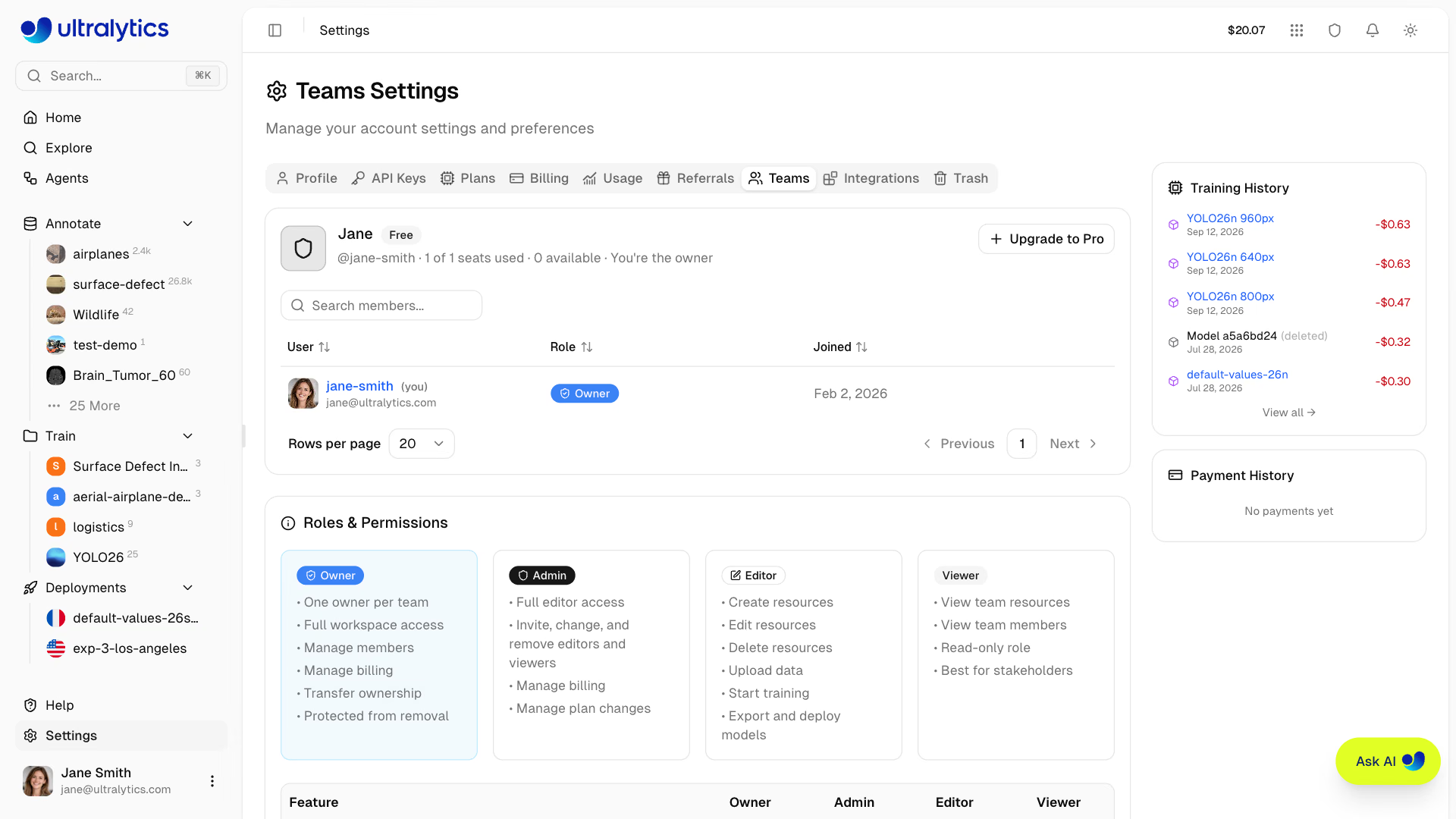
- Accès basé sur les rôles : quatre rôles (Owner, Admin, Editor, Viewer) déterminent les actions que chaque membre peut effectuer
- Facturation partagée : les membres de l’équipe partagent le solde de crédits et les limites de ressources de l’espace de travail
- Gestion des places : Pro prend en charge jusqu’à 5 membres ; Enterprise inclut 50 places par défaut, avec des tailles personnalisées disponibles
Les places de membre nécessitent une formule Pro ou Enterprise. Avec la formule Free, l’onglet Teams affiche la référence des rôles et un bouton Passer à Pro à la place d’un bouton d’invitation.
Espaces de travail personnels et d’équipe#
Il existe deux façons de collaborer, toutes deux gérées depuis l’onglet Teams :
- Invite des membres dans ton espace de travail personnel. En passant ton propre compte à Pro, tu transformes ton espace de travail personnel en équipe pouvant compter jusqu’à 5 personnes, affichée sous
<Your Name>'s Teamdans l’onglet Teams. Les ressources restent associées à ton nom d’utilisateur. - Crée un espace de travail d’équipe distinct. Un espace de travail d’équipe possède son propre nom d’utilisateur, son propre espace de noms d’URL, ainsi que son propre solde de crédits et son propre quota de stockage, entièrement séparés de ton compte personnel.
Choisis un espace de travail d’équipe distinct lorsque le travail doit être associé à une identité partagée, ou si tu veux plusieurs groupes avec des membres différents.
Créer une équipe#
Crée un nouvel espace de travail d’équipe :
- Clique sur le sélecteur d’espace de travail dans la barre latérale
- Clique sur Créer une équipe pour ouvrir l’onglet Teams dans les paramètres
- Clique sur Passer à Pro
- Sélectionne Team dans la fenêtre de mise à niveau
- Saisis le nom de l’équipe et une URL d’équipe unique, choisis une facturation mensuelle ou annuelle, puis clique sur Créer une équipe et passer au paiement
- Finalise le paiement
Le sélecteur d’espace de travail affiche Créer une équipe tant que tu n’as pas d’espace de travail d’équipe. Les nouveaux espaces de travail d’équipe héritent de ta région de données et démarrent avec les mêmes projets et jeux de données d’exemple qu’un nouveau compte. Une fois l’équipe créée et passée à une formule supérieure, tu peux inviter des membres.
L’URL de l’équipe suit les mêmes règles qu’un nom d’utilisateur : 4 à 32 caractères, lettres minuscules, chiffres et traits d’union non consécutifs ; elle ne doit pas déjà être utilisée.
Tu peux posséder jusqu’à 5 équipes. Pour en créer une autre, tu dois d’abord supprimer une équipe existante ou en transférer la propriété.
Changer d’espace de travail#
Passe de ton compte personnel aux espaces de travail d’équipe à l’aide du sélecteur d’espace de travail dans la barre latérale. Toutes les équipes auxquelles tu appartiens apparaissent dans la liste.
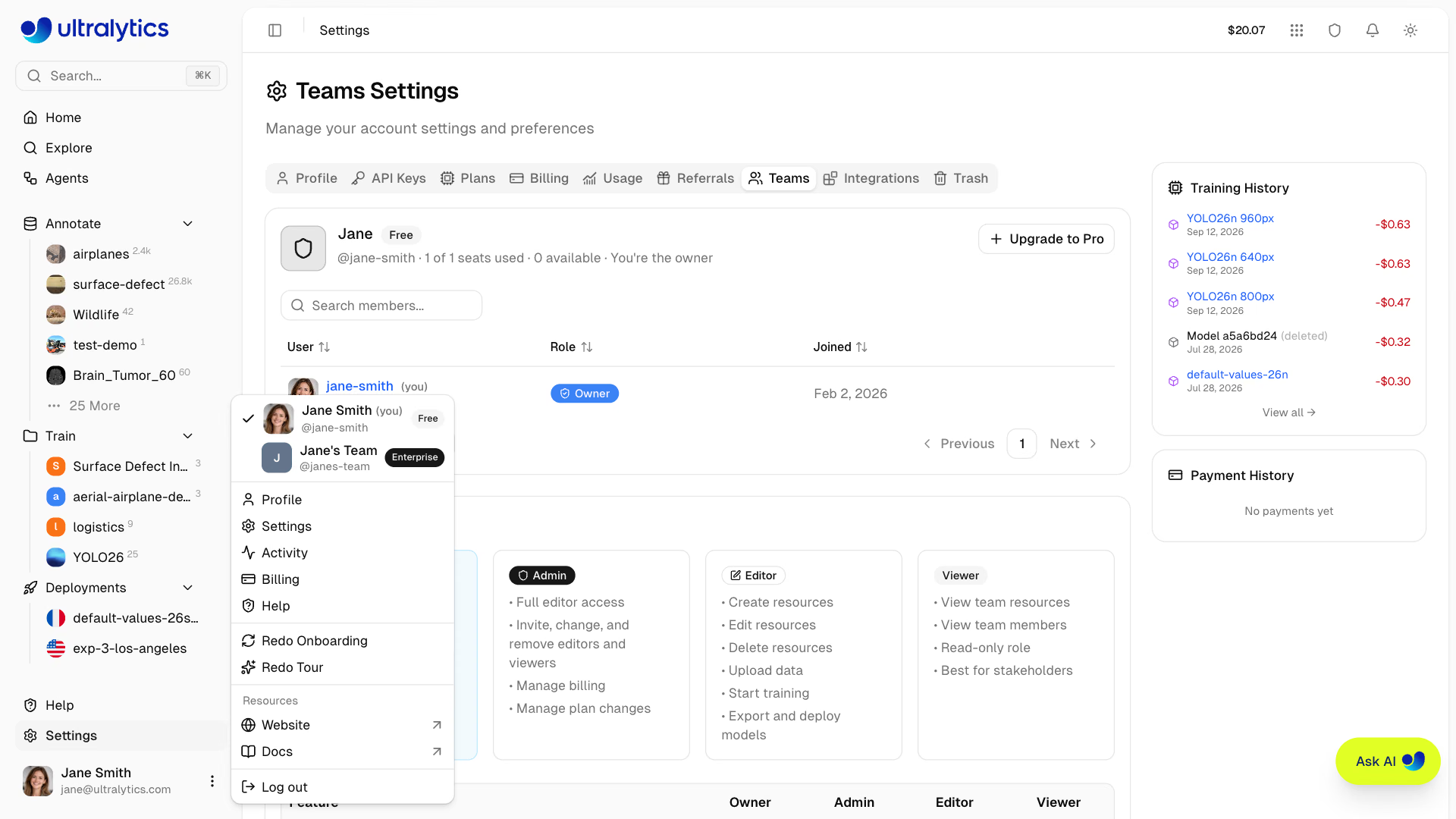
Lorsque tu passes à un espace de travail d’équipe, toutes les ressources que tu consultes et crées appartiennent à cette équipe. Les ressources de ton espace de travail personnel restent séparées.
Rôles et autorisations#
Les équipes utilisent une hiérarchie de quatre rôles pour le contrôle d’accès. Chaque rôle hérite de toutes les autorisations des rôles qui lui sont inférieurs.
| Rôle | Description |
|---|---|
| Owner | Contrôle total, y compris la gestion des membres et de la facturation, la suppression de l’équipe et le transfert de propriété |
| Admin | Accès complet en édition ; gestion de la facturation, des paramètres et des membres ayant un rôle inférieur à Admin |
| Editor | Créer, modifier et supprimer des ressources ; importer des données ; entraîner, exporter et déployer des modèles |
| Viewer | Accès en lecture seule aux ressources et aux membres de l’équipe |
L’onglet Teams des paramètres affiche la même matrice d’autorisations, présentée ci-dessous :
| Fonctionnalité | Owner | Admin | Editor | Viewer |
|---|---|---|---|---|
| Consulter les ressources publiques | Oui | Oui | Oui | Oui |
| Consulter les ressources privées | Oui | Oui | Oui | Oui |
| Créer et modifier des ressources | Oui | Oui | Oui | Non |
| Supprimer des ressources | Oui | Oui | Oui | Non |
| Importer des données et entraîner des modèles | Oui | Oui | Oui | Non |
| Exporter et télécharger des modèles | Oui | Oui | Oui | Non |
| Gérer les déploiements | Oui | Oui | Oui | Non |
| Gérer les rôles Viewer et Editor | Oui | Oui | Non | Non |
| Modifier/supprimer des administrateurs | Oui | Non | Non | Non |
| Facturation et changement de forfait | Oui | Oui | Non | Non |
| Transférer la propriété | Oui | Non | Non | Non |
Personne ne peut modifier ou supprimer un membre dont le rôle est égal ou supérieur au sien. Un administrateur ne peut donc pas rétrograder un autre administrateur.
Chaque équipe a exactement un propriétaire. Pour changer de propriétaire, transfère la propriété depuis l’onglet Teams des paramètres — tu passes au rôle d’administrateur et tu ne peux pas annuler cette modification. Seul le propriétaire peut attribuer ou retirer le rôle d’administrateur.
Les clés API de l’espace de travail s’authentifient en tant que propriétaire de l’espace de travail. Seul le propriétaire peut donc les créer, les consulter ou les révoquer, y compris lorsque des administrateurs sont concernés.
Ressources partagées#
Les ressources créées dans l’espace de travail d’une équipe appartiennent à l’équipe, et non à la personne qui les a créées. Tous les membres de l’équipe peuvent consulter les projets, les jeux de données, les modèles et les déploiements. Les éditeurs et les membres ayant un rôle supérieur peuvent créer et modifier des ressources.
Les ressources de ton espace de travail personnel sont distinctes de celles des espaces de travail d’équipe. Pour partager une ressource, crée-la dans l’espace de travail de l’équipe.
Facturation et limites partagées#
Les membres de l’équipe partagent le solde de crédits et les limites de ressources de l’espace de travail. Tous les membres puisent dans le même portefeuille pour exécuter des entraînements dans le cloud. Consulte la page Facturation pour connaître les limites détaillées des forfaits.
L’onglet Utilisation permet de ventiler les dépenses par utilisateur ou par clé API, afin de voir où va le solde partagé.
Avec le forfait Pro, chaque membre occupe un siège payant à 29 $/mois (ou 290 $/an, soit une économie de ~17 %). Des crédits mensuels de 30 $ par siège sont ajoutés au portefeuille partagé de l’équipe chaque mois civil, et tout montant inutilisé expire à la fin du cycle suivant.
Inviter des membres#
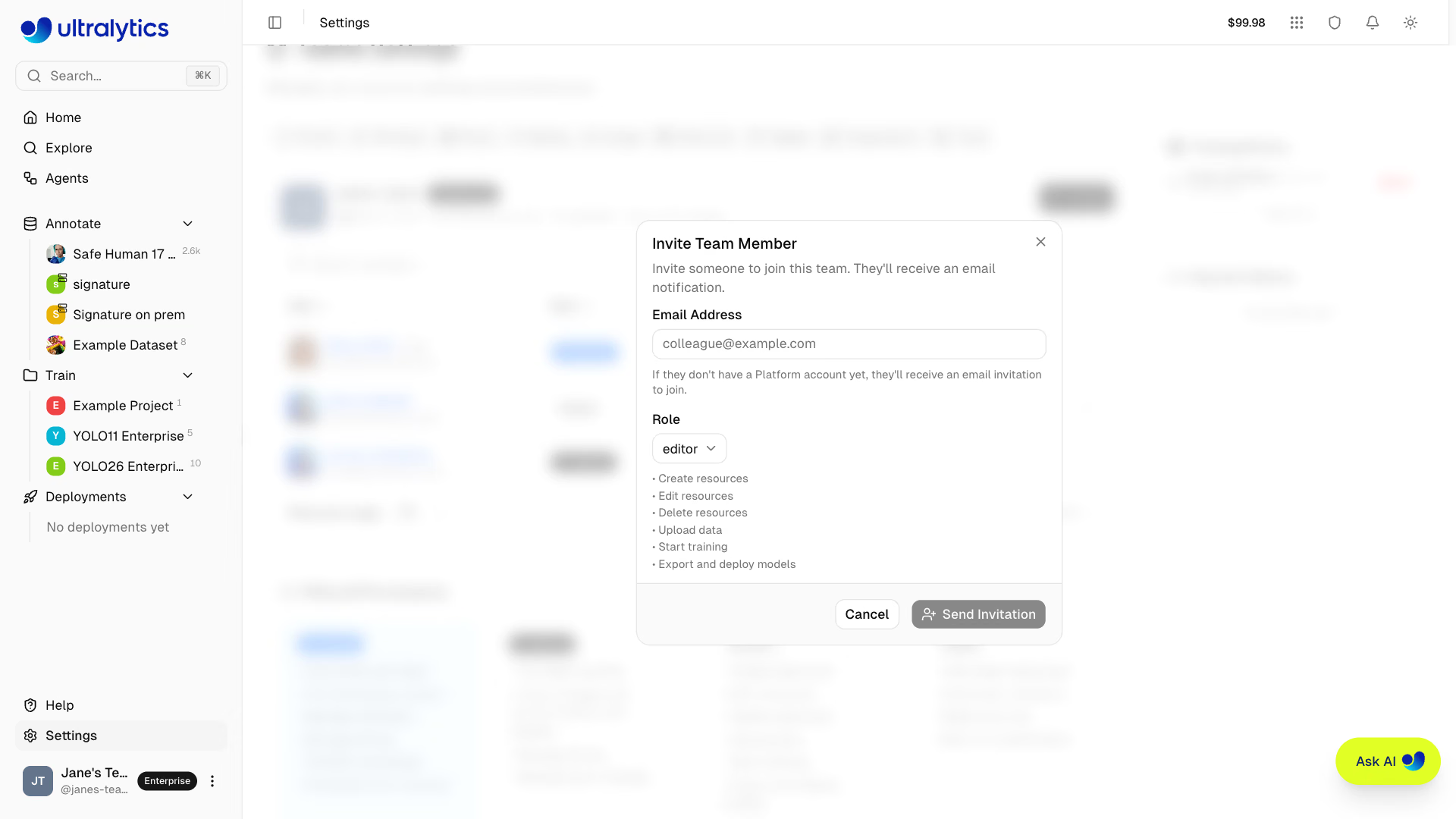
Les administrateurs et les propriétaires peuvent inviter de nouveaux membres dans l’équipe :
- Accède à Paramètres > Teams
- Clique sur Inviter
- Saisis l’adresse e-mail de la personne à inviter
- Sélectionne un rôle (Admin, Éditeur ou Lecteur)
- Clique sur Continuer, vérifie le coût du siège, puis clique sur Confirmer et inviter (les espaces de travail sans facturation par siège, comme Enterprise, affichent plutôt Envoyer l’invitation)
La suite dépend du fait que la personne invitée utilise déjà Platform :
- Compte Platform existant : la personne est ajoutée à l’équipe dès que le paiement du siège est accepté, sans invitation à accepter. L’équipe apparaît immédiatement dans son sélecteur d’espaces de travail.
- Nouvelle personne sur Platform : elle reçoit une invitation par e-mail contenant un lien d’inscription. Le siège est réservé dans une ligne En attente jusqu’à ce qu’elle accepte.
Les invitations expirent au bout de 14 jours, et le propriétaire reçoit un e-mail à leur expiration. Utilise Renvoyer l’invitation dans le menu d’actions du membre pour renouveler le jeton et relancer la période de 14 jours, ou Annuler l’invitation pour libérer le siège réservé.
Frais de siège#
Avec un forfait Pro, le siège est facturé avant l’ajout du membre. L’étape de confirmation affiche le montant calculé au prorata à payer aujourd’hui ainsi que le nouveau montant récurrent total. Si un siège déjà payé pour la période en cours est vacant, le nouveau membre le réutilise jusqu’à la fin de la période, sans frais supplémentaires. Si le paiement par carte est refusé, l’équipe reste inchangée.
Seul le propriétaire de l’équipe peut inviter des membres avec le rôle d’administrateur. Les administrateurs peuvent inviter des éditeurs et des lecteurs.
La limite de sièges comprend les membres actifs et les invitations en attente. Si tu as atteint la limite, supprime un membre ou annule une invitation en attente avant d’en envoyer une nouvelle.
Quitter une équipe et retirer des membres#
Chaque membre peut quitter une équipe depuis sa propre ligne dans le tableau des membres (Quitter l’équipe), ce qui le renvoie à son espace de travail personnel. Les propriétaires et les administrateurs peuvent retirer les membres dont le rôle est inférieur au leur avec Retirer de l’équipe. Les deux actions prennent effet immédiatement, et le siège libéré reste payé jusqu’à la fin de la période de facturation.
Un propriétaire ne peut ni quitter l’équipe ni en être retiré. Transfère d’abord la propriété, puis quitte l’équipe.
Enterprise#
Les forfaits Enterprise incluent des fonctionnalités supplémentaires pour les organisations aux besoins avancés, notamment des ressources illimitées, une licence commerciale, le SSO/SAML et une assistance dédiée. Consulte Facturation > Enterprise pour comparer toutes les fonctionnalités.
Si une licence Enterprise expire, les membres de l’équipe perdent l’accès à l’espace de travail. Le propriétaire peut toujours ouvrir l’espace de travail pour gérer le renouvellement et voit une bannière Licence Enterprise expirée dans les onglets Facturation et Teams, avec un contact pour le renouvellement. Personne, pas même le propriétaire, ne peut inviter de membres avant le renouvellement de la licence. Consulte Licences Ultralytics pour en savoir plus.
Bien démarrer avec Enterprise#
Les forfaits Enterprise sont provisionnés par l’équipe Ultralytics. Consulte Licences Ultralytics pour connaître les détails du forfait. Une fois ta configuration Enterprise mise en place, tu recevras une invitation de provisionnement à accepter en tant que propriétaire de l’équipe. Tu pourras ensuite inviter les membres de ton équipe.
FAQ#
Oui, tu peux appartenir à plusieurs équipes en même temps. Utilise le sélecteur d’espaces de travail pour passer de l’une à l’autre. Ton rôle peut varier d’une équipe à l’autre.
Les ressources que tu as créées dans l’espace de travail de l’équipe restent dans l’équipe. Elles ne sont ni supprimées ni transférées vers ton compte personnel.
La tarification et le provisionnement Enterprise sont gérés directement par l’équipe Ultralytics. Clique sur Demander une démo Enterprise sur la carte Enterprise dans
Settings > Plans, ou consulte Licences Ultralytics pour en savoir plus sur le forfait.Tous les membres autres que le propriétaire sont retirés et en sont informés par e-mail, et les invitations en attente sont annulées. Le propriétaire conserve l’accès à l’espace de travail et à ses ressources : il suffit donc de reprendre un forfait supérieur et d’envoyer à nouveau les invitations pour rétablir l’équipe. Consulte Passer à Free.
Oui. Le propriétaire peut supprimer une équipe depuis la carte Supprimer l’équipe dans
Settings > Profile, lorsque cet espace de travail est actif. Retire d’abord tous les autres membres, puis saisisDELETEpour confirmer. Toutes les ressources de l’équipe sont supprimées définitivement.