Flux d’activité#
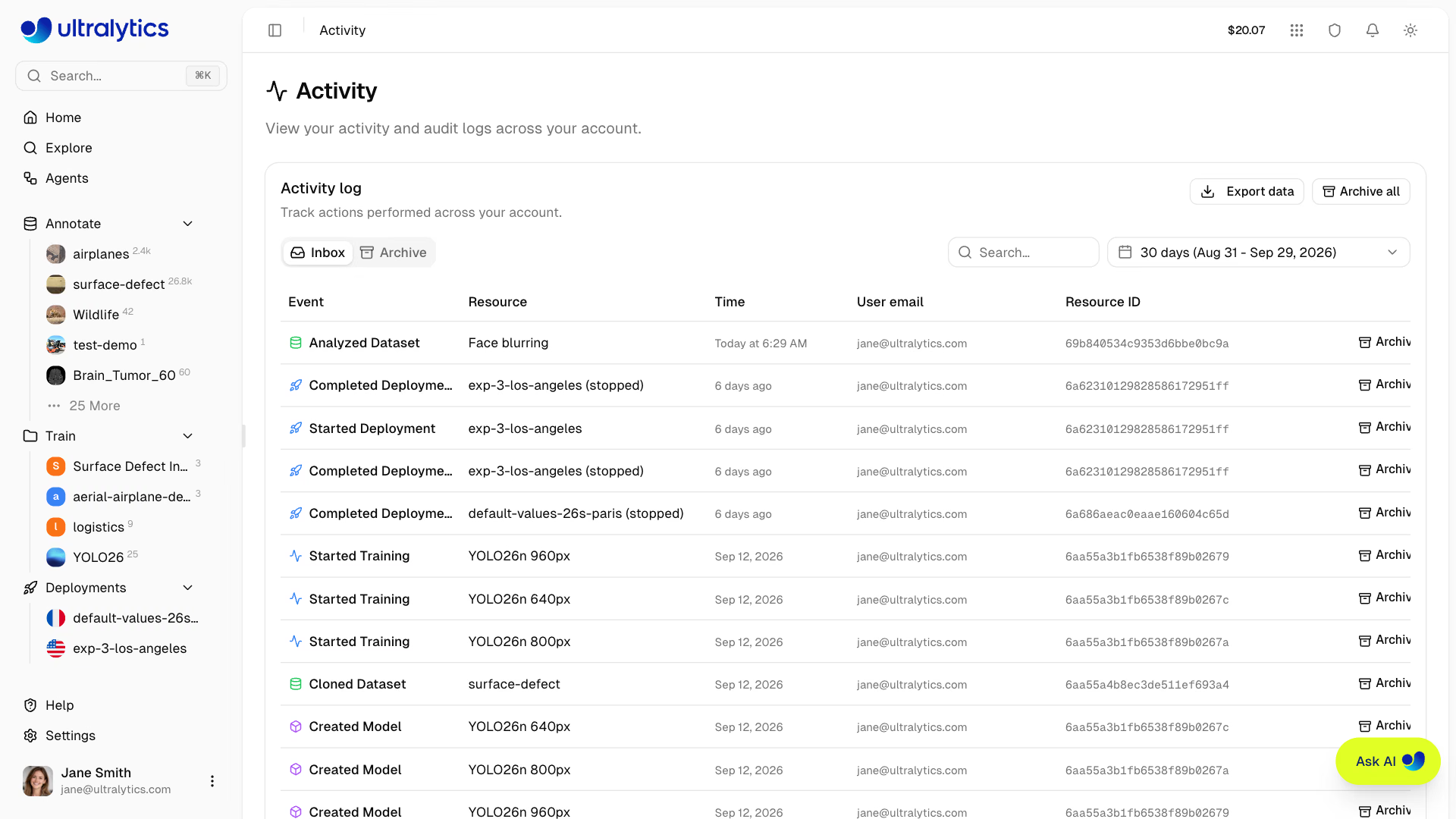
Ultralytics Platform fournit un flux d’activité complet qui suit tous les événements et toutes les actions associés à ton compte. Suis la progression de l’entraînement et les événements système depuis un emplacement centralisé.
Présentation#
Le flux d’activité regroupe les éléments suivants en un seul endroit :
- Mises à jour de l’entraînement : tâche démarrée, terminée, échouée ou annulée
- Modifications des données : jeux de données créés, modifiés ou supprimés
- Événements des modèles : création, exportation et déploiement de modèles
- Événements des projets : création, mise à jour et suppression de projets
- Événements des clés API : création et révocation de clés
- Modifications des paramètres : mises à jour du profil et du compte
- Alertes système : notifications d’intégration et de compte
Accéder à l’activité#
Accède au flux d’activité de l’une des façons suivantes :
- Clique sur l’indicateur d’activité dans la barre de navigation supérieure, puis sur Voir toute l’activité
- Ouvre le menu du profil en bas de la barre latérale et sélectionne Activité
- Accède directement à
/activity
Le menu déroulant de la barre supérieure affiche les événements les plus récents et propose les mêmes actions d’archivage et d’annulation que la page complète.
Types d’activité#
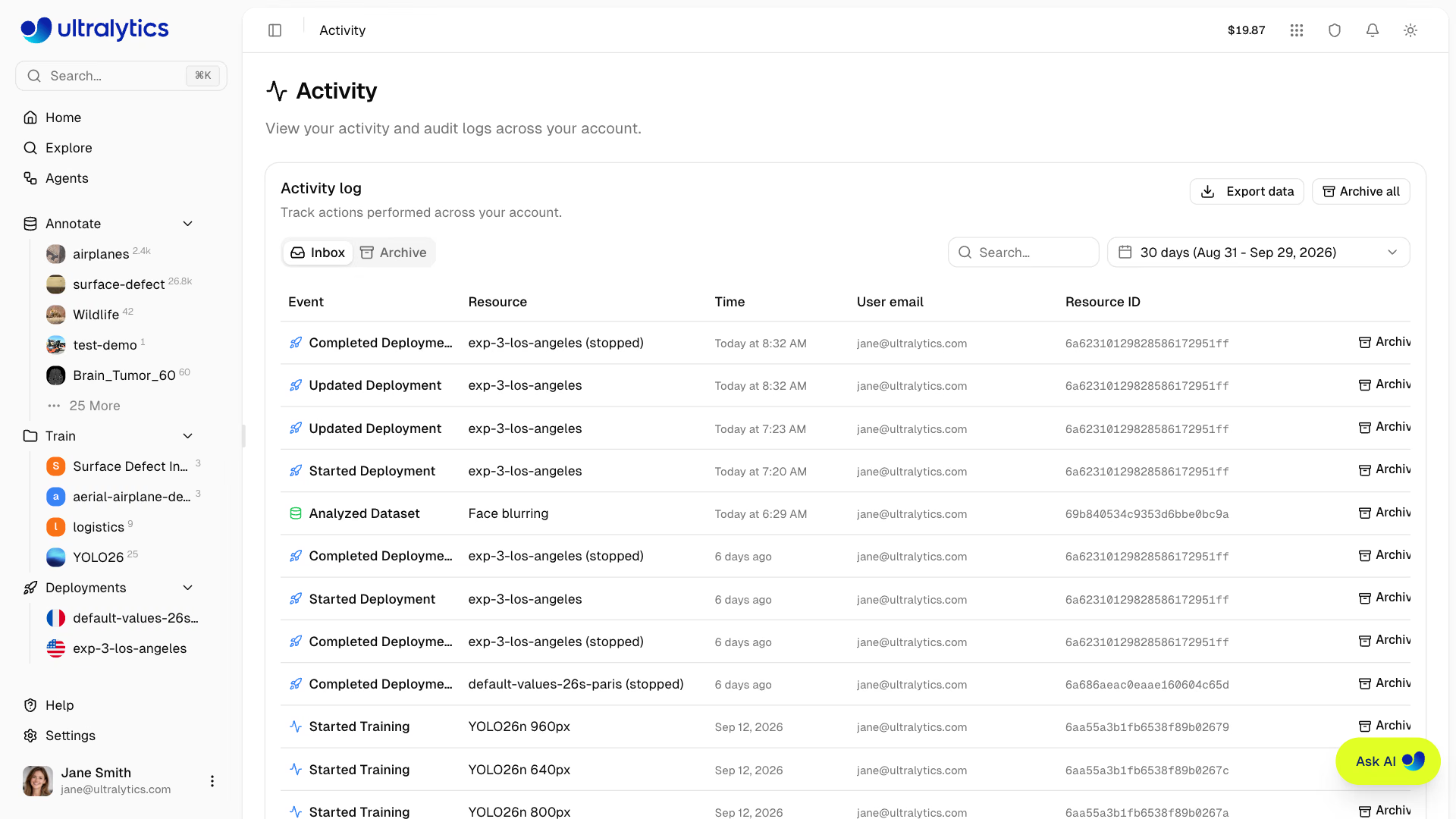
La Platform suit les types de ressources et les actions suivants :
| Type de ressource | Description | Couleur de l’icône |
|---|---|---|
| project | Événements liés au projet | Bleu |
| dataset | Événements liés au jeu de données | Vert |
| model | Événements liés au modèle | Violet |
| training | Événements des tâches d’entraînement | Bleu/Vert/Rouge/Gris |
| settings | Modifications des paramètres du compte | Gris |
| api_key | Création/révocation d’une clé API | Ambre |
| export | Événements d’exportation de modèles | Ambre |
| deployment | Événements de déploiement | Bleu |
| onboarding | Fin de l’intégration | Vert |
Types d’action#
Chaque événement comprend l’un des types d’action suivants :
| Action | Description |
|---|---|
| created | La ressource a été créée |
| updated | La ressource a été modifiée |
| deleted | La ressource a été définitivement supprimée |
| trashed | La ressource a été déplacée dans la corbeille |
| restored | La ressource a été restaurée depuis la corbeille |
| started | La tâche d’entraînement ou d’exportation a démarré |
| completed | La tâche d’entraînement ou d’exportation s’est terminée avec succès |
| failed | La tâche d’entraînement ou d’exportation a échoué |
| cancelled | La tâche d’entraînement ou d’exportation a été annulée |
| uploaded | Des données ont été importées (images, poids du modèle) |
| shared | La visibilité de la ressource est devenue publique |
| unshared | La visibilité de la ressource est devenue privée |
| exported | Le modèle a été exporté dans un format de déploiement |
| cloned | La ressource a été clonée vers un autre emplacement |
| analyzed | L’analyse du jeu de données (représentations vectorielles/regroupement) a démarré |
Boîte de réception et archive#
Organise ton activité à l’aide de deux onglets :
Boîte de réception#
La boîte de réception affiche l’activité récente :
- Les nouveaux événements s’affichent automatiquement ici
- Les événements non consultés sont mis en évidence par un arrière-plan coloré
- Les événements sont automatiquement marqués comme consultés lorsque tu affiches la page
- Clique sur Archiver pour un événement afin de le retirer de la boîte de réception
Archive#
Déplace les événements dans l’archive pour garder ta boîte de réception bien rangée :
- Clique sur Archiver pour les événements concernés
- Clique sur Tout archiver pour archiver tous les événements de la boîte de réception en une seule fois
- Accède aux événements archivés depuis l’onglet
Archive - Clique sur Restaurer pour les événements archivés afin de les replacer dans la boîte de réception
Dans un espace de travail d’équipe, l’archivage et la restauration nécessitent le rôle Éditeur ou un rôle supérieur. Les lecteurs peuvent consulter le flux et l’exporter, mais les commandes d’archivage ne sont pas visibles pour eux.
Recherche et filtrage#
Trouve rapidement des événements précis :
Recherche#
Utilise la barre de recherche pour trouver des événements par nom ou par type de ressource.
Plage de dates#
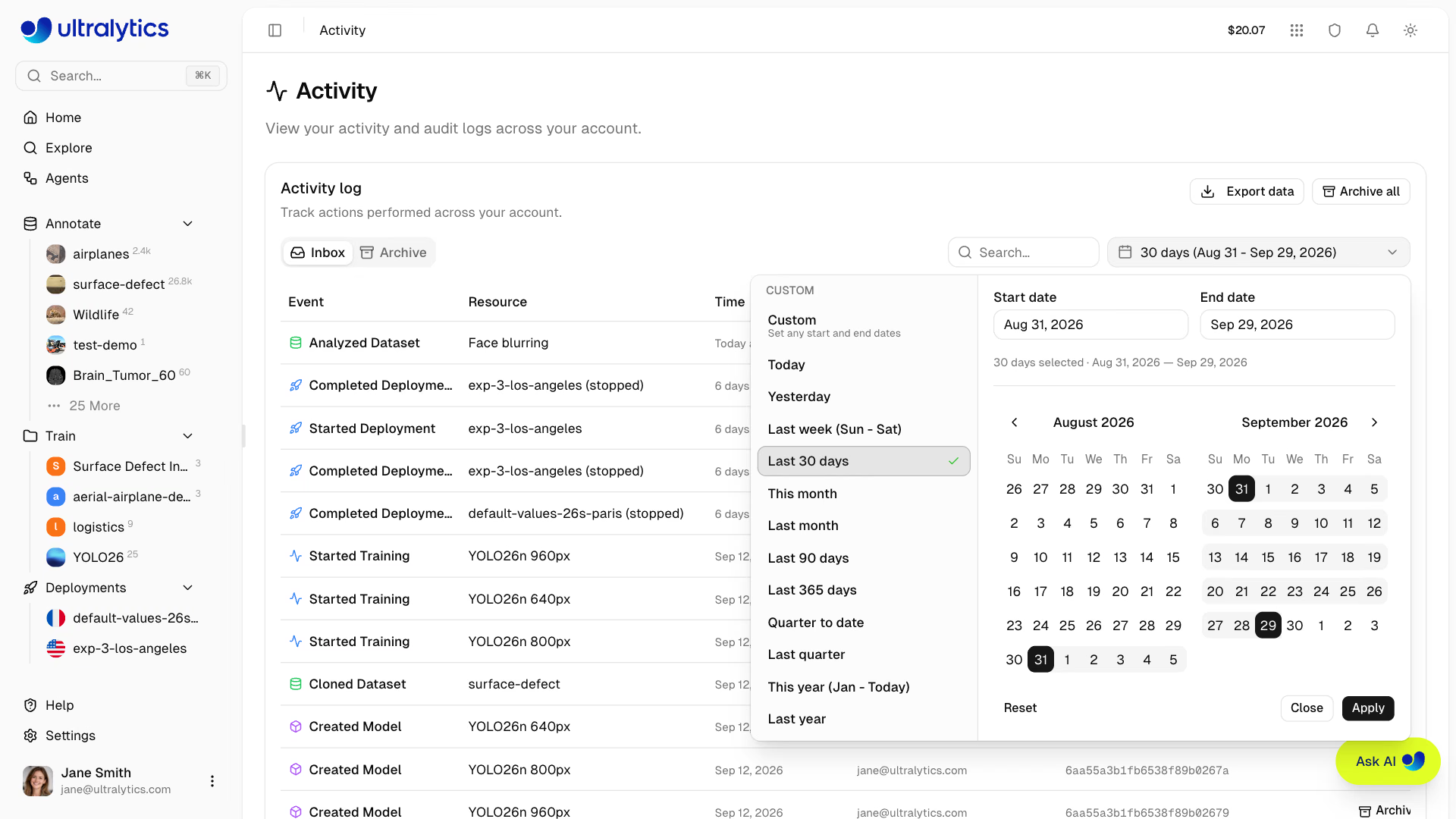
Filtre par période à l’aide du sélecteur de plage de dates :
- Sélectionne une date de début et une date de fin
- Par défaut, la page affiche les 30 derniers jours
- Plages de dates personnalisées prises en charge
Détails de l’événement#
Chaque ligne affiche :
| Champ | Description |
|---|---|
| Événement | Action et type de ressource (par exemple, Projet créé) |
| Ressource | Nom de la ressource enregistré |
| Heure | Horodatage de l’événement |
| E-mail de l’utilisateur | Membre du compte ayant effectué l’action |
| ID de la ressource | Identifiant de la ressource enregistré |
| Actions | Annuler, Archiver ou Restaurer, selon disponibilité |
Prise en charge de l’annulation#
Les modifications des paramètres peuvent être annulées directement depuis le fil d’activité :
- Clique sur Annuler à côté de l’événement correspondant aux paramètres pour rétablir la valeur précédente.
- L’annulation reste disponible pendant une heure dans la session du navigateur où la modification a été effectuée. Elle est conservée uniquement en mémoire, et n’est donc pas persistante après le rechargement de la page ou l’ouverture d’un autre navigateur.
- Seuls les événements liés aux paramètres peuvent être annulés. Les ressources mises à la corbeille sont récupérables depuis la Corbeille.
Pagination#
Le fil d’activité prend en charge la pagination :
- Taille de page par défaut : 20 événements, jusqu’à 100 par page
- Navigue entre les pages et modifie leur taille à l’aide des commandes de pagination
- L’onglet, la page, la taille de page, la recherche et la plage de dates sont tous indiqués dans l’URL : tu peux donc ajouter aux favoris ou partager une vue filtrée
Exporter l’activité#
Utilise le menu d’exportation dans l’en-tête de la carte pour télécharger les événements de la vue actuelle Boîte de réception ou Archive au format CSV ou JSON, ou pour les copier dans le presse-papiers au format JSON. L’exportation respecte les filtres de recherche et de date actifs et couvre tous les résultats filtrés, pas uniquement la page affichée.
Chaque ligne exportée contient l’heure de l’événement, l’action et le type de ressource, le nom et l’ID de la ressource, le nom, l’e-mail et l’ID de l’utilisateur, les métadonnées de l’événement, ainsi que les indicateurs d’archivage et de consultation.
FAQ#
Oui. Utilise le menu d’exportation de la page Activité pour télécharger la vue filtrée actuelle au format CSV ou JSON, ou utilise l’exportation des données RGPD dans
Settings > Profilepour télécharger les métadonnées du compte, y compris l’historique complet de ton activité.L’événement enregistré conserve son action, le nom et l’ID de la ressource, l’heure et l’e-mail de l’utilisateur. La ressource elle-même n’est plus disponible après sa suppression définitive.
Oui, le fil d’activité affiche les événements de l’espace de travail actuellement actif. Change d’espace de travail dans la barre latérale pour consulter l’activité d’autres espaces de travail.