Projets#
Les projets Ultralytics Platform offrent une solution efficace pour organiser et gérer tes modèles. Regroupe les modèles associés pour en faciliter la gestion, la comparaison et le développement.
Créer un projet#
Ouvre Train dans la barre latérale et clique sur + pour ouvrir la boîte de dialogue New Project.
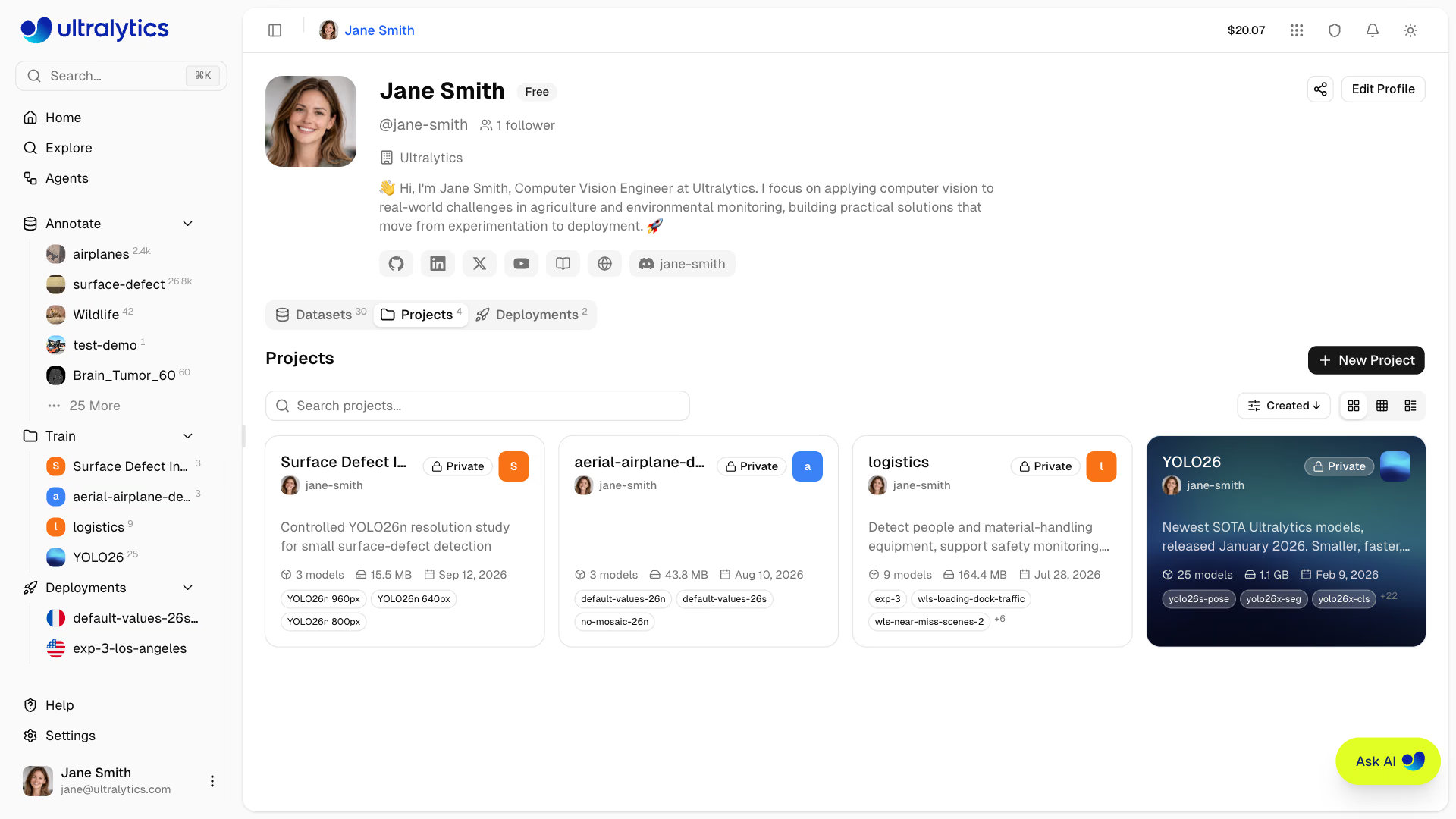
Création rapide
Tu peux aussi créer un projet à partir des actions rapides de la page d’accueil.
Saisis les détails de ton projet :
- Nom : un nom descriptif pour ton projet (un nom aléatoire est généré automatiquement)
- URL : le slug du projet, généré à partir du nom et modifiable avant la création
- Description : notes facultatives sur l’objectif du projet
- Visibilité : Public (tout le monde peut consulter) ou Privé (seuls toi et les membres de ton équipe pouvez y accéder). Les nouveaux projets reprennent la visibilité par défaut de l’espace de travail.
- Licence : licence facultative pour ton projet (Aucune, Apache-2.0, MIT, BSD-3-Clause, AGPL-3.0, GPL-3.0, LGPL-3.0, MPL-2.0, EUPL-1.1, Unlicense, CC0-1.0, Ultralytics-Enterprise ou Autre). La licence Ultralytics-Enterprise permet un usage commercial sans les exigences de l’AGPL et est disponible avec un forfait Enterprise — consulte Licences Ultralytics. Les espaces de travail Enterprise la sélectionnent par défaut pour les nouveaux projets.
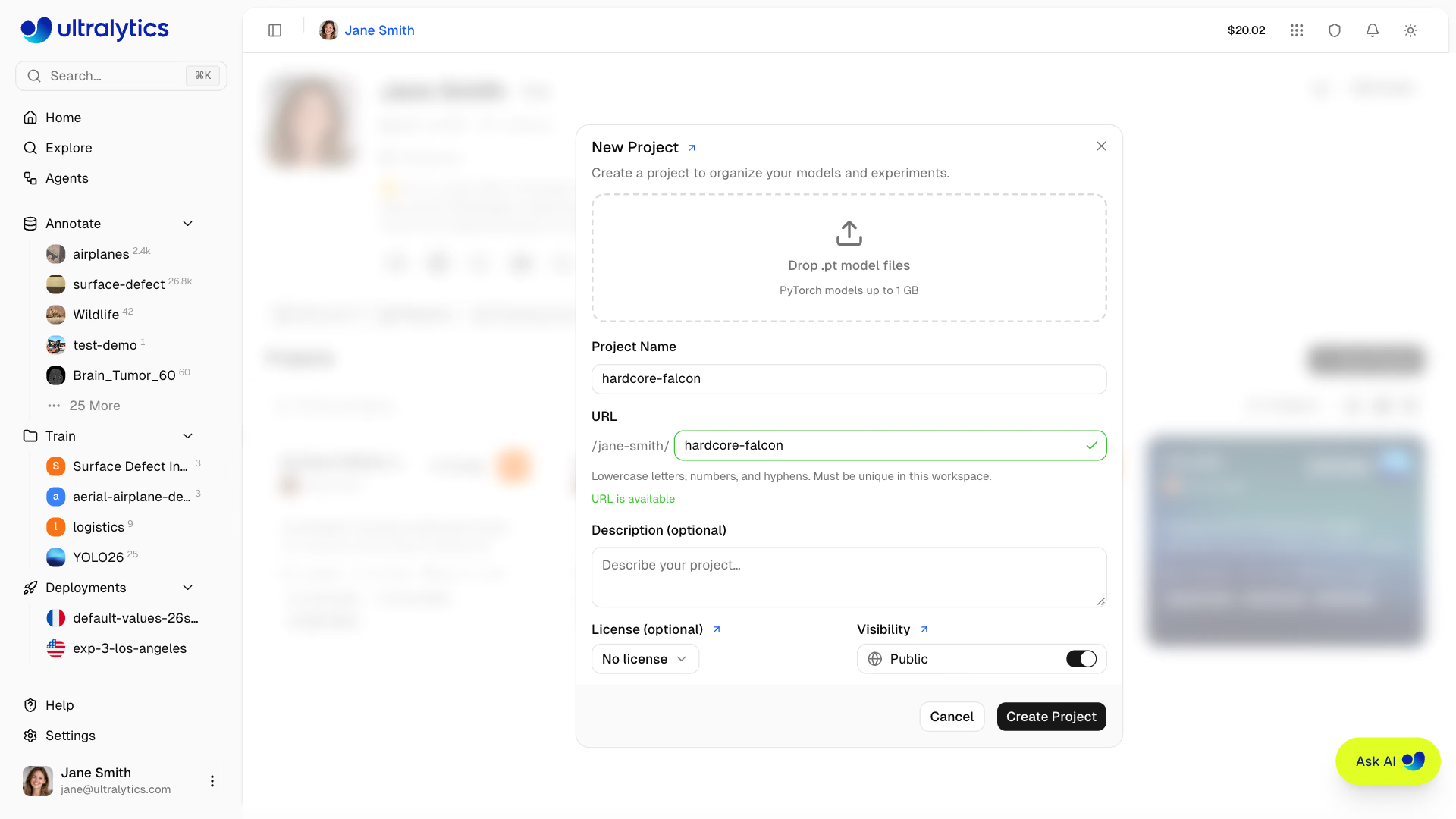
Clique sur Créer le projet pour terminer. Ton nouveau projet apparaît dans la liste des projets et dans la barre latérale.
Page du projet#
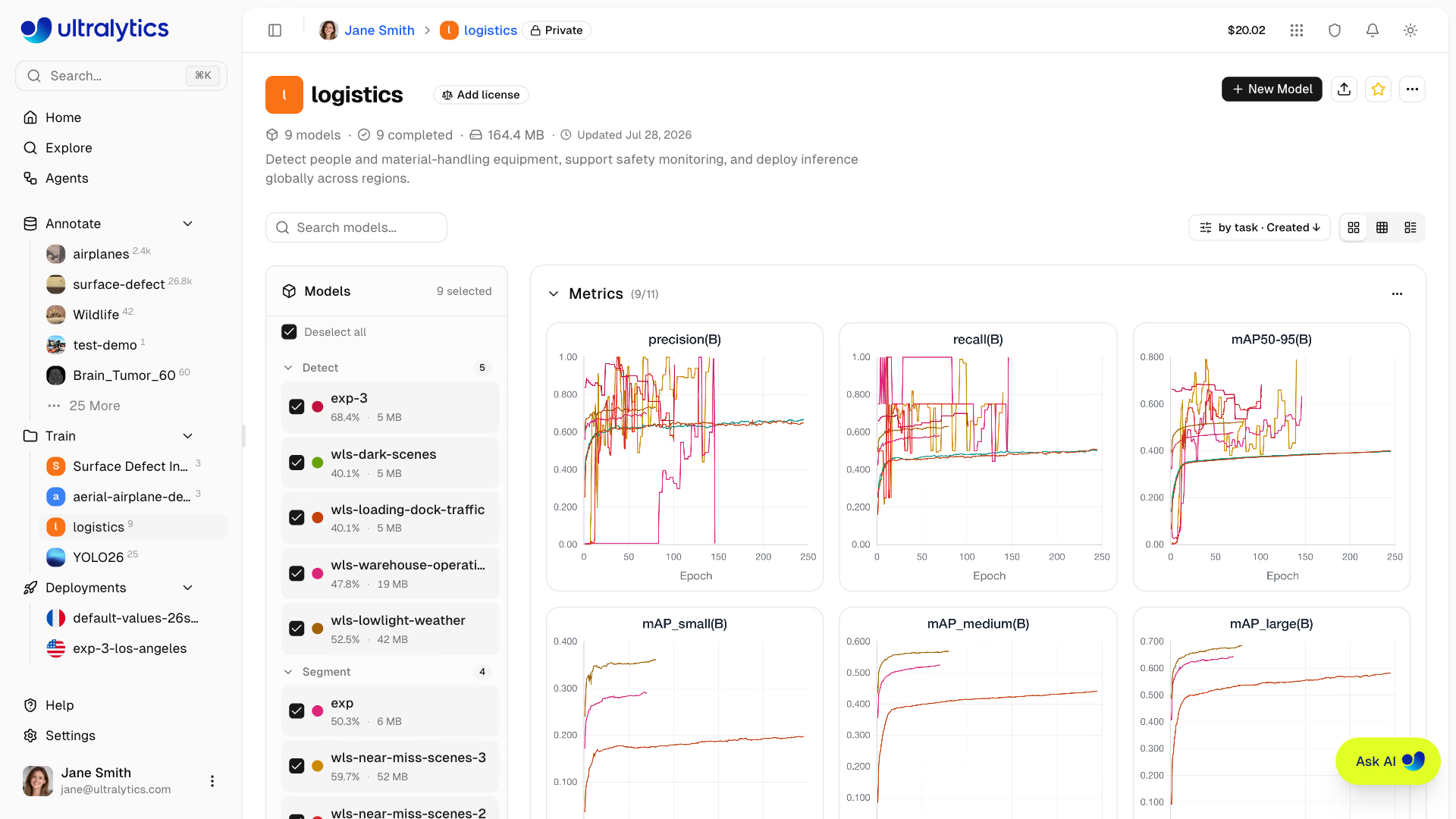
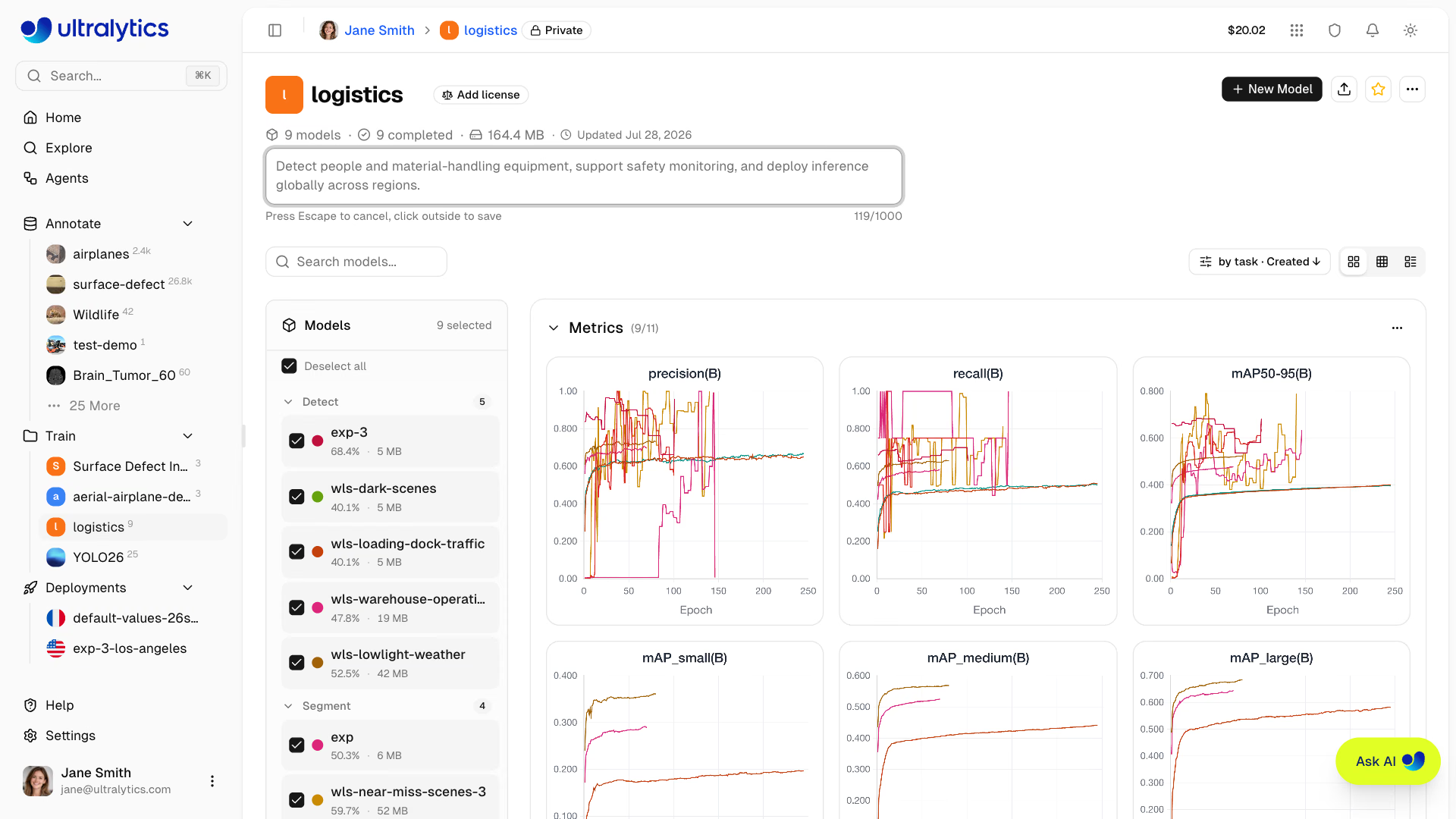
La page du projet comporte deux zones principales :
| Zone | Description |
|---|---|
| Barre latérale des modèles | Liste redimensionnable de tous les modèles du projet, avec des cases à cocher pour sélectionner ceux à afficher dans les graphiques |
| Panneau principal | Tableau de bord des graphiques ou tableau comparatif (bascule entre les vues) |
Une rangée de commandes au-dessus des deux zones contient le champ de recherche de modèles, Comparer avec l'IA (rôle Éditeur ou supérieur, dès que le projet compte au moins deux modèles terminés), l'interrupteur Diff (vue tableau uniquement, avec le nombre de colonnes différentes indiqué), le menu déroulant des options d'affichage et l'interrupteur du mode d'affichage.
En-tête du projet#
L’en-tête affiche :
- Icône du projet (couleur et lettre personnalisables, ou image à importer)
- Nom modifiable (clique pour le renommer ; le slug est mis à jour automatiquement)
- Sélecteur de licence (clique pour la modifier ; les licences copyleft héritées d’un clone sont verrouillées)
- Nombre de modèles, nombres de modèles terminés/en cours d’entraînement/en échec, taille totale
- Nombre de clones et horodatage de la dernière mise à jour
- Description (clique pour la modifier)
Boutons d’action dans l’en-tête :
| Bouton | Description |
|---|---|
| Nouveau modèle | Ouvre la boîte de dialogue d’entraînement pour les projets modifiables |
| Importer des modèles | Sélectionne un ou plusieurs points de contrôle .pt pour un projet modifiable |
| Cloner le projet | Clone un projet public et ses modèles terminés dans ton espace de travail |
| Ajouter aux favoris | Ajoute ou retire le projet des favoris |
| Partager | Partage ou intègre un projet public |
| Autres actions | Informations (métadonnées), Actualiser et Supprimer le projet pour les propriétaires |
Le badge de visibilité du projet se trouve à côté de son nom dans le fil d’Ariane en haut de la page ; clique dessus pour passer du mode public au mode privé, ou inversement.
Modes d’affichage#
Bascule entre trois modes d’affichage à l’aide des commandes d’affichage. Le mode sélectionné est mémorisé pour chaque projet.
- Cartes : cartes de modèles en taille réelle dans la barre latérale et tableau de bord des graphiques à droite — courbes de perte et comparaisons des métriques pour les modèles cochés.
- Compact : barre latérale des modèles condensée et tableau de bord des graphiques à droite — davantage d’espace vertical pour les modèles des projets comportant de nombreuses expériences.
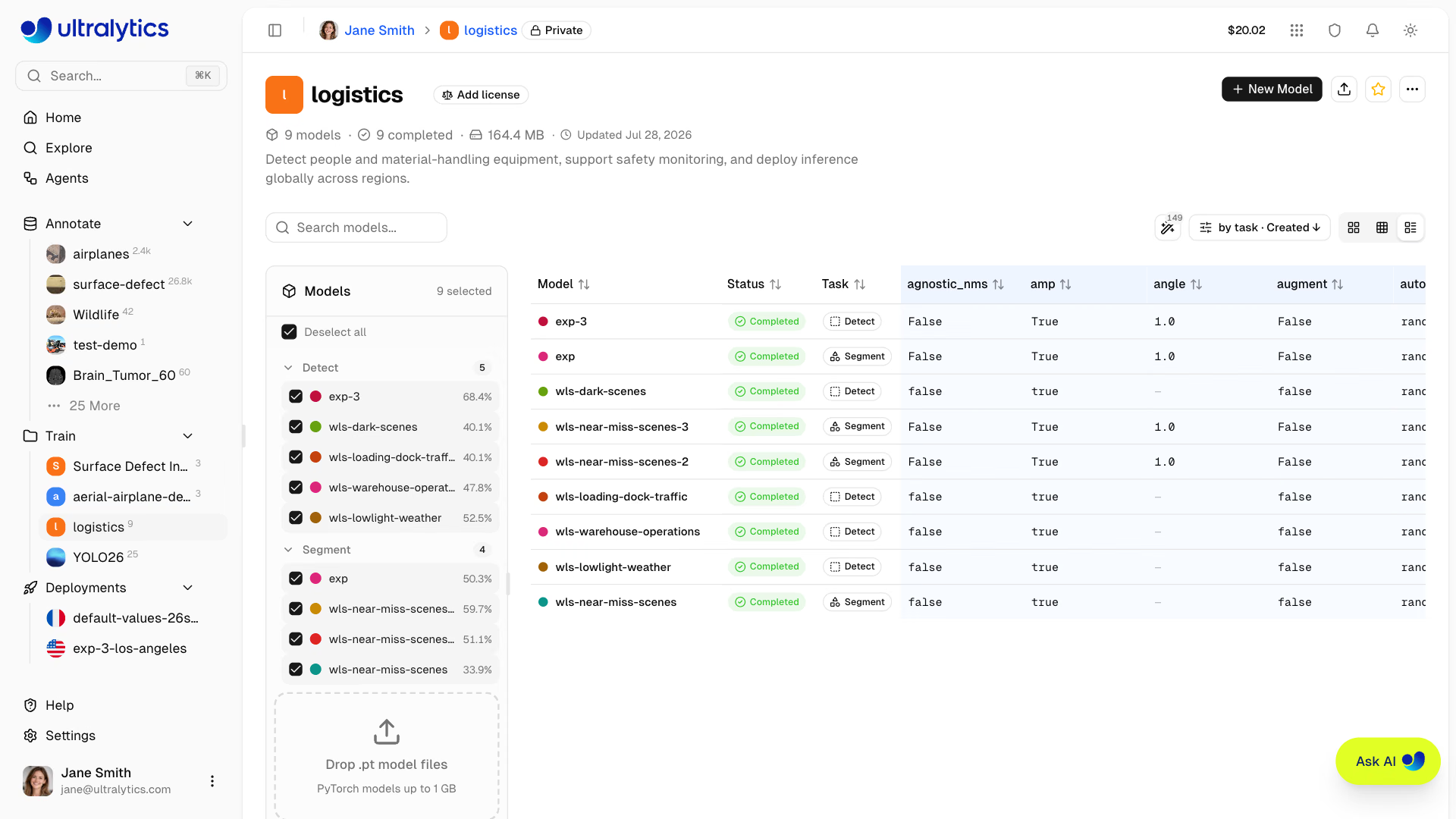
- Tableau : tableau comparatif présentant côte à côte les arguments d’entraînement et les métriques finales. Active Diff pour n’afficher que les colonnes dont les valeurs diffèrent d’un modèle à l’autre.
Filtrer et trier#
La rangée de commandes au-dessus de la liste des modèles propose :
- Recherche pour filtrer les modèles par nom
- Filtre d’état : Tous, Terminés, Non entraînés, En cours, Démarrage ou En échec
- Regrouper par : Aucun ou Tâche (par défaut), dans tous les modes d'affichage
- Trier par : Date de création, Nom ou Taille, par ordre croissant ou décroissant
Barre latérale des modèles#
La barre latérale redimensionnable répertorie tous les modèles du projet :
- Cases à cocher pour sélectionner les modèles affichés dans les graphiques et le tableau comparatif ; les graphiques excluent les modèles masqués par la recherche, le filtre d'état ou un groupe de tâches réduit
- Glisse-dépose des fichiers
.ptdirectement dans la barre latérale pour importer des modèles (détails sur l’importation de modèles) - Progression de l’entraînement affichée pour les modèles en cours (nombre d’époques et barre de progression)
- Sélecteur de couleur du modèle, utilisée de manière cohérente dans tous les graphiques
Clique sur un modèle pour ouvrir sa page de modèle.
Icône du projet#
Personnalise l’icône de ton projet :
- Clique sur l’icône à côté du nom du projet
- Choisis une couleur et une lettre, ou importe une image personnalisée
- Les modifications sont enregistrées automatiquement
Paramètres de visibilité#
Contrôle qui peut voir ton projet :
| Paramètre | Description |
|---|---|
| Public | Tout le monde peut voir le projet sur la page Explorer |
| Privé | Seuls toi et les membres de ton équipe |
Partager un projet#
Il n’est pas possible d’inviter des collaborateurs projet par projet. Pour partager un projet, utilise l’un des mécanismes suivants :
- La visibilité Publique permet à tout le monde de voir un projet sur Explorer.
- Les équipes créent un espace de travail partagé où les membres de l’équipe peuvent accéder à toutes les ressources (projets, jeux de données, modèles, déploiements) avec des autorisations basées sur les rôles. Utilise les équipes pour une collaboration continue.
Cloner un projet#
Clone un projet public dans ton propre compte :
- Accède à la page du projet public
- Clique sur Cloner le projet
- Le projet et ses modèles terminés sont copiés dans ton espace de travail (uniquement les modèles sélectionnés si tu en sélectionnes dans la liste) ; tu choisis la visibilité du clone dans la boîte de dialogue de clonage.
Par défaut, les projets clonés héritent de la visibilité du projet source, ou sont privés si la visibilité par défaut des projets de l’espace de travail est Privé ; tu peux choisir Public ou Privé dans la boîte de dialogue de clonage avant de confirmer. Le nombre de clonages s’affiche sur le projet d’origine. Si le projet d’origine est soumis à une licence copyleft (par exemple, AGPL-3.0), le clone hérite de cette licence, qui est verrouillée.
Comparer des modèles#
Clique sur Comparer avec l'IA pour demander à Ask AI de comparer les modèles entraînés du projet, de recommander le plus adapté et d'indiquer si un nouvel entraînement en vaut la peine. Ask AI demande confirmation avant de lancer un entraînement.
Tableau de bord des graphiques#
Compare les performances des modèles à l’aide du tableau de bord des graphiques :
- Sélectionne des modèles dans la barre latérale à l’aide des cases à cocher
- Affiche les courbes de métriques superposées, regroupées par type (métriques, perte, taux d’apprentissage)
- Fais glisser les graphiques pour les réorganiser et redimensionne-les en faisant glisser leurs bords
- Survole le graphique pour voir les valeurs exactes, clique sur les éléments de la légende pour masquer ou afficher les modèles, fais glisser pour zoomer et clique pour réinitialiser le zoom.
Groupes de graphiques disponibles :
| Groupe | Graphiques |
|---|---|
| Métriques | Métriques de tâche, comme mAP50, mAP50-95, la précision et le rappel pour la détection |
| Perte | Un graphique par composante de perte (box, cls, …), avec l’entraînement en trait plein et la validation en pointillés |
| Taux d’apprentissage | lr/pg0, lr/pg1, lr/pg2 |
La comparaison de modèles entraînés pour différentes tâches fonctionne, mais chaque modèle n’apparaît que dans les graphiques des métriques qu’il a effectivement rapportées.
- Survole le graphique pour voir les valeurs exactes
- Clique sur les éléments de la légende pour masquer ou afficher des modèles
- Fais glisser pour zoomer sur des régions précises, puis clique pour réinitialiser le zoom.
- Réduis un groupe, ou utilise son menu pour masquer des graphiques individuels ainsi que les séries de perte d’entraînement ou de validation
- Réorganise et redimensionne les graphiques ; la disposition est conservée d’une session à l’autre
Tableau comparatif#
Passe à l’affichage en tableau pour comparer côte à côte les arguments d’entraînement et les métriques finales :
- Clique sur le bouton de bascule du mode d’affichage Table
- Affiche tous les modèles sélectionnés sous forme de lignes, avec les arguments d’entraînement et les métriques en colonnes
- Utilise le bouton Diff pour afficher uniquement les colonnes dont les valeurs diffèrent d’un modèle à l’autre
Importer des modèles#
Tu peux aussi importer des modèles depuis W&B dans des projets créés automatiquement ou déjà existants.
Importe des fichiers de modèle .pt existants :
- Fais glisser-déposer les fichiers sur la page du projet ou dans la barre latérale des modèles
- Plusieurs fichiers peuvent être importés simultanément (jusqu’à 3 importations simultanées)
- Les métadonnées du modèle (tâche, architecture, noms des classes, résultats d’entraînement) sont automatiquement extraites du fichier
.pt - Les graphiques se mettent à jour instantanément à partir des données analysées localement, tandis que l’importation se termine en arrière-plan
Seuls les fichiers PyTorch .pt issus de l’entraînement Ultralytics YOLO sont pris en charge. La plateforme analyse les métadonnées intégrées, notamment les résultats et les arguments d’entraînement, le type de tâche et les noms des classes. Consulte Modèles pour en savoir plus sur les formats.
Modifier le projet#
Modifie le nom, la description ou les paramètres du projet :
- Clique sur le nom du projet pour le modifier directement
- Clique sur la description pour la modifier directement
- Clique sur l’icône pour la personnaliser
- Clique sur le badge de licence pour modifier la licence
Métadonnées personnalisées#
Ouvre Plus d’actions et sélectionne Informations pour consulter deux sections :
- Métadonnées Ultralytics : détails de la plateforme en lecture seule, tels que l’ID du projet, son propriétaire, sa visibilité, sa licence, ses balises et ses horodatages
- Métadonnées personnalisées : ton propre objet JSON pour le service, le programme, le centre de coûts, la gouvernance ou tout autre contexte organisationnel
Les personnes qui consultent l’espace de travail peuvent examiner les métadonnées, tandis que les membres autorisés à modifier le contenu peuvent remplacer l’objet de métadonnées personnalisées. L’objet de métadonnées sérialisé est limité à 500 000 caractères, et chaque clé de premier niveau est limitée à 128 caractères. Enregistre un objet vide ({}) pour effacer les métadonnées personnalisées.
Supprimer le projet#
Supprime un projet dont tu n’as plus besoin :
- Ouvre le menu More actions dans l’en-tête et sélectionne Delete Project
- Confirme la suppression
La suppression d’un projet supprime également tous les modèles qu’il contient. Cette action déplace les éléments dans la corbeille, où ils peuvent être restaurés dans un délai de 30 jours.
FAQ#
Il n’y a pas de limite distincte du nombre de modèles par projet. La limite du forfait s’applique à l’ensemble de l’espace de travail, tous projets confondus : l’offre Free prend en charge 100 modèles, l’offre Pro en prend en charge 500 et l’offre Enterprise est illimitée. Pour faciliter les comparaisons :
- Regroupe les expériences liées (même jeu de données/tâche)
- Déplace dans la corbeille les exécutions obsolètes dont tu n’as plus besoin
- Utilise des noms de projet explicites
Oui, les projets supprimés sont placés dans la corbeille et peuvent être restaurés dans un délai de 30 jours :
- Va dans Paramètres > Corbeille
- Retrouve le projet
- Clique sur Restore
Oui. Coupe et colle les modèles, ou fais-les glisser entre des projets du même espace de travail ; consulte Déplacer des modèles entre projets. Cloner un modèle copie plutôt dans ton projet un modèle terminé dont tu n’es pas propriétaire.