Intégration de Label Studio
L'intégration Label Studio importe les projets que tu sélectionnes depuis Label Studio hébergé (app.humansignal.com) vers Ultralytics Platform, avec un jeu de données par projet et la dernière annotation de chaque tâche. Tu peux ainsi modifier les étiquettes, entraîner des modèles YOLO et les déployer sans exporter de fichier. Les projets Label Studio auto-hébergés sont importés via un envoi d'export.
Importer depuis Label Studio#
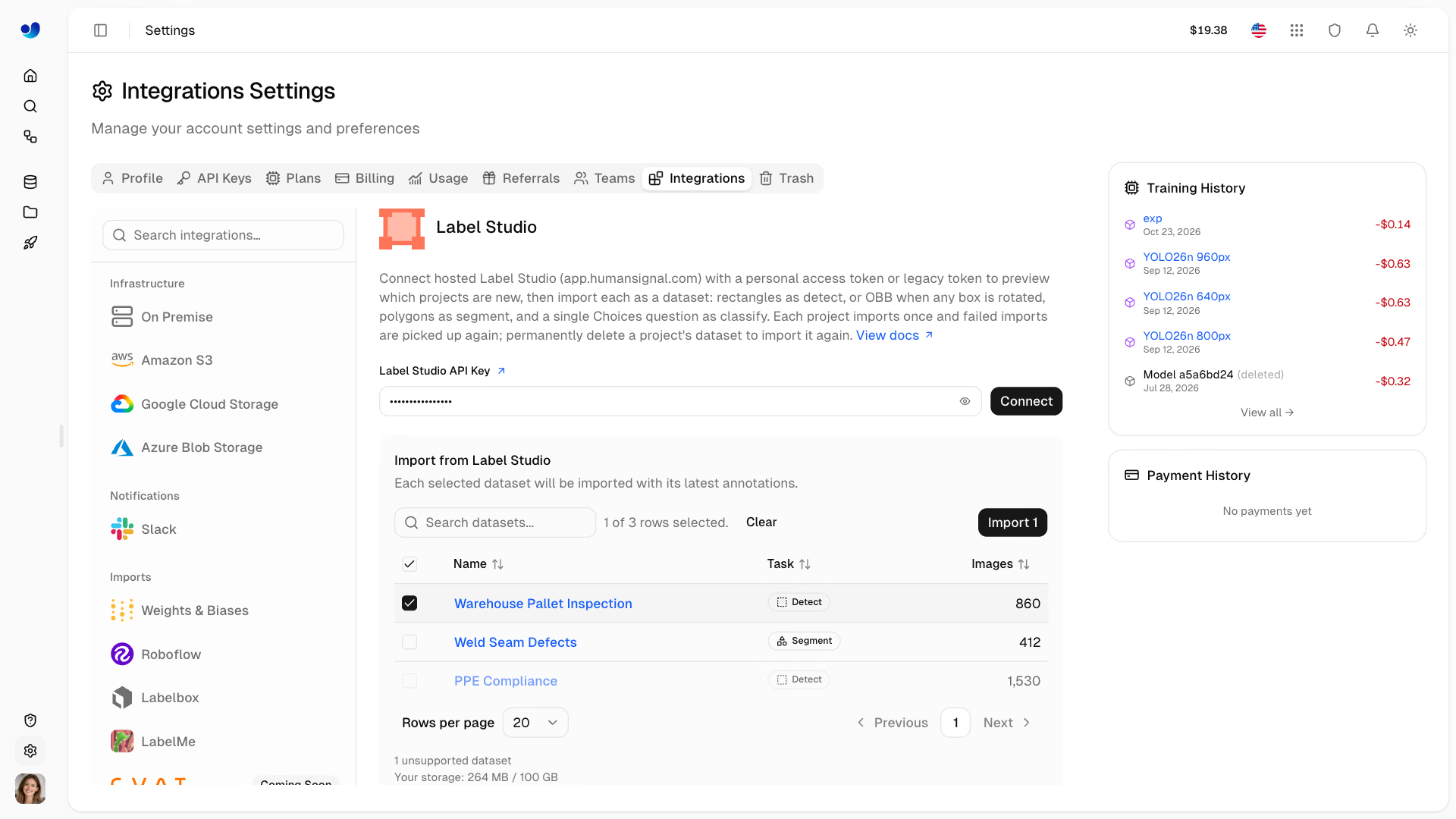
- Va dans Paramètres > Intégrations et sélectionne Label Studio dans la liste des intégrations.
- Colle un jeton d'accès personnel ou un jeton hérité Label Studio dans Clé API Label Studio, puis clique sur Connecter. Seul le propriétaire de l'espace de travail peut saisir un jeton. Si l'espace de travail dispose d'un jeton Label Studio enregistré, l'aperçu s'ouvre automatiquement avec ce jeton.
- Examine l'aperçu Importer depuis Label Studio :
- Un tableau des projets pris en charge (nom, tâche, images), sans sélection par défaut ; sélectionne les nouveaux projets à importer ou clique sur un nom pour ouvrir le projet dans Label Studio
- Les projets déjà importés apparaissent sous forme de lignes estompées et non sélectionnables, avec une info-bulle Déjà importé
- Le nombre de projets dont la configuration d'annotation n'est pas prise en charge
- Ton utilisation de l'espace de stockage
- Clique sur Importer N pour importer les N projets sélectionnés.
L'aperçu reste ouvert après un import. Les projets démarrés et déjà importés restent visibles, mais ne peuvent pas être sélectionnés ; les projets qui n'ont pas pu être démarrés restent sélectionnés pour une nouvelle tentative. Clique à nouveau sur Connecter pour actualiser l'aperçu.
Chaque projet devient un jeu de données portant le nom du projet, adopte la visibilité par défaut des jeux de données de l'espace de travail et apparaît immédiatement dans ta liste Jeux de données avec le statut processing. Platform crée un instantané du projet dans Label Studio, télécharge ses images et marque le jeu de données comme prêt une fois l'importation de ses images et annotations terminée.
Tout éditeur de l'espace de travail peut lancer l'import avec le jeton enregistré par le propriétaire ; en l'absence de jeton, le panneau indique que le propriétaire de l'espace de travail peut ajouter la clé Label Studio. Si certains projets ne peuvent pas être démarrés, les autres sont tout de même importés et la notification affichée après confirmation indique le premier échec et sa raison.
Configurations d'annotation prises en charge#
Platform lit la configuration d'annotation de chaque projet et la convertit en une tâche YOLO. La configuration doit annoter une image par tâche :
| Configuration d'annotation Label Studio | Tâche Platform |
|---|---|
RectangleLabels | Detect, ou OBB si une boîte du projet est inclinée |
PolygonLabels, seule ou avec RectangleLabels | Segment ; seuls les polygones sont importés |
Une question Choices | Classifier |
Les projets comportant autre chose, comme des points clés, des ellipses, des masques au pinceau, des réponses textuelles, une question Choices en plus d'étiquettes de boîte ou de polygone, ou plusieurs images annotées par tâche, sont exclus de l'aperçu et comptabilisés comme non pris en charge.
- Boîtes inclinées : l'aperçu affiche un projet de boîtes comme Detect, car seule l'annotation indique l'inclinaison. Si une boîte est inclinée, l'import convertit l'ensemble du projet en OBB et transforme les autres boîtes en étiquettes OBB à quatre coins.
- Boîtes et polygones dans un même projet : seuls les polygones sont importés ; une image annotée uniquement avec des boîtes arrive donc sans annotation.
- Annotation importée : la dernière annotation de chaque tâche qui n'a pas été ignorée. Les prédictions sont ignorées et les tâches sans annotation sont importées comme images non annotées.
- Une étiquette par objet : YOLO stocke une classe par objet ; une région ou une classification comportant plusieurs étiquettes fait donc échouer l'import et le nom de la tâche est indiqué, plutôt que de supprimer silencieusement les étiquettes. Les projets
Choicesà sélection multiple apparaissent comme Classify, mais aucune tâche ne peut avoir plusieurs choix sélectionnés. Corrige ces tâches dans Label Studio et relance l'import. - Classes : les étiquettes de la configuration d'annotation deviennent les noms de classe, classés par ordre alphabétique, comme dans la numérotation de l'export YOLO natif de Label Studio.
- Partitions : Label Studio ne possède pas de partitions d'entraînement et de validation ; environ 20 % des images d'entraînement, ou des images annotées pour Classify, sont donc automatiquement déplacées vers
val, comme pour tout envoi sans partition de validation.
Images#
Les images envoyées dans Label Studio et les images accessibles via des URL publiques http:// ou https:// sont importées. Certaines images sont ignorées tandis que le reste du projet est importé :
- Les images dans le stockage cloud Label Studio (chemins
s3://,gs://ouazure-blob://), qui ne sont pas encore prises en charge - Les images manquantes, de plus de 100 MB, bloquées ou hébergées sur un autre serveur qui reste indisponible
Si Label Studio lui-même est inaccessible, l’importation échoue et sera relancée au même endroit lors de la prochaine importation du projet. Un hébergeur d’images inaccessible dès le départ peut également faire échouer l’importation : si 16 images sont perdues en raison d’erreurs de connexion, d’expiration des délais d’attente ou de réponses HTTP 5xx avant le téléchargement de la moindre image, l’importation s’arrête avec Label Studio images couldn't be downloaded, qui indique le nom de l’hébergeur. Vérifie que l’hébergeur est en ligne, puis importe de nouveau le projet.
Stockage#
Label Studio ne peut pas indiquer la taille des images avant leur téléchargement ; l'aperçu affiche donc l'utilisation de ton espace de stockage sans indiquer la taille de la sélection, et bloque l'import uniquement lorsque ton espace de stockage est plein. Chaque projet d'un même import reçoit une part égale de l'espace libre, plafonnée par la limite de taille par import de ton forfait ; un projet qui dépasse sa part échoue avec un message Label Studio project exceeds. Importe séparément un projet volumineux pour lui allouer tout l'espace libre. Les images importées sont comptabilisées dans ton espace de stockage.
Relancer l'import#
Relance l'import à tout moment pour récupérer les projets ajoutés dans Label Studio. Chaque projet n'est importé qu'une fois par espace de travail : les projets déjà importés sont ignorés, donc une nouvelle exécution ne crée jamais de doublons. Un import est une copie ponctuelle ; les modifications ultérieures dans Label Studio ne sont pas synchronisées avec le jeu de données.
Un projet dont l'import a échoué apparaît avec les nouveaux projets ; le réimporter relance l'opération dans le même jeu de données : les images déjà importées restent inchangées et seules les images manquantes sont ajoutées.
Un jeu de données que tu as déplacé dans la Corbeille reste considéré comme importé. Pour réimporter un projet depuis le début, par exemple pour récupérer des annotations modifiées dans Label Studio, supprime d'abord définitivement son jeu de données.
Importer depuis Label Studio auto-hébergé#
L'import connecté lit uniquement Label Studio hébergé. Pour une instance Label Studio auto-hébergée ou un export que tu possèdes déjà, utilise Importer un jeu de données exporté sur la même page, car l'export YOLO with Images de Label Studio utilise une structure que Platform peut lire, liste des classes comprise :
- Exporter depuis Label Studio. Ouvre ton projet et clique sur Exporter.
- Choisir un format qui inclut les images. Sélectionne YOLO with Images ou YOLOv8 OBB with Images pour les boîtes orientées, puis clique sur Exporter.
- Importer dans Platform. Crée un nouveau jeu de données à partir du ZIP.
- Entraîner. Modifie les annotations, entraîne et déploie sans quitter l'espace de travail.
Les options YOLO et COCO de Label Studio créent des fichiers de labels sans les images, car celles-ci sont généralement hébergées aux URL indiquées dans Label Studio. Le téléversement d’une de ces archives dans Platform échoue avec le message indiquant qu’aucune image n’a été trouvée. Choisis plutôt la variante with Images.
Exporter avec l’API#
L’API d’exportation de Label Studio renvoie la même archive, avec le nom du format dans exportType :
curl -X GET "https://<your-label-studio>/api/projects/<project-id>/export?exportType=YOLO_WITH_IMAGES&download_all_tasks=true" \
  -H "Authorization: Token <your-legacy-token>" \
  -o dataset.zip
COCO_WITH_IMAGES et YOLO_OBB_WITH_IMAGES fonctionnent de la même manière. Les jetons d’accès personnels plus récents sont échangés contre un jeton bearer de courte durée avant utilisation ; vérifie donc quel type de jeton ton instance émet. Pour les projets volumineux, utilise plutôt les points de terminaison de snapshot, qui créent l’export en tant que tâche d’arrière-plan et le téléchargent par ID ; l’exemple export_yolo_with_images.py du SDK fait exactement cela.
Un export YOLO de Label Studio inclut la liste de classes avec les labels, et Platform la lit :
archive.zip/
├── classes.txt        # class names Platform reads first
├── notes.json         # fallback, used only when classes.txt is missing or empty
├── images/
└── labels/
Platform lit le classes.txt (ou notes.json) le moins imbriqué dans l’archive. Ainsi, les noms de labels sont conservés même si tu décompresses l’export puis le recompresse dans un dossier.
Choisir un format d'exportation#
Label Studio propose plusieurs formats d’export. Pour la détection et la segmentation d’images :
| Format Label Studio | Compatibilité | Remarques |
|---|---|---|
| YOLO with Images | Optimal | Inclut classes.txt et les images ; un seul téléversement suffit donc |
| YOLOv8 OBB with Images | Oui | Conserve la rotation des boîtes et est importé comme jeu de données OBB |
| COCO with Images | Oui | Également pris en charge ; à privilégier si chaque annotation est un polygone à quatre points |
| YOLO / COCO | Non | Fichiers d’annotations uniquement — le téléversement échoue avec le message indiquant qu’aucune image n’a été trouvée |
| Pascal VOC XML | Non | Les fichiers de labels XML ne peuvent pas être lus |
Dans un export COCO, chaque annotation doit contenir un bbox pour être lue, les régions de foule ("iscrowd": 1) sont ignorées, et les noms de catégories deviennent tes noms de classes — une archive COCO n’a donc pas besoin de classes.txt pour conserver ses labels.
Platform ne lit pas les labels Pascal VOC XML, et un export VOC échoue discrètement : les images sont importées, mais pas les boîtes, et un export contenant au moins cinq images récupère également une classe unique nommée images. Choisis plutôt YOLO with Images ou COCO with Images.
Contenu transféré depuis un export#
Platform détermine la tâche YOLO à partir des labels de l’export :
| Labels Label Studio | Jeu de données Platform |
|---|---|
RectangleLabels | Détection, ou OBB pour un export YOLOv8 OBB |
PolygonLabels | Segmentation, ou OBB pour un export YOLO lorsque chaque polygone comporte quatre points |
RectangleLabels + PolygonLabels | Segmentation — les boîtes restent modifiables, mais seules les formes polygonales sont utilisées pour l’entraînement |
KeyPointLabels à l’intérieur d’un rectangle | Pose |
Choices | Non pris en charge par les formats YOLO ou COCO de Label Studio ; les images sont donc importées sans labels |
- Boîtes orientées — les exports YOLO et COCO suppriment la rotation ; utilise YOLOv8 OBB with Images pour la conserver.
- Points clés — l’export YOLO de Label Studio inclut un point clé uniquement lorsque son
<Label>dansKeyPointLabelscomporte un attributmodel_indexet que le point a été placé à l’intérieur d’un rectangle ; sinon, l’export ne contient que les boîtes et le jeu de données est importé comme tâche de détection. - Polygones à quatre points — dans les fichiers YOLO, un polygone à exactement quatre points ressemble à une boîte orientée ; un export YOLO dont chaque label est un polygone à quatre points est donc importé comme OBB. Utilise COCO with Images pour ces projets.
FAQ#
Oui. Lorsque le propriétaire de l'espace de travail se connecte, Platform enregistre le jeton dans Paramètres > Clés API, et chaque import de l'espace de travail l'utilise. Si Label Studio rejette le jeton enregistré, par exemple parce qu'il a été révoqué, l'import échoue jusqu'à ce que le propriétaire se connecte avec un nouveau jeton.
Non. Il se connecte à Label Studio hébergé à l'adresse
app.humansignal.com. Depuis une instance auto-hébergée, envoie un export YOLO with Images.Les projets qui annotent une image par tâche avec
RectangleLabels,PolygonLabelsou une seule questionChoices. Ils sont importés comme jeux de données de détection ou OBB, de segmentation et de classification. Les autres projets sont comptabilisés comme non pris en charge dans l'aperçu.Une boîte, un polygone ou une classification de la tâche indiquée comporte plusieurs étiquettes, alors qu'un jeu de données YOLO stocke une classe par objet. Dans Label Studio, conserve une seule étiquette par région ou un seul choix sélectionné par tâche, puis relance l'import ; le projet en échec est réessayé sur place.
Les images stockées dans le stockage cloud de Label Studio (
s3://,gs://ouazure-blob://) ne sont pas encore importées, et les images manquantes, de plus de 100 Mo, bloquées ou hébergées sur un serveur qui reste hors ligne sont ignorées. Un hébergeur inaccessible dès le départ peut plutôt faire échouer l’importation. Pour récupérer les images que Platform n’a pas pu obtenir, exporte le projet avec YOLO with Images depuis une instance de Label Studio qui peut y accéder, puis importe le fichier ZIP en tant que jeu de données.L'import est une copie ponctuelle ; le relancer ignore donc le projet. Supprime définitivement le jeu de données, y compris depuis la Corbeille, puis importe à nouveau le projet.
Choisis YOLO with Images pour que l’archive contienne
classes.txtet les images. COCO with Images est également importé. Les options YOLO et COCO standard ne créent que des fichiers de labels, et Pascal VOC XML n’est pas pris en charge.L’export standard
YOLOouCOCOa été utilisé. Ces archives ne contiennent pas les images, car Label Studio les héberge généralement à des URL. Réexporte les données avec la variante with Images.L’archive ne contient pas de
classes.txtounotes.json, généralement parce qu’elle a été recréée uniquement à partir des dossiersimages/etlabels/. Téléverse le ZIP exporté par Label Studio, qui contient les deux fichiers.


Commentaires
Pose une question, partage tes résultats ou aide quelqu’un d’autre.