Intégration Slack#
Connecte Slack à Ultralytics Platform pour être informé de la fin des tâches de longue durée sans garder Platform ouvert. Choisis un canal Slack et les résultats importants pour ton espace de travail.
Tu n’as pas besoin de clé API Slack, de webhook ni de configuration technique. Avant de commencer, connecte-toi à Slack et choisis le canal qui recevra les alertes Platform. Si tu utilises un espace de travail d’équipe dans Platform, tu dois en être administrateur ou propriétaire.
Connecter Slack#
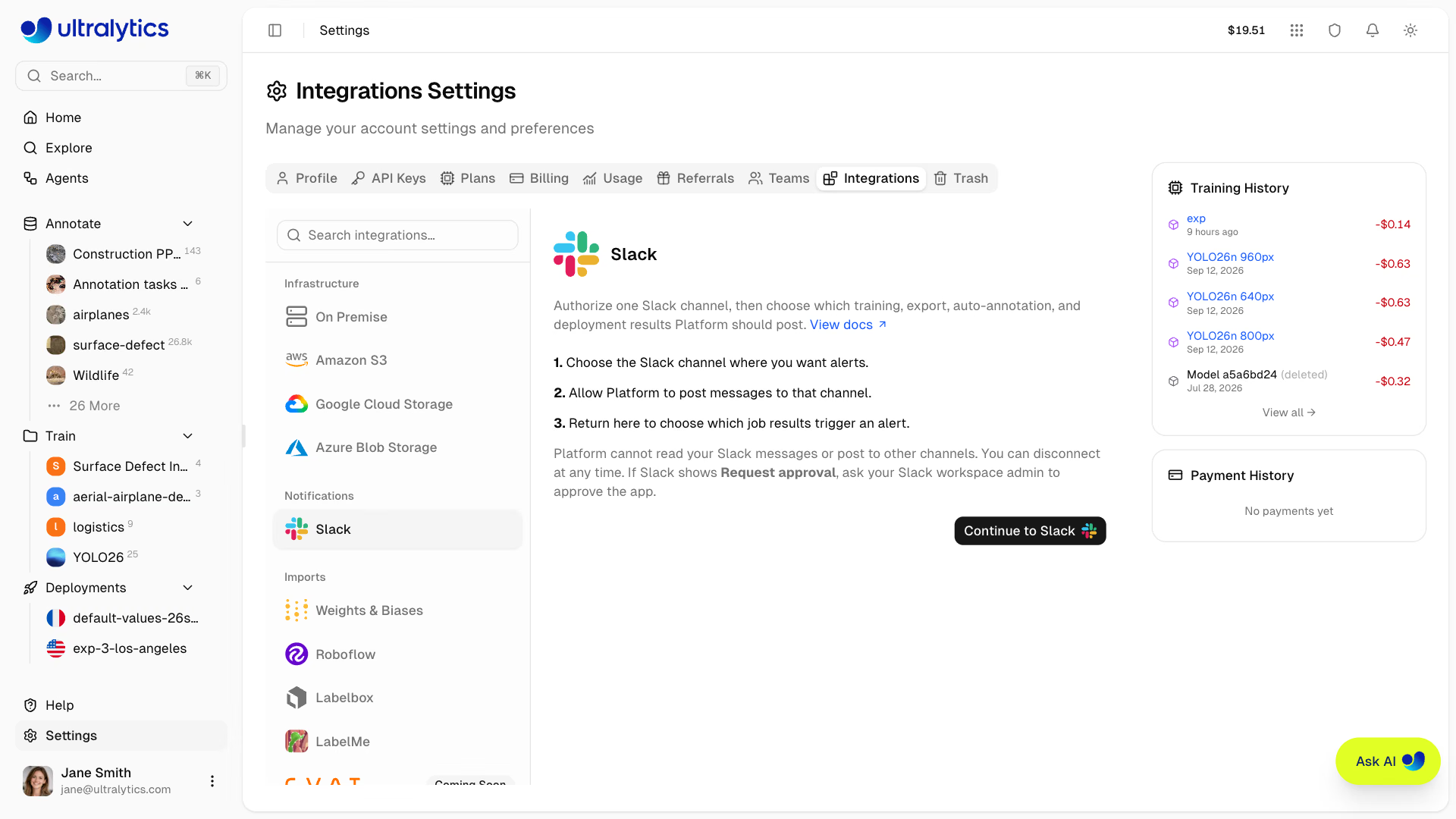
- Ouvre Settings > Integrations et sélectionne Slack dans la liste des intégrations.
- Vérifie le récapitulatif de la configuration et clique sur Continuer vers Slack.
- Choisis un canal et clique sur Autoriser. Platform demande uniquement l’autorisation de publier dans ce canal. Si Slack affiche Demander une approbation, envoie la demande et demande à l’administrateur de ton espace de travail Slack d’approuver l’application.
- À ton retour sur la plateforme, Formation terminée, Échec de la formation, Annotation terminée et Échec de l’annotation sont déjà sélectionnés et enregistrés. Pour publier moins de résultats, décoche les alertes et clique sur Enregistrer les modifications.
Platform publie un message de confirmation dans le canal sélectionné dès que la connexion est établie. L’intégration indique ensuite à quel espace de travail Slack et à quel canal elle est connectée. Les administrateurs de l’espace de travail gèrent la connexion et les choix d’alertes pour l’ensemble de l’espace de travail depuis l’onglet Intégrations.
Slack permet à Platform de publier des messages dans le canal que tu choisis. Grâce à cette connexion, Platform ne peut ni lire tes messages Slack ni publier dans d’autres canaux.
Alertes disponibles#
| Alerte | Quand l’alerte est envoyée |
|---|---|
| Entraînement terminé | Un modèle termine son entraînement |
| Échec de l’entraînement | Un entraînement s’arrête en raison d’une erreur |
| Exportation terminée | Un export de modèle est prêt |
| Échec de l’exportation | Un export de modèle s’arrête en raison d’une erreur |
| Annotation terminée | Un jeu de données termine l’annotation automatique par lots |
| Échec de l’annotation | L’annotation automatique s’arrête en raison d’une erreur |
| Déploiement prêt | Un déploiement est prêt |
| Échec du déploiement | Un déploiement ne parvient pas à démarrer |
Chaque message indique ce qui est terminé et contient un lien direct vers le modèle, le jeu de données ou le déploiement correspondant dans Platform. Les alertes d’entraînement indiquent le nom du jeu de données, la métrique principale du modèle, la durée de l’exécution et son coût ; les alertes d’exportation indiquent le format, la taille du fichier et la durée ; les alertes d’annotation automatique indiquent le nombre d’images traitées et d’annotations créées ; les alertes de déploiement indiquent la région, ainsi que la capacité du processeur et de la mémoire. Les alertes d’échec de tâche incluent un bref résumé de l’erreur lorsqu’il est disponible, sous forme de note intégrée ou de bloc de code pour les messages plus longs. Platform publie les alertes en arrière-plan et réessaie automatiquement si Slack est momentanément indisponible ou limite le débit du canal ; la livraison des alertes Slack ne retarde ni ne modifie donc jamais le résultat de l’entraînement, de l’annotation automatique, de l’exportation ou du déploiement. Consulte le résultat actuel sur la page d’entraînement ou d’exportation du modèle, ou dans l’onglet Déploiements.
Messages des workflows Agents#
Utilise un bloc Slack dans Agents pour envoyer un message lorsqu’une condition du workflow est remplie. Il utilise le même canal connecté. Configure le message dans le bloc et inclus {output} pour le résultat en amont. Ces messages sont distincts des notifications de tâche présentées ci-dessus.
Modifier ou déconnecter Slack#
Pour modifier les résultats publiés, coche ou décoche les alertes, puis clique sur Enregistrer les modifications. Au moins une alerte doit rester sélectionnée.
Pour utiliser un autre canal, clique sur Changer de canal, choisis le nouveau canal dans Slack, puis clique sur Autoriser. Tes choix d’alertes sont conservés et Platform publie un message de confirmation dans le nouveau canal.
Pour arrêter toutes les alertes Slack, clique sur Disconnect. La déconnexion prend effet immédiatement et n’a aucun impact sur les tâches ni les ressources de Platform. Pour supprimer également l’application de ton espace de travail Slack, retire-la des paramètres de gestion des applications de Slack.
Dépannage#
- L’intégration Slack indique qu’un administrateur de l’espace de travail peut la gérer : demande à un administrateur ou propriétaire de l’espace de travail Platform de terminer la connexion.
- Slack affiche « Request approval » au lieu de « Allow » : envoie la demande et demande à l’administrateur de ton espace de travail Slack d’approuver l’application. Tu n’as pas besoin de créer de clé API ni de webhook.
- Ton espace de travail Slack ou ton canal est introuvable : vérifie que tu es connecté au bon espace de travail Slack et que tu peux ajouter des applications au canal.
- L’intégration indique que Slack a cessé d’accepter les alertes : Slack a rejeté la dernière alerte parce que l’application a été supprimée, que le canal a été archivé ou supprimé, ou qu’un administrateur Slack a restreint la publication. Clique sur Change channel pour reconnecter Slack et choisir un canal actif ; l’avertissement disparaît lorsque tu te reconnectes ou que l’alerte suivante est envoyée.
- Une tâche s’est terminée sans message Slack : vérifie les alertes sélectionnées dans Settings > Integrations, puis ouvre le modèle ou le déploiement correspondant dans Platform. Les alertes Slack sont informatives et ne contrôlent jamais le traitement des tâches.
Retourne à la page d’ensemble des intégrations de Platform pour connecter des services de données, de stockage ou On Premise.
FAQ#
Non. La connexion à Slack passe par un flux OAuth : clique sur Continue to Slack, choisis un canal, puis clique sur Allow. Platform reçoit uniquement l’autorisation de publier dans ce canal.
Chaque espace de travail est associé à un seul canal. Pour changer de canal, clique sur Change channel et choisis le nouveau canal dans Slack ; ta sélection d’alertes est conservée.
Dans un espace de travail d’équipe, l’administrateur ou le propriétaire ayant le rôle gère la connexion et la sélection des alertes pour tout le monde. Les alertes sont disponibles avec tous les forfaits.
Vérifie que l’alerte correspondante est sélectionnée dans Settings > Integrations. Si l’intégration indique Slack stopped accepting alerts, clique sur Change channel pour reconnecter Slack. Les alertes sont uniquement informatives et n’ont aucun effet sur l’entraînement, l’exportation ou le déploiement lui-même.