モデル#
Ultralytics Platformは、YOLOモデルのトレーニング、分析、デプロイに対応した包括的なモデル管理機能を提供します。事前トレーニング済みモデルをアップロードするか、Platform上で直接新しいモデルをトレーニングできます。
モデルをアップロード#
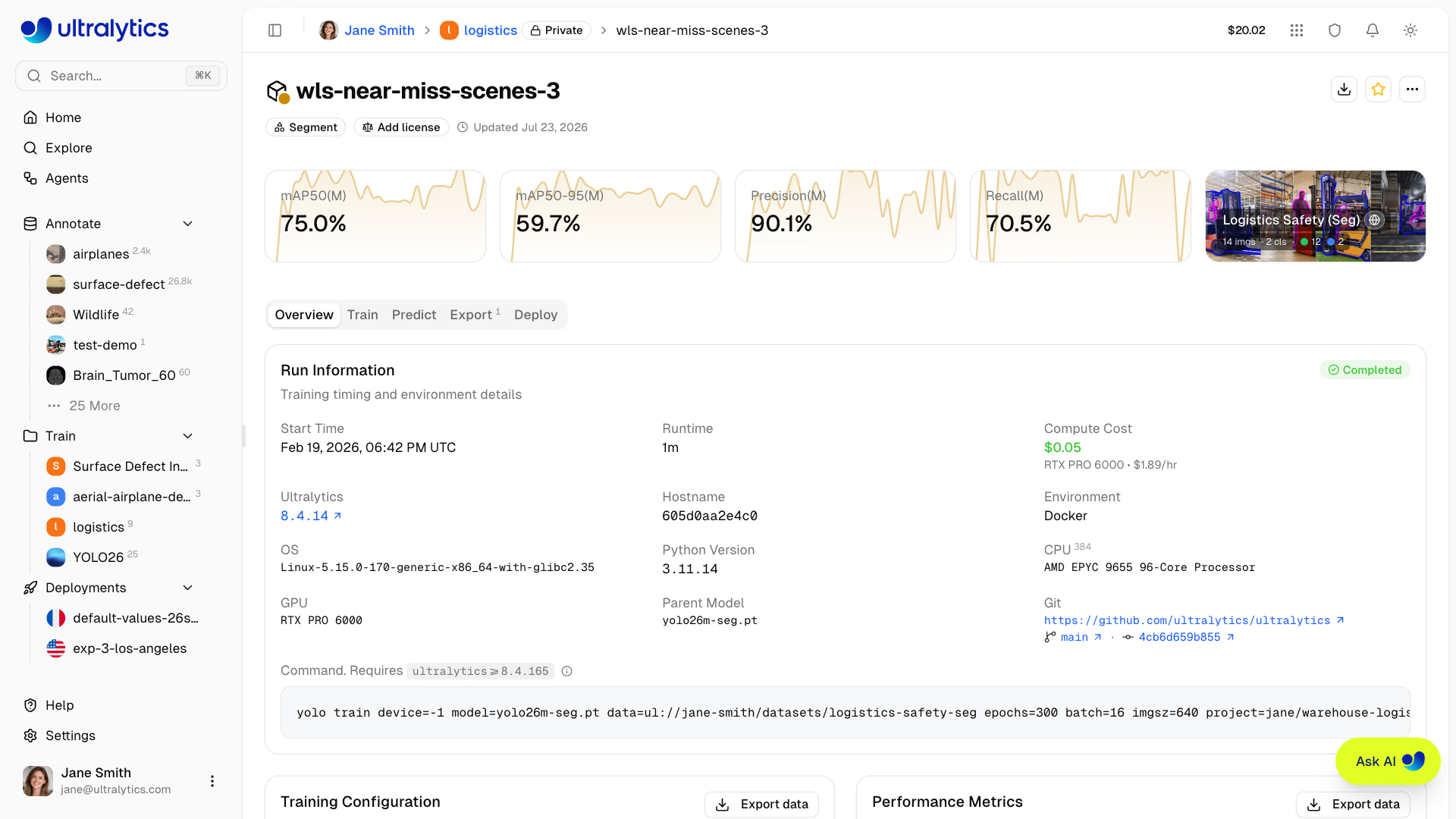
既存のモデルの重みをPlatformにアップロードします。
- プロジェクトに移動します
.ptファイルをプロジェクトページまたはモデルサイドバーにドラッグ&ドロップするか、Upload modelsアイコンをクリックします- モデルのメタデータは、ファイルから自動的に解析されます
複数のファイルを同時にアップロードできます(同時アップロードは最大3件です)。
既存のW&Bチェックポイントを手動でダウンロードせずにインポートするには、Weights & Biases連携を使用してください。インポートしたモデルにも、通常と同じアップロードフローとモデルページが適用されます。
対応しているモデル形式:
| 形式 | 拡張子 | 説明 |
|---|---|---|
| PyTorch | .pt | Ultralyticsネイティブ形式 |
アップロード後、Platformはモデルのメタデータを解析します。
- タスクタイプ(検出、セグメント、セマンティック、深度、分類、姿勢、OBB)
- アーキテクチャ(YOLO26n、YOLO26sなど)
- クラス名とクラス数
- 入力サイズとパラメーター
- トレーニング結果とメトリクス(チェックポイントに含まれている場合)
モデルをトレーニング#
Platform上で直接、新しいモデルをトレーニングします。
- プロジェクトに移動します
- New Modelをクリックします
- ベースモデルとデータセットを選択します
- トレーニングパラメーターを設定します
- クラウドトレーニングまたはローカルトレーニングを選択します
- トレーニングを開始します
詳しい手順については、クラウドトレーニングをご覧ください。
モデルのライフサイクル#
モデルページのタブ#
各モデルページには、次のタブがあります。
| タブ | 内容 |
|---|---|
| Overview | モデルのメタデータ、主要なメトリクス、データセットへのリンク |
| トレーニング | トレーニングチャート、コンソール出力、システム統計 |
| Predict | ブラウザー上でのインタラクティブな推論 |
| エクスポート | GPUを選択して形式を変換 |
| デプロイ | エンドポイントの作成と管理 |
モデルヘッダー#
タブの上にあるヘッダーには、モデルの色(編集可能)、名前(クリックして変更)、タスクバッジ、チェックポイントの ultralytics バージョン、ライセンスセレクターが表示されます。操作メニューには、モデルをクローン(重みを持つ完成済みモデルのうち、まだ所有していないものが対象)、ダウンロード、スター、共有(公開モデル)、および情報、更新、モデルを削除を含むその他の操作メニューがあります。
そのすぐ下には、タスクのメトリクスごとにカードが表示され、トレーニングの推移を示すスパークラインと最終値が確認できます。カードをクリックするとチャートに移動します。また、モデルのトレーニングに使用したデータセットへのリンクを含むカードも表示されます。
| タスク | サマリーメトリクス |
|---|---|
| 検出 | mAP50、mAP50-95、適合率、再現率 |
| セグメント | 同じ4つのメトリクスとマスク(M)版 |
| セマンティック | mIoU、ピクセル精度 |
| 深度 | δ1、AbsRel ↓、RMSE ↓、SILog ↓(↓ = 値が小さいほど良好) |
| 分類 | Top-1精度、Top-5精度 |
| 姿勢 | 検出の4つのメトリクスと、キーポイント(P)版 |
| OBB | mAP50、mAP50-95、適合率、再現率 |
概要タブ#
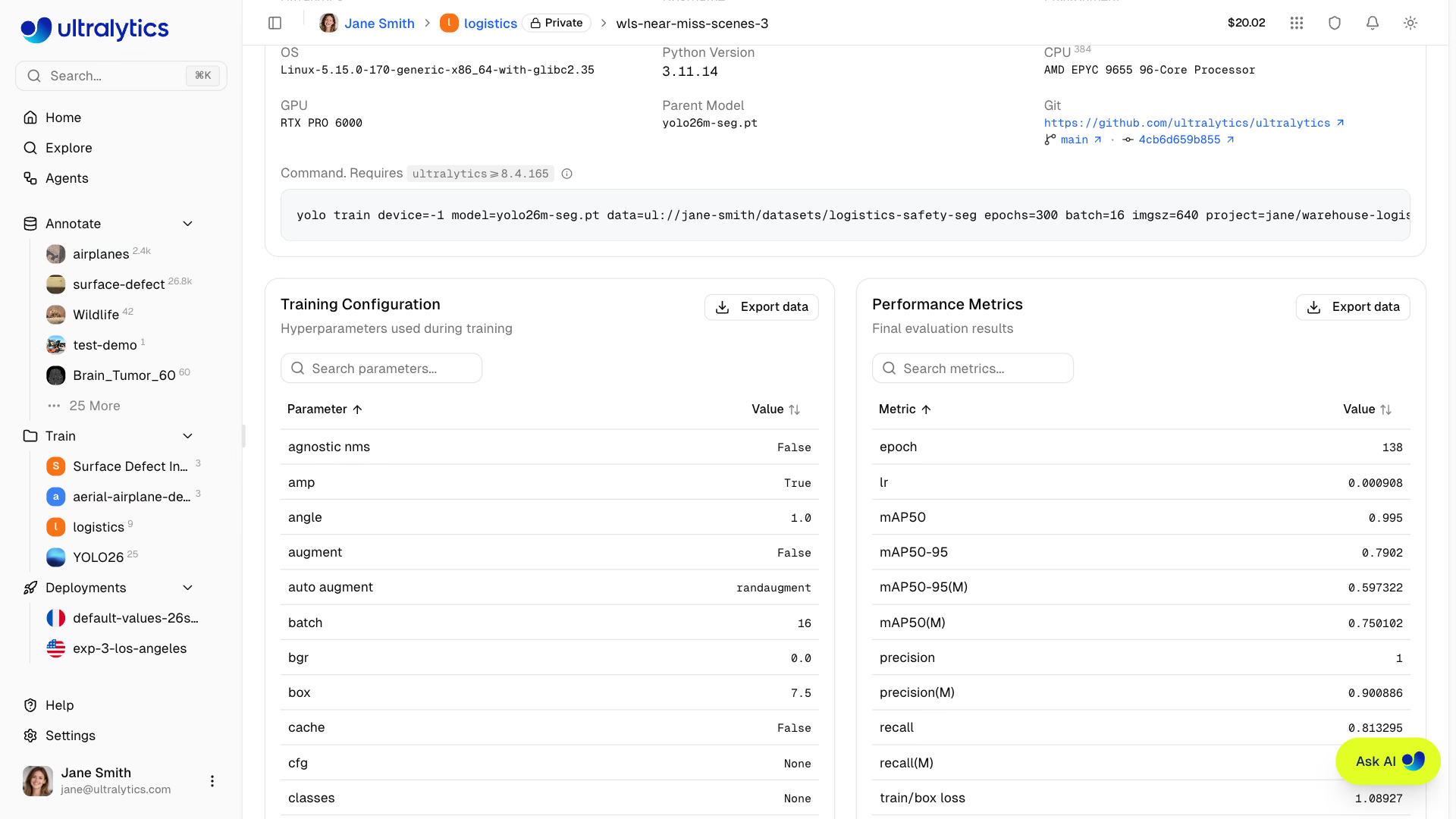
Run Informationカードには、実行の状況が記録されます。ステータス、開始時刻、実行時間、GPUと時間単価に基づく計算コスト、ultralytics バージョン、ホストの詳細(ホスト名、環境、OS、Python、CPU、GPU)、親モデル、固定されたデータセットのバージョン、Gitリポジトリ、実行から報告された場合のブランチとコミット、コピーして再現可能な yolo train コマンドが含まれます。
実行中、カードにはエポックカウンター、進捗バー、経過時間、ETA、累積コストなどのリアルタイムの進捗と、キャンセルボタンが表示されます。実行が失敗すると、エラーバナーに置き換わり、取得されたエラーとコンソールログ全体を表示アクションに加え、AIで診断とトレーニングを再試行(Editorロール以上)が表示されます。
その下には、使用したすべてのハイパーパラメーターを示すTraining Configurationと、最終評価結果を示すPerformance Metricsが表示されます。どちらのテーブルも検索に対応しており、Export dataメニュー(JSONをコピー、CSVをダウンロード、JSONをダウンロード)を利用できます。
トレーニングタブ#
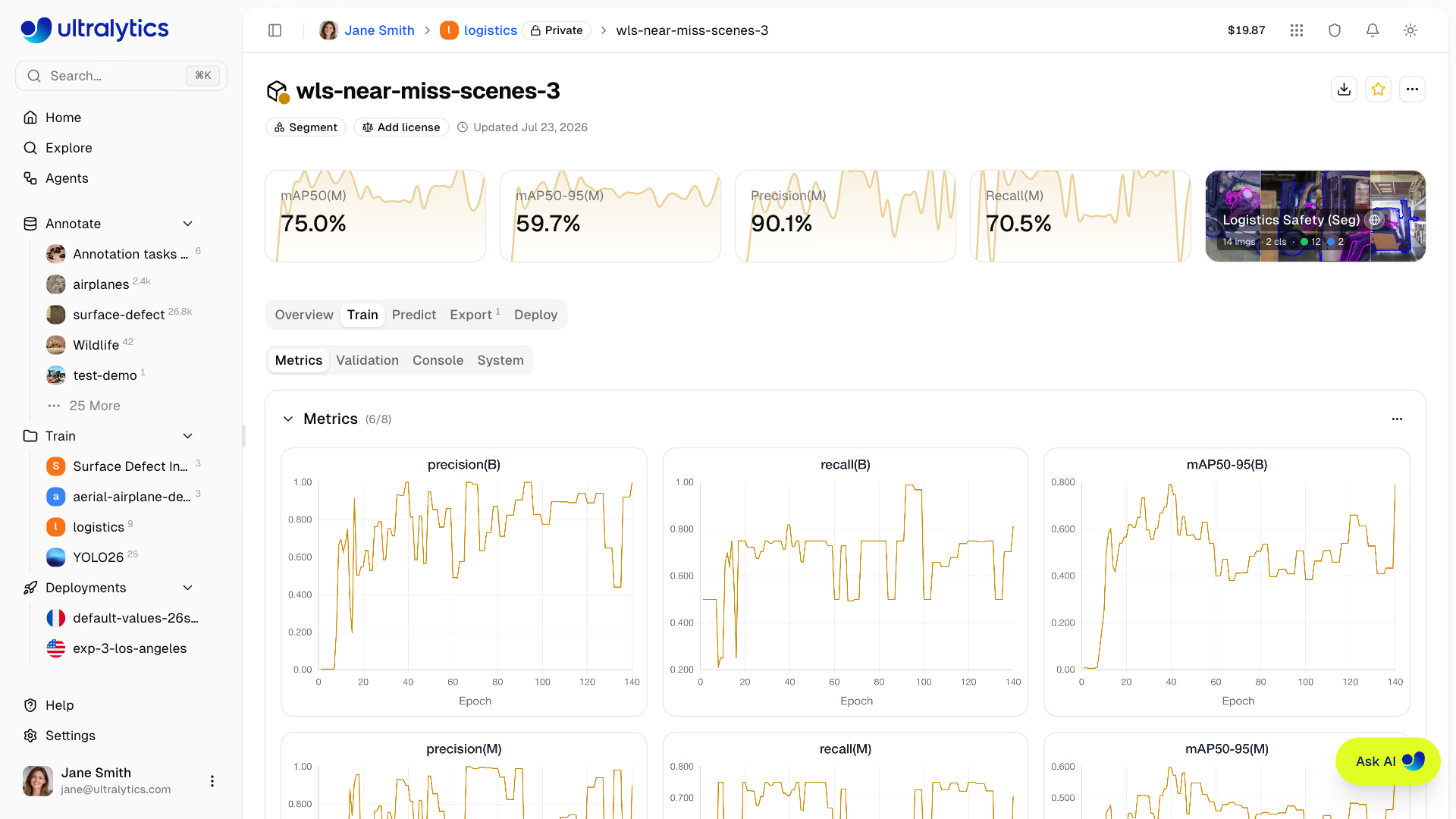
Trainタブには、Metrics、Console、Systemの各サブタブがあり、検証結果が利用可能な場合はValidationも表示されます。
Metricsサブタブ#
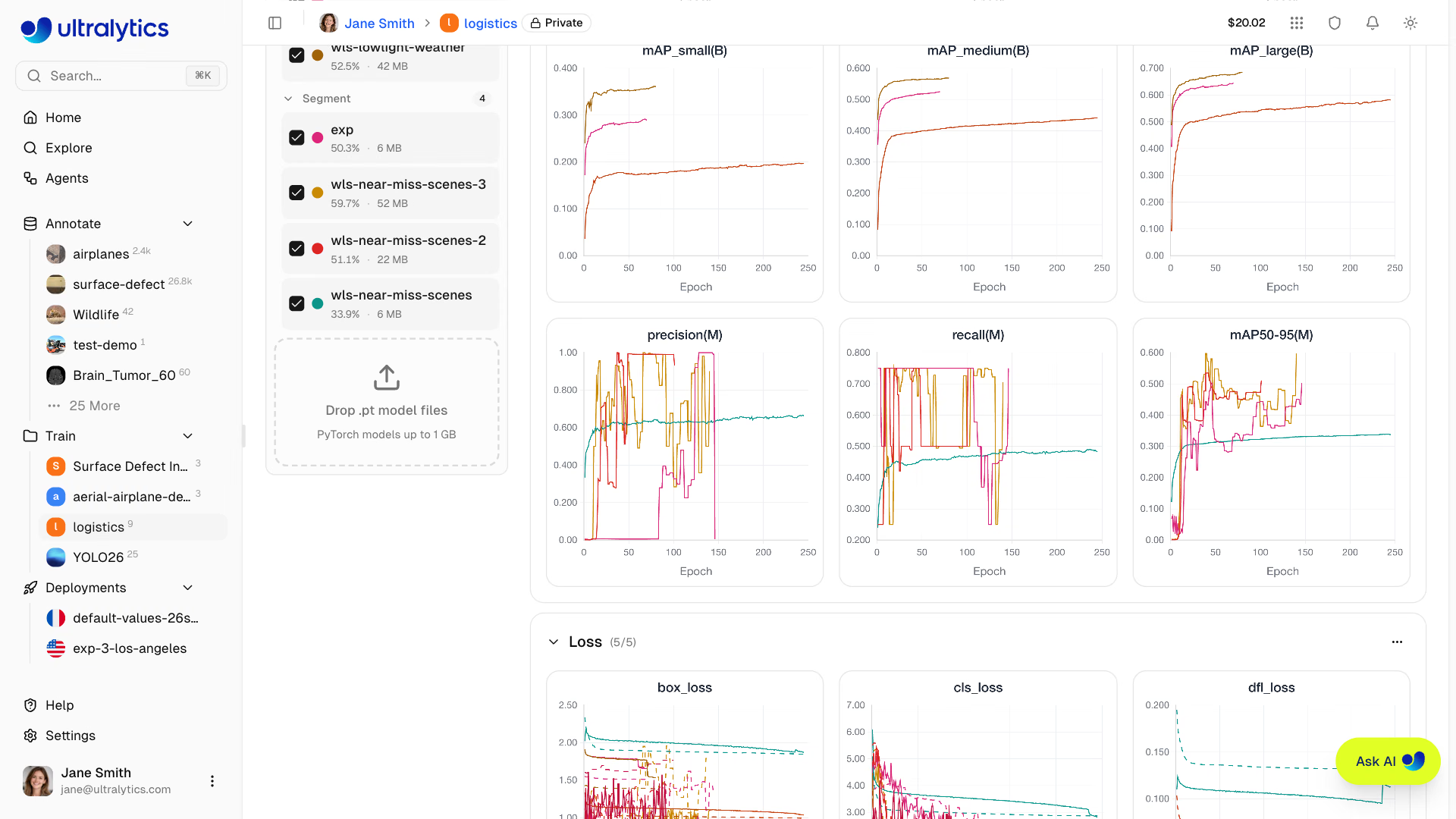
エポックごとのインタラクティブなメトリクスチャートです。チャートのグループは、実行によって報告されたメトリクスに従います。
| チャートグループ | チャート |
|---|---|
| メトリクス | モデルヘッダーに記載されているタスクメトリクス |
| 損失 | 損失成分(box、cls、…)ごとに1つのチャートがあり、トレーニングは実線、検証は破線で表示されます |
| 学習率 | lr/pg0、lr/pg1、lr/pg2 |
各グループは折りたたむことができ、メニューでは個々のチャート(損失の場合はトレーニング系列または検証系列)を表示または非表示にできます。また、チャートをドラッグしてサイズを変更し、セッション間で保持されるレイアウトに配置できます。
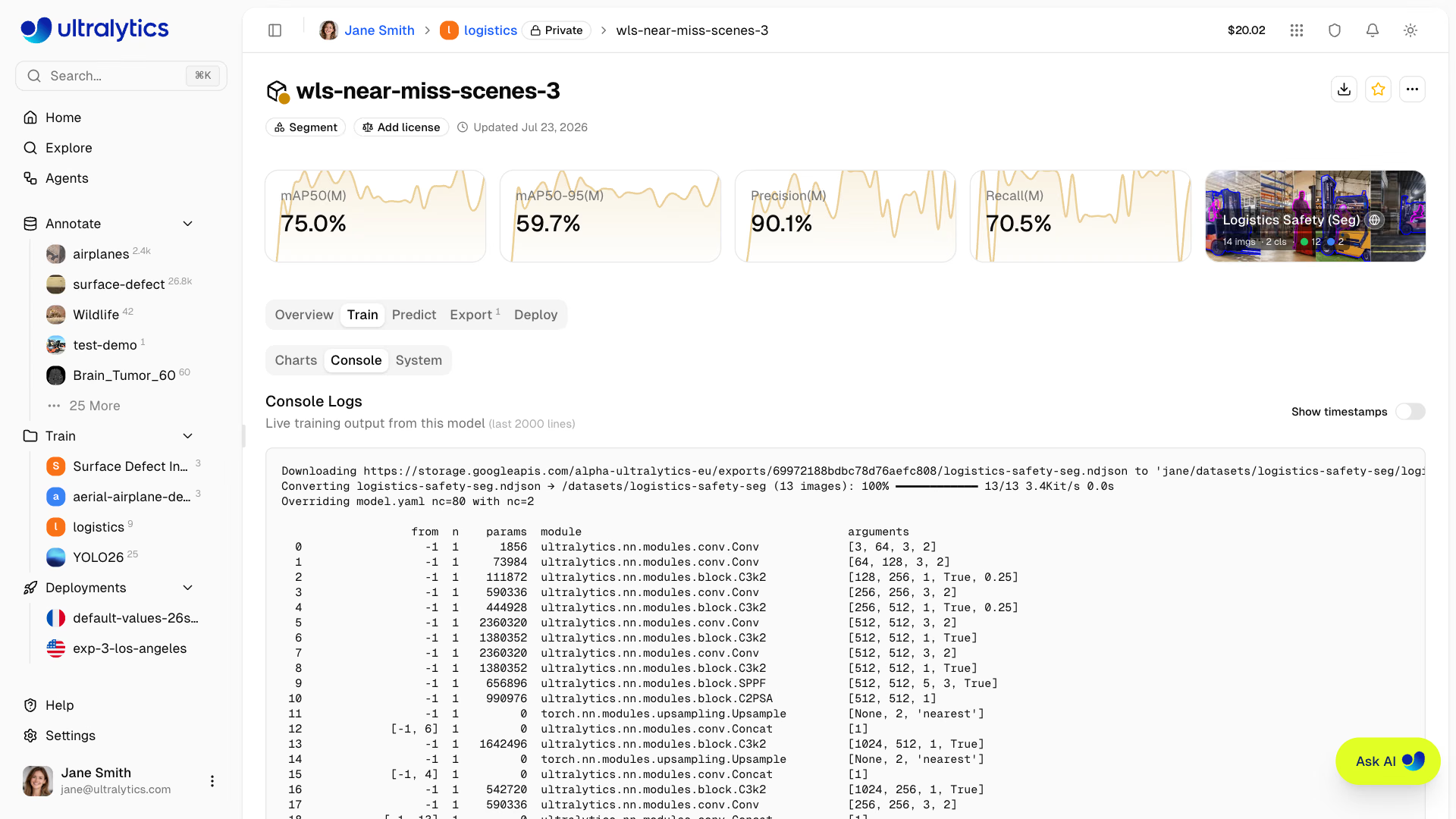
コンソールサブタブ#
トレーニングプロセスのライブコンソール出力です。
- トレーニング中のリアルタイムログストリーミング。直近の2000行を保持します
- エポックの進行状況バーと検証結果
- 致命的なエラーを検出すると実行を終了し、バナーにメッセージを表示します
- ANSIカラーのサポート、オプションのタイムスタンプ列、ワンクリックでのプレーンテキストコピー
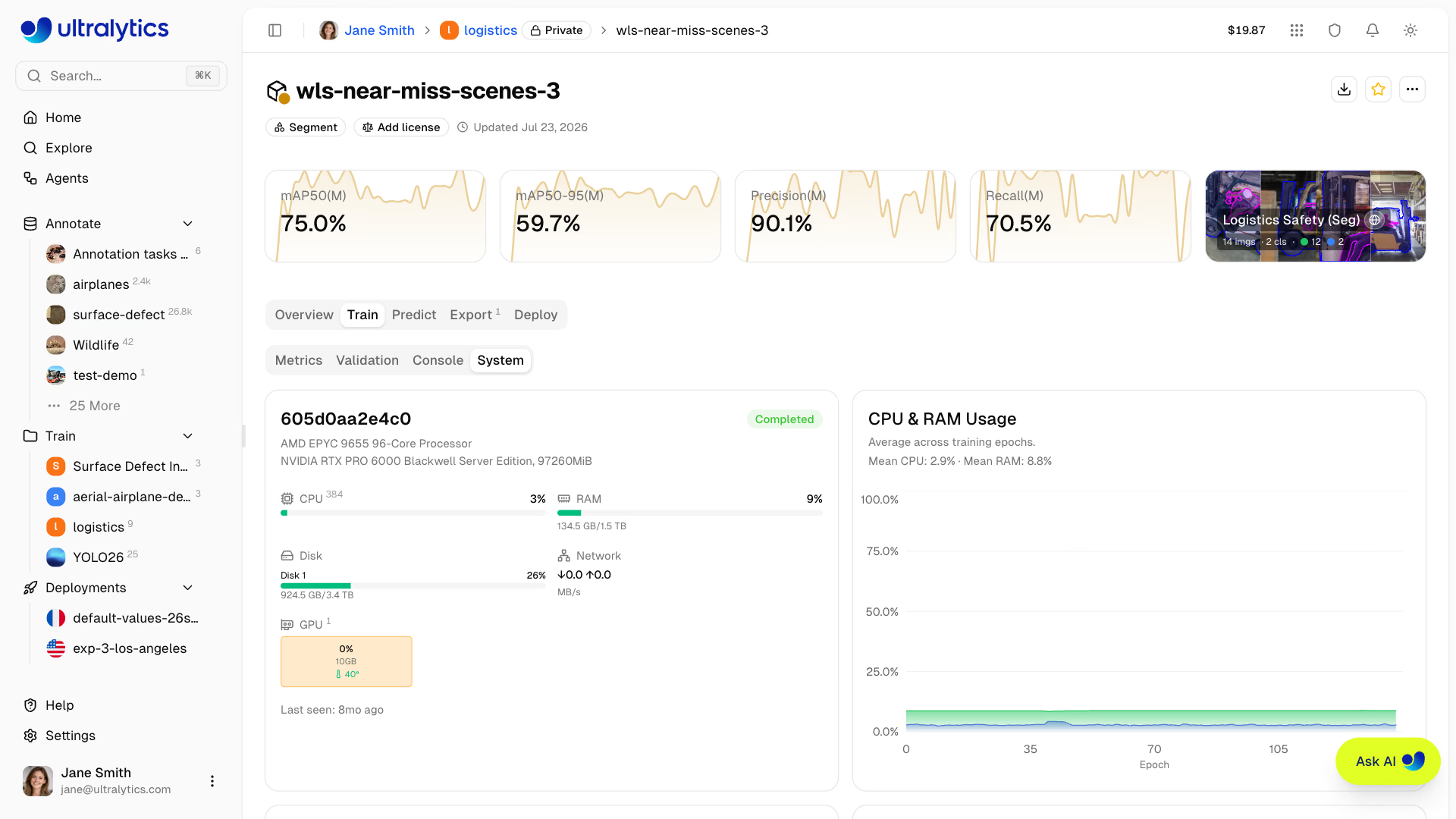
システムサブタブ#
トレーニングインスタンスの概要(ホスト名、CPU、GPU、RAMとディスクの合計容量、最終確認時刻)を示すホストカードと、エポックごとのチャートが表示されます。
| グラフ | 説明 |
|---|---|
| CPUとRAMの使用率 | CPUとシステムメモリの使用率 |
| GPU使用率とメモリ | GPUの演算処理とGPUメモリの使用率 |
| GPU温度 | GPU全体の平均温度 |
| ネットワークI/O | ダウンロードとアップロードのスループット |
| ディスクI/O | 読み取りと書き込みのスループット |
GPU、ネットワーク、ディスクのチャートは、実行で該当するカウンターが報告された場合にのみ表示されます。
Predictタブ#
ブラウザー上でインタラクティブな推論を直接実行できます。
- 画像をアップロードする、サンプル画像を使う、またはWebカメラを使う
- 結果には、バウンディングボックス、マスク、セマンティッククラスマップ、またはキーポイントが表示されます
- 画像を指定すると自動で推論します
- すべてのタスクタイプ(検出、セグメンテーション、セマンティック、深度、分類、姿勢推定、OBB)をサポートします
PredictタブではUltralytics Cloud上で推論を実行するため、ローカルGPUは不要です。モデルのタスクタイプに応じたインタラクティブなオーバーレイで結果が表示されます。
Exportタブ#
モデルを22種類のデプロイ形式にエクスポートできます。詳しくは、以下のモデルのエクスポートと、コアとなるエクスポートモードガイドを参照してください。
Deployタブ#
専用の推論エンドポイントを作成および管理できます。詳しくはデプロイメントをご覧ください。
検証プロット#
検証結果が利用可能な場合、Validationサブタブに詳細な分析が表示されます。
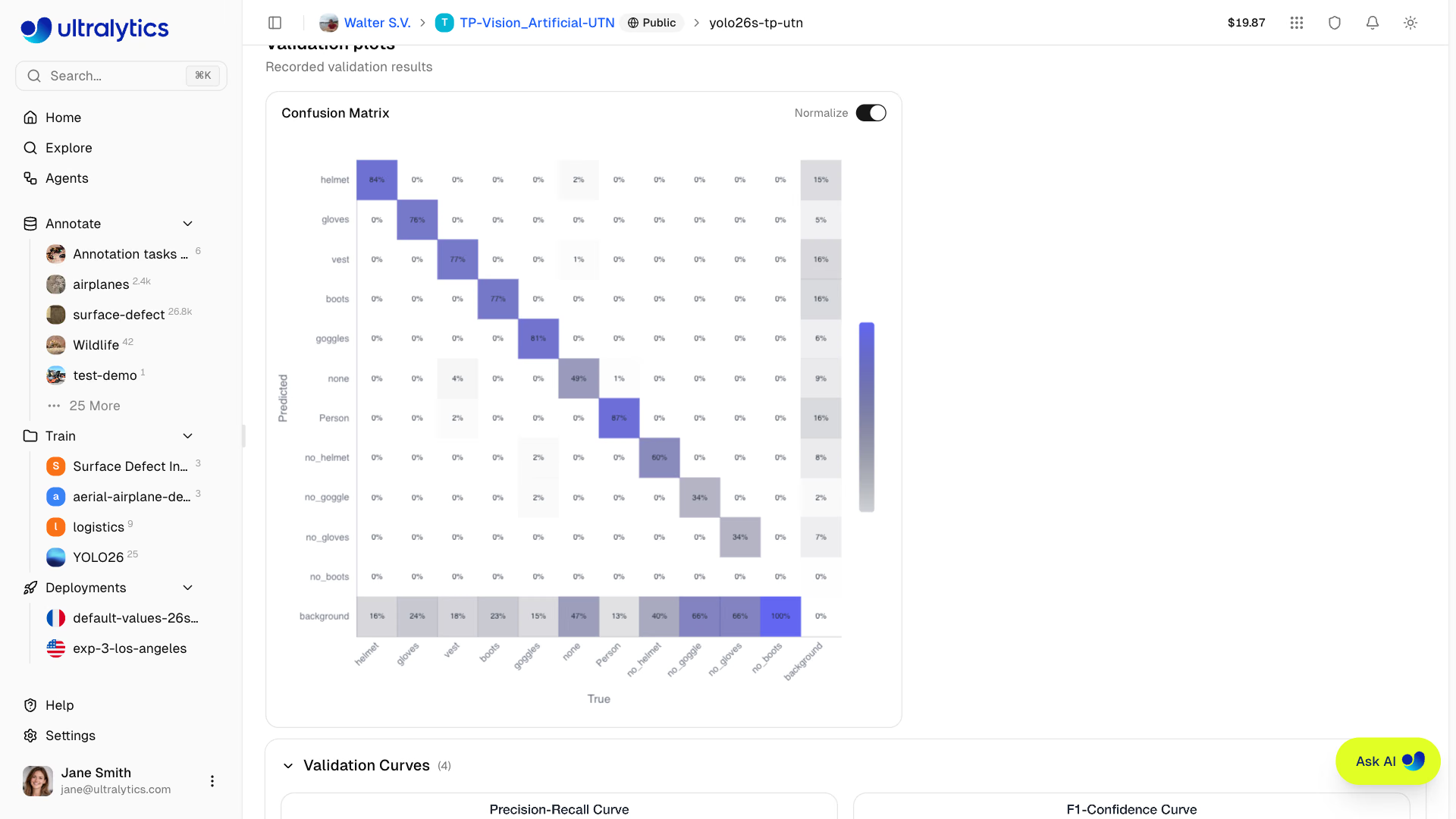
混同行列#
クラスごとの予測精度を示すインタラクティブなヒートマップです。
PR/F1曲線#
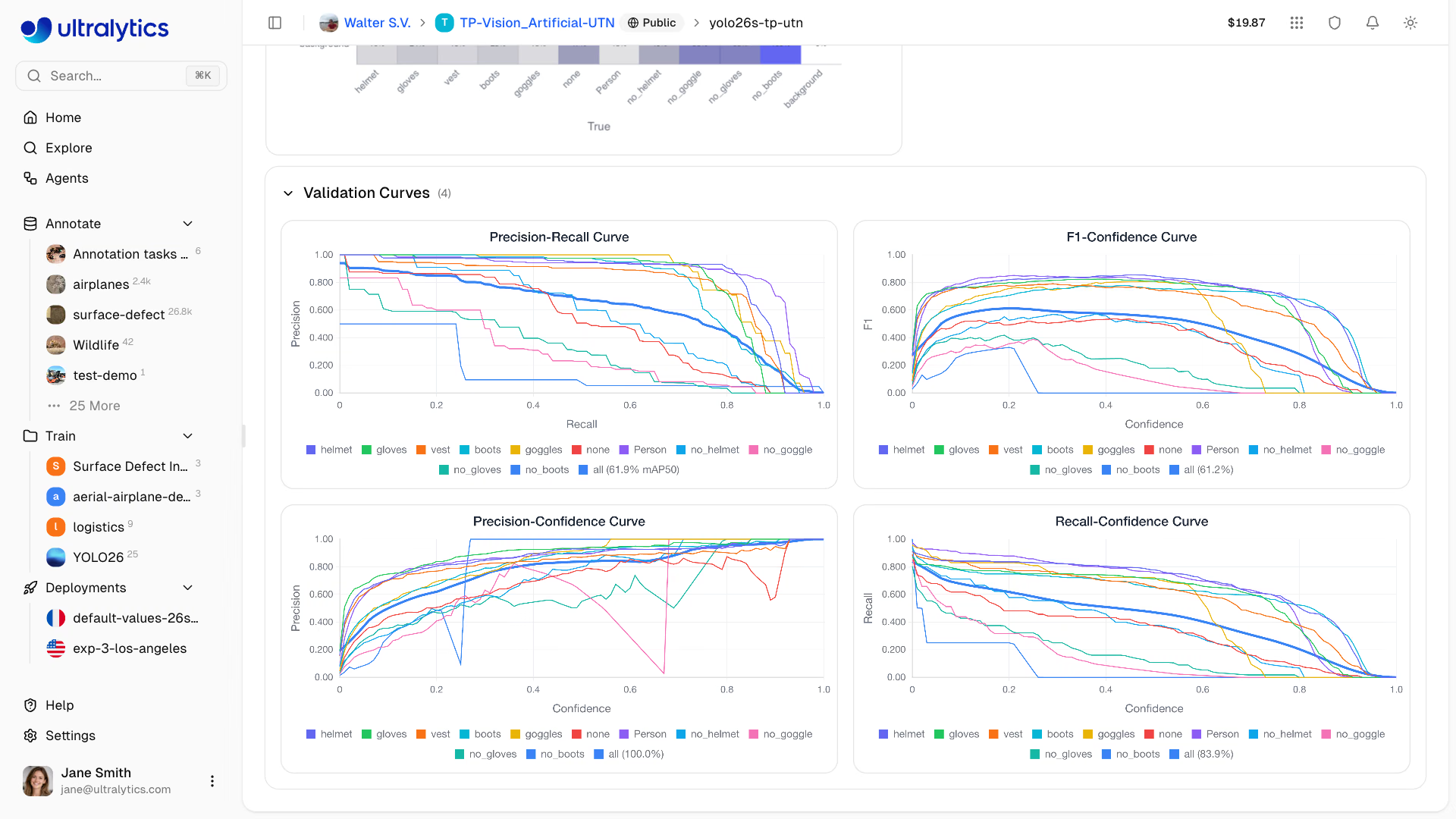
トレーニング実行で曲線が生成された場合、Validationビューには、信頼度しきい値ごとの性能曲線も表示されます。利用できる検証プロットは、実行で生成されたアーティファクトによって異なります。
| 曲線 | 説明 |
|---|---|
| 適合率・再現率 | 適合率と再現率のトレードオフ |
| F1・信頼度 | 信頼度レベルごとのF1スコア |
| 適合率・信頼度 | 信頼度レベルごとの適合率 |
| 再現率・信頼度 | 信頼度レベルごとの再現率 |
画像ごとの診断#
保存済みデータセットバージョンで学習した検出モデルでは、ValidationビューのValidation insightsに画像ごとの検証分析も表示され、期待外れのスコアの原因となったデータを確認できます。
- 最も性能の低い画像と最も高い画像。画像ごとのF1で順位付けし、正解ボックスを描画します
- 特徴量エクスプローラー。F1と画像の幅、高さ、ピクセル数、アスペクト比、インスタンス数の相関を調べます。最も強い関係がデフォルトで選択されます
- 失敗に関連するクラス。性能が最も低い画像に頻出するクラスを順位付けします
- 類似画像を検索。性能が最も低い画像のギャラリー、全画面表示での個別画像、クラスの行から利用できます。公開データセット、自分のデータセット、チームのデータセットを検索して、記録された失敗画像に似た画像を探します。選択した画像は、ラベルなしの
train画像としてトレーニングデータセットに追加されます(類似画像の検索を参照)。プロジェクトを編集でき、トレーニングデータセットが同じワークスペース内の未接続データセットである場合に表示されます
画像ごとの診断には、サインイン済みの閲覧者、完了した検出実行、リンクされたデータセットバージョンが必要です。各画像の正解データを復元できるのは、不変のスナップショットがあるためです。画像ごとのメトリクスが記録されていない実行では、代わりに短い通知が表示されます。
モデルのエクスポート#
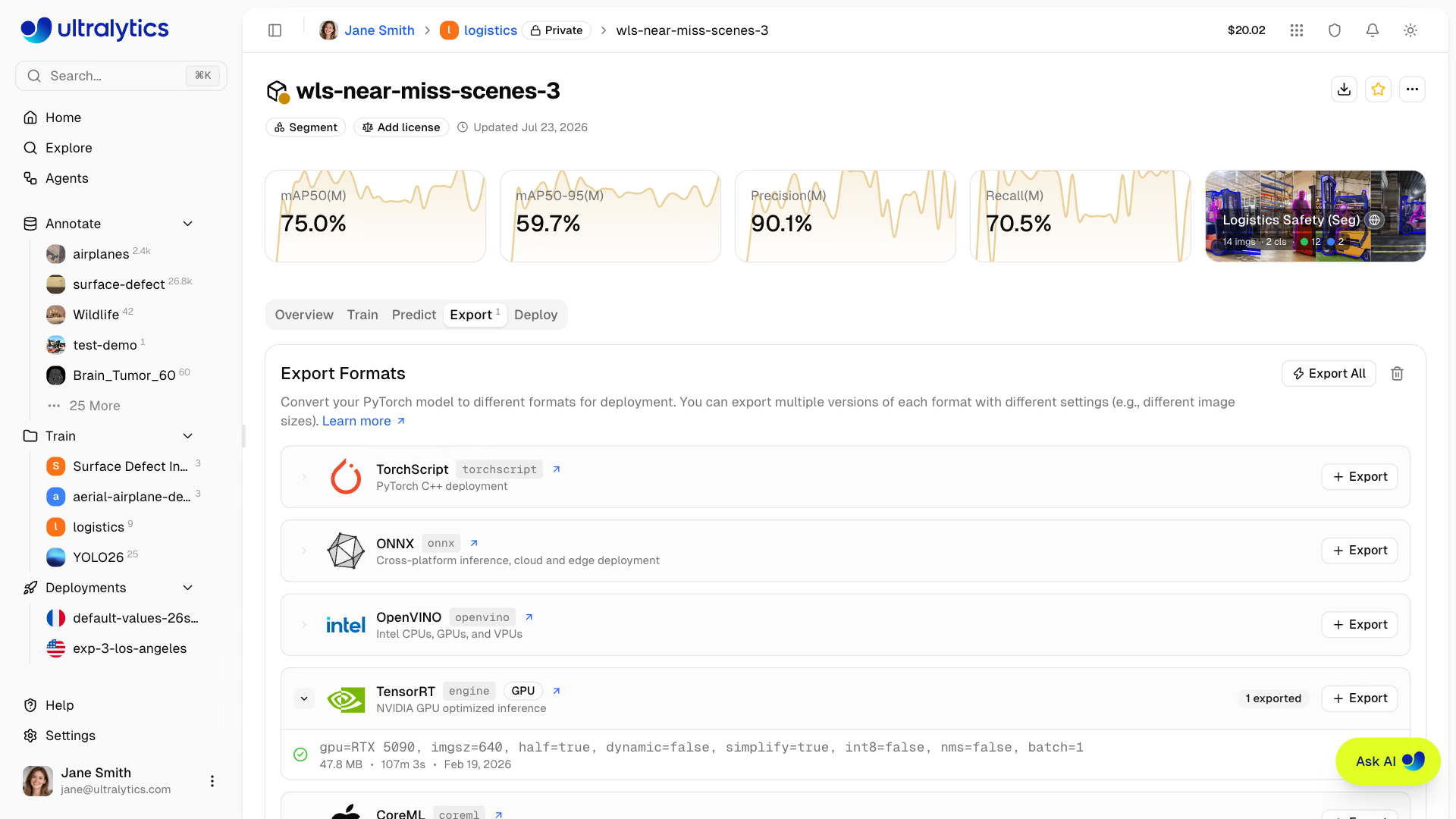
モデルを次の22種類のデプロイ形式にエクスポートできます。
- Exportタブに移動します
- ターゲット形式を選択します
- エクスポート引数を設定します。すべてのフォーマットで画像サイズと精度を指定し、フォーマットが対応している場合はバッチ、dynamic、NMS(Post-processing)を指定します。また、ONNXのSimplifyやOpset(opset 9~23。ランタイムで特定のバージョンが必要な場合を除き、自動設定のままにしてください)、TensorRTのWorkspace (GB)など、フォーマット固有のオプションも指定します
- GPUが必要な形式(TensorRT)では、GPUタイプを選択します
- エクスポートを開始をクリックします
- 完了したらダウンロードします
エクスポートの準備完了時または失敗時にメッセージを受け取るには、Slackアラートを接続します。
サポートされている形式#
Platformは22種類のデプロイ形式へのエクスポートに対応しています。TorchScript、ONNX、OpenVINO、TensorRT、CoreML、Apple Core AI、TF SavedModel、TF GraphDef、TF Edge TPU、LiteRT、PaddlePaddle、MNN、NCNN、IMX500、RKNN、ExecuTorch、Axelera、DeepX、Qualcomm(QNN)、Hailo、Huawei Ascend、AMD Xilinxです。
形式の選択ガイド#
| ターゲット | 推奨形式 | 備考 |
|---|---|---|
| NVIDIA GPU | TensorRT | デプロイ先デバイスと同じGPUファミリーを選択します |
| NVIDIA Jetson | TensorRT | 対象のターゲットを選択し、検証ステータスを確認します |
| Intelハードウェア | OpenVINO | CPU、GPU、VPU |
| Appleデバイス | CoreMLまたはCore AI | iOS、macOS、Apple Silicon |
| Android | LiteRTまたはNCNN | LiteRT(Googleのオンデバイスランタイム)またはARM向けNCNN |
| Webブラウザー | LiteRT.jsまたはONNX | ONNX Runtime Web経由のLiteRT.jsまたはONNX |
| エッジデバイス | TF Edge TPUまたはRKNN | CoralおよびRockchip(対応チップを参照) |
| AMD Versal | AMD Xilinx | AMD Vitis AIでコンパイルするVersal AI Edge Series Gen 2 NPU |
| 一般 | ONNX | ほとんどのランタイムで動作します |
NVIDIA Jetson TensorRTターゲット#
Ultralytics Platformでは、TensorRT .engineエクスポート向けに、以下のJetsonターゲットを選択できます。以下の2026年7月の検証測定には、JetPack 7.2 / L4T r39.2、Python 3.12.3、NVIDIA PyTorch 2.12.0a0(26.04ビルド)、CUDA 13.2、TensorRT 10.16.1.11を使用しました。これらの測定値はテスト済みの環境を示すものです。エクスポート済みエンジンを再利用する前に、現在のワーカーとデプロイ先デバイスのランタイムを確認してください。
| ターゲット選択 | API gpuType | メモリ | GPUアーキテクチャ | Python | CUDA | TensorRT | YOLO26n FP16エクスポートの実測 | 実機でのビルド/読み込み検証 |
|---|---|---|---|---|---|---|---|---|
| Jetson Thor T5000 | jetson-thor-t5000 | 128 GB | Blackwell、CC 11.0 | 3.12.3 | 13.2 | 10.16.1.11 | ~1分46秒 | NVIDIA T4000プロファイルでのThor。T5000は候補 |
| Jetson Thor T4000 | jetson-thor-t4000 | 64 GB | Blackwell、CC 11.0 | 3.12.3 | 13.2 | 10.16.1.11 | ~1分46秒 | NVIDIA T4000プロファイルでのThor |
| Jetson AGX Orin 64GB | jetson-agx-orin-64gb | 64 GB | Ampere、CC 8.7 | 3.12.3 | 13.2 | 10.16.1.11 | 7分15秒 | AGX Orin 64GBでビルド、読み込み、推論を実施 |
| Jetson AGX Orin 32GB | jetson-agx-orin-32gb | 32 GB | Ampere、CC 8.7 | 3.12.3 | 13.2 | 10.16.1.11 | 5分34秒 | AGX Orin 64GBでビルド/読み込み済み。32GB SKUは保留中 |
| Jetson Orin NX 16GB | jetson-orin-nx-16gb | 16 GB | Ampere、CC 8.7 | 3.12.3 | 13.2 | 10.16.1.11 | 5分09秒 | AGX Orin 64GBでビルド/読み込み済み。NX SKUは保留中 |
| Jetson Orin NX 8GB | jetson-orin-nx-8gb | 8 GB | Ampere、CC 8.7 | 3.12.3 | 13.2 | 10.16.1.11 | 5分01秒 | AGX Orin 64GBでビルド/読み込み済み。NX SKUは保留中 |
| Jetson Orin Nano 8GB Super | jetson-orin-nano-8gb | 8 GB | Ampere、CC 8.7 | 3.12.3 | 13.2 | 10.16.1.11 | 4分59秒 | AGX Orin 64GBでビルド/読み込み済み。Nano SKUは保留中 |
| Jetson Orin Nano 4GB | jetson-orin-nano-4gb | 4 GB | Ampere、CC 8.7 | 3.12.3 | 13.2 | 10.16.1.11 | 5分01秒 | AGX Orin 64GBでビルド/読み込み済み。Nano SKUは保留中 |
所要時間は、2026年7月に実施した単一のエンドツーエンドの本番ルーティングテストで観測された値を秒単位に四捨五入したものです。参考値であり、SLAやSKUごとのパフォーマンスベンチマークではありません。Thorの2つの構成は、NVIDIAのT4000互換プロファイルを使用し、T5000 Developer Kitでビルドしています。Orinの6つのルートはAGX Orin 64GBでビルドし、生成されたすべてのエンジンを読み込んで実行しています。
ダウンロードしたエンジンは、ビルドプラットフォーム、GPUファミリー、TensorRTのバージョン、および互換性のあるCUDAランタイムに依存します。上の表は実測したデプロイ環境を記録したもので、新しいlatest-nvidia-arm64 Dockerイメージの環境とは異なる場合があります。エンジンを再利用する前に、実際のターゲットランタイムを確認してください。デプロイ先のデバイスで各エンジンを検証し、メモリに収まることを確認してください。最適な結果を得るには、そのデバイスでINT8キャリブレーションを実施してください。環境が一致しない場合は、代わりにローカルでエンジンをエクスポートしてください。ローカルデプロイの詳細については、NVIDIA JetsonガイドおよびTensorRT統合ガイドを参照してください。
RKNNチップのサポート#
RKNN形式にエクスポートする際は、ターゲットのRockchipデバイスを選択してください。
| チップ | 説明 |
|---|---|
| RK3588 | ハイエンドエッジSoC |
| RK3576 | ミッドレンジエッジSoC |
| RK3566 | ミッドレンジエッジSoC |
| RK3568 | ミッドレンジエッジSoC |
| RK3562 | エントリーレベルのエッジSoC |
| RV1103 | ビジョンプロセッサ |
| RV1106 | ビジョンプロセッサ |
| RV1103B | ビジョンプロセッサ |
| RV1106B | ビジョンプロセッサ |
| RK2118 | AIプロセッサ |
| RV1126B | ビジョンプロセッサ |
エクスポートジョブのライフサイクル#
エクスポートジョブは、以下のステータスで進行します。
| ステータス | 説明 |
|---|---|
| キュー待ち | エクスポートジョブは開始待ちです |
| 開始中 | エクスポートジョブを初期化しています |
| 実行中 | エクスポートを実行中です |
| 完了 | エクスポートが完了しました — ダウンロードできます |
| 失敗 | エクスポートに失敗しました(エラーメッセージを確認してください) |
| キャンセル済み | エクスポートはユーザーによってキャンセルされました |
エクスポート時間は、形式とビルドホストによって異なります。TensorRTは、Jetson検証テーブルに示す実機GPU、または選択したクラウドGPU上でエンジンのプロファイリングとチューニングを行うため、エクスポートに数分かかる場合があります。
一括エクスポート操作#
- すべてエクスポート:
Export Allをクリックすると、デフォルト設定でCPUベースのすべての形式のエクスポートジョブが開始されます。GPUの選択が必要な形式、このモデルで利用できない形式、またはすでにエクスポート済みの形式はスキップされ、一覧に表示されます。 - すべてのエクスポートを削除:
Delete Allをクリックすると、そのモデルのすべてのエクスポートが削除されます。
iPhoneまたはAndroidで開く#
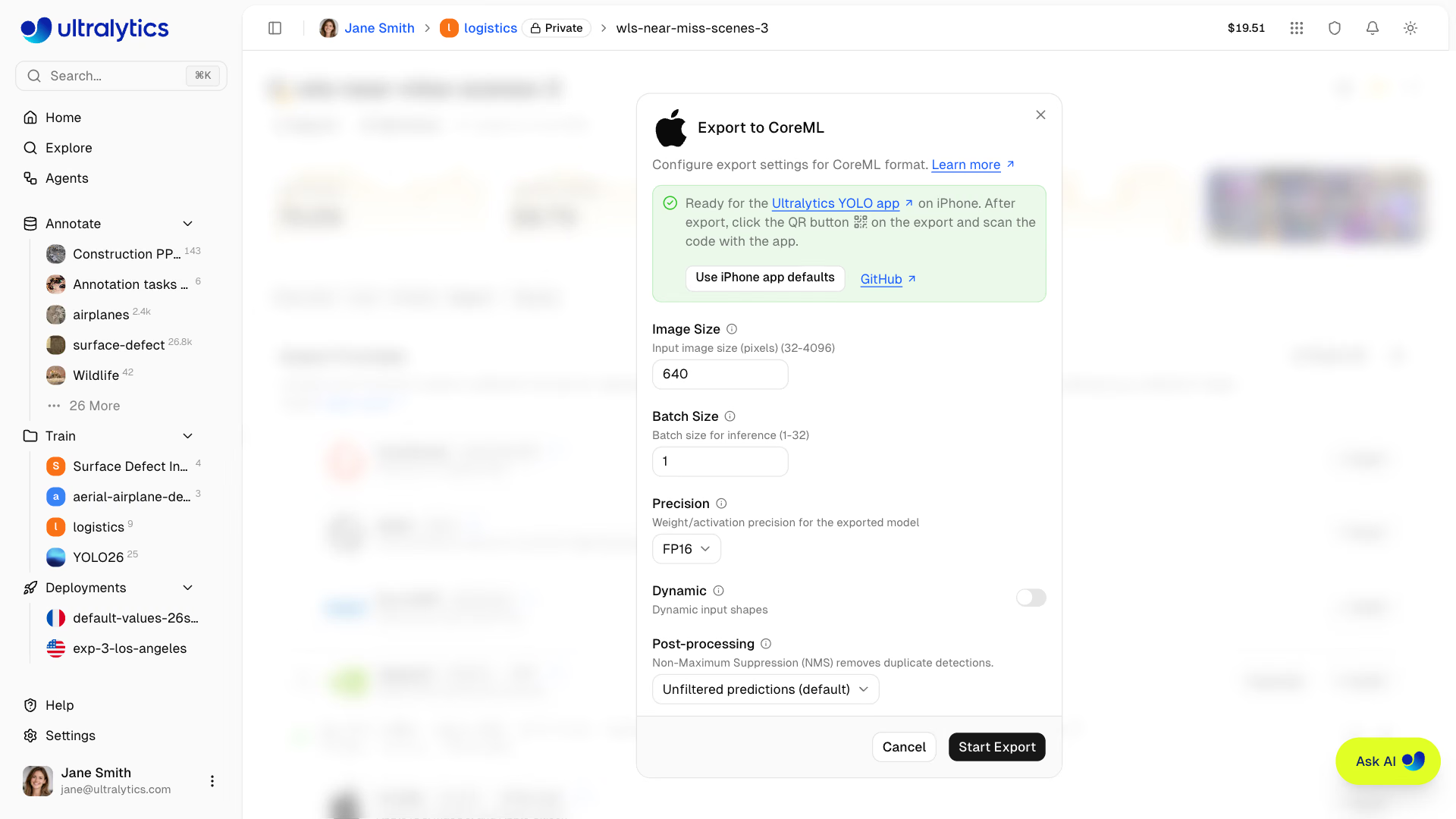
無料のUltralytics YOLOアプリ(App Store、Google Play)で、CoreML、Core AI、LiteRTのエクスポートをスマートフォン上で実行できます。
- エクスポートダイアログでCoreML、Core AI、またはLiteRTを開きます。アプリのボックスには、設定がアプリで動作する場合は緑色のチェックマークが表示され、変更が必要な設定を示す黄色の警告が表示されます。iPhoneアプリのデフォルトを使用またはAndroidアプリのデフォルトを使用をクリックすると、公式アプリモデルの設定(INT8 CoreML(YOLO26ではNMS不要)、FP16 Core AI、またはW8A32 LiteRT)が、バッチサイズ1、640 px(分類では224 px)で適用されます。
- エクスポートを開始をクリックし、エクスポートが完了するまで待ちます。
- 完了したエクスポートのQRボタンをクリックします。
- Ultralytics YOLOアプリで、下部バーのQRボタンをタップし、カメラをコードに向けます。
- モデル名、タスク、ダウンロードサイズを確認します。アプリはモデルをモデル選択画面のカスタムセクションにインストールし、オフラインで動作します。
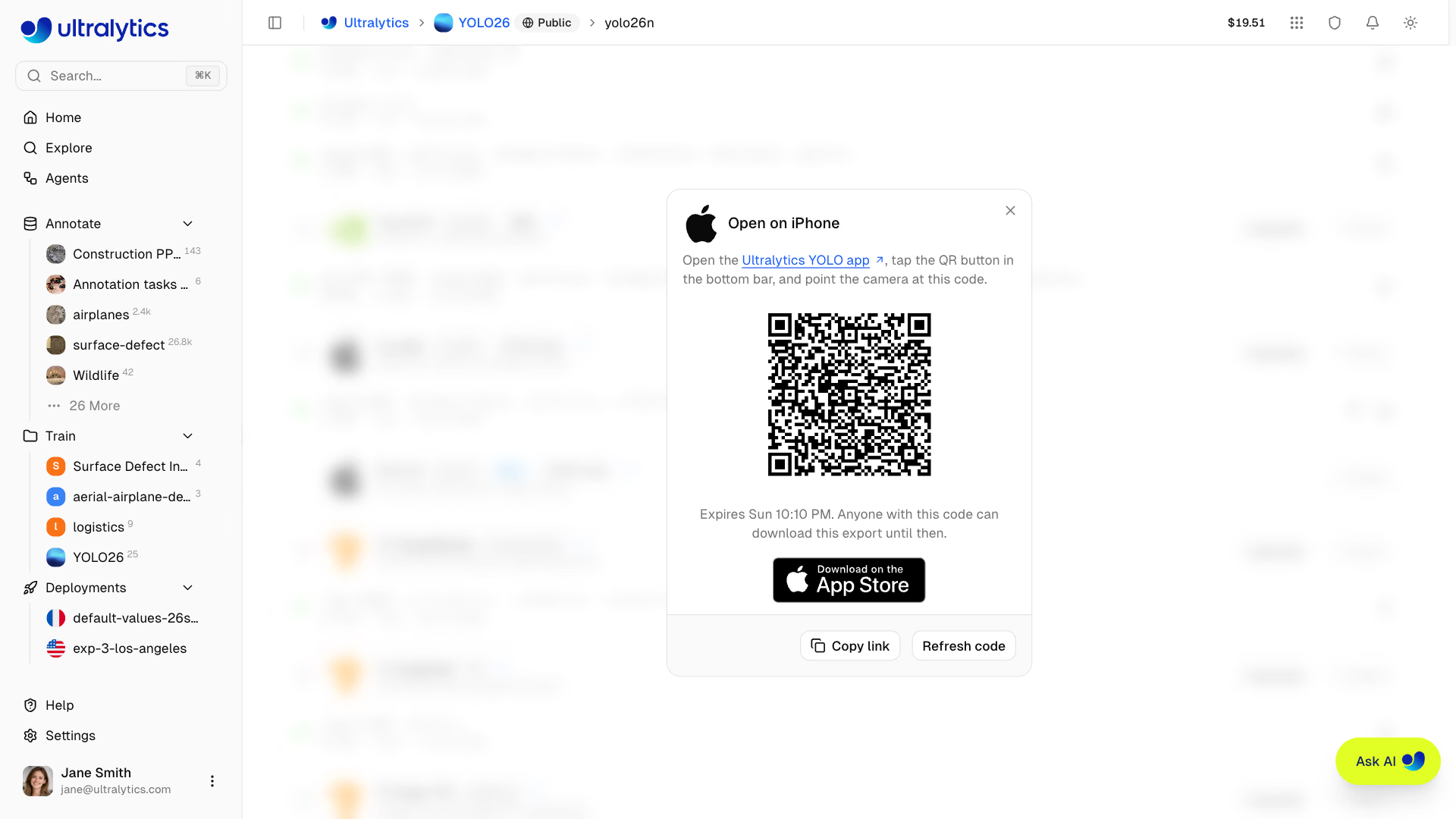
QRコードは24時間後に期限切れになります。新しいコードを作成するには、コードを更新をクリックしてください。コードを持っている人は、期限切れになるまでエクスポートをダウンロードできます。アプリがインストールされていない場合、スマートフォンのカメラでコードをスキャンすると、App StoreとGoogle Playへのリンクがあるページが開きます。
形式の制限#
一部のエクスポート形式には、アーキテクチャまたはタスクに関する制限があります。
| 形式 | 制限 |
|---|---|
| IMX500 | YOLOv8nおよびYOLO11nの検出、セグメンテーション、分類、ポーズモデルでのみ利用可能。INT8のみ |
| Axelera | INT8のみ |
| DeepX | INT8のみ |
| Hailo | INT8 HEF出力。Hailo-8、Hailo-8L、Hailo-10H、Hailo-15H、Hailo-15Lから選択してください。YOLOv8、YOLO11、YOLO26のみ対応。YOLO26では、検出、セマンティック、深度、分類に対応します |
| Huawei | FP16 .om出力。Ascend310P1、Ascend310P3、Ascend310B1、Ascend310B4がターゲットです |
| Xilinx | INT8 Vitis AI出力。Versal AI Edge Series Gen 2デバイスを選択し、AMD Vitis AIで.raiにコンパイルします。 |
| Qualcomm | 固定W8A16量子化。サポート対象のHTPターゲットを選択してください。Dragonwing IQ-8275はname=iq-8275でサポートされています。IQ-615は非対応です |
- 分類、セマンティックセグメンテーション、深度のエクスポートにはNMSが含まれません。CoreMLでは検出、セグメンテーション、ポーズの場合にのみNMSが組み込まれ、MNNでは検出とポーズの場合にのみ組み込まれます。
- RKNN INT8エクスポートには検出モデルが必要です。RV1103、RV1106、RV1103B、RV1106BのターゲットはINT8のみのため、検出モデルでのみ利用できます。
- バッチサイズが
1を超えるCoreMLエクスポートでは、dynamic=trueを使用します。 - サポートされていない形式とモデルの組み合わせは、エクスポート開始前にダイアログで無効になります。
- 各モデルで同時に実行できるエクスポートは、形式ごとに1つだけです。
プロジェクト間でモデルを移動する#
編集可能なモデルをコピーせずに、同じワークスペース内の別のプロジェクトに移動できます。
- ソースプロジェクトを開き、モデル一覧から1つ以上のモデルを選択します
- 右クリックして切り取り(
Cmd/Ctrl+X)を選択します - 移動先のプロジェクトを開き、モデル一覧を右クリックして貼り付け(
Cmd/Ctrl+V)を選択するか、選択したモデルをサイドバーの移動先プロジェクトにドラッグします
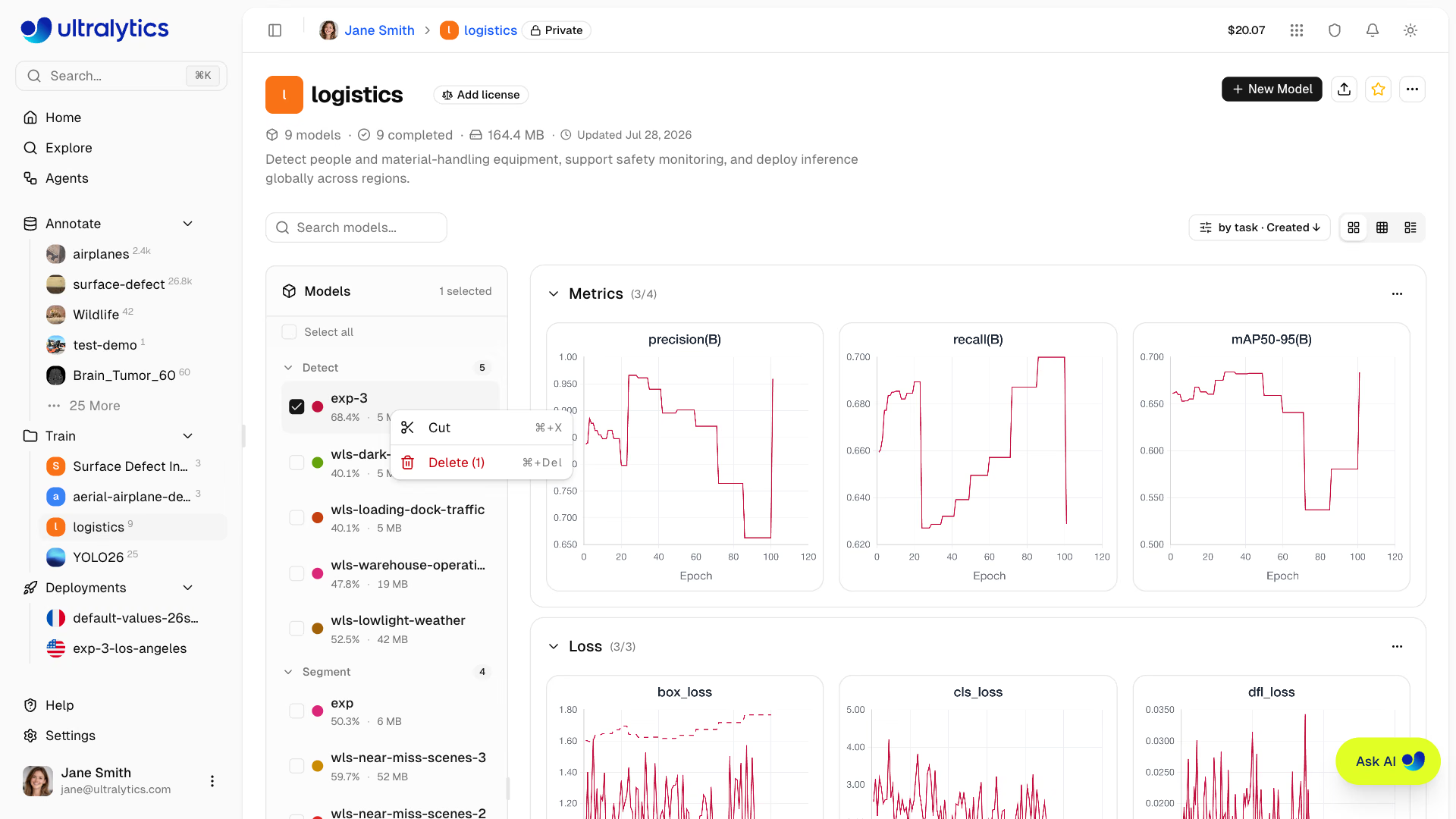
移動したモデルは、重み、メトリクス、エクスポート、デプロイメントを保持し、移動先プロジェクトのURLを使用します。移動先で同じURL名がすでに使用されている場合、移動したモデルの名前が変更されます。トレーニング中のモデルは移動できません。また、Escを実行すると、保留中の切り取りがキャンセルされます。所有していないモデルを自分のプロジェクトにコピーするには、モデルをクローンを使用してください。
モデルをクローン#
モデルを別のプロジェクトにクローンします。
- モデルページを開きます
- モデルをクローンをクリックします
- 移動先のプロジェクトを選択するか、新規プロジェクトを選択してその場で作成します
- 必要に応じて、クローンに別の名前を付けます
- モデルをクローンをクリックします
モデルとその重みがターゲットプロジェクトにコピーされます。重みをまだ所有していない場合、トレーニングが完了したモデルにモデルをクローンが表示されます。
モデルをダウンロード#
モデルの重みをダウンロードします:
- モデルページを開きます
- モデルヘッダーのダウンロードアイコンをクリックします(どのタブからでも利用できます)
- モデルのプライマリ
.ptチェックポイントは自動的にダウンロードされ、モデル名({model}.pt)が付けられます。
エクスポート形式は、エクスポート完了後にExportタブからダウンロードできます。
データセットのリンク#
モデルは、ソースデータセットにリンクできます:
- トレーニングに使用されたデータセットを確認します
- Overviewタブのデータセットカードをクリックして移動します
- データの系譜を追跡します
ul:// URI形式を使用してPlatformデータセットでトレーニングすると、リンクは自動的に設定されます。
# Train with a Platform dataset — linking is automatic
yolo train model=yolo26n.pt data=ul://username/datasets/my-dataset epochs=100
ul:// スキームは、Platformデータセットを参照します。トレーニング済みモデルのOverviewタブには、このデータセットへのリンクが表示されます(Platformデータセットの使用を参照)。
カスタムメタデータ#
その他のアクションを開き、情報を選択すると、次の2つのセクションを確認できます:
- Ultralytics Metadata: モデルID、プロジェクト、ソースデータセット、タスク、ステータス、タイムスタンプなどの読み取り専用のPlatform情報
- Custom Metadata: 評価のコンテキスト、リリースの追跡、ガバナンス、その他モデル固有のデータに使用する独自のJSONオブジェクト
カスタムメタデータは、トレーニングが管理するモデル情報、環境の詳細、トレーニング引数とは別に保存されます。ワークスペースの閲覧者は内容を確認でき、編集アクセス権を持つメンバーはオブジェクトを置き換えられます。シリアライズされたメタデータオブジェクトは500,000文字まで、各トップレベルキーは128文字までです。空のオブジェクト({})を保存すると、カスタムメタデータがクリアされます。
公開範囲の設定#
モデルを閲覧できるユーザーを制御します:
| 設定 | 説明 |
|---|---|
| 非公開 | 自分とワークスペースメンバーのみがアクセスできます |
| 公開 | 誰でもExploreページで閲覧できます |
公開設定はプロジェクトレベルで適用されるため、プロジェクト内のすべてのモデルに影響します。変更するには、ページ上部のパンくずリストでプロジェクト名の横にある公開設定バッジ(privateまたはpublic)をクリックします。非公開への切り替えはすぐに適用されます。公開への切り替え時は、適用前に確認ダイアログが表示されます。
モデルを削除#
不要になったモデルを削除します:
- モデルヘッダーのその他のアクションメニューを開き、モデルを削除を選択します
- 削除を確定します
削除されたモデルは30日間ゴミ箱に移動します。Settings > Trashから復元できます。
関連項目#
- 推論: Predictタブでブラウザー上からモデルをテストします
- エンドポイント: 専用エンドポイントを使用してモデルを本番環境にデプロイします
- クラウドトレーニング: クラウドGPUでトレーニングジョブを設定して実行します
- エクスポート形式:22種類すべてのエクスポート形式に関する完全ガイド
よくある質問#
Ultralytics Platformは、専用プロジェクトを通じてすべてのYOLOアーキテクチャを完全にサポートしています:
- YOLO26: n、s、m、l、xの各バリアント(最新、推奨)— platform.ultralytics.com/ultralytics/yolo26
- YOLO11: n、s、m、l、xの各バリアント — platform.ultralytics.com/ultralytics/yolo11
- YOLOv8: n、s、m、l、xの各バリアント — platform.ultralytics.com/ultralytics/yolov8
- YOLOv5: n、s、m、l、xの各バリアント — platform.ultralytics.com/ultralytics/yolov5
YOLO26は7種類のタスクに対応しています: 検出、セグメンテーション、セマンティック、深度、分類、姿勢推定、OBB。YOLO11とYOLOv8は、セマンティックセグメンテーションと深度を除く同じタスクに対応し、YOLOv5は検出のみをサポートします。
はい。モデルページからモデルの重みをダウンロードできます:
- モデルヘッダーのダウンロードアイコンをクリックします
- モデルのプライマリ
.ptチェックポイントは自動的にダウンロードされます - エクスポート形式はExportタブからダウンロードできます
アップロードする
.ptモデルファイルの上限は1 GBです。上限に近いモデルは、アップロードと処理に時間がかかる場合があります。新しい画像(および新しいクラスがあればそれら)をデータセットに追加し、新しいモデルをクリックして、トレーニングダイアログの マイモデルから既存のモデルを開始点として選択します。チェックポイントから新しいモデルをファインチューニングします。古い実行を続行するわけではなく、古い実行は変更されません。クラスリストは変更できます。新しいモデルは、モデルがすでに学習した特徴を再利用し、トレーニング中に新しいクラスを学習します。公式のYOLO26、 YOLO11、YOLOv8、YOLOv5モデル、またはアップロードした
.ptファイルから開始することもできます。