Conda로 Ultralytics YOLO 설치하는 방법#
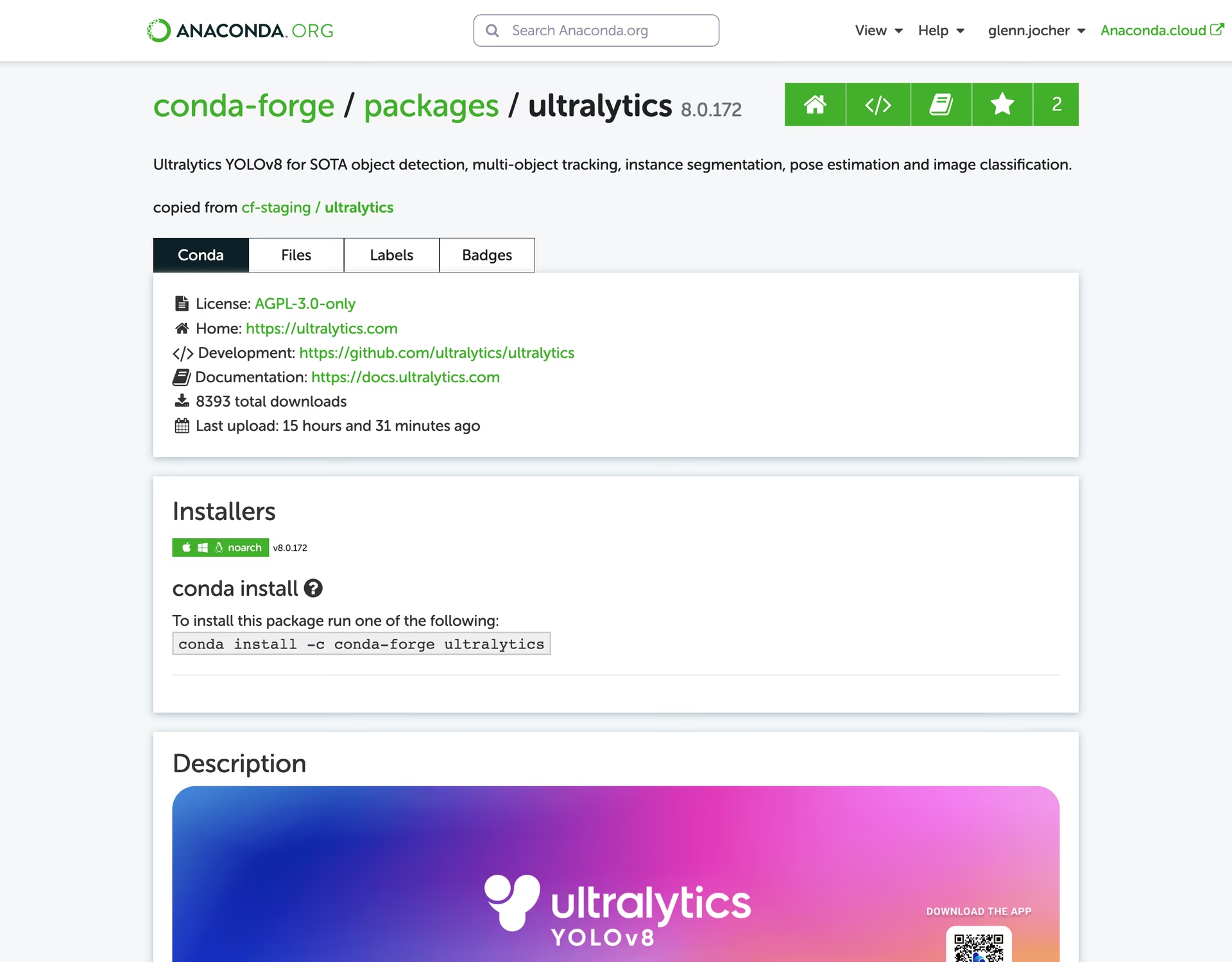
이 가이드에서는 Ultralytics 프로젝트를 위한 Conda 환경을 설정하는 방법을 안내합니다. Conda는 패키지와 환경을 관리하는 오픈소스 시스템으로, 패키지와 종속성을 설치할 때 pip를 대신할 수 있는 훌륭한 도구입니다. 격리된 환경을 제공하므로 데이터 과학 및 머신러닝 작업에 특히 적합합니다. 자세한 내용은 Anaconda의 Ultralytics Conda 패키지를 확인하고, 패키지 업데이트는 GitHub의 Ultralytics feedstock 저장소를 살펴보세요.




이 가이드에서는 Ultralytics 환경을 만드는 방법, 추론 실행 방법, Conda Docker 이미지 사용 방법, libmamba로 설치 속도를 높이는 방법을 다룹니다.
사전 요구 사항#
시스템에 Anaconda 또는 Miniconda가 설치되어 있어야 합니다. 설치되어 있지 않다면 Anaconda 또는 Miniconda에서 다운로드해 설치하세요.
Ultralytics 설치#
conda-forge 채널에서 Ultralytics를 사용해 새 Conda 환경을 만든 다음 활성화합니다. conda가 현재 호환되는 버전을 함께 확인할 수 있도록 같은 명령에서 Python, Ultralytics, torchvision(conda-forge 패키지의 종속 항목이 아님)을 설치합니다:
conda create --name ultralytics-env -c conda-forge python=3.11 ultralytics torchvision -y
conda activate ultralytics-envCUDA를 지원하는 환경에서 작업하는 경우, conda가 CUDA를 지원하는 PyTorch 빌드를 확인할 수 있도록 같은 명령에 conda-forge의 pytorch-gpu 메타패키지를 추가합니다:
conda create --name ultralytics-env -c conda-forge python=3.11 ultralytics torchvision pytorch-gpu -y
conda activate ultralytics-env
ROCm 환경에 관한 참고 사항(AMD GPU, Linux)#
ROCm을 사용해 Linux에서 AMD GPU 가속을 이용하는 경우, PyTorch ROCm 휠은 Conda에서 제공되지 않으므로 pip로 설치해야 합니다. 격리를 위해 Conda 환경을 사용한 다음 pip로 PyTorch ROCm과 Ultralytics를 설치하세요:
conda create --name ultralytics-rocm python=3.12 -y
conda activate ultralytics-rocm
pip install "torch[device-all]" "torchvision[device-all]" --index-url https://stable.repo.amd.com/rocm/whl-next/
pip install ultralytics
지원되는 ROCm 버전은 PyTorch 시작하기 페이지에서 확인하고, MIGraphX 추론 설정은 AMD GPU 가이드를 참조하세요. 이 설정을 사용하려면 Linux x86_64에서 Python 3.11 이상이 필요합니다.
Ultralytics 사용하기#
Ultralytics 설치가 완료되면 객체 탐지, 인스턴스 세그멘테이션 등을 위한 강력한 기능을 사용할 수 있습니다. 예를 들어 이미지에 대한 예측을 실행하려면 다음 명령을 사용하세요:
from ultralytics import YOLO

model = YOLO("yolo26n.pt")  # 모델 초기화
results = model("path/to/image.jpg")  # 추론 수행
results[0].show()  # 첫 번째 이미지의 결과 표시
Ultralytics Conda Docker 이미지#
Conda Dockerfile은 conda-forge PyTorch 2.13, torchvision 0.28, CUDA 13.0을 사용합니다. conda-forge 릴리스는 표준 GPU 이미지에서 사용하는 PyTorch pip 릴리스보다 늦게 제공될 수 있습니다. latest-conda의 자동 게시가 비활성화되어 있으므로 최신 이미지를 로컬에서 빌드하세요:
git clone https://github.com/ultralytics/ultralytics
cd ultralytics
t=ultralytics-conda:local
sudo docker build -f docker/Dockerfile-conda -t $t .
이미지를 실행합니다:
# Run the Ultralytics image in a container with GPU support
sudo docker run -it --ipc=host --device nvidia.com/gpu=all $t                         # all GPUs
sudo docker run -it --ipc=host --device nvidia.com/gpu=2 --device nvidia.com/gpu=3 $t # specify GPUs
Linux에서 CDI 디바이스 요청을 사용하려면 Docker >= 28.2.0 및 NVIDIA Container Toolkit >= 1.18이 필요합니다. 기존 --gpus all 플래그를 사용하면 호스트 데몬을 다시 로드한 후 GPU에 액세스하지 못할 수 있으므로, 구형 Linux 호스트를 업그레이드하고 대신 --device을 사용하세요. 자세한 내용은 Docker 빠른 시작 가이드를 참조하세요.
Libmamba로 설치 속도 높이기#
libmamba은 Conda의 기존 solver를 대체하는 빠르고 크로스 플랫폼을 지원하며 종속성을 인식하는 solver입니다. Conda 23.10 이상에서는 이미 libmamba를 기본 solver로 사용하므로 대부분의 설치에서 별도의 설정 없이도 더 빠르게 작동합니다.
이전 버전의 Conda를 사용 중이라면 libmamba을 수동으로 활성화할 수 있습니다.
-
먼저
conda-libmamba-solver패키지를 설치합니다.conda install conda-libmamba-solver -
다음으로 Conda가
libmamba을 solver로 사용하도록 설정합니다.conda config --set solver libmamba
Conda 환경 설정과 Ultralytics 패키지 설치를 완료했으며, 이제 기능을 살펴볼 준비가 되었습니다. 고급 튜토리얼과 예제는 Ultralytics 문서를 참조하세요.
자주 묻는 질문#
Ultralytics 프로젝트를 위한 Conda 환경 설정은 간단하며 원활한 패키지 관리를 지원합니다. conda가 Python과 Ultralytics를 함께 확인할 수 있도록 conda-forge 채널에서 두 항목을 한 명령으로 설치해 환경을 만든 다음 활성화합니다:
conda create --name ultralytics-env -c conda-forge python=3.11 ultralytics torchvision -y conda activate ultralytics-envConda는 pip보다 여러 장점이 있는 강력한 패키지 및 환경 관리 시스템입니다. 종속성을 효율적으로 관리하고 필요한 모든 라이브러리의 호환성을 보장합니다. Conda의 격리된 환경은 패키지 간 충돌을 방지하며, 이는 데이터 과학 및 머신러닝 프로젝트에서 매우 중요합니다. 또한 Conda는 바이너리 패키지 배포를 지원해 설치 속도를 높입니다.
예, CUDA를 지원하는 환경을 활용해 성능을 향상할 수 있습니다. CUDA를 지원하는 PyTorch 빌드가 함께 확인되도록
ultralytics과 conda-forge의pytorch-gpu메타패키지를 같은 명령으로 환경에 추가합니다:conda create --name ultralytics-env -c conda-forge python=3.11 ultralytics torchvision pytorch-gpu -y conda activate ultralytics-env이 설정은 딥러닝 모델 학습 및 추론과 같은 고강도 작업에 필수적인 GPU 가속을 활성화합니다. 자세한 내용은 Ultralytics 설치 가이드를 참조하세요.
Conda Dockerfile은 CUDA가 활성화된 PyTorch가 포함된 격리형 conda-forge 환경을 제공합니다. 로컬 빌드 안내에 따라 빌드한 다음, 안내된 GPU 옵션을 사용해 실행하세요. 표준으로 게시된 GPU 이미지와 다른 대안은 Docker 가이드에 나와 있습니다.
Conda 23.10 이상에서는 이미 빠른
libmambasolver를 기본으로 사용합니다. 이전 버전의 Conda에서는 먼저conda-libmamba-solver패키지를 설치해 수동으로 활성화할 수 있습니다.conda install conda-libmamba-solver그런 다음 Conda가
libmamba을 solver로 사용하도록 설정합니다.conda config --set solver libmamba이 설정은 더 빠르고 효율적인 패키지 관리를 제공합니다. 환경 최적화에 관한 추가 팁은 libmamba 설치를 참조하세요.