Explorar#
A Ultralytics Platform apresenta na página Explorar conteúdo público da comunidade. Descobre conjuntos de dados e projetos para inspiração e aprendizagem. A página Explorar está acessível a todos — mesmo sem iniciar sessão.
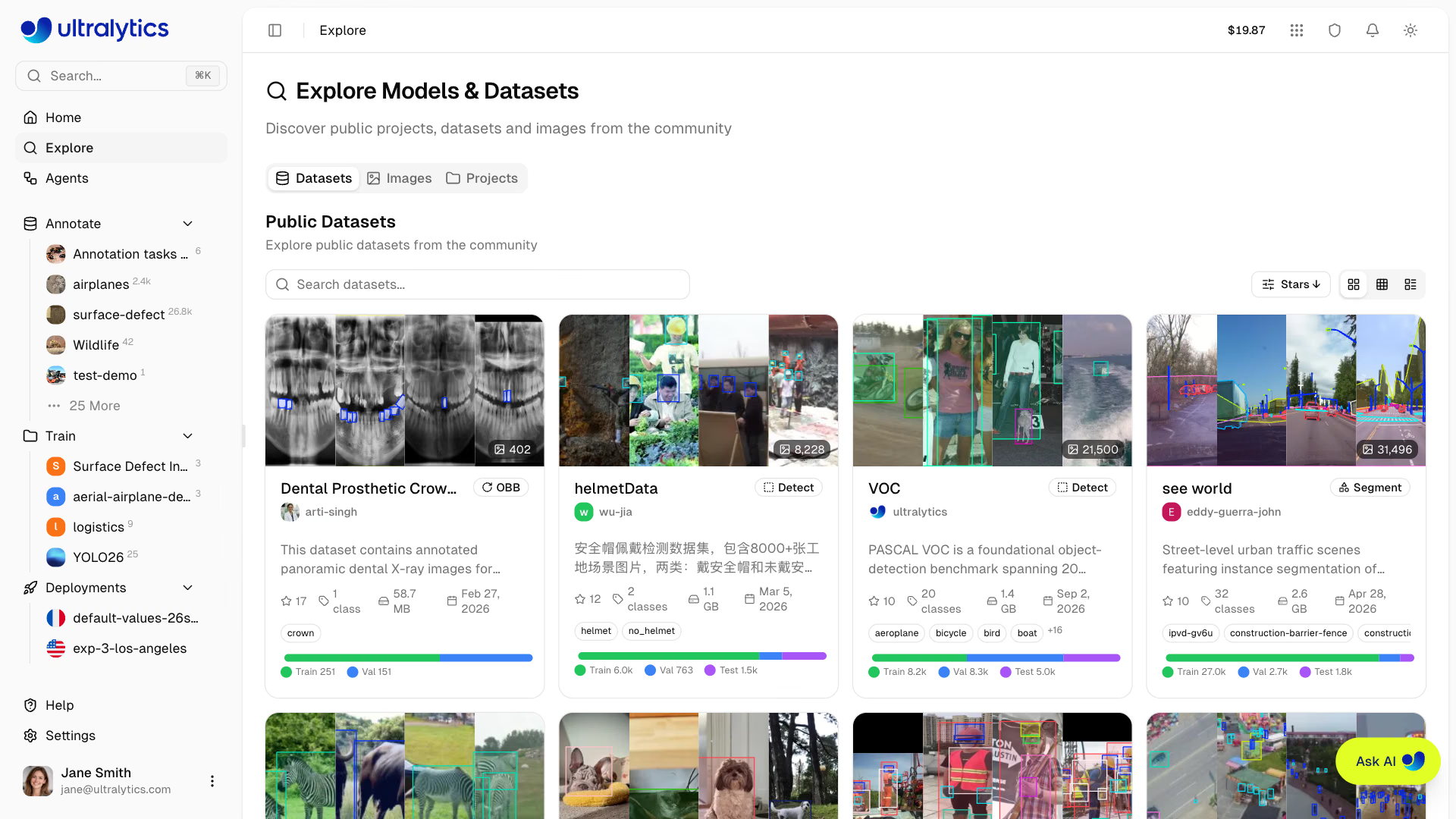
A página Explorar funciona sem iniciar sessão. Os visitantes que não iniciaram sessão veem as secções Conjuntos de dados e Modelos na barra lateral, que listam conteúdo oficial @ultralytics, em vez das secções Anotar, Treinar e Implementações, que contêm o teu próprio trabalho. É possível até testar modelos públicos no navegador através do respetivo separador Predict. Para clonar conteúdo ou criar o teu próprio, tens de te inscrever.
Visão geral#
A página Explorar tem três separadores:
- Conjuntos de dados públicos: dados de treino da comunidade com pré-visualizações de imagens
- Pesquisar imagens: imagens de conjuntos de dados públicos e, quando tens sessão iniciada, dos teus conjuntos de dados e dos da tua equipa, encontradas pelo que mostram
- Projetos públicos: experiências completas que contêm modelos treinados
Os projetos oficiais @ultralytics ficam fixados no topo do separador Projetos.
Só aparecem na página Explorar conjuntos de dados que contenham pelo menos uma imagem e projetos que contenham pelo menos um modelo, por isso os espaços reservados vazios nunca aparecem nos resultados.
Explorar conteúdo#
Separadores#
A página Explorar usa uma interface com separadores Datasets, Images e Projects. Cada separador tem a sua própria pesquisa; os separadores Conjuntos de dados e Projetos também têm controlos de ordenação e de modo de visualização.
| Separador | Descrição |
|---|---|
| Conjuntos de dados | Coleções de imagens anotadas para treino (predefinição) |
| Imagens | Imagens encontradas pelo que mostram |
| Projetos | Coleções de modelos organizadas com resultados de treino |
Pesquisar#
Cada separador tem a sua própria barra de pesquisa. Os resultados são atualizados à medida que escreves e a consulta é guardada no URL como ?q=, para ser fácil adicionar uma pesquisa aos favoritos ou partilhá-la.
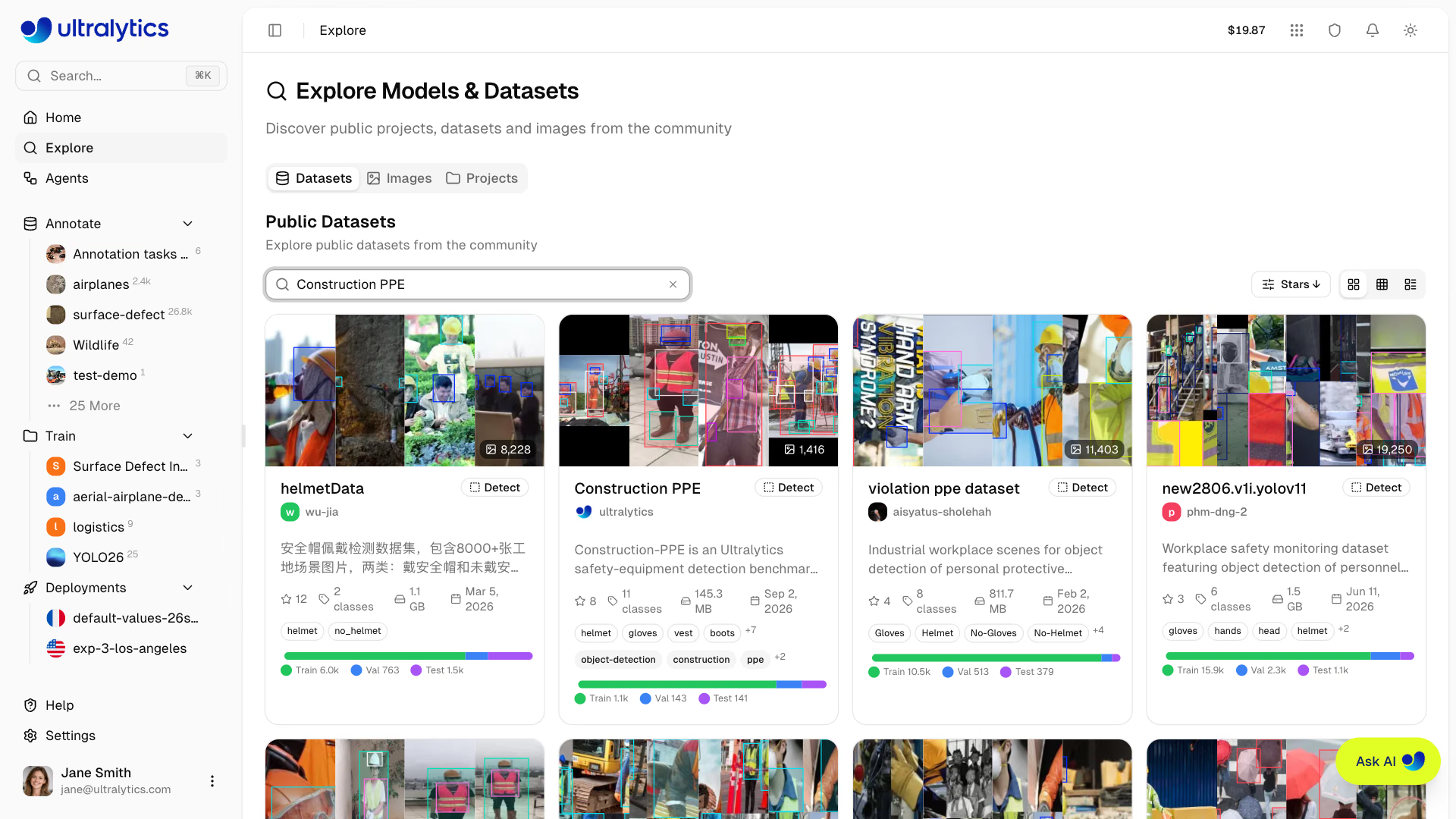
| Separador | Campos correspondentes |
|---|---|
| Conjuntos de dados | Nome, descrição, nome de utilizador do proprietário, etiquetas e nomes de classes |
| Imagens | O que a imagem mostra |
| Projetos | Nome, descrição, nome de utilizador do proprietário e etiquetas |
No separador Datasets, os conjuntos de dados que correspondem aos campos acima aparecem primeiro, seguidos pelos conjuntos de dados cujas imagens correspondem à pesquisa; os cartões mostram as imagens correspondentes. No separador Images, descreve uma cena, como cats on a sofa, e clica numa imagem para abrir um painel lateral com as respetivas anotações, conjunto de dados de origem, contagens de classes e licença, seguido de até 24 imagens semelhantes, incluindo imagens do mesmo conjunto de dados, quando tens sessão iniciada; clica numa imagem para a abrir no painel. Em ecrãs estreitos, como os telemóveis, a imagem abre em tamanho real.
Ordenar e filtrar#
O menu pendente da barra de ferramentas contém opções de ordenação nos separadores Conjuntos de dados e Projetos, e filtros nos três separadores:
| Opção de ordenação | Descrição |
|---|---|
| Relevância | Ordem padrão na aba Datasets: melhores correspondências da pesquisa primeiro; sem pesquisa, os mais recentes primeiro |
| Estrelas | Número de estrelas da comunidade (por ordem decrescente) |
| Data de criação | Data de criação, mais recentes ou mais antigos primeiro; mais recentes primeiro é o padrão na aba Projects |
| Nome | Ordem alfabética, crescente ou decrescente |
| Imagens / Modelos | Número de imagens (conjuntos de dados) ou de modelos (projetos), do maior para o menor ou do menor para o maior |
| Filtro | Separadores | Disponibilidade | Descrição |
|---|---|---|---|
| Tarefa | Conjuntos de dados, Imagens | Todos | Mostra apenas conteúdo das tarefas selecionadas (deteção, segmentação, semântica, profundidade, classificação, pose, obb) |
| Com as minhas estrelas | Conjuntos de dados, Imagens, Projetos | Apenas com sessão iniciada | Mostrar apenas os conjuntos de dados ou projetos que marcaste com estrela, ou imagens desses conjuntos de dados |
| Contagem de imagens | Conjuntos de dados | Todos | Mostrar apenas conjuntos de dados com Menos de 1K, 1K – 10K, 10K – 100K ou 100K+ imagens |
| Licença | Conjuntos de dados, Imagens, Projetos | Todos | Mostrar apenas os conjuntos de dados (ou as imagens desses conjuntos) ou os projetos publicados ao abrigo das licenças selecionadas |
A ordenação e a filtragem também são guardadas no URL (dsort, psort, task, starred, imageCount, license e plicense), por isso o botão de retroceder do navegador restaura a lista de resultados anterior.
A ordenação por Estrelas mostra apenas conjuntos de dados com pelo menos uma estrela, pelo que os conjuntos de dados sem avaliação ficam ocultos enquanto esta opção estiver ativa.
Modos de visualização#
Nos separadores Conjuntos de dados e Projetos, alterna entre três modos de visualização:
| Modo | Descrição |
|---|---|
| Cartões | Grelha de cartões de pré-visualização com miniaturas |
| Compacta | Cartões mais pequenos numa grelha adaptável (2 a 3 colunas) |
| Tabela | Tabela paginada com colunas ordenáveis |
As vistas de cartões e compacta carregam mais resultados através da deslocação infinita. Na vista de tabela, a ordenação passa do menu pendente para os cabeçalhos das colunas, que podem ser ordenados; os filtros permanecem no menu pendente e são adicionados controlos de paginação próprios.
Cartões de conteúdo#
Cada item apresenta:
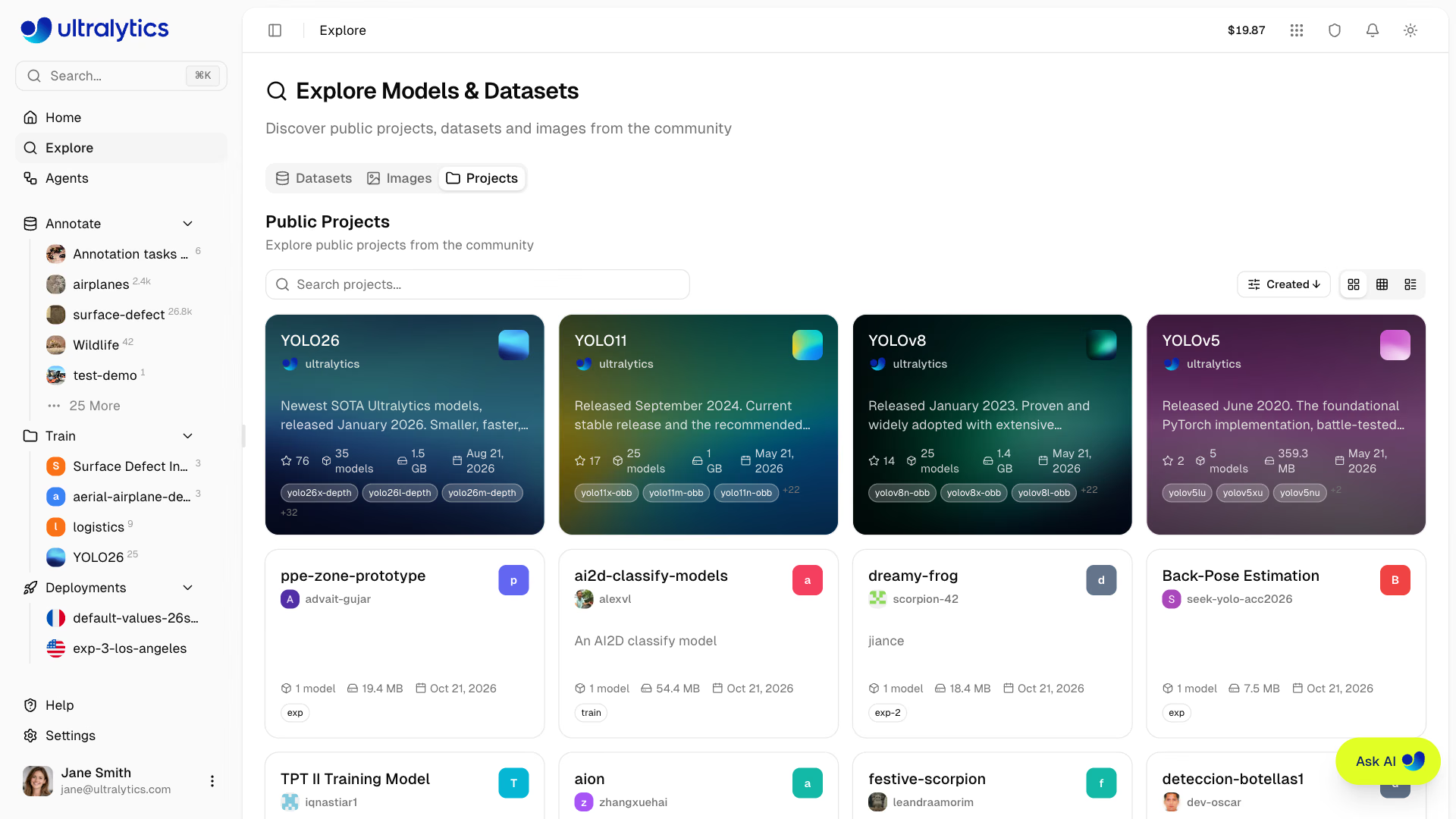
| Elemento | Descrição |
|---|---|
| Ícone | Ícone do projeto com cor, letra ou imagem de capa personalizada |
| Nome | Título do projeto |
| Criador | Avatar e nome de utilizador do autor |
| Descrição | Descrição breve do projeto |
| Número de estrelas | Número de estrelas da comunidade (apresentado quando é superior a zero) |
| Número de modelos | Número de modelos no projeto |
| Tamanho | Armazenamento total utilizado pelos ficheiros de modelos do projeto |
| Atualizado | Data da última alteração do projeto |
| Etiquetas dos modelos | Nomes dos primeiros modelos do projeto |
| Etiquetas | Etiquetas do projeto |
Utilizar conteúdo público#
Clonar conjunto de dados#
Utiliza um conjunto de dados público para o teu treino:
- Clica no conjunto de dados para abrir a respetiva página de detalhes
- Clique em
Clone Dataset - Revê o espaço de trabalho de destino, o nome, a visibilidade e a licença
- Clica em
Clone Datasetpara confirmar
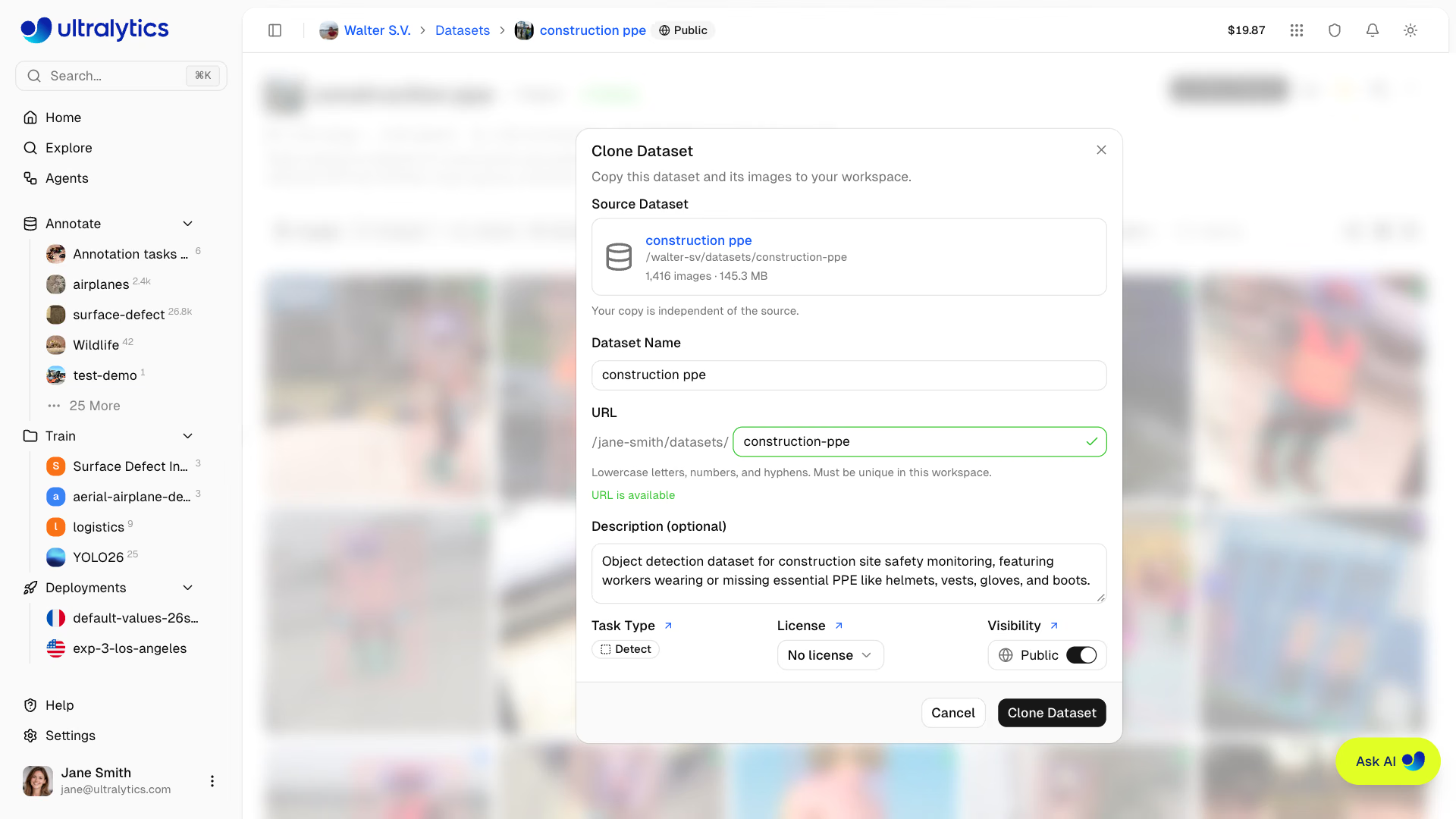
- A caixa de diálogo de clonagem permite revisar o destino, o nome, a visibilidade e a licença
- Por predefinição, os conjuntos de dados públicos continuam públicos, a menos que a visibilidade predefinida dos conjuntos de dados do espaço de trabalho seja Private
- A licença copyleft da origem é mantida e bloqueada, para que a cópia preserve os termos sob os quais foi publicada
- Para um conjunto de dados novo, a caixa de diálogo de clonagem bloqueia um URL que já esteja a ser usado no espaço de trabalho de destino até escolheres outro
- Você pode modificar classes, anotações e divisões
- As alterações não afetam o conjunto de dados original
- Os arquivos de imagem são reutilizados em vez de copiados, mas a cópia ainda conta para a quota de armazenamento do espaço de trabalho de destino
Consulte Conjuntos de dados para gerenciar e anotar o conjunto de dados clonado.
Baixar modelo#
Baixar um modelo público:
- Clique no modelo dentro de um projeto
- Clique no ícone de download para baixar os pesos PyTorch
.pt - Abra a aba Exportar para baixar as exportações concluídas disponíveis
Você também pode usar o modelo para inferência ou como ponto de partida para o ajuste fino:
# Use a downloaded model for inference
yolo predict model=path/to/downloaded-model.pt source=image.jpg

# Fine-tune on your own dataset
yolo train model=path/to/downloaded-model.pt data=my-dataset.yaml epochs=50
Clonar modelo#
Clonar um modelo público para um dos seus projetos:
- Clique no modelo dentro de um projeto
- Clique em
Clone Model - Selecione um Projeto ou escolha Novo projeto para criar um
- Opcionalmente, renomeie o modelo
- Revise o resumo do modelo de origem e clique em
Clone Modelpara confirmar
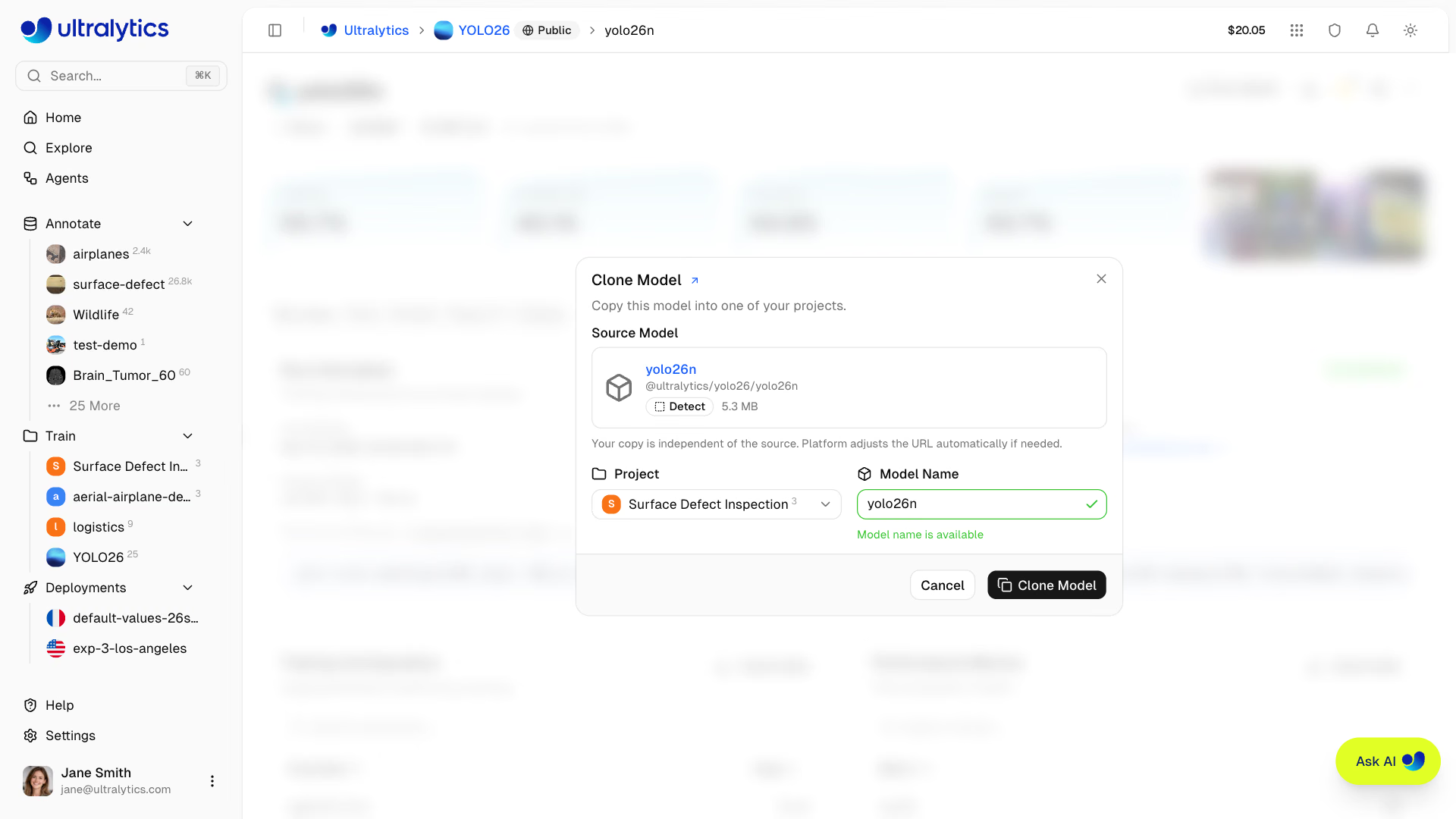
Clonar copia o modelo para um projeto na Platform para treinamento ou implantação adicionais. Baixar salva o arquivo do modelo no seu computador local.
Clonar projeto#
Copiar um projeto público para o seu espaço de trabalho:
- Clique no projeto para abrir a página de detalhes
- Clique em
Clone Project - Revise o destino, o nome, a visibilidade e a licença e clique em
Clone Project
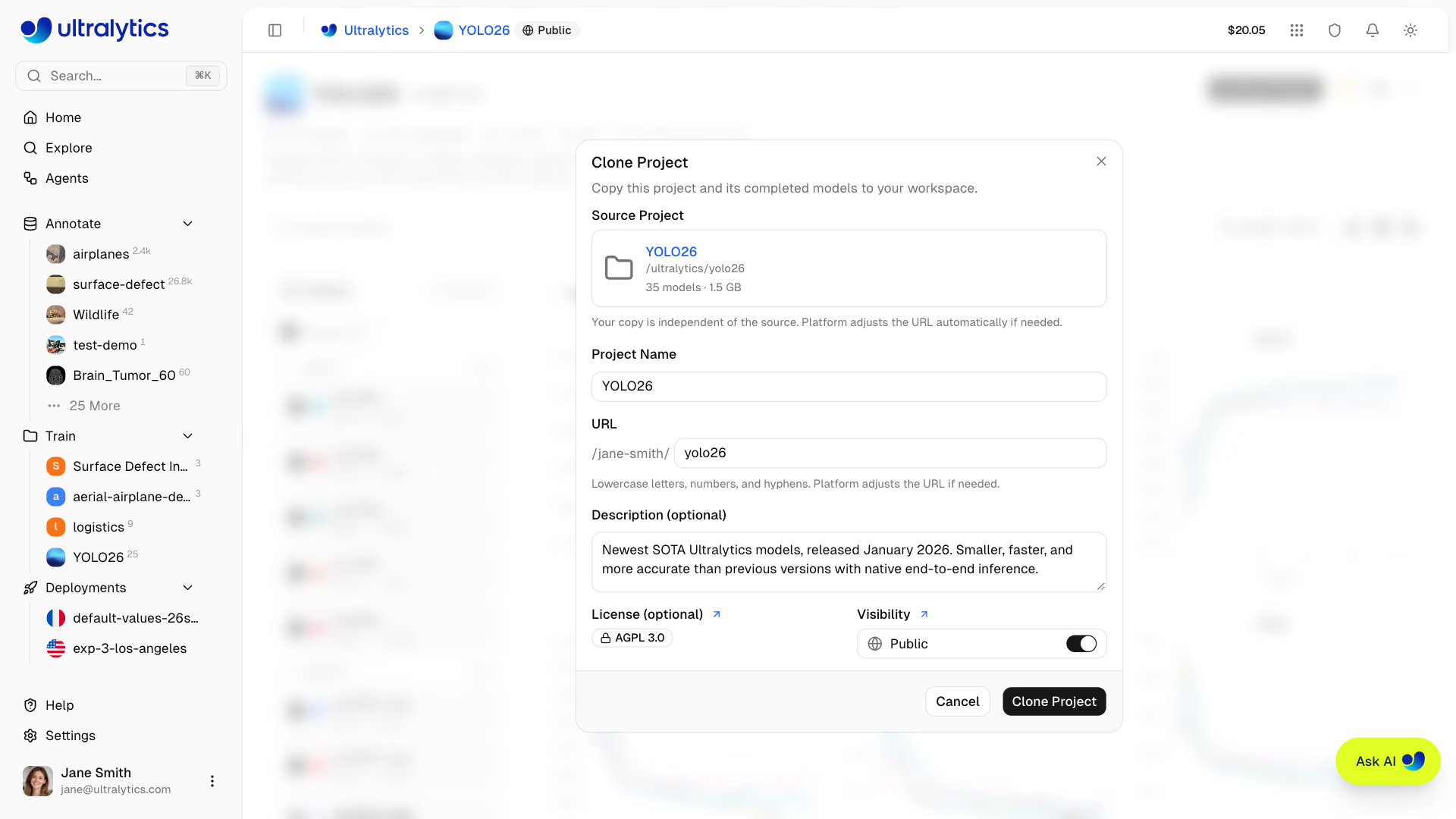
O projeto clonado inclui modelos concluídos que têm arquivos de modelo. As implantações e exportações não são copiadas. A visibilidade padrão do projeto segue as mesmas regras de espaço de trabalho usadas para clonar conjuntos de dados.
Consulte Projetos para organizar modelos no seu projeto.
Conteúdo oficial da Ultralytics#
Os projetos oficiais @ultralytics ficam fixados no topo da aba Explorar projetos: YOLO26, YOLO11, YOLOv8 e YOLOv5. Abra um projeto para ver os modelos atuais e as tarefas compatíveis.
Os conjuntos de dados oficiais incluem conjuntos de dados de referência como coco8 (subconjunto do COCO com 8 imagens), VOC, african-wildlife, dota8 e outros conjuntos de dados de visão computacional amplamente utilizados.
A maneira mais rápida de começar é ajustar um modelo oficial pré-treinado com seu próprio conjunto de dados — sem precisar clonar:
- Envie seu conjunto de dados nos formatos compatíveis
- Clique em Novo modelo na página do conjunto de dados
- Escolha um modelo YOLO26 na aba Oficial do seletor de modelo base e inicie o treinamento
Perfis de usuário#
Clique no nome de usuário de um criador para ver o perfil público em platform.ultralytics.com/{username}. Os perfis públicos mostram:
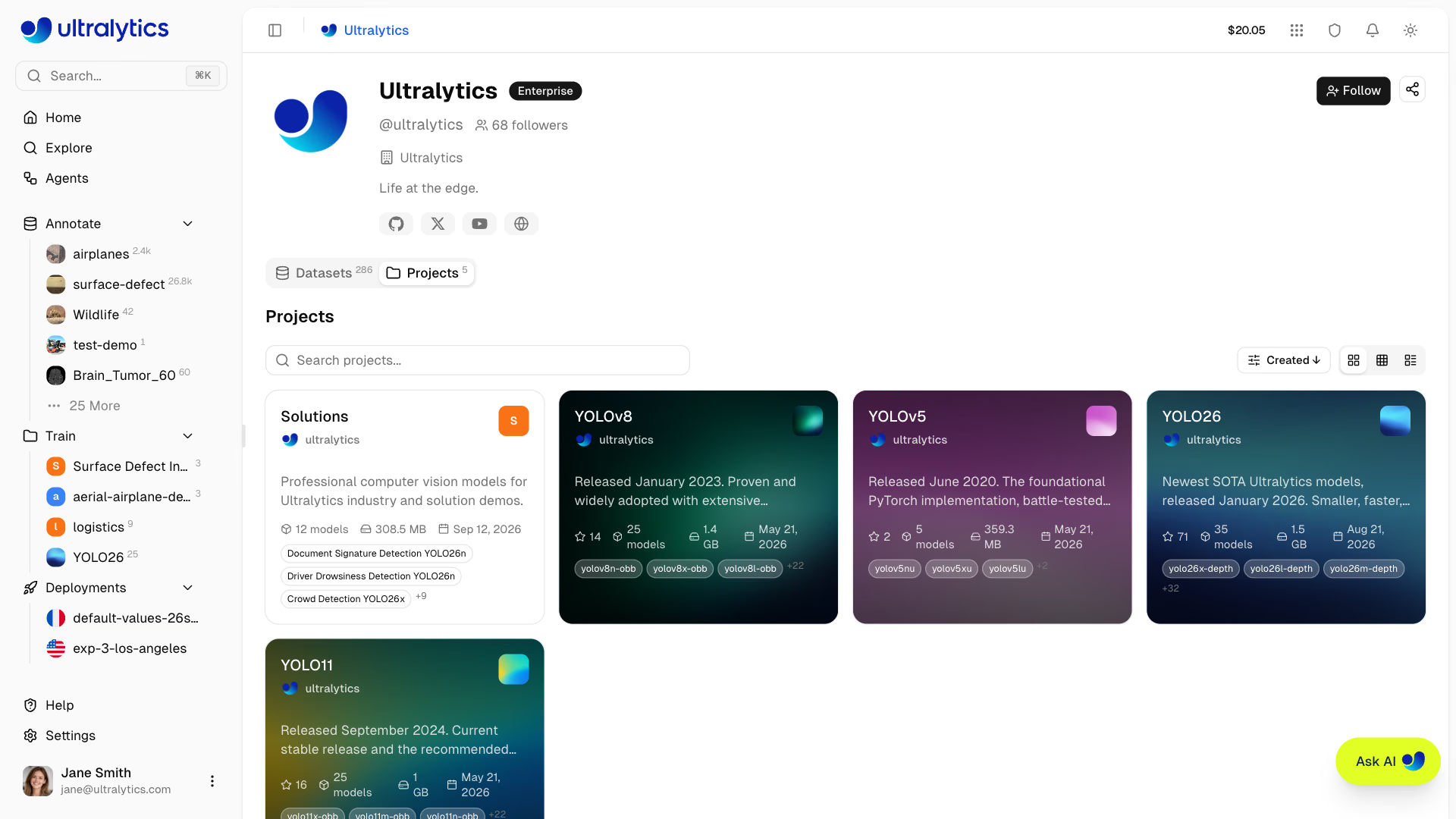
| Seção | Conteúdo |
|---|---|
| Identidade | Avatar, nome de exibição, @username e selo do plano |
| Biografia | Descrição do usuário e empresa |
| Links | Perfis de redes sociais |
| Seguidores | Número de seguidores |
| Conjuntos de dados | Conjuntos de dados públicos (aba padrão) |
| Projetos | Projetos públicos com modelos |
As abas Datasets e Projects usam os mesmos controles de pesquisa, ordenação e visualização da página Explore, mas sem a ordenação por Relevância.
Seguir usuários#
Clique no botão Seguir no perfil de qualquer usuário para segui-lo ou deixar de segui-lo. O número de seguidores é exibido nos perfis públicos. O botão Compartilhar ao lado copia um link ou abre uma publicação pré-preenchida para redes sociais.
Tornar seu conteúdo público#
Disponibilize seu trabalho para a comunidade. O conteúdo público fica visível para todos, inclusive para usuários que não estão conectados. A página Explorar lista conjuntos de dados públicos que contêm pelo menos uma imagem e projetos públicos que contêm pelo menos um modelo; por isso, um conjunto de dados vazio ou um projeto sem modelos não aparece na página Explorar até que você adicione conteúdo. Os modelos seguem a visibilidade do projeto que os contém e não têm um selo separado.
Tornar um conjunto de dados público#
- Acesse seu conjunto de dados
- Clique no selo de visibilidade Privado na barra de navegação superior
- Revise o aviso e clique em Tornar público
Tornar um projeto público#
- Acesse seu projeto
- Clique no selo de visibilidade Privado na barra de navegação superior
- Revise o aviso e clique em Tornar público
Antes de tornar o conteúdo público:
- Adicione um nome e uma descrição claros e informativos
- Defina os nomes das classes nas configurações do conjunto de dados
- Verifique a qualidade dos dados e a precisão das anotações
- Teste o desempenho do modelo e inclua métricas de treinamento
O conteúdo público fica visível para todos na internet, inclusive para usuários anônimos. Certifique-se de que seu conjunto de dados não contenha dados confidenciais, privados ou protegidos por direitos autorais antes de torná-lo público. Você pode alterar a visibilidade para privada novamente a qualquer momento.
Diretrizes#
Ao contribuir com conteúdo público:
Faça#
- Forneça conteúdo útil e de alta qualidade
- Escreva descrições claras
- Inclua metadados relevantes
- Responda às perguntas
- Dê crédito às fontes dos dados
Não#
- Enviar dados confidenciais/privados
- Violar direitos autorais
- Enviar conteúdo impróprio
- Fazer spam com conteúdo de baixa qualidade
- Apresentar o desempenho de forma enganosa
Compartilhar conteúdo#
Clique no botão Compartilhar em qualquer perfil público, projeto, modelo ou conjunto de dados. No computador, ele abre um menu com Compartilhar no X, Compartilhar no LinkedIn, Copiar link e — para recursos que podem ser incorporados — Copiar código de incorporação. As opções de redes sociais abrem uma publicação pré-preenchida. Em dispositivos móveis, a ação abre o menu de compartilhamento nativo do dispositivo.
Widgets incorporados#
O conteúdo público pode ser incorporado em sites externos usando URLs de incorporação:
| Conteúdo | Padrão de URL de incorporação |
|---|---|
| Projeto | platform.ultralytics.com/embed/{username}/{project} |
| Modelo | platform.ultralytics.com/embed/{username}/{project}/{model} |
| Conjunto de dados | platform.ultralytics.com/embed/{username}/datasets/{slug} |
Use estas URLs em um <iframe> para incorporar cartões de pré-visualização públicos de projetos, modelos ou conjuntos de dados. Cada cartão leva ao recurso completo na Platform. A opção Copiar código de incorporação no menu Compartilhar gera o trecho <iframe> para você.
URLs de conteúdo público#
O conteúdo público na plataforma usa URLs simples e fáceis de compartilhar:
| Conteúdo | Padrão de URL | Exemplo |
|---|---|---|
| Perfil | platform.ultralytics.com/{username} | platform.ultralytics.com/ultralytics |
| Conjuntos de dados | platform.ultralytics.com/{username}/datasets | platform.ultralytics.com/ultralytics/datasets |
| Conjunto de dados | platform.ultralytics.com/{username}/datasets/{slug} | platform.ultralytics.com/ultralytics/datasets/coco |
| Projeto | platform.ultralytics.com/{username}/{project} | platform.ultralytics.com/ultralytics/yolo26 |
| Modelo | platform.ultralytics.com/{username}/{project}/{model} | platform.ultralytics.com/ultralytics/yolo26/yolo26n |
Você pode compartilhar diretamente qualquer URL de conteúdo público. Os destinatários podem visualizar o conteúdo sem fazer login. Para clonar ou baixar, será necessário ter uma conta.
Perguntas frequentes#
Verifique a licença indicada no projeto, modelo ou conjunto de dados específico. Os direitos de uso dependem da licença desse recurso; entre em contato com o criador quando a licença não conceder os direitos de que você precisa.
Para denunciar conteúdo impróprio:
- Acesse a página pública que contém o conteúdo (projeto ou conjunto de dados), se estiver acessível
- Abra a página Ajuda na barra lateral
- Selecione Geral como tipo de feedback
- Descreva o conteúdo e o problema, incluindo um link para a página
- Envie a denúncia
Se o conteúdo não estiver mais acessível, use a página Ajuda em qualquer página e inclua o máximo de detalhes possível (URL, nome de usuário ou descrição).
Sim, você pode alterar a visibilidade a qualquer momento:
- Abra o projeto ou conjunto de dados
- Clique no selo de visibilidade Público na barra de navegação superior
- O recurso se torna privado imediatamente
Os clones existentes não são afetados.