Configurações#
As definições da Ultralytics Platform permitem configurar o teu perfil, as ligações para redes sociais e as preferências da área de trabalho, bem como gerir os teus dados com opções de exportação e eliminação em conformidade com o RGPD.
As Definições estão organizadas em nove separadores (por ordem): Profile, API Keys, Plans, Billing, Usage, Referrals, Teams, Integrations e Trash.
As Definições têm em conta a área de trabalho. Muda de área de trabalho na barra lateral e os separadores de perfil, chaves, faturação, utilização, membros, integrations e Lixeira apresentam os dados da área de trabalho selecionada; as recomendações continuam associadas à tua conta pessoal. Em ecrãs extra largos, uma barra lateral junto aos separadores apresenta as cinco cobranças de formação e os pagamentos mais recentes.
Separador Perfil#
O separador Profile contém as informações do teu perfil, as ligações para redes sociais, a região dos dados, as contas ligadas e as opções de gestão da conta.
Informações do perfil#
Atualiza as informações do teu perfil:
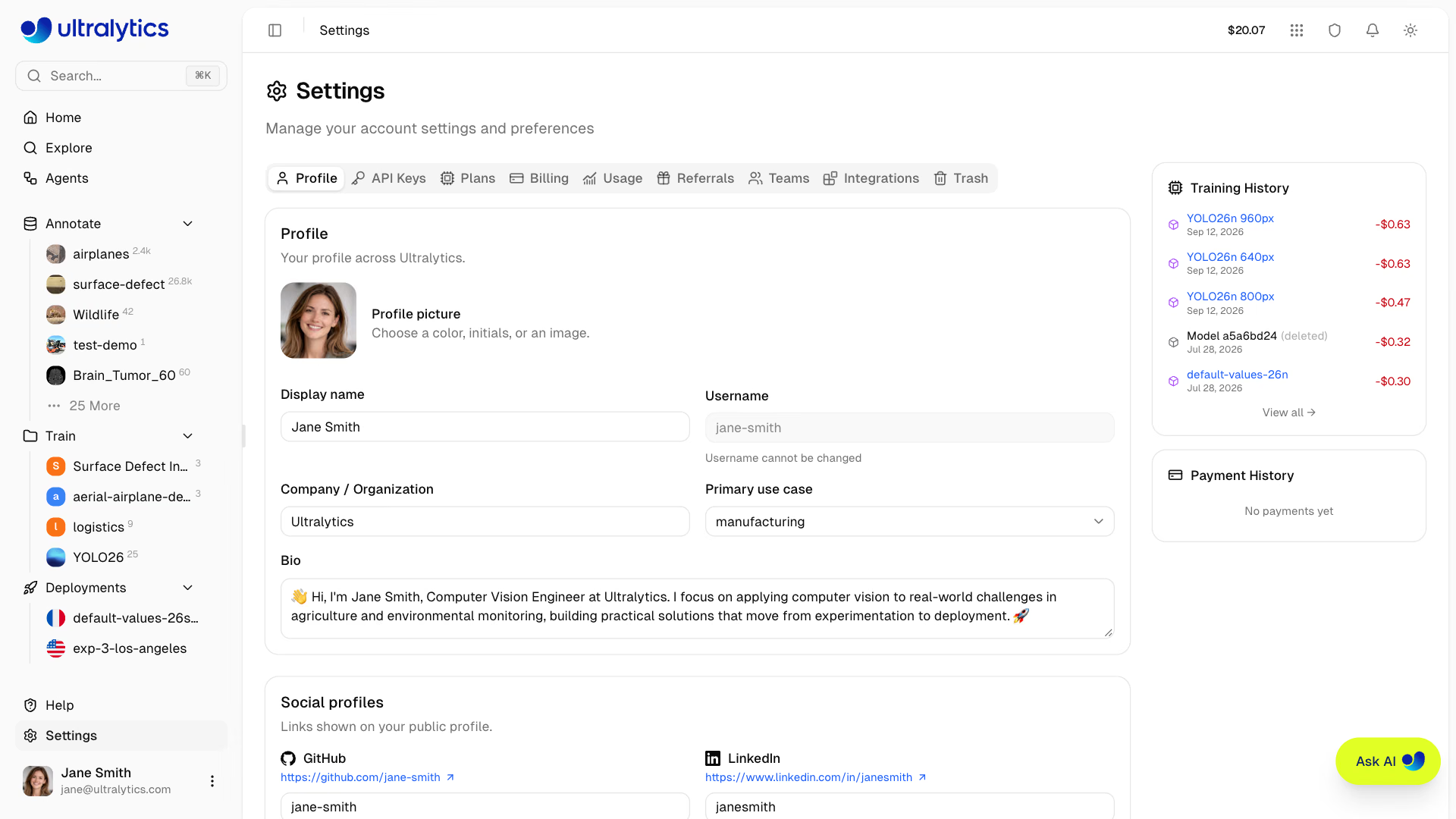
| Campo | Descrição |
|---|---|
| Nome de apresentação | O teu nome público (obrigatório) |
| Nome de utilizador | Identificador único (definido no registo, só de leitura) |
| Empresa / Organização | Nome da empresa ou organização |
| Caso de utilização principal | Aplicação principal (seleciona na lista) |
| Biografia | Descrição breve (mínimo de 10 caracteres, se preenchida) |
| Imagem de perfil | Avatar com cor, iniciais ou imagem |
Numa área de trabalho de equipa, o mesmo cartão permite editar o perfil e o ícone da área de trabalho e requer a função de Administrador ou superior.
Regras do nome de utilizador#
- 4 a 32 caracteres
- Letras minúsculas, números e hífenes
- Não pode começar nem terminar com hífenes, nem conter hífenes consecutivos
- Tem de ser único e não pode usar um nome reservado para rotas da Platform (por exemplo,
settings,exploreoudocs)
O teu nome de utilizador é definido durante a integração inicial e não pode ser alterado. Aparece em todos os teus URLs públicos (por exemplo, platform.ultralytics.com/username).
Opções de casos de utilização#
| Caso de utilização | Descrição |
|---|---|
| Indústria e controlo de qualidade | Fluxos de trabalho de controlo de qualidade |
| Retalho e inventário | Tarefas de retalho e gestão de inventário |
| Segurança e vigilância | Monitorização de segurança |
| Cuidados de saúde e medicina | Imagiologia médica |
| Automóvel e robótica | Condução autónoma e robótica |
| Agricultura | Monitorização agrícola |
| Investigação e academia | Investigação académica |
| Projeto pessoal | Projetos pessoais ou de hobby |
Editar perfil#
- Acede a Settings > Profile
- Atualiza os campos (nome de exibição, empresa, caso de uso, biografia e links para redes sociais)
- Clica em Save profile abaixo do cartão de perfis sociais. O botão fica ativado quando tens alterações não guardadas.
Acesso antecipado#
Muda para o teu espaço de trabalho pessoal através do seletor de espaços de trabalho da barra lateral, depois abre Definições > Perfil e ativa Acesso antecipado para aderir às atualizações experimentais. A preferência está associada à tua conta e acompanha-te nos espaços de trabalho de equipa. Dá acesso a Ultralytics Image 9B e Krea 2 Turbo em Gerar imagens semelhantes. A funcionalidade Agents não depende desta opção.
Links para redes sociais#
Liga os teus perfis profissionais:
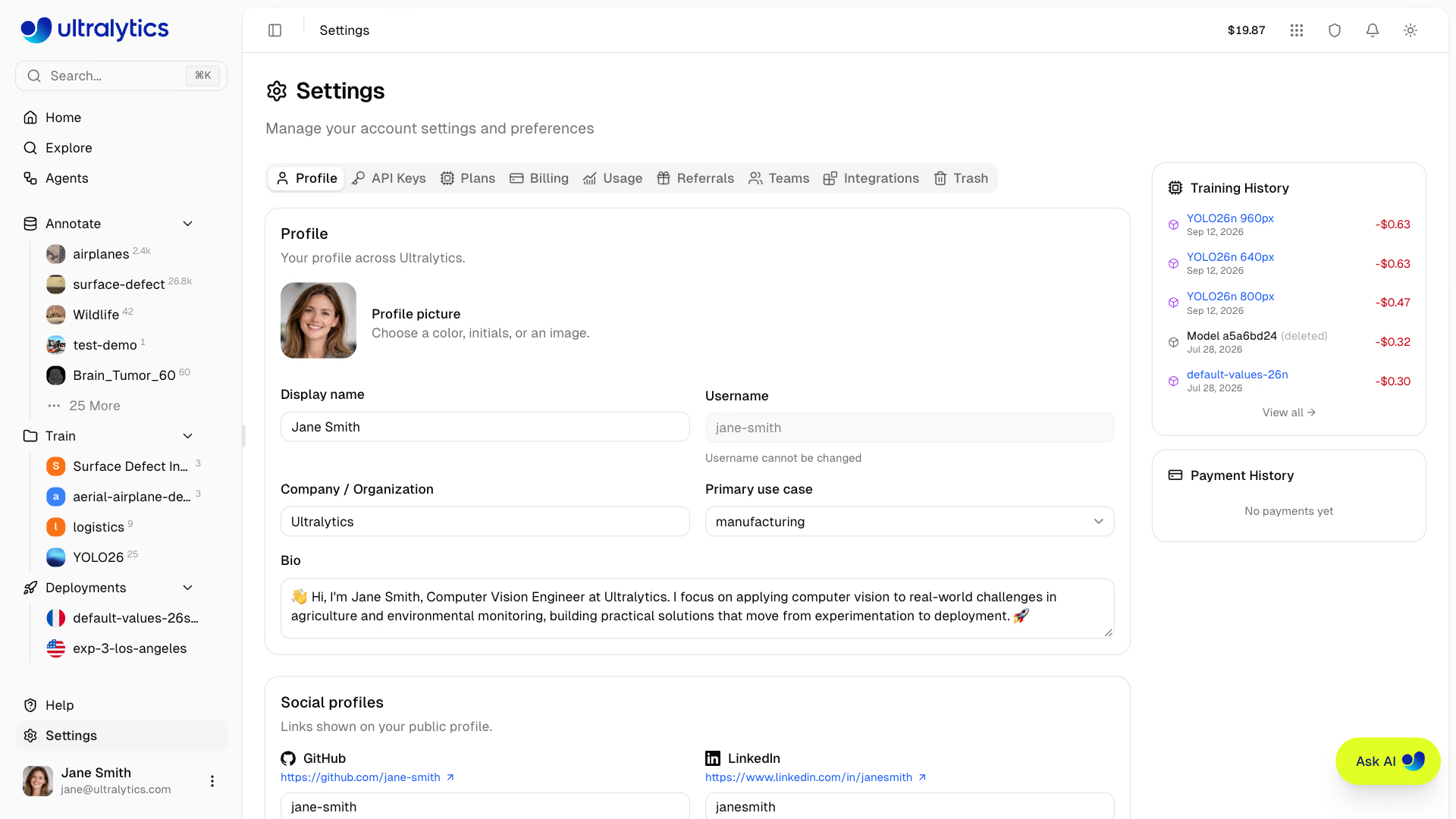
| Plataforma | Formato |
|---|---|
| GitHub | nome de utilizador |
| identificador-do-perfil | |
| X (Twitter) | nome de utilizador |
| YouTube | identificador-do-canal |
| Google Scholar | ID-do-utilizador |
| Discord | nome de utilizador |
| Website | example.com |
Os links para redes sociais aparecem na tua página de perfil público.
E-mails#
Gere os endereços de e-mail associados à tua conta no separador Profile. O cartão E-mails aparece apenas nas contas pessoais — os espaços de trabalho de equipa não têm uma lista de e-mails separada.
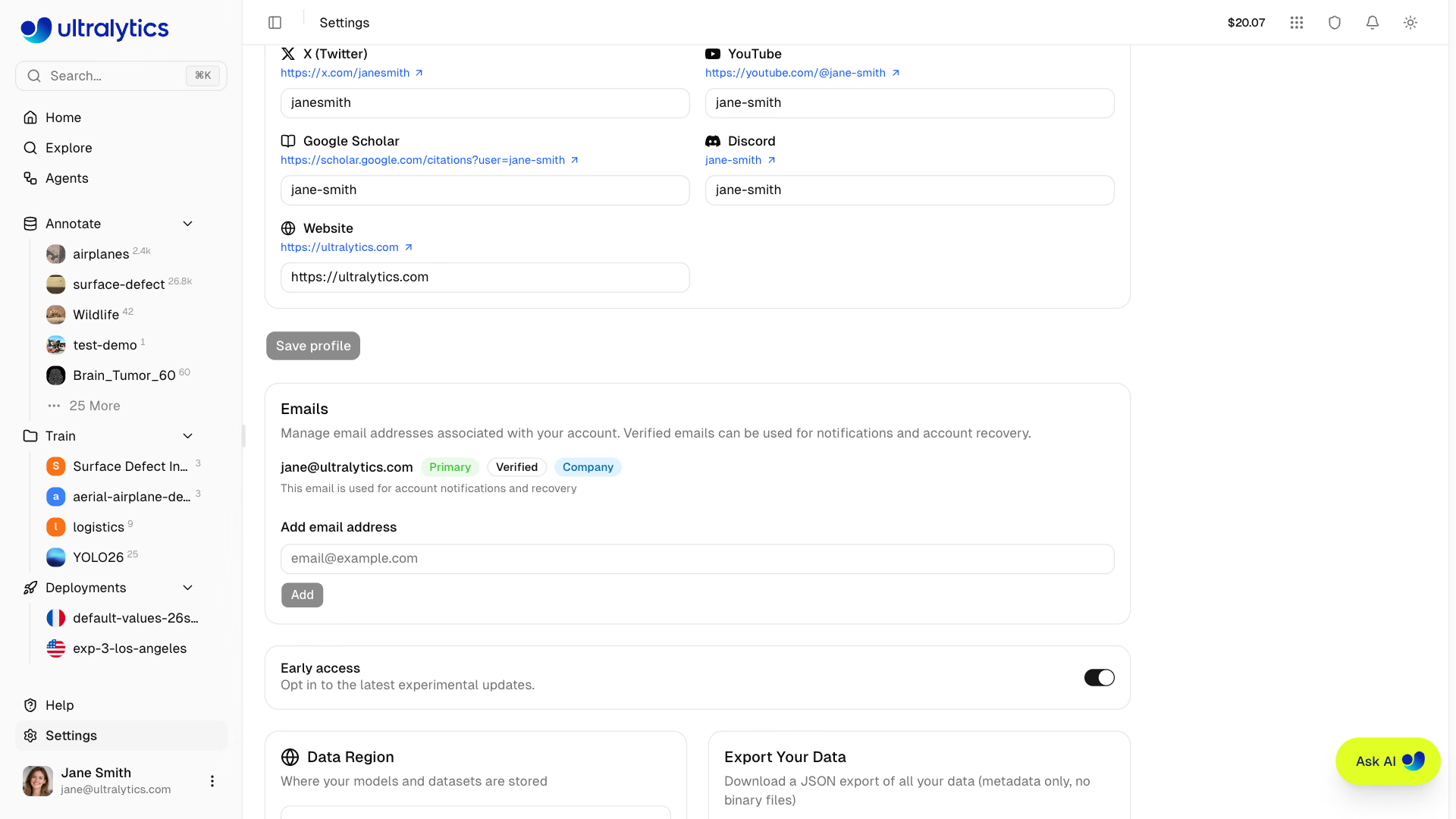
| Ação | Descrição |
|---|---|
| Adicionar | Adiciona um novo endereço de e-mail; será enviado imediatamente um código de 6 dígitos |
| Verificar | Introduz o código de 6 dígitos enviado para o endereço (usa Reenviar para receber outro) |
| Definir como principal | Define um e-mail verificado como endereço principal |
| Remover | Remove um endereço de e-mail que não seja o principal |
Cada endereço tem os selos Principal, Verificado ou Não verificado, e Empresa.
O teu e-mail principal é usado para notificações e recuperação da conta. Só os e-mails verificados podem ser definidos como principais.
A verificação de um endereço de e-mail profissional ou da empresa (não gmail.com, outlook.com nem domínios de consumidor semelhantes) adiciona os 20 $ restantes do crédito de inscrição de 25 $ ao teu saldo. O bónus é concedido uma vez por conta. Consulta Faturação.
Região dos dados#
Consulta a região dos teus dados no separador Profile:
| Região | Rótulo | Localização | Ideal para |
|---|---|---|---|
| US | Américas | Iowa, EUA | Usuários das Américas; menor latência para as Américas |
| EU | Europa, Oriente Médio e África | Bélgica, Europa | Usuários europeus; conformidade com o GDPR |
| AP | Ásia-Pacífico | Taiwan, Ásia-Pacífico | Usuários da Ásia-Pacífico; menor latência na região APAC |
A região dos teus dados é selecionada durante a integração inicial e não pode ser alterada por ti. Aplica-se a conjuntos de dados, modelos e dados de treino geridos. As implementações dedicadas usam a região selecionada ao criar cada endpoint. Contacta o suporte para pedir a alteração da região dos dados da conta.
Segurança#
O separador Profile inclui um cartão Contas ligadas que apresenta as contas Google e GitHub associadas ao teu início de sessão. Clica em Ligar Google ou Ligar GitHub para associar outro fornecedor, ou em Desligar para remover uma conta.
Utilização do armazenamento#
Acompanha o consumo de armazenamento no separador Usage e na página Início:
O cartão de armazenamento apresenta:
- Barra de progresso geral com estado indicado por cores (verde abaixo de 70%, âmbar entre 70-89%, vermelho a partir de 90%)
- Detalhamento por categoria para conjuntos de dados, modelos e exportações
- Contagem de recursos para projetos, conjuntos de dados, modelos, imagens e implementações
- Itens maiores para ajudar a identificar o que ocupa mais espaço
| Categoria | Descrição |
|---|---|
| Conjuntos de dados | Imagens, vídeos, rótulos e ficheiros de anotação carregados |
| Modelos | Pontos de controlo de modelos treinados (ficheiros .pt) |
| Exportações | Formatos de modelos exportados (ONNX, TensorRT, CoreML, etc.) |
Limites de armazenamento#
| Plano | Armazenamento | Modelos | Implantações |
|---|---|---|---|
| Gratuito | 100 GB | 100 | 3 |
| Pro | 500 GB | 500 | 10 |
| Enterprise | Ilimitado | Ilimitado | Ilimitado |
Limites de tamanho de carregamento#
| Tipo de ficheiro | Free | Pro | Enterprise |
|---|---|---|---|
| Imagem | 50 MB | 50 MB | 50 MB |
| Vídeo | 1 GB | 1 GB | 1 GB |
| Modelo (.pt) | 1 GB | 1 GB | 1 GB |
Conjunto de dados (ZIP/TAR, incluindo .tar.gz/.tgz/NDJSON) | 10 GB | 20 GB | 50 GB |
Lixo e armazenamento#
Os itens no lixo continuam a contar para a tua quota de armazenamento. Para libertar espaço, elimina permanentemente os itens do lixo. Os itens no lixo são removidos automaticamente após 30 dias. Consulta Lixo para obteres mais informações.
Reduzir o armazenamento#
Para libertar espaço de armazenamento:
- Elimina conjuntos de dados não utilizados ou remove imagens desnecessárias
- Remove pontos de controlo antigos dos modelos
- Elimina formatos de modelos exportados de que já não precisas
- Esvazia o lixo em Settings > Trash
Conformidade com o RGPD#
A Ultralytics Platform suporta os direitos previstos no RGPD:
Exportação de dados#
Transfere todos os teus dados:
- Acede a Settings > Profile
- Desloca-te até ao cartão Export Your Data
- Clica em Export All Data
- Uma tarefa de exportação assíncrona é executada em segundo plano; quando a tarefa termina, aparece no mesmo cartão um link Download Export (o link é válido durante 60 minutos)
A exportação é um único ficheiro JSON com metadados — não inclui imagens nem pesos dos modelos. Contém:
- Informações do perfil
- Registos de utilização do armazenamento
- Metadados dos projetos
- Fluxos de trabalho Agentes guardados
- Metadados dos conjuntos de dados
- Metadados dos modelos
- Histórico completo de atividade
- Metadados das chaves API: apenas ID, nome e prefixo da chave (os valores das chaves nunca são exportados)
Eliminação da conta#
Elimina permanentemente a tua conta:
- Acede a Settings > Profile
- Desloca-te até ao cartão Delete My Account
- Clique em Delete My Account
- Escreve
DELETEno campo de confirmação e confirma
A eliminação da conta é permanente. A tua conta de início de sessão é removida imediatamente, e os dados associados à Platform e os ficheiros armazenados são eliminados.
Se fores proprietário de algum espaço de trabalho de equipa, a eliminação será recusada até eliminares essas equipas ou transferires a propriedade para outra pessoa.
O que é eliminado#
- Todos os projetos e modelos treinados
- Todos os conjuntos de dados e imagens
- Todas as chaves API e credenciais
- Todo o histórico de atividade
- Saldo de créditos
Eliminação de equipa#
Num espaço de trabalho de equipa, o mesmo cartão apresenta Delete Team e só é visível para o proprietário da equipa. Primeiro, remove todos os membros que não sejam proprietários — a confirmação é recusada enquanto outros membros ocuparem lugares — e, em seguida, escreve DELETE para confirmar. Os recursos da equipa são eliminados automaticamente.
Separador Chaves de API#
O separador API Keys permite criar e gerir chaves de API para treino e inferência remotos, além de armazenar chaves de fornecedores para Agentes e anotação com prompts de classe. Apenas o proprietário do espaço de trabalho pode criar, visualizar ou revogar chaves — uma chave do espaço de trabalho atua como a chave do proprietário. Consulta Chaves de API para ver a documentação completa.
Separador Planos#
O separador Plans permite comparar os planos disponíveis e fazer upgrade ou downgrade da tua subscrição.
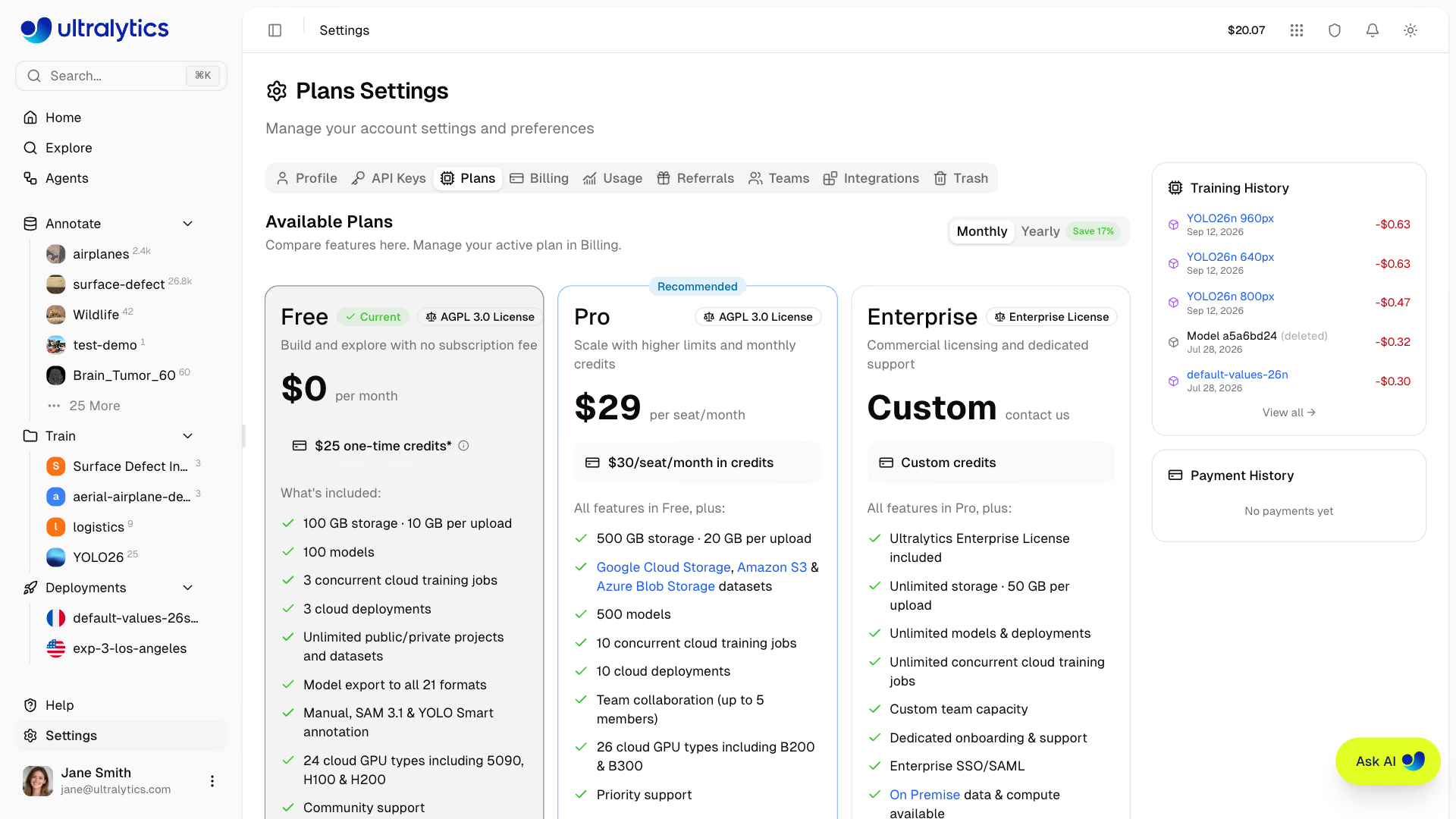
| Funcionalidade | Free | Pro (US$ 29/mês) | Enterprise |
|---|---|---|---|
| Crédito de cadastro | $5 / $25* | - | Personalizada |
| Crédito mensal | - | US$ 30/assento/mês | Personalizada |
| Modelos | 100 | 500 | Ilimitado |
| Treinamentos simultâneos | 3 | 10 | Ilimitado |
| Armazenamento | 100 GB | 500 GB | Ilimitado |
Envio de conjuntos de dados (ZIP/TAR, incluindo .tar.gz/.tgz/NDJSON) | 10 GB | 20 GB | 50 GB |
| Implantações | 3 | 10 | Ilimitado |
| Conjuntos de dados em armazenamento na nuvem (GCS, S3, Azure Blob Storage) | - | Sim | Sim |
| Tipos de GPU na nuvem | 24 | 26 | 26 |
| GPUs de alto desempenho (B200, B300) | - | Sim | Sim |
| Equipas | - | Até 5 membros | Tamanho personalizado |
| SSO / SAML | - | - | Sim |
| Dados e computação locais | - | - | Sim |
| Licença Enterprise | - | - | Sim |
| Licença | AGPL-3.0 | AGPL-3.0 | Enterprise |
*Plano Free: US$ 5 no cadastro ou US$ 25 após verificar um endereço de e-mail profissional ou corporativo.
Neste separador, podes:
- Comparar funcionalidades dos planos Gratuito, Pro e Enterprise, com preços mensais ou anuais
- Fazer upgrade para Pro para desbloquear mais armazenamento, modelos, colaboração em equipa, conjuntos de dados no armazenamento na nuvem e acesso a GPUs B200/B300
- Cancelar ou retomar uma subscrição Pro — o cartão mostra a data em que será cancelada
- Pedir uma demonstração do Enterprise, incluindo SSO/SAML e licenciamento comercial — consulta Licenciamento da Ultralytics
Num espaço de trabalho de equipa, as alterações ao plano exigem a função de Admin ou superior; os outros membros veem Admin necessário.
Consulta Faturação para obter informações detalhadas sobre os planos, preços e instruções de upgrade.
Separador Faturação#
O separador Billing é onde geres créditos e métodos de pagamento e consultas o histórico de transações. Os créditos pagam pelo treino na nuvem com cobrança por utilização.
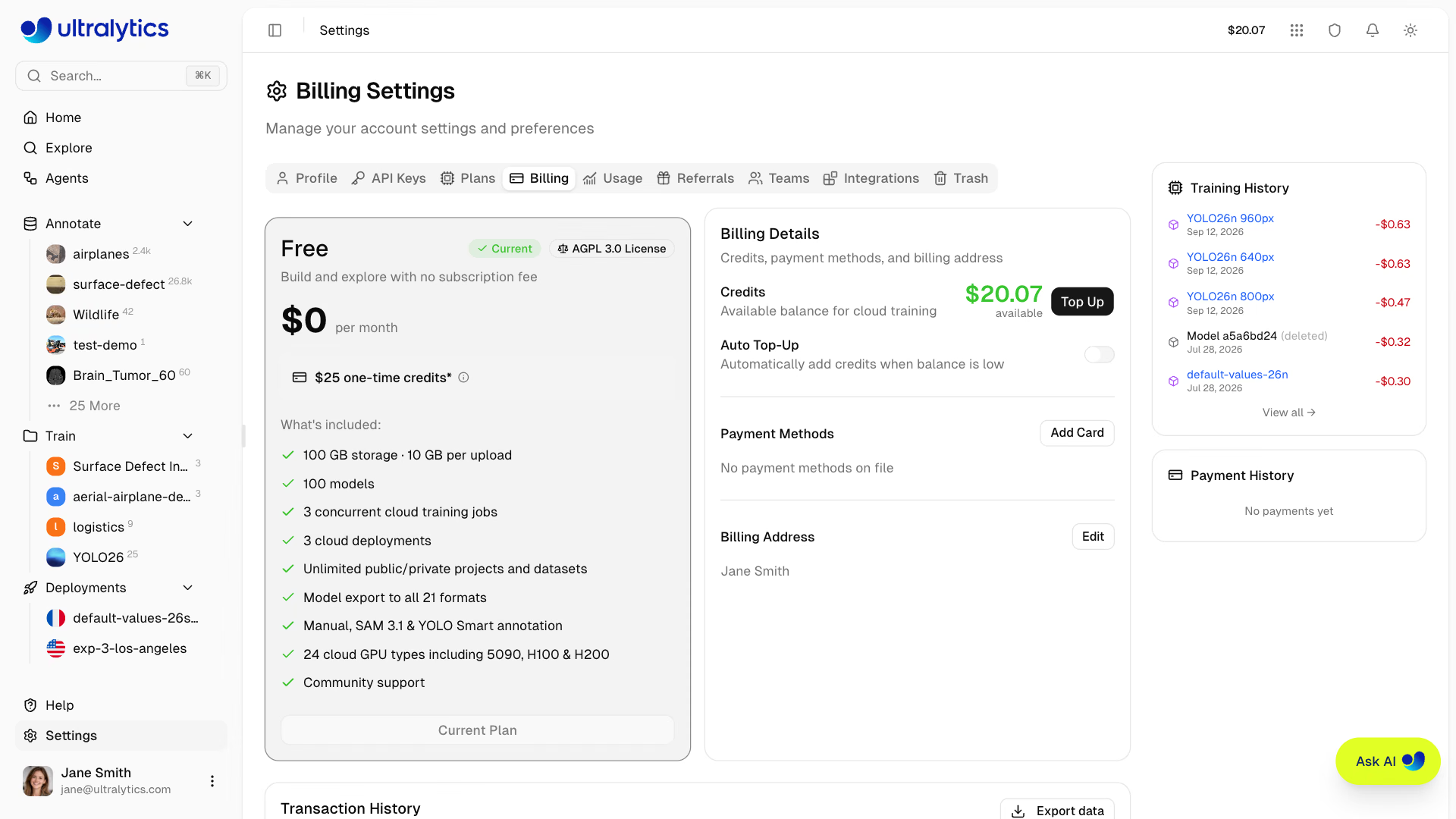
Neste separador, podes:
- Ver o teu plano atual e cancelá-lo, retomá-lo ou fazer upgrade através do cartão do plano
- Ver o saldo de créditos e acompanhar os créditos restantes
- Adicionar créditos através de carregamento manual (valores predefinidos de $10–$500 ou valores personalizados de $5–$1,000)
- Resgatar um código promocional que não aplicaste ao inscrever-te (apenas em espaços de trabalho pessoais; consulta Resgatar um código promocional)
- Ativar o carregamento automático para adicionar créditos automaticamente quando o saldo descer abaixo de um limite, reduzindo a probabilidade de interrupção do treino
- Gerir métodos de pagamento e definir o cartão predefinido usado para carregamentos e renovações
- Definir um endereço de faturação a usar nas faturas
- Consultar o histórico de transações com pesquisa, filtro por intervalo de datas e exportação CSV/JSON
Antes de cada execução de treino, a plataforma estima o custo com base na GPU selecionada, no tamanho do conjunto de dados e no número de épocas. A estimativa serve para verificar o saldo, não para reservar créditos; a utilização da GPU é contabilizada no teu saldo enquanto a execução está em curso e é liquidada quando termina.
Num espaço de trabalho de equipa, as ações de faturação exigem a função de Admin ou superior. Os outros membros podem ver o saldo, mas não veem os controlos para carregar créditos, gerir cartões ou endereços.
Consulta Faturação para obter a documentação completa sobre créditos, pagamentos e gestão de planos.
Separador Utilização#
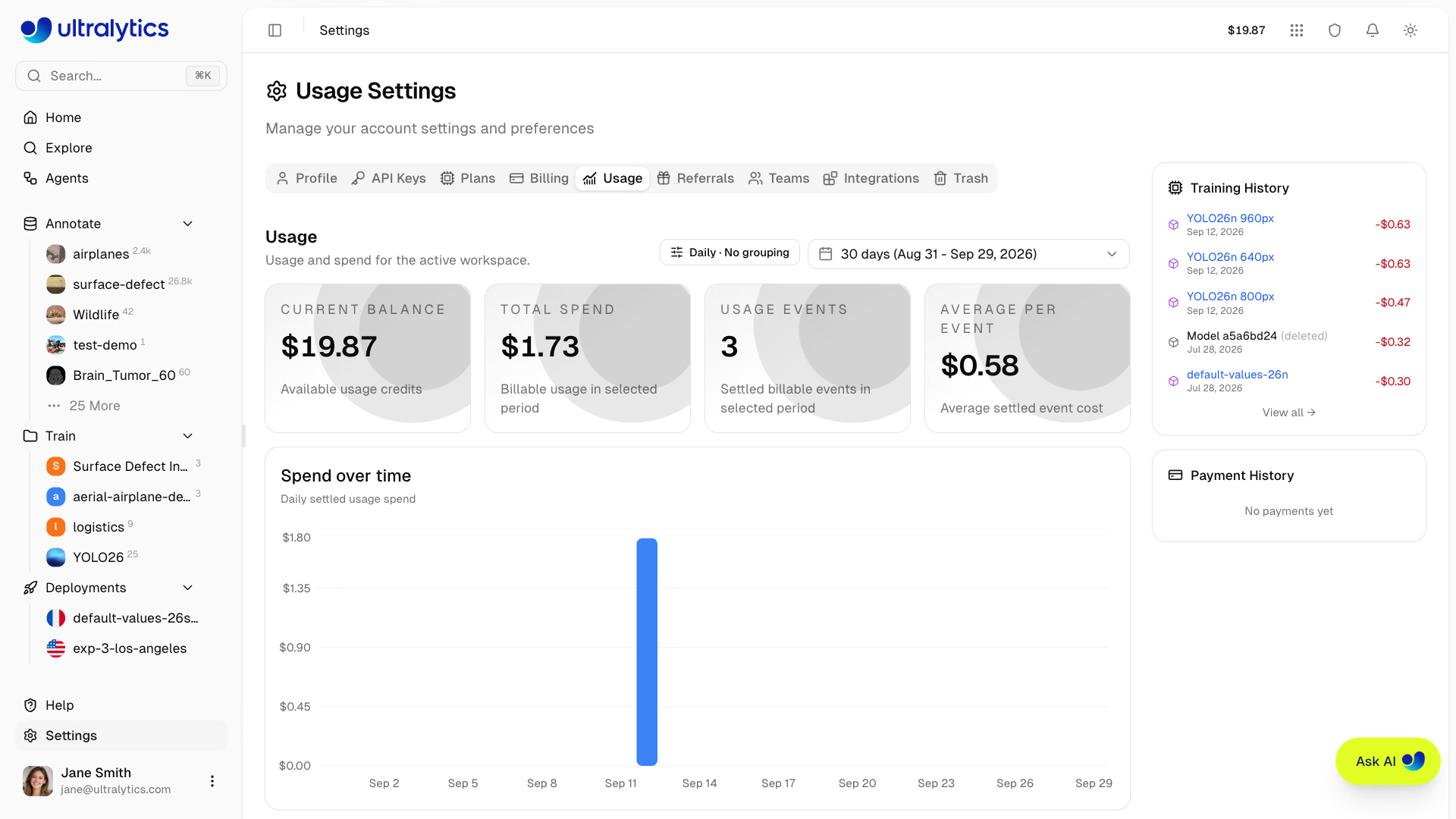
O separador Usage apresenta gráficos dos gastos com créditos e do armazenamento do espaço de trabalho ativo.
- Cartões de estatísticas: saldo atual, gastos totais, eventos de utilização e custo médio por evento no período selecionado
- Gastos ao longo do tempo: gráfico de barras diário ou mensal dos gastos liquidados por utilização
- Agrupar por: sem agrupamento, categoria de gastos, tipo de GPU, utilizador, chave de API ou conjunto de dados — aplicado tanto ao gráfico de barras como ao gráfico circular da percentagem dos gastos
- Intervalo de datas: qualquer intervalo personalizado, predefinido para os últimos 30 dias
- Cartão de armazenamento: a mesma discriminação do armazenamento apresentada na página Início (consulta Utilização do armazenamento)
Agrupar por utilizador ou chave de API facilita perceber que membro da equipa ou automatização está a consumir o saldo partilhado da equipa.
Separador Referências#
O separador Referrals contém o teu link pessoal de referência, sob o título Dá $10, recebe $10. Clica em Copiar link e partilha-o onde quiseres — o código é aplicado automaticamente no momento da inscrição.
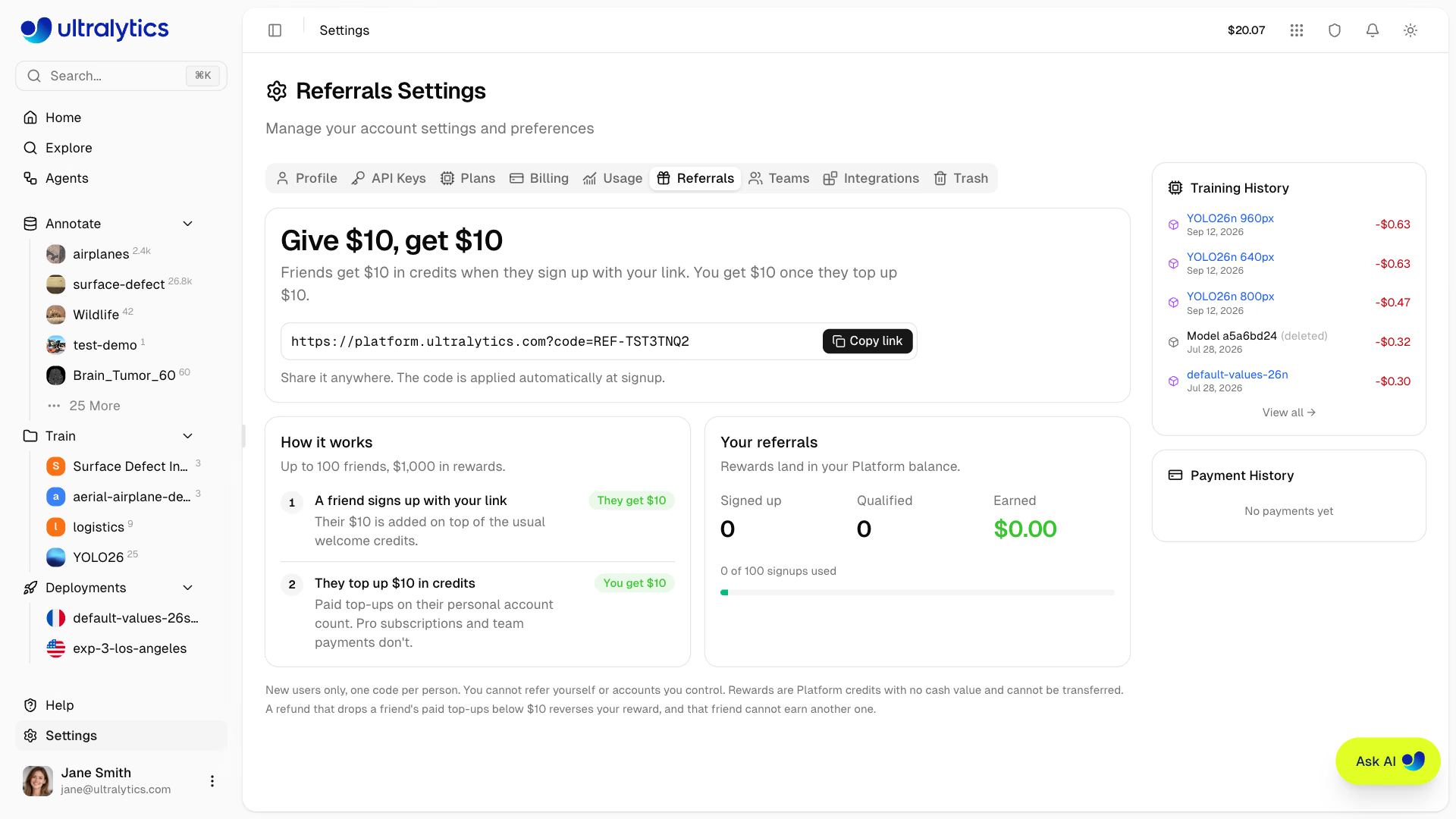
- Um amigo que se inscreva através do teu link recebe $10 em créditos, além do habitual crédito de inscrição
- Recebes $10 quando essa pessoa carregar $10 em créditos na sua conta pessoal; as subscrições Pro e os pagamentos de equipa não contam
- As recompensas são creditadas no saldo da tua Platform como transações de Bónus promocional
- Cada link abrange até 100 amigos ($1,000 em recompensas); o separador contabiliza inscrições, referências qualificadas, créditos ganhos e inscrições utilizadas
As recompensas por referência aplicam-se apenas a novos utilizadores, com um código por pessoa. Não podes recomendar-te a ti próprio nem contas que controlas, e as recompensas são créditos da Platform sem valor monetário e intransferíveis. Um reembolso que reduza os carregamentos pagos de um amigo para menos de $10 anula a tua recompensa, e esse amigo não pode receber outra.
Separador Equipas#
O separador Teams permite gerir membros, funções e convites do espaço de trabalho. Os lugares de membro estão disponíveis nos planos Pro e Enterprise — no plano Gratuito, o separador apresenta a referência das funções e um botão Fazer upgrade para Pro em vez do controlo para convidar.

O cabeçalho do cartão de membros mostra o nome do espaço de trabalho, o emblema do plano, a tua própria função e um resumo dos lugares, como 3 of 5 seats used · 2 available (includes 1 pending invite).
Funções e permissões#
| Função | Descrição |
|---|---|
| Proprietário | Controle total, incluindo gerenciamento de membros e faturamento, exclusão da equipe e transferência de propriedade |
| Administrador | Acesso completo de editor; gerencia o faturamento, as configurações e os membros com funções abaixo da de administrador |
| Editor | Cria, edita e exclui recursos; envia dados; treina, exporta e implanta modelos |
| Visualizador | Acesso somente para leitura aos recursos e membros da equipe |
O separador também apresenta uma matriz completa de permissões que abrange o acesso a recursos, a gestão de membros, a faturação e a transferência da propriedade. Consulta Equipas para ver a mesma matriz.
Gerir membros#
Os proprietários e administradores podem gerir a equipa através do menu de ações de cada linha:
- Convidar membros por e-mail (os convites expiram após 14 dias; os convites pendentes reservam um lugar)
- Alterar funções: Definir como Admin, Definir como Editor ou Definir como Viewer — apenas o proprietário pode atribuir ou remover a função de Admin, e ninguém pode agir sobre um membro cuja função seja igual ou superior à sua
- Remover da equipa: remove imediatamente o membro
- Sair da equipa: qualquer membro pode sair da própria equipa, regressando assim ao seu espaço de trabalho pessoal
- Cancelar convite / Reenviar convite: cancela um convite pendente para libertar o lugar ou renova o respetivo token e reinicia o período de 14 dias
- Transferir propriedade: transfere um espaço de trabalho de equipa para outro membro (apenas o proprietário; passas a ser Admin)
Recursos compartilhados#
Todos os recursos criados num espaço de trabalho de equipa pertencem à equipa, não aos membros individualmente. Os membros da equipa partilham:
- Conjuntos de dados, projetos e modelos — acessíveis a todos os membros de acordo com a respetiva função
- Saldo de créditos — partilhado pelos membros da equipa para o treino na nuvem
- Limites de armazenamento e recursos — contabilizados ao nível da equipa
Nos planos Pro, cada membro ocupa um lugar pago por $29/mês ou $290/ano. A adição de um membro a meio do ciclo implica uma cobrança proporcional ao período restante, a menos que haja um lugar já pago para esse período que esteja vago. O saldo de créditos da equipa é partilhado por todos os membros.
Consulta Equipas para obter a documentação completa sobre a criação de equipas, a mudança entre espaços de trabalho e as funcionalidades empresariais.
Separador Integrações#
O separador Integrations apresenta uma lista pesquisável, agrupada em três categorias, de serviços externos que podes ligar ao espaço de trabalho ativo.
Infraestrutura
- No local — executa o treino da Platform no teu próprio hardware e mantém os ficheiros dos conjuntos de dados no teu anfitrião. Consulta No local.
- Amazon S3 — usa conjuntos de dados armazenados no S3 sem carregar uma cópia. Consulta Amazon S3.
- Google Cloud Storage — usa conjuntos de dados armazenados no GCS sem carregar uma cópia. Consulta Google Cloud Storage.
- Azure Blob Storage — usa conjuntos de dados armazenados no Azure sem carregar uma cópia. Consulta Azure Blob Storage.
Notificações
- Slack — envia resultados selecionados de treino, exportação, anotação automática e implementação para um canal do Slack.
Importações
- Roboflow — pré-visualiza e importa conjuntos de dados anotados de um espaço de trabalho Roboflow usando uma chave de API Roboflow.
- Labelbox — carrega diretamente uma exportação NDJSON do Labelbox, sem necessidade de chave de ligação.
- LabelMe — carrega diretamente uma pasta comprimida com anotações JSON do LabelMe e as respetivas imagens, sem conversão nem chave. Consulta o guia do LabelMe.
- CVAT — assinalado como Em breve; carrega já uma exportação Ultralytics YOLO do CVAT. Consulta CVAT.
- Label Studio — assinalado como Em breve; carrega já uma exportação "YOLO with Images" do Label Studio. Consulta Label Studio.
Os conjuntos de dados do Google Cloud Storage, Amazon S3 e Azure Blob Storage requerem um plano Pro ou Enterprise. A opção No local é uma funcionalidade Enterprise. As integrações de importação e o Slack estão disponíveis em todos os planos.
Consulta Integrações para ver a lista completa de serviços compatíveis.
Separador Lixo#
O separador Trash apresenta todos os itens eliminados e permite restaurá-los ou removê-los definitivamente. Os itens eliminados seguem uma política de eliminação reversível de 30 dias antes da eliminação permanente automática.
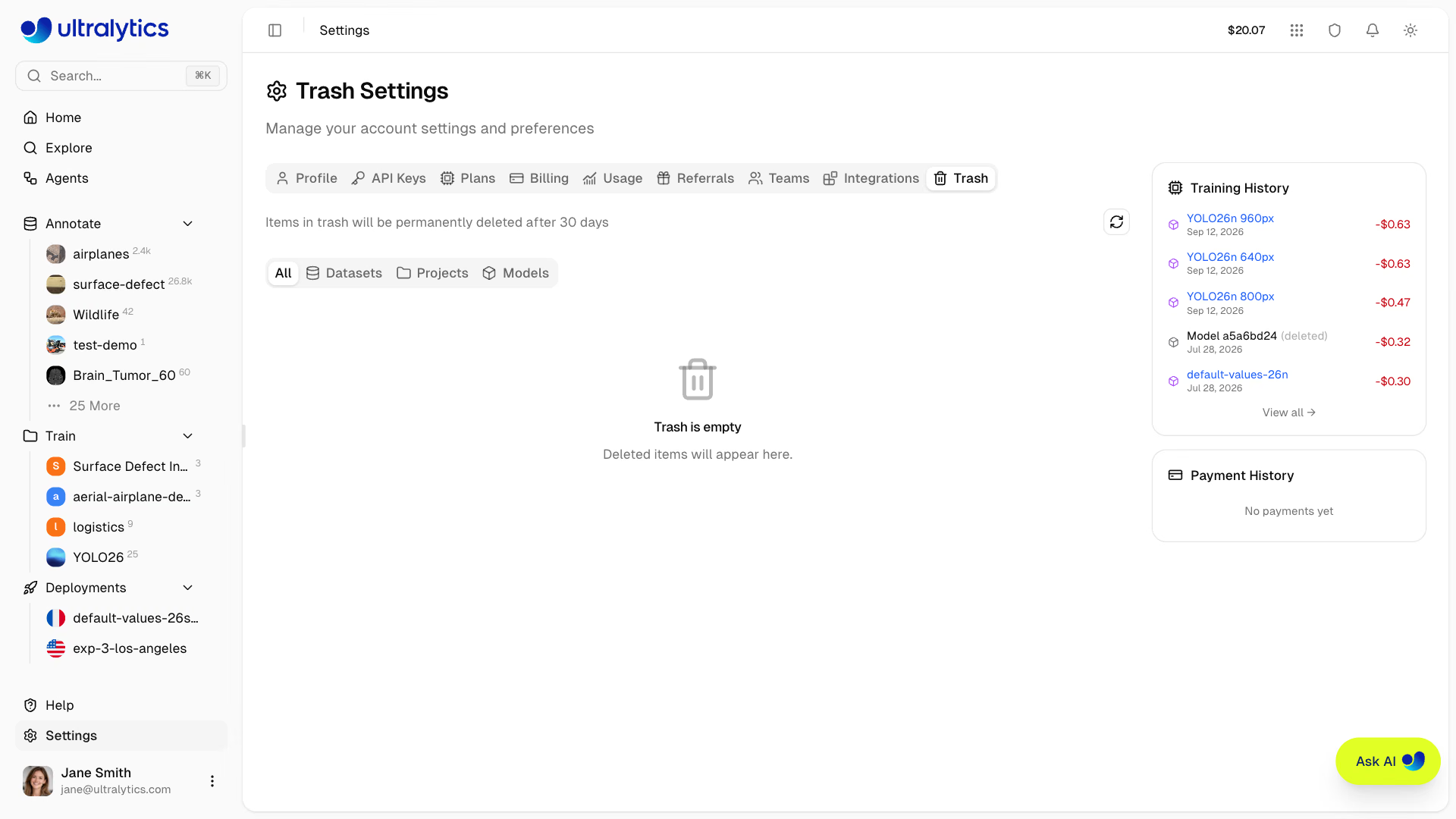
Neste separador, podes:
- Procurar itens eliminados filtrando por tipo (Todos, Conjuntos de dados, Projetos, Modelos) e pesquisando pelo nome
- Ver o mapa em árvore do armazenamento para observar o tamanho relativo dos itens no lixo
- Restaurar itens para a localização original, com todos os dados intactos
- Eliminar permanentemente itens individuais ou usar o ícone do lixo no cabeçalho para esvaziar todo o lixo de uma só vez
A restauração e a eliminação exigem a função de Editor ou superior num espaço de trabalho de equipa.
Os itens no lixo continuam a contar para a tua quota de armazenamento. Para libertar espaço imediatamente, elimina permanentemente os itens de que já não precisas.
Consulta Lixo para obter a documentação completa, incluindo o comportamento em cascata e o acesso à API.
Ajuda e comentários#
A página Ajuda está disponível no rodapé da barra lateral. Usa-a para:
- Classificar a tua experiência com uma avaliação de 1 a 5 estrelas
- Escolher um tipo de comentário: Erro, Funcionalidade ou Geral
- Descrever o problema numa mensagem de texto
- Anexar capturas de ecrã para dar contexto visual
Os comentários são privados e enviados diretamente à equipa da Ultralytics para ajudar a definir prioridades para as funcionalidades e corrigir problemas.
Perguntas frequentes#
Gere os teus endereços de e-mail diretamente na plataforma:
- Acede a Settings > Profile
- Desce até à secção E-mails
- Adiciona um novo e-mail, introduz o código de 6 dígitos enviado para esse endereço e clica em Definir como principal
Se te inscreveste com e-mail e palavra-passe, usa o processo de reposição da palavra-passe na página de início de sessão. Se te inscreveste através de um fornecedor OAuth, gere a palavra-passe através desse fornecedor:
- Google: accounts.google.com
- GitHub: github.com/settings/security
As configurações da plataforma não incluem uma opção de autenticação de dois fatores. Se iniciares sessão pelo Google ou pelo GitHub, configura a autenticação multifator com esse provedor.
- Os itens na lixeira podem ser recuperados durante 30 dias antes da eliminação permanente automática.
- A eliminação da conta remove imediatamente a conta de início de sessão, juntamente com os registos associados da Plataforma e os ficheiros armazenados. Esta ação não pode ser desfeita.