Integração com o Label Studio
As importações diretas do Label Studio estão a caminho da Ultralytics Platform, para que uma exportação bruta de detecção ou segmentação de imagens possa ser enviada sem alterações e sem precisar escolher um formato.
Enquanto isso, há um caminho simples que já funciona: a exportação YOLO with Images do Label Studio usa um layout que a Platform consegue ler, incluindo a lista de classes.
Importar do Label Studio agora#
- Exporte do Label Studio. Abra seu projeto e clique em Export.
- Escolha um formato que inclua as imagens. Escolha YOLO with Images ou YOLOv8 OBB with Images para caixas rotacionadas e clique em Export.
- Carrega para a Platform. Cria um novo conjunto de dados a partir do ZIP.
- Treina. Edita as anotações, treina e implementa sem sair do espaço de trabalho.
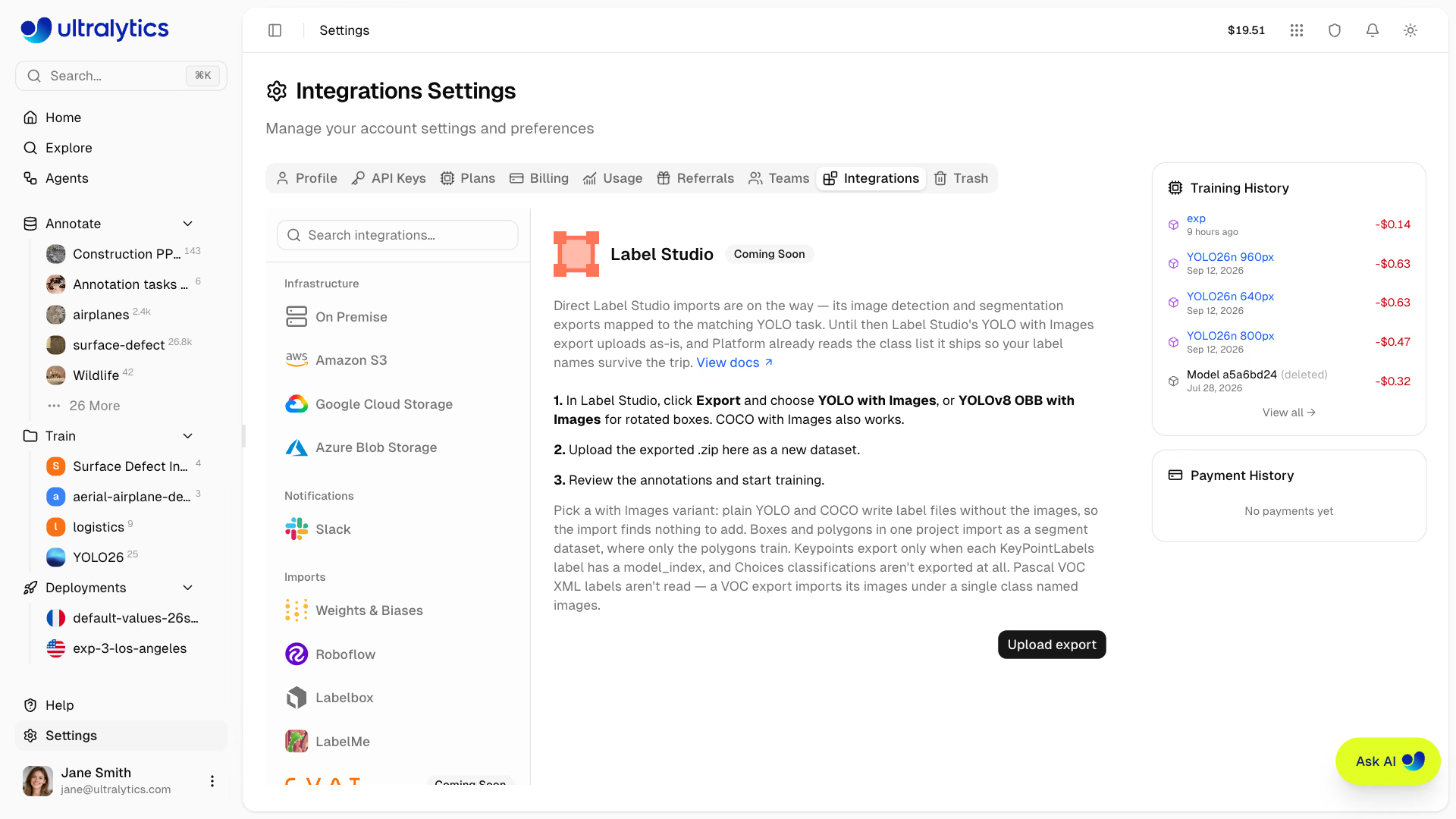
As opções YOLO e COCO do Label Studio geram arquivos de rótulos sem as imagens, porque elas normalmente ficam nos URLs configurados no Label Studio. O envio de um desses arquivos compactados para a Platform falha porque nenhuma imagem é encontrada. Escolha a variante with Images.
Exporte pela API#
A API de exportação do Label Studio retorna o mesmo arquivo compactado, com o nome do formato em exportType:
curl -X GET "https://<your-label-studio>/api/projects/<project-id>/export?exportType=YOLO_WITH_IMAGES&download_all_tasks=true" \
  -H "Authorization: Token <your-legacy-token>" \
  -o dataset.zip
COCO_WITH_IMAGES e YOLO_OBB_WITH_IMAGES funcionam da mesma forma. Os tokens de acesso pessoal mais recentes são trocados por um token bearer de curta duração antes do uso, então confira que tipo de token sua instância emite. Para projetos grandes, use os endpoints de snapshot, que criam a exportação como uma tarefa em segundo plano e permitem baixá-la pelo ID; o exemplo export_yolo_with_images.py do SDK faz exatamente isso.
Uma exportação YOLO do Label Studio inclui a lista de classes junto com os rótulos, e a Platform a lê:
archive.zip/
├── classes.txt        # class names Platform reads first
├── notes.json         # fallback, used only when classes.txt is missing or empty
├── images/
└── labels/
A Platform lê o classes.txt (ou notes.json) mais superficial no arquivo compactado, então uma exportação que você descompactou e compactou novamente dentro de uma pasta também mantém os nomes dos rótulos.
Escolher um formato de exportação#
O Label Studio oferece vários formatos de exportação. Para detecção e segmentação de imagens:
| Formato do Label Studio | Compatibilidade | Observações |
|---|---|---|
| YOLO with Images | Melhor | Inclui classes.txt e as imagens, então basta um único envio |
| YOLOv8 OBB with Images | Sim | Preserva a rotação das caixas e é importado como um conjunto de dados OBB |
| COCO with Images | Sim | Também é aceito; é a melhor opção se cada anotação for um polígono de quatro pontos |
| YOLO / COCO | Não | Apenas arquivos de anotação — o envio falha porque nenhuma imagem é encontrada |
| Pascal VOC XML | Não | Não é possível ler arquivos XML de rótulos |
Em uma exportação COCO, cada anotação precisa conter bbox para ser lida; as regiões de multidão ("iscrowd": 1) são ignoradas, e os nomes das categorias se tornam os nomes das classes — portanto, um arquivo COCO não precisa de classes.txt para preservar os rótulos.
A Platform não lê rótulos Pascal VOC XML, e uma exportação VOC falha silenciosamente: as imagens são importadas, mas as caixas não; além disso, uma exportação com cinco ou mais imagens também adiciona uma única classe chamada images. Escolha YOLO with Images ou COCO with Images.
O que é preservado#
A Platform identifica a tarefa YOLO com base nos rótulos da exportação:
| Rótulos do Label Studio | Conjunto de dados da Platform |
|---|---|
RectangleLabels | Detecção ou OBB a partir de uma exportação YOLOv8 OBB |
PolygonLabels | Segmentação ou OBB a partir de uma exportação YOLO quando todos os polígonos têm quatro pontos |
RectangleLabels + PolygonLabels | Segmentação — as caixas continuam editáveis, mas apenas os polígonos são usados no treinamento |
KeyPointLabels dentro de um retângulo | Pose |
Choices | Não é exportado pelos formatos YOLO ou COCO do Label Studio, então as imagens são importadas sem rótulos |
- Caixas rotacionadas — as exportações YOLO e COCO descartam a rotação; use YOLOv8 OBB with Images para preservá-la.
- Pontos-chave — a exportação YOLO do Label Studio inclui um ponto-chave somente quando o
<Label>emKeyPointLabelstem um atributomodel_indexe o ponto foi desenhado dentro de um retângulo; caso contrário, a exportação contém apenas as caixas e o conjunto de dados é importado como detecção. - Polígonos de quatro pontos — nos arquivos YOLO, um polígono com exatamente quatro pontos tem a mesma aparência de uma caixa orientada; por isso, uma exportação YOLO em que todos os rótulos são polígonos de quatro pontos é importada como OBB. Use COCO with Images nesses projetos.
O que a integração vai acrescentar#
Escolher o formato de exportação certo é justamente a etapa que a integração elimina. Quando ela for lançada, você poderá exportar qualquer formato de detecção e segmentação de imagens do Label Studio, enviá-lo e a Platform mapeará as anotações para a tarefa YOLO correspondente.
- Sem precisar escolher um formato — as exportações de detecção e segmentação de imagens do Label Studio são mapeadas para um conjunto de dados YOLO com os nomes dos rótulos preservados
- Um único espaço de trabalho — a anotação, o treino e a implementação deixam de exigir ferramentas separadas e um script de conversão
- Continua a anotar — os conjuntos de dados importados abrem no editor de anotações da Platform, incluindo a anotação inteligente com tecnologia SAM
- Treina imediatamente — os conjuntos de dados ficam prontos para treino na cloud assim que o processamento termina
Perguntas frequentes#
Escolha YOLO with Images para que o arquivo compactado contenha
classes.txte as imagens. COCO with Images também pode ser importado. As opções simples de YOLO e COCO geram apenas arquivos de rótulos, e Pascal VOC XML não é lido.Foi usada a exportação simples
YOLOouCOCO. Esses arquivos compactados não incluem as imagens, porque o Label Studio normalmente as disponibiliza por URLs. Exporte novamente usando a variante with Images.O arquivo compactado não contém
classes.txtnemnotes.json, geralmente porque foi recriado apenas com as pastasimages/elabels/. Envie o ZIP exportado pelo Label Studio, que inclui os dois arquivos.Sim. Chame o endpoint de exportação com
exportType=YOLO_WITH_IMAGESou comCOCO_WITH_IMAGESeYOLO_OBB_WITH_IMAGES. Para projetos grandes, use os endpoints de snapshot, que criam a exportação como uma tarefa em segundo plano.


Comentários
Faz uma pergunta, partilha os teus resultados ou ajuda alguém.