Local#
O On Premise permite que seu workspace Enterprise use conjuntos de dados e recursos computacionais em um computador Linux, macOS ou Windows. As imagens e os vídeos de origem permanecem no seu computador. O treinamento funciona como em qualquer outro local de treinamento remoto: as métricas são transmitidas à Plataforma e os pesos do modelo concluído são enviados para download, predição, exportação e implantação.
A configuração requer apenas um comando. A Plataforma detecta seu sistema operacional, define locais de pastas apropriados, instala o Docker se necessário e mostra o progresso da conexão em tempo real.
Como funciona#
Limites dos dados#
| Dados | Seu computador On Premise | Plataforma e serviços na nuvem |
|---|---|---|
| Pixels dos conjuntos de dados de origem e derivados | Permanecem locais durante a ingestão, a visualização prévia e o treinamento | Nunca são armazenados, registrados ou processados |
| Classes, rótulos e anotações | Os rótulos de origem são lidos durante a ingestão | Armazenados como metadados canônicos do conjunto de dados para que você possa fazer anotações na Plataforma |
| Treinamento de modelos | A execução, o melhor checkpoint e outros artefatos de treinamento são gravados na sua pasta de modelos | O melhor checkpoint é enviado para download, predição, exportação e implantação; os outros artefatos permanecem no seu computador |
Os pesos do modelo, os rótulos, as anotações e as métricas podem codificar informações aprendidas com suas imagens. Apenas os pixels do conjunto de dados têm o limite estrito de permanecer localmente. A predição na nuvem processa somente as imagens que você envia separadamente para esse fluxo de trabalho na nuvem; o worker nunca encaminha uma imagem do conjunto de dados montado.
Antes de começar#
Escolha um computador que possa acessar seus conjuntos de dados e permanecer ligado enquanto a Plataforma os estiver usando:
| Mínimo | Recomendado | |
|---|---|---|
| Sistema operacional | Linux de 64 bits, macOS com Apple silicon ou Windows x86-64 com WSL 2 | Versões atuais do sistema operacional e do Docker |
| CPU | 4 núcleos | 8 ou mais núcleos para treinamento na CPU |
| Memória | 8 GB de RAM | 16 GB ou mais |
| Armazenamento | 20 GB livres, além de espaço para seus conjuntos de dados e modelos | SSD com espaço livre de pelo menos duas vezes o tamanho do conjunto de dados de trabalho |
| Rede | Acesso HTTPS de saída ao Ultralytics Platform e aos registros de contêineres do Docker | Banda larga estável para o download inicial da imagem do contêiner |
Uma GPU é opcional. Qualquer computador pode ingerir conjuntos de dados e treinar modelos na CPU. Uma GPU NVIDIA compatível pode acelerar tarefas maiores de treinamento.
Se sua empresa restringir o tráfego de saída, permita o acesso HTTPS ao Ultralytics Platform, aos registros do Docker e aos downloads de pacotes Python antes da configuração. O worker sempre inicia a conexão com a Plataforma, portanto não é necessário permitir acesso de entrada à sua rede.
Conecte seu computador#
- Abra o Ultralytics Platform no computador que pode acessar seus conjuntos de dados.
- Acesse
Settings > Integrationse selecione On Premise na lista de integrações. - Revise os caminhos preenchidos previamente em Pasta do conjunto de dados neste computador e Pasta de modelos neste computador.
- Selecione Criar comando de instalação.
- Abra o terminal indicado na janela, copie o comando, cole-o e pressione Enter.
- Mantenha a página Integrações aberta até que o indicador de progresso mostre Conectado.
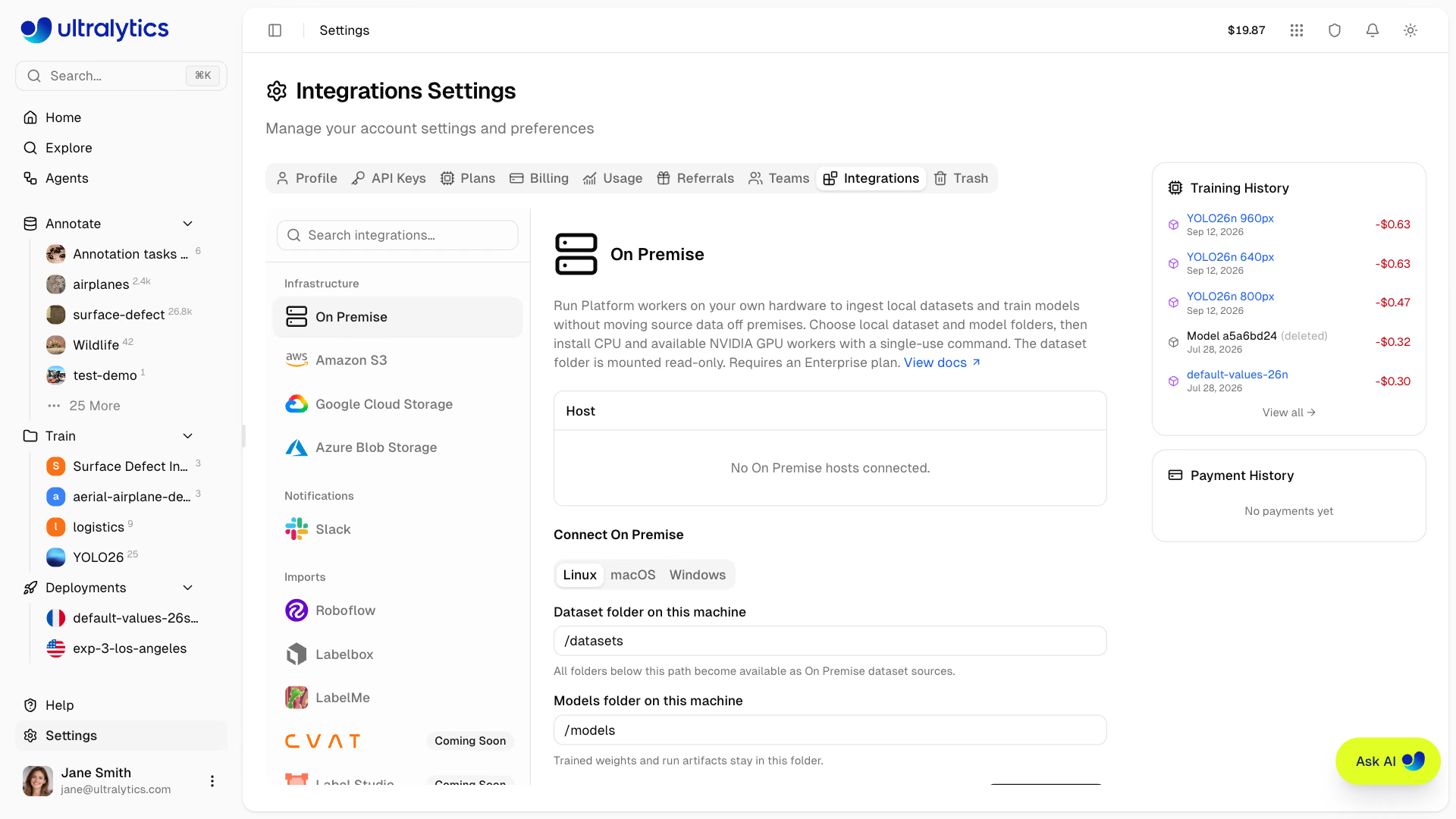
A página acompanha em tempo real as seis etapas de configuração — executar o comando, baixar os arquivos do worker, baixar a imagem do Docker, compilar o worker, iniciá-lo e confirmar a conexão — para que você possa acompanhar o progresso sem ler o terminal. Para conectar um host, é necessário ter a função de editor do workspace e um plano Enterprise ativo; os workspaces em outro plano veem um botão Solicitar uma demonstração, que envia uma solicitação de demonstração do Enterprise em vez de criar um comando de instalação.
Antes de você copiar o comando, a Plataforma preenche as pastas e o token de conexão de uso único. O comando gerado segue o formato abaixo:
Abra o Terminal e cole:
curl -fsSL 'https://platform.ultralytics.com/api/workers/install?os=linux' \
  | sudo sh -s -- \
    "/datasets" \
    "/models" \
"YOUR_CONNECTION_TOKEN"A Plataforma inclui automaticamente o token de conexão. Ele comprova que este computador tem permissão para se conectar ao seu workspace, expira após 10 minutos e só pode ser usado uma vez. Você não precisa inseri-lo separadamente. Não compartilhe o comando gerado enquanto ele estiver válido.
As opções padrão funcionam sem alterações:
| Linux | macOS e Windows | |
|---|---|---|
| Pasta do conjunto de dados | /datasets | ~/Ultralytics/datasets |
| Pasta de modelos | /models | ~/Ultralytics/models |
O comando de configuração cria essas pastas, instala e inicia o Docker quando necessário e configura a conexão para reiniciar com o computador. Seu sistema operacional pode solicitar sua aprovação para instalar ou reiniciar antes que a configuração seja concluída.
Imagens base do Docker#
O instalador executa um contêiner e seleciona a imagem base oficial da Ultralytics para o host:
| Host | Padrão da imagem base |
|---|---|
| Apple silicon ou Linux ARM64 | ultralytics/ultralytics:latest-arm64 |
| CPU x86-64 | ultralytics/ultralytics:latest-cpu |
| x86-64 com uma GPU NVIDIA compatível | ultralytics/ultralytics:latest |
A compilação do worker adiciona as dependências de conectividade e atualiza o pacote Ultralytics da imagem para a versão mais recente. O CUDA é detectado durante a configuração, então um host NVIDIA ainda executa um único contêiner, em vez de workers separados para CPU e GPU. Os serviços na nuvem da Plataforma cuidam da predição e da exportação do modelo após o envio do melhor checkpoint.
A configuração da CPU não requer nada além da instalação guiada. No Linux, a aceleração por GPU NVIDIA requer Docker >= 28.2 e NVIDIA Container Toolkit >= 1.18. A Plataforma detecta automaticamente o caminho de GPU compatível no Linux e no Windows, enquanto os hosts macOS treinam na CPU; consulte o Guia de início rápido do Docker para ver os detalhes da configuração.
Adicionar um conjunto de dados#
- Coloque seu conjunto de dados dentro da pasta configurada para conjuntos de dados.
- Na Plataforma, selecione Novo conjunto de dados > On Premise.
- Escolha o computador conectado.
- Navegue até a pasta do conjunto de dados, escolha a tarefa e selecione Criar.
A Plataforma indexa o conjunto de dados localmente e o abre na mesma galeria usada para conjuntos de dados carregados e armazenados na nuvem. Você pode visualizar imagens, inspecionar rótulos, filtrar o conjunto de dados e fazer anotações sem carregar os pixels.
Dados compatíveis#
O On Premise é compatível com os mesmos formatos de ingestão e tarefas de visão computacional que os dados carregados:
- Imagens e vídeos
- Arquivos ZIP, TAR, TAR.GZ e TGZ
- NDJSON da Ultralytics e do Labelbox, COCO JSON e JSON do LabelMe
- Conjuntos de dados YOLO e pastas de classificação
- Tarefas de detecção, segmentação, segmentação semântica, classificação, pose e caixa delimitadora orientada (OBB)
A Plataforma reconhece automaticamente layouts comuns de conjuntos de dados, classes, rótulos e divisões de treinamento/validação/teste. A pasta do conjunto de dados é montada como somente leitura, portanto a Plataforma nunca redimensiona, recodifica, edita ou exclui seus arquivos de origem. Tudo o que é derivado durante a ingestão — arquivos compactados extraídos, recursos NDJSON baixados e quadros de vídeo — é gravado em um volume privado do Docker no mesmo computador.
Visualizar e anotar#
Quando você abre uma imagem, seu navegador a carrega diretamente do computador conectado. Não há necessidade de certificado, nome de host, VPN ou configuração de visualização.
As anotações e a organização do conjunto de dados são salvas no seu workspace da Plataforma, mas as edições na Plataforma nunca alteram a imagem ou os arquivos de rótulos de origem.
Treinar um modelo#
Inicie o treinamento pela caixa de diálogo habitual de treinamento da Plataforma:
- Abra um projeto e selecione Novo modelo.
- Escolha o conjunto de dados On Premise.
- Selecione um modelo e as configurações de treinamento.
- Inicie o treinamento.
A Plataforma executa o trabalho no computador conectado. Ela usa uma GPU NVIDIA disponível ou recorre automaticamente à CPU, então um Mac pode treinar um modelo pequeno, como YOLO26n no COCO8, sem hardware de GPU dedicado.
Os arquivos de treinamento são gravados na pasta de modelos configurada enquanto a execução está ativa. O pacote Ultralytics usa os mesmos callbacks de treinamento remoto que qualquer máquina gerenciada pelo cliente: o progresso e as métricas são transmitidos à Plataforma, o melhor checkpoint é enviado para o armazenamento da Plataforma e o modelo concluído funciona com os fluxos existentes de download, predição, exportação e implantação. Os outros artefatos de treinamento permanecem na sua pasta de modelos. O treinamento On Premise não usa créditos de computação da Plataforma, e a Plataforma nunca envia o trabalho de treinamento para a computação na nuvem.
Gerenciar a conexão#
Abre Settings > Integrations para ver cada computador, o respetivo nome de anfitrião e hardware, se a CPU e a GPU estão online e quando comunicou pela última vez. Um computador que esteja desligado ou perca a ligação aparece como Offline, com os detalhes da última vez que esteve online, e os respetivos conjuntos de dados ficam temporariamente indisponíveis, em vez de recorrerem à computação na nuvem. O worker inicia com o Docker e volta a ligar-se automaticamente quando o computador estiver online; não é necessário executar nada novamente.
O worker atualiza-se automaticamente. Sempre que o respetivo contentor é iniciado e a cada 10 minutos enquanto está inativo, transfere do Platform qualquer código mais recente do worker e reinicia com esse código. Nunca reinicia durante uma tarefa. Os computadores ligados antes de a atualização automática estar disponível começam a atualizar-se depois de executares um novo comando de instalação uma vez em cada um.
Executa novamente o comando de instalação num computador ligado para alterar as respetivas pastas ou atualizar a imagem do Docker. O computador mantém o mesmo anfitrião, por isso os conjuntos de dados continuam a funcionar e não aparece nenhum anfitrião duplicado.
Um espaço de trabalho por computador. Um computador executa um worker. Se executares um comando de instalação a partir de outro espaço de trabalho, o computador é transferido para esse espaço e o respetivo anfitrião é desligado do espaço de trabalho que deixa.
Voltar a ligar gera um novo comando de instalação para um anfitrião desligado. Executa-o no computador que deve servir esse anfitrião; os conjuntos de dados existentes voltam a funcionar sem terem de ser importados novamente. Os anfitriões desligados permanecem na lista apenas enquanto houver conjuntos de dados ou modelos que dependam deles.
Desconectar revoga imediatamente o acesso desse host. As tarefas vinculadas a ele que estão na fila, iniciando ou em execução são canceladas, incluindo o treinamento em andamento, e a importação de um conjunto de dados que ainda estava em andamento falha com On Premise host disconnected during ingest.. Os conjuntos de dados cuja importação foi concluída mantêm suas classes, rótulos e anotações, mas não podem ser visualizados nem usados para treinamento até você se reconectar. Nada é excluído do computador, e os modelos já enviados para a Platform permanecem disponíveis.
Limitações atuais#
- Sem nova análise. Um conjunto de dados é indexado uma vez, quando o crias. Se os ficheiros de origem forem alterados posteriormente, o Platform não deteta as alterações — cria um novo conjunto de dados para as incluir.
- As funcionalidades que copiam dados para o Platform não estão disponíveis. Os conjuntos de dados On Premise não incluem as funcionalidades que precisam de cópias das tuas imagens geridas pelo Platform: anotação automática, análise de agrupamentos, clonagem de conjuntos de dados e instantâneos imutáveis de versões.
- O treino não é transferido. Se o processo do worker parar a meio da execução, esta falha em vez de ser reiniciada noutro local.
- Os ficheiros dos modelos permanecem no anfitrião. Eliminar ou mover um modelo para o lixo no Platform remove-o do Platform, não da pasta de modelos — limpa essa pasta por tua conta quando já não precisares de uma execução.
Eliminar um conjunto de dados On Premise, ou imagens individuais desse conjunto, remove apenas as referências e anotações do Platform. Os teus ficheiros nunca são alterados.
Se a configuração não terminar#
- O Docker pede autorização: Aprova o pedido e aguarda que o Docker inicie. A configuração continua automaticamente.
- O Windows pede para reiniciar: Reinicia o computador, volta a
Settings > Integrationse cria um novo comando de instalação. - O comando de configuração expirou: Cria um novo comando de instalação. Cada comando é temporário e só pode ser usado uma vez.
- Outro computador já voltou a ligar este anfitrião: Outro computador executou primeiro um comando Voltar a ligar para o mesmo anfitrião. Cria um novo comando de instalação para este computador.
- A ligação continua offline: Abre o Docker Desktop, executa novamente um comando acabado de gerar e mantém o terminal aberto até indicar que On Premise está em execução.
- As pré-visualizações não carregam: Abre o Platform num navegador no computador ligado. As pré-visualizações dos conjuntos de dados são carregadas diretamente desse computador.
- Precisas dos registos do worker: O instalador grava em
/opt/ultralytics-workerno Linux e em~/.ultralytics/workerno macOS e Windows. Executadocker compose logs -fa partir dessa pasta para acompanhar o worker.
Consulta também Conjuntos de dados, Anotação e Treino.
Perguntas frequentes#
Os píxeis dos conjuntos de dados nunca saem do computador. São lidos localmente para importação, pré-visualização e treino. As classes, etiquetas, anotações, métricas de treino e o melhor checkpoint são armazenados no Platform para que possas anotar, transferir, fazer previsões, exportar e implementar. Consulta Limites dos dados.
Não. Todos os anfitriões podem importar conjuntos de dados e treinar com a respetiva CPU, e uma GPU NVIDIA compatível em Linux ou Windows acelera automaticamente as tarefas maiores. O treino On Premise não utiliza créditos de computação do Platform.
Os conjuntos de dados ficam temporariamente indisponíveis e as tarefas em execução falham, em vez de serem transferidas para a computação na nuvem. Os conjuntos de dados cuja importação foi concluída mantêm as respetivas classes, etiquetas e anotações e voltam a funcionar quando o anfitrião se ligar novamente.
Um conjunto de dados é indexado uma vez, quando é criado, e não volta a ser analisado. Cria um novo conjunto de dados a partir da pasta atualizada para incluir as alterações.
O instalador grava em
/opt/ultralytics-workerno Linux e em~/.ultralytics/workerno macOS e Windows. Executadocker compose logs -fa partir dessa pasta.