Editor de anotações#
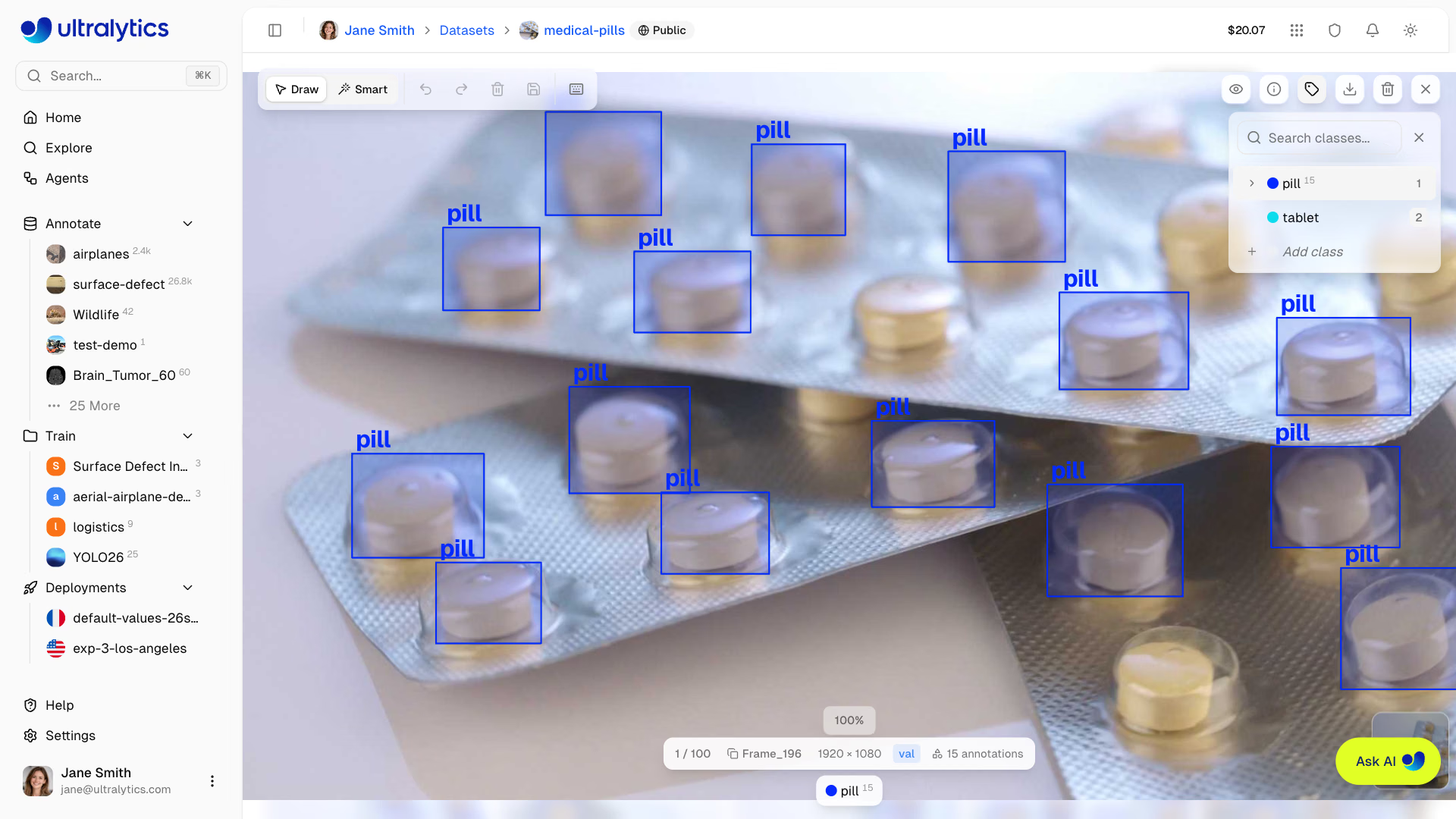
A Ultralytics Platform inclui um editor de anotações para etiquetar imagens com caixas delimitadoras, polígonos, pontos-chave, caixas orientadas e classificações. O editor suporta desenho manual, anotação inteligente com SAM e previsões de modelos YOLO compatíveis ou, em conjuntos de dados de deteção com 1–200 classes, de modelos orientados por indicações de classe: modelos de código aberto alojados ou modelos de fornecedores pagos.
Tipos de tarefa suportados#
O editor de anotações disponibiliza ferramentas de anotação para 6 tipos de tarefa YOLO:
| Tarefa | Ferramenta | Formato da anotação |
|---|---|---|
| Detetar | Retângulo | Caixas delimitadoras (x, y, largura, altura) |
| Segmentar | Polígono | Máscaras com precisão ao nível do píxel (vértices do polígono) |
| Semântica | Polígono | Máscaras de região por classe (vértices do polígono) |
| Classificar | Seletor de classes | Etiquetas ao nível da imagem |
| Pose | Ponto-chave | Modelos de esqueleto (Pessoa, Mão, Cão, Rosto, Caixa, personalizado) |
| OBB | Caixa orientada | Caixas delimitadoras rotacionadas (4 cantos) |
Os 6 tipos de anotação são armazenados em conjunto em cada imagem. Podes alterar o tipo de tarefa ativo do conjunto de dados sem perder as anotações existentes — estas são preservadas e voltam a aparecer quando regressas a esse tipo.
A verdade de referência de profundidade é um mapa associado que carregas, não algo que desenhas; por isso, o editor abre em modo só de leitura num conjunto de dados de profundidade.
Detalhes das tarefas#
Detecção de objetos
O que faz: Identifica objetos e as respetivas localizações com caixas delimitadoras alinhadas com os eixos.
Formato da etiqueta: class_id center_x center_y width height (tudo normalizado de 0 a 1)
Exemplo: 0 0.5 0.5 0.2 0.3 — Classe 0 centrada em (50%, 50%), com 20% de largura e 30% de altura
Casos de uso: Contagem de inventário, monitorização do trânsito, deteção de vida selvagem, sistemas de segurança
Segmentação de instâncias
O que faz: Cria máscaras com precisão ao nível do píxel para cada instância de objeto.
Formato da etiqueta: class_id x1 y1 x2 y2 x3 y3 ... (vértices do polígono, normalizados de 0 a 1)
Exemplo: 0 0.1 0.1 0.9 0.1 0.9 0.9 0.1 0.9 — Máscara quadrilateral
Casos de uso: Imagiologia médica, veículos autónomos, edição de fotografias, análise agrícola
Estimativa de pose
O que faz: Deteta pontos-chave do corpo para acompanhar esqueletos.
Formato da etiqueta: class_id cx cy w h kx1 ky1 v1 kx2 ky2 v2 ...
- Indicadores de visibilidade:
0=não etiquetado,1=etiquetado, mas ocluído,2=etiquetado e visível
Exemplo: 0 0.5 0.5 0.2 0.3 0.6 0.7 2 0.4 0.8 1 — Pessoa com 2 pontos-chave
Casos de uso: Análise desportiva, fisioterapia, animação, reconhecimento de gestos
Caixa delimitadora orientada (OBB)
O que faz: Deteta objetos rodados com caixas delimitadoras sensíveis ao ângulo.
Formato da etiqueta: class_id x1 y1 x2 y2 x3 y3 x4 y4 (quatro pontos de canto, normalizados)
Exemplo: 0 0.1 0.1 0.9 0.1 0.9 0.9 0.1 0.9 — Retângulo rodado
Casos de uso: Imagens aéreas, análise de documentos, inspeção de fabrico, deteção de navios
Classificação de imagens
O que faz: Atribui uma única etiqueta à imagem inteira.
Formato da etiqueta: Baseado em pastas — imagens organizadas pelo nome da classe (train/cats/, train/dogs/)
Casos de uso: Moderação de conteúdo, controlo de qualidade, diagnóstico médico, reconhecimento de cenas
Primeiros passos#
Para anotar imagens:
- Acede ao teu conjunto de dados
- Clica uma vez numa imagem para abrir o editor de anotações em ecrã inteiro
- Usa o modo predefinido
Drawou muda paraSmartquando suportado - Seleciona uma classe e adiciona ou ajusta anotações diretamente na imagem
- Continua para outra imagem ou fecha o editor; as alterações são salvas automaticamente após cada edição
Para conjuntos de dados que podes editar, os controlos de anotação ficam ativos assim que o visualizador em ecrã inteiro é aberto no computador. Não existe um modo de edição separado nem um botão Edit. No telemóvel, ou quando não tens acesso de edição, o visualizador em ecrã inteiro é só de leitura.
Modos de Anotação#
Draw é o modo predefinido para tarefas de anotação espacial. Para conjuntos de dados de deteção, segmentação, semântica, pose e OBB, a barra de ferramentas também disponibiliza o modo Smart quando a anotação inteligente está disponível:
| Modo | Descrição | Atalho |
|---|---|---|
| Desenhar | Modo manual predefinido com ferramentas de desenho específicas para cada tarefa | V |
| Inteligente | Anotação assistida por modelo com SAM para conjuntos de dados de deteção, segmentação, semântica e OBB; com modelos YOLO para esses conjuntos e para conjuntos de pose; ou com modelos orientados por classes (modelos alojados de código aberto ou modelos pagos de fornecedores) em conjuntos de dados de deteção com 1–200 classes | S |
A anotação de pose usa Draw com um modelo de esqueleto; o modo Smart disponibiliza apenas modelos YOLO de pose, sem seletor de SAM nem opção de aplicação automática. A classificação usa diretamente a barra lateral de classes e não apresenta qualquer barra de ferramentas de desenho nem o botão Smart.
A anotação inteligente não está atualmente disponível para conjuntos de dados ligados com armazenamento na nuvem ou On Premise, nem para conjuntos de dados com mais de três canais de imagem.
O editor memoriza o teu modo, modelo e opção de aplicação automática para cada conjunto de dados no teu navegador.
Ferramentas do Modo Desenhar#
Caixa delimitadora (deteção)#
Desenha caixas retangulares à volta dos objetos:
- Seleciona uma classe na barra lateral de classes
- No modo predefinido
Draw, clica e arrasta para desenhar um retângulo - Solta o botão para concluir a caixa
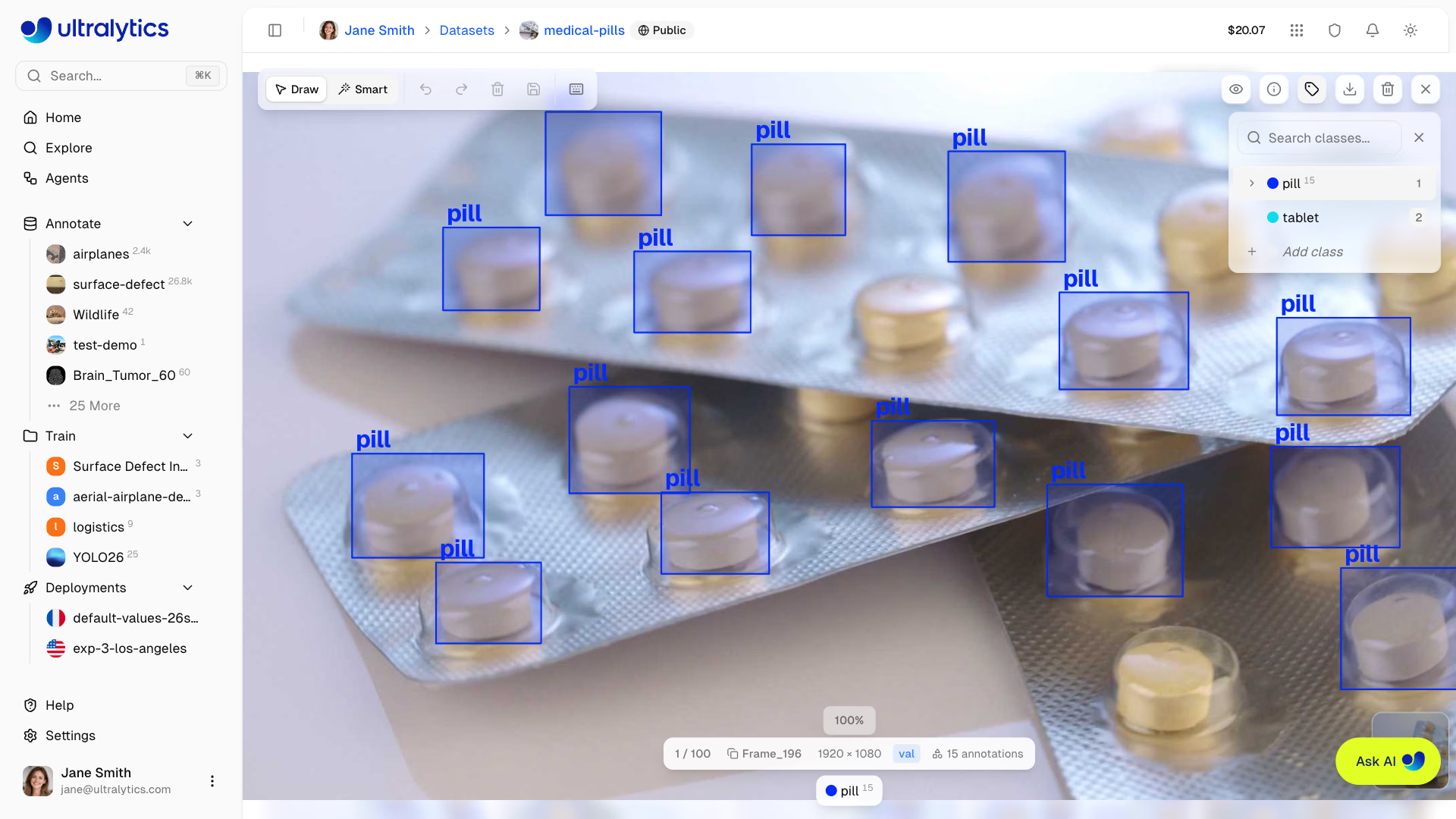
- Arrasta as 8 alças dos cantos/bordas para redimensionar
- Arrasta o centro para mover
- Prime
DeleteouBackspacepara remover a anotação selecionada
Polígono (segmentação)#
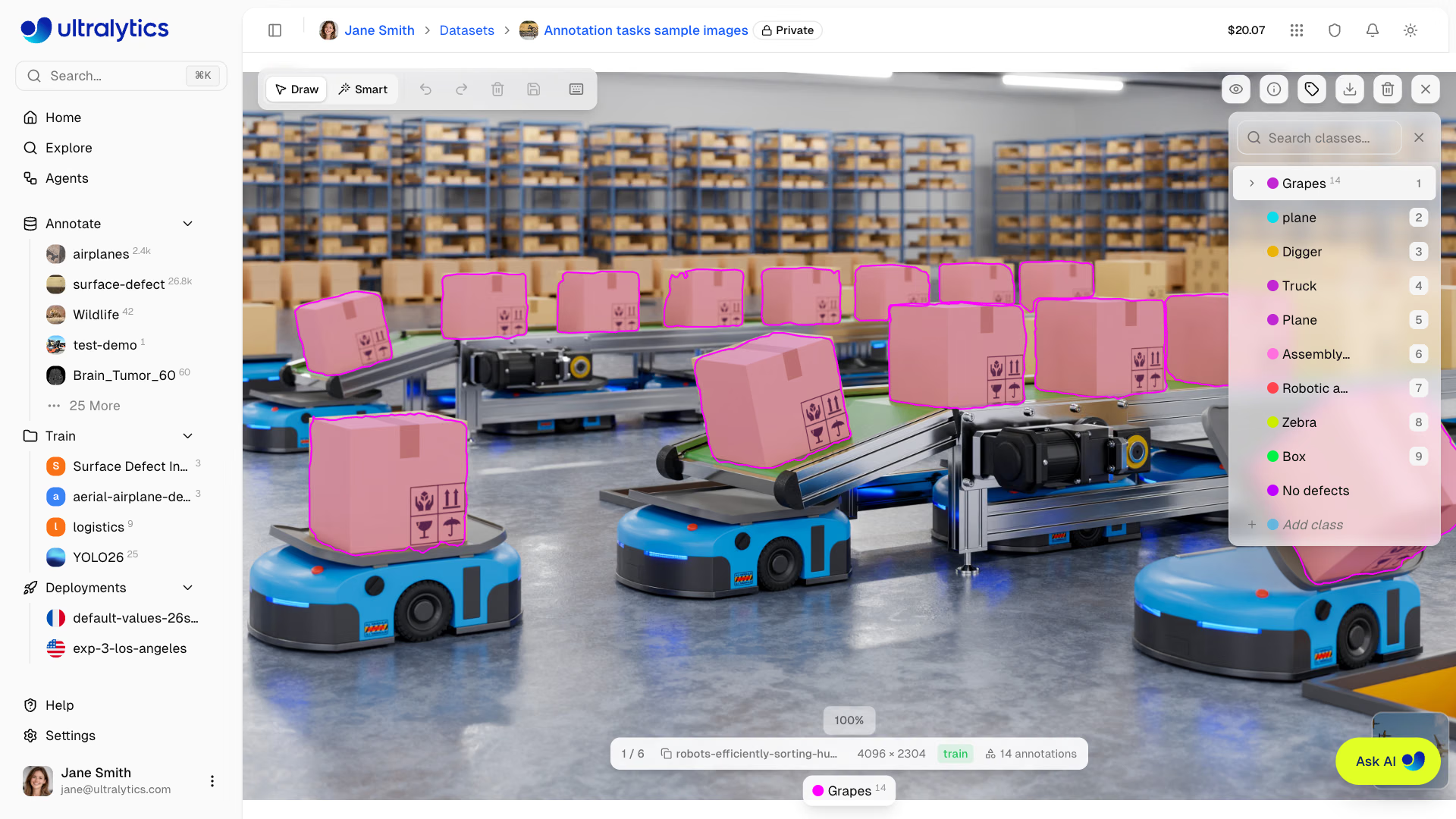
Desenha máscaras poligonais precisas:
- Seleciona uma classe na barra lateral de classes
- No modo predefinido
Draw, clica para adicionar vértices ou mantém premidoShifte move o rato para desenhar à mão livre com pontos densos - Faz duplo clique, clica no primeiro vértice ou prime
EnterouEscapepara fechar o polígono
Durante o desenho, prime Z para remover o último vértice ou Delete para descartar o polígono.
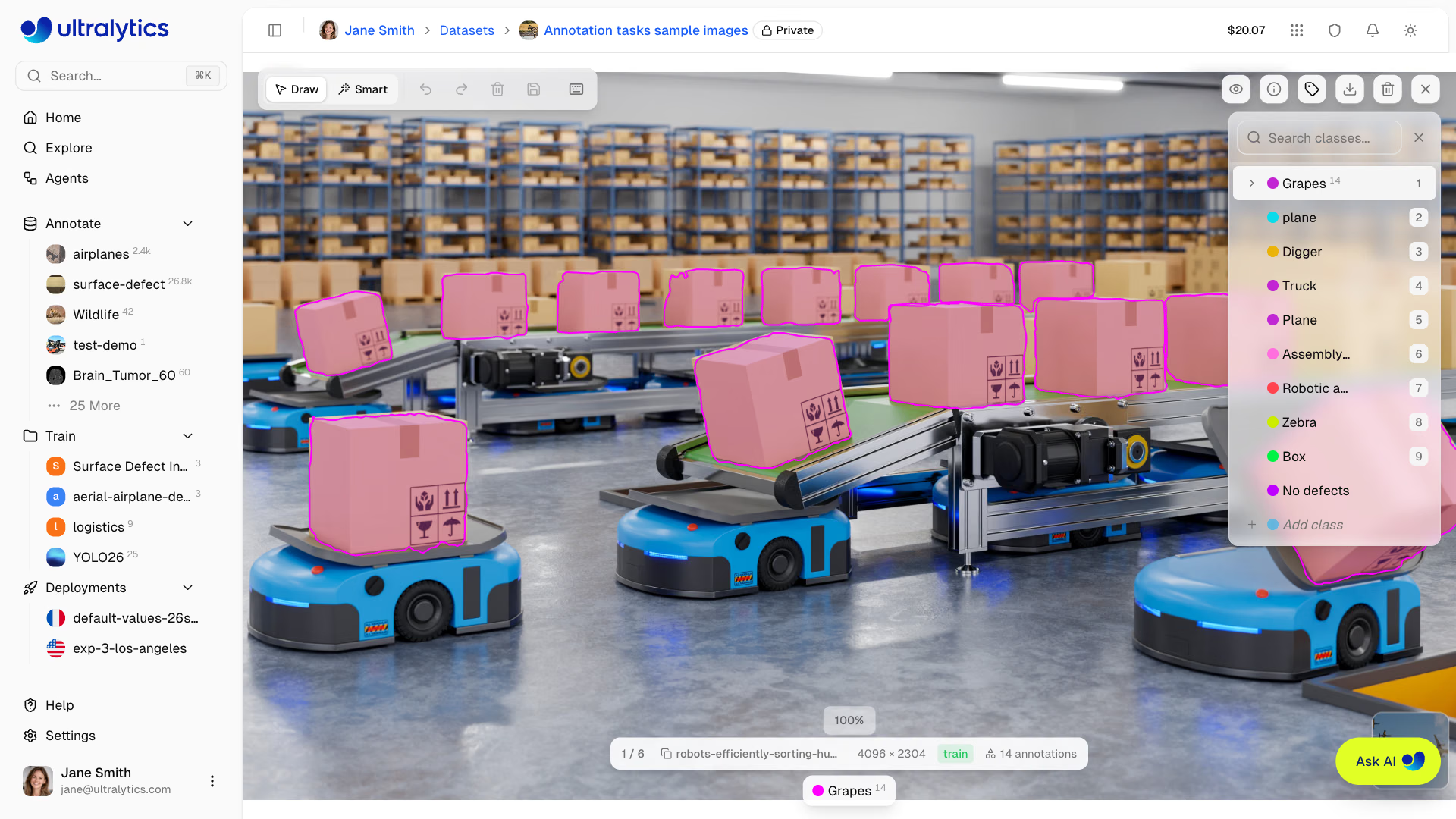
- Arrasta vértices individuais para os ajustar
- Arrasta o polígono inteiro para o mover
- Clica ou arrasta uma borda do polígono selecionado para inserir um vértice
- Clica com o botão direito num vértice e escolhe Remover ponto (os polígonos têm de manter pelo menos 3 vértices), ou clica com o botão direito numa borda e escolhe Adicionar ponto
Ponto-chave (pose)#
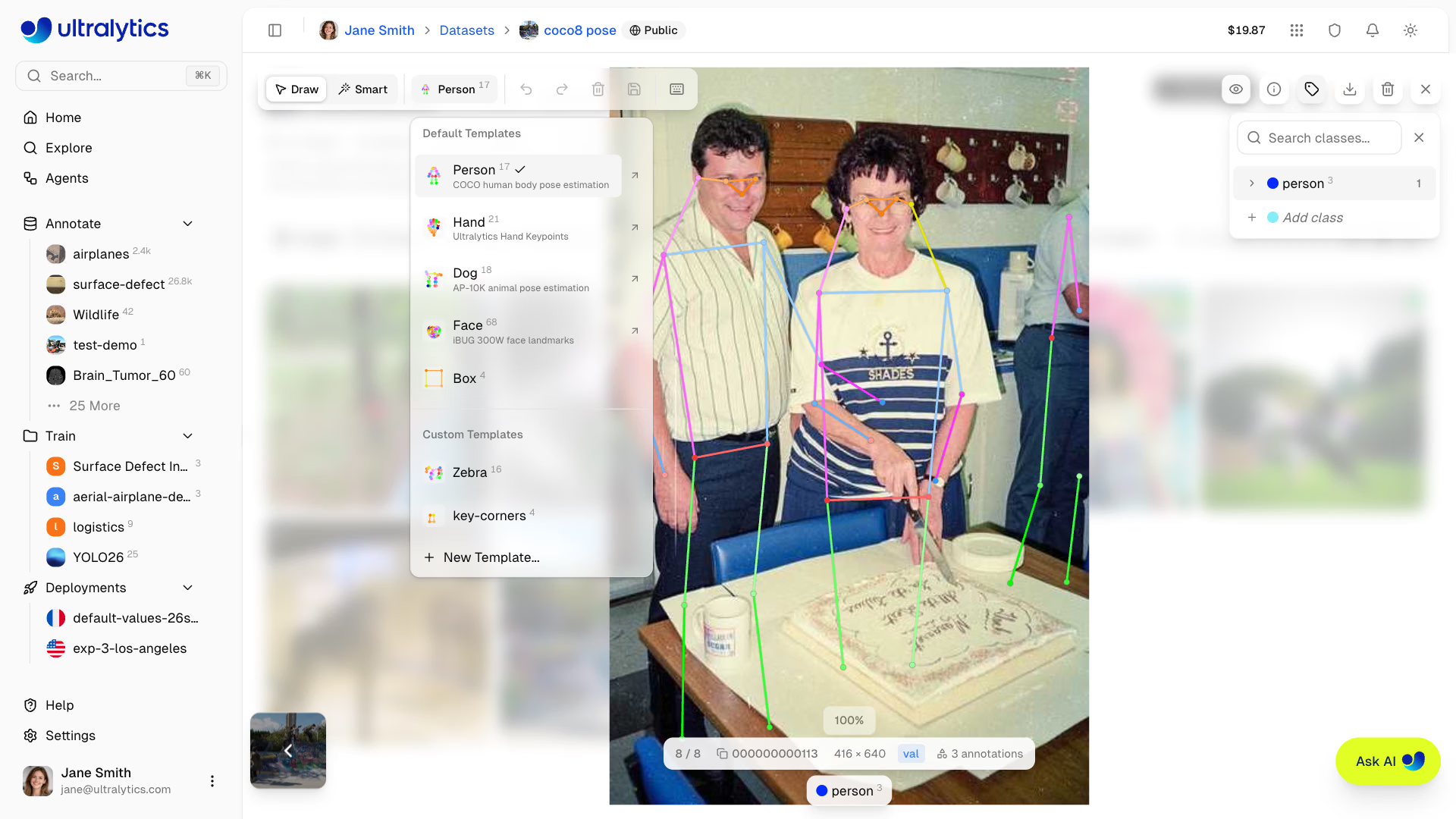
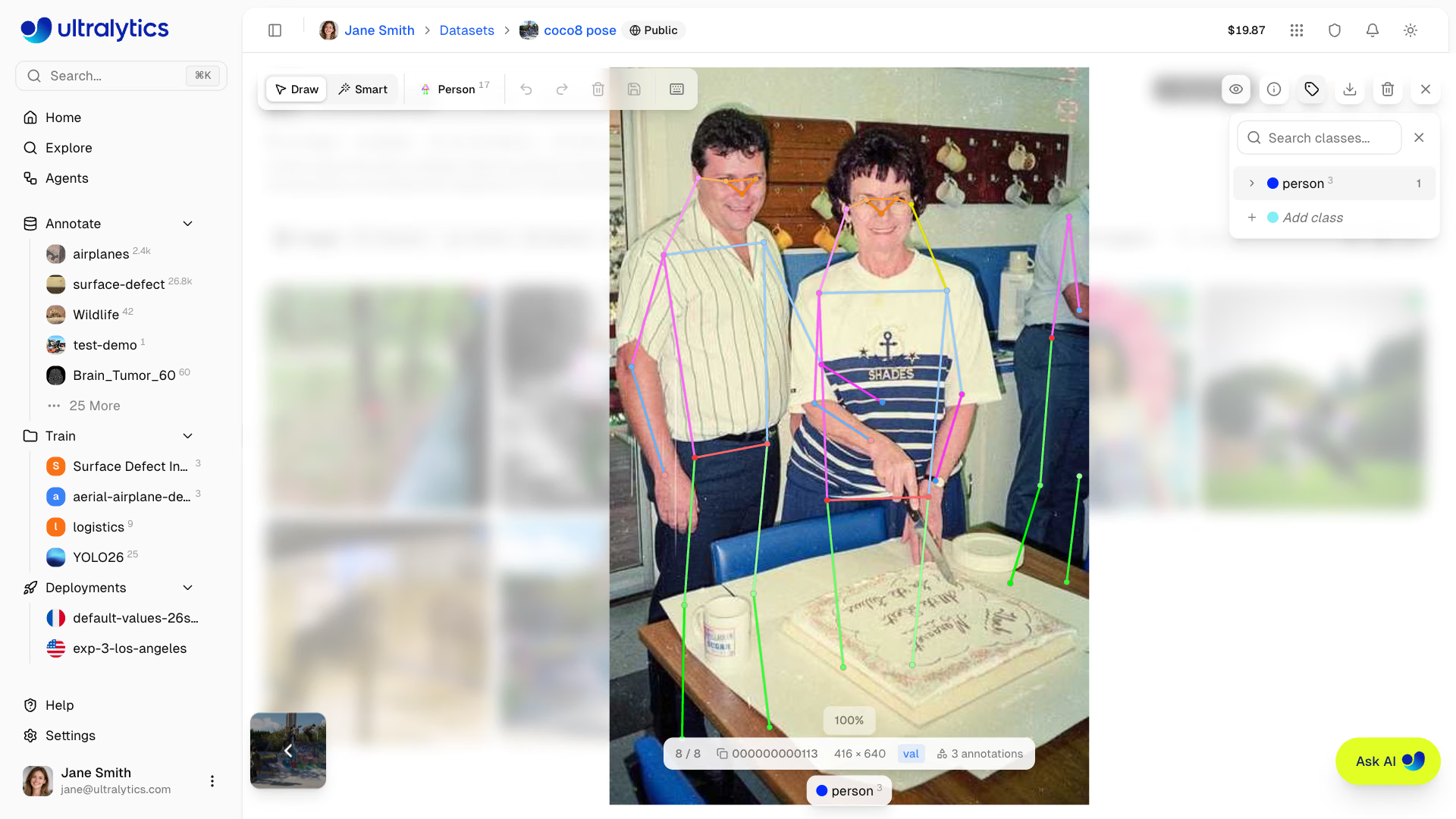
Anota poses com modelos de esqueleto. Seleciona um modelo na barra de ferramentas, clica uma vez para posicionar todos os pontos-chave e, em seguida, arrasta pontos-chave individuais para ajustar as posições.
- Seleciona uma classe na barra lateral de classes
- No modo predefinido
Draw, escolhe um modelo de esqueleto no seletor de modelos da barra de ferramentas - Clica na imagem para posicionar todos os pontos-chave de uma só vez
- Arrasta pontos-chave individuais para ajustar as respetivas posições
Modelos de esqueleto integrados#
O editor inclui 5 modelos integrados:
| Modelo | Pontos-chave | Descrição |
|---|---|---|
| Pessoa | 17 | Pose do corpo humano COCO — nariz, olhos, orelhas, ombros, cotovelos, pulsos, ancas, joelhos, tornozelos |
| Mão | 21 | Pontos-chave da mão da Ultralytics — pulso e articulações do polegar, indicador, médio, anelar e mínimo |
| Cão | 18 | Pose animal AP-10K — nariz, cabeça, pescoço, ombros, base da cauda, cauda e 4 patas (cotovelos, joelhos, patas) |
| Rosto | 68 | Pontos de referência faciais iBUG 300W — maxilar, sobrancelhas, nariz, olhos, boca |
| Caixa | 4 | Pontos-chave dos cantos — superior esquerdo, superior direito, inferior direito, inferior esquerdo |
Modelos de esqueleto personalizados#
Cria modelos personalizados para qualquer estrutura de pose:
- Abre o seletor de modelos na barra de ferramentas e escolhe Novo modelo...
- Opcionalmente, clica em Começar a partir de... para carregar pontos-chave e ligações de um modelo existente e usá-lo como ponto de partida
- Coloca pontos-chave na tela clicando
- Atribui um nome a cada ponto-chave e personaliza as cores
- Liga pontos-chave selecionando dois pontos (as ligações são desenhadas automaticamente à medida que posicionas pontos-chave em sequência)
- Guarda o modelo para reutilizá-lo em todo o conjunto de dados
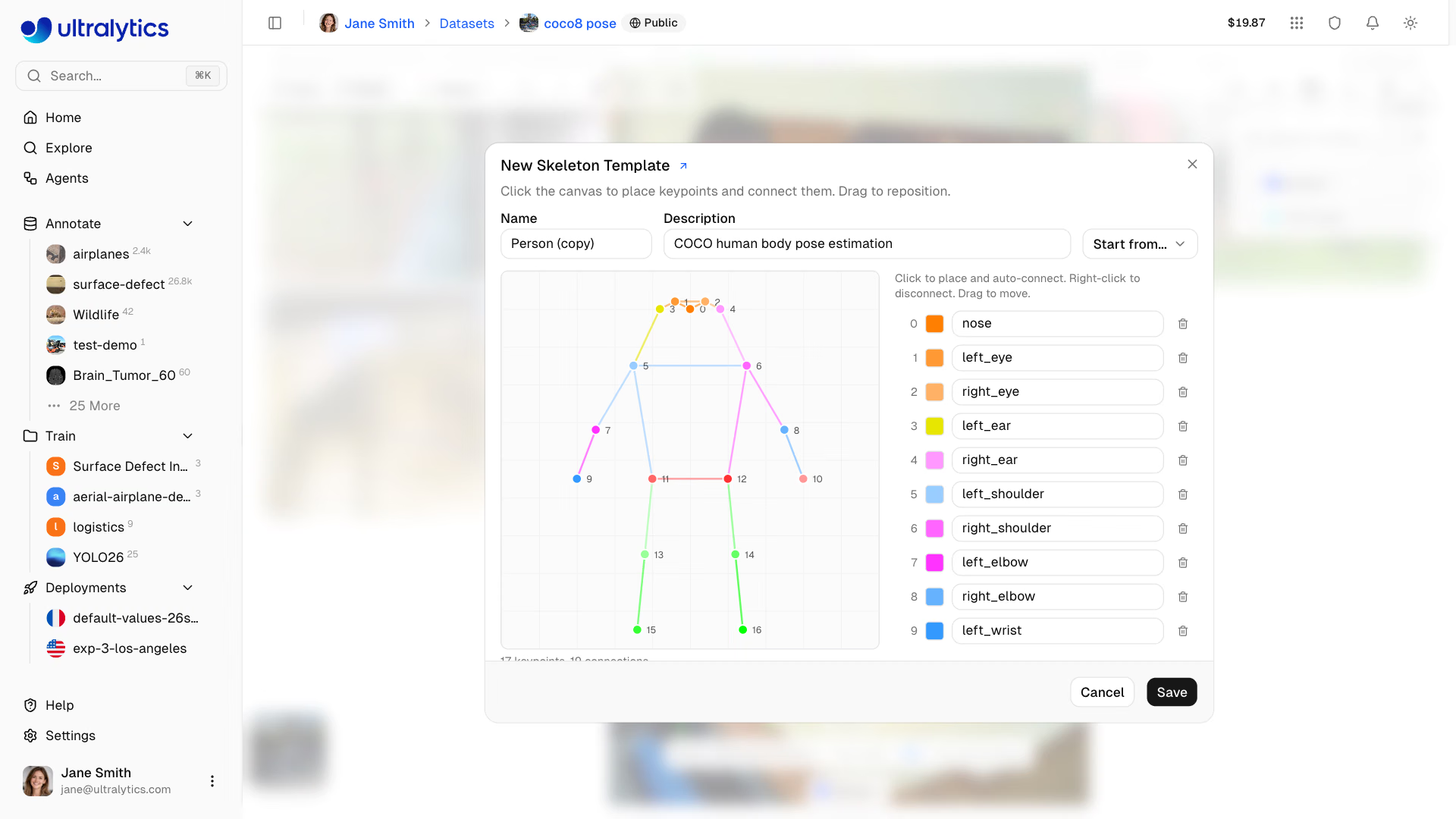
Os modelos personalizados são guardados no espaço de trabalho do conjunto de dados e ficam disponíveis em todos os respetivos conjuntos de dados de pose. Edita-os ou elimina-os no seletor de modelos.
O sistema de modelos substitui o posicionamento manual e sequencial de pontos-chave. Em vez de clicar 17 vezes para criar um esqueleto COCO, seleciona o modelo Pessoa e clica uma vez — todos os pontos-chave são posicionados no esquema correto do esqueleto. Depois, arrasta-os para ajustar as posições à pose específica.
Cada ponto-chave tem um indicador de visibilidade: 0 = não anotado, 1 = anotado, mas ocluído, 2 = anotado e visível. Os pontos-chave que posicionas são anotados como visíveis (2). Clica com o botão direito num ponto-chave e escolhe Ocultar ponto para marcá-lo como não anotado (0), ou clica com o botão direito na pose e escolhe Repor visibilidade para voltar a mostrar os pontos-chave ocultos. As etiquetas importadas mantêm os respetivos indicadores de visibilidade.
Caixa delimitadora orientada (OBB)#
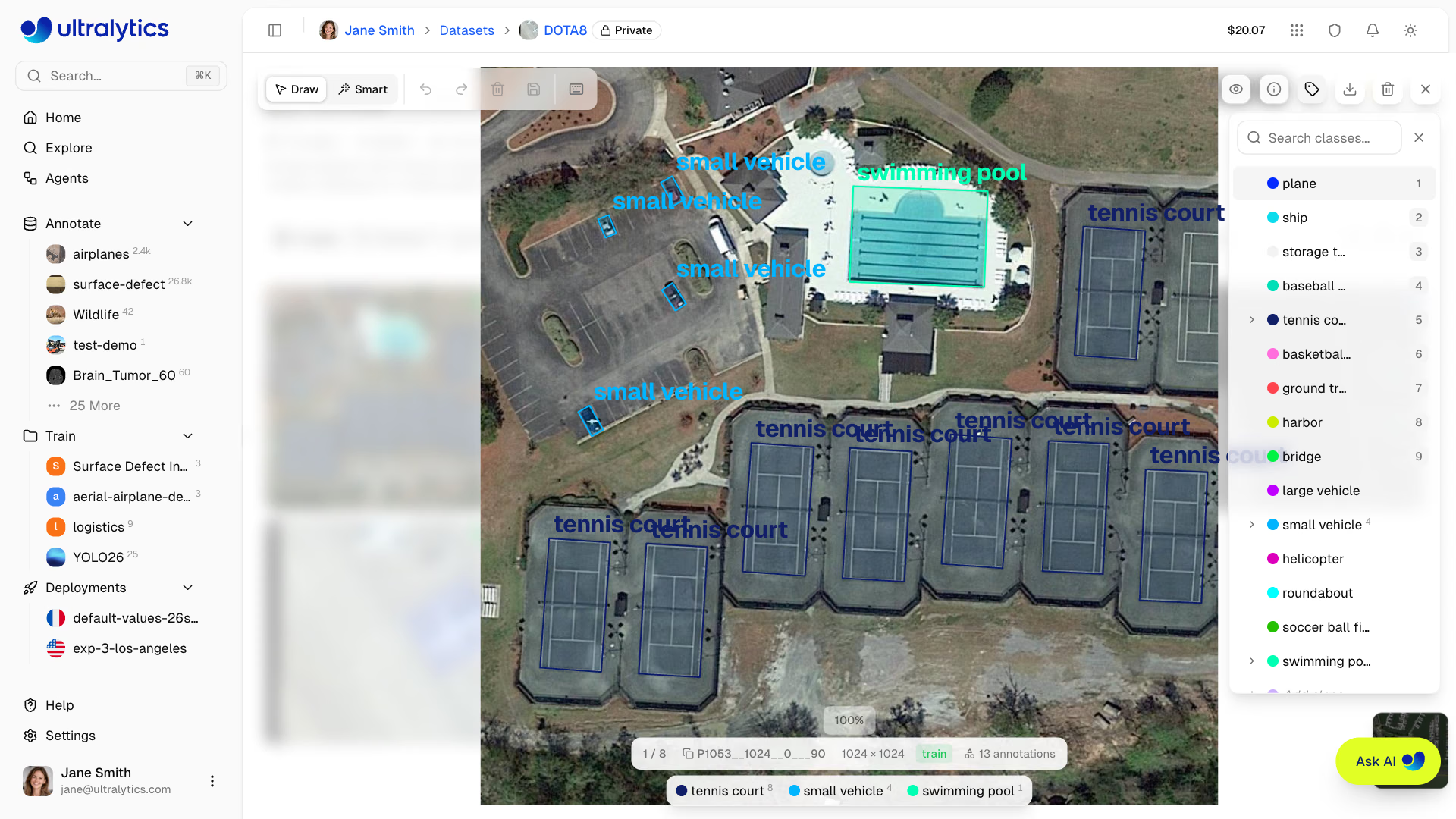
Desenha caixas rodadas para objetos inclinados:
- Seleciona uma classe na barra lateral de classes
- No modo predefinido
Draw, clica e arrasta para desenhar uma caixa inicial - Usa a alça de rotação para ajustar o ângulo
- Arrasta as alças dos cantos para redimensionar
Classificação (classificar)#
Atribui etiquetas de classe ao nível da imagem:
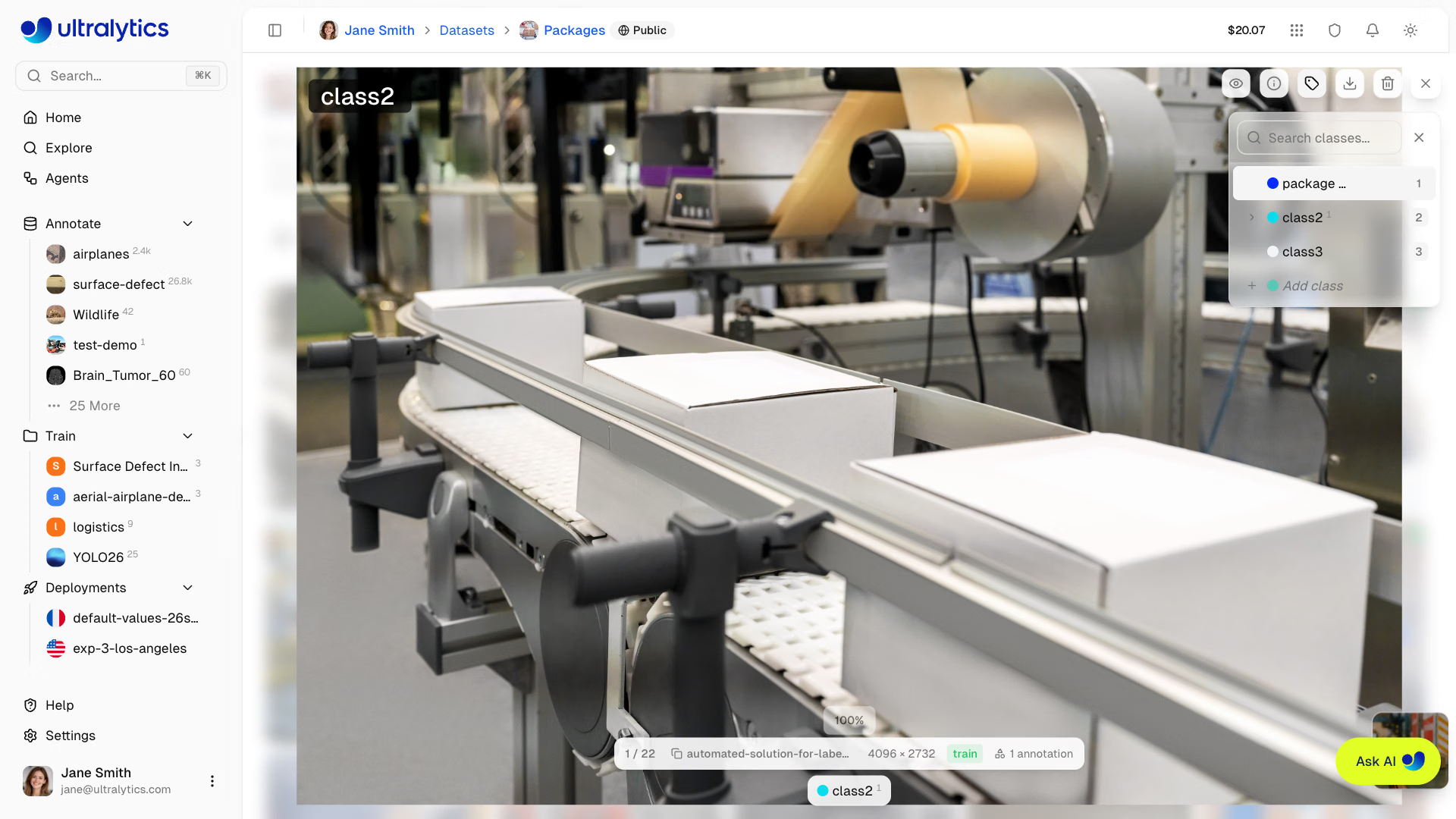
- Clica numa imagem para abrir o editor em ecrã inteiro
- Seleciona uma classe na barra lateral de classes ou prime uma tecla numérica de
1-9
Anotação inteligente#
A anotação inteligente adiciona ao editor a anotação assistida por modelos. No modo Inteligente, podes usar o Segment Anything Model (SAM) para anotar clicando, ou usar modelos YOLO pré-treinados da Ultralytics e os teus próprios modelos YOLO ajustados para adicionar previsões como anotações. Em conjuntos de dados de deteção com 1–200 classes, o seletor também disponibiliza modelos orientados por classes que detetam as classes do conjunto de dados: seis modelos alojados de código aberto, SAM 3 e SAM 3.1 alojados e orientados por texto, e modelos de visão pagos de nove fornecedores. A anotação inteligente com SAM está disponível para as tarefas detect, segment, semantic e OBB; a anotação inteligente com YOLO também abrange pose.
Anotação inteligente com SAM#
Com um modelo SAM selecionado:
- Seleciona
Smartou primeS - Clica no objeto que queres anotar — o SAM gera uma máscara inicial em tempo real
- Refina a máscara com cliques adicionais: clica fora da máscara atual para aumentar a área abrangida ou clica dentro da máscara atual para subtrair regiões
- Prime
EnterouEscapepara guardar a anotação, ou ativa a aplicação automática para fluxos de trabalho com um só clique
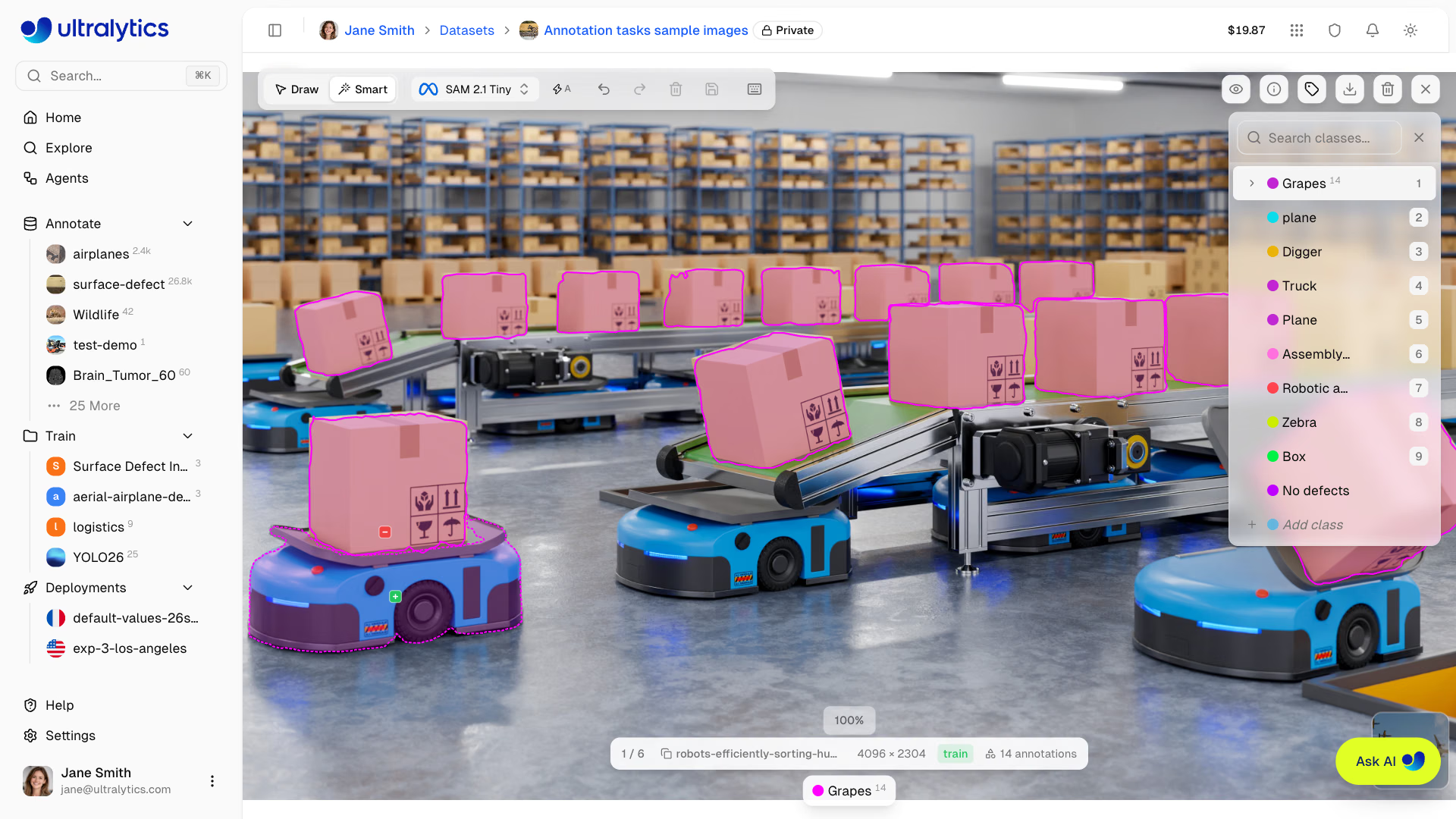
- Começa por clicar no centro do objeto
- Clica novamente fora da máscara para aumentar a área abrangida
- Clica dentro da máscara para subtrair regiões indesejadas
- Ativa a aplicação automática (
A) para anotar com um só clique - Mantém premido
Shiftenquanto a aplicação automática está ativada para posicionar vários pontos antes de aplicar a máscara - Funciona melhor com objetos distintos e contornos nítidos
- Usa alguns cliques de refinamento para objetos alongados ou sobrepostos
A anotação inteligente com SAM pode gerar:
- Polígonos para tarefas de segmentação
- Caixas delimitadoras para tarefas de deteção
- Caixas orientadas para tarefas OBB
A anotação inteligente com SAM está disponível apenas para as tarefas detect, segment, semantic e OBB. Conjuntos de dados de pose usam a anotação inteligente YOLO, enquanto a classificação requer anotação manual.
Modo de aplicação automática#
O modo de aplicação automática acelera a anotação inteligente ao salvar automaticamente a máscara SAM após cada clique — não é preciso pressionar Enter. Ative ou desative o modo com o botão de aplicação automática na barra de ferramentas ou pressione A.
| Modo | Comportamento |
|---|---|
| Aplicação automática ATIVADA | A máscara é aplicada automaticamente após cada clique |
Aplicação automática ATIVADA + Shift | Coloque vários pontos primeiro; a máscara será aplicada ao soltar |
| Aplicação automática DESATIVADA (padrão) | Coloque os pontos livremente e pressione Enter para aplicar |
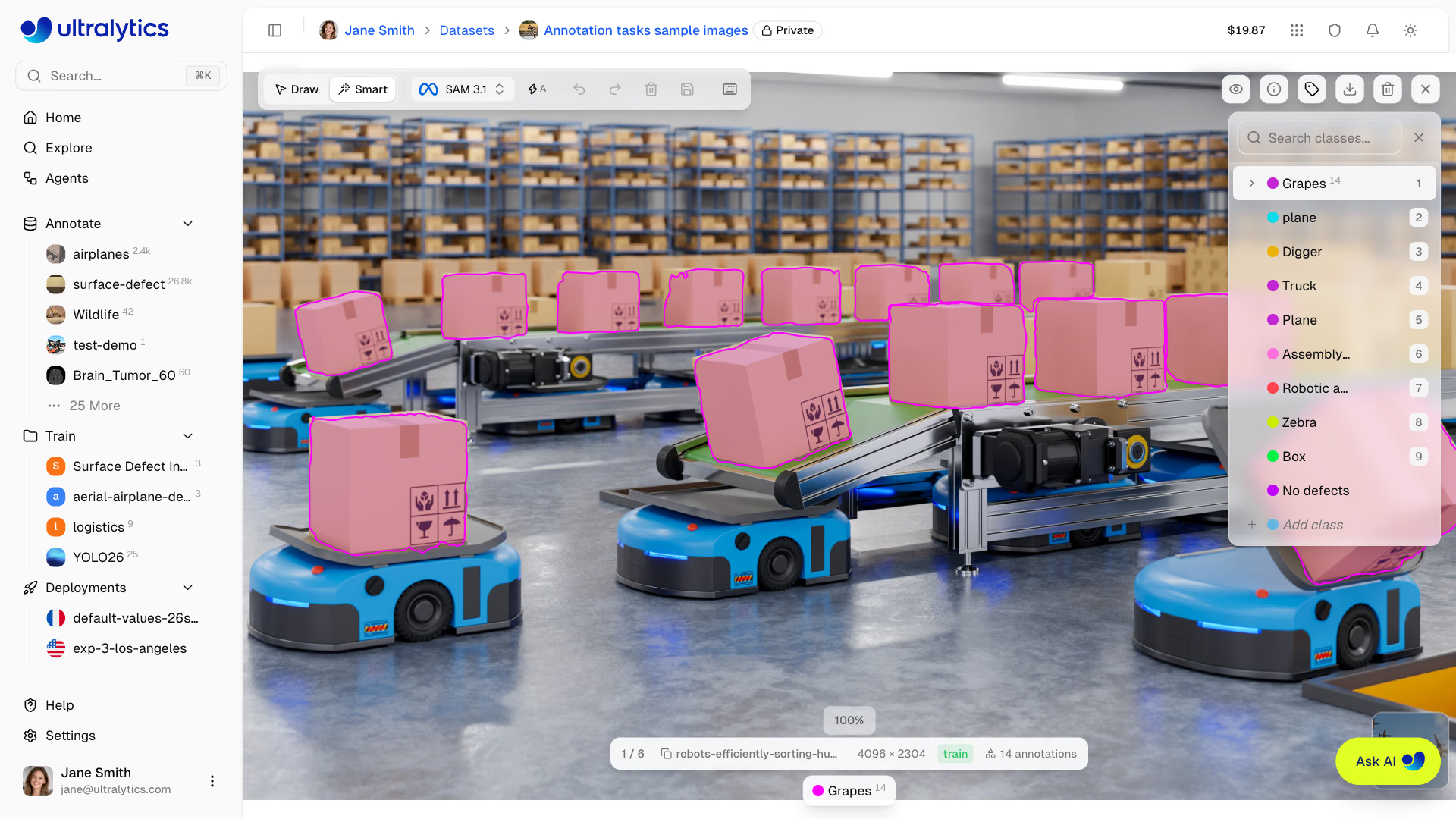
A aplicação automática é ideal para conjuntos de dados com objetos bem separados, nos quais um único clique produz uma máscara precisa. Para objetos complexos ou sobrepostos, desative a aplicação automática e use vários pontos positivos/negativos para refinar a máscara antes de salvar.
Seleção do modelo SAM#
Quando o modo inteligente está ativo, um seletor de modelos aparece na barra de ferramentas. Há seis modelos SAM disponíveis — escolha com base no equilíbrio entre velocidade e precisão mais adequado ao seu conjunto de dados:
| Modelo | Parâmetros | Velocidade | Observações |
|---|---|---|---|
| SAM 2.1 Tiny | 0.04B | Mais rápido | |
| SAM 2.1 Small | 0.05B | Rápido | |
| SAM 2.1 Base | 0.08B | Moderado | |
| SAM 2.1 Large | 0.22B | Mais lento | O mais preciso do SAM 2.1 |
| SAM 3 | 0.86B | O mais lento | |
| SAM 3.1 | 0.87B | O mais lento | Padrão, geração mais recente |
Ao trocar de modelo com o modo inteligente ativo, o preditor é reinicializado automaticamente para a imagem atual.
Anotação inteligente YOLO#
Com um modelo YOLO selecionado, a anotação inteligente pode adicionar previsões de modelos Ultralytics pré-treinados ou dos seus próprios modelos ajustados.
- Seleciona
Smartou primeS - Selecione um modelo YOLO no seletor de modelos da barra de ferramentas (
ModelsouMy Models) - Clique em
Predict - Revise as anotações adicionadas e faça as correções necessárias
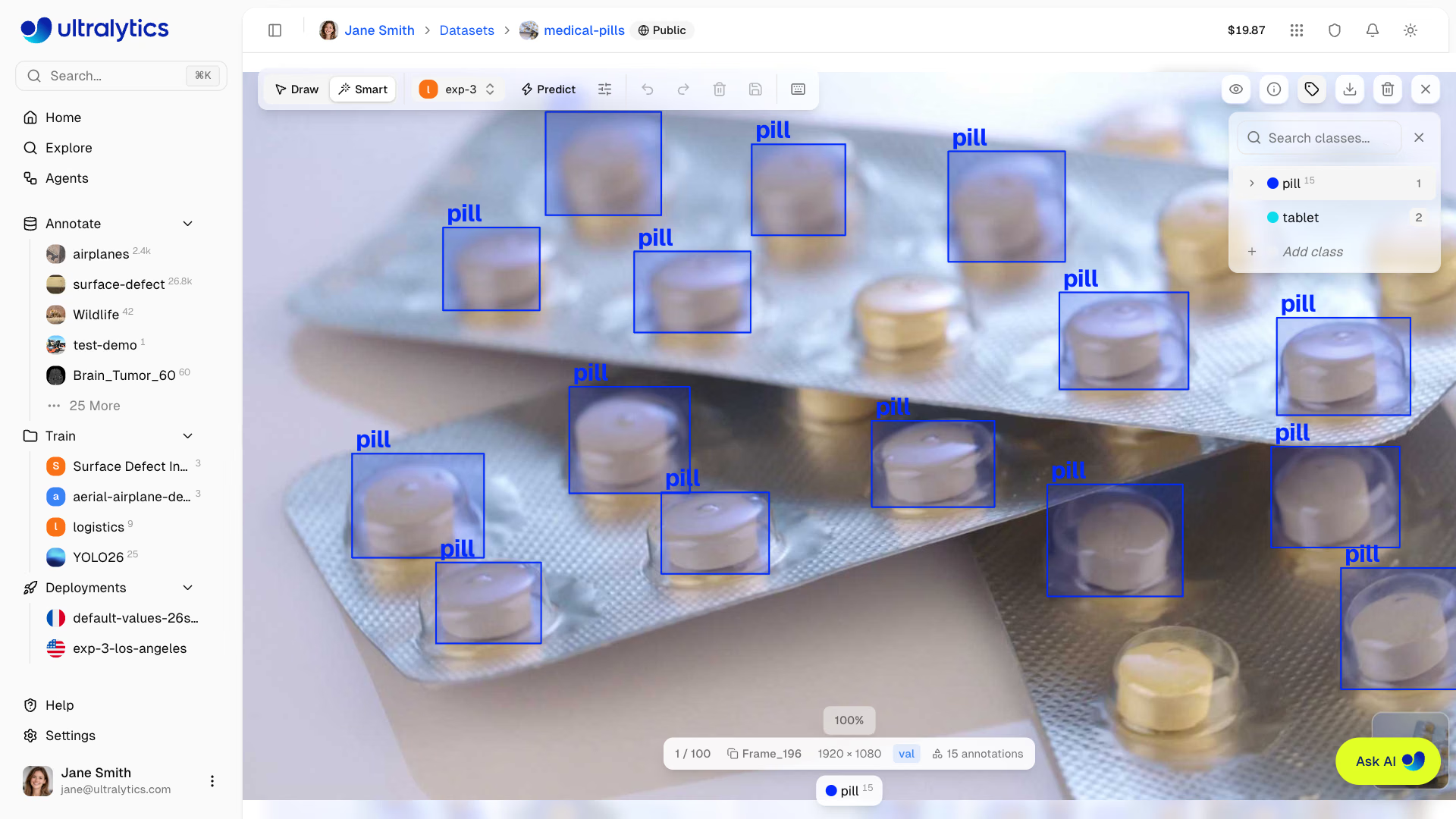
- O seletor de modelos lista os modelos compatíveis com a tarefa do conjunto de dados atual; por isso, um conjunto de dados de pose oferece modelos de pose. Os conjuntos de dados de detecção e segmentação também exibem os modelos uns dos outros, desativados.
- Se as classes do modelo forem diferentes das classes do conjunto de dados, uma caixa de diálogo Mapear classes associa cada classe do modelo a uma classe do conjunto de dados ou a ignora; se o conjunto de dados não tiver classes, a caixa de diálogo as cria.
- Previsões duplicadas são ignoradas quando se sobrepõem a uma anotação existente da mesma classe com IoU
0.7ou superior.
Anotação inteligente com prompts de classe#
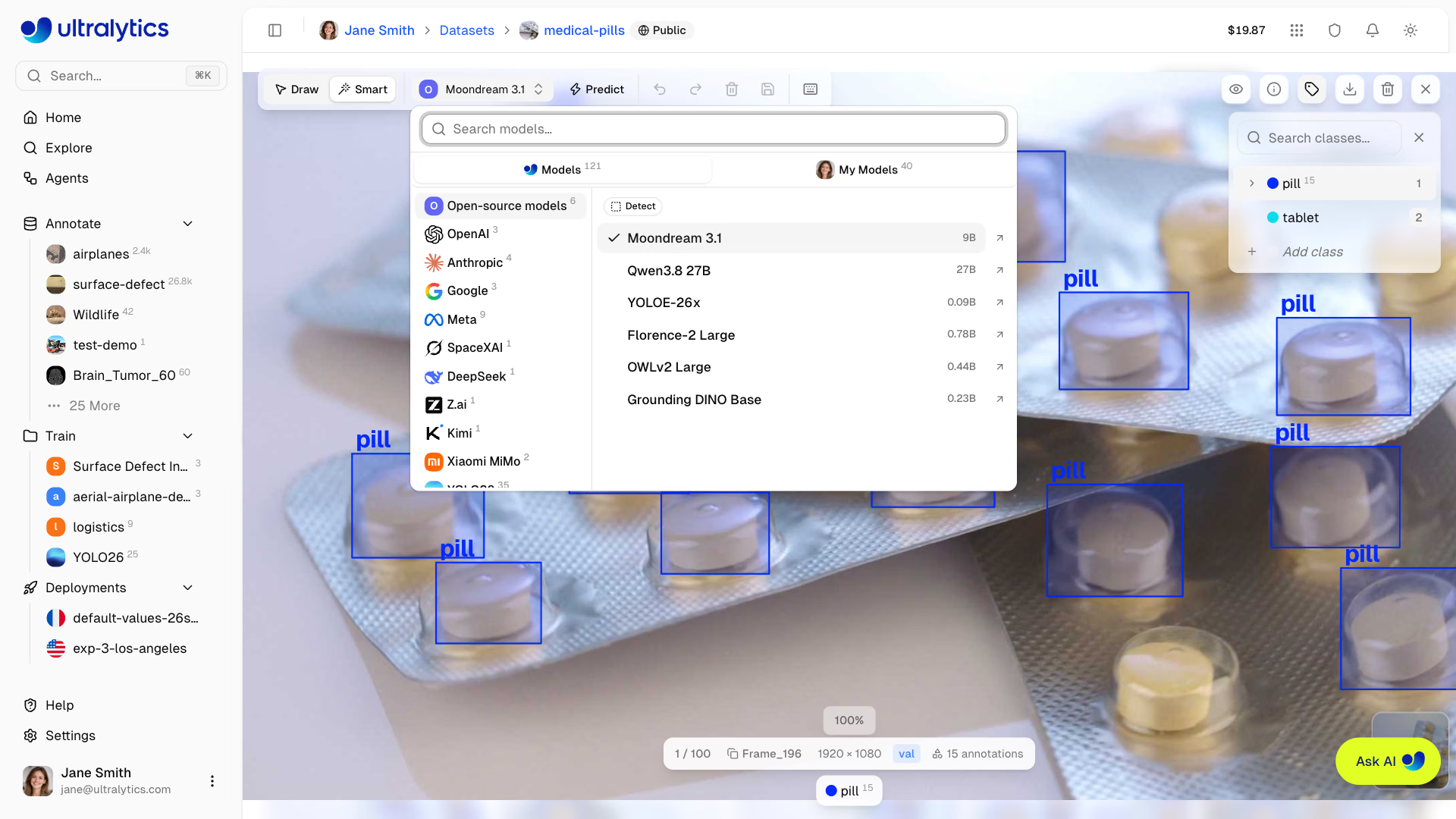
Em um conjunto de dados de detecção com 1–200 classes, o projeto Modelos de código aberto do seletor de modelos lista seis modelos hospedados — Moondream 3.1 (o padrão ao abrir o modo inteligente em um conjunto de dados de detecção), Qwen3.8 27B, YOLOE-26x, Florence-2 Large, OWLv2 Large e Grounding DINO Base. O projeto Meta adiciona SAM 3 Text e SAM 3.1 Text, hospedados e acionados por prompts de texto, que detectam as classes do conjunto de dados na imagem inteira, além do modelo pago muse-spark-1.3 da Meta. Os projetos OpenAI, Anthropic, Google, SpaceXAI, DeepSeek, Z.ai, Kimi e Xiaomi MiMo listam os modelos de visão pagos de cada provedor. Selecione um modelo e clique em Predict (ou pressione P): o modelo detecta as classes do conjunto de dados com limites específicos para o modelo e adiciona caixas editáveis, que você pode revisar e salvar como as previsões YOLO. Esses modelos não retornam pontuações de confiança; portanto, as configurações de previsão (confiança e IoU) ficam ocultas enquanto um deles está selecionado.
Um modelo pago de um provedor é executado com a chave do provedor salva em Configurações > Chaves de API do espaço de trabalho do conjunto de dados; sem uma chave, a previsão falha e oferece a opção Adicionar chave de API. O provedor cobra da sua chave por cada previsão. Após cada previsão, uma notificação mostra o número de objetos detectados, o tempo decorrido e o custo: Grátis para um modelo hospedado; para um modelo pago, o custo estimado pelo provedor, quando disponível, ou então Cobrado por e o nome do provedor.
Anotação em lote#
A anotação em lote executa um modelo — um modelo YOLO ou, em conjuntos de dados de detecção com 1–200 classes, um modelo com prompts de classe — em todo o conjunto de dados, em vez de apenas na imagem aberta. Abra o recurso na página do conjunto de dados em Mais ações > Anotação em lote ou pela ação Anotar tudo na notificação após uma previsão no editor que encontre objetos. Está disponível para editores de conjuntos de dados hospedados na Platform com até três canais de imagem, para todas as tarefas, exceto profundidade.
- Selecione um modelo no seletor (
Models, incluindo Modelos de código aberto e projetos de provedores em conjuntos de dados de detecção com 1–200 classes, ouMy Models); em um conjunto de dados de detecção, a caixa de diálogo abre com Moondream 3.1 selecionado - Para um modelo YOLO, ajuste os controles deslizantes de confiança (padrão
0.25) e IoU (padrão0.7) — as imagens de amostra ao lado das configurações mostram o que o modelo encontra conforme você move os controles. Um modelo com prompts de classe detecta as classes do conjunto de dados (1–200) usando limites específicos para o modelo, em vez dessas configurações, e não retorna pontuações - Ative Incluir imagens anotadas para também executar o modelo em imagens que já têm rótulos; a execução adiciona o que o modelo encontra e mantém os rótulos existentes
- Revise o Custo estimado e clique em Iniciar
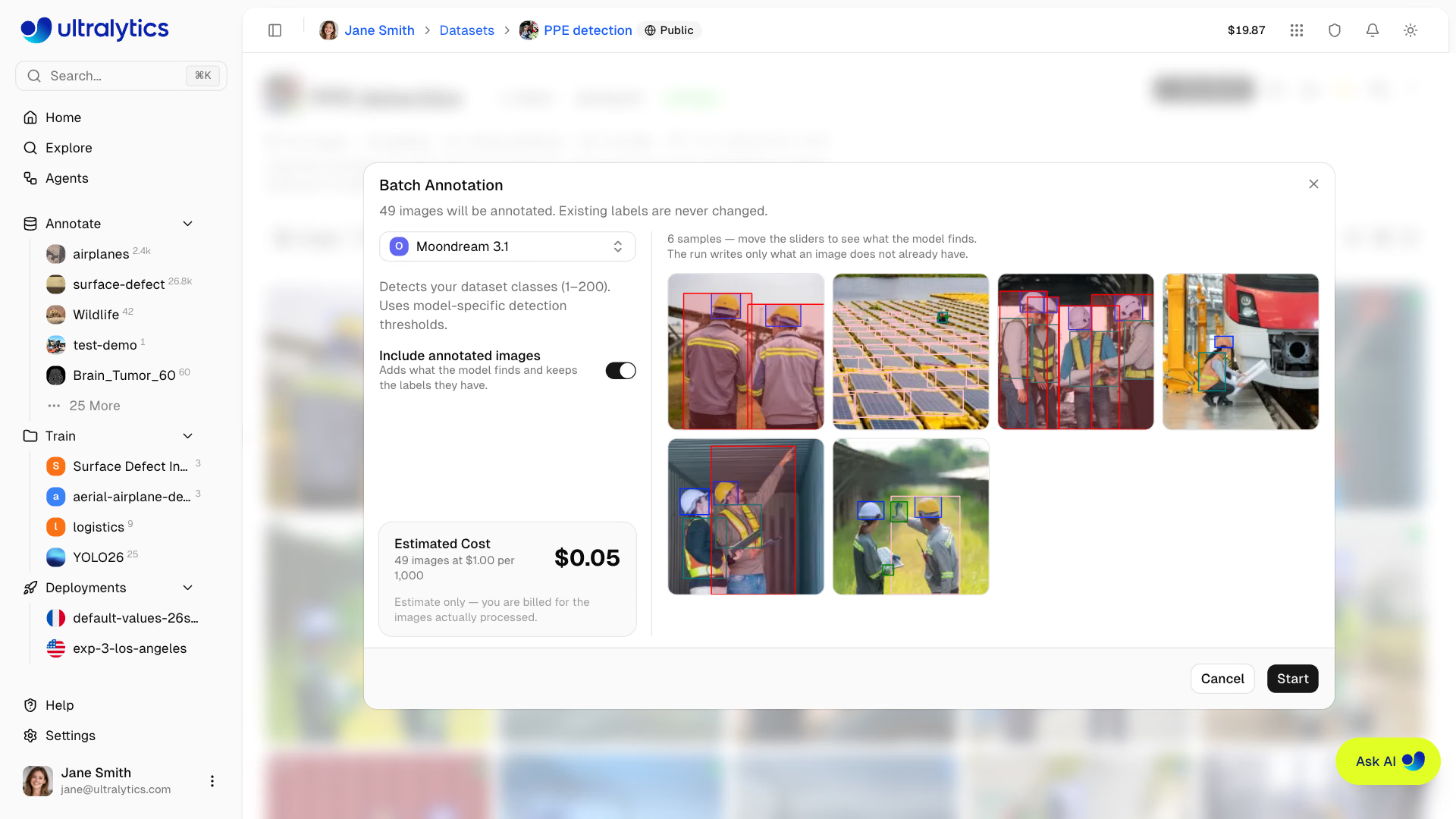
Por padrão, apenas imagens sem rótulos são anotadas, e os rótulos existentes nunca são alterados. A execução requer classes no conjunto de dados. Para um modelo YOLO, se as classes do modelo forem diferentes das classes do conjunto de dados, uma etapa Mapear classes associa cada classe do modelo a uma classe do conjunto de dados ou a ignora; se o conjunto de dados não tiver classes, essa etapa as cria — a execução só começa depois que as classes existem. Ao iniciar uma execução, uma versão do conjunto de dados é salva primeiro, para que você possa restaurar o conjunto de dados caso não goste do resultado.
A página do conjunto de dados mostra o andamento da execução, e Parar mantém e cobra pelas imagens processadas até então. Quando a execução termina, um resumo mostra as imagens processadas e as anotações e classes adicionadas.
A anotação em lote custa US$ 1,00 por 1.000 imagens processadas, com um mínimo de US$ 0,01 por execução. O valor estimado é retido do seu saldo quando a execução começa e ajustado conforme as imagens realmente processadas; a cobrança aparece na guia Faturamento como Anotação automática quando você fecha o resumo da execução. Com um modelo pago de provedor, esse valor cobre apenas a taxa de processamento da Platform: o provedor também cobra da sua chave de API pelas prévias da execução de teste e pelas anotações.
Barra lateral de classes#
O editor de anotações inclui uma barra lateral de classes recolhível, no lado direito da tela. A barra lateral oferece:
- Pesquisar classes: Filtre a lista de classes digitando no campo de pesquisa. Pressione
Enterpara selecionar uma correspondência exata ou crie uma nova classe se não houver correspondência. - Criar classe em linha: Clique em
Add classna parte inferior da lista, digite um nome e, opcionalmente, escolha uma cor personalizada. PressioneEnterpara criar a classe. - Editar nome da classe em linha: Passe o cursor sobre o nome de uma classe e clique no ícone de lápis para renomeá-la.
- Seletor de cores: Clique na amostra de cor ao lado de qualquer classe para alterar a cor.
- Contagem de anotações por classe: Cada linha de classe mostra a contagem de anotações em sobrescrito.
- Expandir/recolher: Clique na seta para expandir uma classe e ver as anotações individuais listadas abaixo dela.
- Realce bidirecional ao passar o cursor: Ao passar o cursor sobre uma anotação na tela, ela é realçada na barra lateral, e vice-versa. A barra lateral rola automaticamente até a classe correspondente. Ao passar o cursor sobre uma linha de classe ou sobre o marcador dessa classe no detalhamento abaixo da imagem, todas as anotações da classe são realçadas.
- Ocultar/mostrar uma classe inteira: Clique no ícone de olho em uma linha de classe para ocultar ou mostrar todas as anotações dessa classe de uma só vez.
- Ocultar/mostrar anotações individuais: Clique no ícone de olho em qualquer linha de anotação para alternar sua visibilidade na tela.
- Excluir anotações: Clique no ícone de lixeira em qualquer linha de anotação para excluí-la.
- Atalhos de teclado: Pressione
1-9para selecionar rapidamente as 9 primeiras classes,Hpara alternar a visibilidade de todas as anotações da imagem ou]para mostrar ou ocultar a barra lateral.
Menu de contexto#
Clique com o botão direito em uma anotação para abrir um menu de contexto com:
| Ação | Atalho |
|---|---|
| Trazer para frente | Cmd/Ctrl+Shift+] |
| Enviar para trás | Cmd/Ctrl+Shift+[ |
| Avançar | Cmd/Ctrl+] |
| Recuar | Cmd/Ctrl+[ |
| Ocultar anotação(ões) | |
| Excluir anotação(ões) | Delete / Backspace |
Clicar com o botão direito em um vértice ou aresta de polígono oferece Remover ponto ou Adicionar ponto; clicar com o botão direito em um ponto-chave de pose oferece Ocultar ponto e Redefinir visibilidade. O menu também oferece Desfocar rostos quando disponível.
Controles de visibilidade#
O menu suspenso de visibilidade (ícone de olho) permite alternar a exibição de elementos individuais:
| Alternar | Descrição |
|---|---|
| Anotações | Mostrar ou ocultar todas as sobreposições de anotação |
| Rótulos de classe | Mostrar ou ocultar os rótulos com os nomes das classes nas anotações |
| Mostrar pixels | Alternar a renderização pixelizada para inspecionar o zoom (tela cheia) |
| Mira | Mostrar o cursor em forma de mira com coordenadas de pixel durante a anotação |
| Miniaturas de navegação | Mostrar a faixa de miniaturas de navegação (tela cheia) |
| Barra de informações inferior | Mostrar ou ocultar a barra de informações da imagem na parte inferior (tela cheia) |
| Mostrar tudo | Alternar anotações, rótulos, mira, miniaturas e barra de informações inferior de uma só vez (não afeta a renderização pixelizada) |
Cursor em forma de mira#
Durante a anotação, uma sobreposição em forma de mira acompanha a posição do cursor e exibe as coordenadas de pixel na tela. Isso ajuda a posicionar as anotações com precisão. Ative ou desative esse recurso pelo menu suspenso de visibilidade.
Prévia ao passar o cursor com SAM#
No modo inteligente, o SAM fornece uma prévia em tempo real ao passar o cursor, antes de você clicar em qualquer ponto. Essa prévia está disponível para as tarefas detect, segment, semantic e OBB. Depois que você adiciona cliques de refinamento, a prévia é atualizada para refletir a máscara atual e o tipo de anotação da tarefa ativa.
Edição de vértices de polígonos#
Para anotações de segmentação e semânticas, você pode editar os vértices do polígono após desenhá-lo:
- Mover vértices: Arraste qualquer alça de vértice para reposicioná-la
- Adicionar vértices: Clique ou arraste uma aresta do polígono selecionado, ou clique com o botão direito em uma aresta e escolha Adicionar ponto
- Remover vértices: Clique com o botão direito em um vértice e escolha Remover ponto; os polígonos mantêm pelo menos 3 vértices
Gerenciamento de classes#
Criar classes#
Define as classes de anotação do teu conjunto de dados na aba Classes:
- Acede à aba
Classes - Usa o campo de entrada na parte inferior para escrever o nome de uma classe
- Clica em
Addou primeEnter - Uma cor é atribuída automaticamente a partir da paleta da Ultralytics
Adicionar uma nova classe durante a anotação#
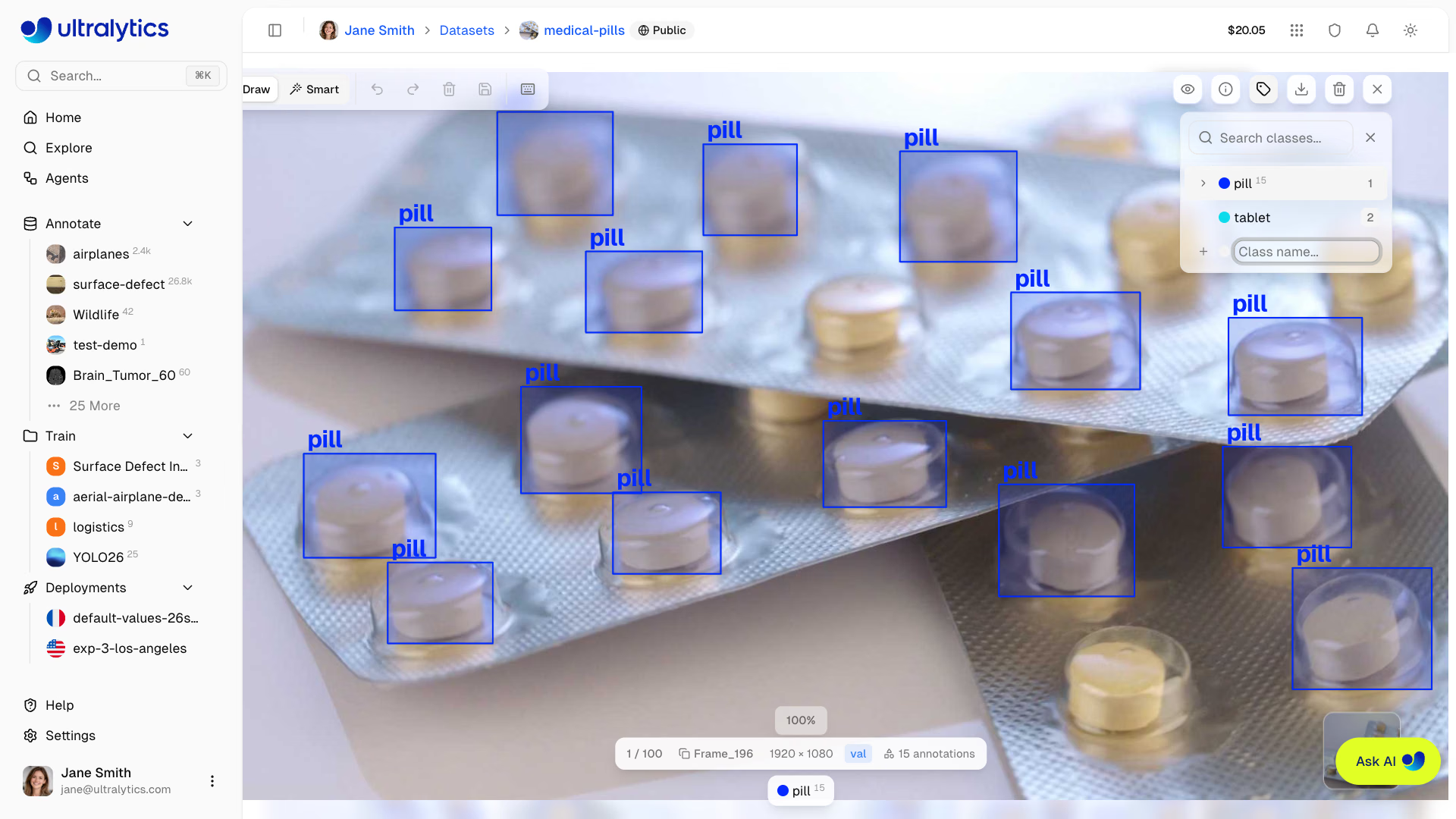
Podes criar novas classes diretamente durante a anotação, sem sair do editor:
- Desenha uma anotação na imagem
- Na barra lateral de classes, clica em
Add class(ou escreve um novo nome na caixa de pesquisa da barra lateral) - Introduz o nome da classe
- Prime Enter para criar e atribuir a classe
Isto permite um fluxo de trabalho contínuo, no qual podes definir classes à medida que encontras novos tipos de objetos nos teus dados.
Todas as classes do teu conjunto de dados são geridas numa tabela unificada. As alterações aos nomes ou às cores das classes são aplicadas automaticamente em todo o conjunto de dados.
Editar classes#
- Renomear: clica no nome de uma classe na tabela para editá-lo diretamente
- Alterar a cor: clica na amostra de cor para abrir o seletor de cores
- Pesquisar: usa o campo de pesquisa para filtrar classes pelo nome
- Ordenar: clica nos cabeçalhos das colunas para ordenar por índice, nome, número de anotações ou número de imagens
Cores das classes#
É atribuída uma cor a cada classe a partir da paleta da Ultralytics. Podes personalizar as cores com o seletor de cores na aba Classes; as cores selecionadas são usadas em todo o conjunto de dados.
Atalhos de teclado#
Anotação eficiente com atalhos de teclado:
| Atalho | Ação |
|---|---|
Cmd/Ctrl+S | Salvar anotações |
Cmd/Ctrl+Z | Desfazer |
Cmd/Ctrl+Y | Refazer |
Escape | Guardar / Anular seleção / Sair |
Delete / Backspace | Excluir anotação selecionada |
Cmd/Ctrl+Delete | Eliminar imagem |
H | Alternar todas as anotações |
] | Mostrar ou ocultar a barra lateral de classes |
← / → | Imagem anterior / seguinte |
1-9 | Selecionar classe 1-9 |
Cmd/Ctrl+Scroll | Aumentar/diminuir zoom |
Cmd/Ctrl++ ou Cmd/Ctrl+= | Aumentar zoom |
Cmd/Ctrl+- | Diminuir zoom |
Cmd/Ctrl+0 | Ajustar à área de visualização |
Space+Drag ou arrastar com o botão do meio do rato | Deslocar a tela |
Shift+Click | Selecionar várias anotações |
Cmd/Ctrl+A | Selecionar todas as anotações |
Cmd/Ctrl+C | Copiar as anotações selecionadas |
Cmd/Ctrl+X | Recortar as anotações selecionadas |
Cmd/Ctrl+V | Colar anotações |
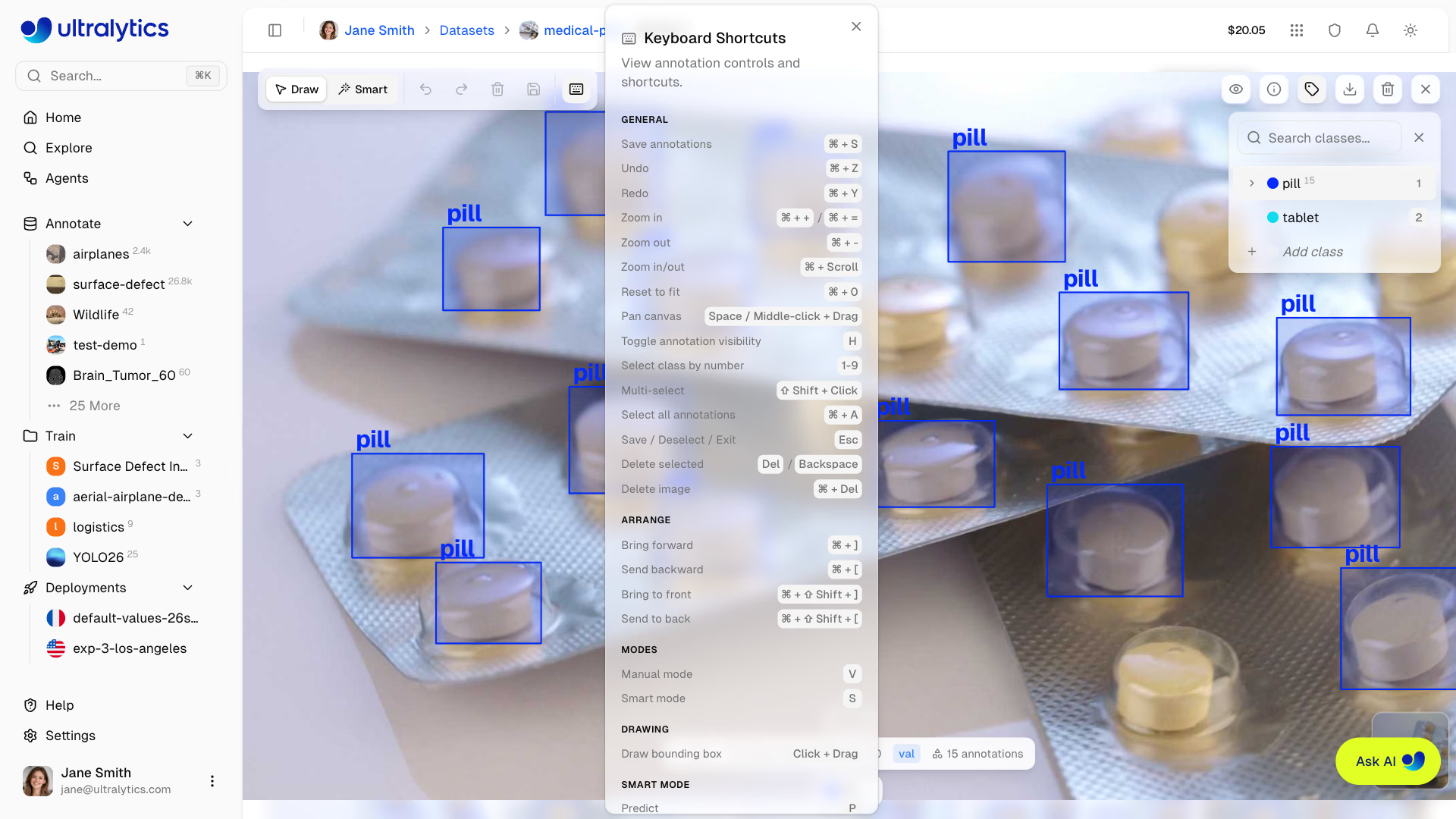
Ver todos os atalhos
Clica no ícone de teclado na barra de ferramentas de anotação para abrir a lista de atalhos.
Anular/refazer#
O editor de anotações mantém um histórico completo de ações para anular e refazer:
- Anular:
Cmd/Ctrl+Z - Refazer:
Cmd/Ctrl+Y
O histórico regista:
- Adicionar anotações (individualmente e em lote)
- Editar anotações (mover, redimensionar, rodar)
- Eliminar anotações (individualmente e em lote)
- Alterar classes (individualmente e em lote)
- Reordenar anotações (ordem Z)
- Editar vértices de polígonos (adicionar, remover, mover)
- Mover pontos-chave
A pilha de anulações não tem um limite fixo — podes anular alterações feitas desde que abriste a imagem.
Guardar anotações#
As alterações são guardadas automaticamente um segundo após a última edição de uma anotação. Também são guardadas quando passas para outra imagem ou fechas o editor em ecrã inteiro.
- Guardar agora: clica no botão de guardar ou prime
Cmd/Ctrl+S - Fechar: clica no botão de fechar, clica fora da imagem ou prime
Escape; ao fechar, as alterações pendentes são guardadas em segundo plano
Espera que o estado Saving... ou Unsaved desapareça da barra de informações da imagem antes de fechares o separador do navegador. Podes guardar manualmente a qualquer momento com o botão de guardar ou Cmd/Ctrl+S.
Perguntas frequentes#
O SAM fornece máscaras de alta qualidade para a maioria dos objetos. A precisão depende de:
- O grau de distinção do objeto em relação ao fundo
- A qualidade e a resolução da imagem
- O número de pontos positivos/negativos fornecidos
Para obter os melhores resultados, começa por clicar no centro do objeto. Em seguida, clica fora da máscara para aumentar a cobertura e dentro da máscara para subtrair objetos próximos ou o fundo.
Sim. Carrega o teu conjunto de dados com ficheiros de etiquetas no formato YOLO, ficheiros de anotação COCO JSON, ficheiros JSON do LabelMe, uma exportação NDJSON do Ultralytics NDJSON ou do Labelbox. A Platform analisa os ficheiros durante o processamento e apresenta-os no editor. As etiquetas Pascal VOC XML não são importadas — converte-as primeiro para YOLO ou COCO. Consulta Preparar o teu conjunto de dados.
Depois de desenhares uma anotação:
- Mantém a mesma classe selecionada
- Desenha a anotação seguinte
- Repete até etiquetar todos os objetos
O atalho de teclado
1-9permite selecionar classes rapidamente.Sim, mas para obter os melhores resultados:
- Rotule todos os objetos das classes-alvo em cada imagem
- Use o filtro
Annotationsdefinido comoUnannotatedpara identificar as imagens que ainda precisam de anotação
SAM 3.1 é o modelo padrão e a geração mais recente — comece por ele para obter máscaras da mais alta qualidade; SAM 3 continua disponível. Mude para SAM 2.1 Small para um fluxo de trabalho interativo mais rápido com objetos comuns, ou para SAM 2.1 Large quando precisar de maior precisão das máscaras em formas complexas. Use SAM 2.1 Tiny para obter velocidade máxima em objetos simples e de alto contraste.
A anotação inteligente do SAM está disponível para as tarefas detect, segment, semantic e OBB. Em conjuntos de dados de pose, o modo
Smartexecuta apenas a anotação inteligente YOLO, e a classificação usa apenas anotação manual. A anotação inteligente também não está disponível em conjuntos de dados na nuvem conectados e On Premise, nem em conjuntos de dados com mais de três canais de imagem.Sim. Use Anotação em lote em Mais ações > Anotação em lote na página do conjunto de dados. A ferramenta executa um modelo em todo o conjunto de dados: um modelo YOLO oficial, um dos seus próprios modelos treinados ou enviados por upload em
My Models, ou, em conjuntos de dados de detecção com 1–200 classes, um modelo orientado por prompts de classe, como o SAM 3.1 Text, que detecta os nomes das suas classes. Por padrão, a ferramenta anota apenas imagens sem rótulos, mantém os rótulos existentes e salva primeiro uma versão do conjunto de dados para que você possa restaurá-la. O custo é de US$ 1,00 por 1.000 imagens processadas (mínimo de US$ 0,01), e os modelos pagos de provedores também são cobrados pelo provedor. A Anotação em lote funciona em conjuntos de dados hospedados na Plataforma com até três canais de imagem e não está disponível para profundidade.Sim. Abra o seletor de modelos de esqueleto e escolha New Template... para abrir o editor de modelos. Posicione os pontos-chave, dê nomes a eles, desenhe as conexões e salve. Os modelos personalizados são armazenados no espaço de trabalho do conjunto de dados e ficam disponíveis em todos os conjuntos de dados de pose desse espaço.
Clique no menu suspenso do seletor de modelos na barra de ferramentas de anotação. Selecione qualquer modelo integrado (Person, Hand, Dog, Face, Box) ou um dos seus modelos personalizados salvos. O modelo selecionado determina quais pontos-chave são posicionados quando você clica na imagem.
Selecione uma ou mais anotações, pressione
Cmd/Ctrl+Cpara copiar (ouCmd/Ctrl+Xpara recortar), navegue até outra imagem usando as teclas de seta ou a faixa de miniaturas e pressioneCmd/Ctrl+Vpara colar. O conteúdo da área de transferência permanece disponível enquanto o editor em tela cheia estiver aberto.