Integração com Roboflow#
A integração com o Roboflow importa os conjuntos de dados compatíveis que selecionares no teu espaço de trabalho Roboflow para a Ultralytics Platform, na respetiva versão mais recente. Executa a integração novamente a qualquer momento para importar os conjuntos de dados que adicionaste desde a última importação.
Importar do Roboflow#
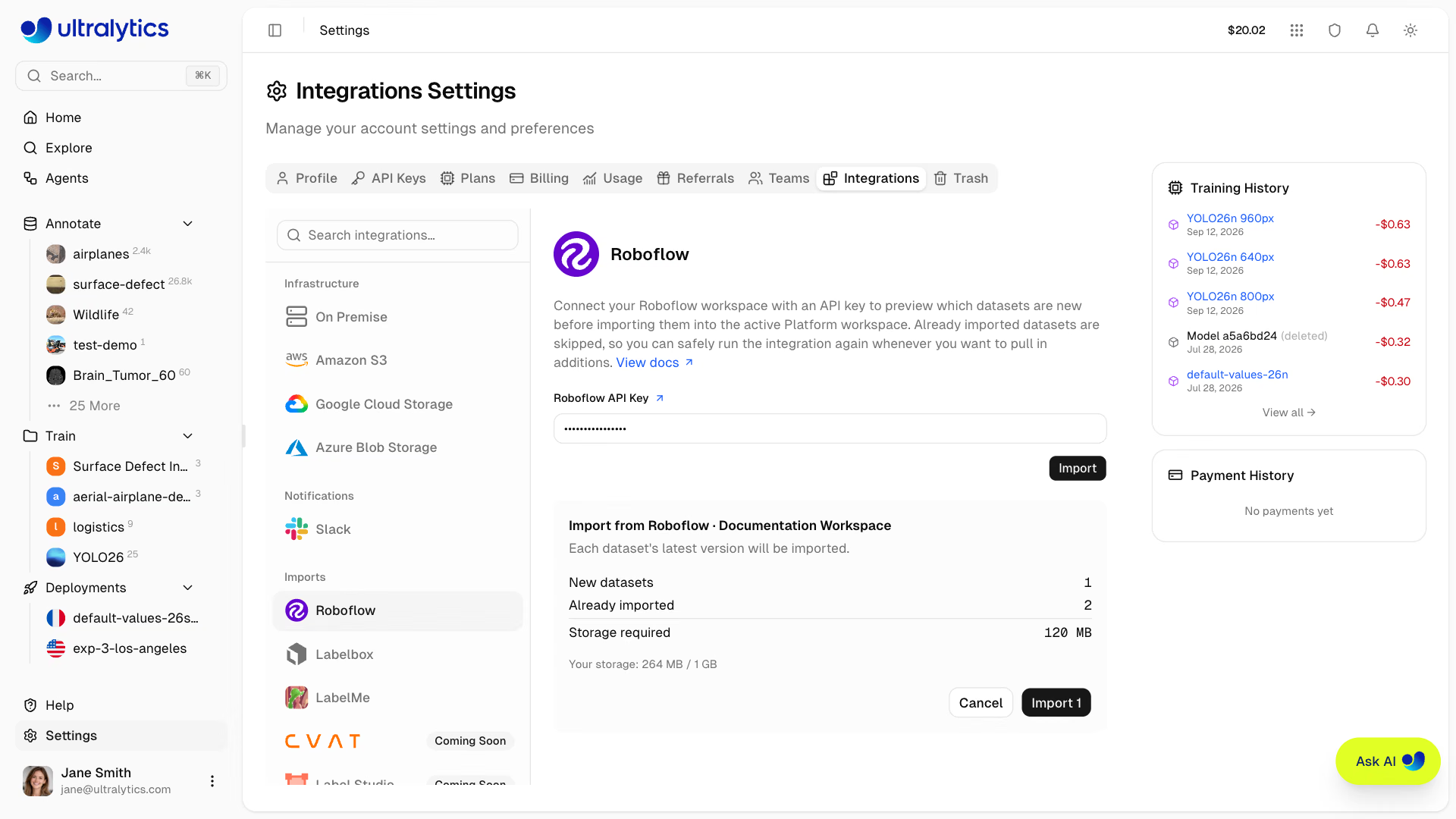
- Vai a Settings > Integrations e seleciona Roboflow na lista de integrações.
- Cola a tua chave de API do Roboflow e clica em Import.
- Revê a pré-visualização Importar do Roboflow:
- Uma tabela dos novos conjuntos de dados (nome, tarefa, imagens, tamanho), todos selecionados; desmarca os que quiseres excluir.
- Contagens dos conjuntos de dados já importados, com uma tarefa incompatível ou cujo tamanho não foi possível determinar.
- O tamanho da tua seleção em relação ao teu armazenamento.
- Clica em Importar N para importar os N conjuntos de dados selecionados; o botão permanece desativado até a seleção caber no teu armazenamento.
Os conjuntos de dados importados aparecem imediatamente na lista de conjuntos de dados com o estado processing e ficam prontos quando a importação das imagens e anotações estiver concluída.
Qualquer editor do espaço de trabalho pode executar a importação. A pré-visualização é a etapa mais demorada: o Roboflow gera o arquivo de exportação de cada novo conjunto de dados antes de poder indicar o tamanho, por isso a pré-visualização de um espaço de trabalho com muitas versões recentes pode demorar um minuto ou mais. Se o tempo de espera exceder o limite num espaço de trabalho muito grande, executa a operação novamente — o Roboflow continua a gerar as exportações que já iniciou, por isso a pré-visualização seguinte demora menos.
Se não for possível iniciar a importação de alguns conjuntos de dados, por exemplo, porque um deles excede o limite de tamanho por importação do teu plano, os restantes são importados na mesma e a notificação apresentada após a confirmação indica a primeira falha e o respetivo motivo. Os pedidos sujeitos a limitação de taxa, que falhem com um erro do servidor ou excedam o tempo limite são repetidos automaticamente, pelo que uma falha pontual não faz falhar todo o espaço de trabalho.
Tipos de tarefa suportados#
Os projetos do Roboflow são associados ao tipo de tarefa YOLO correspondente:
| Tipo de projeto do Roboflow | Tarefa do Platform |
|---|---|
| Deteção de objetos | Detetar |
| Segmentação de instâncias | Segmentar |
| Classificação com rótulo único | Classificar |
| Deteção de pontos-chave | Pose |
Segue o guia do Roboflow para encontrar a tua chave de API. O Platform usa a chave para executar a pré-visualização e a importação e, em seguida, descarta-a — nada é guardado e não há nenhuma ligação para desligar mais tarde.
Os projetos com tipos de tarefa incompatíveis (como classificação multirrótulo e segmentação semântica) e os projetos sem uma versão gerada são ignorados; a pré-visualização contabiliza os que são incompatíveis. Um conjunto de dados cujo tamanho de exportação o Roboflow não consiga comunicar a tempo também é excluído e contabilizado em não foi possível determinar o tamanho; tenta novamente mais tarde.
As versões dos conjuntos de dados já importadas são detetadas e ignoradas automaticamente, pelo que podes voltar a executar a importação com segurança para obter os novos conjuntos de dados sem criar duplicados. Se a importação de um conjunto de dados falhou, ela é repetida no mesmo local em vez de ser ignorada. Aumentar a versão de um projeto no Roboflow cria um novo conjunto de dados para importar, em vez de atualizar o conjunto que já tens.
Um conjunto de dados importado anteriormente que moveste para o lixo continua a ser detetado e ignorado, porque continua a ocupar espaço durante o período de retenção. Elimina-o permanentemente antes de voltares a importar a mesma versão do Roboflow.
Perguntas frequentes#
Não. A chave é usada para executar a pré-visualização e a importação e, em seguida, é descartada. Não existe uma ligação guardada nem nada para desligar mais tarde.
São compatíveis os projetos de deteção de objetos, segmentação de instâncias, classificação de rótulo único e deteção de pontos-chave que tenham pelo menos uma versão gerada. Os projetos de classificação multirrótulo e segmentação semântica, bem como os projetos sem versão, são ignorados. Também podes desmarcar qualquer novo conjunto de dados na pré-visualização para o excluir.
Executa novamente a importação. Os conjuntos de dados já importados, incluindo os que estão no lixo, são ignorados, pelo que só são transferidos novos projetos e novas versões.
Abre o conjunto de dados para ver porque falhou e, em seguida, executa novamente a importação. A pré-visualização apresenta o conjunto de dados com falha entre os novos, e a importação tenta novamente no mesmo local em vez de criar uma segunda cópia.
O Roboflow gera um arquivo de exportação para cada nova versão do conjunto de dados antes de poder indicar o tamanho, por isso a pré-visualização de espaços de trabalho com muitas versões recentes pode demorar um minuto ou mais. Se exceder o tempo limite, executa-a novamente — o Roboflow continua a gerar as exportações que já iniciou, por isso a pré-visualização seguinte demora menos.