Integração com o Slack#
Liga o Slack à Ultralytics Platform para saberes quando os trabalhos demorados terminam sem precisares de manter a Platform aberta. Escolhe um canal do Slack e os resultados relevantes para o teu espaço de trabalho.
Não precisas de uma chave de API do Slack, de um webhook nem de configurações técnicas. Antes de começares, inicia sessão no Slack e decide que canal deve receber os alertas da Platform. Se utilizares um espaço de trabalho de equipa na Platform, tens de ser administrador ou proprietário desse espaço.
Ligar o Slack#
- Abre Definições > Integrações e seleciona Slack na lista de integrações.
- Revê o resumo da configuração e clica em Continuar para o Slack.
- Escolhe um canal e clica em Permitir. A Platform pede autorização para publicar apenas nesse canal. Se o Slack apresentar Pedir aprovação, envia o pedido e pede ao administrador do espaço de trabalho do Slack que aprove a aplicação.
- Depois de regressares à Platform, Training complete, Training failed, Annotation complete e Annotation failed já estão selecionados e guardados. Para publicar menos resultados, desmarca os alertas e clica em Save changes.
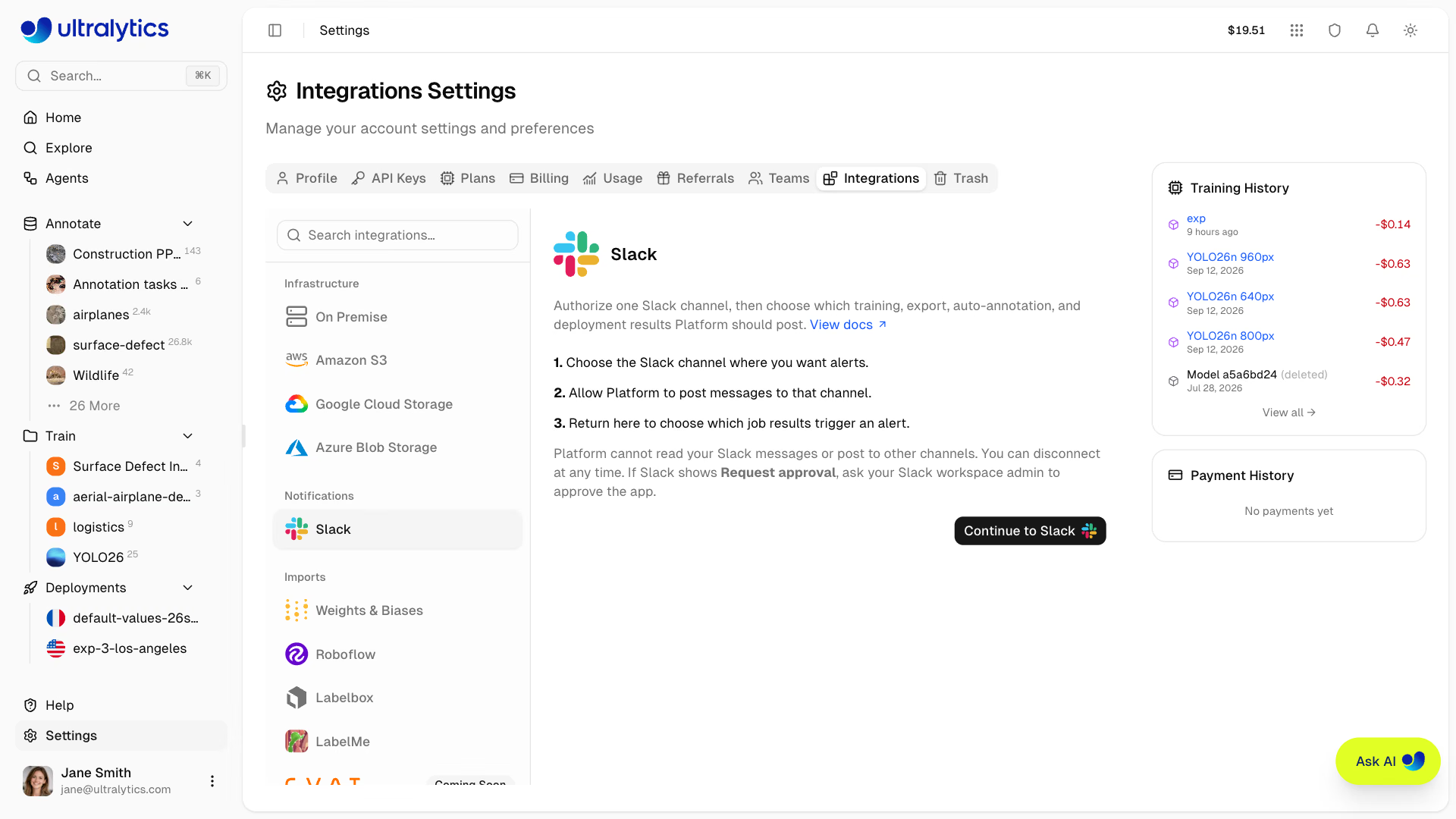
Assim que a ligação é estabelecida, a Platform publica uma confirmação no canal selecionado. Em seguida, a integração indica a que espaço de trabalho e canal do Slack está ligada. Os administradores do espaço de trabalho gerem a ligação e as opções de alerta para todo o espaço na separador Integrações.
O Slack permite que a Platform publique mensagens no canal que escolheres. A Platform não pode ler as tuas mensagens do Slack nem publicar noutros canais através desta ligação.
Alertas disponíveis#
| Alerta | Quando é enviado |
|---|---|
| Treino concluído | Um modelo termina o treino |
| Falha no treino | Uma execução de treino termina com um erro |
| Exportação concluída | Uma exportação do modelo está pronta |
| Falha na exportação | Uma exportação do modelo termina com um erro |
| Anotação concluída | Um conjunto de dados conclui a anotação automática em lote |
| Falha na anotação | A anotação automática termina com um erro |
| Implementação pronta | Uma implementação está pronta |
| Falha na implementação | Uma implementação não consegue iniciar |
Cada mensagem indica o que terminou e inclui uma ligação direta ao modelo, conjunto de dados ou implementação correspondente na Platform. Os alertas de treino incluem o nome do conjunto de dados, a métrica principal do modelo, a duração da execução e o respetivo custo; os alertas de exportação incluem o formato, o tamanho do ficheiro e a duração; os alertas de anotação automática incluem o número de imagens processadas e de anotações criadas; os alertas de implementação incluem a região e a capacidade de CPU e memória. Os alertas de trabalhos com falhas incluem um breve resumo do erro, quando disponível, como nota em linha ou bloco de código para mensagens mais longas. A Platform publica os alertas em segundo plano e tenta novamente de forma automática se o Slack estiver temporariamente indisponível ou limitar a frequência de mensagens no canal, pelo que a entrega no Slack nunca atrasa nem altera o resultado do treino, da anotação automática, da exportação ou da implementação. Consulta o resultado atual na página de treino ou de exportação do modelo, ou no separador Implementações.
Mensagens de fluxos de trabalho dos Agents#
Utiliza um bloco Slack em Agents para enviar uma mensagem quando uma condição do fluxo de trabalho corresponder. O bloco utiliza o mesmo canal ligado. Configura a mensagem no bloco e inclui {output} para obter o resultado anterior no fluxo. Estas mensagens são independentes das opções de notificação de trabalhos acima.
Alterar ou desligar o Slack#
Para alterar os resultados publicados, seleciona ou desmarca os alertas e clica em Save changes. Tem de permanecer selecionado pelo menos um alerta.
Para utilizar outro canal, clica em Alterar canal, escolhe o novo canal no Slack e clica em Permitir. A seleção de alertas é mantida e a Platform publica uma confirmação no novo canal.
Para parar todos os alertas do Slack, clica em Disconnect. A desconexão tem efeito imediato e não afeta os trabalhos nem os recursos do Platform. Para também remover a aplicação do teu espaço de trabalho do Slack, remove-a nas definições de gestão de aplicações do Slack.
Solução de problemas#
- A integração do Slack indica que um administrador do espaço de trabalho pode geri-la: pede a um administrador ou proprietário do espaço de trabalho do Platform que conclua a ligação.
- O Slack mostra Request approval em vez de Allow: envia o pedido e pede ao administrador do teu espaço de trabalho do Slack que aprove a aplicação. Não precisas de criar uma chave de API nem um webhook.
- O teu espaço de trabalho ou canal do Slack não aparece: confirma que tens sessão iniciada no espaço de trabalho correto do Slack e que podes adicionar aplicações ao canal.
- A integração indica que o Slack deixou de aceitar alertas: o Slack rejeitou o último alerta porque a aplicação foi removida, o canal foi arquivado ou eliminado, ou um administrador do Slack restringiu as publicações. Clica em Change channel para voltar a ligar o Slack e escolher um canal ativo; o aviso desaparece quando voltares a ligar ou quando o alerta seguinte for enviado.
- Um trabalho terminou sem uma mensagem do Slack: verifica os alertas selecionados em Settings > Integrations e, em seguida, abre o modelo ou a implementação correspondente no Platform. Os alertas do Slack são apenas informativos e nunca controlam o processamento dos trabalhos.
Volta à página geral de integrações do Platform para ligar dados, armazenamento ou serviços On Premise.
Perguntas frequentes#
Não. A ligação ao Slack é um fluxo OAuth: clica em Continue to Slack, escolhe um canal e clica em Allow. O Platform só recebe permissão para publicar nesse canal.
Cada espaço de trabalho liga-se a um único canal. Para mudar de canal, clica em Change channel e escolhe o novo canal no Slack; a seleção de alertas é mantida.
Num espaço de trabalho de equipa, o administrador ou proprietário gere a ligação e a seleção de alertas para todos através da função. Os alertas estão disponíveis em todos os planos.
Confirma que o alerta correspondente está selecionado em Settings > Integrations. Se a integração indicar que Slack stopped accepting alerts, clica em Change channel para voltar a ligar o Slack. Os alertas são apenas informativos e nunca afetam o próprio treino, a exportação ou a implementação.