Equipes#
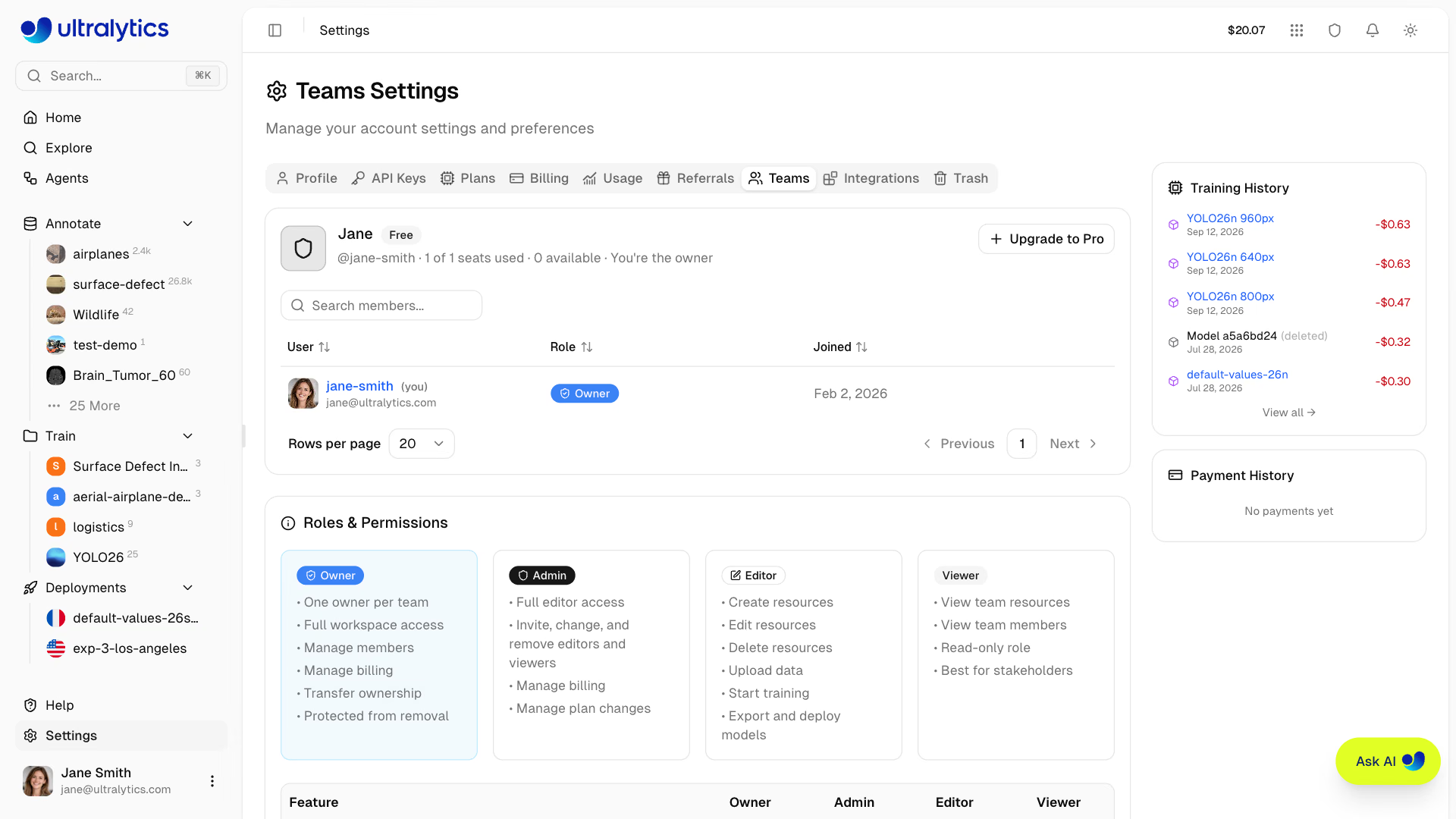
Os recursos para equipes da Ultralytics Platform permitem fluxos de trabalho colaborativos de visão computacional. Crie um workspace de equipe para compartilhar conjuntos de dados, projetos, modelos e implantações com seus colegas usando controle de acesso baseado em funções.

Visão geral#
As equipes permitem que vários usuários trabalhem juntos em um workspace compartilhado:
- Recursos compartilhados: conjuntos de dados, projetos, modelos e implantações ficam acessíveis a todos os membros da equipe
- Acesso baseado em funções: quatro funções (Proprietário, Administrador, Editor, Visualizador) controlam o que cada membro pode fazer
- Faturamento compartilhado: os membros da equipe compartilham o saldo de créditos e os limites de recursos do workspace
- Gerenciamento de vagas: o Pro oferece suporte a até 5 membros; o Enterprise inclui 50 vagas por padrão, com opções de tamanhos personalizados
As vagas para membros exigem um plano Pro ou Enterprise. No plano Free, a aba Teams mostra a referência de funções e um botão Fazer upgrade para Pro em vez de um controle de convite.
Workspaces pessoais e de equipe#
Há duas formas de colaborar, e a aba Teams permite ambas:
- Convide membros para o seu workspace pessoal. Fazer upgrade da sua própria conta para o Pro transforma seu workspace pessoal em uma equipe de até 5 pessoas, listada em
<Your Name>'s Teamna aba Teams. Os recursos continuam associados ao seu nome de usuário. - Crie um workspace de equipe separado. Um workspace de equipe tem seu próprio nome de usuário, namespace de URL e saldo de créditos e cota de armazenamento, totalmente separados da sua conta pessoal.
Escolha um workspace de equipe separado quando o trabalho precisar ficar sob uma identidade compartilhada ou quando você quiser mais de um grupo com membros diferentes.
Criar uma equipe#
Crie um novo workspace de equipe:
- Clique no seletor de workspace na barra lateral
- Clique em Criar equipe para abrir a aba Teams em Configurações
- Clique em Fazer upgrade para Pro
- Selecione Equipe na janela de upgrade
- Informe o nome da equipe e uma URL exclusiva para ela, escolha o faturamento mensal ou anual e clique em Criar equipe e continuar para o checkout
- Conclua o checkout
O seletor de workspace mostra Criar equipe se você ainda não tiver um workspace de equipe. Os novos workspaces de equipe herdam sua região de dados e começam com os mesmos projetos e conjuntos de dados de exemplo de uma nova conta. Depois que a equipe for criada e receber o upgrade, você poderá convidar membros.
A URL da equipe segue as mesmas regras de um nome de usuário: de 4 a 32 caracteres, letras minúsculas, números e hífens não repetidos, e não pode já estar em uso.
Você pode ser proprietário de até 5 equipes. Para criar outra, primeiro exclua uma equipe existente ou transfira sua propriedade.
Alternar entre workspaces#
Alterne entre sua conta pessoal e os workspaces de equipe usando o seletor de workspace na barra lateral. Todas as equipes das quais você participa aparecem na lista.
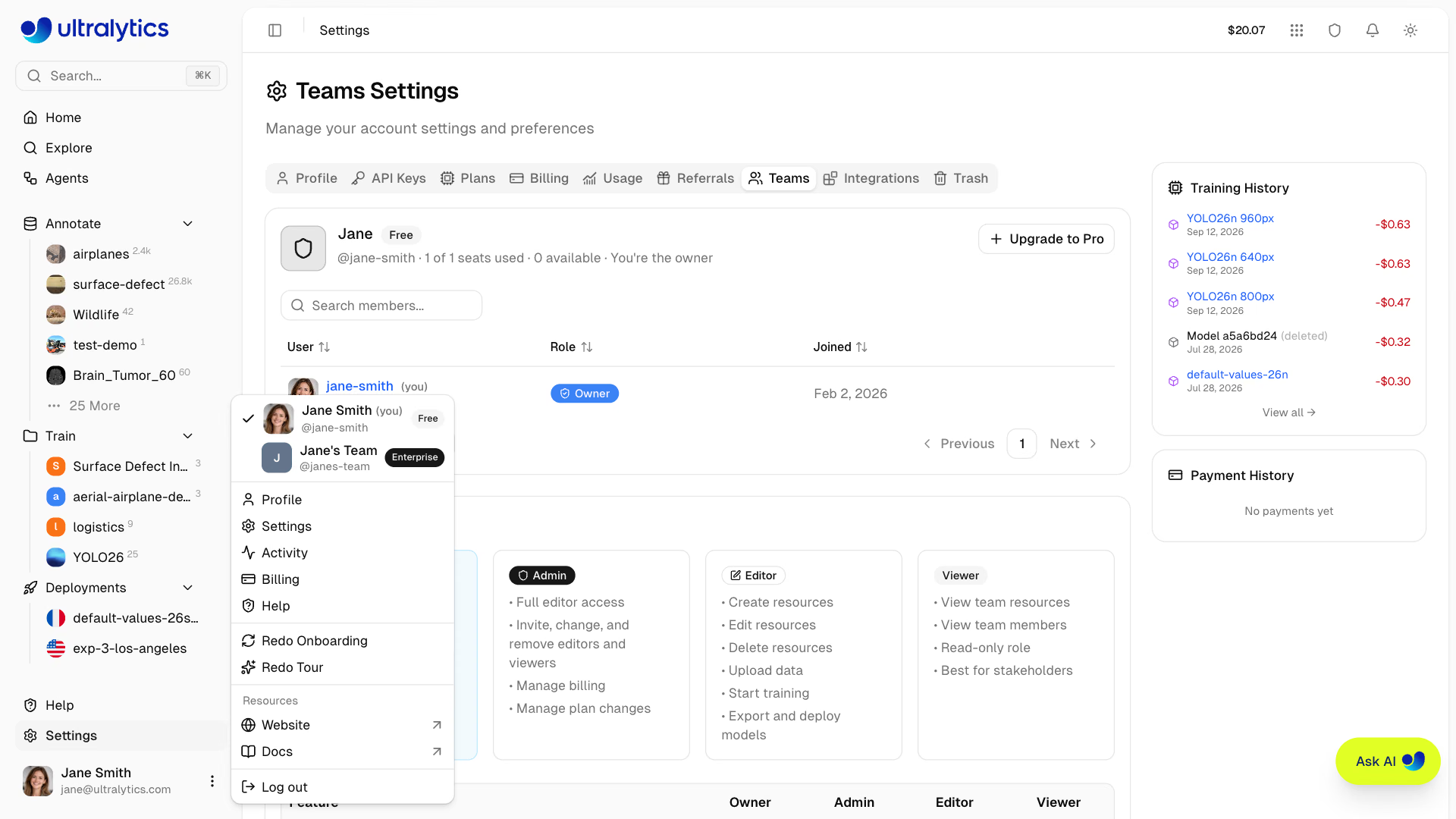
Quando você muda para um workspace de equipe, todos os recursos que vê e cria pertencem a essa equipe. Os recursos do seu workspace pessoal permanecem separados.
Funções e permissões#
As equipes usam uma hierarquia de quatro funções para controlar o acesso. Cada função herda todas as permissões das funções abaixo dela.
| Função | Descrição |
|---|---|
| Proprietário | Controle total, incluindo gerenciamento de membros e faturamento, exclusão da equipe e transferência de propriedade |
| Administrador | Acesso completo de editor; gerencia o faturamento, as configurações e os membros com funções abaixo da de administrador |
| Editor | Cria, edita e exclui recursos; envia dados; treina, exporta e implanta modelos |
| Visualizador | Acesso somente para leitura aos recursos e membros da equipe |
A aba Teams em Configurações mostra a mesma matriz de permissões exibida abaixo:
| Funcionalidade | Proprietário | Administrador | Editor | Visualizador |
|---|---|---|---|---|
| Ver recursos públicos | Sim | Sim | Sim | Sim |
| Ver recursos privados | Sim | Sim | Sim | Sim |
| Criar e editar recursos | Sim | Sim | Sim | Não |
| Excluir recursos | Sim | Sim | Sim | Não |
| Enviar dados e treinar modelos | Sim | Sim | Sim | Não |
| Exportar e baixar modelos | Sim | Sim | Sim | Não |
| Gerenciar implantações | Sim | Sim | Sim | Não |
| Gerenciar visualizadores e editores | Sim | Sim | Não | Não |
| Alterar/remover administradores | Sim | Não | Não | Não |
| Alterações de faturamento e plano | Sim | Sim | Não | Não |
| Transferir propriedade | Sim | Não | Não | Não |
Ninguém pode alterar ou remover um membro com função igual ou superior à sua, então um administrador não pode rebaixar outro administrador.
Cada equipe tem exatamente um proprietário. Para alterar o proprietário, transfira a propriedade na aba Equipes em Configurações — você será rebaixado para Administrador e não poderá desfazer a alteração. Somente o proprietário pode atribuir ou remover a função de Administrador.
As chaves de API do espaço de trabalho autenticam como o proprietário do espaço de trabalho, então somente o proprietário pode criá-las, visualizá-las ou revogá-las — inclusive os administradores.
Recursos compartilhados#
Os recursos criados no espaço de trabalho da equipe pertencem à equipe, não a uma pessoa. Todos os membros da equipe podem visualizar projetos, conjuntos de dados, modelos e implantações. Editores e pessoas com funções superiores podem criar e modificar recursos.
Os recursos no seu espaço de trabalho pessoal são separados dos espaços de trabalho das equipes. Para compartilhar um recurso, crie-o enquanto estiver no espaço de trabalho da equipe.
Faturamento e limites compartilhados#
Os membros da equipe compartilham o saldo de créditos e os limites de recursos do espaço de trabalho. Todos os membros usam a mesma carteira ao executar treinamentos na nuvem. Consulte Faturamento para ver os limites detalhados dos planos.
A aba Uso pode agrupar os gastos por usuário ou chave de API; assim, você vê para onde está indo o saldo compartilhado.
No plano Pro, cada membro ocupa um assento pago por US$ 29/mês (ou US$ 290/ano, uma economia de ~17%). Créditos mensais de US$ 30 por assento são adicionados à carteira compartilhada da equipe a cada mês do calendário, e qualquer valor não utilizado expira no próximo ciclo.
Convidar membros#
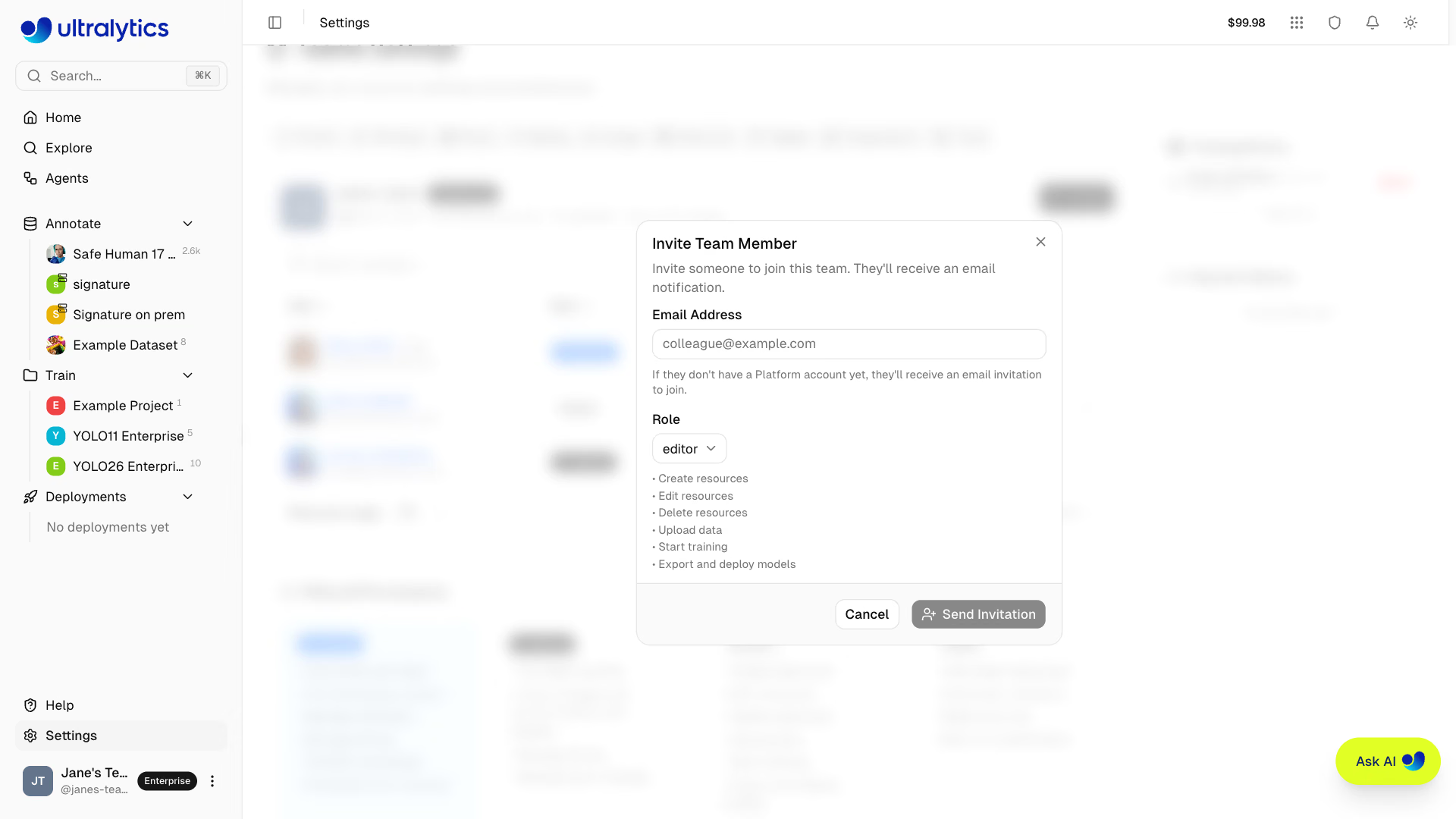
Administradores e proprietários podem convidar novos membros para a equipe:
- Acesse Configurações > Equipes
- Clique em Convidar
- Insira o endereço de e-mail da pessoa convidada
- Selecione uma função (Administrador, Editor ou Visualizador)
- Clique em Continuar, confira o custo do assento e clique em Confirmar e convidar (espaços de trabalho sem cobrança por assento, como o Enterprise, exibem Enviar convite)
O que acontece a seguir depende de a pessoa convidada já usar a Platform:
- Já tem uma conta na Platform: a pessoa é adicionada à equipe assim que a cobrança do assento é aprovada, sem precisar aceitar um convite. A equipe aparece imediatamente no seletor de espaços de trabalho.
- Ainda não usa a Platform: a pessoa recebe um convite por e-mail com um link para se cadastrar. O assento fica reservado em uma linha Pendente até a pessoa aceitar.
Os convites expiram após 14 dias, e o proprietário recebe um e-mail quando isso acontece. Use Reenviar convite no menu de ações do membro para atualizar o token e reiniciar o período de 14 dias, ou Cancelar convite para liberar o assento reservado.
Cobranças por assento#
No plano Pro, o assento é cobrado antes de o membro ser adicionado. A etapa de confirmação mostra tanto o valor proporcional devido hoje quanto o novo total recorrente. Se houver um assento que você já pagou neste período e que esteja vago, o novo membro poderá usá-lo pelo restante do período sem custo adicional. Se o cartão for recusado, a equipe não será alterada.
Somente o proprietário da equipe pode convidar membros com a função de Administrador. Os administradores podem convidar Editores e Visualizadores.
O limite de assentos inclui membros ativos e convites pendentes. Se você atingiu o limite, remova um membro ou cancele um convite pendente antes de enviar outro.
Sair de uma equipe e remover membros#
Qualquer membro pode sair de uma equipe pela própria linha na tabela de membros (Sair da equipe), retornando ao seu espaço de trabalho pessoal. Proprietários e administradores podem remover membros com função inferior à sua usando Remover da equipe. Ambas as ações entram em vigor imediatamente, e o assento liberado continua pago pelo restante do período de faturamento.
Um proprietário não pode sair da equipe nem ser removido. Transfira a propriedade primeiro e, em seguida, saia.
Enterprise#
Os planos Enterprise incluem recursos adicionais para organizações com necessidades avançadas, como recursos ilimitados, licenciamento comercial, SSO/SAML e suporte dedicado. Consulte Faturamento > Enterprise para ver a comparação completa dos recursos.
Se uma licença Enterprise expirar, os membros da equipe perderão o acesso ao espaço de trabalho. O proprietário ainda poderá abrir o espaço de trabalho para gerenciar a renovação e verá um aviso Licença Enterprise expirada nas abas Faturamento e Equipes, com um contato para renovação. Ninguém, inclusive o proprietário, poderá convidar membros até que a licença seja renovada. Consulte Licenciamento da Ultralytics para saber mais.
Introdução ao Enterprise#
Os planos Enterprise são provisionados pela equipe da Ultralytics. Consulte Licenciamento da Ultralytics para ver os detalhes dos planos. Depois que a configuração Enterprise estiver pronta, você receberá um convite de provisionamento para aceitar como proprietário da equipe; em seguida, poderá convidar os membros da sua equipe.
Perguntas frequentes#
Sim, você pode pertencer a várias equipes ao mesmo tempo. Use o seletor de espaços de trabalho para alternar entre elas. Sua função pode ser diferente em cada equipe.
Os recursos que você criou no espaço de trabalho da equipe permanecem com a equipe. Eles não são excluídos nem transferidos para sua conta pessoal.
Os preços e o provisionamento do Enterprise são tratados diretamente pela equipe da Ultralytics. Clique em Solicitar demonstração do Enterprise no cartão Enterprise em
Settings > Plansou consulte Licenciamento da Ultralytics para ver os detalhes dos planos.Todos os membros que não são proprietários são removidos e notificados por e-mail, e os convites pendentes são cancelados. O proprietário mantém o acesso ao espaço de trabalho e aos recursos, então voltar a fazer upgrade e enviar novos convites restaura a equipe. Consulte Rebaixamento para Free.
Sim. O proprietário pode excluir uma equipe pelo cartão Excluir equipe em
Settings > Profileenquanto esse espaço de trabalho estiver ativo. Primeiro, remova todos os outros membros e, em seguida, digiteDELETEpara confirmar. Todos os recursos da equipe serão excluídos permanentemente.