Faturação#
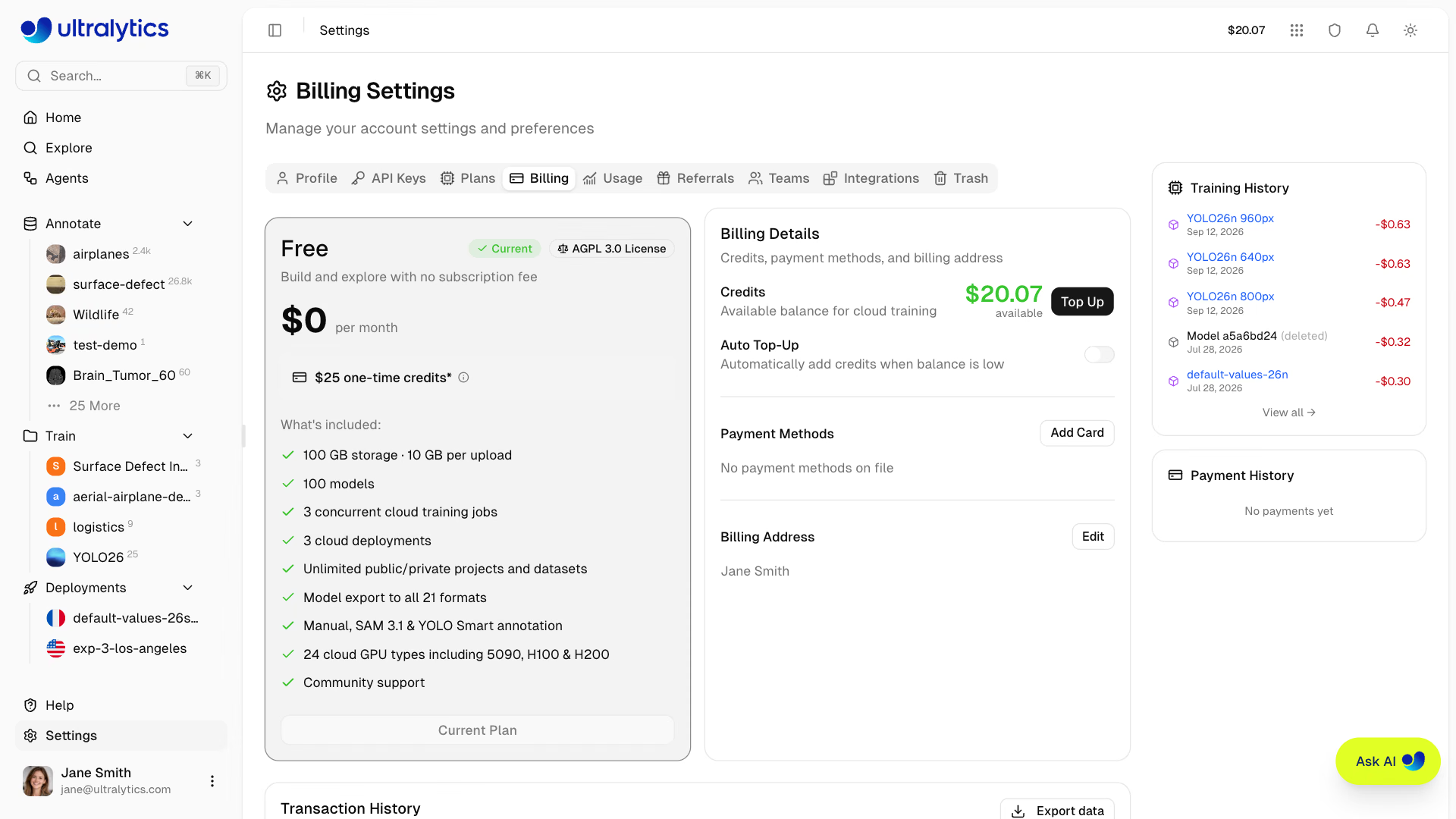
A Ultralytics Platform usa créditos para computação cobrada por uso: treinamento na nuvem, anotação em lote e disponibilidade de endpoints de recursos personalizados. Adicione créditos, acompanhe o uso e gerencie sua assinatura em Settings > Billing.
Planos#
Escolha o plano que atende às suas necessidades. Compare os planos em Settings > Plans:
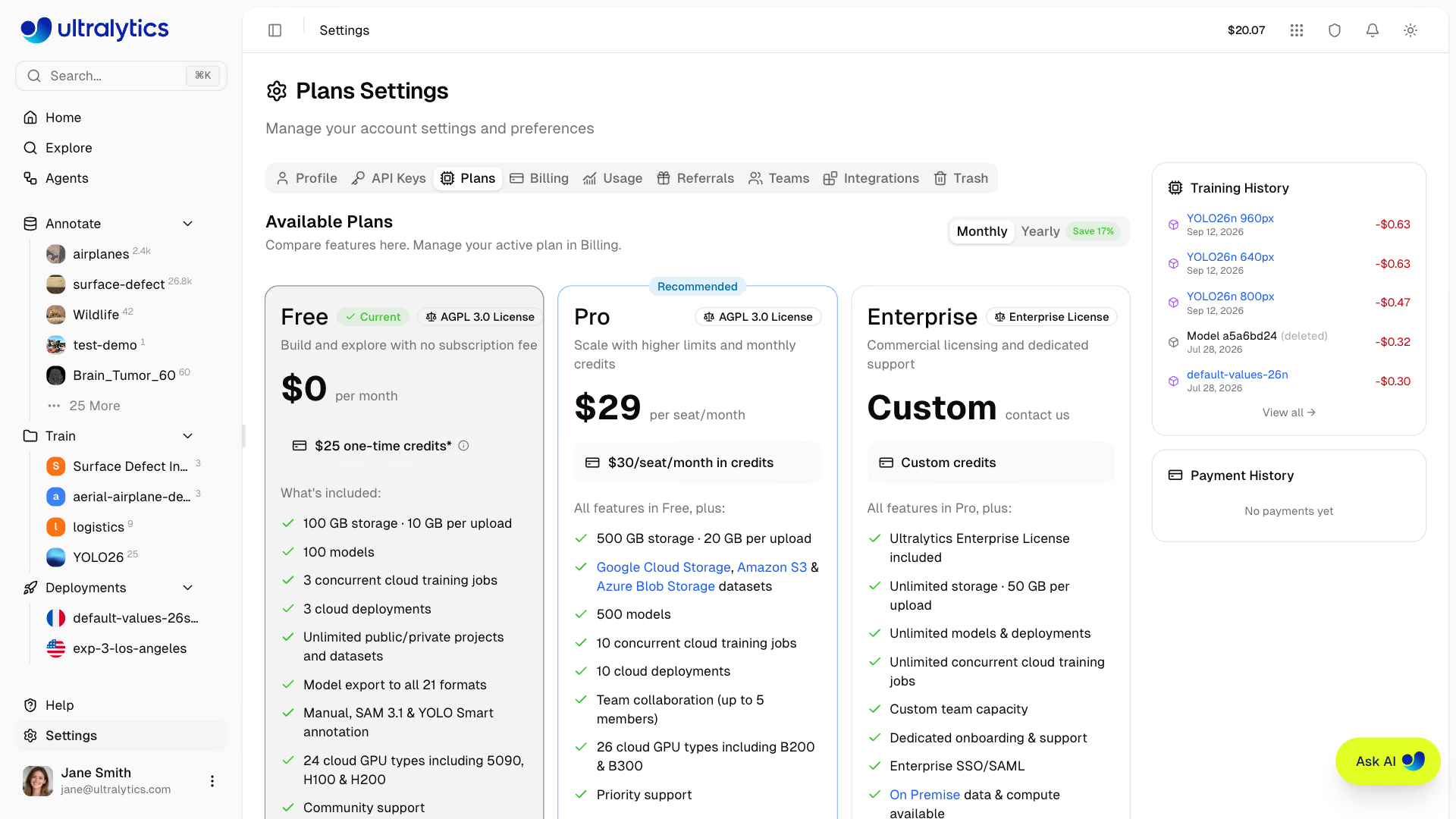
| Funcionalidade | Free | Pro (US$ 29/mês) | Enterprise |
|---|---|---|---|
| Crédito de cadastro | $5 / $25* | - | Personalizada |
| Crédito mensal | - | US$ 30/assento/mês | Personalizada |
| Modelos | 100 | 500 | Ilimitado |
| Treinamentos simultâneos | 3 | 10 | Ilimitado |
| Armazenamento | 100 GB | 500 GB | Ilimitado |
Envio de conjuntos de dados (ZIP/TAR, incluindo .tar.gz/.tgz/NDJSON) | 10 GB | 20 GB | 50 GB |
| Implantações | 3 | 10 | Ilimitado |
| Conjuntos de dados em armazenamento na nuvem (GCS, S3, Azure Blob Storage) | - | Sim | Sim |
| Tipos de GPU na nuvem | 24 | 26 | 26 |
| GPUs de alto desempenho (B200, B300) | - | Sim | Sim |
| Equipas | - | Até 5 membros | Tamanho personalizado |
| SSO / SAML | - | - | Sim |
| Dados e computação locais | - | - | Sim |
| Licença Enterprise | - | - | Sim |
| Licença | AGPL-3.0 | AGPL-3.0 | Enterprise |
*Plano Free: US$ 5 no cadastro ou US$ 25 após verificar um endereço de e-mail profissional ou corporativo.
Plano Free#
Comece sem pagar:
- Crédito de cadastro de US$ 5 (US$ 25 no total após verificar um e-mail profissional ou corporativo)
- Projetos e conjuntos de dados públicos e privados ilimitados
- 100 modelos
- 3 trabalhos de treinamento simultâneos na nuvem
- 3 implantações na nuvem
- 100 GB de armazenamento · limite de 10 GB para envio de conjuntos de dados
- Exportação do modelo para todos os 22 formatos
- Anotação manual, SAM 3.1 e YOLO Smart
- 24 tipos de GPU na nuvem, incluindo 5090, H100 e H200 (US$ 0,24–US$ 4,39/h)
- Suporte da comunidade
Cadastre-se com um endereço de e-mail corporativo ou adicione e verifique um posteriormente (não gmail.com, outlook.com nem domínios de e-mail pessoais semelhantes) para aumentar seu crédito de cadastro de US$ 5 para US$ 25. O bônus é concedido uma vez por conta — adicione o endereço em Settings > Profile.
Plano Pro#
Para profissionais e pequenas equipas (29 $ por lugar/mês ou 290 $ por lugar/ano):
- 30 $ em créditos por lugar/mês, concedidos todos os meses do calendário
- 500 modelos
- 10 tarefas de treino na cloud em simultâneo
- 500 GB de armazenamento · limite de carregamento de conjuntos de dados de 20 GB
- 10 implementações na cloud
- Conjuntos de dados do Google Cloud Storage, Amazon S3 e Azure Blob Storage
- Colaboração em equipa com RBAC de 4 funções (até 5 membros)
- Acesso às melhores GPUs (B200, B300) — 26 tipos de GPU no total
- Suporte prioritário
Escolha a faturação anual (290 $ por lugar/ano) para poupar cerca de 17% em comparação com a faturação mensal.
Enterprise#
Para organizações com necessidades avançadas:
- Alocação personalizada de créditos
- Modelos, armazenamento, tarefas de treino e implementações ilimitados · limite de carregamento de conjuntos de dados de 50 GB
- Capacidade personalizada da equipa (50 lugares por predefinição)
- Licença Enterprise (utilização comercial, não AGPL)
- Autenticação SSO / SAML
- Dados e computação no local
- SLA personalizados, além da conformidade com ISO/IEC 27001:2022 e SOC 2 Tipo I
- Integração e suporte dedicados
Os planos Enterprise são disponibilizados pela equipa da Ultralytics. Clica em Request Enterprise Demo no cartão Enterprise em Settings > Plans para entrar em contacto, ou consulta Licenciamento da Ultralytics para obter mais informações sobre os planos.
Agradecimentos#
Os créditos são a moeda utilizada nos serviços de computação da Platform.
Saldo de créditos#
Consulta o teu saldo em Settings > Billing:
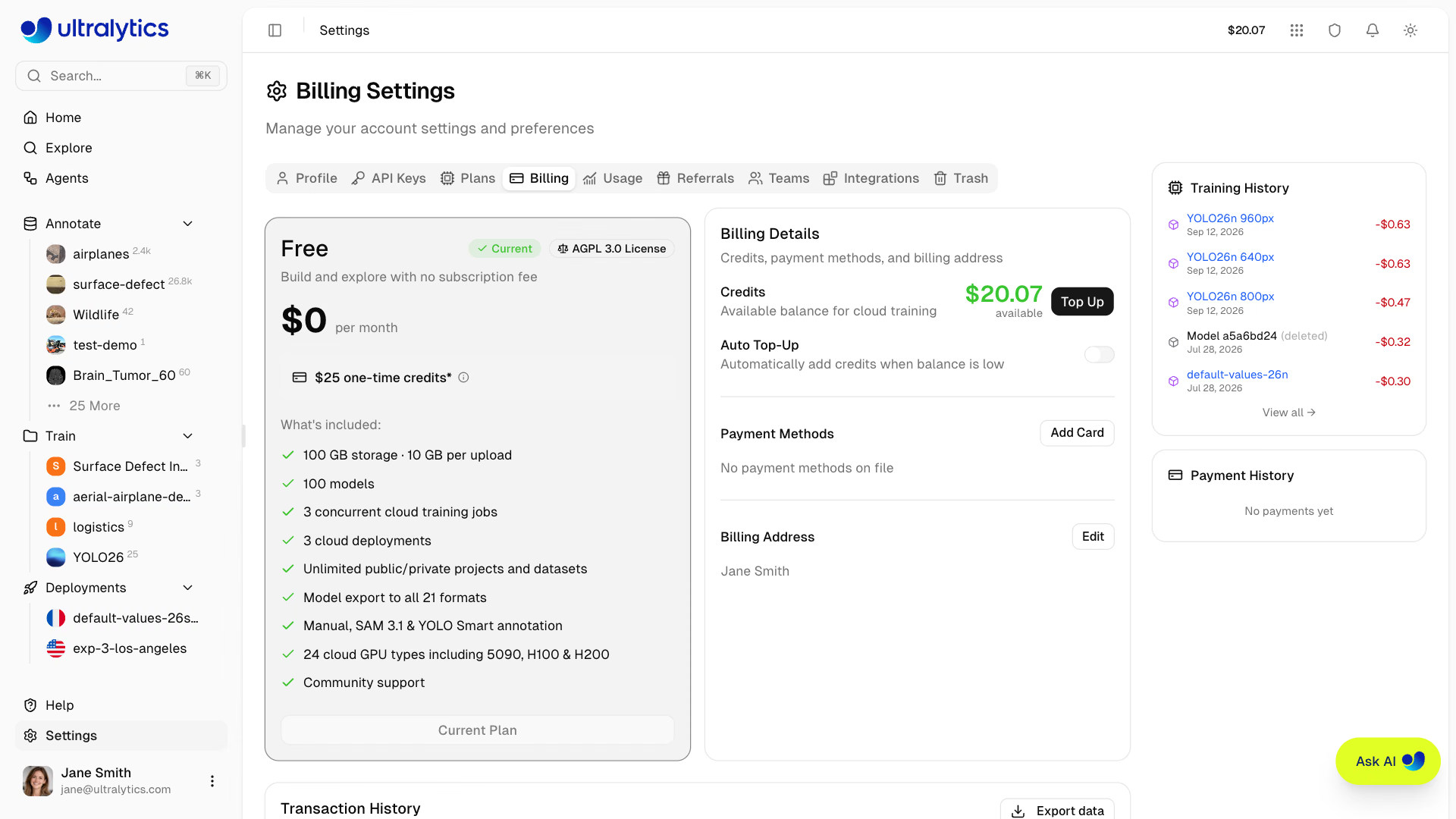
| Tipo de saldo | Descrição |
|---|---|
| Disponível | Créditos disponíveis para despesas de computação |
O saldo é uma carteira única por espaço de trabalho. Pode ficar negativo se o acerto final de uma execução de treino exceder os créditos disponíveis, sendo apresentado a vermelho nesse caso.
Utilização dos créditos#
Os créditos são utilizados por:
| Serviço | Tarifa |
|---|---|
| Treino na cloud | Tarifa da GPU × horas |
| Anotação em lote | 1,00 $ por cada 1000 imagens, mínimo de 0,01 $ por execução |
| Desfocagem de rostos | 1,00 $ por cada 1000 imagens para um conjunto de dados completo, mínimo de 0,01 $ por execução; imagens individuais, pré-visualizações e desfocagem durante o carregamento são gratuitas |
| Disponibilidade do endpoint | Tarifa do recurso × horas, apenas para endpoints com recursos personalizados |
Os créditos mensais do Pro têm de ser utilizados nesse período. No final de cada ciclo de faturação — e quando termina um plano Pro — qualquer parte não utilizada dos créditos atribuídos nesse ciclo é removida através de uma transação Créditos expirados. Os créditos que comprares tu mesmo nunca expiram.
Adicionar créditos#
Adiciona saldo à tua conta:
- Acede a Definições > Faturação
- Clica em Adicionar saldo
- Escolhe um valor predefinido ou seleciona Valor personalizado… e introduz entre 5 $ e 1000 $
- Conclui o pagamento no separador de pagamento seguro que se abrir
O teu saldo é atualizado automaticamente assim que o pagamento for concluído — não precisas de recarregar a página.
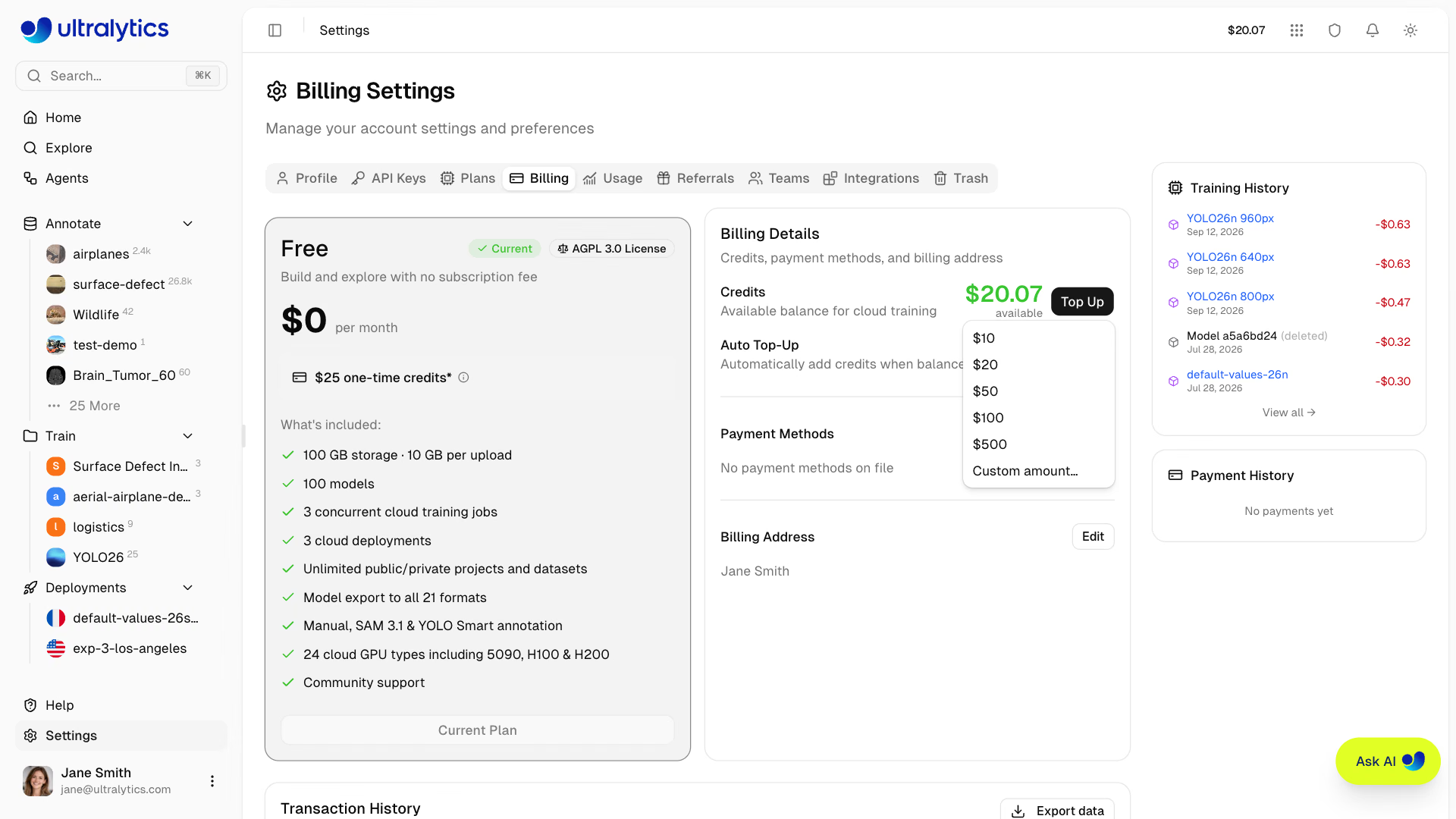
Valores predefinidos para adicionar saldo#
| Valor |
|---|
| $10 |
| $20 |
| $50 |
| $100 |
| $500 |
Também são aceites valores personalizados entre 5 $ e 1000 $.
Adição automática de saldo#
Ativa a compra automática de créditos quando o teu saldo descer abaixo de um limite:
- Acede a Definições > Faturação
- Ativa Adição automática de saldo
- Define o Limite (nível do saldo que desencadeia a adição de saldo)
- Define o Valor (créditos a comprar quando for acionada, entre 5 $ e 5000 $)
- Clica em Guardar
Predefinições: limite de 20 $, valor de 100 $.
A recarga automática é avaliada sempre que uma cobrança reduz o teu saldo, incluindo as cobranças de treino durante a execução, e utiliza o teu método de pagamento predefinido. As recargas são limitadas temporariamente para evitar cobranças duplicadas. Se o cartão for recusado ou não existir, é adicionada uma linha Falha na recarga automática ao histórico de transações com o motivo; não são adicionados créditos e a recarga automática é desativada até a voltares a ativar.
A adição automática de saldo pode reduzir a probabilidade de uma tarefa de treino paga na cloud ser interrompida por falta de créditos. É necessária uma forma de pagamento predefinida válida.
Resgatar um código promocional#
Se não aplicaste um código promocional durante o registo, podes resgatá-lo mais tarde:
- Muda para o teu espaço de trabalho pessoal e acede a Definições > Faturação
- Introduz o código em Código promocional
- Clica em Resgatar
Os créditos são adicionados imediatamente ao teu saldo e aparecem como uma transação Bónus promocional. Cada conta pode resgatar apenas um código promocional; por isso, um código aplicado durante o registo conta para esse limite. Os códigos de referência (REF- seguidos de oito caracteres) só funcionam durante o registo.
Métodos de pagamento#
Gere os métodos de pagamento em Settings > Billing:
- Adicionar cartão: clica em Adicionar cartão para adicionar um cartão de crédito ou débito
- Definir como predefinido: define um método de pagamento predefinido para adições de saldo e subscrições
- Remover: remove os métodos de pagamento de que já não precisas
Morada de faturação#
Define uma morada de faturação para as faturas:
- Acede a Definições > Faturação
- Clica em Adicionar morada (ou em Editar, se já estiver definida)
- Introduz os teus dados de faturação (nome, morada, país)
- Clica em Guardar
Fluxo dos custos de treino#
O treino na cloud estima o custo antes de começar, contabiliza o tempo de GPU durante a execução e acerta o valor restante quando a execução termina.
Como funciona#
- Estimativa: a Platform calcula o custo estimado com base no tamanho do modelo, no tamanho do conjunto de dados, no número de épocas e na GPU
- Autorizar início: o teu saldo disponível é verificado antes de o treino começar
- Contabilização: enquanto a tarefa é executada, o tempo de GPU acumulado é debitado do teu saldo em parcelas — assim, o custo de uma execução longa aparece no teu saldo enquanto o treino ainda está a decorrer
- Acerto: quando a tarefa atinge um estado final (concluída, falhada, cancelada ou terminada automaticamente), o valor restante é debitado e é registada uma única transação Treino para toda a execução
Pagas pelo tempo de computação efetivamente utilizado, incluindo execuções parciais que sejam canceladas. Se a contabilização reduzir o teu saldo para menos de zero, as tarefas em execução na cloud são encerradas — depois de ser dada oportunidade à adição automática de saldo para ser processada.
Custos de treino#
Os custos do treino na cloud dependem da GPU selecionada:
| GPU | Geração | VRAM | Custo/hora | Ideal para |
|---|---|---|---|---|
| RTX 2000 Ada | Ada | 16 GB | $0.24 | Conjuntos de dados pequenos, testes |
| RTX A4500 | Ampere | 20 GB | $0.25 | Conjuntos de dados pequenos e médios |
| RTX 4000 Ada | Ada | 20 GB | $0.26 | Conjuntos de dados médios |
| RTX A5000 | Ampere | 24 GB | $0.27 | Conjuntos de dados médios |
| L4 | Ada | 24 GB | $0.39 | Otimizada para inferência |
| A40 | Ampere | 48 GB | $0.44 | Tamanhos de lote maiores |
| RTX 3090 | Ampere | 24 GB | $0.46 | Treinamento geral |
| RTX A6000 | Ampere | 48 GB | $0.49 | Modelos grandes |
| RTX PRO 4000 | Blackwell | 24 GB | $0.57 | Blackwell econômica |
| RTX PRO 4500 | Blackwell | 32 GB | $0.64 | Ótima relação preço/desempenho |
| RTX 4090 | Ada | 24 GB | $0.69 | Melhor relação preço/desempenho |
| RTX 6000 Ada | Ada | 48 GB | $0.77 | Treinamento com lotes grandes |
| L40S | Ada | 48 GB | $0.86 | Treinamento com lotes grandes |
| RTX PRO 5000 | Blackwell | 48 GB | $0.96 | Treinamento com lotes grandes |
| RTX 5090 | Blackwell | 32 GB | $0.99 | Geração mais recente para consumidores |
| L40 | Ada | 48 GB | $0.99 | Modelos grandes |
| A100 PCIe | Ampere | 80 GB | $1.39 | Treinamento em produção |
| A100 SXM | Ampere | 80 GB | $1.49 | Treinamento em produção |
| RTX PRO 6000 | Blackwell | 96 GB | $2.09 | Padrão recomendado |
| H100 PCIe | Hopper | 80 GB | $2.89 | Treinamento de alto desempenho |
| H100 NVL | Hopper | 94 GB | $3.19 | Desempenho máximo |
| H100 SXM | Hopper | 80 GB | $3.29 | Treinamento mais rápido |
| H200 NVL | Hopper | 143 GB | $3.39 | Memória máxima |
| H200 SXM | Hopper | 141 GB | $4.39 | Desempenho máximo |
| B200 | Blackwell | 180 GB | $5.89 | Modelos grandes (Pro+) |
| B300 | Blackwell | 288 GB | $7.39 | Os maiores modelos (Pro+) |
As GPUs B200 e B300 requerem um plano Pro ou Enterprise. Todas as outras GPUs estão disponíveis em todos os planos.
Consulta Treino na cloud para ver todas as opções de GPU e os preços.
Cálculo dos custos#
Total Cost = GPU Rate x Training Time (hours)Exemplo: treino durante 2,5 horas numa RTX PRO 6000
$2.09 x 2.5 = $5.23Mudar para Pro#
Muda de plano para ter mais funcionalidades e créditos mensais:
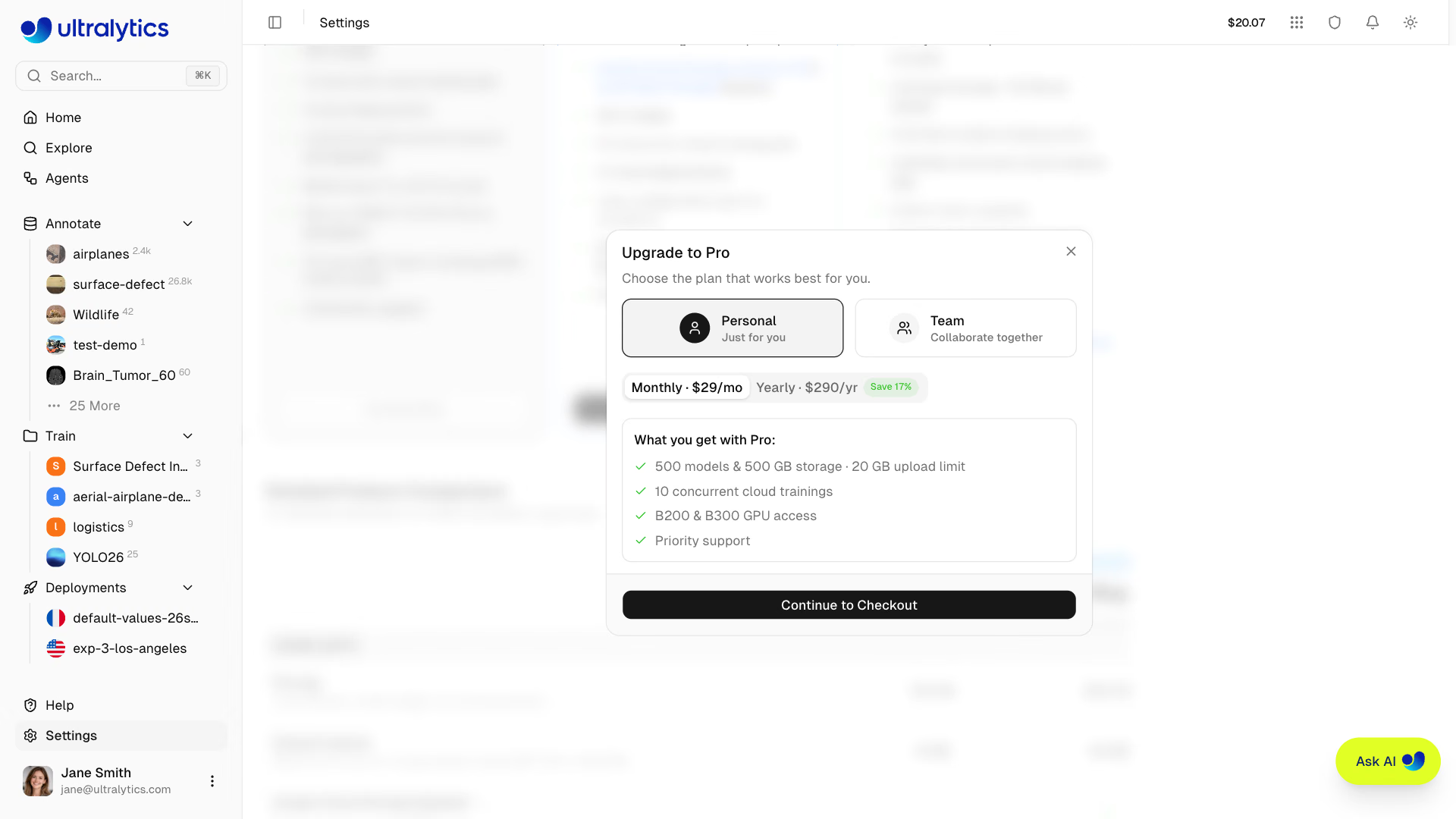
- Acede a Definições > Planos
- Clique em Fazer upgrade para Pro
- Escolhe Pessoal para mudar o plano do teu próprio espaço de trabalho ou Equipa para criar simultaneamente um novo espaço de trabalho de equipa
- Escolhe o ciclo de faturação (mensal ou anual)
- Conclua o checkout
Benefícios Pro#
Após a atualização:
- Crédito de US$ 30 por assento por mês adicionado imediatamente e a cada mês civil seguinte
- Armazenamento aumentado para 500 GB · limite de 20 GB para carregamento de conjuntos de dados
- 500 modelos
- 10 tarefas de treino na cloud em simultâneo
- 10 implementações na cloud
- Conjuntos de dados do Google Cloud Storage, Amazon S3 e Azure Blob Storage
- Colaboração em equipe (até 5 membros, incluindo você)
- Acesso às melhores GPUs (B200, B300)
- Suporte prioritário
Renovações#
A Ultralytics cobra o plano Pro diretamente no método de pagamento salvo. No final de cada período de cobrança, o método de pagamento predefinido é cobrado pelos assentos em uso. Se a cobrança falhar, você receberá um e-mail, e a plataforma tentará novamente nos dias seguintes — após três tentativas falhadas, o espaço de trabalho passa para o plano Free.
Cancelar o Pro#
Cancele a qualquer momento no separador Planos:
- Acede a Definições > Planos
- Clique em Cancelar subscrição no cartão do plano Pro
- Confirme na janela de diálogo
Se cancelar antes do fim do período de cobrança, aparece o botão Retomar subscrição — clique nele para desfazer o cancelamento antes do fim do período.
As funcionalidades Pro permanecem ativas até ao fim do período de faturação atual, e os planos anuais continuam a receber créditos mensais até essa data.
Mudar para o plano Free#
Quando a sua subscrição Pro terminar (por cancelamento ou expiração), a sua conta volta ao plano Free. Veja o que acontece aos recursos existentes:
| Recurso | O que acontece |
|---|---|
| Modelos | Todos os modelos são preservados. Não é possível criar modelos além do limite de 100 |
| Implantações | Todas as implementações são preservadas. Não é possível criar novas além do limite de 3 |
| Armazenamento | Todos os dados são preservados. Não é possível carregar novos dados além do limite de 100 GB |
Envio de conjuntos de dados (ZIP/TAR, incluindo .tar.gz/.tgz/NDJSON) | O limite de carregamento por ficheiro é reduzido de 20 GB para 10 GB |
| Créditos comprados | Preservados e disponíveis para utilização |
| Créditos mensais não utilizados | Expiram quando o plano é alterado para um inferior e são registados como uma transação Créditos expirados |
| Créditos mensais | Deixam de ser concedidos US$ 30 por assento por mês |
| Membros da equipe | Todos os membros que não são proprietários são removidos e notificados por e-mail; os convites pendentes são cancelados |
| Conjuntos de dados no armazenamento na nuvem | Os conjuntos de dados no GCS, S3 e Azure Blob Storage requerem o plano Pro ou Enterprise |
| Acesso a GPU | As GPUs padrão continuam disponíveis. As melhores GPUs (B200, B300) requerem o plano Pro ou Enterprise |
| Treinamentos simultâneos | O limite é reduzido de 10 para 3 |
Mudar para um plano inferior não elimina modelos, conjuntos de dados nem implementações. O proprietário do espaço de trabalho mantém o acesso, enquanto os limites de criação do plano Free se aplicam e os membros da equipe são removidos do espaço de trabalho.
Histórico de transações#
Veja todas as transações em Settings > Billing. A tabela abrange o intervalo de datas selecionado (por predefinição, os últimos 30 dias), suporta pesquisas de texto livre em todos os campos e permite exportar para CSV ou JSON pelo menu no cabeçalho do cartão.
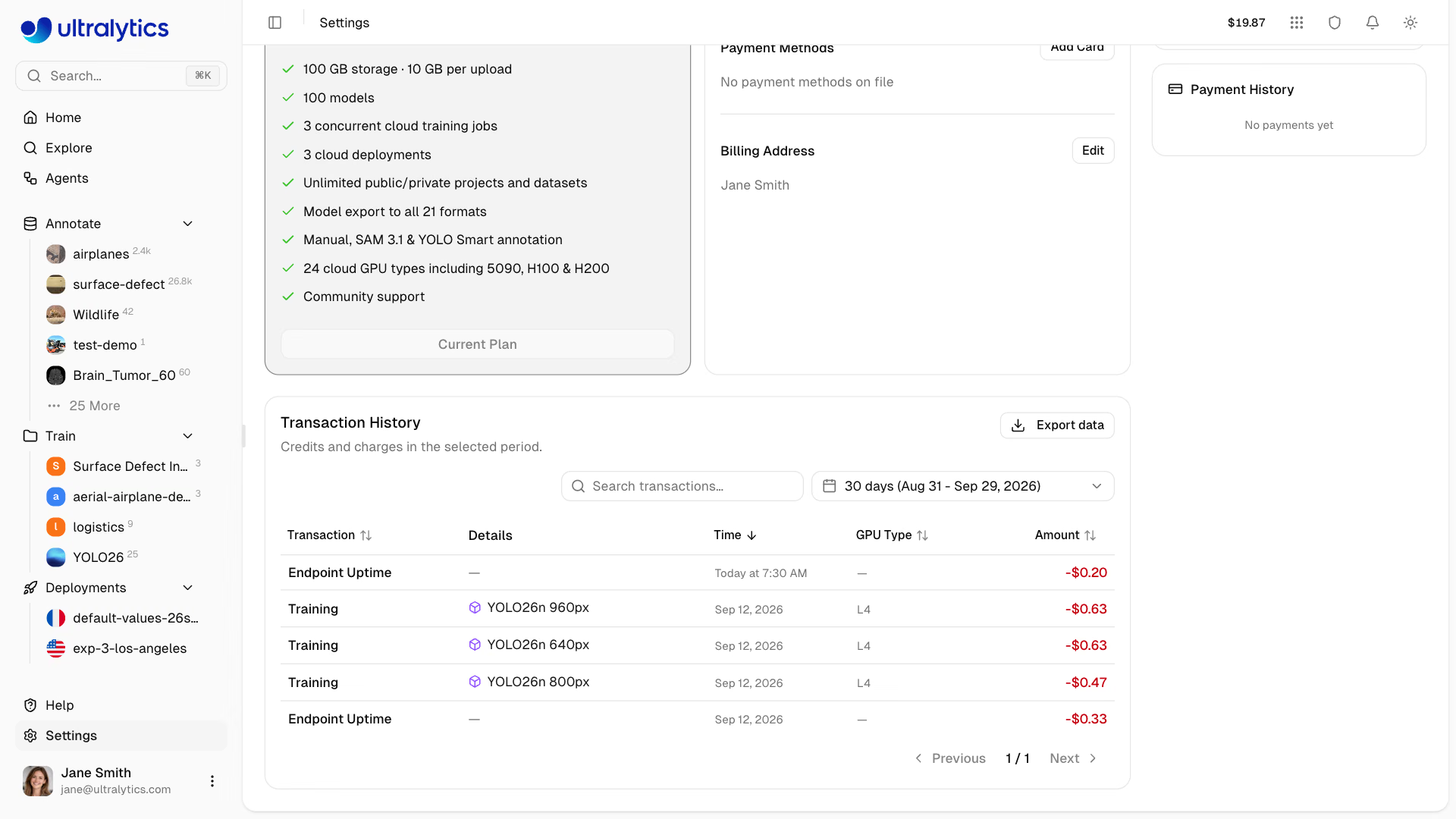
| Coluna | Descrição |
|---|---|
| Transação | Tipo de transação (ver abaixo) |
| Detalhes | Contexto adicional — uma ligação para o modelo cobrado, uma ligação para o recibo ou um período de cobrança |
| Hora | Quando a transação foi registada |
| Utilizador | Qual membro gerou a cobrança (espaços de trabalho de equipe com mais de um utilizador) |
| Tipo de GPU | GPU utilizada, nas linhas em que foi registada |
| Montante | Valor da transação (a verde para créditos e a vermelho para cobranças) |
| Saldo | Saldo resultante após a transação |
Tipos de transação#
| Tipo | Significado |
|---|---|
| Bónus de inscrição | Crédito de inscrição, incluindo o crédito adicional por e-mail empresarial |
| Compra de créditos | Adição manual de créditos |
| Adição automática de créditos | Adição automática de créditos acionada pelo seu limite |
| Falha na adição automática de créditos | Falha numa recarga automática; não foram adicionados créditos |
| Subscrição | Subscrição Pro ou cobrança por assento |
| Crédito mensal | Crédito mensal Pro de US$ 30 por assento |
| Créditos expirados | Crédito mensal não utilizado removido no fim de um ciclo ou ao mudar para um plano inferior |
| Treino | Custo liquidado de uma execução de treino na nuvem |
| Anotação automática | Custo liquidado de uma anotação em lote ou de uma execução de desfocagem de rostos em todo o conjunto de dados |
| Disponibilidade do endpoint | Tempo de atividade liquidado de um endpoint de recurso personalizado |
| Reembolso | Cobrança reembolsada |
| Bónus promocional | Crédito de um código promocional ou de uma recompensa por recomendação |
| Ajuste | Correção manual aplicada pela Ultralytics |
Perguntas frequentes#
- Execução de treino pago na nuvem: Para quando a utilização medida faz o saldo ficar abaixo de zero
- Novo treino: Não é possível iniciar novas tarefas até o saldo ser positivo
- Implementações: os endpoints de tamanho predefinido continuam em execução; os endpoints de tamanho personalizado e qualquer câmara em segundo plano neles são parados automaticamente
Adicione créditos para restabelecer um saldo positivo antes de iniciar novas tarefas de treino. Ative a adição automática de créditos para reduzir a possibilidade de uma tarefa ativa ser interrompida por falta de fundos.
Os pagamentos com cartão (compras de créditos, recargas automáticas e cobranças de subscrições e lugares Pro) apresentam um link para o recibo na coluna Detalhes do histórico de transações. Abre a fatura do pagamento, se tiver sido emitida; caso contrário, o recibo do cartão.
Se uma GPU na nuvem tiver sido iniciada, as tarefas que falharem, forem canceladas, concluídas ou terminadas automaticamente são cobradas pelo tempo de GPU decorrido. As falhas de validação ou de início que ocorram antes do início da computação na nuvem não geram cobranças de utilização de GPU. Consulte Faturação do treino na nuvem para ver os detalhes completos.
Não. No fim de cada ciclo de cobrança, o saldo restante dos créditos de US$ 30 por assento desse ciclo expira antes da concessão dos créditos do ciclo seguinte, e é registado como uma transação Créditos expirados. Os créditos comprados através de uma adição nunca expiram, pelo que um saldo composto por créditos comprados é acumulado indefinidamente.
A janela de convite apresenta o valor proporcional devido hoje e o novo total recorrente antes de você confirmar. Se um assento pelo qual já pagou neste período estiver livre — porque um membro saiu ou um convite foi cancelado —, o novo membro reutiliza esse assento sem custos adicionais até ao fim do período. Consulte Equipes.
O plano Free inclui US$ 5 em créditos de inscrição, e não é necessário cartão de crédito. Para aumentar esse valor para US$ 25, adicione e verifique um endereço de e-mail corporativo (não Gmail, Outlook ou outro domínio de uso pessoal) no seu espaço de trabalho pessoal em
Settings > Profile; os US$ 20 adicionais são creditados uma vez por conta. Se você tiver um código promocional que não usou ao se inscrever, resgate-o no seu espaço de trabalho pessoal em Configurações > Cobrança. Consulte Resgatar um código promocional.