Feed de atividade#
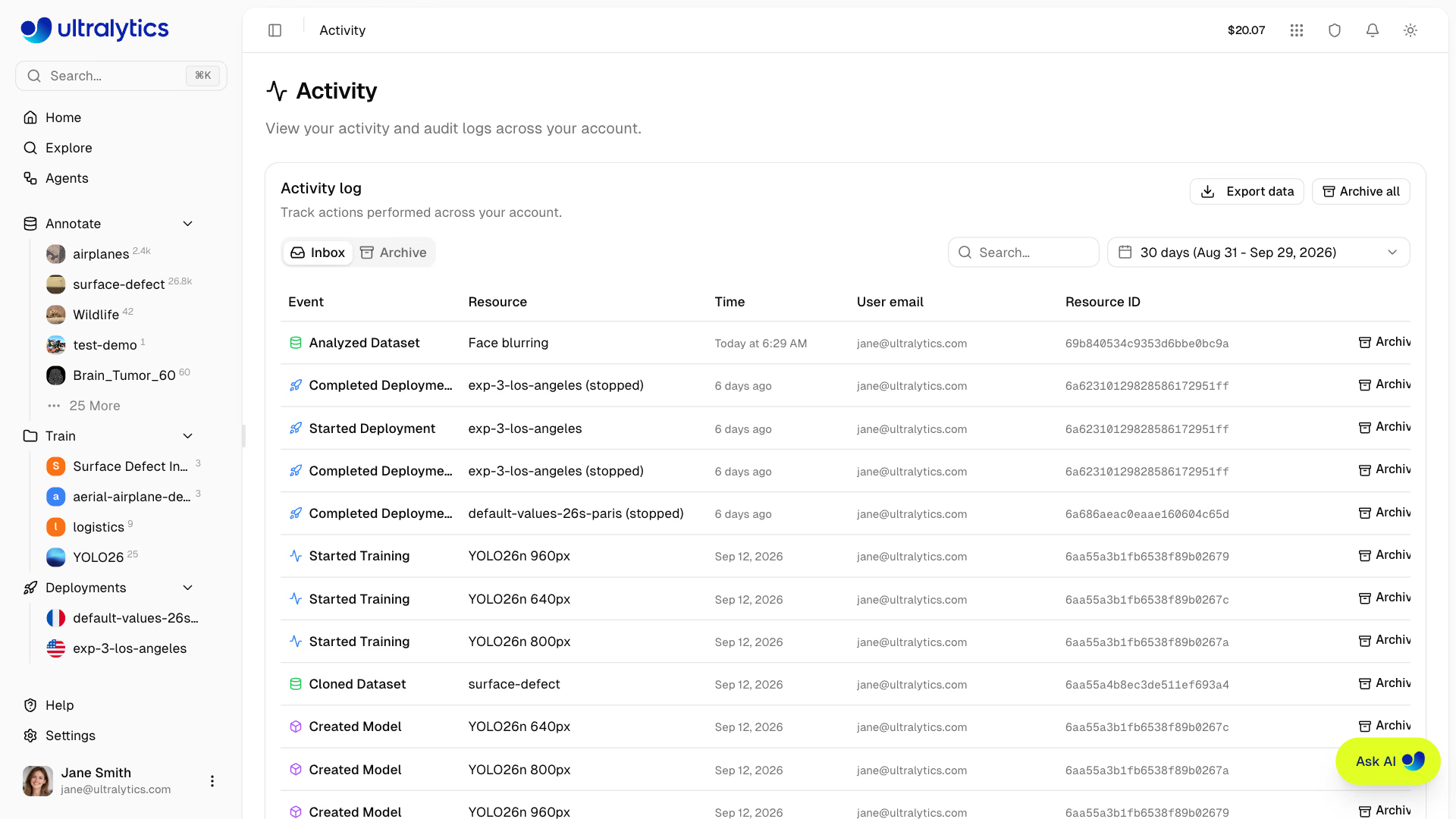
Ultralytics Platform oferece um feed de atividade abrangente que acompanha todos os eventos e ações da sua conta. Monitore o progresso do treinamento e os eventos do sistema em um só lugar.
Visão geral#
O feed de atividade reúne em um só lugar:
- Atualizações de treinamento: tarefas iniciadas, concluídas, com falha ou canceladas
- Alterações nos dados: conjuntos de dados criados, modificados ou excluídos
- Eventos de modelos: criação, exportação e implantação de modelos
- Eventos de projetos: criação, atualização e exclusão de projetos
- Eventos de chaves de API: criação e revogação de chaves
- Alterações nas configurações: atualizações do perfil e da conta
- Alertas do sistema: notificações de integração e da conta
Acessar as atividades#
Acesse o feed de atividade de uma das seguintes maneiras:
- Clique no indicador de atividade na barra de navegação superior e, em seguida, em Ver todas as atividades
- Abra o menu do perfil na parte inferior da barra lateral e selecione Atividade
- Acesse diretamente
/activity
O menu suspenso na barra superior mostra os eventos mais recentes e oferece as mesmas ações de arquivamento e restauração da página completa.
Tipos de atividade#
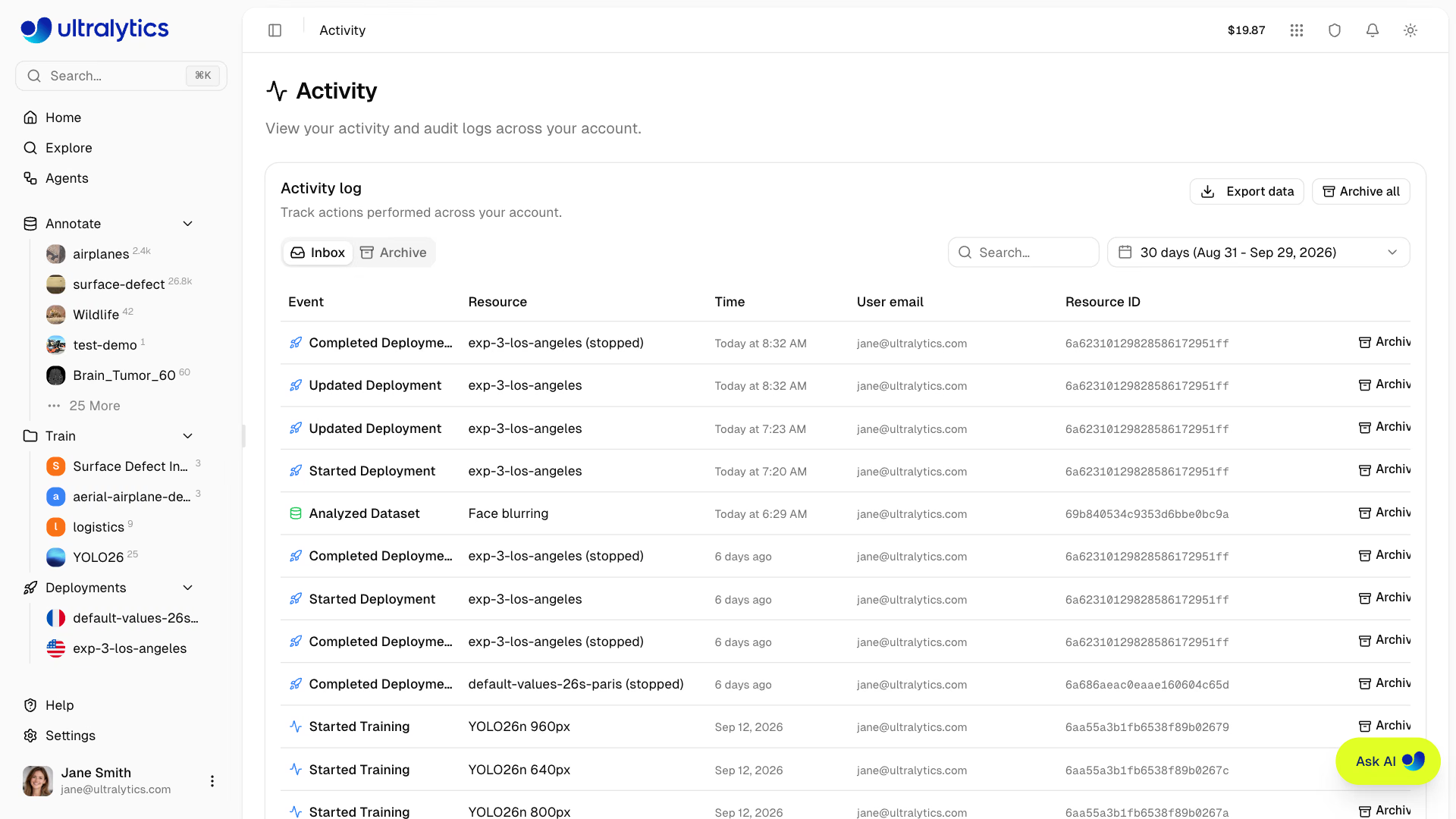
O Platform acompanha os seguintes tipos de recursos e ações:
| Tipo de recurso | Descrição | Cor do ícone |
|---|---|---|
| project | Eventos de projeto | Azul |
| dataset | Eventos de conjunto de dados | Verde |
| model | Eventos de modelo | Roxo |
| training | Eventos de tarefas de treinamento | Azul/Verde/Vermelho/Cinza |
| settings | Alterações nas configurações da conta | Cinza |
| api_key | Criação/revogação de chave de API | Âmbar |
| export | Eventos de exportação de modelos | Âmbar |
| deployment | Eventos de implantação | Azul |
| onboarding | Conclusão da integração | Verde |
Tipos de ação#
Cada evento inclui um dos seguintes tipos de ação:
| Ação | Descrição |
|---|---|
| created | O recurso foi criado |
| updated | O recurso foi modificado |
| deleted | O recurso foi excluído permanentemente |
| trashed | O recurso foi movido para a lixeira |
| restored | O recurso foi restaurado da lixeira |
| started | Uma tarefa de treinamento ou exportação foi iniciada |
| completed | Uma tarefa de treinamento ou exportação foi concluída com sucesso |
| failed | Uma tarefa de treinamento ou exportação falhou |
| cancelled | Uma tarefa de treinamento ou exportação foi cancelada |
| uploaded | Os dados foram enviados (imagens, pesos do modelo) |
| shared | A visibilidade do recurso foi alterada para pública |
| unshared | A visibilidade do recurso foi alterada para privada |
| exported | O modelo foi exportado para um formato de implantação |
| cloned | O recurso foi clonado para outro local |
| analyzed | A análise do conjunto de dados (incorporações/agrupamento) foi iniciada |
Caixa de entrada e arquivo#
Organize suas atividades com duas abas:
Caixa de entrada#
A caixa de entrada mostra as atividades recentes:
- Novos eventos aparecem aqui automaticamente
- Eventos não visualizados são destacados com um fundo colorido
- Os eventos são marcados automaticamente como visualizados quando você acessa a página
- Clique em Arquivar em eventos individuais para removê-los da caixa de entrada
Arquivo#
Mova eventos para o arquivo para manter sua caixa de entrada organizada:
- Clique em Arquivar em eventos individuais
- Clique em Arquivar tudo para arquivar todos os eventos da caixa de entrada de uma só vez
- Acesse os eventos arquivados pela aba
Archive - Clique em Restaurar nos eventos arquivados para movê-los de volta à caixa de entrada
Para arquivar e restaurar eventos em um espaço de trabalho de equipe, é necessário ter a função de Editor ou superior. Os visualizadores podem ler e exportar o feed, mas não veem os controles de arquivamento.
Pesquisa e filtros#
Encontre eventos específicos rapidamente:
Pesquisar#
Use a barra de pesquisa para encontrar eventos pelo nome ou tipo de recurso.
Intervalo de datas#
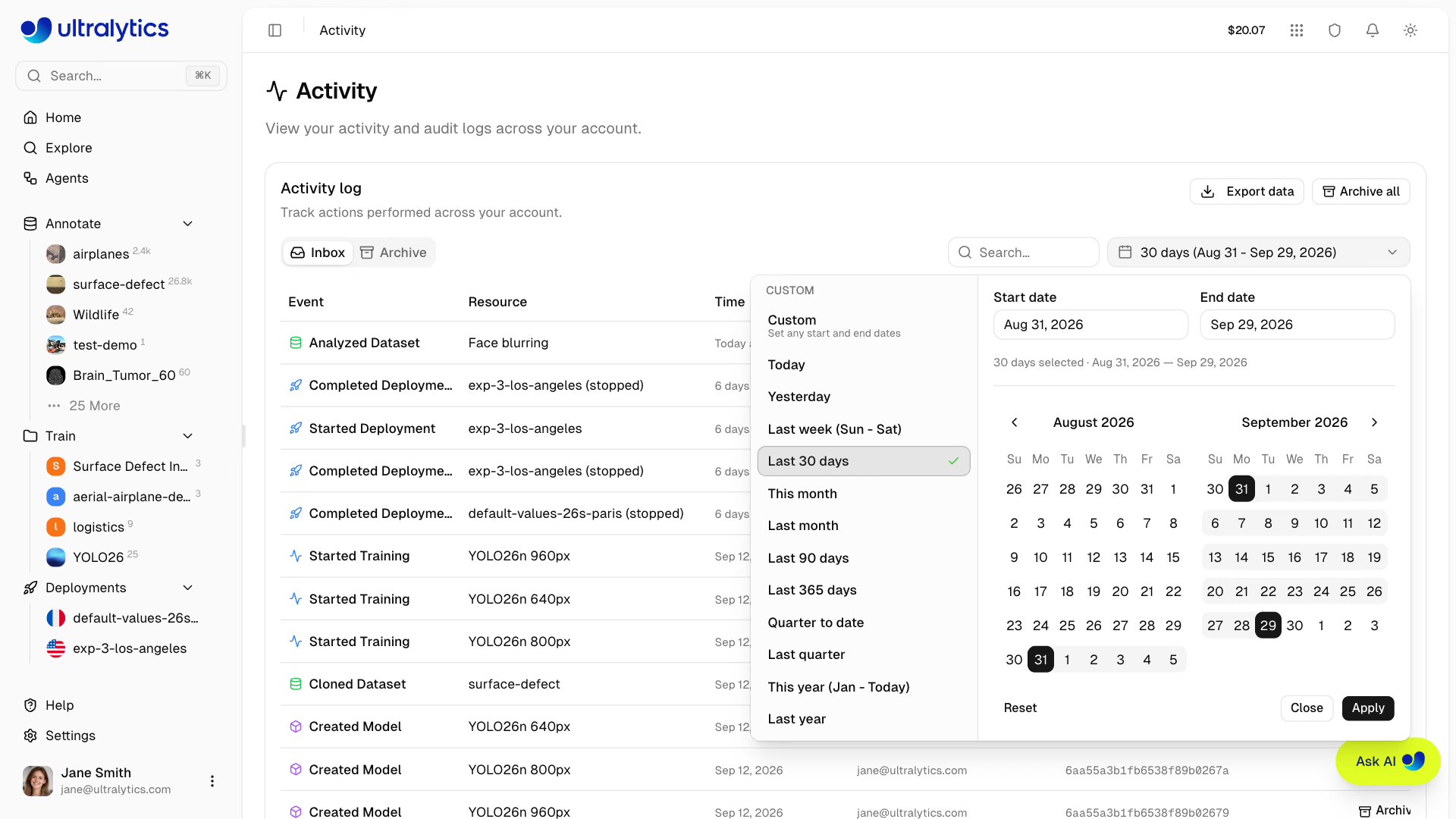
Filtre por período usando o seletor de intervalo de datas:
- Selecione uma data de início e uma data de término
- Por padrão, a página mostra os últimos 30 dias
- Intervalos de datas personalizados disponíveis
Detalhes do evento#
Cada linha apresenta:
| Campo | Descrição |
|---|---|
| Evento | Ação e tipo de recurso (por exemplo, Projeto criado) |
| Recurso | Nome do recurso registrado |
| Hora | Data e hora do evento |
| E-mail do usuário | Membro da conta que realizou a ação |
| ID do recurso | Identificador do recurso registrado |
| Ações | Desfazer, Arquivar ou Restaurar, quando disponível |
Suporte para desfazer#
As alterações nas configurações podem ser desfeitas diretamente no feed de atividade:
- Clique em Desfazer ao lado do evento de configuração correspondente para restaurar o valor anterior.
- A opção Desfazer permanece disponível por uma hora na sessão do navegador em que a alteração foi feita. Ela fica armazenada apenas na memória, por isso não persiste após recarregar a página ou abrir outro navegador.
- Só é possível desfazer eventos de configuração. Os recursos na lixeira podem ser recuperados em Lixeira.
Paginação#
O feed de atividade oferece suporte à paginação:
- Tamanho padrão da página: 20 eventos, até 100 por página
- Navegue entre páginas e altere o tamanho da página usando os controles de paginação
- A guia, a página, o tamanho da página, a pesquisa e o intervalo de datas aparecem no URL, permitindo salvar ou compartilhar uma visualização filtrada nos favoritos
Exportar atividade#
Use o menu de exportação no cabeçalho do cartão para baixar os eventos da visualização atual da Caixa de entrada ou do Arquivo como CSV ou JSON, ou copiá-los para a área de transferência como JSON. A exportação respeita os filtros de pesquisa e de data ativos e abrange todo o resultado filtrado, não apenas a página visível.
Cada linha exportada inclui a hora do evento, a ação e o tipo de recurso, o nome e o ID do recurso, o nome, o e-mail e o ID do usuário, os metadados do evento e os indicadores de arquivado e visualizado.
Perguntas frequentes#
Sim. Use o menu de exportação na página Atividade para baixar a visualização filtrada atual como CSV ou JSON, ou use a exportação de dados do RGPD em
Settings > Profilepara baixar os metadados da conta, incluindo todo o histórico de atividades.O evento registrado mantém a ação, o nome e o ID do recurso, a hora e o e-mail do usuário. O recurso deixa de estar disponível após a exclusão permanente.
Sim, o feed de atividade mostra os eventos do espaço de trabalho ativo no momento. Troque de espaço de trabalho na barra lateral para ver a atividade de outros espaços de trabalho.