Projetos#
Os projetos da Ultralytics Platform oferecem uma solução eficaz para organizar e gerenciar seus modelos. Agrupe modelos relacionados para facilitar o gerenciamento, a comparação e o desenvolvimento.
Criar projeto#
Abra Train na barra lateral e clique em + para abrir a caixa de diálogo New Project.
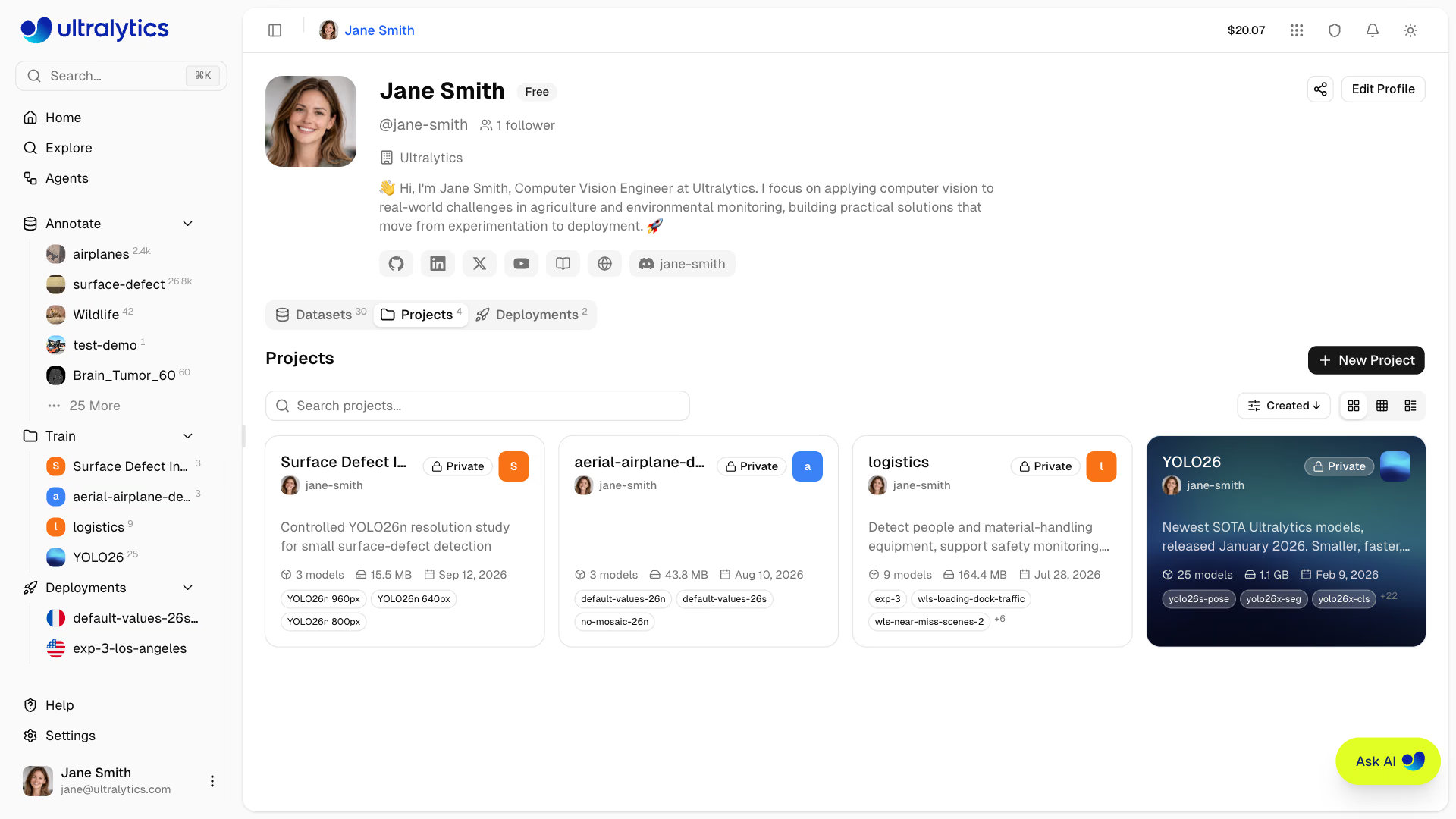
Criação rápida
Você também pode criar um projeto usando as ações rápidas da página inicial.
Insere os detalhes do teu projeto:
- Nome: um nome descritivo para o teu projeto (um nome aleatório é gerado automaticamente)
- URL: o slug do projeto, gerado a partir do nome e editável antes da criação
- Descrição: notas opcionais sobre a finalidade do projeto
- Visibilidade: Public (qualquer pessoa pode ver) ou Private (só tu e os membros da tua equipa podem aceder). Os novos projetos começam com a visibilidade predefinida do espaço de trabalho.
- Licença: licença opcional para o teu projeto (None, Apache-2.0, MIT, BSD-3-Clause, AGPL-3.0, GPL-3.0, LGPL-3.0, MPL-2.0, EUPL-1.1, Unlicense, CC0-1.0, Ultralytics-Enterprise ou Other). A licença Ultralytics-Enterprise destina-se à utilização comercial sem os requisitos da AGPL e está disponível num plano Enterprise — consulta Licenciamento Ultralytics. Os espaços de trabalho Enterprise selecionam-na por predefinição para novos projetos.
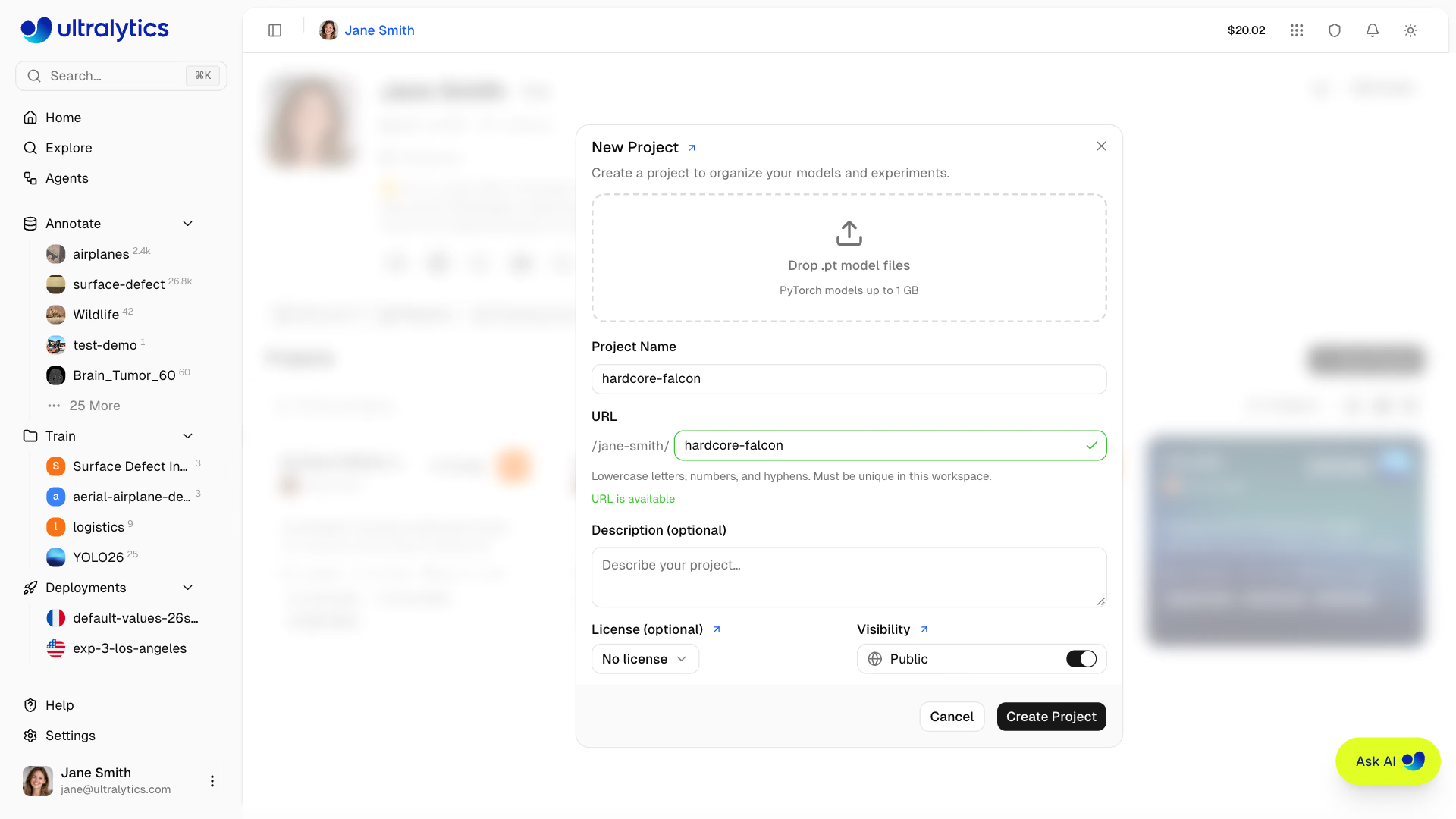
Clica em Create Project para concluir. O teu novo projeto aparece na lista Projects e na barra lateral.
Página do projeto#
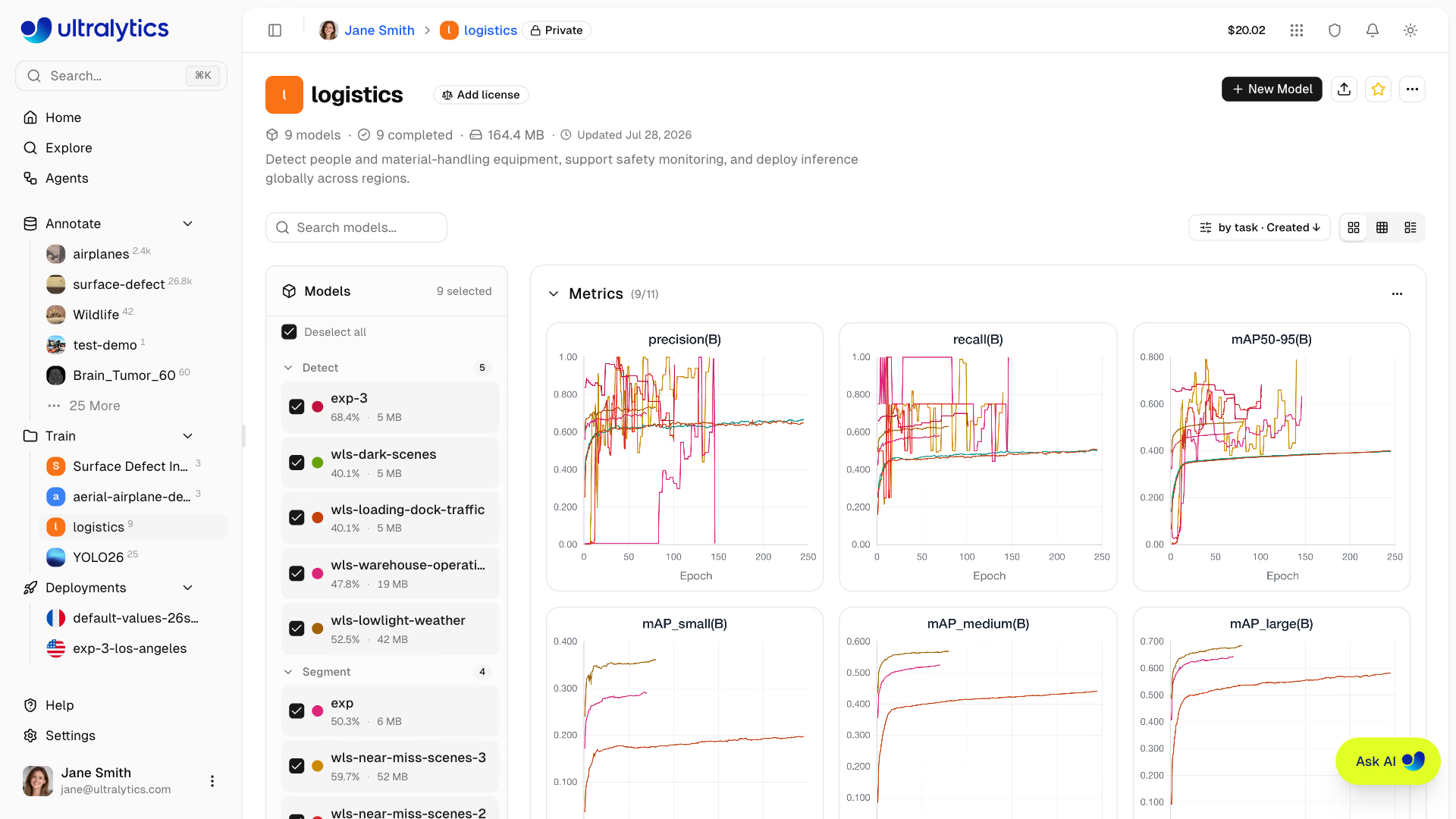
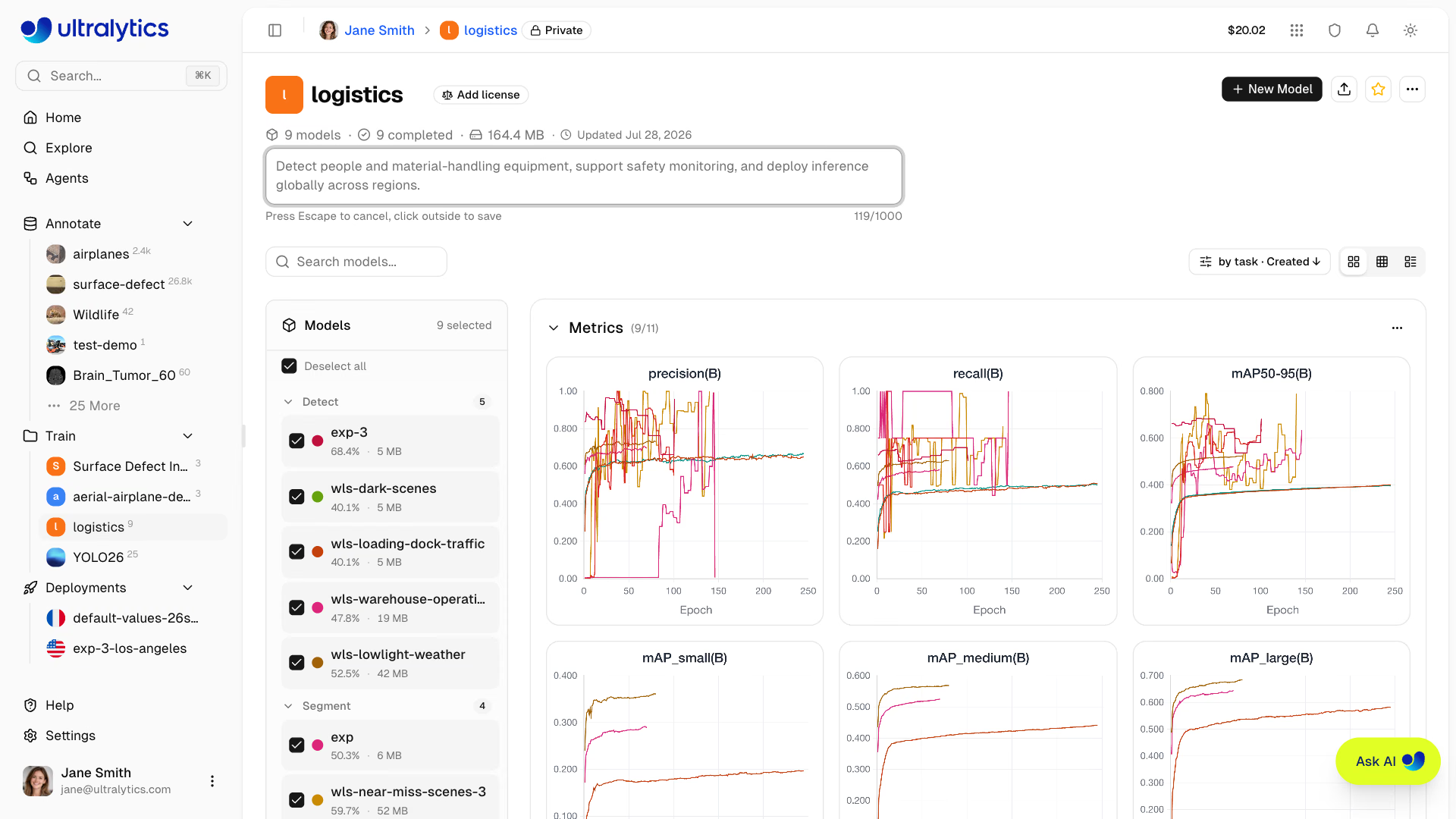
A página do projeto tem duas áreas principais:
| Área | Descrição |
|---|---|
| Barra lateral de modelos | Lista redimensionável de todos os modelos do projeto, com caixas de seleção para escolher os gráficos |
| Painel principal | Painel de gráficos ou tabela de comparação (alterna entre as vistas) |
Uma linha de controles acima das duas áreas reúne a caixa de pesquisa de modelos, Comparar com IA (função disponível a partir da função de Editor, quando o projeto tem dois ou mais modelos concluídos), o botão Diferenças (somente na visualização em tabela, com um indicador da quantidade de colunas diferentes), o menu suspenso de opções de visualização e o botão para alternar o modo de visualização.
Cabeçalho do projeto#
O cabeçalho apresenta:
- Ícone do projeto (cor, letra ou imagem carregada personalizáveis)
- Nome editável (clica para mudar o nome; o slug é atualizado automaticamente)
- Seletor de licença (clica para alterar; as licenças copyleft herdadas de um clone ficam bloqueadas)
- Número de modelos, números de modelos concluídos/em treino/com falha e tamanho total
- Número de clones e data e hora da última atualização
- Descrição (clica para editar)
Botões de ação no cabeçalho:
| Botão | Descrição |
|---|---|
| Novo modelo | Abre a caixa de diálogo de treino para projetos editáveis |
| Carregar modelos | Seleciona um ou mais pontos de controlo .pt para um projeto editável |
| Clonar projeto | Clona um projeto público e os respetivos modelos concluídos para o teu espaço de trabalho |
| Adicionar estrela | Adiciona ou remove uma estrela do projeto |
| Partilhar | Partilha ou incorpora um projeto público |
| Mais ações | Informações (metadados), Atualizar e Eliminar projeto para os proprietários |
O indicador de visibilidade do projeto aparece junto ao nome no caminho de navegação, na parte superior da página; clica nele para alternar entre público e privado.
Modos de visualização#
Alterna entre três modos de visualização com os controlos de visualização. O modo selecionado é guardado por projeto.
- Cartões: cartões de modelo em tamanho integral na barra lateral, com o painel de gráficos à direita — curvas de perda e comparações de métricas dos modelos selecionados.
- Compacta: barra lateral de modelos condensada, com o painel de gráficos à direita — mais espaço vertical para modelos em projetos com muitas experiências.
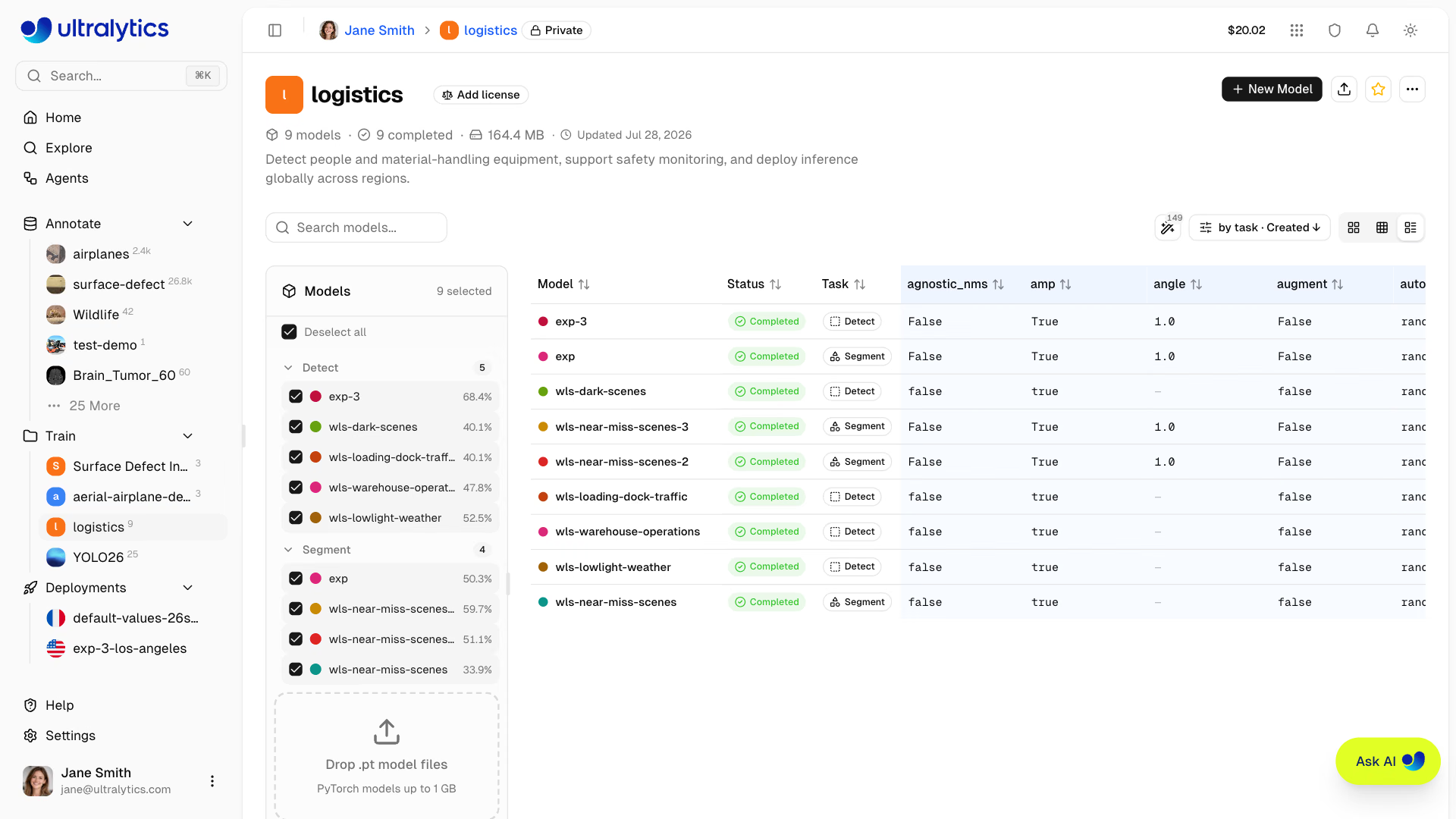
- Tabela: tabela de comparação com argumentos de treino e métricas finais lado a lado. Ativa Diff para mostrar apenas as colunas cujos valores diferem entre os modelos.
Filtrar e ordenar#
A linha de controlos acima da lista de modelos disponibiliza:
- Pesquisa para filtrar modelos pelo nome
- Filtro de estado: Todos, Concluídos, Não treinados, Em execução, A iniciar ou Com falha
- Agrupar por: Nenhum ou Tarefa (predefinição), em todos os modos de visualização
- Ordenar por: Data de criação, Nome ou Tamanho, em ordem crescente ou decrescente
Barra lateral de modelos#
A barra lateral redimensionável lista todos os modelos do projeto:
- Caixas de seleção para escolher os modelos apresentados nos gráficos e na tabela de comparação; os gráficos excluem os modelos ocultos pela pesquisa, pelo filtro de estado ou por um grupo de tarefas recolhido
- Arrasta e larga ficheiros
.ptdiretamente na barra lateral para carregar modelos (detalhes do carregamento de modelos) - Progresso do treino apresentado para os modelos em execução (número de épocas e barra de progresso)
- Seletor de cor do modelo, usada de forma consistente em todos os gráficos
Clica em qualquer modelo para abrir a respetiva página do modelo.
Ícone do projeto#
Personaliza o ícone do teu projeto:
- Clica no ícone junto ao nome do projeto
- Escolhe uma cor e uma letra ou carrega uma imagem personalizada
- As alterações são guardadas automaticamente
Definições de visibilidade#
Controla quem pode ver o teu projeto:
| Configuração | Descrição |
|---|---|
| Público | Qualquer pessoa pode ver a página Explorar |
| Privado | Só tu e os membros da tua equipa |
Partilhar um projeto#
Não é possível convidar colaboradores individualmente para um projeto. Para partilhares um projeto com outras pessoas, utiliza um destes métodos:
- A visibilidade Pública permite que qualquer pessoa veja um projeto em Explorar.
- Equipas criam um espaço de trabalho partilhado onde todos os recursos (projetos, conjuntos de dados, modelos e implementações) estão acessíveis aos membros da equipa com permissões baseadas em funções. Utiliza as Equipas para colaborar continuamente.
Clonar projeto#
Clona um projeto público para a tua própria conta:
- Acede à página do projeto público
- Clica em Clonar projeto
- O projeto e os respetivos modelos concluídos são copiados para o teu espaço de trabalho (apenas os selecionados, se escolheres alguns na lista de modelos); escolhes a visibilidade da clonagem na caixa de diálogo de clonagem
Por predefinição, os projetos clonados herdam a visibilidade do projeto de origem ou começam como privados quando a visibilidade predefinida dos projetos do espaço de trabalho é Private; podes escolher Public ou Private na caixa de diálogo de clonagem antes de confirmar. O número de clones é apresentado no projeto original. Se o projeto original tiver uma licença copyleft (por exemplo, AGPL-3.0), o clone herda essa licença e a respetiva opção fica bloqueada.
Comparar modelos#
Clica em Comparar com IA para que o Ask AI compare os modelos treinados do projeto, recomende a melhor opção e indique se vale a pena executar outro treinamento. A ferramenta pergunta antes de iniciar qualquer treinamento.
Painel de gráficos#
Compara o desempenho dos modelos através do painel de gráficos:
- Seleciona modelos na barra lateral através das caixas de seleção
- Consulta curvas de métricas sobrepostas, agrupadas por tipo (métricas, perda, taxa de aprendizagem)
- Arrasta os gráficos para os reorganizar e redimensiona-os arrastando as extremidades
- Pousa o cursor para ver os valores exatos, clica nos itens da legenda para ocultar/mostrar modelos, arrasta para ampliar e clica para repor o zoom.
Grupos de gráficos disponíveis:
| Grupo | Gráficos |
|---|---|
| Métricas | Métricas da tarefa, como mAP50, mAP50-95, precisão e revocação para deteção |
| Perda | Um gráfico por componente de perda (box, cls, …), com as séries de treino contínuas e as de validação tracejadas |
| Taxa de aprendizagem | lr/pg0, lr/pg1, lr/pg2 |
É possível comparar modelos treinados para tarefas diferentes, mas cada modelo só aparece nos gráficos das métricas que efetivamente reportou.
- Passa o cursor sobre o gráfico para ver os valores exatos
- Clica nos itens da legenda para ocultar ou mostrar modelos
- Arrasta para ampliar regiões específicas e clica para repor o zoom.
- Recolhe um grupo ou utiliza o respetivo menu para ocultar gráficos individuais e as séries de perda do treino ou da validação
- Reorganize e redimensione os gráficos; o layout persiste entre sessões
Tabela de comparação#
Mude para a visualização em tabela para comparar lado a lado os argumentos de treinamento e as métricas finais:
- Clique no seletor do modo de visualização Table
- Veja todos os modelos selecionados em linhas, com os argumentos de treinamento e as métricas em colunas
- Use o botão Diff para exibir apenas as colunas com valores diferentes entre os modelos
Enviar modelos#
Também podes importar modelos do W&B para projetos criados automaticamente ou já existentes.
Envie arquivos de modelo .pt existentes:
- Arraste e solte arquivos na página do projeto ou na barra lateral de modelos
- É possível enviar vários arquivos simultaneamente (até 3 envios simultâneos)
- Os metadados do modelo (tarefa, arquitetura, nomes das classes, resultados do treinamento) são analisados automaticamente a partir do arquivo
.pt - Os gráficos são atualizados instantaneamente com os dados analisados localmente enquanto o envio é concluído em segundo plano
São compatíveis apenas arquivos PyTorch .pt provenientes do treinamento Ultralytics YOLO. A Platform analisa os metadados incorporados, incluindo resultados do treinamento, argumentos, tipo de tarefa e nomes das classes. Consulte Models para ver os detalhes dos formatos.
Editar projeto#
Atualize o nome, a descrição ou as configurações do projeto:
- Clique no nome do projeto para editá-lo diretamente
- Clique na descrição para editá-la diretamente
- Clique no ícone para personalizá-lo
- Clique no selo da licença para alterá-la
Metadados personalizados#
Abre Mais ações e seleciona Informações para consultar duas secções:
- Metadados da Ultralytics: detalhes da Platform somente leitura, como o ID do projeto, o proprietário, a visibilidade, a licença, as tags e os registros de data e hora
- Metadados personalizados: seu próprio objeto JSON para departamento, programa, centro de custos, governança ou outro contexto organizacional
Os visualizadores do espaço de trabalho podem consultar os metadados, enquanto os membros com acesso de edição podem substituir o objeto de metadados personalizados. O objeto de metadados serializado tem um limite de 500.000 caracteres, e cada chave de nível superior tem um limite de 128 caracteres. Guarda um objeto vazio ({}) para limpar os metadados personalizados.
Excluir projeto#
Remova um projeto de que você não precisa mais:
- Abra o menu More actions no cabeçalho e selecione Delete Project
- Confirma a eliminação
Excluir um projeto também exclui todos os modelos nele contidos. Essa ação move os itens para Trash, onde podem ser restaurados em até 30 dias.
Perguntas frequentes#
Não há um limite separado de modelos por projeto. O limite do plano para todo o espaço de trabalho se aplica a todos os projetos: o plano Free permite 100 modelos, o Pro permite 500 e o Enterprise é ilimitado. Para facilitar as comparações:
- Agrupe experimentos relacionados (mesmo conjunto de dados/tarefa)
- Exclua para a Lixeira as execuções obsoletas quando não precisar mais delas
- Use nomes de projeto significativos
Sim, os projetos excluídos vão para a Lixeira e podem ser restaurados em até 30 dias:
- Acesse Settings > Trash
- Encontre o projeto
- Clique em Restore
Sim. Recorte e cole ou arraste modelos entre projetos no mesmo espaço de trabalho; consulte Mover modelos entre projetos. Clonar modelo copia para o seu projeto um modelo concluído que não pertence a você.