Guia de início rápido da Ultralytics Platform#
A Ultralytics Platform oferece um fluxo de trabalho guiado para carregar conjuntos de dados, treinar novos modelos YOLO com pesos pré-treinados, testar modelos concluídos no navegador e configurar endpoints de inferência dedicados.
Assista: Comece a usar a plataforma Ultralytics: início rápido
O diagrama interativo a seguir apresenta as quatro etapas principais do fluxo de trabalho da Ultralytics Platform. Clica em qualquer etapa para aceder às instruções correspondentes.
Primeiros passos#
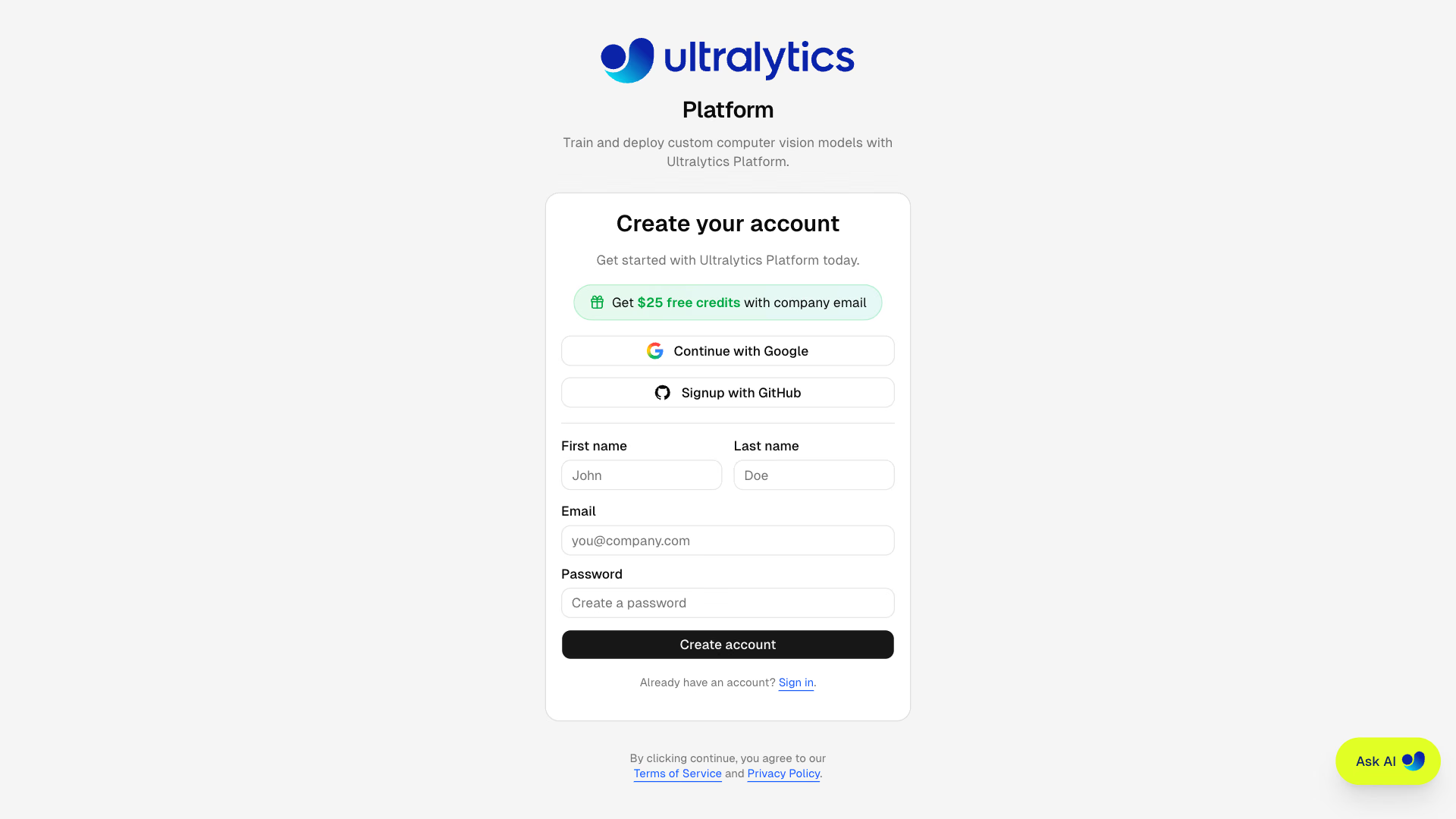
A Ultralytics Platform oferece várias opções simples de cadastro. Você pode se cadastrar e entrar usando suas contas do Google ou GitHub, ou seu endereço de e-mail.
Seleção de região#
Durante a integração inicial, você precisará selecionar sua região de dados. A Platform mede automaticamente a latência para cada região e recomenda a mais próxima. Essa escolha determina onde seus conjuntos de dados, modelos e dados de treinamento gerenciados serão armazenados. As regiões dos endpoints dedicados são selecionadas separadamente durante a implantação de um modelo.
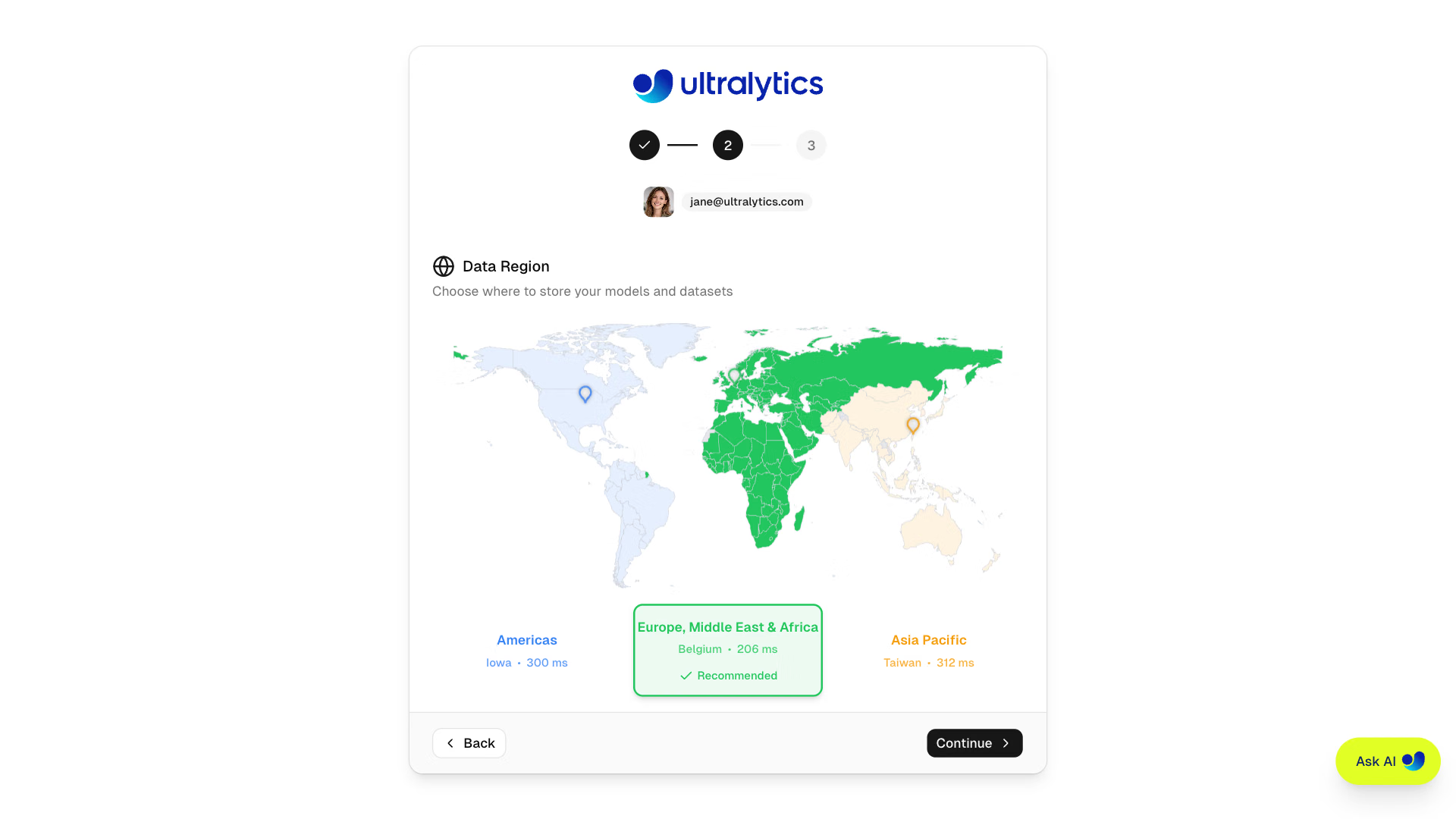
| Região | Rótulo | Localização | Ideal para |
|---|---|---|---|
| US | Américas | Iowa, EUA | Usuários das Américas; menor latência para as Américas |
| EU | Europa, Oriente Médio e África | Bélgica, Europa | Usuários europeus; conformidade com o GDPR |
| AP | Ásia-Pacífico | Taiwan, Ásia-Pacífico | Usuários da Ásia-Pacífico; menor latência na região APAC |
Sua região de dados é definida durante a integração inicial e você não poderá alterá-la por conta própria depois. Portanto, escolha a região mais próxima de você ou dos seus usuários para obter o melhor desempenho. Se precisar mudar de região mais tarde, entre em contato com o suporte para solicitar a alteração.
Créditos gratuitos#
Todas as novas contas recebem créditos gratuitos para treinamento na GPU em nuvem:
| Tipo de e-mail | Créditos de cadastro | Como se qualificar |
|---|---|---|
| E-mail profissional/da empresa | $25.00 | Use o domínio da sua empresa (@company.com) |
| E-mail pessoal | $5.00 | Gmail, Yahoo, Outlook etc. |
Cadastre-se com um e-mail profissional para receber US$ 25 em créditos. Se você se cadastrou com um e-mail pessoal, pode verificar um e-mail profissional mais tarde para desbloquear mais US$ 20 em créditos.
Complete seu perfil#
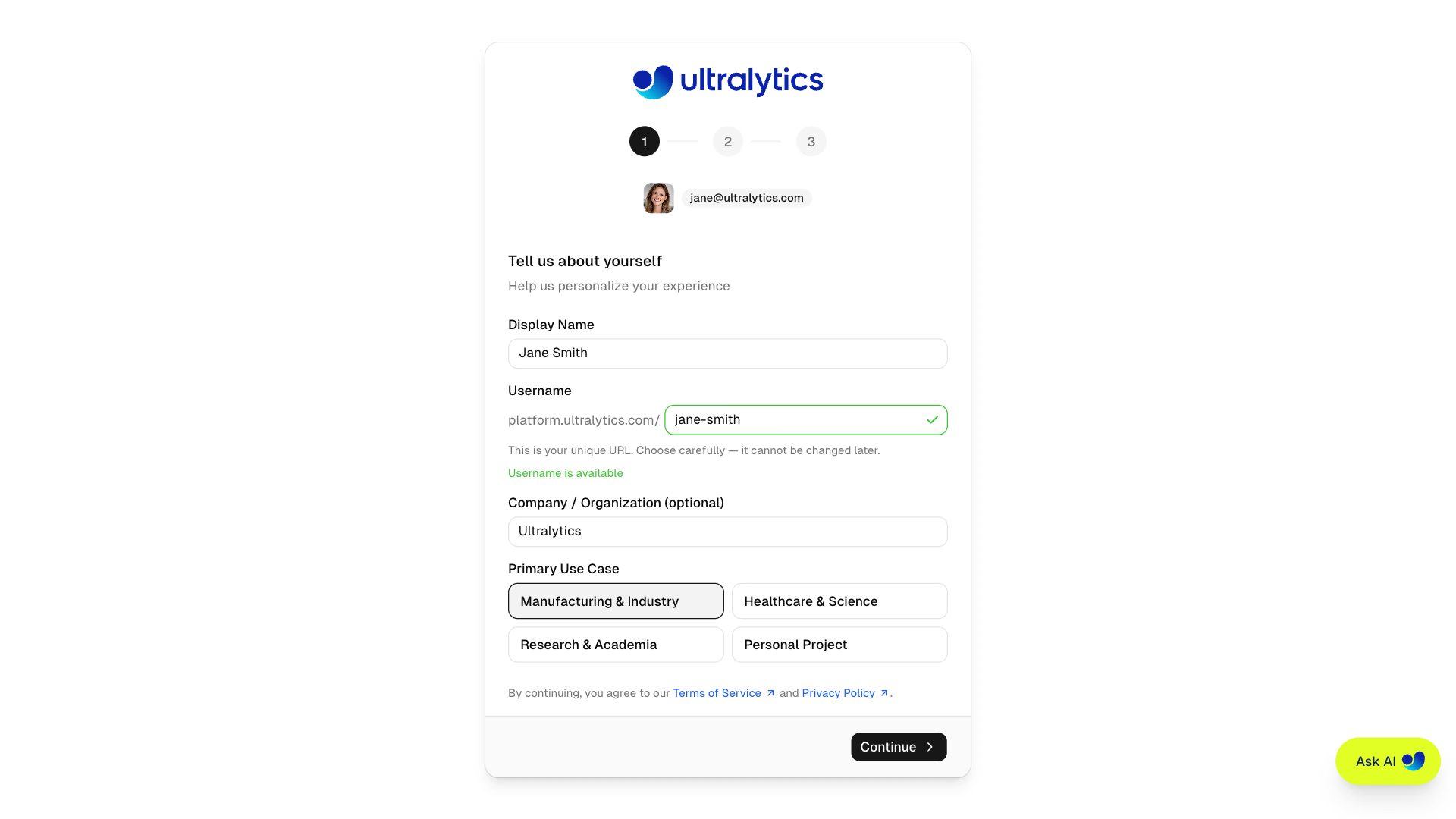
O fluxo de integração guia você por três etapas:
- Perfil - Informe seu nome de exibição, nome de usuário exclusivo (permanente e impossível de alterar depois), organização (opcional) e principal caso de uso
- Região de dados - Selecione EUA, UE ou AP em um mapa-múndi visual que mostra a latência
- Conclusão - Revise suas seleções, aplique um código promocional se quiser e conclua o cadastro para resgatar seus créditos de boas-vindas
Atualizar mais tarde
Você pode atualizar seu perfil a qualquer momento em Configurações, incluindo seu nome de exibição, biografia e links de redes sociais. Seu nome de usuário não pode ser alterado após o cadastro. Não é possível alterar a região de dados por conta própria; entre em contato com o suporte para solicitar a mudança.
Painel inicial#
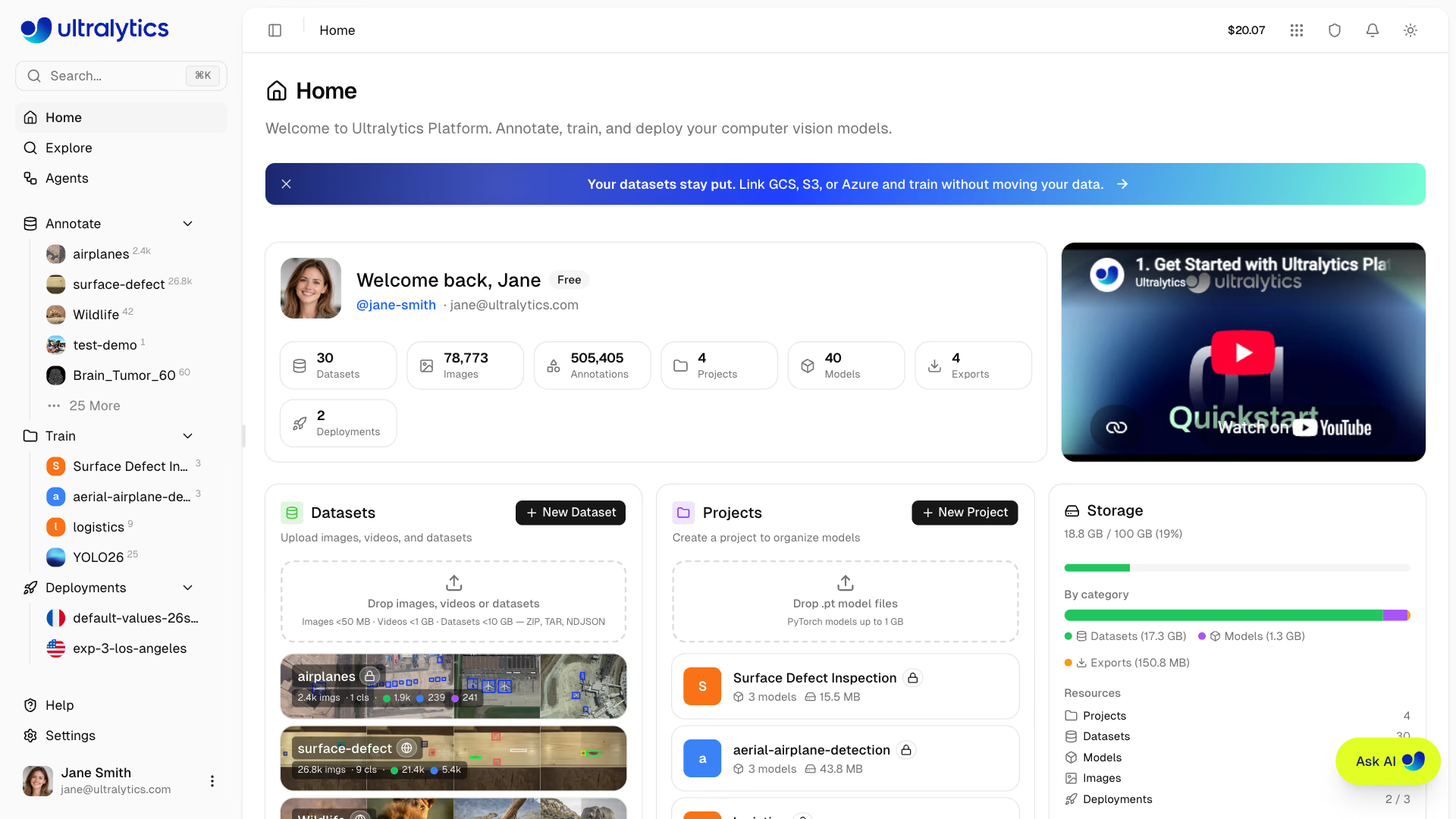
Após iniciar sessão, você será direcionado à página inicial da Ultralytics Platform, que oferece um cartão de boas-vindas com estatísticas do espaço de trabalho, um vídeo de apresentação, acesso rápido a conjuntos de dados, projetos e armazenamento, além de um feed de atividades recentes.
Navegação pela barra lateral#
A barra lateral dá acesso a todas as seções da Platform:
| Seção | Item | Descrição |
|---|---|---|
| Topo | Pesquisar | Pesquisa rápida em todos os seus recursos (Cmd+K) |
| Início | Painel com ações rápidas e atividades recentes | |
| Explorar | Descobre projetos, conjuntos de dados e imagens públicos | |
| Agentes | Crie fluxos de trabalho visuais com Agentes, YOLO, condições e VLMs | |
| Conteúdo | Anotar | Seus conjuntos de dados, com o atalho + para criar um |
| Treinar | Seus projetos com modelos treinados | |
| Implantações | Suas implantações, cada uma abrindo a respectiva página, com o atalho + para criar uma | |
| Rodapé | Ajuda | Guias, links da comunidade e formulário de feedback no aplicativo |
| Configurações | Conta, faturamento, equipes e preferências | |
| Conta | Menu do perfil com seletor de espaço de trabalho, atividades e Sair |
Cada secção de conteúdo lista os teus cinco itens mais recentes com um link para os restantes. Ao passar o cursor sobre um item, é apresentada uma ação de eliminação que o move para o Lixo, exceto no caso das implementações, que são eliminadas permanentemente após confirmação; podes aceder ao próprio Lixo pela pesquisa (Cmd+K) ou abrindo platform.ultralytics.com/trash.
Sem uma conta, a mesma barra lateral mostra Conjuntos de dados e Modelos públicos de @ultralytics em vez do seu próprio conteúdo, e o rodapé exibe um cartão de cadastro no lugar do menu da conta.
Cartão de boas-vindas#
O cartão de boas-vindas mostra seu perfil, o selo do plano (que leva à comparação de planos) e as estatísticas do espaço de trabalho de forma resumida. Cada estatística leva à visualização correspondente do espaço de trabalho:
| Estatística | Descrição |
|---|---|
| Conjuntos de dados | Número de conjuntos de dados |
| Imagens | Total de imagens em todos os conjuntos de dados |
| Anotações | Número total de anotações |
| Projetos | Número de projetos |
| Modelos | Total de modelos treinados |
| Exportações | Número de exportações de modelos |
| Implantações | Número de implantações ativas |
Ações rápidas#
Abaixo do cartão de boas-vindas, o painel mostra três cartões:
- Conjuntos de dados: Crie um novo conjunto de dados ou solte imagens, vídeos ou arquivos de conjuntos de dados para carregá-los. Mostra seus conjuntos de dados recentes.
- Projetos: Crie um novo projeto ou solte arquivos de modelo
.ptpara carregá-los. Mostra seus projetos recentes. - Armazenamento: Visão geral do uso do armazenamento (conjuntos de dados, modelos e exportações) e dos limites do plano.
Uma tabela de Atividades recentes na parte inferior mostra seus conjuntos de dados, projetos e implantações mais recentes, com o status e horário da última atualização.
Pesquisa global#
Pressione Cmd+K (Mac) ou Ctrl+K (Windows/Linux) para abrir a barra de pesquisa. Pesquise instantaneamente em páginas, projetos, conjuntos de dados e implantações.
Assistente de chat com IA#
Clique em Perguntar à IA para trabalhar com um agente de IA que automatiza tarefas na Ultralytics Platform. Ele trabalha diretamente com seus conjuntos de dados e modelos para anotar imagens, executar experimentos de treinamento, comparar resultados e exportar ou implantar modelos. Consulte Treinamento automático com Ask AI para ver exemplos de prompts e instruções de configuração do seu próprio agente de programação.
Visitas guiadas de integração#
A Platform inclui visitas guiadas que apresentam os principais recursos enquanto você explora diferentes seções:
| Visita guiada | Quando é iniciada | O que aborda |
|---|---|---|
| Visita guiada pela navegação | Primeira visita à página inicial após a integração | Início, Explorar, Anotar, Treinar, Implantar, Configurações, Sua conta |
| Visita guiada por projetos | Primeira visita à página de um projeto | Modelos, gráficos de treinamento, treinar um modelo |
| Visita guiada por conjuntos de dados | Primeira visita à página de um conjunto de dados | Imagens, divisões do conjunto de dados, classes, gráficos, treinar um modelo, carregar imagens, baixar conjunto de dados |
Os usuários do plano Enterprise veem uma visita guiada pela navegação aprimorada, com orientações específicas para empresas na etapa de treinamento.
Reiniciar visitas guiadas#
Para repetir uma visita guiada:
- Botão Refazer visita guiada — Clique no avatar do seu perfil (no canto inferior esquerdo da barra lateral) para abrir o menu da conta e selecione Refazer visita guiada. Isso redefine todas as visitas guiadas para que sejam reproduzidas na próxima vez que você acessar cada seção.
- Parâmetro de URL — Adicione
?tour=com o ID da visita guiada para reiniciá-la diretamente:?tour=navna página inicial,?tour=projectna página de um projeto ou?tour=datasetna página de um conjunto de dados.
Carregue seu primeiro conjunto de dados#
Abra Annotate na barra lateral e clique em + para criar um novo conjunto de dados. Você também pode arrastar e soltar arquivos diretamente no cartão Conjuntos de dados do painel inicial.
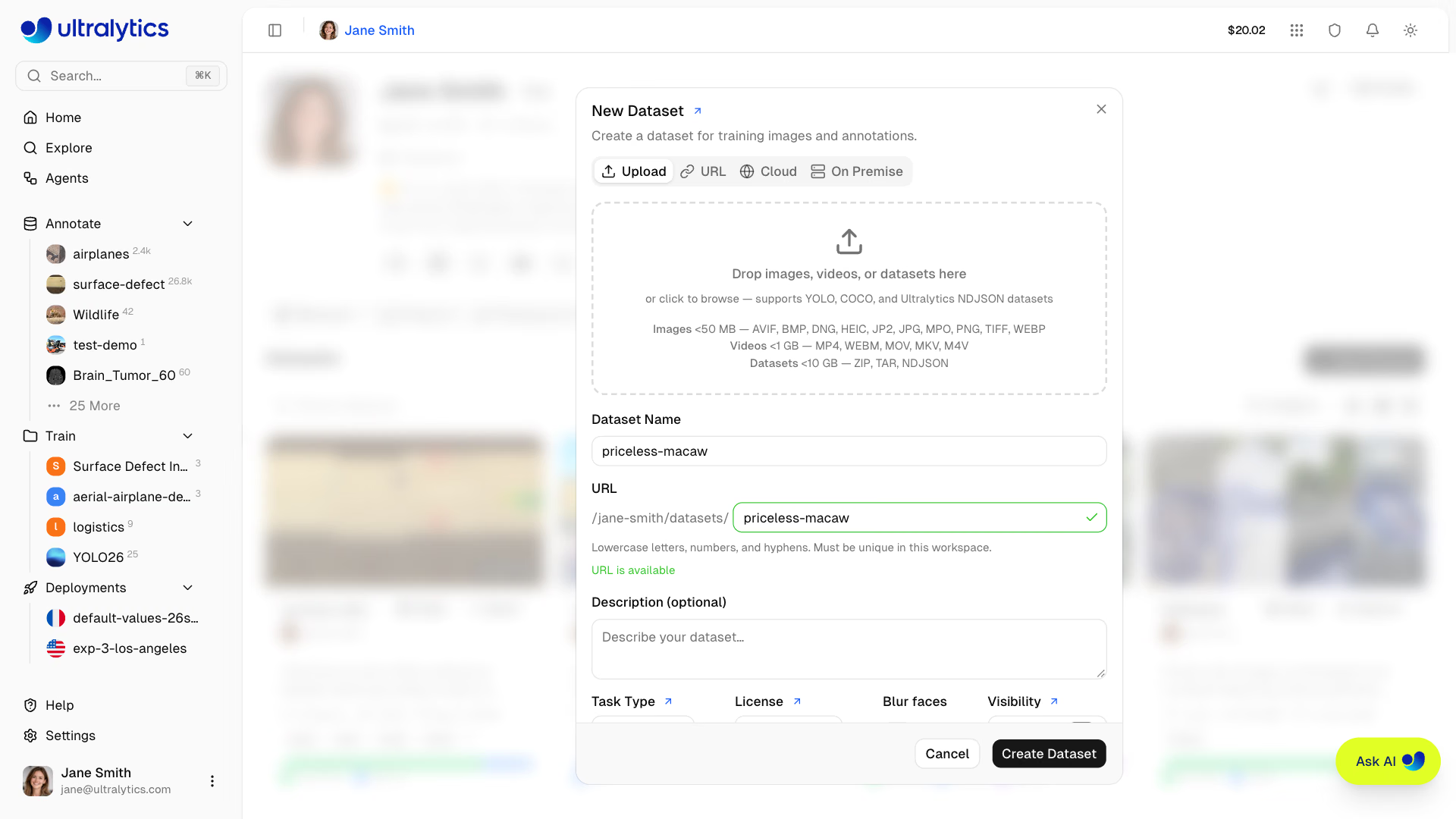
A janela Novo conjunto de dados oferece quatro fontes. Este guia de início rápido usa Carregar; as outras opções são abordadas em Conjuntos de dados e Integrações:
| Fonte | Disponibilidade | Descrição |
|---|---|---|
| Enviar | Todos os planos | Arrasta e solta imagens, vídeos, arquivos compactados ou NDJSON do teu computador |
| URL | Todos os planos | Importa por meio de um link HTTP ou HTTPS direto para um arquivo ZIP, TAR, TAR.GZ, TGZ ou NDJSON |
| Nuvem | Pro e superiores | Conecta um bucket do S3, GCS ou Azure |
| No local | Enterprise | Indexa dados que permanecem no teu host conectado |
Os carregamentos aceitam vários formatos (confere todos os detalhes em Conjuntos de dados):
| Formato | Tamanho máximo (Free / Pro / Enterprise) | Descrição |
|---|---|---|
| Imagens | 50 MB | JPG, PNG, WebP, TIFF e outros formatos comuns |
| Arquivo do conjunto de dados | 10 / 20 / 50 GB | Arquivo ZIP ou TAR (incluindo .tar.gz e .tgz) com imagens e rótulos |
| Vídeo | 1 GB | MP4, WebM, MOV, MKV, M4V - frames extraídos a 1 FPS (máx. 100 frames) |
| NDJSON | 10 / 20 / 50 GB | Formato de exportação de conjuntos de dados da Ultralytics para metadados portáteis |
Após o carregamento, a plataforma processa os teus dados automaticamente:
- Imagens com mais de 4096px são redimensionadas (mantendo a proporção; os originais TIFF são armazenados como carregados)
- São geradas miniaturas de 256px para navegação rápida
- Os rótulos YOLO, COCO, LabelMe e NDJSON da Ultralytics ou Labelbox são analisados e validados
- As estatísticas são calculadas (distribuição de classes, mapas de calor, dimensões)
Para obter melhores resultados, carrega um arquivo ZIP ou TAR (incluindo .tar.gz e .tgz) com a estrutura YOLO padrão:
my-dataset.zip
├── data.yaml          # Class names and splits
├── train/
│   ├── images/
│   │   ├── img001.jpg
│   │   └── img002.jpg
│   └── labels/
│       ├── img001.txt
│       └── img002.txt
└── val/
    ├── images/
    └── labels/
Para consultar a sintaxe completa de cada tarefa, vê os guias de conjuntos de dados de detecção, segmentação, pose, OBB e classificação.
Saiba mais sobre conjuntos de dados e os formatos compatíveis com detecção, segmentação, pose, OBB e classificação.
Cria o teu primeiro projeto#
Os projetos ajudam a organizar modelos e experimentos relacionados. Abre Train na barra lateral e clica em + para criar um projeto. Também podes arrastar os pesos .pt para o cartão Projetos no painel inicial para criar um projeto e importá-los em uma única etapa.
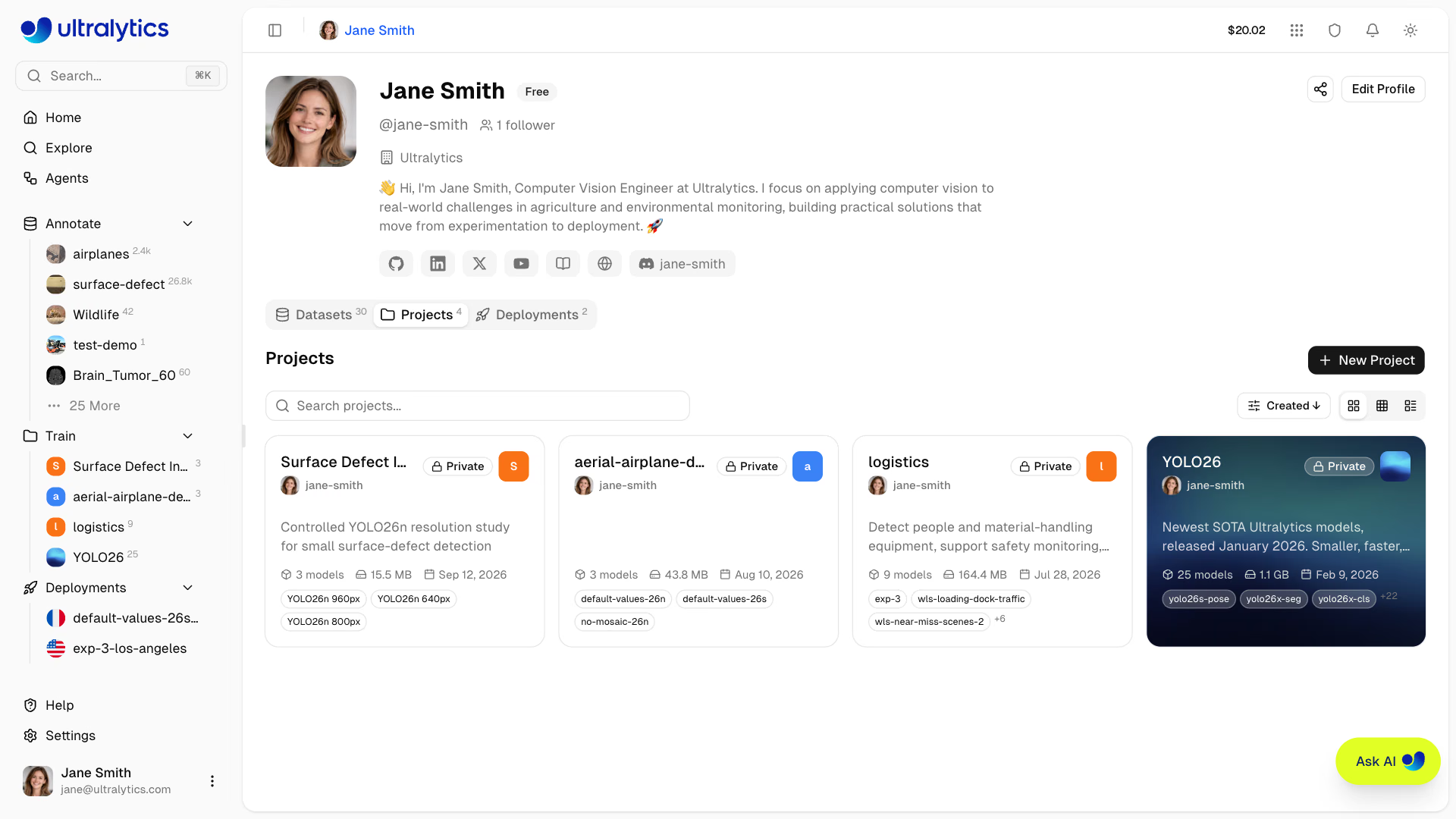
Insere um nome e, opcionalmente, uma descrição. Os projetos organizam execuções de modelos, pesos de modelos importados ou clonados e gráficos para comparar os resultados de treinamentos concluídos.
Saiba mais sobre projetos.
Treina o teu primeiro modelo#
No teu projeto, clica em New Model para abrir a janela Treinar novo modelo. Também podes começar pela página de um conjunto de dados; nesse caso, o conjunto de dados já estará selecionado e poderás escolher o projeto de destino.
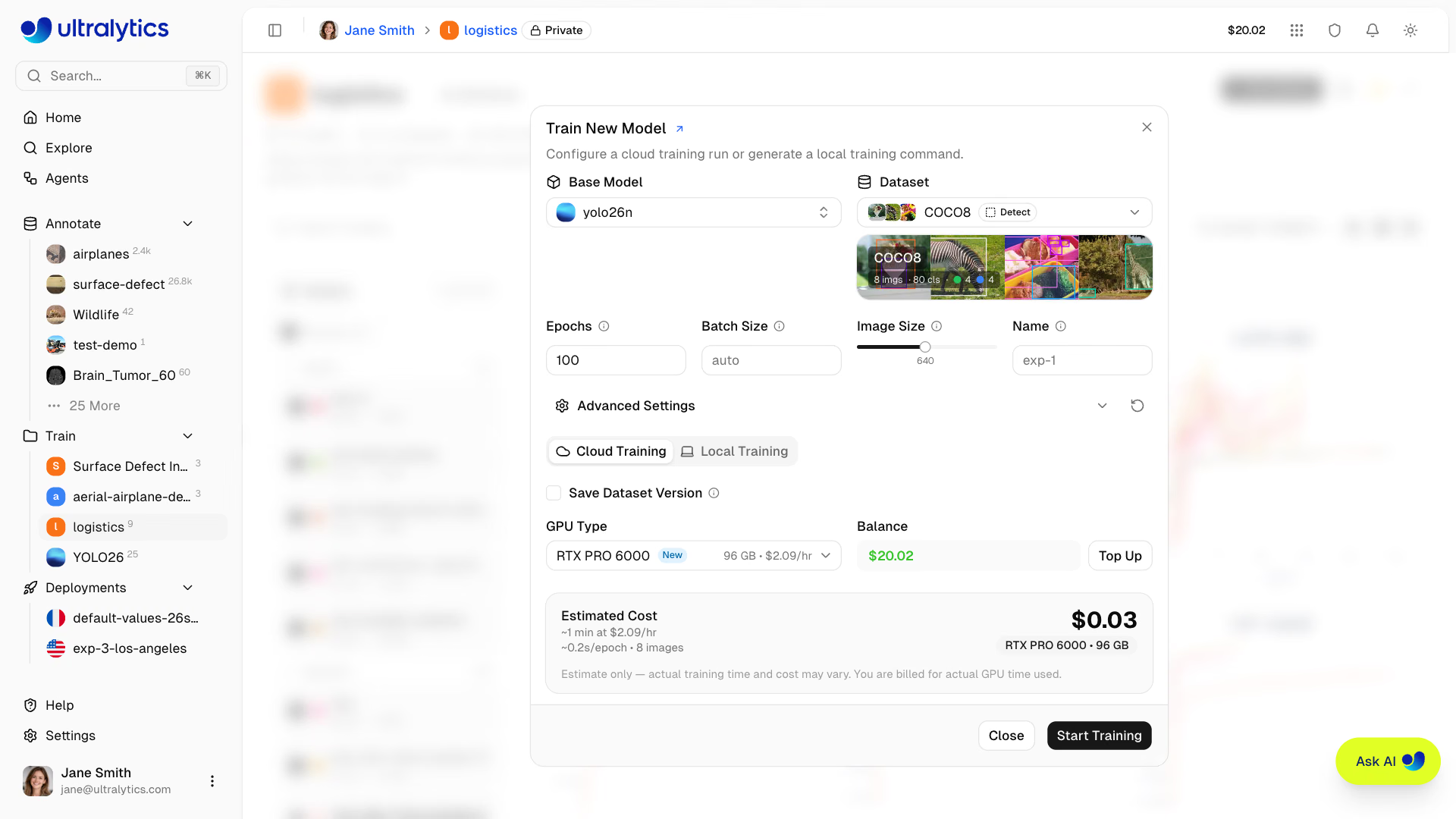
Configuração do treinamento#
- Modelo base: seleciona pesos oficiais da Ultralytics ou um dos teus modelos treinados. A janela avisa se a tarefa do modelo não corresponder à tarefa do conjunto de dados.
- Conjunto de dados: escolhe um conjunto de dados pronto com pelo menos uma imagem de treinamento, pelo menos uma imagem de validação ou teste e pelo menos uma imagem rotulada
- Parâmetros: define Épocas (padrão: 100), Tamanho do lote (em branco significa automático), Tamanho da imagem (padrão: 640) e um Nome opcional para a execução. Expande Configurações avançadas para editar qualquer outro argumento de treinamento da Ultralytics em um editor YAML.
- Selecionar GPU: na aba Treinamento na nuvem, escolhe a capacidade computacional de acordo com o teu orçamento e o tamanho do modelo. O padrão é RTX PRO 6000 (96 GB Blackwell, US$ 2,09/h), que dá conta de todas as variantes do YOLO26. Consulta a tabela completa de preços de GPUs ou a etapa de GPUs do treinamento na nuvem para ver a lista completa e os requisitos de cada nível.
- Iniciar treinamento: confere o custo e a duração estimados junto ao teu saldo de créditos e clica em
Start Training.
Marca Salvar versão do conjunto de dados antes de iniciar para criar uma cópia instantânea de um conjunto de dados hospedado na Platform e vinculá-la à execução, para que os mesmos dados de treinamento possam ser reproduzidos mais tarde. Consulta Conjuntos de dados.
O treinamento na nuvem exige um saldo de créditos positivo que cubra o custo estimado do trabalho. Adiciona créditos diretamente na janela de treinamento ou consulta o teu saldo em Settings > Billing. Novas contas recebem créditos grátis (US$ 5 para e-mails pessoais, US$ 25 para e-mails profissionais).
Acompanha o treinamento#
Quando o treinamento começar, abre a aba Train do modelo para acompanhar o progresso em tempo real por meio de três subabas:
| Subaba | Conteúdo |
|---|---|
| Gráficos | Curvas de perda de treinamento/validação, mAP, precisão, revocação |
| Console | Saída do registro de treinamento em tempo real |
| Sistema | Utilização da GPU, uso de memória, métricas de hardware |
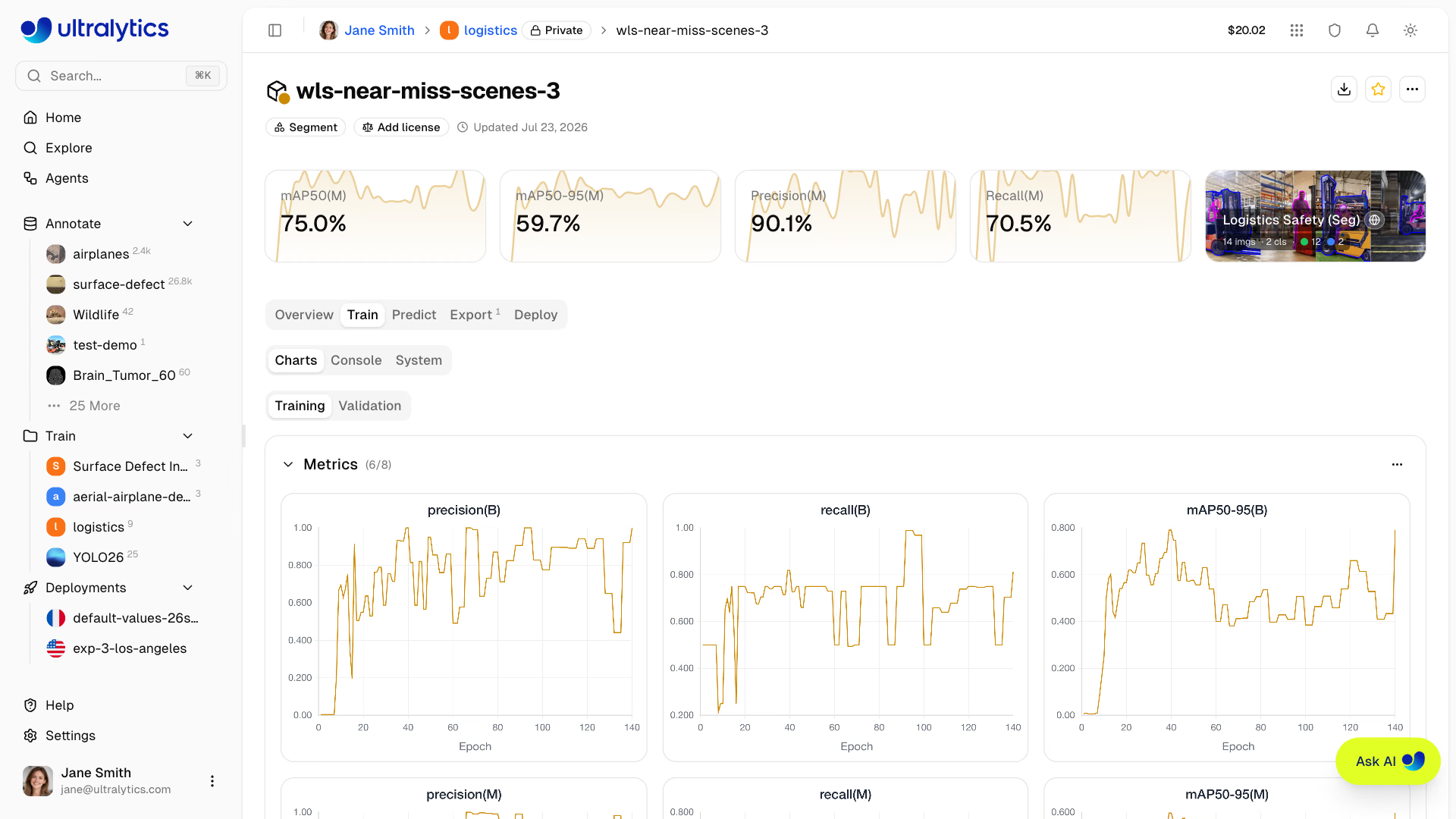
As métricas são transmitidas em tempo real via SSE (eventos enviados pelo servidor). Quando os artefatos de validação estiverem disponíveis, a subaba Gráficos será dividida nas visualizações Treinamento e Validação, com a matriz de confusão, as curvas PR e as curvas F1 em Validação.
Podes cancelar um trabalho de treinamento em andamento a qualquer momento. Só pagarás pelo tempo de computação usado até aquele momento.
Saiba mais sobre treinamento na nuvem.
Testa o teu modelo#
Quando o treinamento terminar, testa o teu modelo diretamente no navegador:
- Acede à aba
Predictdo teu modelo - Carrega uma imagem, arrasta e solta, captura uma imagem pela webcam ou clica em uma imagem de exemplo (a inferência é executada automaticamente ao soltar a imagem)
- Vê sobreposições de previsões adequadas à tarefa, tempos por etapa (pré-processamento, inferência, pós-processamento, rede) e a resposta JSON bruta
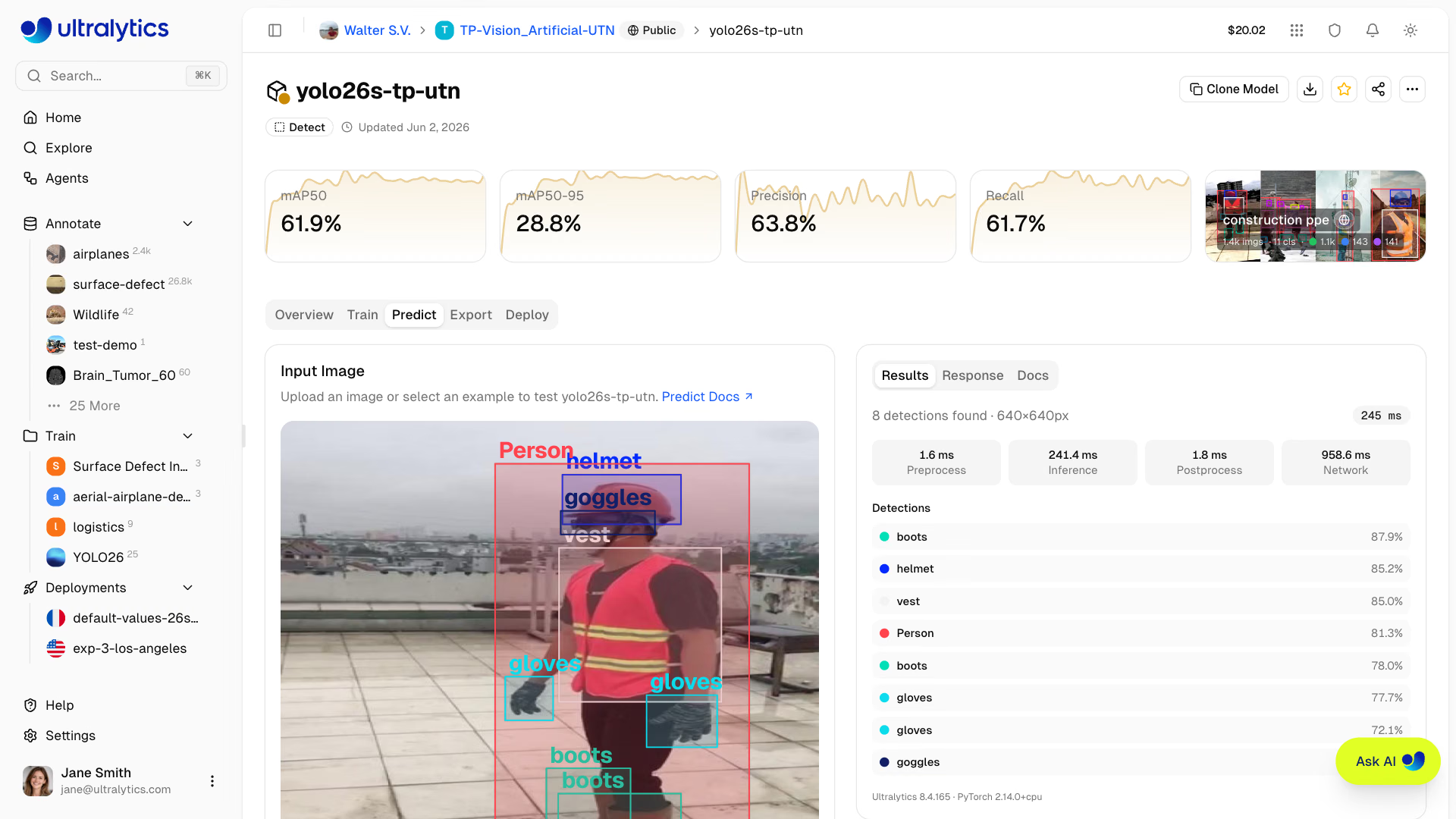
Ajusta os parâmetros de inferência:
| Parâmetro | Padrão | Descrição |
|---|---|---|
| Confiança | 0.25 | Filtra previsões com baixa confiança |
| IoU | 0.7 | Controla a sobreposição para NMS |
| Tamanho da imagem | 640 | Redimensiona a entrada para inferência |
Em Documentação da API, a aba Predict mostra exemplos de código em Python, JavaScript e cURL, já preenchidos com os parâmetros selecionados acima. Primeiro, implanta o modelo; depois, substitui a URL e a chave de exemplo pelos valores do teu endpoint:
import requests

url = "https://your-deployment-url.run.app/predict"
api_key = "YOUR_API_KEY"
args = {"conf": 0.25, "iou": 0.7, "imgsz": 640}

with open("image.jpg", "rb") as f:
    response = requests.post(
        url,
        headers={"Authorization": f"Bearer {api_key}"},
        data=args,
        files={"file": f},
    )

print(response.json())A aba Predict executa a inferência automaticamente quando soltas uma imagem — não precisas clicar em nenhum botão — e a executa novamente sempre que alteras a confiança, IoU ou o tamanho da imagem. Imagens de exemplo (bus.jpg, zidane.jpg) já estão carregadas para testes imediatos.
Saiba mais sobre inferência.
Implanta em produção#
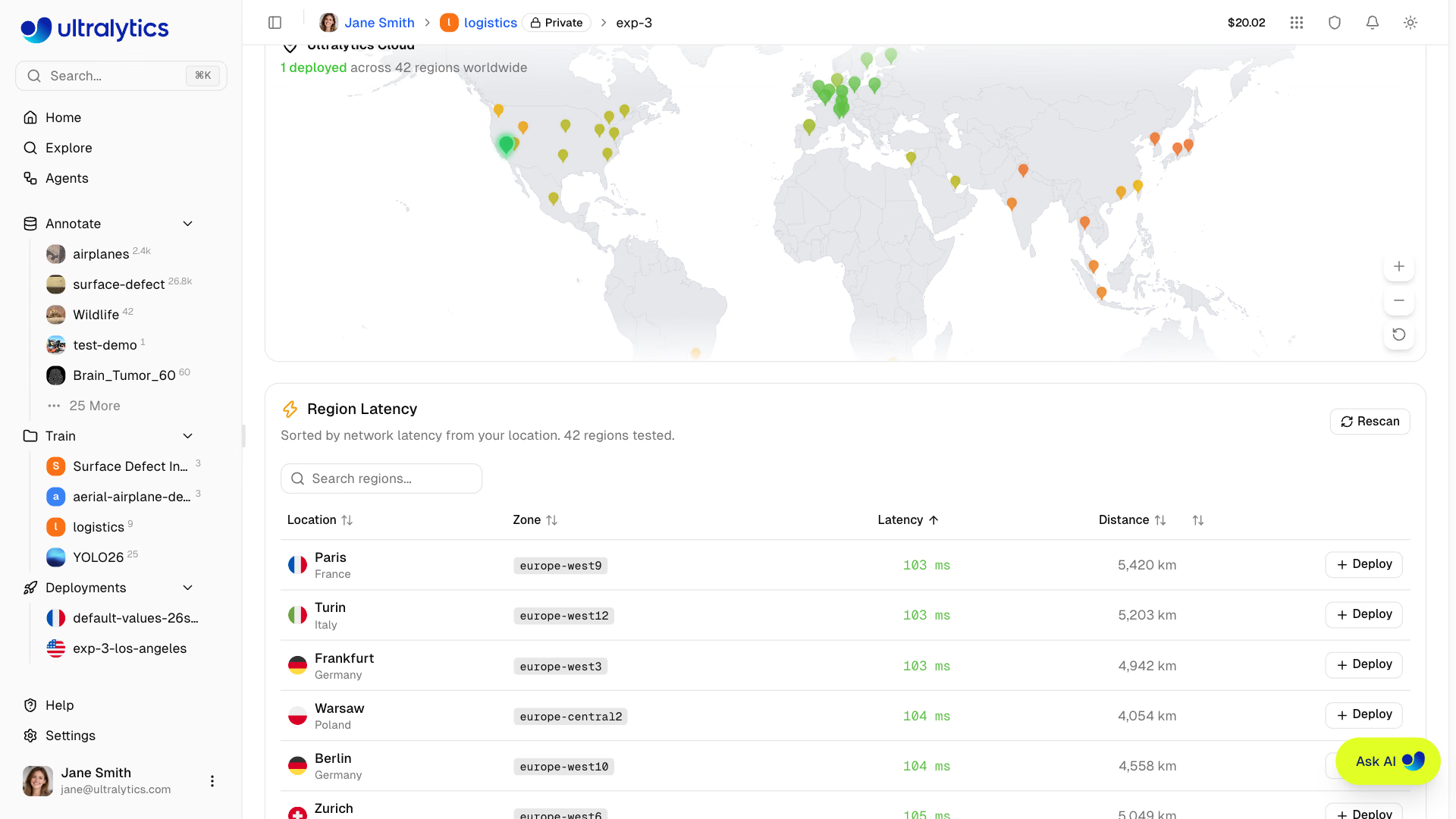
Implanta o teu modelo em um endpoint dedicado para uso em produção:
- Acede à aba
Deploydo teu modelo - A Platform mede a latência nas 42 regiões e as exibe em um mapa-múndi, com um gradiente de verde a vermelho (latências menores aparecem mais verdes; latências maiores, mais vermelhas)
- Na tabela Latência por região, abaixo do mapa — ordenada por latência a partir da tua localização —, encontra a região desejada. Usa
Rescanpara medir novamente a qualquer momento. - Clica em
Deploynessa linha para criar o teu endpoint
Quando o provisionamento terminar, o teu endpoint oferecerá:
- URL exclusiva: endpoint HTTPS para chamadas de API
- Comportamento de redução a zero: os endpoints inativos de tamanho predefinido reduzem a zero; os tamanhos personalizados mantêm-se ativos e são cobrados por hora de disponibilidade (as implementações executam atualmente uma única instância ativa)
- Monitoramento: métricas e registros de solicitações
Os endpoints podem ser iniciados, parados e excluídos. Os endpoints parados mantêm a configuração e podem ser reiniciados com um único clique.
Após a implantação, podes gerenciar todos os teus endpoints na aba Implantações do teu perfil, acessível pela seção Deployments na barra lateral. A aba mostra um mapa global com as tuas implantações ativas, métricas das últimas 24 horas (implantações ativas, total de solicitações, taxa de erros e latência P95) e uma lista de todos os endpoints.
Saiba mais sobre endpoints.
Treinamento remoto (opcional)#
Se preferires treinar no teu próprio hardware, podes usar a tua chave de API para treinar em qualquer lugar e transmitir métricas para a Ultralytics Platform.
O caminho mais rápido é a aba Treinamento local na janela de treinamento: ela monta o comando completo para o modelo, o conjunto de dados e os parâmetros selecionados e preenche uma chave de API (criando uma, caso ainda não tenhas). Copia o comando e executa-o no teu terminal.
Para montar o comando por conta própria:
- Gera uma chave de API em
Settings > API Keys - Define a variável de ambiente e treina com um valor
username/projectparaproject:
export ULTRALYTICS_API_KEY="YOUR_API_KEY"

yolo train model=yolo26n.pt data=coco.yaml epochs=100 project=username/my-project name=exp1O treinamento local com transmissão de métricas requer Python>=3.11 e ultralytics>=8.4.120. As chaves de API começam com ul_, seguido por 40 caracteres hexadecimais (43 caracteres no total), e são tokens de acesso total com escopo limitado ao teu workspace.
Lê mais sobre chaves de API, URIs de conjuntos de dados e treinamento remoto.
Comentários e ajuda#
A página Ajuda no rodapé da barra lateral reúne links para a documentação, vídeos explicativos e recursos da comunidade, além de incluir um formulário de comentários no app. Podes avaliar a tua experiência de 1 a 5 estrelas, escolher um tipo de comentário (Bug, Funcionalidade ou Geral) e anexar uma captura de ecrã.
Se precisares de mais ajuda:
- Chat com IA: clica no widget flutuante de chat em qualquer página para obter ajuda imediata
- Documentação: consulta estes documentos para obter guias detalhados sobre conjuntos de dados, anotação, treinamento, implantação e faturação
- Discord: junta-te à nossa comunidade do Discord para participar nas discussões
- GitHub: comunica problemas no GitHub
- REST API e SDK do Python: consulta a referência da API, instala o cliente
ultralytics-platformou experimenta a documentação interativa da API para aceder programaticamente a todas as funcionalidades da Platform
Perguntas frequentes#
Não. Cada conta nova recebe créditos de treinamento gratuitos no registo: $25 com um email profissional ou $5 com um email pessoal. Podes carregar conjuntos de dados, fazer anotações e testar modelos sem adicionar um método de pagamento. Consulta Faturação para ver os planos e saber como adicionar créditos mais tarde.
O teu nome de utilizador é permanente, e a região de dados é definida durante a integração e não pode ser alterada por ti. Contacta o suporte se precisares de mudar de região. Podes atualizar o nome de apresentação, a biografia e os links para redes sociais a qualquer momento em Definições.
Carrega um arquivo ZIP, TAR ou TAR.GZ no formato YOLO, COCO JSON, JSON do LabelMe, NDJSON do Ultralytics ou do Labelbox, ou uma pasta simples de imagens para anotar na Platform. A Platform deteta a tarefa e as divisões com base na estrutura do arquivo. Consulta Conjuntos de dados para ver a lista completa.
Sim. Usa o separador Treinamento local na janela de treinamento para copiar um comando pronto a usar, ou define
ULTRALYTICS_API_KEYe passaproject=username/my-projectparayolo train. As métricas são transmitidas para a Platform em tempo real, e os pesos finais são carregados quando o treinamento termina. Consulta Treinamento remoto.Descarrega os pesos
best.ptna página do modelo, exporta para formatos como ONNX, TensorRT ou CoreML, ou chama o modelo através de um endpoint dedicado. Também podes carregá-lo diretamente comYOLO("ul://username/project/model")no pacoteultralytics.