Lixeira e restauração#
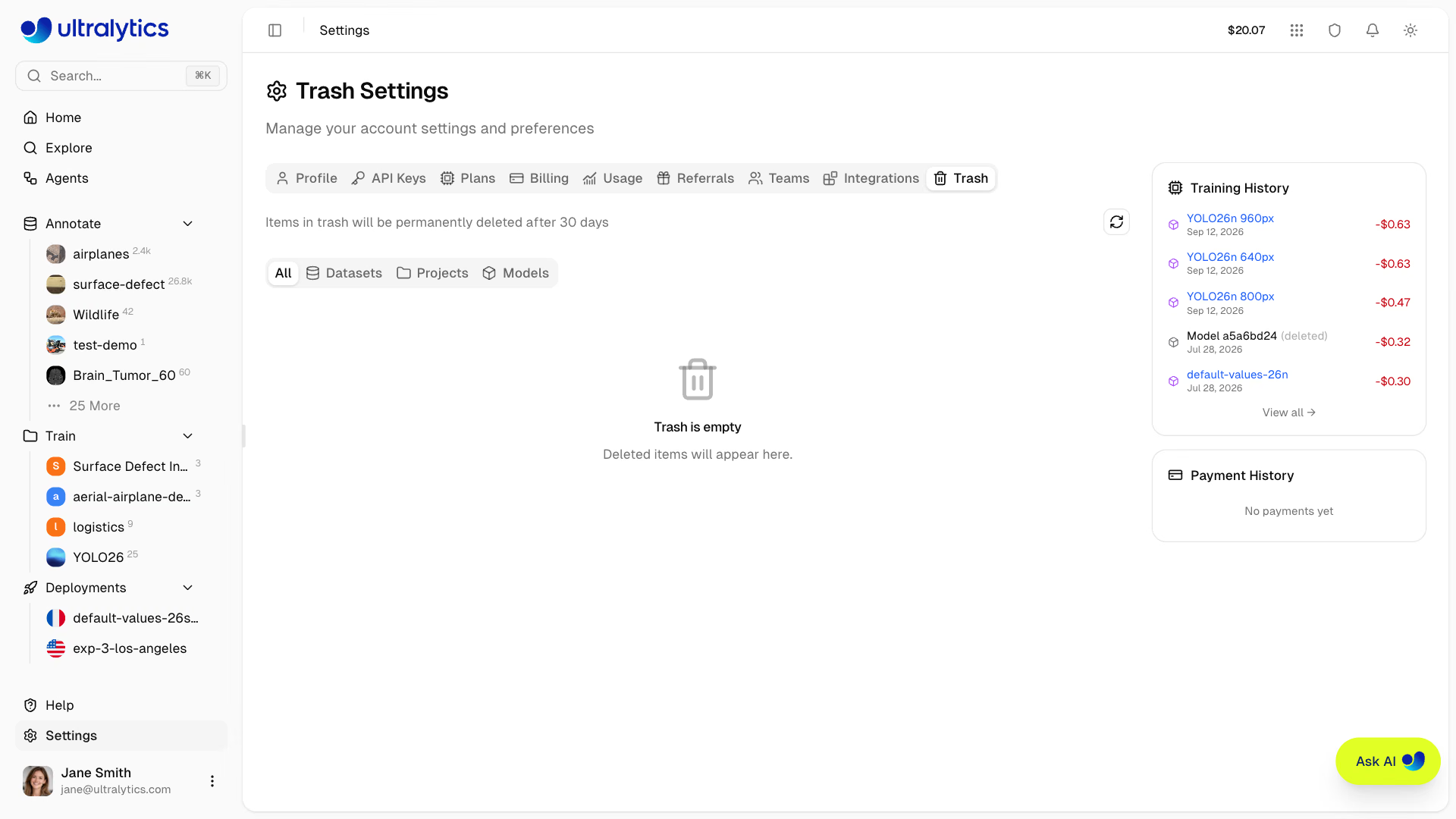
A Ultralytics Platform aplica uma política de exclusão lógica de 30 dias, permitindo recuperar projetos, conjuntos de dados e modelos excluídos acidentalmente. Os itens excluídos são movidos para a Lixeira, onde podem ser restaurados antes da exclusão permanente.
Política de exclusão lógica#
Quando você exclui um recurso na plataforma:
- Imediatamente: o item é movido para a Lixeira (não é excluído permanentemente)
- Após 30 dias: o item continua recuperável na Lixeira
- Depois de 30 dias: o item é excluído permanentemente de forma automática
Você tem 30 dias para restaurar qualquer item excluído. Após esse período, o item e todos os dados associados são removidos permanentemente e não podem ser recuperados.
Acessar a Lixeira#
Acesse a Lixeira:
- Acesse Configurações e clique na guia Lixeira
- Ou acesse diretamente
/trash(redireciona paraSettings > Trash)
Conteúdo da Lixeira#
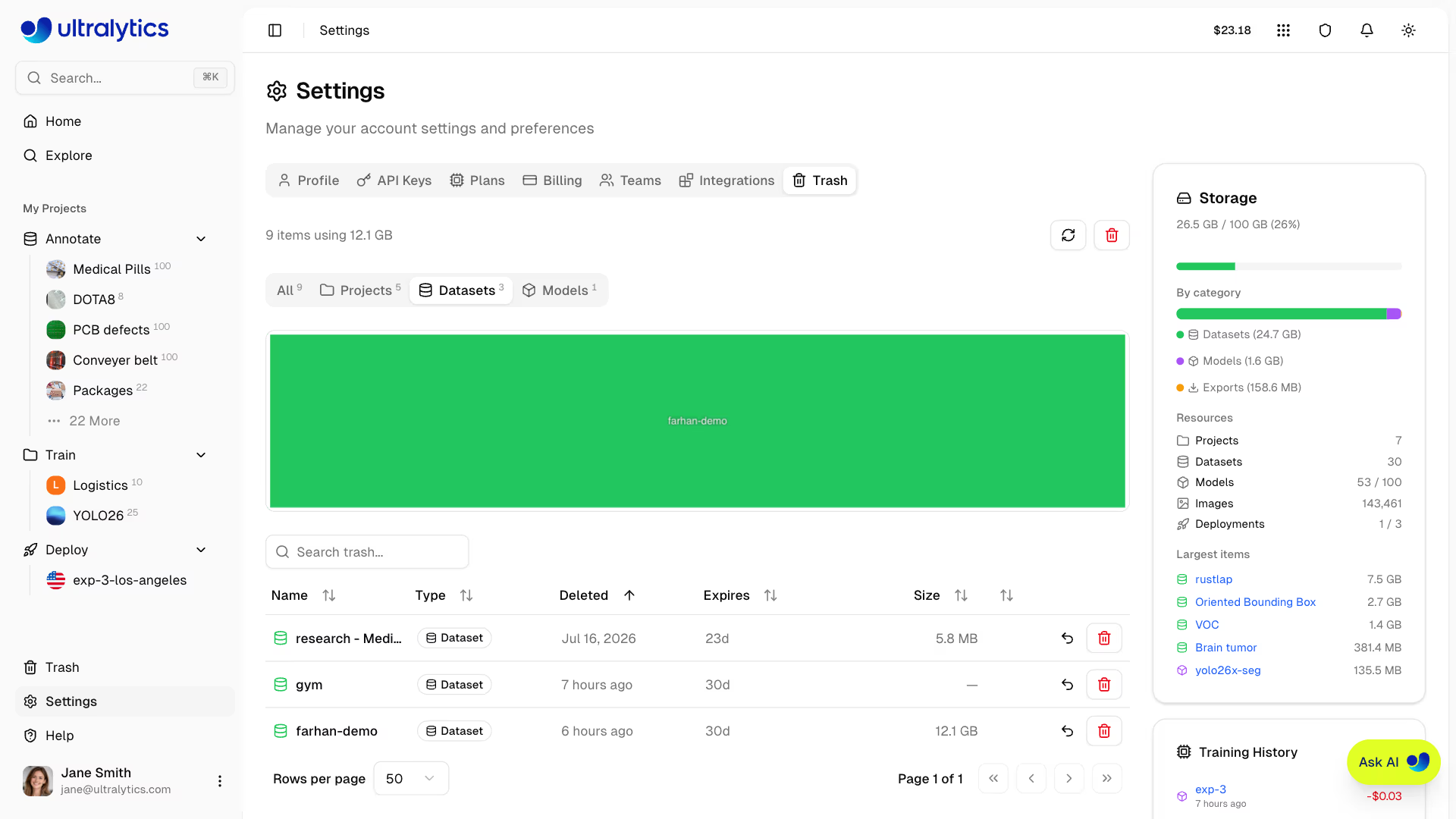
A Lixeira mostra todos os recursos excluídos logicamente com guias de filtro, cada uma exibindo uma contagem atualizada, além de uma caixa de pesquisa que encontra itens por nome e tipo:
| Filtro | Exibe |
|---|---|
| Todos | Todos os itens na Lixeira |
| Conjuntos de dados | Conjuntos de dados na Lixeira |
| Projetos | Projetos na Lixeira |
| Modelos | Modelos na Lixeira |
Visualizar itens na Lixeira#
Cada item na Lixeira apresenta:
| Campo | Descrição |
|---|---|
| Nome | Nome original do recurso |
| Escrever | Projeto, conjunto de dados ou modelo (identificado por cor) |
| Excluído | Há quanto tempo o item foi excluído |
| Expira | Dias até a exclusão permanente (por exemplo, "30d"); âmbar quando faltarem menos de 15 dias e vermelho quando faltarem menos de 8 |
| Tamanho | Armazenamento usado pelo item |
| Em cascata | Itens dependentes incluídos, indicados por um selo +N ao lado do nome |
(A API da Lixeira retorna informações sobre o projeto pai dos modelos, mas elas não aparecem na tabela da Lixeira.)
Comportamento em cascata#
Quando você exclui um recurso pai, os recursos dependentes também são movidos para a Lixeira:
| Tipo de recurso | O que é incluído na exclusão |
|---|---|
| Projetos | Projeto + todos os modelos contidos nele |
| Conjuntos de dados | Conjunto de dados + todas as imagens e anotações |
| Modelos | Pesos do modelo + histórico de treinamento + exportações |
Mover um modelo para a Lixeira — ou um projeto que contenha um modelo — cancela qualquer treinamento na nuvem em andamento para esse modelo e encerra a instância de GPU. O tempo de GPU decorrido ainda é cobrado. Consulte Faturamento.
Mapa de árvore do armazenamento#
A guia Lixeira inclui uma visualização do armazenamento (mapa de árvore) que mostra o tamanho relativo dos itens na Lixeira, com cores por tipo:
- Azul: projetos
- Verde: conjuntos de dados
- Roxo: modelos
Restaurar itens#
Recupere um item excluído (função de Editor ou superior em um espaço de trabalho de equipe):
- Acesse Configurações > Lixeira
- Localize o item que você quer restaurar
- Clique no botão Restaurar (ícone de desfazer)
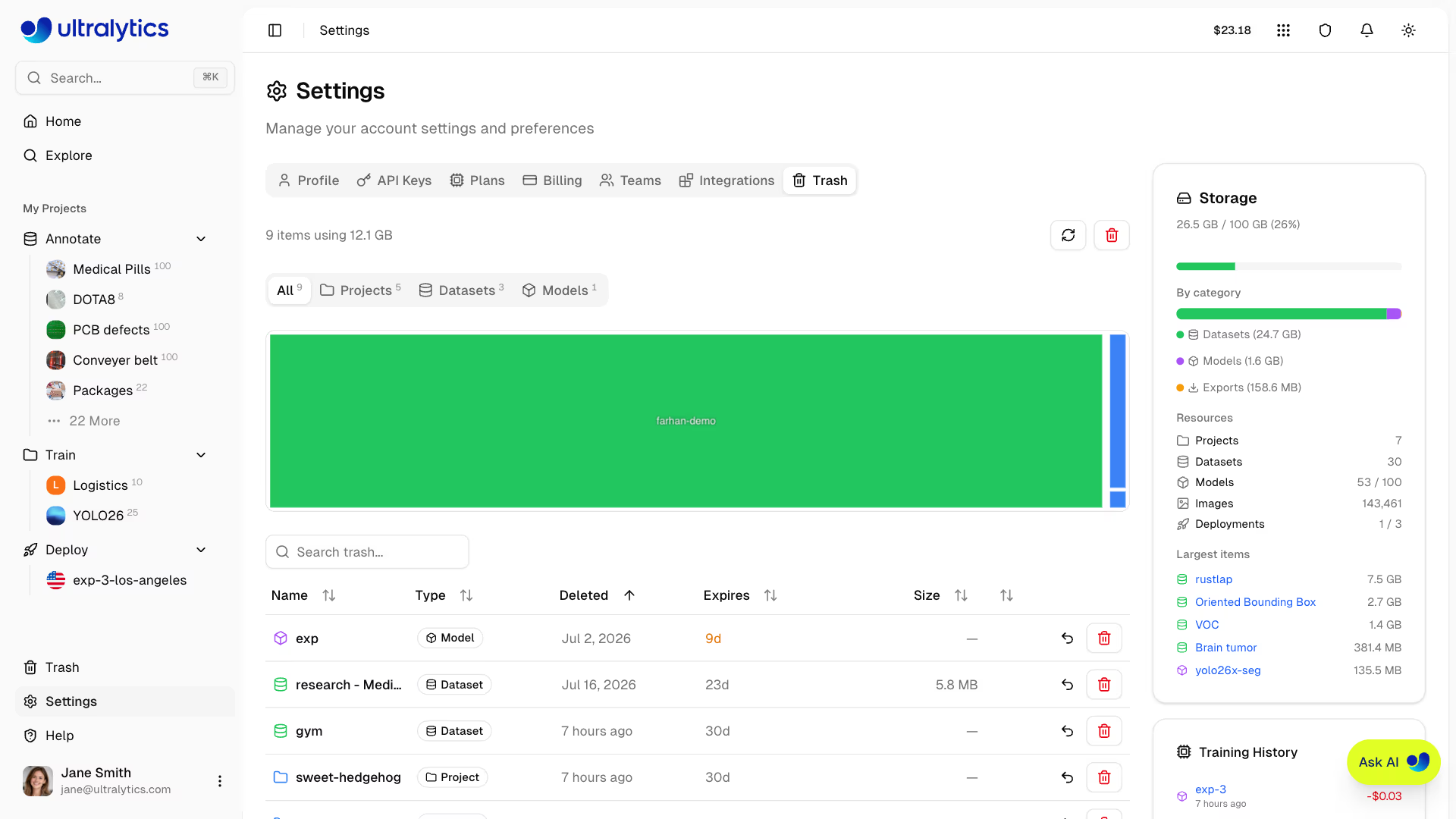
O item volta ao local original com todos os dados intactos.
Se o slug original já estiver em uso, a plataforma restaura o item com um slug exclusivo disponível para que você possa acessá-lo imediatamente.
Comportamento da restauração#
| Recurso | Comportamento da restauração |
|---|---|
| Projeto | Restaura o projeto e todos os modelos contidos nele |
| Conjunto de dados | Restaura o conjunto de dados com todas as imagens e anotações |
| Modelo | Restaura o modelo no projeto original se o projeto estiver ativo |
A restauração de um modelo falha se o projeto principal estiver na Lixeira. Vais ver o erro: "Não é possível restaurar o modelo enquanto o projeto principal estiver na Lixeira. Restaura primeiro o projeto." Restaura sempre o projeto principal antes de restaurar modelos individuais.
Eliminação permanente#
Eliminação automática#
Os itens na Lixeira são eliminados automática e permanentemente após 30 dias.
Esvaziar a Lixeira#
Eliminar permanentemente todos os itens de imediato:
- Acesse Configurações > Lixeira
- Clica no ícone da lixeira no cabeçalho
- Confirma a ação
Esvaziar a Lixeira elimina permanentemente todos os itens de imediato. Esta ação não pode ser anulada e todos os dados serão perdidos, incluindo implementações associadas, tarefas de exportação e ficheiros armazenados associados aos recursos na Lixeira.
Eliminar permanentemente um único item#
Para eliminar permanentemente um item sem esperar:
- Localiza o item na Lixeira
- Clica no botão Eliminar permanentemente (lixeira) na respetiva linha
- Confirma a eliminação — a caixa de diálogo indica o nome do item e quantos modelos dependentes estão associados a ele
Nos projetos, a eliminação permanente também remove as implementações relacionadas e os ficheiros de exportação que pertencem aos recursos da área de trabalho eliminada. Se não for possível eliminar uma implementação, a Platform avisa-te e mantém-na listada no separador Implementações do teu perfil; abre a página da implementação para tentar novamente a eliminação.
Armazenamento e Lixeira#
Os itens na Lixeira continuam a contar para a tua quota de armazenamento:
| Cenário | Impacto no armazenamento |
|---|---|
| Eliminar item | O armazenamento continua ocupado |
| Restaurar item | Sem alterações (continuava a contar) |
| Eliminação permanente | Armazenamento libertado |
| Eliminação automática após 30 dias | Armazenamento libertado automaticamente |
Se estiveres a ficar sem espaço de armazenamento, esvazia a Lixeira ou elimina permanentemente itens específicos para recuperar espaço de imediato. Consulta a utilização do armazenamento em Definições e vê Faturação para conhecer os limites de armazenamento do plano.
Acesso à API#
Acede à Lixeira programaticamente através da REST API. As três operações estão disponíveis no mesmo caminho /api/trash e atuam na área de trabalho que emitiu a chave da API — para gerir a Lixeira de uma área de trabalho de equipa, usa uma chave da API dessa área de trabalho. Os exemplos em Python usam o SDK ultralytics-platform:
from ultralytics_platform import Platform

client = Platform() # reads ULTRALYTICS_API_KEYcurl -H "Authorization: Bearer YOUR_API_KEY" \
"https://platform.ultralytics.com/api/trash?type=all&page=1&limit=50"trash = client.lifecycle.trash(type="all", page=1, limit=50)type aceita all, project, dataset ou model. limit tem o valor predefinido de 50 e o limite máximo de 200. Para listar, é necessário ter acesso de Visualizador ou superior.
Para restaurar e eliminar, é necessário ter acesso de Editor ou superior.
Perguntas frequentes#
Não. Após 30 dias, os itens são eliminados permanentemente e não podem ser recuperados. Certifica-te de que restauras os itens importantes antes da data de expiração apresentada na Lixeira.
O projeto e todos os modelos ativos que contém são movidos em conjunto para a Lixeira. Ao restaurar o projeto, também restauras os modelos que foram enviados para a Lixeira com ele. Não é possível restaurar um modelo dependente enquanto o projeto principal permanecer na Lixeira.
Sim, os itens na Lixeira continuam a ocupar espaço da quota de armazenamento. Para libertar espaço, elimina itens permanentemente ou esvazia a Lixeira.
Não. Se um projeto for eliminado permanentemente, todos os modelos que estavam nele também são eliminados permanentemente. Restaura sempre os itens antes de terminar o período de 30 dias.
Cada item na Lixeira apresenta uma coluna "Expira" com o número de dias (por exemplo, "30d") que faltam até à eliminação permanente automática.