Integração com o Google Cloud Storage#
A integração com o Google Cloud Storage conecta seus buckets do GCS à Ultralytics Platform. Suas imagens permanecem nos buckets — a Platform as indexa no próprio local, para que você possa navegar, anotar e treinar modelos YOLO sem enviar uma cópia.
Os conjuntos de dados do Google Cloud Storage exigem um plano Pro ou Enterprise. Os espaços de trabalho gratuitos veem a integração e recebem a solicitação para fazer upgrade ao conectar. Os conjuntos de dados existentes do Google Cloud Storage continuam totalmente acessíveis se uma assinatura terminar — somente novas conexões e importações exigem o Pro.
Crie uma conta de serviço somente leitura#
A Platform só lê seu armazenamento — nunca grava, modifica nem exclui seus objetos. Crie uma conta de serviço dedicada, com acesso somente de leitura:
- No console do Google Cloud, acesse IAM & Admin > Service Accounts e crie uma conta de serviço.
- Conceda a ela a função Storage Object Viewer (
roles/storage.objectViewer) nos buckets que você quer conectar. - Abra a conta de serviço, escolha Keys > Add key > Create new key, selecione JSON e baixe o arquivo de chave.
roles/storage.objectViewer abrange tudo o que a Platform faz com seus dados, mas não permite listar os buckets em um projeto. Adicione uma função que inclua storage.buckets.list se quiser que a Platform encontre seus buckets; caso contrário, digite manualmente o nome de cada bucket ao conectar.
Conecte à Platform#
- Acesse Settings > Integrations e selecione Google Cloud Storage na lista de integrações.
- Cole o conteúdo do arquivo de chave JSON da conta de serviço.
- Clique em Find available buckets e selecione os buckets que deseja conectar. Se a conta de serviço não puder listar buckets, digite manualmente o nome de um bucket conhecido.
- Clique em Connect. A Platform verifica se consegue listar e ler cada bucket selecionado antes de salvar qualquer dado.
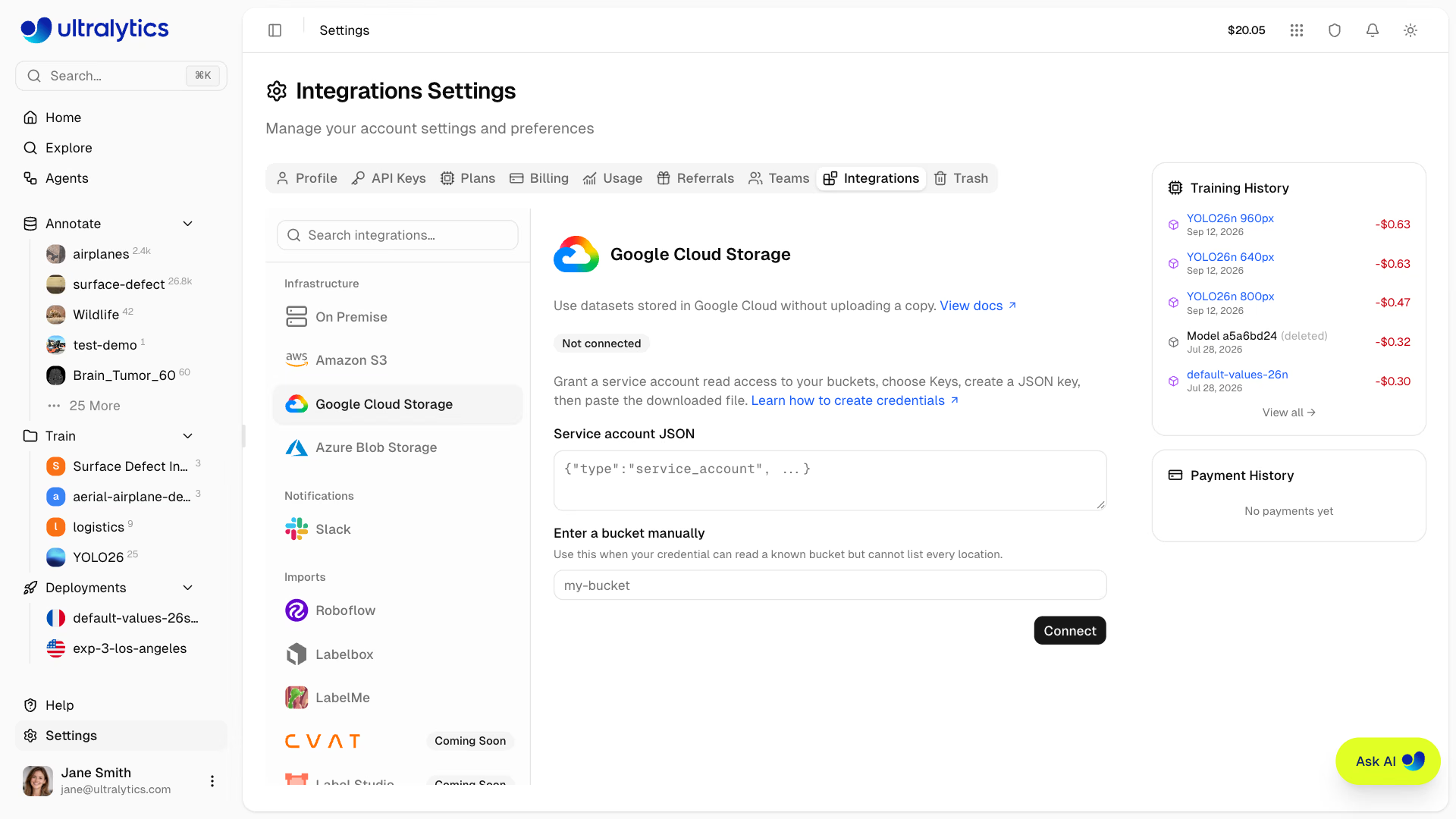
Você precisa da função de administrador ou proprietário do espaço de trabalho para conectar o armazenamento na nuvem. Você pode adicionar até 50 buckets por vez, e a descoberta lista até 300 dos buckets que a conta de serviço consegue acessar.
Seu navegador lê o arquivo de chave colado e envia apenas os três campos necessários para a Platform — client_email, private_key e project_id. O restante do JSON nunca sai da página.
Conectar novamente a mesma conta de serviço depois adiciona novos buckets à integração existente. Uma credencial salva só é substituída quando a credencial substituta ainda consegue ler todos os buckets já conectados. Se não for possível ler algum bucket, o erro informa o nome dele, inclusive se ele tiver sido conectado antes usando a mesma conta de serviço.
As credenciais são criptografadas em repouso com AES-256-GCM, nunca são devolvidas ao navegador nem ficam expostas às cargas de trabalho de treinamento. Para revogar o acesso, exclua a chave da conta de serviço no Google Cloud.
Crie um conjunto de dados a partir de um bucket do GCS#
- Clique em New Dataset e abra a aba Cloud.
- Escolha um bucket conectado e navegue até a pasta que contém seus dados.
- Confirme a pasta, ajuste o nome do conjunto de dados e crie-o.
A Platform lista a pasta uma vez e indexa o que encontra:
- Imagens — os objetos
.jpg,.jpeg,.png,.webpe.avifsão indexados, e suas dimensões são lidas por meio de solicitações com limites. A Platform não armazena uma segunda cópia da imagem de origem. - Rótulos — os arquivos auxiliares YOLO
.txtsão analisados como anotações da Platform, correspondendo ao layout padrãoimages/→labels/ou a arquivos irmãos na mesma pasta. - Metadados — um arquivo YAML fornece os nomes das classes e o formato dos pontos-chave de pose, exatamente como um envio de arquivo compactado.
data.yamledata.ymltêm preferência quando a pasta contém vários arquivos. - Tarefa — uma amostra dos arquivos de rótulos determina a tarefa, portanto, pastas de segmentação, pose e OBB são reconhecidas pelo formato dos rótulos, não pela tarefa escolhida na caixa de diálogo.
- Divisões — nomes de pastas
train,valetestno caminho do objeto atribuem divisões automaticamente.
O conjunto de dados funciona como qualquer outro: navegue por ele e anote-o, defina-o como público ou privado, compartilhe-o com sua equipe e treine com ele usando o treinamento gerenciado. Os originais são transmitidos sob demanda, e as imagens indexadas não consomem sua cota de armazenamento da Platform.
Uma única importação indexa até 500.000 objetos e arquivos de rótulos ou YAML de até 1 MB cada. Buckets maiores devem ser divididos em vários datasets.
Cada imagem indexada é vinculada à geração do objeto no GCS, e a Platform bloqueia o acesso por segurança se um objeto for alterado. Adicione novos objetos em vez de substituir os existentes.
Importações com falha#
Se uma importação falhar — por causa de uma pasta vazia, um erro de digitação no caminho ou permissões revogadas —, o dataset exibe o erro na página. Os editores podem clicar em Tentar importação novamente para reiniciá-la usando o bucket e a pasta armazenados, ou criar um novo dataset apontando para o caminho corrigido.
Uma nova tentativa lista a pasta novamente, em vez de continuar de onde parou: os objetos adicionados desde a primeira tentativa são incluídos, e os objetos que não estão mais lá são removidos do dataset.
Treinamento#
O treinamento gerenciado funciona pelo fluxo de treinamento normal. Durante a execução, o treinamento usa as próprias cópias da Platform das imagens vinculadas, e suas credenciais do Google Cloud nunca são expostas às cargas de trabalho de treinamento.
Desconectar uma conexão#
Desconectar exclui as credenciais armazenadas sem alterar nada no Google Cloud. Os datasets criados com esses buckets continuam no seu workspace com suas classes, rótulos e anotações, mas não é possível carregar, visualizar ou treinar com as imagens até que a mesma conta de serviço seja conectada novamente. Mesmo desconectados, você ainda pode renomear os datasets, editar os rótulos ou excluí-los.
Para desconectar, acesse Configurações > Integrações, selecione Google Cloud Storage, clique em Desconectar ao lado da credencial e confirme. Ao abrir um dos datasets, será exibida a mensagem Google Cloud Storage desconectado, com um link para estas configurações. O dataset ficará disponível automaticamente quando você se conectar novamente.
Você também pode desconectar usando a REST API, com o ID da integração retornado por GET /api/integrations/buckets:
curl -X DELETE \
  -H "Authorization: Bearer YOUR_API_KEY" \
  https://platform.ultralytics.com/api/integrations/buckets/INTEGRATION_ID
from ultralytics_platform import Platform
client = Platform() # reads ULTRALYTICS_API_KEY
integrations = client.storage_integrations.list()
client.storage_integrations.delete("INTEGRATION_ID")Para revogar o acesso na origem, exclua a chave da conta de serviço no Google Cloud.
Limitações atuais#
Os datasets vinculados ao GCS atualmente não incluem recursos que exigem cópias das imagens mantidas pela Platform: anotação automática, análise de agrupamento, clonagem de datasets e instantâneos imutáveis de versões.
Excluir um dataset vinculado ao GCS ou imagens individuais dele remove apenas as referências da Platform — os objetos nunca são alterados.
Veja também as integrações do Amazon S3 e do Azure Blob Storage.
Perguntas frequentes#
Não. A Platform lista o bucket uma vez e indexa as dimensões das imagens e os rótulos encontrados. Os originais são transmitidos sob demanda para navegação e anotação, e o treinamento gerenciado usa cópias próprias da Platform das imagens vinculadas apenas durante a execução. As imagens indexadas não contam para sua cota de armazenamento.
Um dataset é indexado uma vez, quando é criado. Novos objetos não são incluídos até que você crie um novo dataset ou tente novamente uma importação com falha. Cada imagem indexada é vinculada à sua versão, então, se você substituir um objeto, a Platform bloqueará o acesso à imagem por segurança. Adicione novos objetos em vez de substituir os existentes.
Desconecte a integração em Configurações > Integrações para excluir as credenciais armazenadas ou exclua a chave da conta de serviço no Google Cloud. Nenhuma dessas ações altera os dados nos seus buckets.