Link to this sectionIntegração do Ultralytics HUB#
A integração do Ultralytics HUB transfere tudo da tua conta Ultralytics HUB para a Ultralytics Platform num só passo — os teus datasets, projetos, modelos e saldo da conta.
Link to this sectionImportar do Ultralytics HUB#
- Vai a Settings > Integrations e seleciona Ultralytics HUB na lista de integrações.
- Cola a tua Ultralytics HUB API Key e clica em Import.
- Revê a caixa de diálogo de pré-visualização Import from Ultralytics HUB?, que resume o que será transferido:
- Número de datasets, projetos e modelos
- Créditos a serem transferidos, se houver
- Armazenamento necessário, verificado em relação ao teu armazenamento restante
- Clica em Confirm para iniciar a importação.
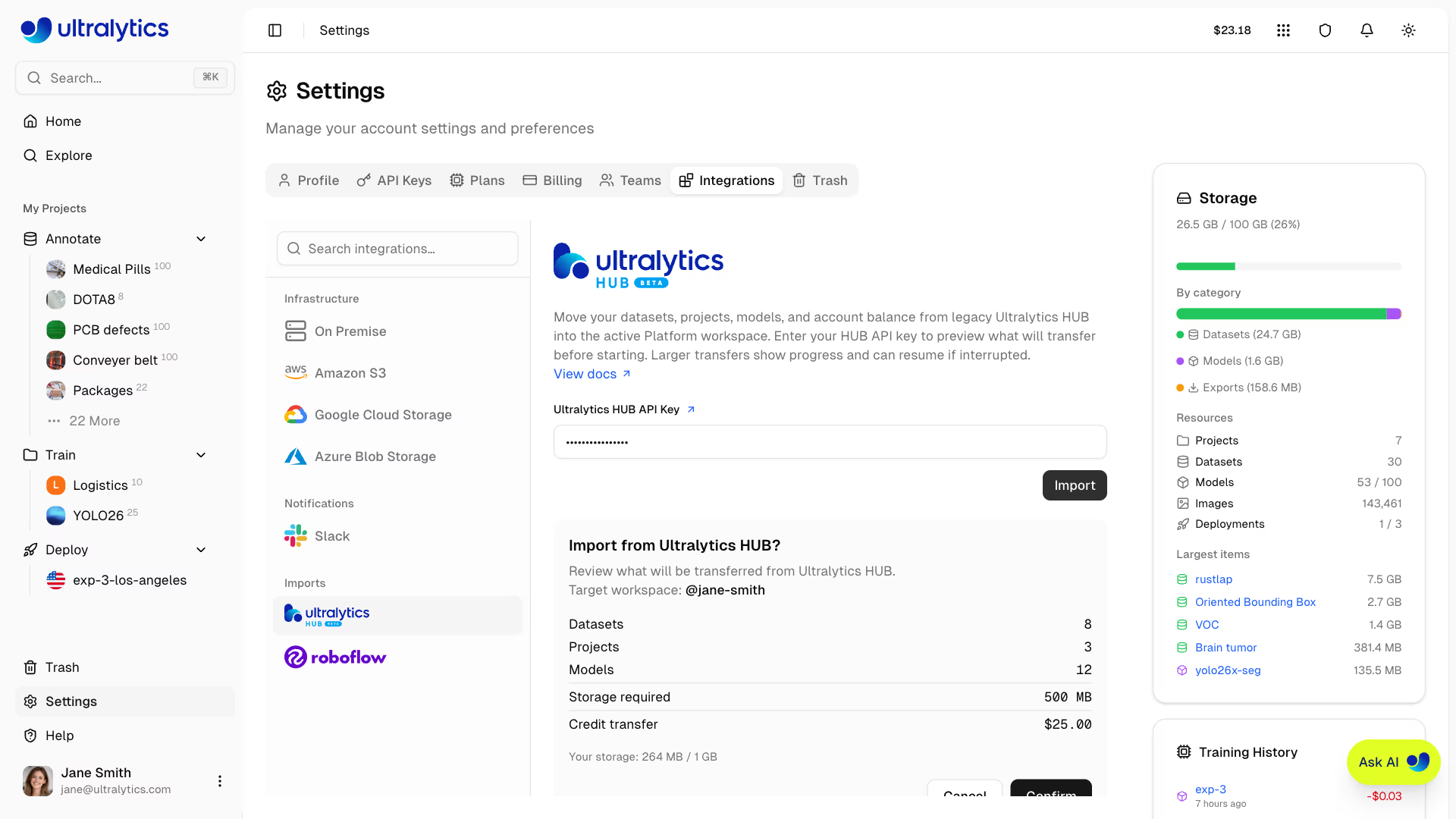 Uma barra de progresso acompanha a importação enquanto esta é executada. Quando termina, o cartão mostra um resumo de tudo o que foi importado.
Se uma importação não terminar (por exemplo, devido a um problema de rede ou a um modelo que falhou na transferência), o cartão mostra o erro e um botão Resume import. Introduz novamente a tua Ultralytics HUB API Key e clica em Resume import — os itens já importados são ignorados e apenas os itens restantes são transferidos.
Link to this sectionO que é importado#
| Item | Importado |
|---|---|
| Datasets | Imagens, classes e anotações |
| Projetos | Projetos |
| Modelos | Modelos treinados |
| Créditos | Créditos |
A tua Ultralytics HUB API key está disponível nas definições da tua conta HUB em hub.ultralytics.com. A chave é usada apenas para executar a importação — não é armazenada.