Обзор#
На странице Ultralytics Platform «Обзор» представлены общедоступные материалы сообщества. Открой наборы данных и проекты, чтобы найти идеи и узнать новое. Страница «Обзор» доступна всем — даже без входа в систему.
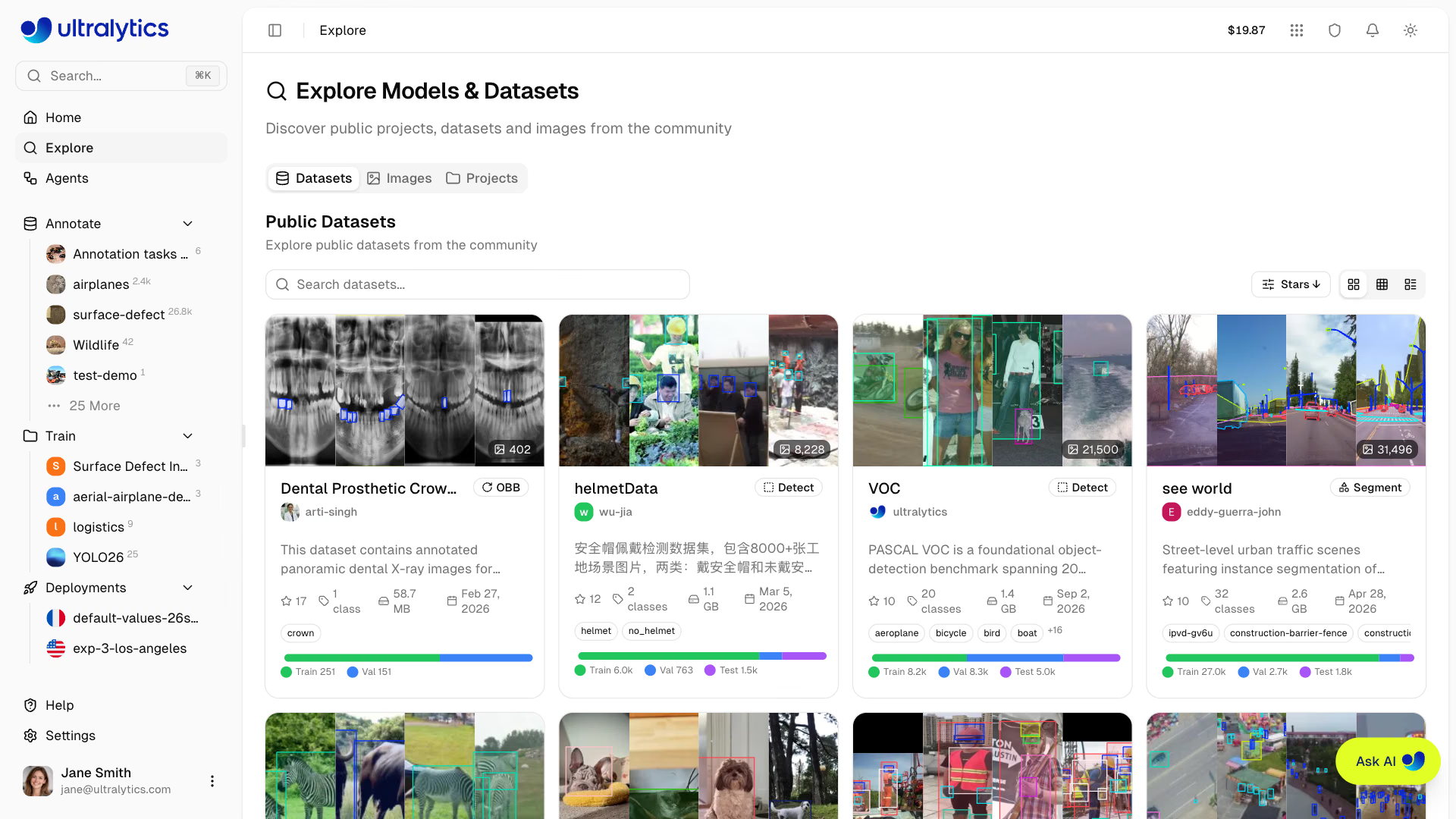
Страница «Обзор» работает без входа в систему. Посетители, не выполнившие вход, видят в боковой панели разделы Наборы данных и Модели с официальными материалами @ultralytics вместо разделов Разметка, Обучение и Развертывания, где находятся твои собственные материалы. Общедоступные модели можно даже протестировать в браузере на вкладке Predict. Чтобы клонировать материалы или создать собственные, нужно зарегистрироваться.
Обзор#
На странице «Обзор» есть три вкладки:
- Общедоступные наборы данных: обучающие данные сообщества с предварительным просмотром изображений
- Поиск изображений: изображения из общедоступных наборов данных, а после входа в систему — также из твоих собственных и командных наборов данных, находятся по их содержимому
- Общедоступные проекты: полноценные эксперименты с обученными моделями
Официальные проекты @ultralytics закреплены вверху вкладки «Проекты».
На странице «Обзор» отображаются только наборы данных, содержащие хотя бы одно изображение, и проекты, содержащие хотя бы одну модель, поэтому пустые заготовки не попадают в результаты.
Просмотр материалов#
Вкладки#
На странице «Обзор» используется интерфейс с вкладками Datasets, Images и Projects. На каждой вкладке есть собственный поиск; на вкладках «Наборы данных» и «Проекты» также доступны параметры сортировки и отображения.
| Вкладка | Описание |
|---|---|
| Наборы данных | Коллекции изображений с разметкой для обучения (по умолчанию) |
| Изображения | Изображения, найденные по их содержимому |
| Проекты | Организованные коллекции моделей с результатами обучения |
Поиск#
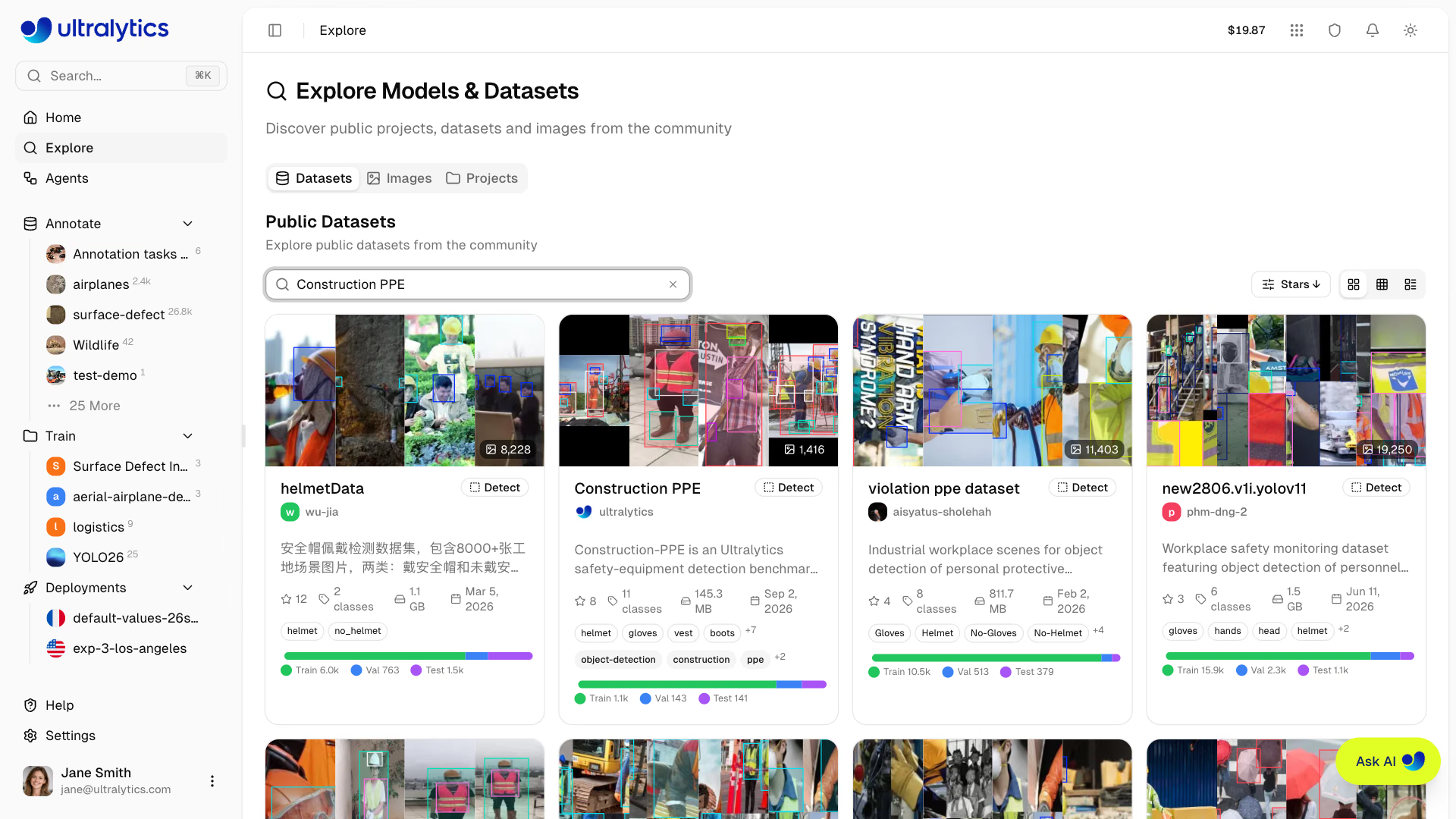
В каждой вкладке есть собственная строка поиска. Результаты обновляются по мере ввода, а запрос сохраняется в URL как ?q=, поэтому поиск легко добавить в закладки или отправить.
| Вкладка | Совпадающие поля |
|---|---|
| Наборы данных | Название, описание, имя пользователя владельца, теги и названия классов |
| Изображения | Что изображено на картинке |
| Проекты | Название, описание, имя пользователя владельца и теги |
На вкладке «Датасеты» сначала отображаются датасеты, соответствующие указанным выше полям, а затем — датасеты с изображениями, соответствующими поисковому запросу; на карточках показываются найденные изображения. На вкладке «Изображения» опиши сцену, например cats on a sofa, затем нажми на изображение, чтобы открыть боковую панель с его аннотациями, исходным датасетом, количеством объектов каждого класса и лицензией. Если ты вошёл в систему, ниже отобразятся до 24 похожих изображений, в том числе из того же датасета; нажми на изображение, чтобы открыть его на панели. На узких экранах, например телефонов, изображение открывается в полном размере.
Сортировка и фильтрация#
Выпадающий список на панели инструментов содержит параметры сортировки на вкладках «Датасеты» и «Проекты», а также фильтры на всех трёх вкладках:
| Параметр сортировки | Описание |
|---|---|
| Релевантность | По умолчанию на вкладке Datasets сначала отображаются наиболее подходящие результаты поиска, а без поискового запроса — самые новые |
| Звезды | Количество звезд сообщества (по убыванию) |
| Дата создания | Дата создания: сначала новые или старые; по умолчанию на вкладке Projects сначала отображаются самые новые |
| Название | По алфавиту, по возрастанию или убыванию |
| Изображения / Модели | Количество изображений (для наборов данных) или моделей (для проектов): сначала большее или меньшее |
| Фильтр | Вкладки | Доступность | Описание |
|---|---|---|---|
| Задача | Датасеты, изображения | Все | Показывать только контент для выбранных задач (detect, segment, semantic, depth, classify, pose, obb) |
| Отмеченные мной | Датасеты, изображения, проекты | Только для пользователей, выполнивших вход | Показывать только датасеты или проекты, добавленные тобой в избранное, либо изображения из этих датасетов |
| Количество изображений | Наборы данных | Все | Показывать только датасеты, содержащие менее 1 тыс., от 1 тыс. до 10 тыс., от 10 тыс. до 100 тыс. или 100 тыс. и более изображений |
| Лицензия | Датасеты, изображения, проекты | Все | Показывать только датасеты (или изображения из них) и проекты, опубликованные под выбранными лицензиями |
Сортировка и фильтрация также сохраняются в URL (dsort, psort, task, starred, imageCount, license и plicense), поэтому кнопка «Назад» в браузере восстанавливает предыдущий список результатов.
При сортировке по звездам отображаются только наборы данных хотя бы с одной звездой, поэтому наборы данных без оценок скрыты, пока включена эта сортировка.
Режимы просмотра#
На вкладках «Наборы данных» и «Проекты» можно переключаться между тремя режимами просмотра:
| Режим | Описание |
|---|---|
| Карточки | Сетка карточек с миниатюрами для предварительного просмотра |
| Компактный | Уменьшенные карточки в адаптивной сетке (2–3 столбца) |
| Таблица | Таблица с постраничной навигацией и сортируемыми столбцами |
В карточном и компактном представлениях результаты загружаются по мере прокрутки. В табличном представлении сортировка переносится из выпадающего списка в заголовки столбцов, по которым можно сортировать; фильтры остаются в выпадающем списке, а для постраничной навигации добавляются отдельные элементы управления.
Карточки материалов#
Каждый элемент показывает:
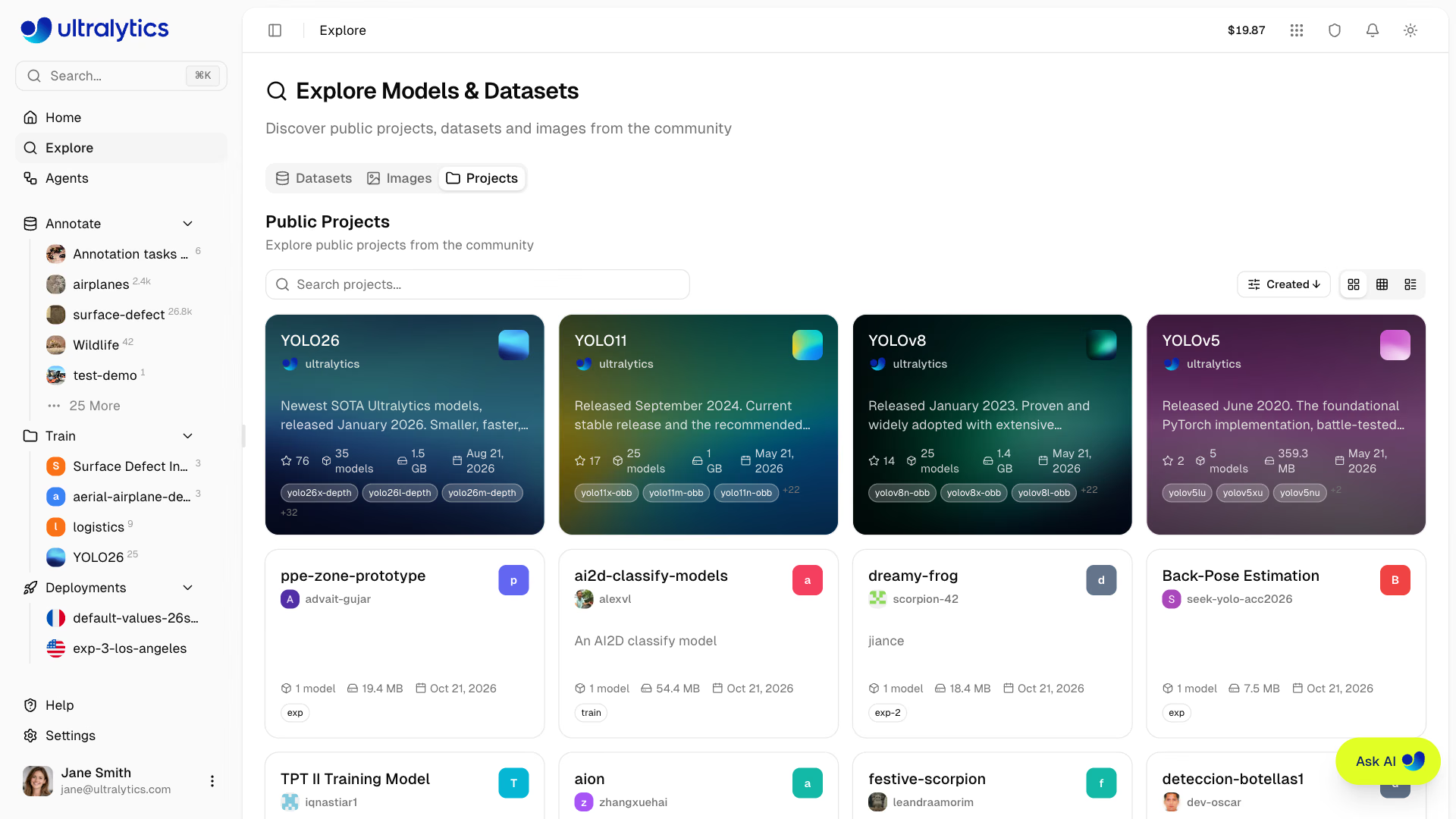
| Элемент | Описание |
|---|---|
| Значок | Значок проекта с пользовательским цветом, буквой или обложкой |
| Название | Название проекта |
| Автор | Аватар автора и имя пользователя |
| Описание | Краткое описание проекта |
| Количество звезд | Количество звезд сообщества (отображается, если оно больше нуля) |
| Количество моделей | Количество моделей в проекте |
| Размер | Общий объем хранилища, занимаемый файлами моделей проекта |
| Обновлено | Дата последнего изменения проекта |
| Теги моделей | Названия первых нескольких моделей в проекте |
| Теги | Теги проекта |
Использование общедоступных материалов#
Клонирование набора данных#
Используй общедоступный набор данных для обучения:
- Нажми на набор данных, чтобы открыть страницу с подробной информацией
- Нажми
Clone Dataset - Проверь целевое рабочее пространство, название, видимость и лицензию
- Нажми
Clone Dataset, чтобы подтвердить
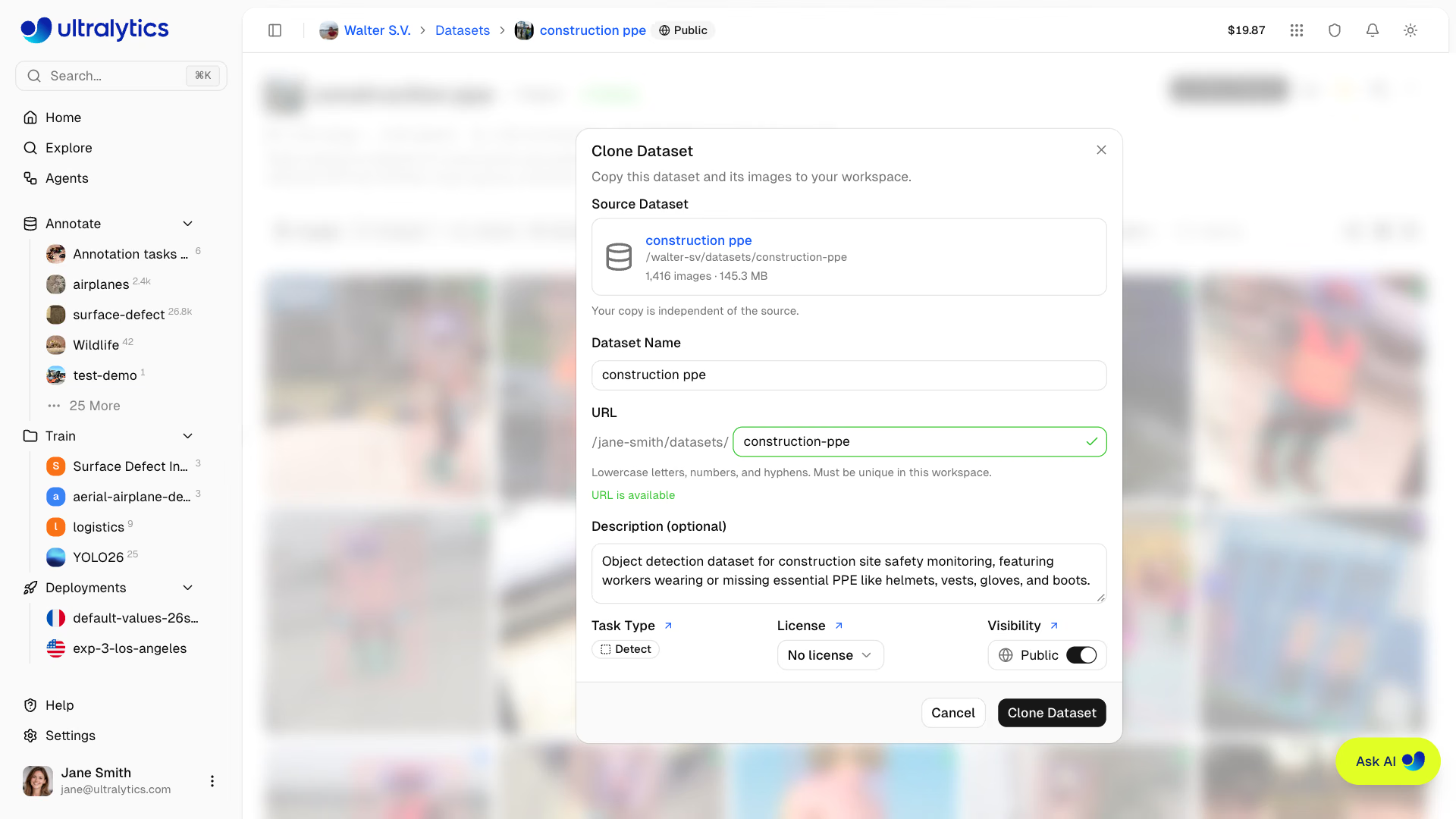
- В диалоговом окне клонирования можно проверить место назначения, название, видимость и лицензию
- Публичные датасеты по умолчанию остаются публичными, если только видимость датасетов по умолчанию в рабочем пространстве не установлена как Private
- Лицензия исходного набора данных с авторским левом переносится и блокируется, поэтому копия сохраняет условия, на которых был опубликован оригинал
- Для нового набора данных диалог клонирования блокирует URL, уже используемый в целевом рабочем пространстве, пока ты не выберешь другой
- Ты можешь изменять классы, аннотации и разбиения
- Изменения не затрагивают исходный набор данных
- Файлы изображений используются повторно, а не копируются, но копия всё равно учитывается в квоте хранилища целевого рабочего пространства
Инструкции по управлению клонированным набором данных и его разметке см. в разделе Наборы данных.
Скачать модель#
Скачай общедоступную модель:
- Нажми на модель в проекте
- Нажми значок скачивания, чтобы скачать веса PyTorch
.pt - Открой вкладку Экспорт, чтобы скачать доступные завершённые экспорты
Ты также можешь использовать модель для инференса или взять её за основу для дообучения:
# Use a downloaded model for inference
yolo predict model=path/to/downloaded-model.pt source=image.jpg

# Fine-tune on your own dataset
yolo train model=path/to/downloaded-model.pt data=my-dataset.yaml epochs=50
Клонирование модели#
Клонируй общедоступную модель в один из своих проектов:
- Нажми на модель в проекте
- Нажми
Clone Model - Выбери Проект или нажми Новый проект, чтобы создать его
- При желании переименуй модель
- Проверь сводку об исходной модели, затем нажми
Clone Modelдля подтверждения
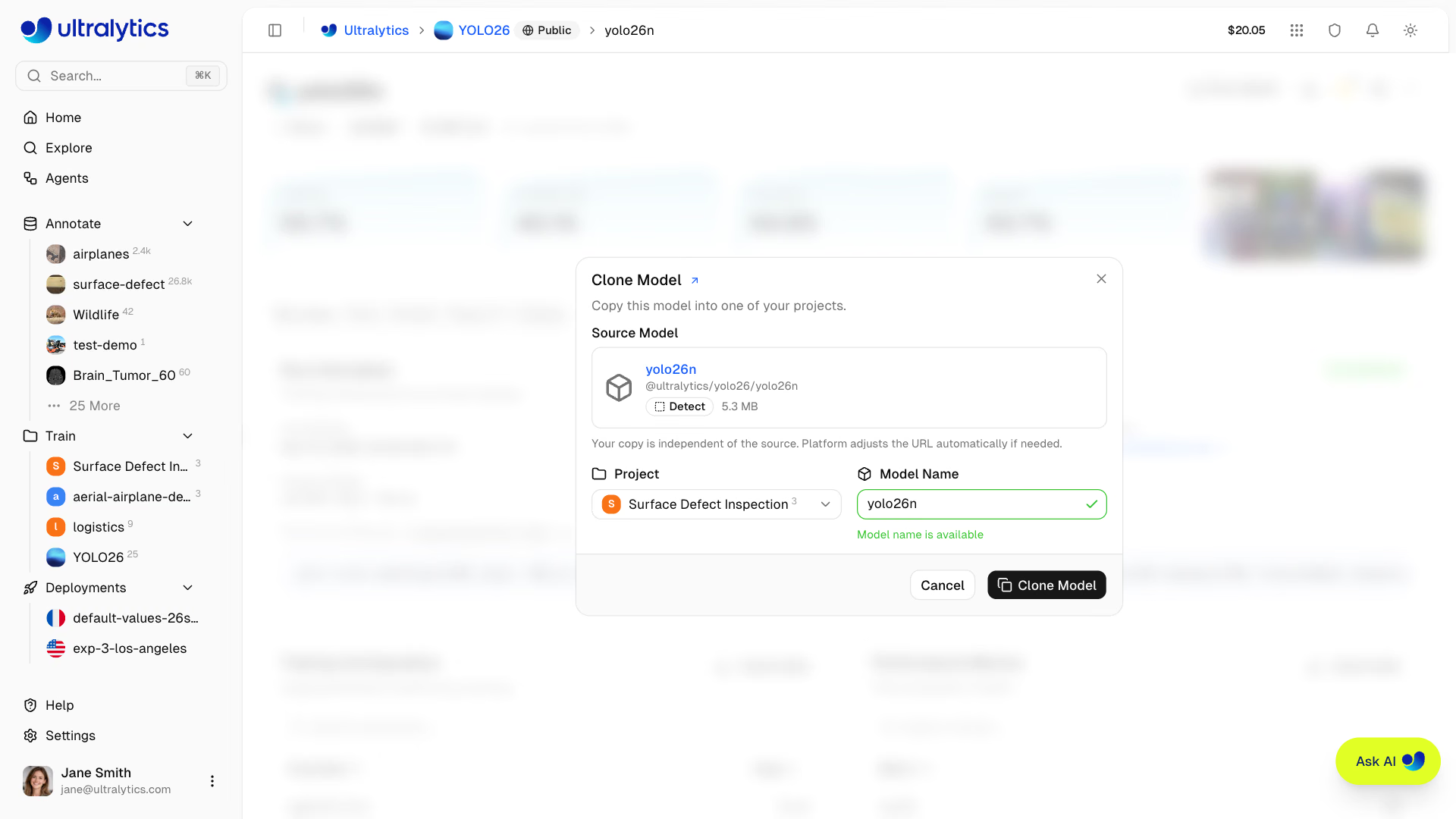
Клонирование копирует модель в проект на Platform для дальнейшего обучения или развёртывания. Скачивание сохраняет файл модели на твоём устройстве.
Клонирование проекта#
Скопируй общедоступный проект в своё рабочее пространство:
- Нажми на проект, чтобы открыть страницу с подробной информацией
- Нажми
Clone Project - Проверь место назначения, название, видимость и лицензию, затем нажми
Clone Project
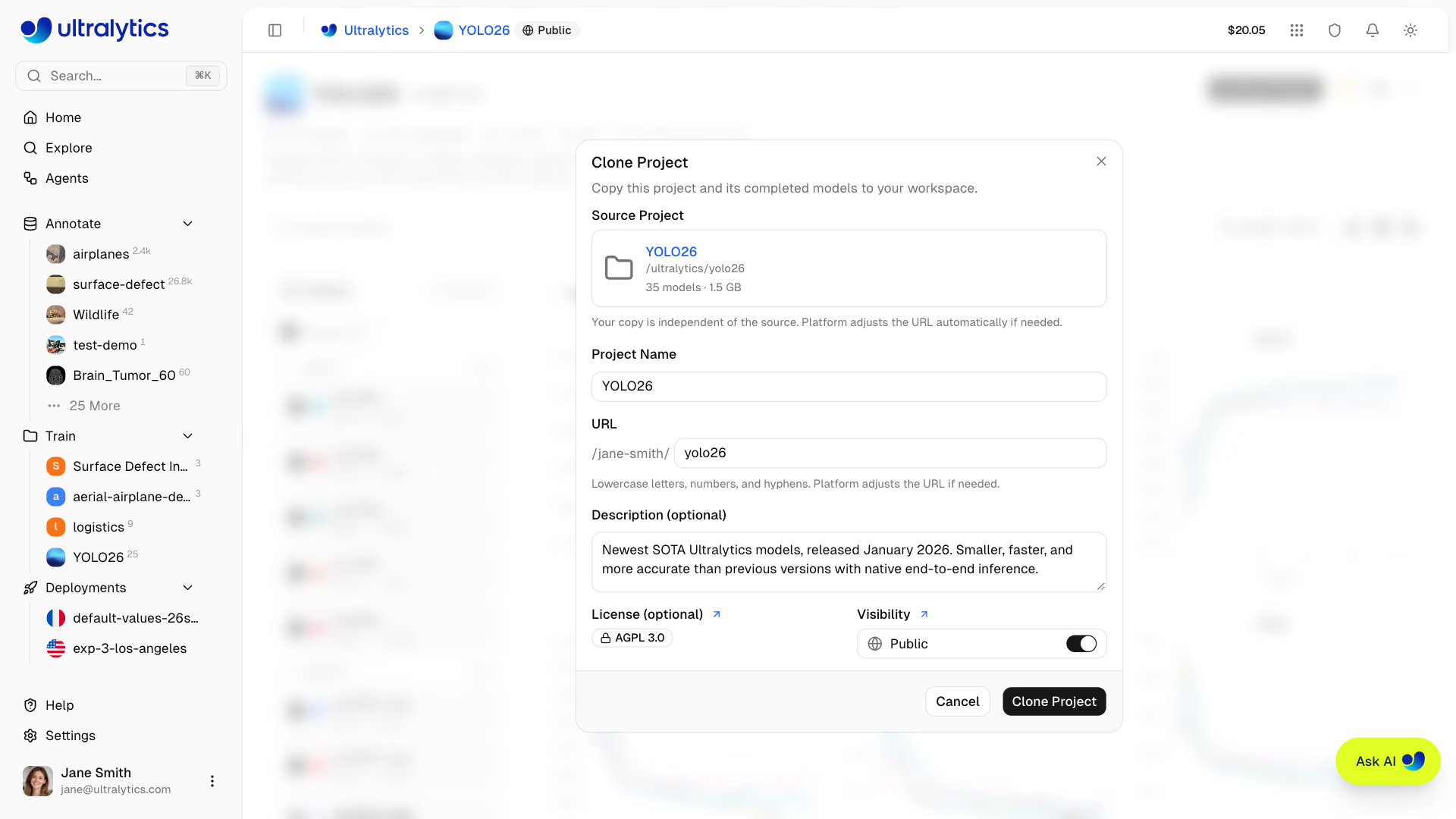
В клонированный проект входят завершённые модели, для которых доступны файлы моделей. Развёртывания и экспорты не копируются. Видимость копии по умолчанию определяется теми же правилами рабочего пространства, что и при клонировании наборов данных.
Информацию об организации моделей в проекте см. в разделе Проекты.
Официальный контент Ultralytics#
Официальные проекты @ultralytics закреплены вверху вкладки «Проекты» раздела «Обзор»: YOLO26, YOLO11, YOLOv8 и YOLOv5. Открой проект, чтобы посмотреть актуальные модели и поддерживаемые задачи.
К официальным наборам данных относятся эталонные наборы, такие как coco8 (подмножество COCO из 8 изображений), VOC, african-wildlife, dota8 и другие широко используемые наборы данных для компьютерного зрения.
Быстрее всего начать — дообучить официальную предварительно обученную модель на собственном наборе данных. Клонирование не требуется:
- Загрузи свой набор данных в одном из поддерживаемых форматов
- Нажми Новая модель на странице набора данных
- Выбери модель YOLO26 на вкладке Официальные в селекторе базовой модели и начни обучение
Профили пользователей#
Нажми на имя пользователя-создателя, чтобы открыть его общедоступный профиль по адресу platform.ultralytics.com/{username}. В общедоступном профиле отображаются:
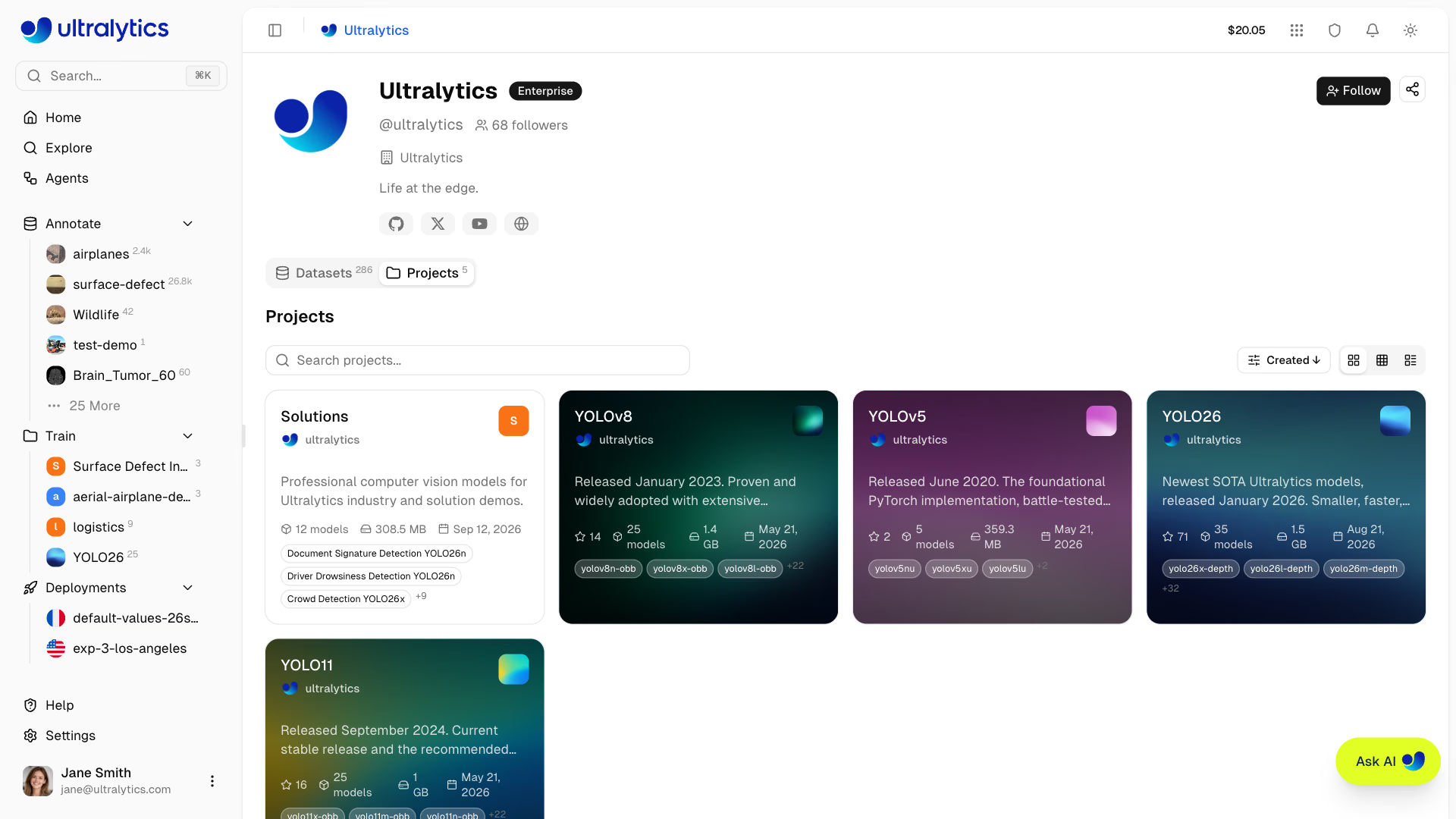
| Раздел | Содержимое |
|---|---|
| Идентификационные данные | Аватар, отображаемое имя, @username и значок тарифного плана |
| Биография | Описание пользователя и компания |
| Ссылки | Профили в социальных сетях |
| Подписчики | Количество подписчиков |
| Наборы данных | Общедоступные наборы данных (вкладка по умолчанию) |
| Проекты | Общедоступные проекты с моделями |
На вкладках Datasets и Projects доступны те же элементы управления поиском, сортировкой и отображением, что и на странице Explore, за исключением сортировки по Релевантности.
Подписка на пользователей#
Нажми кнопку Подписаться в профиле пользователя, чтобы подписаться на него или отменить подписку. Количество подписчиков отображается в общедоступных профилях. Кнопка Поделиться рядом копирует ссылку или открывает подготовленную публикацию для соцсети.
Сделай свой контент общедоступным#
Сделай свои материалы доступными сообществу. Общедоступный контент виден всем, в том числе пользователям без учётной записи. В разделе «Обзор» отображаются общедоступные наборы данных как минимум с одним изображением и общедоступные проекты как минимум с одной моделью. Поэтому пустой набор данных или проект без моделей не появится на странице «Обзор», пока ты не добавишь в него контент. Видимость моделей определяется видимостью проекта, в котором они находятся; отдельного значка видимости у моделей нет.
Сделай набор данных общедоступным#
- Открой свой набор данных
- Нажми на значок видимости Закрытый в верхней панели навигации
- Ознакомься с предупреждением и нажми Сделать общедоступным
Сделай проект общедоступным#
- Открой свой проект
- Нажми на значок видимости Закрытый в верхней панели навигации
- Ознакомься с предупреждением и нажми Сделать общедоступным
Перед тем как сделать контент общедоступным:
- Укажи понятное название и описание
- Задай названия классов в настройках набора данных
- Проверь качество данных и точность аннотаций
- Проверь качество модели и добавь метрики обучения
Общедоступный контент виден всем пользователям интернета, в том числе анонимным. Прежде чем сделать набор данных общедоступным, убедись, что в нём нет конфиденциальных, личных или защищённых авторским правом данных. В любой момент ты можешь снова сделать его закрытым.
Рекомендации#
Публикуя общедоступный контент:
Рекомендуется#
- Публикуй полезный и качественный контент
- Пиши понятные описания
- Добавляй релевантные метаданные
- Отвечай на вопросы
- Указывай источники данных
Не#
- Загружай конфиденциальные или личные данные
- Нарушай авторские права
- Загружай неприемлемый контент
- Публикуй низкокачественный контент ради спама
- Искажай показатели производительности
Поделиться контентом#
Нажми кнопку Поделиться в любом общедоступном профиле, проекте, модели или наборе данных. На компьютере откроется меню с пунктами Поделиться в X, Поделиться в LinkedIn, Копировать ссылку и, для ресурсов со встроенным просмотром, Копировать код для встраивания. Пункты для соцсетей открывают подготовленную публикацию. На мобильном устройстве откроется встроенное в систему меню общего доступа.
Встраиваемые виджеты#
Общедоступный контент можно встраивать на внешние сайты с помощью URL для встраивания:
| Содержимое | Шаблон URL для встраивания |
|---|---|
| Проект | platform.ultralytics.com/embed/{username}/{project} |
| Модель | platform.ultralytics.com/embed/{username}/{project}/{model} |
| Датасет | platform.ultralytics.com/embed/{username}/datasets/{slug} |
Используй эти URL в <iframe>, чтобы встраивать карточки предпросмотра общедоступных проектов, моделей или наборов данных. Каждая карточка ведёт на полный ресурс на Platform. Пункт Копировать код для встраивания в меню «Поделиться» создаст для тебя фрагмент <iframe>.
URL общедоступного контента#
Для общедоступного контента на платформе используются удобные для обмена URL:
| Содержимое | Шаблон URL | Пример |
|---|---|---|
| Профиль | platform.ultralytics.com/{username} | platform.ultralytics.com/ultralytics |
| Наборы данных | platform.ultralytics.com/{username}/datasets | platform.ultralytics.com/ultralytics/datasets |
| Датасет | platform.ultralytics.com/{username}/datasets/{slug} | platform.ultralytics.com/ultralytics/datasets/coco |
| Проект | platform.ultralytics.com/{username}/{project} | platform.ultralytics.com/ultralytics/yolo26 |
| Модель | platform.ultralytics.com/{username}/{project}/{model} | platform.ultralytics.com/ultralytics/yolo26/yolo26n |
Ты можешь поделиться прямой ссылкой на любой общедоступный контент. Получатели смогут просмотреть его без входа в систему. Чтобы клонировать или скачать контент, им понадобится учётная запись.
Часто задаваемые вопросы#
Проверь лицензию, указанную для конкретного проекта, модели или набора данных. Права на использование зависят от лицензии этого ресурса; если лицензия не предоставляет нужных тебе прав, свяжись с автором.
Чтобы сообщить о неприемлемом контенте:
- Перейди на общедоступную страницу с этим контентом (проектом или набором данных), если она доступна
- Открой страницу Справка на боковой панели
- Выбери Общее в качестве типа отзыва
- Опиши контент и проблему, добавив ссылку на страницу
- Отправь жалобу
Если контент больше недоступен, открой страницу Help с любой страницы и укажи как можно больше подробностей (URL, имя пользователя или описание).
Да, видимость можно изменить в любое время:
- Открой проект или датасет
- Нажми на значок видимости Public в верхней панели навигации
- Ресурс сразу станет приватным
Это не повлияет на уже созданные копии.