Проекты#
Проекты Ultralytics Platform помогают эффективно организовывать модели и управлять ими. Объединяй связанные модели, чтобы упростить управление, сравнение и разработку.
Создание проекта#
Открой Train на боковой панели и нажми +, чтобы открыть диалоговое окно New Project.
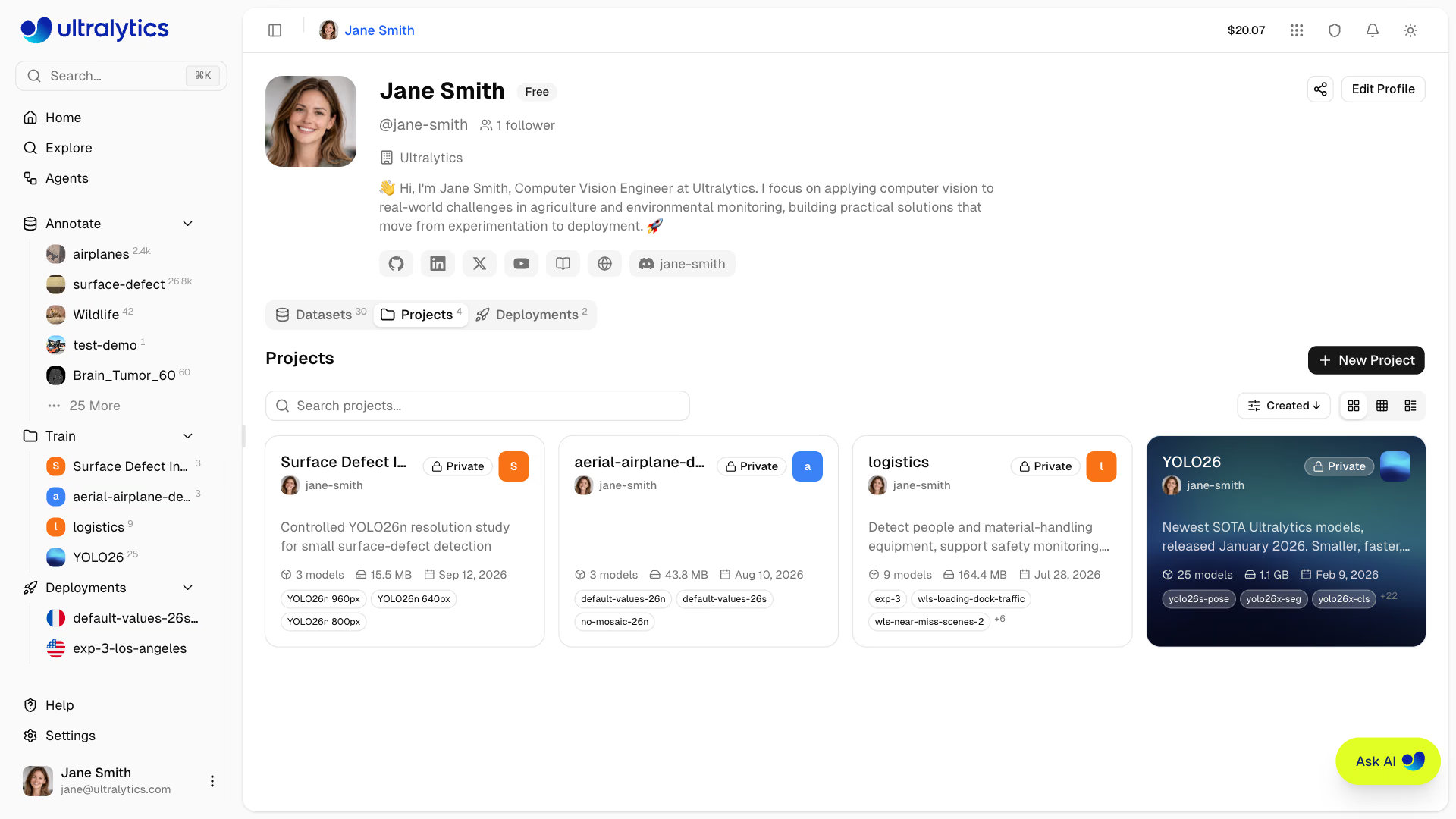
Быстрое создание
Также можно создать проект с помощью быстрых действий на главной странице.
Введи данные проекта:
- Название: Понятное название проекта (случайное название генерируется автоматически)
- URL: Идентификатор проекта в URL, созданный на основе названия; его можно изменить до создания проекта
- Описание: Необязательные заметки о назначении проекта
- Видимость: Public (проект могут просматривать все) или Private (доступ есть только у тебя и участников твоей команды). По умолчанию новые проекты имеют статус Public; в рабочих пространствах Enterprise новые проекты по умолчанию имеют статус Private и лицензию Ultralytics-Enterprise.
- Лицензия: Необязательная лицензия проекта (None, Apache-2.0, MIT, BSD-3-Clause, AGPL-3.0, GPL-3.0, LGPL-3.0, MPL-2.0, EUPL-1.1, Unlicense, CC0-1.0, Ultralytics-Enterprise или Other). Лицензия Ultralytics-Enterprise предназначена для коммерческого использования без требований AGPL и доступна в тарифном плане Enterprise — см. лицензирование Ultralytics. В рабочих пространствах Enterprise эта лицензия выбрана по умолчанию для новых проектов.
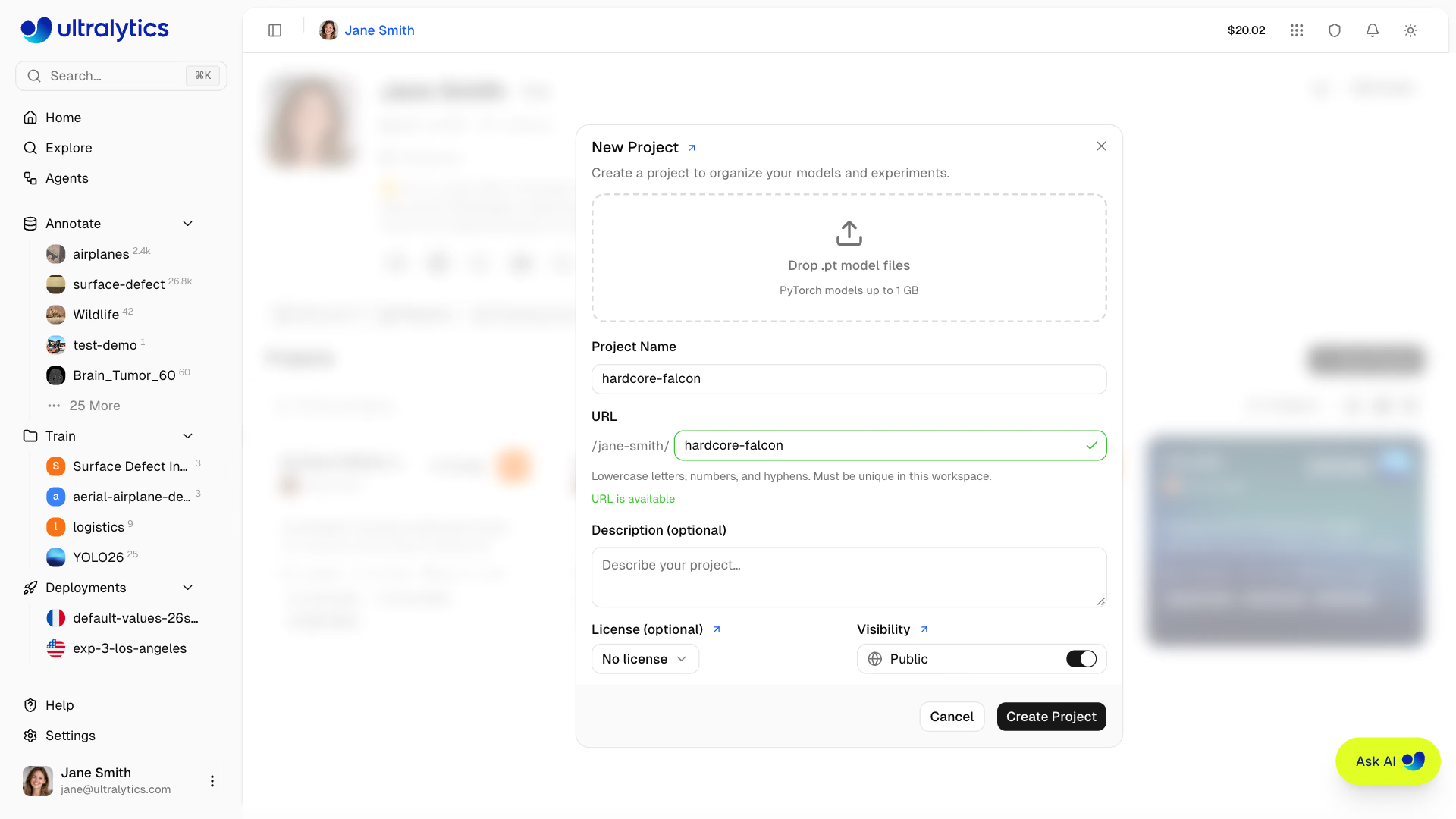
Нажми Create Project, чтобы завершить создание. Новый проект появится в списке Projects и на боковой панели.
Страница проекта#
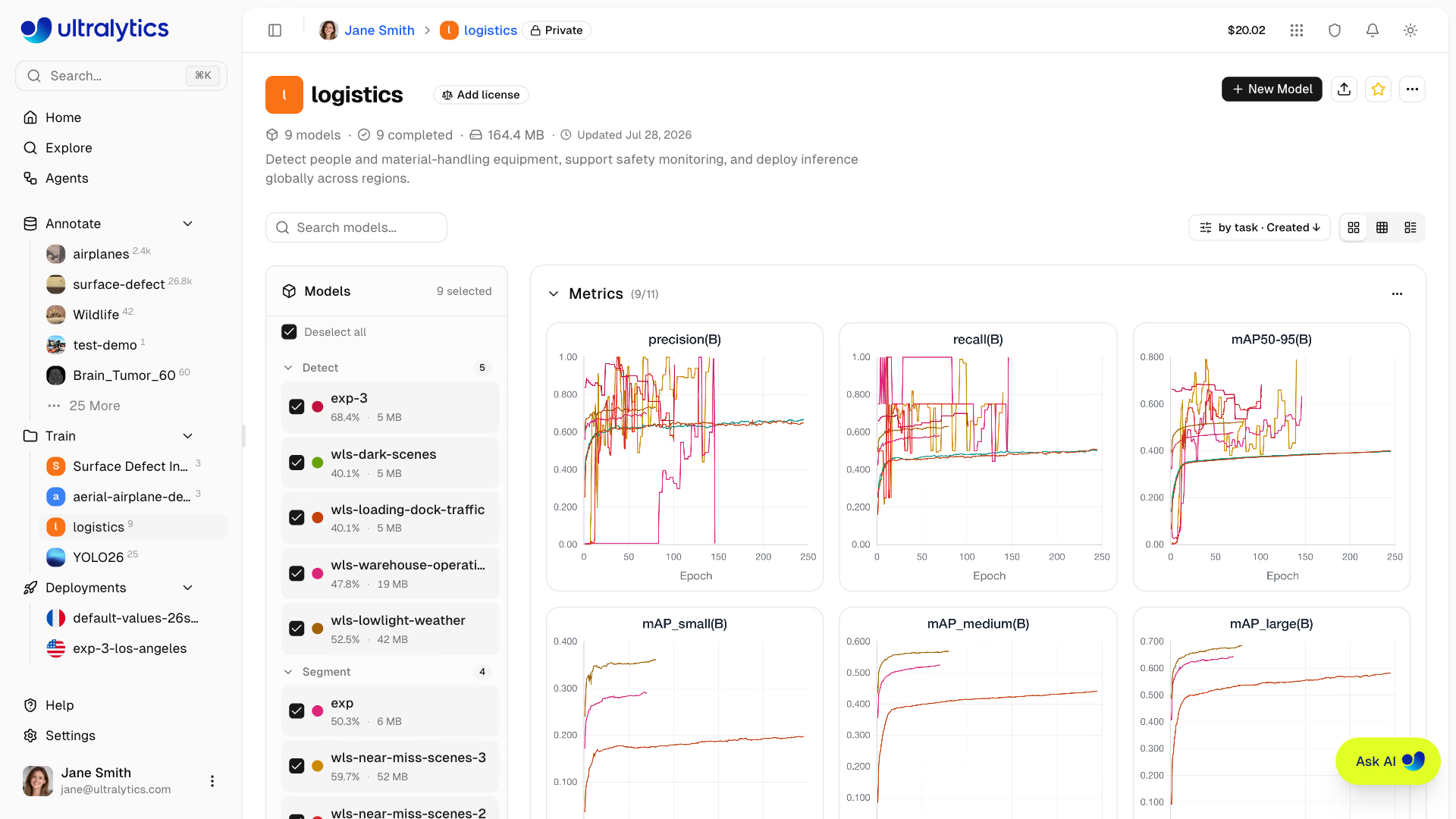
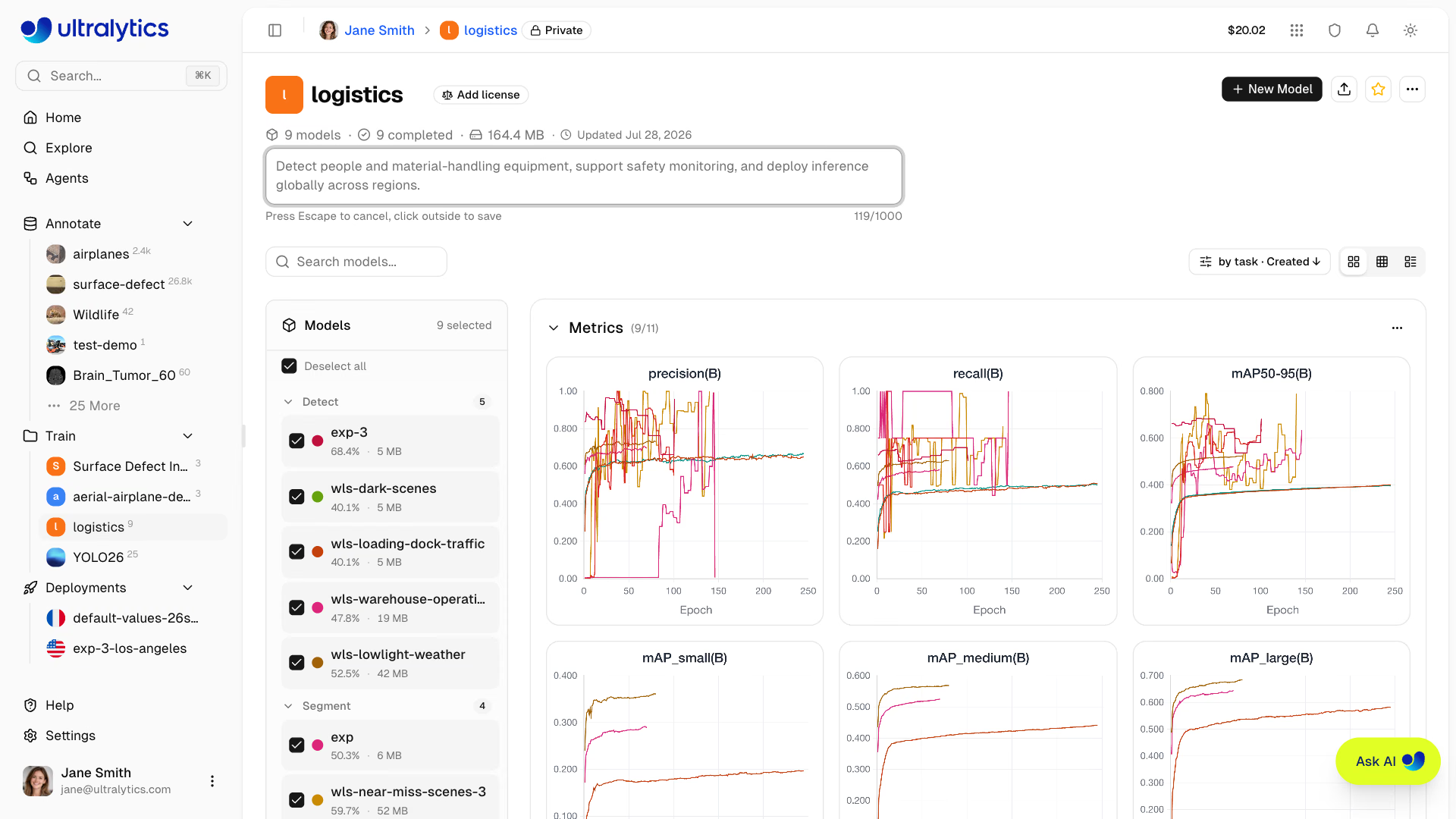
На странице проекта есть две основные области:
| Область | Описание |
|---|---|
| Боковая панель моделей | Изменяемый по размеру список всех моделей проекта с флажками для выбора моделей на графиках |
| Основная панель | Панель с графиками или сравнительная таблица (можно переключаться между режимами) |
В строке элементов управления над обеими областями находятся поле поиска моделей, переключатель Diff (только в режиме таблицы; рядом указано число столбцов с различиями), раскрывающееся меню параметров отображения и переключатель режима просмотра.
Заголовок проекта#
В заголовке отображаются:
- Значок проекта (можно настроить цвет, букву или загрузить изображение)
- Изменяемое название (нажми, чтобы переименовать; идентификатор URL обновится автоматически)
- Выбор лицензии (нажми, чтобы изменить; лицензии с условием copyleft, унаследованные при клонировании, заблокированы)
- Количество моделей, число завершённых, обучающихся и завершившихся с ошибкой моделей, общий размер
- Количество клонов и время последнего обновления
- Описание (нажми, чтобы изменить)
Кнопки действий в заголовке:
| Кнопка | Описание |
|---|---|
| New Model | Открой диалог обучения для проектов, которые можно редактировать |
| Загрузить модели | Выбери один или несколько чекпойнтов .pt для редактируемого проекта |
| Клонировать проект | Клонируй общедоступный проект и его обученные модели в своё рабочее пространство |
| Звезда | Добавь проект в избранное или удали его из избранного |
| Поделиться | Поделись общедоступным проектом или встрои его |
| Другие действия | Информация (метаданные), Обновить и Удалить проект (для владельцев) |
Значок видимости проекта находится рядом с его названием в навигационной цепочке вверху страницы; нажми на него, чтобы переключить проект между общедоступным и приватным.
Режимы просмотра#
Переключайся между тремя режимами просмотра с помощью элементов управления. Выбранный режим сохраняется отдельно для каждого проекта.
- Карточки: Карточки моделей полного размера на боковой панели и панель с графиками справа — кривые потерь и сравнение метрик для выбранных моделей.
- Компактный: Боковая панель моделей в компактном виде и панель с графиками справа — больше места для моделей в проектах с большим количеством экспериментов.
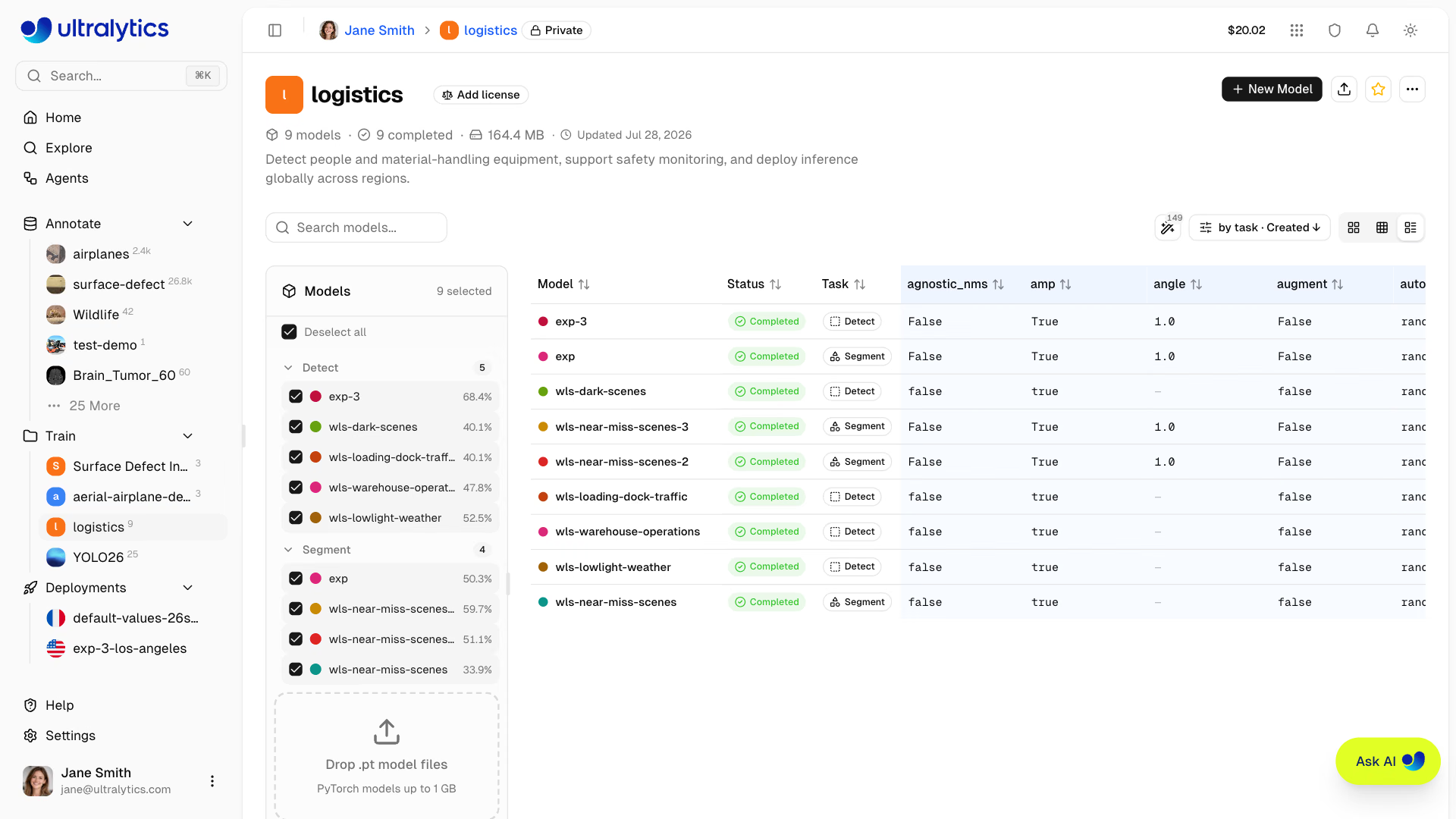
- Таблица: Сравнительная таблица с аргументами обучения и итоговыми метриками, расположенными рядом. Включи Diff, чтобы отображать только столбцы, значения в которых различаются у моделей.
Фильтрация и сортировка#
В строке элементов управления над списком моделей доступны:
- Поиск для фильтрации моделей по названию
- Фильтр по статусу: All, Completed, Untrained, Running, Starting или Failed
- Группировка: None или Task — группировка применяется в режимах «Компактный» и «Таблица»
- Сортировка: Created, Name или Size, по возрастанию или убыванию
Боковая панель моделей#
В изменяемой по размеру боковой панели перечислены все модели проекта:
- Флажки для выбора моделей, отображаемых на графиках и в сравнительной таблице
- Перетаскивай файлы
.ptпрямо на боковую панель, чтобы загрузить модели (подробности о загрузке моделей) - Ход обучения отображается для обучающихся моделей (число эпох и индикатор выполнения)
- Выбор цвета модели, который одинаково используется на всех графиках
Нажми на любую модель, чтобы открыть страницу модели.
Значок проекта#
Настрой значок проекта:
- Нажми на значок рядом с названием проекта
- Выбери цвет и букву или загрузи собственное изображение
- Изменения сохраняются автоматически
Настройки видимости#
Настрой, кто может просматривать проект:
| Параметр | Описание |
|---|---|
| Публичный | Все могут просматривать проект на странице Explore |
| Приватный | Только ты и участники твоей команды |
Как поделиться проектом#
Пригласить соавтора в отдельный проект нельзя. Чтобы поделиться проектом с другими, воспользуйся одним из следующих способов:
- Общедоступный проект могут просматривать все на странице Explore.
- Команды создают общее рабочее пространство, где участникам команды доступны все ресурсы (проекты, наборы данных, модели и развёртывания) с разрешениями на основе ролей. Используй команды для постоянной совместной работы.
Клонирование проекта#
Клонируй общедоступный проект в свою учётную запись:
- Открой страницу общедоступного проекта
- Нажми Клонировать проект
- Проект и его обученные модели копируются в твоё рабочее пространство; в диалоге клонирования выбери видимость клона
Клонированные проекты по умолчанию наследуют видимость исходного проекта (поэтому при клонировании общедоступного проекта создаётся общедоступный клон); перед подтверждением в диалоге клонирования можно выбрать Public или Private. В рабочих пространствах Enterprise новые клоны по умолчанию приватные. Число клонов отображается в исходном проекте. Если у исходного проекта лицензия с условием copyleft (например, AGPL-3.0), клон наследует эту лицензию, и изменить её нельзя.
Сравнение моделей#
Панель с графиками#
Сравнивай производительность моделей с помощью панели графиков:
- Выбери модели на боковой панели с помощью флажков
- Смотри наложенные друг на друга кривые метрик, сгруппированные по типу (метрики, потери, скорость обучения)
- Перетаскивай графики, чтобы изменить их расположение; изменяй их размер, перетаскивая края
- Наведи курсор, чтобы увидеть точные значения; нажимай на элементы легенды, чтобы скрыть или показать модели; нажми на линию модели, чтобы перейти к этой модели
Доступные группы графиков:
| Группа | Графики |
|---|---|
| Метрики | Метрики задачи, например mAP50, mAP50-95, точность и полнота для детекции |
| Потери | Отдельный график для каждого компонента потерь (box, cls, …); обучение показано сплошной линией, валидация — пунктирной |
| Скорость обучения | lr/pg0, lr/pg1, lr/pg2 |
Сравнивать модели, обученные для разных задач, можно, но каждая модель отображается только на графиках метрик, значения которых она действительно выдавала.
- Наведи курсор, чтобы увидеть точные значения
- Нажимай на элементы легенды, чтобы скрыть или показать модели
- Перетаскивай, чтобы увеличить нужную область
- Нажми на линию модели, чтобы перейти на страницу этой модели
- Сверни группу или воспользуйся её меню, чтобы скрыть отдельные графики и ряды потерь обучения или валидации
- Перемещай и меняй размер графиков; расположение сохраняется между сеансами
Сравнительная таблица#
Переключись на табличный вид, чтобы сравнить аргументы обучения и итоговые метрики рядом:
- Нажми переключатель режима просмотра Table
- Просматривай все выбранные модели в строках, а аргументы обучения и метрики — в столбцах
- Нажми кнопку Diff, чтобы отображались только столбцы со значениями, различающимися у моделей
Загрузка моделей#
Загрузи существующие файлы моделей .pt:
- Перетащи файлы на страницу проекта или в боковую панель моделей
- Можно одновременно загрузить несколько файлов (до 3 параллельных загрузок)
- Метаданные модели (задача, архитектура, названия классов, результаты обучения) автоматически считываются из файла
.pt - Графики сразу обновляются по локально считанным данным, пока загрузка завершается в фоновом режиме
Поддерживаются только файлы PyTorch .pt, полученные при обучении Ultralytics YOLO. Платформа считывает встроенные метаданные, включая результаты и аргументы обучения, тип задачи и названия классов. Подробнее о форматах см. в разделе Модели.
Редактирование проекта#
Измени название, описание или настройки проекта:
- Нажми на название проекта, чтобы изменить его прямо на месте
- Нажми на описание, чтобы изменить его прямо на месте
- Нажми на значок, чтобы изменить его
- Нажми на значок лицензии, чтобы изменить лицензию
Пользовательские метаданные#
Открой Другие действия и выбери Информация, чтобы просмотреть два раздела:
- Метаданные Ultralytics: доступные только для чтения сведения о проекте на Platform, например его ID, владелец, видимость, лицензия, теги и временные метки
- Пользовательские метаданные: твой собственный объект JSON с данными об отделе, программе, центре затрат, управлении и других организационных сведениях
Пользователи рабочего пространства могут просматривать метаданные, а участники с правом редактирования могут заменить объект пользовательских метаданных. Сериализованный объект метаданных может содержать не более 500 000 символов, а длина каждого ключа верхнего уровня ограничена 128 символами. Сохрани пустой объект ({}), чтобы очистить пользовательские метаданные.
Удаление проекта#
Удали проект, который больше не нужен:
- Открой меню More actions в заголовке и выбери Delete Project
- Подтверди удаление
При удалении проекта также удаляются все модели в нём. Они перемещаются в Корзину, откуда их можно восстановить в течение 30 дней.
Часто задаваемые вопросы#
Отдельного ограничения на число моделей в проекте нет. Общий лимит плана для рабочего пространства распространяется на все проекты: в тарифе Free поддерживается 100 моделей, в Pro — 500, а в Enterprise ограничений нет. Чтобы упростить сравнение:
- Группируй связанные эксперименты (с одним набором данных и задачей)
- Удаляй устаревшие запуски в Корзину, когда они больше не нужны
- Используй понятные названия проектов
Да, удалённые проекты попадают в Корзину, откуда их можно восстановить в течение 30 дней:
- Перейди в раздел Settings > Trash
- Найди проект
- Нажми Restore
Да. Вырезай и вставляй модели или перетаскивай их между проектами в одном рабочем пространстве; см. раздел Перемещение моделей между проектами. Функция Клонирование модели вместо этого копирует в твой проект завершённую модель, которая тебе не принадлежит.