Команды#
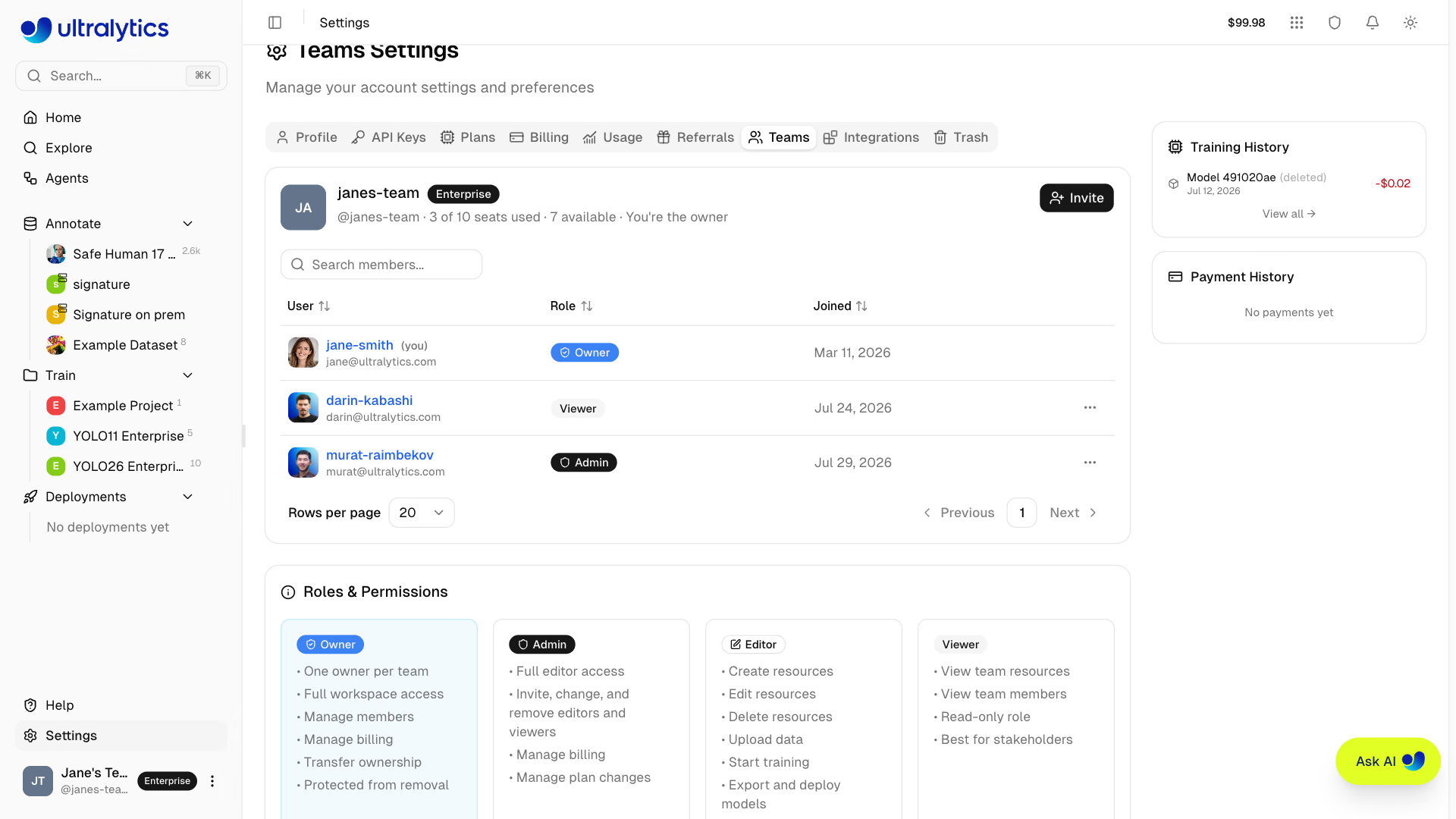
Функции команд Ultralytics Platform обеспечивают совместную работу над задачами компьютерного зрения. Создай командное рабочее пространство, чтобы предоставлять коллегам доступ к наборам данных, проектам, моделям и развёртываниям с управлением доступом на основе ролей.
Обзор#
Команды позволяют нескольким пользователям работать вместе в общем рабочем пространстве:
- Общие ресурсы: наборы данных, проекты, модели и развёртывания доступны всем участникам команды
- Доступ на основе ролей: четыре роли (владелец, администратор, редактор, наблюдатель) определяют, что может делать каждый участник
- Общий биллинг: участники команды используют общий баланс кредитов и лимиты ресурсов рабочего пространства
- Управление местами: план Pro поддерживает до 5 участников, в Enterprise по умолчанию доступно 50 мест, а также можно выбрать другое количество
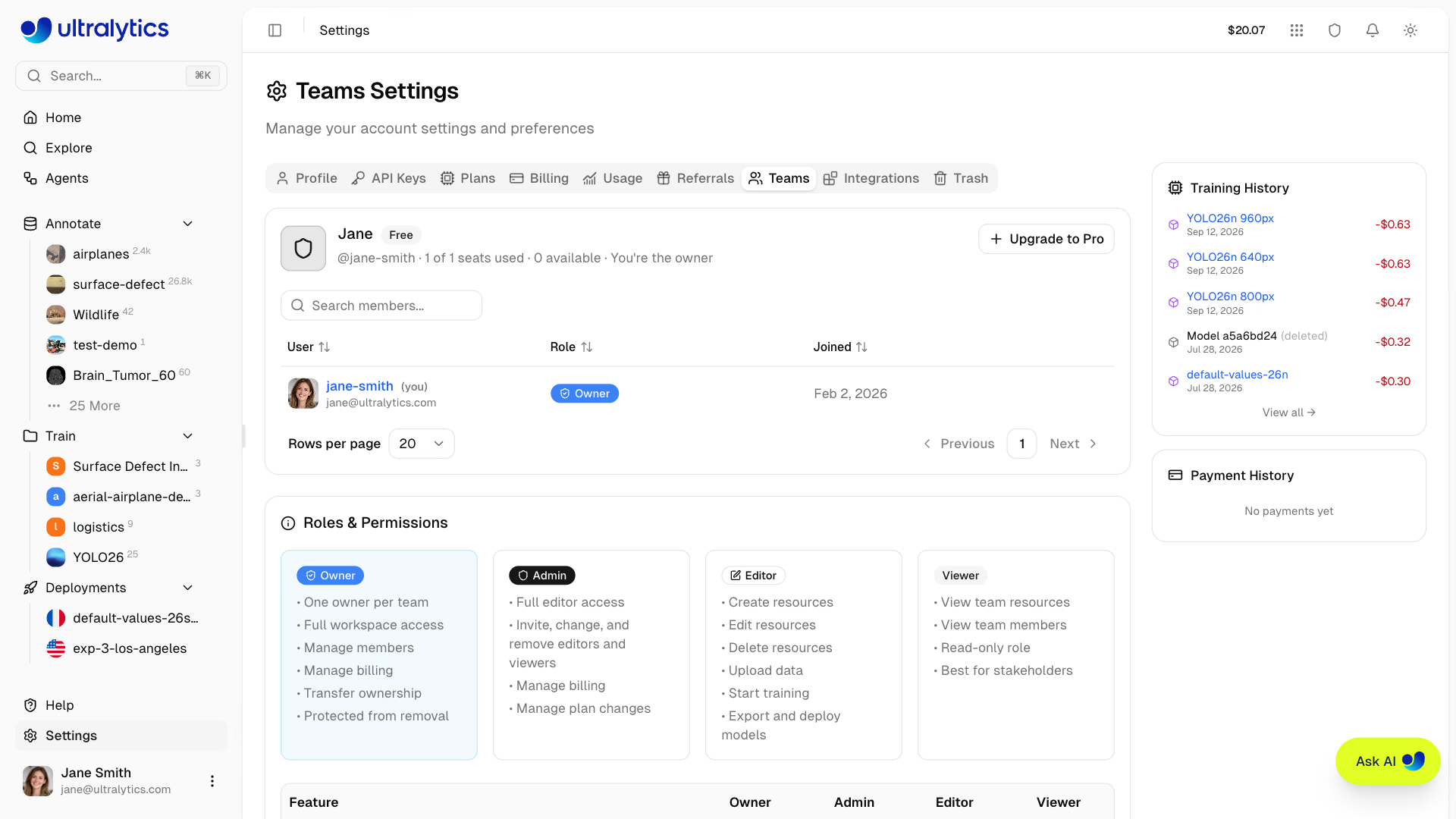
Места для участников доступны в планах Pro и Enterprise. В бесплатном плане на вкладке Teams отображается справочник по ролям и кнопка Перейти на Pro вместо элемента управления приглашениями.
Личные и командные рабочие пространства#
Есть два способа совместной работы, и оба доступны на вкладке Teams:
- Пригласи участников в своё личное рабочее пространство. Если перейти на Pro для собственной учётной записи, личное рабочее пространство станет командой до 5 человек, которая отображается на вкладке Teams под именем пользователя
<Your Name>'s Team. Ресурсы останутся привязаны к твоему имени пользователя. - Создай отдельное командное рабочее пространство. У командного рабочего пространства есть собственное имя пользователя, пространство URL-адресов, баланс кредитов и квота хранилища; всё это полностью отделено от твоей личной учётной записи.
Выбери отдельное командное рабочее пространство, если работа должна вестись от общего имени или если тебе нужно несколько групп с разными участниками.
Создание команды#
Создай новое командное рабочее пространство:
- Нажми переключатель рабочих пространств на боковой панели
- Нажми Создать команду, чтобы открыть вкладку Teams в настройках
- Нажми Перейти на Pro
- Выбери Команда в окне перехода на другой план
- Введи название команды и уникальный URL команды, выбери ежемесячную или годовую оплату и нажми Создать команду и перейти к оформлению заказа
- Заверши оформление заказа
До создания командного рабочего пространства в переключателе рабочих пространств отображается Создать команду. Новые командные рабочие пространства наследуют твой регион данных и получают те же примеры проектов и наборов данных, что и новая учётная запись. После создания команды и перехода на платный план ты сможешь пригласить участников.
К URL команды применяются те же правила, что и к имени пользователя: от 4 до 32 символов, строчные буквы, цифры и дефисы без повторений; кроме того, такой URL не должен быть занят.
Ты можешь владеть не более чем 5 командами. Чтобы создать ещё одну, сначала удали существующую команду или передай право владения ею.
Переключение рабочих пространств#
Переключайся между личной учётной записью и командными рабочими пространствами с помощью переключателя рабочих пространств на боковой панели. В списке отображаются все команды, в которых ты состоишь.
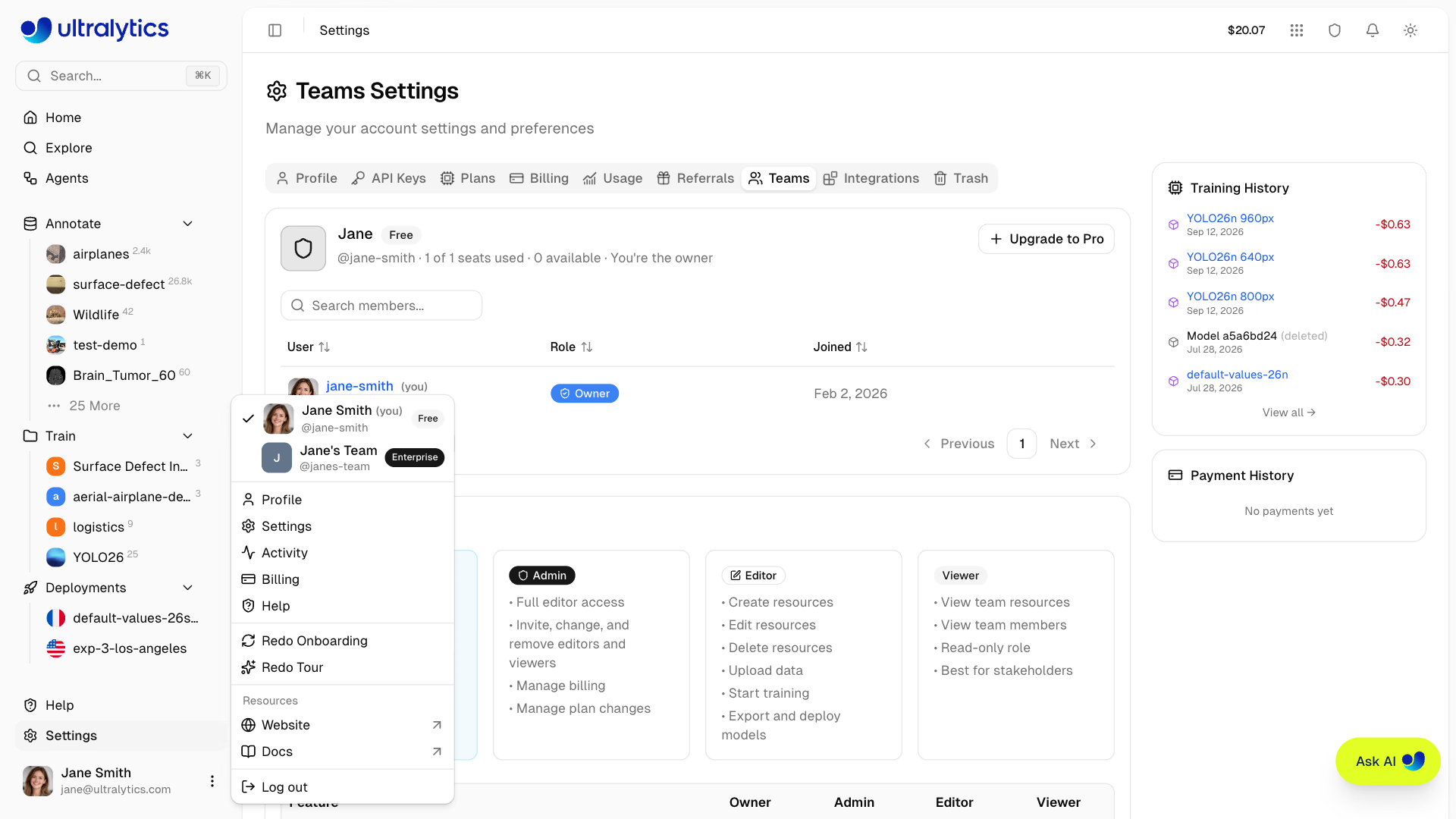
При переключении на командное рабочее пространство все просматриваемые и создаваемые тобой ресурсы принадлежат этой команде. Ресурсы твоего личного рабочего пространства остаются отдельно.
Роли и разрешения#
В командах используется иерархия из четырёх ролей для управления доступом. Каждая роль наследует все разрешения ролей, стоящих ниже неё.
| Роль | Описание |
|---|---|
| Владелец | Полный контроль, включая управление участниками и оплатой, удаление команды и передачу права владения |
| Администратор | Полный доступ редактора; управление оплатой, настройками и участниками с ролями ниже администратора |
| Редактор | Создание, изменение и удаление ресурсов; загрузка данных; обучение, экспорт и развёртывание моделей |
| Наблюдатель | Доступ только для чтения к ресурсам и участникам команды |
На вкладке Teams в настройках отображается та же матрица разрешений, приведённая ниже:
| Характеристика | Владелец | Администратор | Редактор | Наблюдатель |
|---|---|---|---|---|
| Просмотр общедоступных ресурсов | Да | Да | Да | Да |
| Просмотр закрытых ресурсов | Да | Да | Да | Да |
| Создание и изменение ресурсов | Да | Да | Да | Нет |
| Удаление ресурсов | Да | Да | Да | Нет |
| Загрузка данных и обучение моделей | Да | Да | Да | Нет |
| Экспорт и скачивание моделей | Да | Да | Да | Нет |
| Управление развёртываниями | Да | Да | Да | Нет |
| Управление наблюдателями и редакторами | Да | Да | Нет | Нет |
| Изменить/удалить администраторов | Да | Нет | Нет | Нет |
| Изменение тарифа и оплаты | Да | Да | Нет | Нет |
| Передать права владельца | Да | Нет | Нет | Нет |
Никто не может изменить роль участника или удалить участника с ролью не ниже своей, поэтому администратор не может понизить роль другого администратора.
У каждой команды ровно один владелец. Чтобы сменить владельца, передай права владельца на вкладке Teams в Settings — твоя роль будет понижена до администратора, и ты не сможешь отменить это изменение. Только владелец может назначать и снимать роль администратора.
Ключи API рабочего пространства проходят аутентификацию от имени владельца рабочего пространства, поэтому только владелец может создавать, просматривать и отзывать их — в том числе администраторы.
Общие ресурсы#
Ресурсы, созданные в рабочем пространстве команды, принадлежат команде, а не отдельному участнику. Все участники команды могут просматривать проекты, наборы данных, модели и развертывания. Редакторы и участники с более высокими ролями могут создавать ресурсы и вносить в них изменения.
Ресурсы в твоем личном рабочем пространстве отделены от рабочих пространств команд. Чтобы поделиться ресурсом, создай его в рабочем пространстве команды.
Общие платежи и лимиты#
Участники команды используют общий баланс кредитов рабочего пространства и общие лимиты ресурсов. При облачном обучении все участники расходуют средства из одного кошелька. Подробные сведения о лимитах тарифов см. в разделе Оплата.
На вкладке Usage можно сгруппировать расходы по пользователю или ключу API и посмотреть, на что расходуется общий баланс.
В тарифе Pro за каждого участника оплачивается отдельное место: $29 в месяц (или $290 в год — экономия около ~17%). Каждый календарный месяц в общий кошелек команды добавляется по $30 кредитов на место, а неиспользованный остаток сгорает в начале следующего расчетного периода.
Приглашение участников#
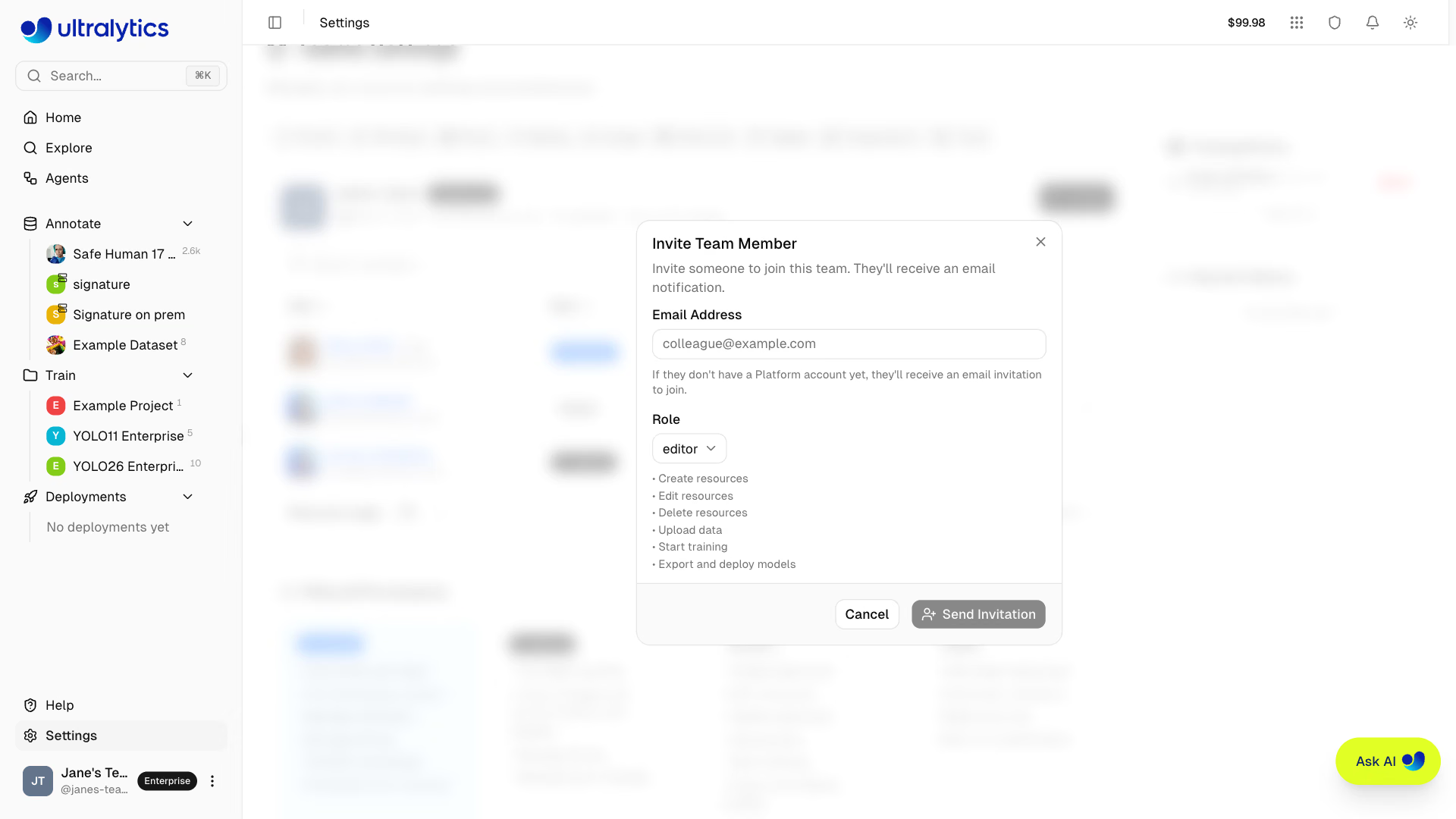
Администраторы и владельцы могут приглашать новых участников в команду:
- Перейди в Settings > Teams
- Нажми Invite
- Введи адрес электронной почты приглашенного
- Выбери роль (Admin, Editor или Viewer)
- Нажми Continue, проверь стоимость места, затем нажми Confirm & invite (в рабочих пространствах без оплаты за места, например в тарифе Enterprise, вместо этого отображается кнопка Send Invitation)
Дальнейшие действия зависят от того, использует ли приглашенный Platform:
- Уже есть аккаунт Platform: участник добавляется в команду сразу после успешного списания оплаты за место; принимать приглашение не нужно. Команда сразу появится в переключателе рабочих пространств.
- Еще не пользуется Platform: участник получит по электронной почте приглашение со ссылкой для регистрации. За ним будет зарезервировано место со статусом Pending, пока он не примет приглашение.
Срок действия приглашений истекает через 14 дней, и владелец получает уведомление по электронной почте. В меню действий участника выбери Resend invite, чтобы обновить токен и перезапустить 14-дневный срок, или Cancel invite, чтобы освободить зарезервированное место.
Оплата мест#
В тарифе Pro оплата за место списывается до добавления участника. На этапе подтверждения отображаются сумма к оплате сегодня с учетом пропорционального расчета и новая регулярная сумма. Если место, за которое уже заплатили в текущем периоде, свободно, новый участник сможет занять его до конца периода без дополнительной платы. Если платежная карта отклонена, состав команды не изменится.
Только владелец команды может приглашать участников с ролью Admin. Администраторы могут приглашать редакторов и зрителей.
В лимит мест входят как активные участники, так и ожидающие приглашения. Если лимит исчерпан, удали участника или отмени ожидающее приглашение, прежде чем отправлять новое.
Выход участников и их удаление#
Любой участник может выйти из команды через свою строку в таблице участников (Leave team); после этого он вернется в личное рабочее пространство. Владельцы и администраторы могут удалять участников с ролью ниже своей с помощью кнопки Remove from team. Оба действия вступают в силу немедленно, а оплаченное место остается доступным до конца расчетного периода.
Владелец не может выйти из команды или быть удален из нее. Сначала передай права владельца, а затем выйди из команды.
Enterprise#
Тарифы Enterprise предлагают дополнительные возможности для организаций с особыми потребностями, включая неограниченные ресурсы, коммерческую лицензию, SSO/SAML и выделенную поддержку. Полное сравнение функций см. в разделе Оплата > Enterprise.
Если срок действия лицензии Enterprise истечет, участники команды потеряют доступ к рабочему пространству. Владелец по-прежнему сможет открыть рабочее пространство, чтобы продлить лицензию; на вкладках Billing и Teams появится баннер Срок действия лицензии Enterprise истек с контактной информацией для продления. Пока срок действия лицензии не будет продлен, никто, включая владельца, не сможет приглашать участников. Подробнее см. в разделе Лицензирование Ultralytics.
Начало работы с Enterprise#
Настройку тарифов Enterprise выполняет команда Ultralytics. Информацию о тарифах см. в разделе Лицензирование Ultralytics. После настройки конфигурации Enterprise ты получишь приглашение для подготовки рабочего пространства. Прими его как владелец команды, после чего сможешь приглашать участников.
Часто задаваемые вопросы#
Да, ты можешь одновременно состоять в нескольких командах. Переключайся между ними с помощью переключателя рабочих пространств. Твоя роль может отличаться в разных командах.
Ресурсы, созданные тобой в рабочем пространстве команды, останутся у команды. Они не будут удалены или перенесены в твой личный аккаунт.
Цены и настройку тарифа Enterprise напрямую согласовывают с командой Ultralytics. Нажми Request Enterprise Demo на карточке Enterprise в
Settings > Plansили ознакомься с информацией о тарифах в разделе Лицензирование Ultralytics.Все участники, кроме владельца, будут удалены, а уведомления об этом будут отправлены по электронной почте; ожидающие приглашения будут отменены. Владелец сохранит доступ к рабочему пространству и его ресурсам, поэтому после повторного перехода на платный тариф и повторной отправки приглашений команда восстановится. Подробнее см. в разделе Переход на Free.
Да. Владелец может удалить команду с помощью карточки Delete Team в
Settings > Profile, пока это рабочее пространство активно. Сначала удали всех остальных участников, затем введиDELETEдля подтверждения. Все ресурсы команды будут удалены без возможности восстановления.